PDF画質を改善できるツールおすすめ5選【2026年】
ぼやけたスキャンの鮮明化、背景の除去、傾き補正、OCR前処理に役立つPDF画質改善ツール5選を比較します。

PDFは、ファイル自体が正しく開いてもぼやけて見えることがあります。この問題は通常、PDFが作成される前に始まります:ドキュメントが低解像度でスキャンされたり、照明が悪い状態で写真撮影されたり、過度に圧縮されたり、何度もコピーされたり、灰色で不均一な背景で保存されたりする場合があります。古い紙、色あせたインク、カメラの影、傾いたページ、動きによるブレは、結果をさらに読みづらくすることがあります。
PDFエンハンサーは、ページ画像の見た目を改善するツールです。製品によっては、ぼやけた文字の鮮明化、ノイズ除去、コントラスト調整、黄ばみや灰色の背景の白色化、傾き補正、カメラ撮影による歪みの修正、OCR精度を高めるための前処理を行えます。元のスキャンに記録されていない情報を復元することはできませんが、読みにくい文書をよりきれいで読みやすい状態に整えられます。
このガイドでは、ぼやけたスキャン、かすれた文書、スマホでスキャンしたページを使用して、5つのPDF強化ツールを比較しました。これらのツールはさまざまなニーズに対応しています:LightPDFは最も簡単に使えるオンラインオプション、Adobe Acrobat Proは最も完全なプロフェッショナルワークフローを提供、ABBYY FineReader PDFはOCRで優れた性能を発揮、PDFcrestは異例に詳細な無料コントロールを提供、PDFMoxは処理をブラウザ内で完結させます。
目次
- PDF強化ツールとは?
- 最高のPDF強化ツールをテストした方法
- おすすめPDF画質改善ツール早見表
- 1. LightPDF
- 2. Adobe Acrobat Pro
- 3. ABBYY FineReader PDF
- 4. PDFcrest
- 5. PDFMox
- どのPDFエンハンサーを選ぶべきか?
- PDFの品質を向上させる方法
- よくある質問
PDF強化ツールとは?
PDFエンハンサーとは、画像ベースのPDFページの視覚的な品質を向上させるソフトウェアです。スキャンされたページを分析し、シャープ化、コントラスト調整、ノイズ除去、背景の白抜き、傾き補正、向きの修正、解像度の最適化などの補正を適用します。
PDFの強化はしばしばOCRやPDF編集と混同されますが、これら三つのプロセスは異なる問題を解決します:
- PDFの強化 ページの見た目を改善します。薄い文字を濃くしたり、粒状感を減らしたり、変色した背景をきれいにしたり、傾いたスキャンをまっすぐにすることができます。
- OCR ページ画像に表示されている文字を認識し、検索可能または選択可能なテキストを追加します。OCR は、見た目のピクセルを改善せずにスキャンを検索可能にすることができます。
- PDF 編集 文書の内容を変更します。例えば、文章を修正したり、画像を置き換えたり、ページを削除したり、注釈を追加したりします。ぼやけたスキャンを自動的に修復することはできません。
難しいスキャン文書に対する最適なワークフローは通常、まずページ画像を改善し、次にOCRを実行し、エラーがないか確認した後で認識されたテキストを編集することです。
最高のPDF強化ツールをテストした方法
私たちは、強化の必要がないきれいなデジタル文書を使用する代わりに、3つの一般的なPDFの問題に基づいた再現可能なテストセットを構築しました:
- ぼやけたスキャンPDF: 文字の端がぼやけたテキストが多いページ、圧縮アーティファクト、小さな文字。
- 色あせた古い文書: 弱いインク、紙の変色、ほこり、不均一なコントラストのアーカイブ風ページ。
- スマートフォンでスキャンされたPDF: わずかに角度をつけて撮影され、影、均一でない照明、および軽いパースペクティブの歪みがあるページ。
各ツールは同じ基準でレビューされました:
- テキストの明瞭さ: 小さな文字が不自然に太くならずに区別しやすくなったか。
- ノイズ除去: ほこり、粒子、圧縮による斑点が減少したか。
- 背景のクリーンアップ: 灰色、黄色、または影のついた紙が均一になったか。
- 傾き補正: 傾いた文字列が正しくまっすぐにされたか。
- OCR: 検索可能なテキストが利用できるかどうか、またワークフローが困難なスキャンをどれだけうまく処理できるか。
- レイアウトの保持: 余白、画像、ページサイズ、およびコンテンツの配置が安定しているかどうか。
- 速度: 短い文書を処理するのに必要な時間と手作業の量。
- 使いやすさ: 新しいユーザーが正しい設定を見つけ、結果をエクスポートできるかどうか。
- 価格: ツールが使える無料オプション、トライアル、または手頃な価格のプランを提供しているかどうか。
以下の結果ノートは、実験室での解像度測定ではなく定性的なものです。出力は、元のDPI、言語、フォントサイズ、紙の質感、およびぼかしの量によって変わる可能性があります。デスクトップライセンスが必要な場合は、使用可能な処理コントロールや公式の出力例も確認し、利用できない機能が無料のオンライン機能として提示されないようにしました。
おすすめPDF画質改善ツール早見表
| PDFエンハンサー | 最適用途 | 最も強力な強化 | OCR | プラットフォーム | 価格 | 主な制限 |
|---|---|---|---|---|---|---|
| LightPDF | 総合的に最適なオンライン強化 | 自動シャープ化とスキャンのクリーンアップ | 別のツールとして利用可能 | ウェブ | 無料での使用は制限あり;有料プランあり | 手動復元コントロールは少なめ |
| Adobe Acrobat Pro | プロフェッショナルなスキャンPDFワークフロー | フィルター、傾き補正、クリーンアップ、統合OCR | はい | Windows、macOS、ウェブ、モバイル | 年間契約で月額$19.99から | 完全な機能にはサブスクリプションが必要 |
| ABBYY FineReader PDF | OCRと古い文書 | 画像の前処理と文字の滑らか化 | はい、高度 | WindowsおよびmacOS | スタンダードは年間99ドルから、または月額16ドル | デスクトップワークフローは、一つのファイルをすばやく処理するのには不便 |
| PDFcrest | 無料のオンラインスキャン復元 | 背景のクリーニング、ノイズ除去、傾き補正 | OCRワークフローを分離 | ウェブ、ローカルブラウザ処理 | 無料 | 強力な設定はかすかな印を消す可能性があります |
| PDFMox | プライベートブラウザベースの強化 | ライププルーフ、ホワイトニング、シャープ化、軽い傾き補正 | いいえ;後でOCRを使用してください | ウェブ、ローカルブラウザ処理 | 無料プレビュー;ダウンロードには有料アカウントが必要 | フラット化された視覚PDFをエクスポートします |
価格および無料利用制限は地域によって異なり、変更される可能性があります。購入前に現在のチェックアウトページを確認してください。
1. LightPDF — 全体的に最高のPDF強化ツール
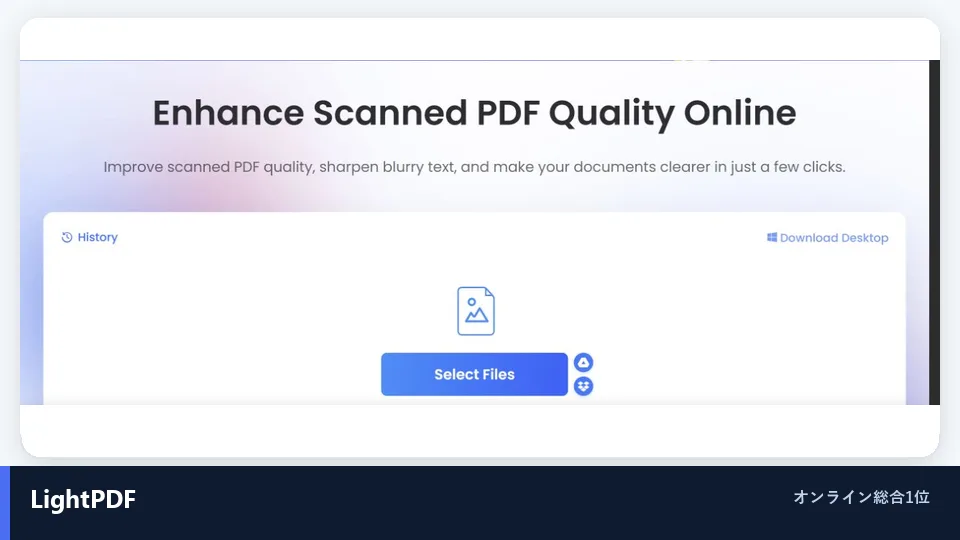
LightPDFは、PDFの強化をシンプルなオンラインワークフローに変えるため、ほとんどの人にとって最適な出発点です。スキャンしたPDFや文書画像をアップロードすると、サービスが自動的に最適化し、より鮮明な結果をダウンロードできます。コントラストカーブ、しきい値、画像フィルターを理解する必要はありません。
テスト結果
私たちの定性的評価では、LightPDF は、3 種類のテストファイルにわたって最もバランスの取れた自動ワークフローを提供しました。その強化機能は、文字のエッジを柔らかく定義し、薄れたページのコントラストを向上させ、撮影した文書を手動でフィルター設定を行うことなく読みやすくするよう設計されています。深刻に傾いた写真には、より強力な傾き補正や透視補正を備えた専用ツールの方が依然として適しています。
ビフォー・アフター
- ビフォー: 柔らかい文字、灰色の背景、わずかなカメラの影、弱いコントラスト。
- アフター: よりきれいな余白、よりはっきりした文字、視覚的にかすみの少ないページ、そして読みやすく印刷しやすいページ。
この強化は控えめに行われたため、元の内容やレイアウトを保つのに役立ちました。欠けている文字を作り出したり、ページを編集可能な文書に変換したりすることはありませんでした。もし検索可能なテキストが必要な場合は、強化された結果をLightPDFの別のOCRツールに通すべきです。
主な機能
- スキャンしたPDFや文書画像をオンラインで強化
- 自動シャープ化と明瞭化の改善
- ぼやけたスキャン、写真撮影したページ、レシート、フォーム、学習資料で機能
- 文書画像を読み取り、印刷、共有、または後でOCRするために最適化します
- 簡単なアップロード、処理、ダウンロードのワークフロー
- 関連するOCR、変換、編集、圧縮ツール
長所
- 初めてのユーザーでも非常に簡単
- デスクトップへのインストールは不要
- シャープ化と背景クリーンアップの自動バランスが良好
- PDFでも個別の文書画像でも使用可能
- 時折の強化作業に適した高速ワークフロー
短所
- 専門の復元ソフトウェアと比べて手動操作が限定的です
- OCRは拡張アクションの一部ではなく、別のステップです
- 無料利用とファイル制限が適用される場合があります
- 元のファイルで完全に読めないテキストを復元することはできません
価格
LightPDFは限定的な無料アクセスを提供しており、より高い使用制限や追加ツールを利用するには有料プランが必要です。正確な価格はプラン、プロモーション、地域によって異なる場合があるため、サブスクリプション前に現在の料金ページを確認してください。
2. Adobe Acrobat Pro — プロフェッショナルなスキャンクリーンアップに最適
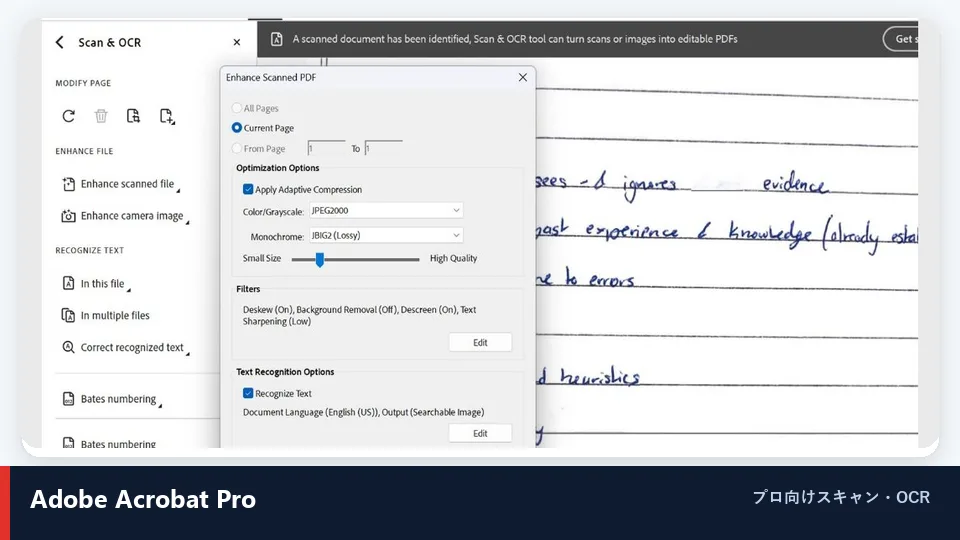
Adobe Acrobat Proは、ワンクリック型のオンラインツールよりも包括的なスキャン文書向けワークフローを備えています。「スキャンとOCR」では、画質や圧縮の調整、フィルター適用、傾き補正、文字認識を行い、検索や編集に適したPDFへ仕上げられます。
テスト結果
Acrobatは、電話でスキャンしたPDFのシナリオにおいて最も制御されたワークフローを提供しました。ページの幾何学的な補正だけでなく、コントラストの向上が必要な場合には、デスキューやスキャンフィルターが特に役立ちます。同じワークフローでテキスト認識を有効にすると、結果を検索可能にすることもできます。追加の設定はLightPDFよりも設定に時間がかかりますが、写真や印章、署名の過剰なシャープ化を避けやすくなります。
ビフォー・アフター
- ビフォー: 傾いたページ、均一でない背景、暗い端の影、そして画像のみのテキスト。
- アフター: OCRを有効にした際には、よりまっすぐなテキスト行、きれいな余白、読みやすさの向上、そして検索可能なテキストレイヤー。
検索可能な画像としての出力は、視覚的な忠実性が重要な場合に便利です。なぜなら、Acrobatはページ画像を保持しながら、認識されたテキストをその背後に配置できるからです。どのOCRツールでも同様ですが、名前、小さな数字、破損した文字は依然として校正が必要です。
主な機能
- スキャンしたPDFおよびカメラ画像のワークフローを強化する
- 傾き補正、背景クリーンアップ、ノイズ除去、エッジ影補正
- 調整可能な画像品質と圧縮
- 検索可能で編集可能なPDFのための統合OCR
- 選択的処理のためのページ範囲コントロール
- 追加の編集、変換、編集、整理、および署名ツール
長所
- 視覚的なクリーンアップとOCRの強力な組み合わせ
- ワンクリックのオンラインエンハンサーよりも多くの制御
- 良好なレイアウト保持オプション
- 定期的なビジネスおよびアーカイブワークフローに適している
- デスクトップ、ウェブ、およびモバイル環境で利用可能
短所
- すべての強化機能には有料のAcrobatプランが必要
- カジュアルユーザーには不要かもしれない多くの設定とメニュー
- OCRで大きなスキャンを処理すると時間がかかることがある
- 強力なクリーンアップは、薄い手書き文字やスタンプを弱める可能性があります。
価格
Adobe Acrobat Pro は、米国では年間プランを月々請求で支払う場合 $19.99/月、またはいつでも解約可能な月額プランで $29.99/月 です。通常、7日間の無料体験が利用可能です。地域ごとの価格や税金は異なります。
3. ABBYY FineReader PDF — OCR と古い文書に最適
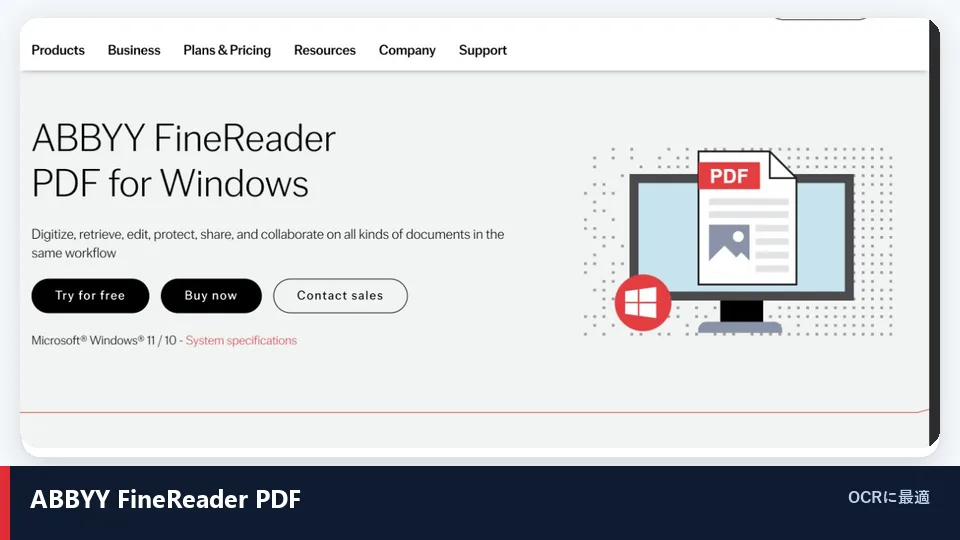
ABBYY FineReader PDFは、見た目の改善と文字認識の精度を両立したい文書に適しています。ページの向きや傾き、歪んだ文字列、台形歪み、解像度を補正でき、ABBYY PreciseScanで拡大時の文字の粗さも軽減できます。
テスト結果
FineReader は、特に検索可能または編集可能なアーカイブを作成することを目的とする場合、色あせた古い文書のシナリオにおいて最も強力な選択でした。自動前処理は、OCR の前にノイズを減らし、配置を修正するように設計されており、文字の滑らか化は高倍率でのピクセル化された文字を改善します。認識結果は、汚れや欠けた文字が文字として誤認されることがあるため、きれいな現代のスキャンよりもさらに確認が必要です。
ビフォー・アフター
- ビフォー: 黄色い紙、色あせたインク、小さな壊れた文字、ほこり、検索可能なテキストなし。
- アフター: より均一なページコントラスト、滑らかな文字形状、向きや傾きの修正、および校正用に検索可能なテキスト。
FineReaderは、強化されたPDFを後でWordやExcelに変換する必要がある場合に特に便利です。ブラウザで短いPDFを1つだけきれいにしたいユーザーにはあまり魅力的ではありません。
主な機能
- 自動ドキュメント画像前処理
- 向き、傾き、テキスト行、および透視補正
- スキャンページの解像度調整
- ABBYY PreciseScan文字滑らか化
- 高度な多言語OCR
- 編集可能なWord、Excel、およびその他の形式への変換
- スキャンした文書の編集および比較のためのツール
長所
- 優れたOCR重視の強化ワークフロー
- アーカイブ、書籍、レポート、古いオフィス文書に適している
- ページの向きや歪んだテキスト行の処理が良好
- 編集可能な文書への便利なエクスポートオプション
- 精度確認をサポートする手動レビュー機能
短所
- デスクトップソフトウェアが必要
- 単純なオンライン強化ツールより高価
- Windows版とmacOS版では、機能セットが完全に同一ではありません
- 大きなファイルでは、前処理やOCRに時間がかかることがあります
価格
Windows向けABBYY FineReader PDF Standardの価格は、年間99ドルまたは月額16ドルからです。Corporate版は年間165ドルからで、macOS版は年間69ドルからです。プロモーションや地域ごとの価格により、これらの金額は変動する可能性があります
4. PDFcrest — 無料で使える最高のオンラインPDFエンハンサー
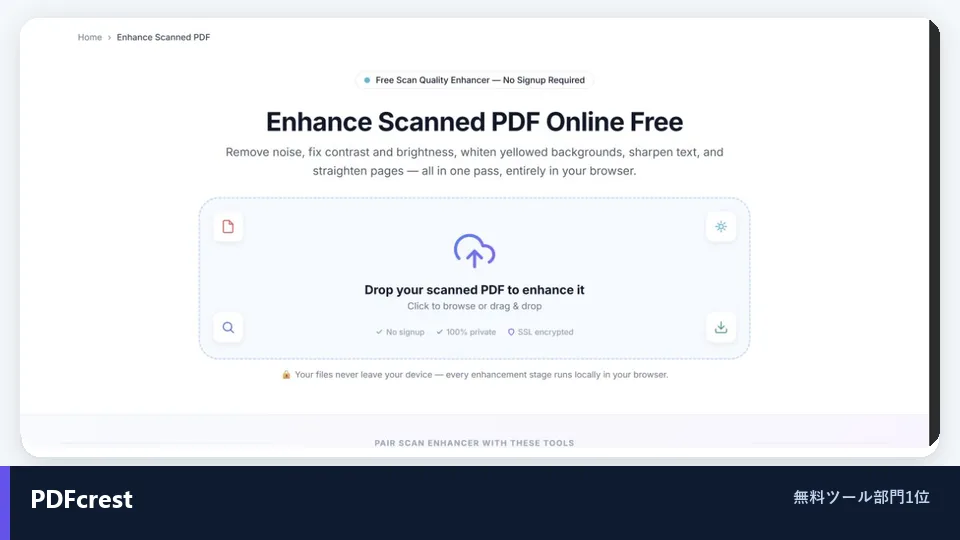
PDFcrestは、最も設定可能な無料のブラウザベースの強化ワークフローの1つを提供します。ファイルはローカルで処理され、自動クリーンアップ、OCR準備、ハイコントラスト、古文書の修復、白黒出力、カスタム調整のプリセットが含まれています。
テスト結果
PDFcrestは、色あせやノイズのあるテストシナリオにおいて、最も強力な無料ワークフローを提供しました。古文書プリセットは、紙の漂白とローカルコントラストの調整を組み合わせており、統合されたデスキュー(傾き補正)ステージは傾いたスマホスキャンを対象としています。ビフォーアフターのプレビューは、軽い鉛筆の跡や薄いスタンプが消え始めた場合に、その強度を減らすのに特に役立ちます。
ビフォー・アフター
- ビフォー: 黄灰色の紙、散在する斑点、不均一な照明、わずかな傾き。
- アフター: より白い背景、より濃い印刷文字、少ない斑点、そしてより真っ直ぐな線。
このツールは生成型AIではなくルールベースであり、正確な文書内容を保持する際に利点となる。ぼやけて破損した文字を再現することはできず、極端な白黒設定では薄い注釈が消えることがある。OCRは主要な強化出力ではなく、関連ツールを通じて処理される。
主な機能
- 7つの強化プリセット
- 背景の平坦化と白色化
- 明るさ、コントラスト、ガンマ、ブラックレベルのコントロール
- ノイズ除去、シャープ化、およびテキスト強化
- 自動デスクュー
- ズーム付きのライブ前後プレビュー
- サーバーにアップロードせずローカルブラウザで処理
- サインアップもウォーターマークもなし
長所
- 完全に無料で使用可能
- ほとんどのオンラインエンハンサーより多くの手動コントロール
- 古い文書やOCR準備のための便利なプリセット
- ファイルはブラウザ内に保持
- 前後のクリアなプレビュー
短所
- 初心者には手動スライダーがわかりにくい場合あり
- 重いクリーニングは、かすかな手書き文字、スタンプ、または細い線を消すことがあります
- 非常に大きな文書は、利用可能なブラウザのメモリに依存します
- OCRには追加の手順が必要です
価格
PDFcrestのスキャンPDF強化ツールは無料で、アカウントも不要、透かしも追加されません。
5. PDFMox — プライベートローカル強化に最適
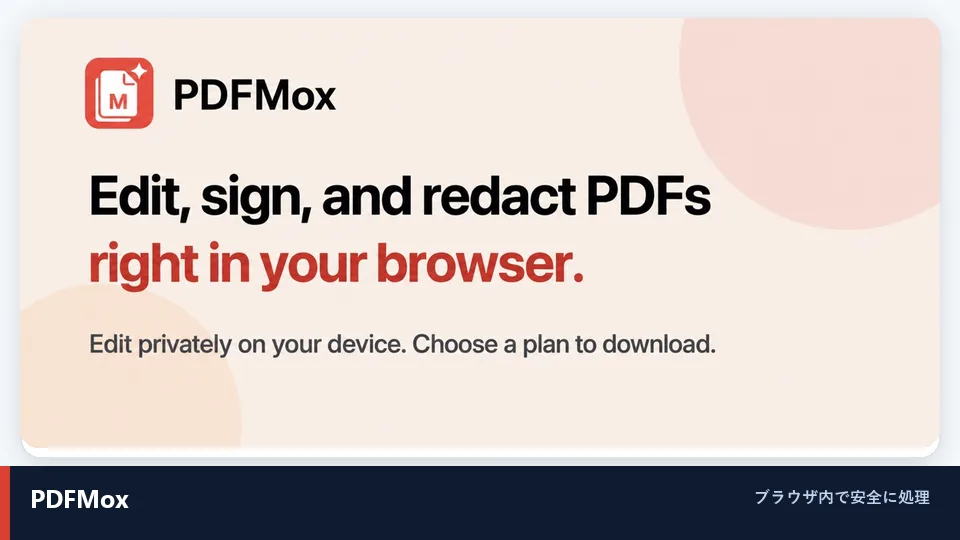
PDFMoxはプライバシー重視のスキャン強化ツールで、ブラウザ内でPDFページをレンダリングおよび処理します。自動、白黒、グレースケール、カラーの復元モードを提供し、元のピクセルと強化されたピクセルを比較するためのドラッグ可能なプルーフも提供します。
テスト結果
PDFMoxは、変更をコミットする前に確認するための最良のオプションでした。中程度のシャープ化は、強力なフィルターを必要とせずに柔らかい文字のエッジをターゲットにし、クリーンアップモードは色あせた背景を処理し、控えめなデスキューで小さな傾きを修正します。デスキューの範囲は軽い位置合わせの問題を想定しているため、重大なパースペクティブ修正よりもわずかな歪みのあるスマートフォンスキャンにはあまり適していません。
ビフォー・アフター
- ビフォー: 低コントラスト、温かみのある紙の色合い、やや柔らかい文字、そしてわずかなページの傾き。
- アフター: より清浄な紙の色合い、強いコントラスト、より鋭い文字のエッジ、そして改善された位置合わせ。
PDFMoxはドキュメントをフラット化された視覚的PDFとして再構築します。既存のリンク、フォーム、選択可能なテキスト、レイヤー、電子署名は保持されません。これにより視覚的な復元には適していますが、インタラクティブなPDF機能の保持には適していません。
主な機能
- ブラウザ内でのローカルレンダリングと処理
- 自動、白黒、グレースケール、およびカラーモード
- 背景のホワイトニングとコントラストのクリーンアップ
- 調整可能なシャープ化
- わずかなページ傾きのための保守的な傾き補正
- ドラッグ可能なビフォー・アフタープルーフ
- 再構築されたPDFで元のページサイズを保持
長所
- 元のドキュメントを処理サーバーにアップロードする必要はありません
- エクスポート前に良好な視覚的比較
- 異なるスキャンタイプ向けの簡単な復元モード
- 保守的な設定は細かいディテールの保護に役立ちます
- 視覚的なクリーンアップだけが必要なドキュメントに便利
短所
- 強化ファイルのダウンロードには有料アカウントが必要です
- 統合されたOCRはありません
- 出力はフラット化されます
- フォーム、リンク、テキストレイヤー、および署名は保持されません
- ひどいカメラの視点による補正は制限されています
価格
ファイルを開いて、強化プレビューを無料で確認できます。完成した文書をダウンロードするには、アカウントと有料プランが必要です。現在の価格は購入画面で確認してください。
どのPDFエンハンサーを選ぶべきか?
適切な選択肢は、文書に何が問題で、強化後に何をする必要があるかによります。
ぼやけたPDFの場合 → LightPDF
複数のフィルターを設定することなく、典型的な低品質スキャンをシャープにする最も簡単な方法が自動ワークフローです。PDFエンハンサーは、ページ画像の見た目を改善するツールです。製品によっては、ぼやけた文字の鮮明化、ノイズ除去、コントラスト調整、黄ばみや灰色の背景の白色化、傾き補正、カメラ撮影による歪みの修正、OCR精度を高めるための前処理を行えます。元のスキャンに記録されていない情報を復元することはできませんが、読みにくい文書をよりきれいで読みやすい状態に整えられます。
古い文書の場合 → ABBYY FineReader PDF
画像の前処理、文字のスムージング、方向補正、およびOCRツールは、色あせたアーカイブに適しています。OCRの場合 → ABBYY FineReader PDF
検索可能なテキストと正確な変換がワンクリックの便利さより重要な場合、FineReaderが最強の選択肢です。無料のオンライン強化の場合 → PDFcrest
それは無料のプリセット、手動コントロール、傾き補正、ビフォー・アフターのプレビュー、そしてローカルブラウザ処理を提供します。
OCRやインタラクティブPDF要素の保持よりも、ローカル処理や視覚的校正が重要な場合は、代わりにPDFMoxを選んでください。
PDFの品質を向上させる方法
最も簡単な方法は、LightPDFのような自動オンラインPDFエンハンサーを使用することです。
- スキャンされたPDFエンハンサーを開きます。 PDFが大きい場合は、最新のブラウザを使用し、不要なタブを閉じてください。
- ぼやけたまたはスキャンされたPDFをアップロードします。 重要な文書の唯一のバージョンではなく、コピーから始めてください。
- 強化を実行してください。 ツールにテキストを鮮明にし、コントラストを改善し、ページ画像をきれいにさせます。
- いくつかのページを検査してください。 小さな文字、署名、押印、図、数字を拡大します。かすかな詳細が消えていないか確認してください。
- 強化されたPDFをダウンロードしてください。 異なる設定を試す必要がある場合に備えて、元のファイルを保持してください。
- 必要であればOCRを実行してください。 検索、選択、コピー、またはテキストを編集する必要があるときは、強化後にOCRを使用してください。
より良い結果を得るためには、自動的に最大シャープ化を適用するのは避けてください。過剰なシャープ化は文字の周りにハローを作り出す可能性があり、強いノイズ除去は句読点や細い筆跡を消してしまうことがあります。一般的に、人工的に処理されたように見えるページよりも、適度で読みやすい結果の方が良いです。
よくある質問
ぼやけたPDFをどのように改善できますか?
シャープ化、コントラスト調整、背景のクリーンアップに対応しているPDF強化ツールにファイルをアップロードしてください。最初は自動設定または中程度のプリセットで始め、100%および200%のズームで結果を比較し、検索可能なテキストが必要な場合はOCRを適用してください。元の文字が完全にピント外れの場合、どの強化ツールでも信頼できる形で再構築することはできません。
AIはPDFの品質を向上させることができますか?
はい。AIや画像処理アルゴリズムは、テキスト領域の識別、ノイズの低減、不均一な照明の補正、エッジの強調、ページの向きの修正、OCR用のスキャン準備などを行うことができます。しかし、AIは元々キャプチャされていなかった詳細の復元を保証するものではなく、法的または歴史的文書の正確な文言を保持する必要がある場合は、生成的な再構築は避けるべきです。
PDFのテキストをより鮮明にするにはどうすればよいですか?
ローカルコントラストを高め、背景をきれいにし、斑点を減らし、軽くシャープネスをかけます。ページが傾いている場合は、シャープネスやOCRを行う前にデスクューをしてください。テキストが選択可能なデジタルPDFの場合、まずビューアのズームや表示設定を変更してみてください。元のコンテンツはすでに鮮明である可能性があります。
スキャンしたPDFをオンラインで強化できますか?
はい。LightPDFはシンプルな自動オンラインワークフローを提供し、PDFcrestはより詳細な無料操作が可能で、ファイルをブラウザ内でローカルに処理します。機密文書を知らないサービスにアップロードするのは避け、プライバシーが重要な場合は、ローカルブラウザ処理や信頼できるデスクトップソフトウェアを使用してください。
PDFの画質向上ツールは解像度を上げることができますか?
一部のツールはスキャンしたページをリサンプルまたは拡大することができ、ピクセルサイズを増やしたり、文字の縁を滑らかにしたり、シャープにしたりすることがあります。拡大しても元のスキャンに存在しない本物のディテールは復元されません。これは、傾き補正やコントラスト補正、OCR準備と組み合わせた場合に最も効果的です。
PDFの画質向上とOCRの違いは何ですか?
PDFの強化は、可読性を向上させるために表示されるページ画像を変更します。OCRはその画像を分析し、機械で読み取り可能なテキストを作成します。PDFは検索可能にならなくても見た目がよりきれいに見える場合があり、見た目は良くならなくてもOCRによって検索可能になる場合もあります。品質の悪いスキャンでは、通常、OCRの前に強化を行うべきです。
品質を失うことなくPDFを強化することはできますか?
元のファイルを保持し、適度な設定を使用し、不要な再圧縮を避け、適切な解像度でエクスポートすることで、画質の劣化を最小限に抑えることができます。処理後は、細かい文字、細線、手書き、スタンプ、画像を必ず確認してください。ページをフラット化したり再構築したりするツールは、ページが鮮明に見えても、フォーム、リンク、レイヤー、選択可能なテキスト、デジタル署名を削除することがあります。
PDF 強化ツールは元のレイアウトを保持しますか?
ほとんどのエンハンサーはページの寸法やコンテンツの表示される配置を保持しますが、その内部出力は異なる場合があります。元の画像を保持してOCRを追加するものもあれば、すべてのページをラスタライズして再構築するものもあります。ドキュメントにフォーム、リンク、レイヤー、注釈、署名が含まれている場合は、ファイル全体を処理する前に、選択した出力モードがそれらを保持することを確認してください。
PDFはOCRを行う前に強化したほうがよいですか、それとも後がよいですか?
先に強化します。ページをまっすぐにし、背景をきれいにし、テキストのコントラストを改善することで、OCRエンジンにより鮮明な入力を提供できます。OCR後には、表示されたスキャンと照らし合わせ、名前、日付、金額、ページ番号、小さなテキストを校正してください。
最終評価
LightPDF は、最小限の設定で高速にオンライン処理を行いたいユーザーにとって、最も優れた総合的なPDF強化ツールです。 Adobe Acrobat Pro は、プロフェッショナルなスキャン修正や文書編集において最も完全な選択肢であり、一方で ABBYY FineReader PDF は、OCR作業や古い文書向けにより適したオプションです。
予算が最も重要である場合、 PDFcrest は印象的な無料の修復コントロールセットを提供します。プライバシーとローカル処理が優先される場合、 PDFMox は、フラット化された出力と有料ダウンロードが許容される場合に、有用なビジュアルプルーフワークフローを提供します。
関連 レビュー
2026 年最新版:おすすめのオンライン講座プラットフォーム 8 選

誕生日カード作成ツールおすすめ5選【2026年】

Best 5 Password Managers in 2026
2026年版SEOツールおすすめ5選:詳細機能、活用シーン、メリット・デメリット
2026年版:AIアプリビルダーおすすめ5選
Claude Fable 5.1/Mythos 5.1レビュー【2026年】:料金・API・NSFW対応とGPT/Gemini比較
