2026年版:無料PDFエディター おすすめ5選
Compare the best free PDF editors for editing text, adding signatures, annotating PDFs, organizing pages, converting files, and offline work.

注意すべき主なポイントは透かしです。最終的なドキュメントを保存する前に、ライセンス対象または有料機能にマークされているツールを使用していないか確認してください。無料版で誤ってプレミアム機能のみの機能を使用してしまうと、出力ファイルにデモ用の透かしが入ってしまいます。「すべて完全に無料」の体験を求めるユーザーには、PDFgear や PDF24 の方が安心感があります。
主な機能
- PDF の閲覧と編集
- 豊富な注釈とコメント機能
- フォーム入力
- OCR 関連ツール
- スタンプ、図形、ノート、測定、マークアップ
- ページの整理
- ドキュメント比較および高度な PDF ユーティリティ
- Windows デスクトップ環境でのワークフロー
メリット
- 無料/フリーミアムの Windows ツールとしては非常に高機能
- 優れた注釈およびレビュー機能
- パワーユーザーに最適
- 技術系やドキュメントの多いワークフローに便利
- 高速なデスクトップのパフォーマンス
- 多くのブラウザエディターよりも精密な操作が可能
デメリット
- Windows に特化している
- インターフェースがやや複雑に感じられる場合がある
- 一部の機能には有料ライセンスが必要
- プレミアム機能を使用すると透かしが追加されることがある
- PDFgear や Sejda ほど初心者向けではない
総評
PDF-XChange Editor は、機能の深さを求め、多少混み合ったインターフェースを気にしない Windows ユーザーにとって最高の無料 PDF エディターです。非常に強力ですが、出力に透かしが入る可能性のあるライセンス機能には注意が必要です。
5. LibreOffice Draw
オフラインでのレイアウト変更に最適なオープンソースの無料 PDF エディター
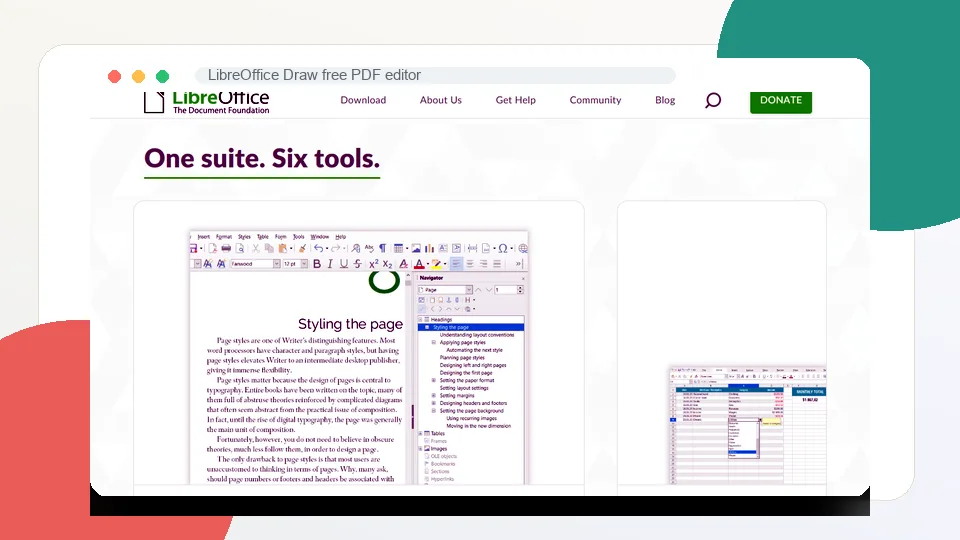
LibreOffice Draw は、現代のオンライン PDF エディターのようなマーケティングはされていませんが、特定の PDF 編集作業において極めて有用です。LibreOffice は無料のオープンソースオフィススイートであり、その中の Draw アプリを使用すると、多くの PDF を編集可能なページレイアウトとして開くことができます。インポート後は、テキストボックス、画像、図形、ページオブジェクトを調整した上で、再び PDF 形式でエクスポートすることが可能です。
そのため、オフラインのオープンソースツールを希望し、ドキュメントをウェブサイトにアップロードしたくない場合に LibreOffice Draw は優れた選択肢となります。単純なレイアウトの修正、基本的な PDF 内の表示テキストの変更、オブジェクトの移動、画像の置き換え、オフィス文書から書き出されたフォームの編集、ちょっとしたデザインの調整などに役立ちます。
注意すべき点は、レイアウトの保持に関する部分です。PDF は最終形式のドキュメントであり、通常のワープロファイルではありません。LibreOffice Draw が PDF をインポートする際、ページを編集可能なオブジェクトとして再構築しようと試みます。シンプルな PDF であればこれが驚くほどうまく機能しますが、特殊なフォント、レイヤー化されたグラフィック、スキャン画像、表、精密な間隔を含む複雑なドキュメントでは、レイアウトが崩れる可能性があります。
したがって、LibreOffice Draw はこうしたトレードオフを理解した上で利用するユーザーに最適です。最も簡単な PDF エディターではなく、事前に他のツールで OCR を行わない限り、スキャンされたドキュメントにも最適とは言えません。しかし、無料かつオープンソースのオフラインオプションを求めているのであれば、リストに加える価値が十分にあります。
主な機能
- PDF を編集可能な描画ページとして開く
- テキストボックス、画像、図形、レイアウトオブジェクトの編集
- 図面、注釈、視覚的要素の追加
- PDF への再エクスポート
- 完全なオフライン作業
- 無料およびオープンソースのソフトウェア
- Windows、macOS、Linux に対応
- LibreOffice Writer、Calc、Impress と連携して活用可能
メリット
- 完全に無料でオープンソース
- プライベートなファイルに安心なオフライン編集
- 多くのシンプルな PDF でページオブジェクトを編集可能
- Windows、macOS、Linux で動作
- Web へのアップロードが不要
- レイアウトや視覚的な変更に便利
デメリット
- PDF 編集専用に設計されているわけではない
- 複雑な PDF では完璧にインポートされない場合がある
- スキャンされた PDF の場合は事前に別の OCR が必要
- 初心者にとっては直感的ではない
- 一括編集や高度な PDF ワークフローには不向き
総評
LibreOffice Draw は、オフラインで PDF のレイアウト編集を行う必要があるオープンソース愛好者にとって最高の無料 PDF エディターです。最もスムーズに使えるツールとは言えませんが、PDF の構造がきれいにインポートされる場合には非常に強力なツールとなります。
どの無料 PDF エディターを選ぶべきか?
デスクトップ編集、署名、変換、OCR、AI 支援による PDF 作業など、総合的に最高の無料 PDF エディターを求めているなら PDFgear を選びましょう。
テキストの追加、署名、圧縮、結合、ページの整理といったブラウザでのちょっとした作業に向けた無料オンライン PDF エディターを探しているなら PDF24 Tools を選びましょう。
たまにオンラインでテキストを編集する必要があり、すっきりとシンプルなインターフェースを好むなら Sejda を選びましょう。
優れた注釈、レビュー、OCR、ドキュメントツールを求め、フリーミアムの制限を管理できる Windows のパワーユーザーなら PDF-XChange Editor を選びましょう。
PDF のレイアウトや視覚的なページオブジェクトを編集するための、無料かつオープンソースのオフラインツールを求めているなら LibreOffice Draw を選びましょう。
ほとんどのユーザーにとって、最初に試すべき最も簡単な選択肢は PDFgear です。アカウント登録なしで手軽にブラウザ編集を行いたい場合は PDF24 が優れています。オンラインで一度限りのテキスト修正を行うなら、Sejda の方が洗練されています。より高度なツールを求める Windows ユーザーには PDF-XChange Editor が強力です。オープンソースによるオフライン編集を行うなら、LibreOffice Draw が実用的な選択肢となります。
無料 PDF エディターを選ぶ際のヒント
既存のテキストを直接編集できるツールなのか、それともその上に新しいテキストを重ねるだけなのかを確認しましょう。多くの無料エディターでは新しいテキストボックスを配置できますが、PDF のコンテンツそのものを真に書き換えることはできません。
透かし(ウォーターマーク)に注意してください。フリーミアムの PDF エディターの中には、プレミアムツールを使用させておき、料金を支払わないと出力に透かしが入るものがあります。
ファイルをアップロードする前にプライバシーを考慮しましょう。法務、財務、医療、人事、クライアントに関する情報が含まれているドキュメントの場合は、可能な限りオフラインエディターを使用してください。
元の PDF を必ず保存しておきましょう。編集作業によって、フォント、間隔、画像の品質、ページの構造、フォームの動作が変化する場合があります。
スキャンされた PDF を編集する前に OCR を実行しましょう。単なるスキャン画像である PDF の場合、通常のエディターではテキストの選択や編集ができないことがあります。
重要なファイルを過度に圧縮しないようにしましょう。強力な圧縮を行うとテキストの読みやすさが損なわれ、画像の品質が低下する原因になります。
最終的な PDF は別のビューアでもテストしましょう。あるエディターで正常に見えるファイルが、別のアプリではわずかに異なって表示されることがあります。
正確さが求められる場面では有料ソフトウェアを使いましょう。軽い作業であれば無料エディターで十分ですが、契約書、墨消し、コンプライアンス文書、複雑なビジネスファイルにはプロ向けのツールが必要になります。
よくある質問(FAQ)
総合的に見て最高の無料 PDF エディターは何ですか?
ほとんどのユーザーにとって総合的に最高の無料 PDF エディターは PDFgear です。短い試用版のような制限を感じさせることなく、編集、署名、変換、整理、OCR、AI 支援によるドキュメント作業のためのデスクトップおよびオンラインツールを提供しているためです。
PDF のテキストを無料で編集できますか?
はい、編集可能ですがツールによって結果は異なります。PDFgear、Sejda、PDF-XChange Editor、LibreOffice Draw は多くの PDF でテキスト編集が可能です。ただし、複雑なレイアウトやスキャンされたドキュメントでは、事前に OCR や変換が必要になる場合があります。
最高の無料オンライン PDF エディターは何ですか?
ブラウザでの手軽な作業には PDF24 Tools が最高の無料オンライン PDF エディターです。無料でアクセスしやすく、多くのツールが揃っているためです。一方、よりすっきりとしたインターフェースで既存テキストの編集をピンポイントで行いたい場合は Sejda の方が適しています。
透かしが入らない無料 PDF エディターはどれですか?
一般的な作業で透かしを避けたい場合、PDFgear と PDF24 が優れた出発点となります。PDF-XChange Editor は無料版でライセンス機能を使用すると透かしが追加される場合があるため、保存する前に注意深く確認してください。
Windows で使える無料の PDF エディターはありますか?
はい、あります。PDFgear、PDF24 Creator、PDF-XChange Editor、LibreOffice Draw はすべて Windows で動作します。大半のユーザーには PDFgear が最適ですが、高度なツールを求めるパワーユーザーには PDF-XChange Editor がおすすめです。
Mac で使える無料の PDF エディターはありますか?
はい、あります。PDFgear と LibreOffice Draw は Mac 向けの優れた無料オプションです。また、Mac ユーザーであれば標準搭載の「プレビュー」アプリを使って、注釈、署名、ページの並び替え、簡単なフォーム作業を行うこともできます(ただし、本格的な PDF エディターではありません)。
無料のオンライン PDF エディターは安全ですか?
信頼性の高いオンライン PDF エディターであれば一般的なドキュメントに対しては安全に利用できますが、機密ファイルをアップロードすることには常に一定のリスクが伴います。プライベートなドキュメントを扱う場合は、PDFgear、PDF-XChange Editor、LibreOffice Draw などのオフラインツールを選択してください。
無料の PDF エディターでスキャンされた PDF を処理できますか?
OCR 機能が含まれているか、または OCR ツールと連携できる場合のみ可能です。PDFgear と PDF-XChange Editor には OCR 関連機能が備わっており、PDF24 や Sejda でも OCR ツールが別途提供されています。LibreOffice Draw は、事前に OCR 処理を行わない限り、スキャンされた PDF には最適ではありません。
なぜ PDF の編集は Word 文書よりも難しいのですか?
PDF は通常の編集可能なドキュメントとして振る舞うためではなく、最終的なレイアウトを正確に保持するように設計されています。テキストが複数の断片に分かれて保存されていたり、フォントが埋め込まれていたり、ページ要素に単純な読み上げ順序が設定されていなかったりすることがあります。そのため、簡単に編集できる PDF もあれば、変換や専門的なソフトウェアが必要になる PDF も存在します。
契約書に無料の PDF エディターを使用しても大丈夫ですか?
簡単な注釈や署名程度であれば、無料の PDF エディターでも十分に対応可能です。ただし、重要な契約書、墨消し加工、監査証跡、法的拘束力のある電子署名、コンプライアンスが重視されるドキュメントを扱う場合は、信頼できるプロ向けの PDF プラットフォームや電子署名プラットフォームを使用してください。
最適な無料 PDF エディターを探すのは、言葉で言うほど簡単ではありません。多くの PDF ツールが「無料エディター」を謳っていますが、実際には閲覧やコメントの追加ができるだけだったり、1回編集しただけで支払いを求められたりするケースが少なく透けません。また、自由に編集できても、透かしが入ったり、ファイルサイズや1日の作業回数に制限があったり、すべてのドキュメントをクラウドへアップロードしなければならない場合もあります。
優れた無料 PDF エディターであれば、その制限について事前に明確に示しているはずです。ちょっとした作業であれば、テキストの追加、フォームへの署名、段落のハイライト、ページの回転、あるいは複数の PDF の結合だけで十分なこともあります。一方で、より高度な作業を行うには、既存のテキストの編集、画像の置き換え、PDF の Word 変換、OCR の実行、フォームへの入力、長文ドキュメントの再構成などが必要になります。どのような状況でも完璧にこなせる無料ツールはありませんが、用途に合ったものを選べば非常に強力な味方になります。
本ガイドでは、デスクトップ編集、ブラウザベースの編集、Windows 向けの高機能ツール、オープンソースのワークフロー、そして手軽なオンライン PDF タスクなど、さまざまなニーズに合わせて厳選した 5 つの優れた無料 PDF エディターを比較します。
目次
- 最高の無料 PDF エディターを選んだ基準
- 無料 PDF エディターの概要一覧
- 1. PDFgear
- 2. PDF24 Tools
- 3. Sejda
- 4. PDF-XChange Editor
- 5. LibreOffice Draw
- どの無料 PDF エディターを選ぶべきか?
- 無料 PDF エディターを選ぶ際のヒント
- よくある質問(FAQ)
最高の無料 PDF エディターを選んだ基準
今回の選定にあたっては、ユーザーを有料プランへすぐに誘導するようなものではなく、無料で十分に実用的なツールに焦点を当てました。また、本格的な「編集」と、軽微な「マークアップ」は区別しています。付箋の追加は既存の PDF テキストの編集とは異なり、署名の手書きも完全な電子署名ワークフローと同じではありません。優れた比較を行うためには、こうした違いを明確にする必要があります。
各無料 PDF エディターは、以下の基準に基づいて評価しました。
1. 実際の無料での価値: 料金を支払わずに、実用的な PDF タスクをどこまで完了できるか。
2. 編集の深さ: 既存テキストの編集、新しいテキストや画像、図形、リンク、注釈、フォーム、ページ整理に対応しているか。
3. 透かし(ウォーターマーク)の方針: 無料版で編集した PDF に透かしが入るかどうか。
4. プラットフォームのサポート: Web ベース、デスクトップ専用、モバイル対応、またはクロスプラットフォームのいずれか。
5. プライバシー: オフラインで作業できるか、それともファイルのアップロードが必要か。
6. 使いやすさ: マニュアルを読むことなく、一般的な PDF 作業を直感的にこなせるか。
7. 制限事項: ファイルサイズ、1日の作業回数、高度な機能、OCR、商用利用などに制限がないか。
最適な無料 PDF エディターは、どのような編集作業を行うかによって異なります。オフラインで使える無料エディターが必要な場合は、Web ツールよりも PDFgear や LibreOffice Draw の方が適しています。テキストの追加や署名だけを素早く行いたいのであれば、PDF24 や Sejda の方がスピーディーです。また、高度な PDF 機能が必要で、多少複雑なインターフェースの学習を厭わない Windows ユーザーであれば、PDF-XChange Editor を検討する価値があります。
無料 PDF エディターの概要一覧
| 無料 PDF エディター | 最適な用途 | 際立った強み | 主な制限 |
|---|---|---|---|
| PDFgear | ほとんどのユーザーにとって最適な総合無料 PDF エディター | 無料のデスクトップおよびオンラインツール、編集、署名、変換、OCR、AI 機能 | 有料の企業向け PDF スイートほど高度ではない |
| PDF24 Tools | ブラウザでの簡単な編集に最適な無料オンライン PDF エディター | 無料オンラインエディター、登録不要、ページツール、署名、圧縮、変換 | 既存のテキスト編集は限定的。オーバーレイやページ単位の作業に向いている |
| Sejda | たまのテキスト編集に最適なブラウザベースの PDF エディター | すっきりしたインターフェース、テキスト編集、画像追加、署名、注釈、デスクトップ版あり | 無料プランにはファイル数、ページ数、時間あたりの使用制限がある |
| PDF-XChange Editor | Windows のパワーユーザーに最適な無料 PDF エディター | 豊富な注釈、OCR、フォーム、測定ツール、多数の高度な機能 | 一部のプレミアム機能を使用すると、無料版では透かしが入る |
| LibreOffice Draw | オフラインでのレイアウト変更に最適なオープンソース PDF エディター | 完全無料・オープンソース、オフライン対応、PDF を編集可能なページオブジェクトとして読み込む | 複雑な PDF ではレイアウトが完全に保持されない場合がある |
1. PDFgear
ほとんどのユーザーにとって最適な無料 PDF エディター
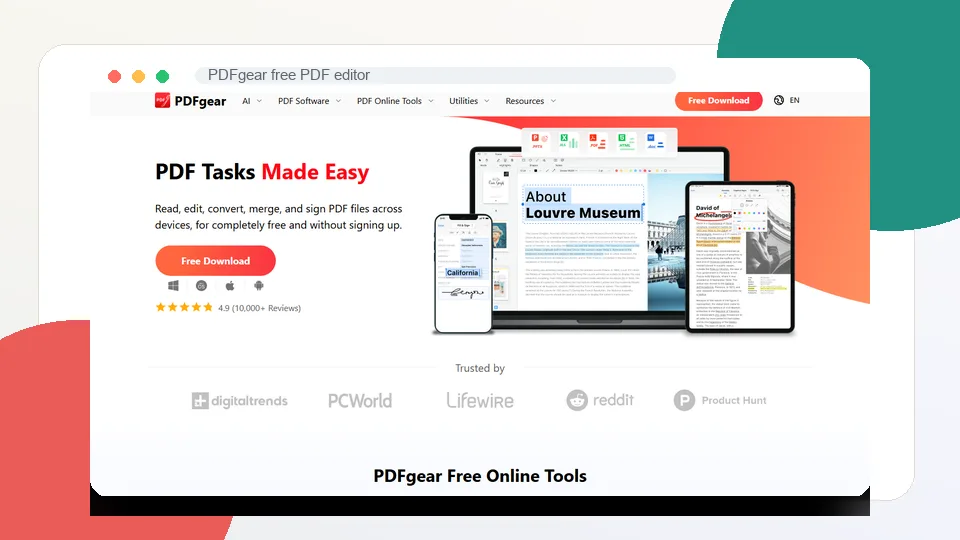
本格的なデスクトップ製品に近い使い心地の無料 PDF エディターを探しているなら、総合的に最もおすすめなのが PDFgear です。閲覧、編集、変換、結合、署名、注釈、ページの整理、OCR、AI を活用した PDF 処理をサポートしています。公式サイトでは、登録不要であらゆるデバイスから PDF ファイルの編集、変換、結合、署名を行える無料ツールとして紹介されています。
最大のメリットは、ダウンロード版のソフトウェアとしても、オンラインツールとしても機能する点です。機密性の高い仕事の書類、契約書、学校のファイル、財務関連の PDF を編集する場合、すべてのファイルを Web エディターにアップロードするよりもデスクトップアプリの方が安心感があります。一方、ちょっとした変換やページ単位の作業だけであれば、ブラウザツールが非常に便利です。
また、無料ツールとしては機能が非常に充実しています。テキストの追加や編集、画像の挿入、注釈の活用、PDF への署名、ファイルの変換、OCR ツールの利用が可能です。さらに、AI 機能によってドキュメントの要約やチャットを行えるため、単なるマークアップ以上の機能を必要とする学生やナレッジワーカーにも重宝します。
もっとも、Adobe Acrobat の完全な代わりになるわけではありません。高度な墨消し、プリプレス(印刷前工程)の制御、企業向けの共同作業、コンプライアンス対応のワークフロー、きめ細かなドキュメント自動化などは、やはり有料のプロ向けツールの方が優れています。しかし、日常的な編集作業であれば、大半の無料 PDF エディターを大きく上回るカバー力を備えています。
主な機能
- PDF のテキスト、画像、図形、リンク、フォームフィールドの編集
- ハイライト、下線、ノート、スタンプ、図形による注釈の追加
- PDF への署名
- PDF から Word、Excel、PowerPoint、画像などのフォーマットへの変換
- PDF の結合、分割、圧縮、整理
- スキャンされた PDF の OCR 処理
- AI による PDF の要約およびチャット機能
- デスクトップ、Web、iOS、iPadOS、Android に対応
メリット
- 強力で豊富な無料機能
- オフラインでの PDF 作業に適したデスクトップアプリ
- 役立つ編集、署名、変換、OCR ツール
- ブラウザへのアップロードだけに依存する必要がない
- 長文のドキュメントで重宝する AI 機能
- IT に詳しくないユーザーでも扱いやすい親しみやすさ
デメリット
- 有料の企業向け PDF ソフトウェアほどのパワーはない
- 高度な編集ワークフローでは、Acrobat ほど精密に感じられない場合がある
- クラウド連携やチーム向け機能は、ビジネス特化型ツールに比べると控えめ
総評
PDFgear は、幅広い編集機能、オフライン対応のソフトウェア、オンラインツール、変換、署名、OCR、そして AI によるドキュメント支援を兼ね備えていながら、制限だらけの試用版のようなストレスを感じさせないため、ほとんどのユーザーにとって最適な無料 PDF エディターです。
2. PDF24 Tools
ブラウザでの手軽な編集に最適な無料オンライン PDF エディター
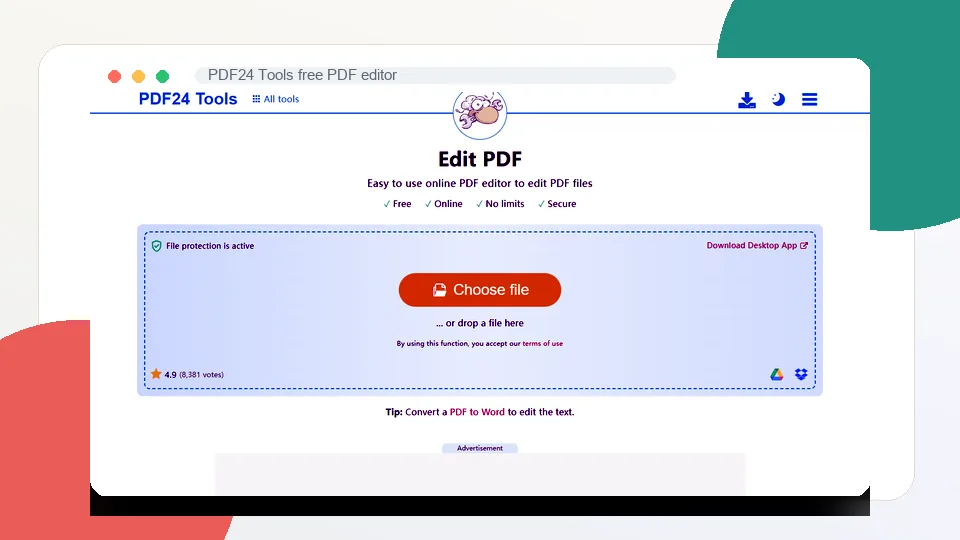
シンプルで実用的、かつ便利な機能をペイウォール(有料の壁)の裏に隠していない無料オンライン PDF エディターを探しているなら、PDF24 Tools が最適です。オンラインの PDF エディターにファイルをアップロードし、テキスト、画像、図形、手書き描画などの要素を追加して、編集済みの PDF を保存できます。PDF24 の公式ページでも、完全無料で登録不要、強制的な有料版への誘導もなく、ブラウザから直接利用できる点が強調されています。
特にちょっとした PDF タスクを行う際にその真価を発揮します。ファイルにメモを追加したいとき、PDF に署名したいとき、特定のセクションにボックスを重ねたいとき、ドキュメントを結合したいとき、送信前に PDF を圧縮したいとき、ページの順番を並び替えたいとき、ファイルを変換したいときなど、PDF24 の豊富なツールボックスがあれば簡単に作業を済ませることができます。
一方で、Word 文書のように既存の PDF テキストを直接編集する作業にはあまり向いていないというトレードオフがあります。公式のヘルプでも、PDF はページ内のコンテンツを簡単に編集できるように設計されていないため、既存テキストの編集は難しいと説明されています。そのため、多くの場合には一度 PDF を Word に変換して編集を行い、それを再び PDF に変換し直す方法が推奨されています。
つまり、PDF24 はオーバーレイ、注釈、フォーム形式の編集、署名、ページ操作においては非常に優れているものの、既存 PDF 内の段落を書き換える必要がある場合には最適とは言えません。そうした作業には、PDFgear、Sejda、PDF-XChange Editor、あるいは LibreOffice Draw の方が適しています。
主な機能
- オンラインでの PDF 編集
- テキスト、画像、図形、手書き描画の追加
- PDF への署名
- PDF の結合、分割、圧縮、回転、保護、ロック解除、変換
- ページの並び替え、削除、抽出
- OCR およびスキャン関連ツール
- Windows 向けのデスクトップ版 PDF24 Creator も用意
- インストール不要のブラウザ完結型ワークフロー
メリット
- 完全無料で簡単にアクセス可能
- 基本的な利用であれば登録が不要
- 編集機能にとどまらない幅広い PDF ツールボックス
- ブラウザでのスピーディーな作業に最適
- 署名、ページ操作、圧縮、変換に便利
- ファイル保護や削除に関する方針が明確
デメリット
- 既存のテキスト編集機能が限定的
- 洗練されているというよりは機能重視のインターフェース
- 機密文書のオンラインアップロードには不向きな場合がある
- 無料モデルの一環として広告が表示される
総評
PDF24 Tools は、ブラウザで作業を行うための優れた無料 PDF エディターの 1 つです。アカウントを作成することなく、要素の追加、署名、ページの整理、一般的な PDF ユーティリティの実行を行うには最も頼りになるツールです。
3. Sejda
たまのブラウザベースのテキスト編集に最適な無料 PDF エディター
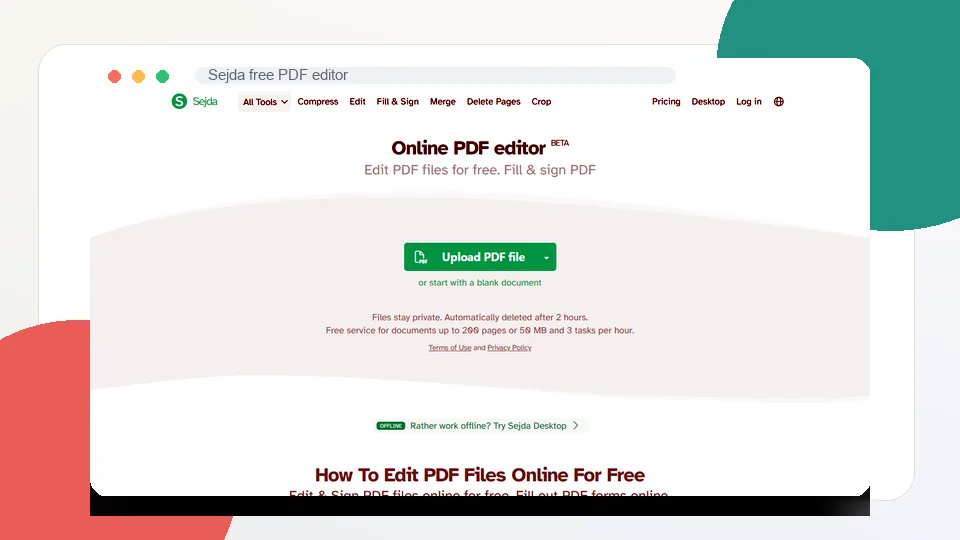
Sejda は、ソフトウェアをインストールせずに少数の本格的な編集を行いたいときに重宝する、すっきりと使いやすいオンライン PDF エディターです。テキスト、リンク、画像、図形、署名、注釈の追加に加え、多くのファイルで既存の PDF テキストの編集をサポートしています。インターフェースは直感的で、多機能 PDF サイトにありがちなごちゃごちゃした印象がありません。
そのため、フォーム、手紙、履歴書、請求書、契約書、そしてちょっとした誤字の修正や情報の追加、署名、小さなミスの削除が必要な短いドキュメントの編集に Sejda は非常に役立ちます。また、入力と署名、結合、ページ削除、切り抜き、圧縮、保護、変換、修復、スキャンされた PDF の傾き補正など、関連ツールも充実しています。
Sejda の最大の制限は、無料での利用上限です。無料のオンライン版はたまの作業には優れていますが、日常的なヘビーな編集や大規模な一括処理には向いていません。作業内容によっては、ページ数、ファイルサイズ、タスク回数、あるいは時間あたりの利用制限に達することがあります。機密性の高いファイルの場合は、ブラウザへのアップロードを避けてデスクトップ版を利用する選択肢もあります。
一般のユーザーであれば、こうした制限が気になることはほとんどありません。月に数回 PDF を編集する程度であれば、本リストの中で最も使いやすいツールのひとつとなります。一方、一日中 PDF を編集するような環境であれば、PDFgear、PDF24、PDF-XChange Editor、あるいは有料プランの検討が合理的です。
主な機能
- 対応ファイルにおける既存 PDF テキストの編集
- 新しいテキスト、リンク、画像、図形、注釈の追加
- PDF の入力と署名
- ページの削除、切り抜き、結合、分割、回転
- PDF の圧縮と変換
- PDF の保護とロック解除
- PDF の修復
- Web 版およびデスクトップ版を提供
メリット
- すっきりと初心者にも分かりやすいインターフェース
- 実際のテキストを直接編集する簡単な作業に最適
- 便利な署名および注釈ツール
- 幅広い PDF ユーティリティ
- プライベートなファイルに役立つデスクトップ版の存在
- 他の PDF ツール系サイトほど圧倒されない使いやすさ
デメリット
- 無料版には利用制限がある
- 大容量のドキュメントや頻繁な編集には不向き
- 複雑なレイアウトはきれいに編集するのが難しい場合がある
- 作業内容によってはデスクトップソフトウェアの方が適していることもある
総評
Sejda は、たまに行うブラウザベースのテキスト編集に最適な無料 PDF エディターです。制限がまったくないわけではありませんが、洗練されていて実用的、かつ非常に分かりやすいツールです。
4. PDF-XChange Editor
Windows のパワーユーザーに最適な無料 PDF エディター
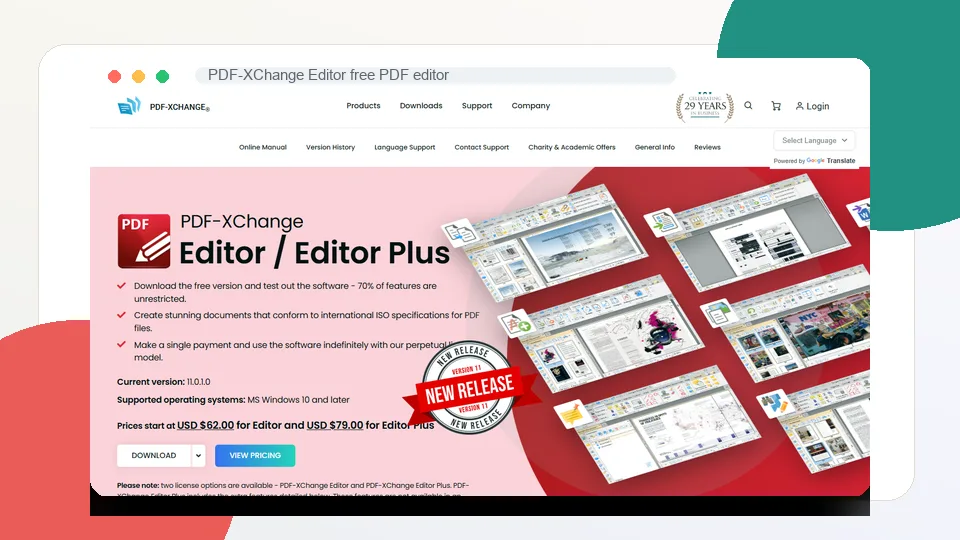
PDF-XChange Editor は、基本的な Web ツールよりも高度なコントロールを求める Windows ユーザーにとって強力な PDF エディターです。無料の PDF エディターとして紹介されることが多いですが、重要な点としてフリーミアムモデルを採用しています。多くの機能は無料で利用できますが、有料ライセンスが必要な機能を使用すると、透かしが追加される場合があります。
とはいえ、無料で使用できる機能だけでも十分に強力です。PDF-XChange Editor は、特に閲覧、注釈、マークアップ、フォーム入力、OCR 関連ツールの利用、測定、コメント、PDF ページの操作において優れた力を発揮します。インターフェースは PDFgear や Sejda よりも情報量が詰まっていますが、その分、経験豊富なユーザーにより多くのツールを提供してくれます。
主に Windows 環境で作業を行い、本格的な PDF ユーティリティを必要としている人には最適な選択肢です。エンジニア、教師、研究者、レビュー担当者、オフィスワーカーであれば、注釈の深さ、スタンプ、測定ツール、コメント機能、カスタマイズ性の高さを高く評価するでしょう。ドキュメントの再設計ではなく、レビューや確認作業を中心に行うワークフローであれば、PDF-XChange Editor は極めて優秀です。
注意すべき主なポイントは透かしです。最終的なドキュメントを保存する前に、ライセンス対象または有料機能にマークされているツールを使用していないか確認してください。無料版で誤ってプレミアム機能のみの機能を使用してしまうと、出力ファイルにデモ用の透かしが入ってしまいます。「すべて完全に無料」の体験を求めるユーザーには、PDFgear や PDF24 の方が安心感があります。
主な機能
- PDF の閲覧と編集
- 豊富な注釈とコメント機能
- フォーム入力
- OCR 関連ツール
- スタンプ、図形、ノート、測定、マークアップ
- ページの整理
- ドキュメント比較および高度な PDF ユーティリティ
- Windows デスクトップ環境でのワークフロー
メリット
- 無料/フリーミアムの Windows ツールとしては非常に高機能
- 優れた注釈およびレビュー機能
- パワーユーザーに最適
- 技術系やドキュメントの多いワークフローに便利
- 高速なデスクトップのパフォーマンス
- 多くのブラウザエディターよりも精密な操作が可能
デメリット
- Windows に特化している
- インターフェースがやや複雑に感じられる場合がある
- 一部の機能には有料ライセンスが必要
- プレミアム機能を使用すると透かしが追加されることがある
- PDFgear や Sejda ほど初心者向けではない
総評
PDF-XChange Editor は、機能の深さを求め、多少混み合ったインターフェースを気にしない Windows ユーザーにとって最高の無料 PDF エディターです。非常に強力ですが、出力に透かしが入る可能性のあるライセンス機能には注意が必要です。
5. LibreOffice Draw
オフラインでのレイアウト変更に最適なオープンソースの無料 PDF エディター
LibreOffice Draw は、現代のオンライン PDF エディターのようなマーケティングはされていませんが、特定の PDF 編集作業において極めて有用です。LibreOffice は無料のオープンソースオフィススイートであり、その中の Draw アプリを使用すると、多くの PDF を編集可能なページレイアウトとして開くことができます。インポート後は、テキストボックス、画像、図形、ページオブジェクトを調整した上で、再び PDF 形式でエクスポートすることが可能です。
そのため、オフラインのオープンソースツールを希望し、ドキュメントをウェブサイトにアップロードしたくない場合に LibreOffice Draw は優れた選択肢となります。単純なレイアウトの修正、基本的な PDF 内の表示テキストの変更、オブジェクトの移動、画像の置き換え、オフィス文書から書き出されたフォームの編集、ちょっとしたデザインの調整などに役立ちます。
注意すべき点は、レイアウトの保持に関する部分です。PDF は最終形式のドキュメントであり、通常のワープロファイルではありません。LibreOffice Draw が PDF をインポートする際、ページを編集可能なオブジェクトとして再構築しようと試みます。シンプルな PDF であればこれが驚くほどうまく機能しますが、特殊なフォント、レイヤー化されたグラフィック、スキャン画像、表、精密な間隔を含む複雑なドキュメントでは、レイアウトが崩れる可能性があります。
したがって、LibreOffice Draw はこうしたトレードオフを理解した上で利用するユーザーに最適です。最も簡単な PDF エディターではなく、事前に他のツールで OCR を行わない限り、スキャンされたドキュメントにも最適とは言えません。しかし、無料かつオープンソースのオフラインオプションを求めているのであれば、リストに加える価値が十分にあります。
主な機能
- PDF を編集可能な描画ページとして開く
- テキストボックス、画像、図形、レイアウトオブジェクトの編集
- 図面、注釈、視覚的要素の追加
- PDF への再エクスポート
- 完全なオフライン作業
- 無料およびオープンソースのソフトウェア
- Windows、macOS、Linux に対応
- LibreOffice Writer、Calc、Impress と連携して活用可能
メリット
- 完全に無料でオープンソース
- プライベートなファイルに安心なオフライン編集
- 多くのシンプルな PDF でページオブジェクトを編集可能
- Windows、macOS、Linux で動作
- Web へのアップロードが不要
- レイアウトや視覚的な変更に便利
デメリット
- PDF 編集専用に設計されているわけではない
- 複雑な PDF では完璧にインポートされない場合がある
- スキャンされた PDF の場合は事前に別の OCR が必要
- 初心者にとっては直感的ではない
- 一括編集や高度な PDF ワークフローには不向き
総評
LibreOffice Draw は、オフラインで PDF のレイアウト編集を行う必要があるオープンソース愛好者にとって最高の無料 PDF エディターです。最もスムーズに使えるツールとは言えませんが、PDF の構造がきれいにインポートされる場合には非常に強力なツールとなります。
どの無料 PDF エディターを選ぶべきか?
デスクトップ編集、署名、変換、OCR、AI 支援による PDF 作業など、総合的に最高の無料 PDF エディターを求めているなら PDFgear を選びましょう。
テキストの追加、署名、圧縮、結合、ページの整理といったブラウザでのちょっとした作業に向けた無料オンライン PDF エディターを探しているなら PDF24 Tools を選びましょう。
たまにオンラインでテキストを編集する必要があり、すっきりとシンプルなインターフェースを好むなら Sejda を選びましょう。
優れた注釈、レビュー、OCR、ドキュメントツールを求め、フリーミアムの制限を管理できる Windows のパワーユーザーなら PDF-XChange Editor を選びましょう。
PDF のレイアウトや視覚的なページオブジェクトを編集するための、無料かつオープンソースのオフラインツールを求めているなら LibreOffice Draw を選びましょう。
ほとんどのユーザーにとって、最初に試すべき最も簡単な選択肢は PDFgear です。アカウント登録なしで手軽にブラウザ編集を行いたい場合は PDF24 が優れています。オンラインで一度限りのテキスト修正を行うなら、Sejda の方が洗練されています。より高度なツールを求める Windows ユーザーには PDF-XChange Editor が強力です。オープンソースによるオフライン編集を行うなら、LibreOffice Draw が実用的な選択肢となります。
無料 PDF エディターを選ぶ際のヒント
既存のテキストを直接編集できるツールなのか、それともその上に新しいテキストを重ねるだけなのかを確認しましょう。多くの無料エディターでは新しいテキストボックスを配置できますが、PDF のコンテンツそのものを真に書き換えることはできません。
透かし(ウォーターマーク)に注意してください。フリーミアムの PDF エディターの中には、プレミアムツールを使用させておき、料金を支払わないと出力に透かしが入るものがあります。
ファイルをアップロードする前にプライバシーを考慮しましょう。法務、財務、医療、人事、クライアントに関する情報が含まれているドキュメントの場合は、可能な限りオフラインエディターを使用してください。
元の PDF を必ず保存しておきましょう。編集作業によって、フォント、間隔、画像の品質、ページの構造、フォームの動作が変化する場合があります。
スキャンされた PDF を編集する前に OCR を実行しましょう。単なるスキャン画像である PDF の場合、通常のエディターではテキストの選択や編集ができないことがあります。
重要なファイルを過度に圧縮しないようにしましょう。強力な圧縮を行うとテキストの読みやすさが損なわれ、画像の品質が低下する原因になります。
最終的な PDF は別のビューアでもテストしましょう。あるエディターで正常に見えるファイルが、別のアプリではわずかに異なって表示されることがあります。
正確さが求められる場面では有料ソフトウェアを使いましょう。軽い作業であれば無料エディターで十分ですが、契約書、墨消し、コンプライアンス文書、複雑なビジネスファイルにはプロ向けのツールが必要になります。
よくある質問(FAQ)
総合的に見て最高の無料 PDF エディターは何ですか?
ほとんどのユーザーにとって総合的に最高の無料 PDF エディターは PDFgear です。短い試用版のような制限を感じさせることなく、編集、署名、変換、整理、OCR、AI 支援によるドキュメント作業のためのデスクトップおよびオンラインツールを提供しているためです。
PDF のテキストを無料で編集できますか?
はい、編集可能ですがツールによって結果は異なります。PDFgear、Sejda、PDF-XChange Editor、LibreOffice Draw は多くの PDF でテキスト編集が可能です。ただし、複雑なレイアウトやスキャンされたドキュメントでは、事前に OCR や変換が必要になる場合があります。
最高の無料オンライン PDF エディターは何ですか?
ブラウザでの手軽な作業には PDF24 Tools が最高の無料オンライン PDF エディターです。無料でアクセスしやすく、多くのツールが揃っているためです。一方、よりすっきりとしたインターフェースで既存テキストの編集をピンポイントで行いたい場合は Sejda の方が適しています。
透かしが入らない無料 PDF エディターはどれですか?
一般的な作業で透かしを避けたい場合、PDFgear と PDF24 が優れた出発点となります。PDF-XChange Editor は無料版でライセンス機能を使用すると透かしが追加される場合があるため、保存する前に注意深く確認してください。
Windows で使える無料の PDF エディターはありますか?
はい、あります。PDFgear、PDF24 Creator、PDF-XChange Editor、LibreOffice Draw はすべて Windows で動作します。大半のユーザーには PDFgear が最適ですが、高度なツールを求めるパワーユーザーには PDF-XChange Editor がおすすめです。
Mac で使える無料の PDF エディターはありますか?
はい、あります。PDFgear と LibreOffice Draw は Mac 向けの優れた無料オプションです。また、Mac ユーザーであれば標準搭載の「プレビュー」アプリを使って、注釈、署名、ページの並び替え、簡単なフォーム作業を行うこともできます(ただし、本格的な PDF エディターではありません)。
無料のオンライン PDF エディターは安全ですか?
信頼性の高いオンライン PDF エディターであれば一般的なドキュメントに対しては安全に利用できますが、機密ファイルをアップロードすることには常に一定のリスクが伴います。プライベートなドキュメントを扱う場合は、PDFgear、PDF-XChange Editor、LibreOffice Draw などのオフラインツールを選択してください。
無料の PDF エディターでスキャンされた PDF を処理できますか?
OCR 機能が含まれているか、または OCR ツールと連携できる場合のみ可能です。PDFgear と PDF-XChange Editor には OCR 関連機能が備わっており、PDF24 や Sejda でも OCR ツールが別途提供されています。LibreOffice Draw は、事前に OCR 処理を行わない限り、スキャンされた PDF には最適ではありません。
なぜ PDF の編集は Word 文書よりも難しいのですか?
PDF は通常の編集可能なドキュメントとして振る舞うためではなく、最終的なレイアウトを正確に保持するように設計されています。テキストが複数の断片に分かれて保存されていたり、フォントが埋め込まれていたり、ページ要素に単純な読み上げ順序が設定されていなかったりすることがあります。そのため、簡単に編集できる PDF もあれば、変換や専門的なソフトウェアが必要になる PDF も存在します。
契約書に無料の PDF エディターを使用しても大丈夫ですか?
簡単な注釈や署名程度であれば、無料の PDF エディターでも十分に対応可能です。ただし、重要な契約書、墨消し加工、監査証跡、法的拘束力のある電子署名、コンプライアンスが重視されるドキュメントを扱う場合は、信頼できるプロ向けの PDF プラットフォームや電子署名プラットフォームを使用してください。
関連 レビュー
2026年版SEOツールおすすめ5選:詳細機能、活用シーン、メリット・デメリット

Best 5 Password Managers in 2026
【2026年】名刺作成ツールおすすめ5選
ChatGPT Workレビュー:最新AIモデルを選べる作業エージェントの使い心地

2026 年最新版:おすすめのオンライン講座プラットフォーム 8 選
PDF画質を改善できるツールおすすめ5選【2026年】