2026年版 PDF編集ソフトおすすめ5選|編集・署名・管理に最適なツール
2026年におすすめのPDF編集ソフト5製品を比較。テキスト編集、OCR、フォーム、電子署名、墨消し、変換など、用途別に最適なツールを紹介します。
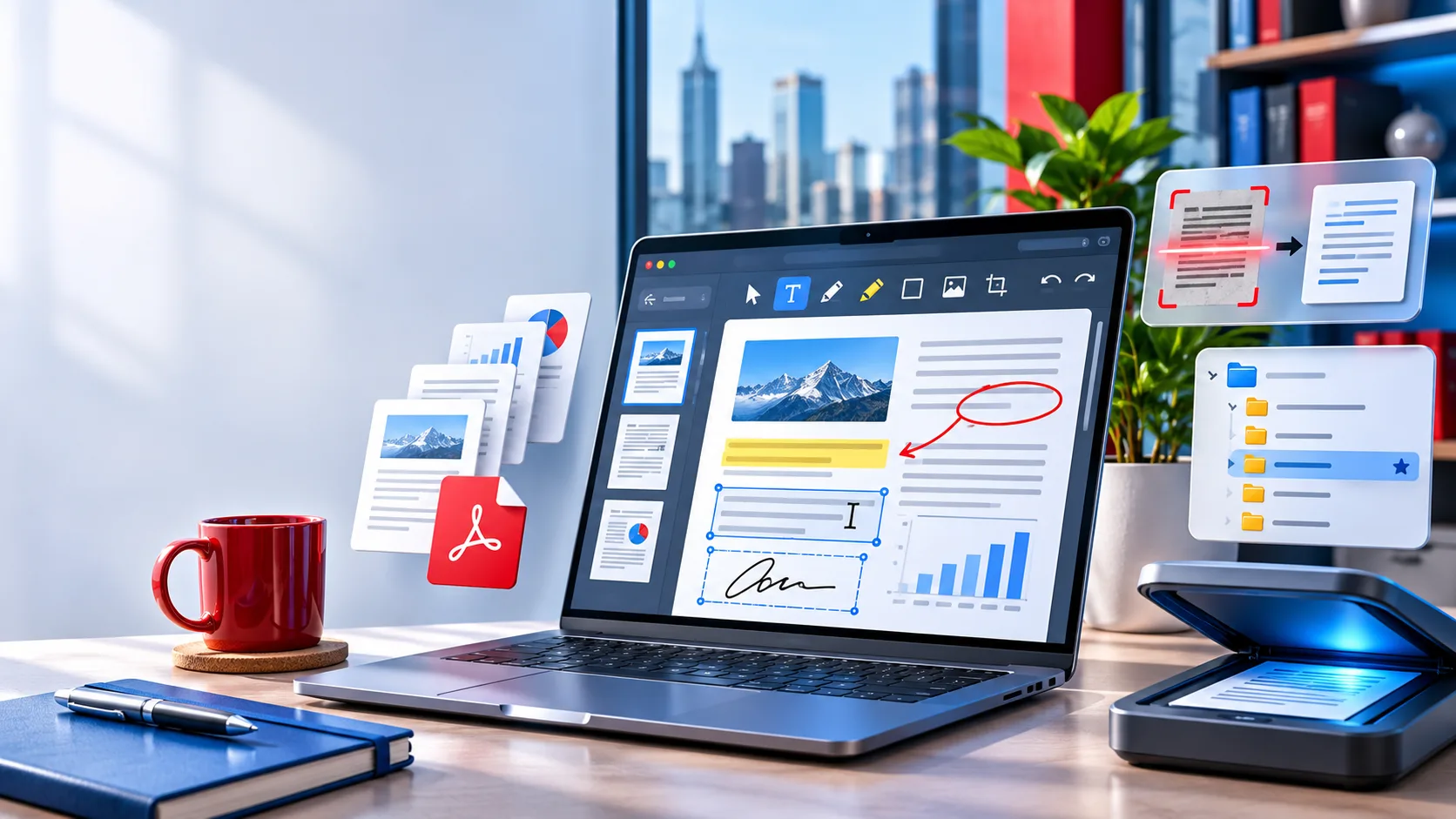

PDFはレイアウトを保ったまま共有できる一方、編集となると意外に手間がかかります。誤字の修正、署名の追加、スキャンした申請書の入力、古いページの差し替えなど、簡単な作業が長い手作業になりがちです。
2026年の優れたPDF編集ソフトは、コメントを付けるだけではありません。テキストや画像の編集、スキャン文書の認識、ファイル変換、フォーム入力、電子署名、機密情報の墨消し、ページ整理まで対応します。この記事では代表的な5製品を比較し、どのようなユーザーに向いているかを分かりやすく紹介します。
PDF編集ソフト5選を比較
| 製品 | おすすめの用途 | 主な強み | 主な弱点 |
|---|---|---|---|
| Adobe Acrobat Pro | 高度な業務・専門作業 | 機能の網羅性 | サブスク料金が高め |
| Foxit PDF Editor | 企業・ITチーム | 軽快な動作と豊富な機能 | 画面がやや複雑 |
| Nitro PDF Pro | Office中心のチーム | Microsoft Office連携と電子署名 | OSによる機能差 |
| PDFgear | 無料の日常編集 | 基本機能を無料で利用可能 | 企業向け管理機能が少ない |
| UPDF | 学生・個人ユーザー | 現代的なUIとAI読解 | 一部AI機能は追加プラン |
選定・比較方法
既存テキストの編集、フォントや行間の変更、画像の挿入、スキャン文書のOCR、注釈、フォーム、署名、墨消し、変換、ページ整理、対応デバイス、料金の柔軟性、プライバシーを比較しました。
優れた編集ソフトは、元のレイアウトを崩さず日常作業を簡単にします。また、オフラインで完結する機能と、クラウド処理が必要な機能を明確に示していることも重要です。
1. Adobe Acrobat Pro
おすすめ:高度なPDF業務
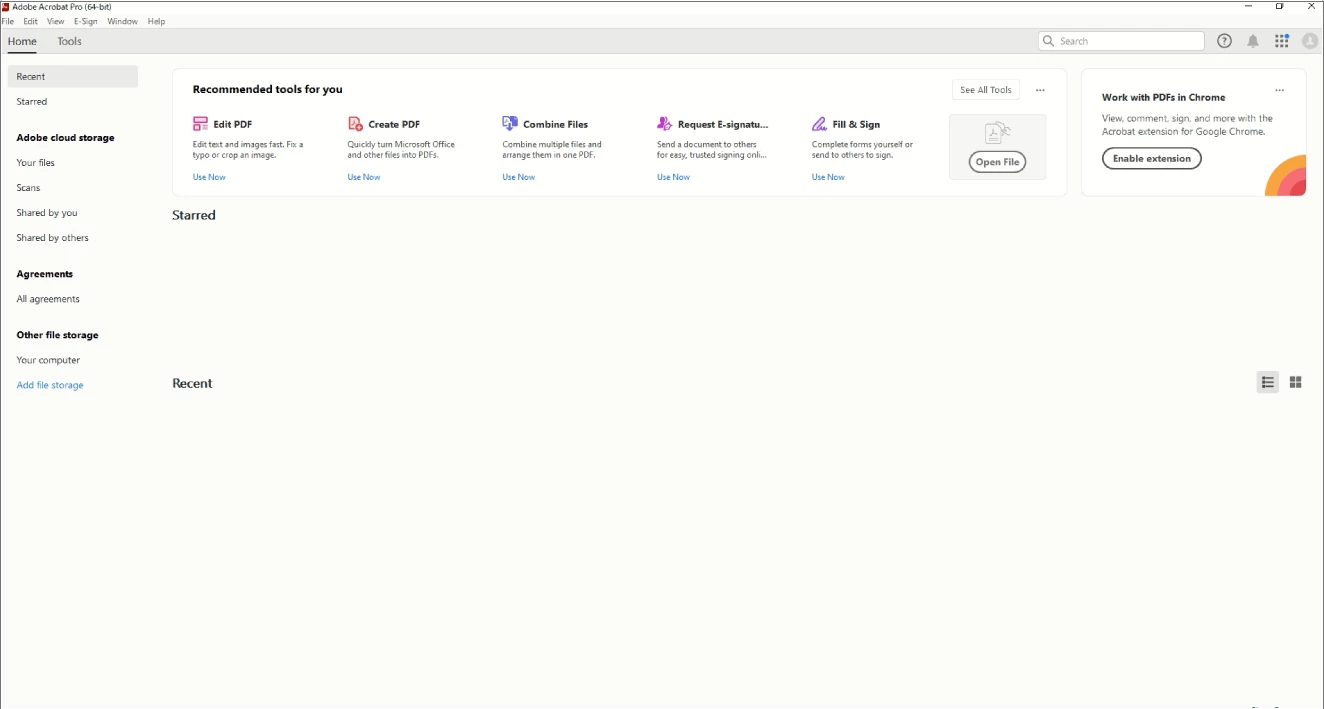
Adobe Acrobat Proは、プロ向けPDF編集の基準ともいえる製品です。テキストや画像の細かな編集、OCR、フォーム、墨消し、文書比較、電子署名、出版・法務で使われるPDF規格に対応しています。
複雑なレイアウト、埋め込みフォント、ベクター画像、入力式フォームを含む文書で特に力を発揮します。墨消し機能は、黒い帯を重ねるだけでなく、機密情報を恒久的に削除できます。
Adobe Document Cloudや他のAdobe製品とも連携できます。Creative Cloud、Acrobat Sign、文書管理システムを導入済みの企業にとって使いやすい選択肢です。
主な機能:テキスト・画像編集、OCR、文書比較、インタラクティブフォーム、恒久的な墨消し、証明書付き署名、ページ整理、プロ向けPDF規格。
メリット:最も幅広い専門機能、優れたレイアウト保持、法務・フォーム機能が強力。
デメリット:サブスク料金が高め、たまに使う人には機能が多い、高度な機能は慣れが必要。
2. Foxit PDF Editor
おすすめ:企業向けのAcrobat代替
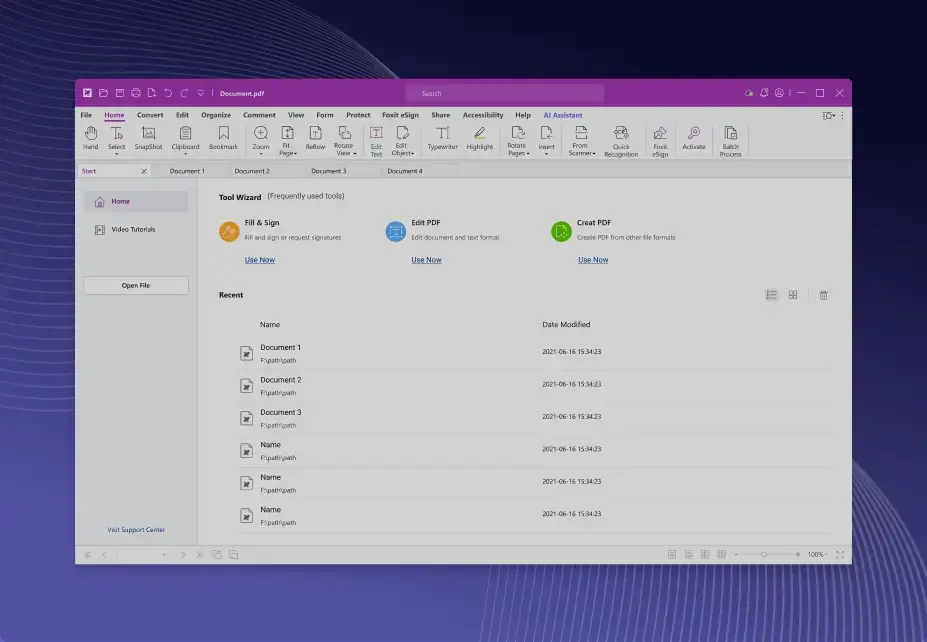
Foxit PDF Editorは、Acrobatでおなじみの機能を備えながら、比較的少ないシステムリソースで動作します。OfficeユーザーになじみやすいリボンUIを採用し、デスクトップ、クラウド、モバイルでチーム利用できます。
テキスト編集、OCR、フォーム、コメント、文書比較、墨消しに加え、大量の文書を処理する組織向けにテンプレートや電子署名のワークフローも用意されています。
企業展開のしやすさはFoxitの大きな強みです。IT管理者は一括配布、ポリシー制御、ボリュームライセンスを使って、社内導入を効率化できます。
主な機能:テキスト・画像編集、OCR、フォーム作成、共同作業、墨消し、パスワード保護、電子署名、企業向け展開。
メリット:機能が豊富、動作が軽快、管理機能が強い、エディションによって柔軟なライセンス。
デメリット:初心者には画面が複雑、クラウド機能に別プランが必要な場合がある、アップグレード案内が気になることがある。
3. Nitro PDF Pro
おすすめ:Microsoft Officeを多用するチーム
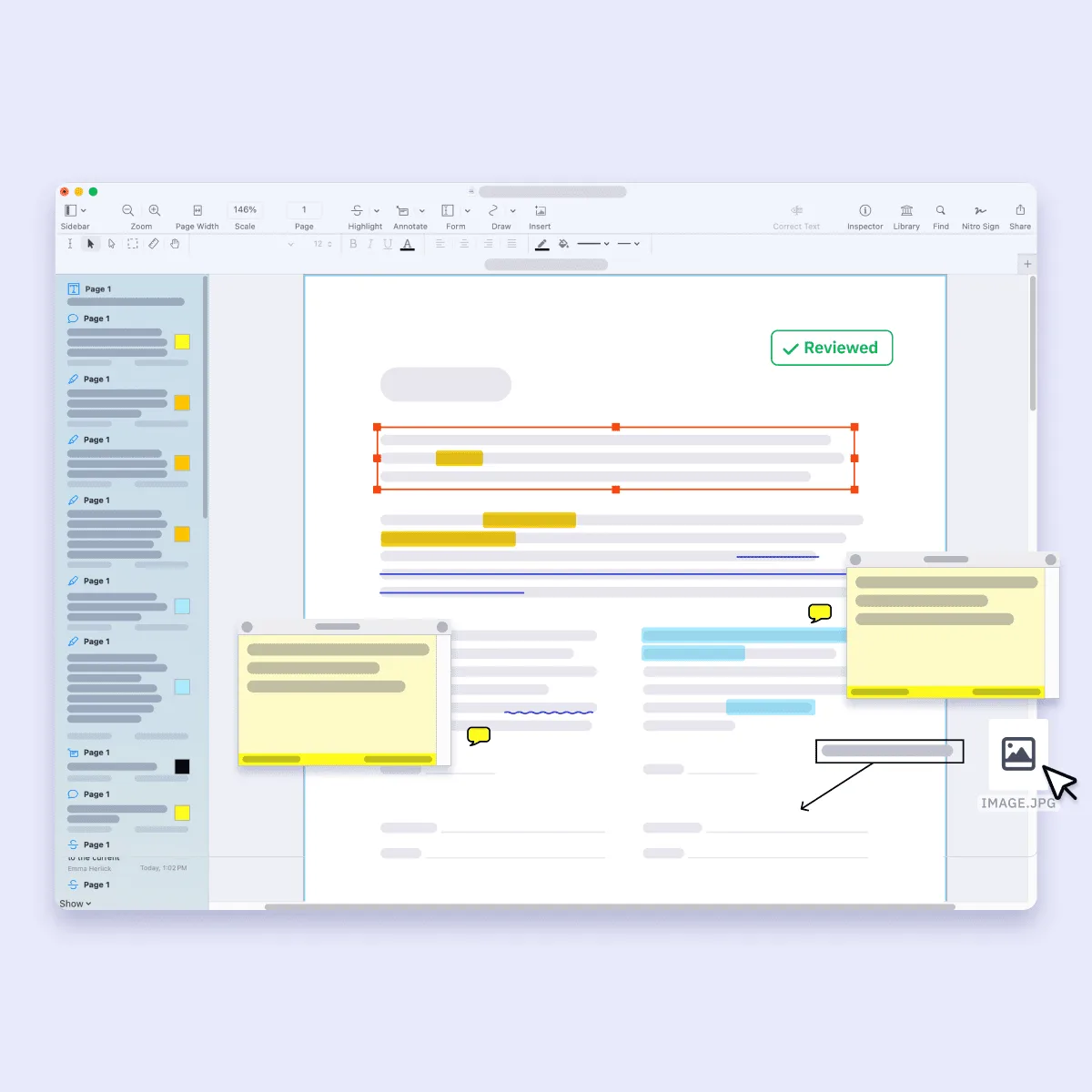
Nitro PDF Proは、Word、Excel、PowerPoint、Outlookを日常的に使うチーム向けに設計されています。Officeに近い画面構成なので、社内全体で導入する際の学習負担を抑えられます。
PDFの作成、編集、変換、注釈、フォーム入力、電子署名に対応します。PDFと編集可能なWord・Excelファイルの間で情報をやり取りする場面では、Office変換機能が特に便利です。
レビュー、コメント、署名依頼、変更履歴の確認など、共同作業にも力を入れています。複数のツールを行き来せずに文書を確認できます。
主な機能:テキスト・画像編集、Office変換、レビューコメント、フォーム作成、署名、ページ管理、チーム共同作業。
メリット:なじみやすいUI、Word・Excel変換が便利、署名機能が実用的、サブスクと買い切りの選択肢。
デメリット:OSによって機能差がある、企業向け料金は小規模チームに合わない場合がある、Acrobatほど出版向け機能は多くない。
4. PDFgear
おすすめ:無料で日常的にPDFを編集したい人
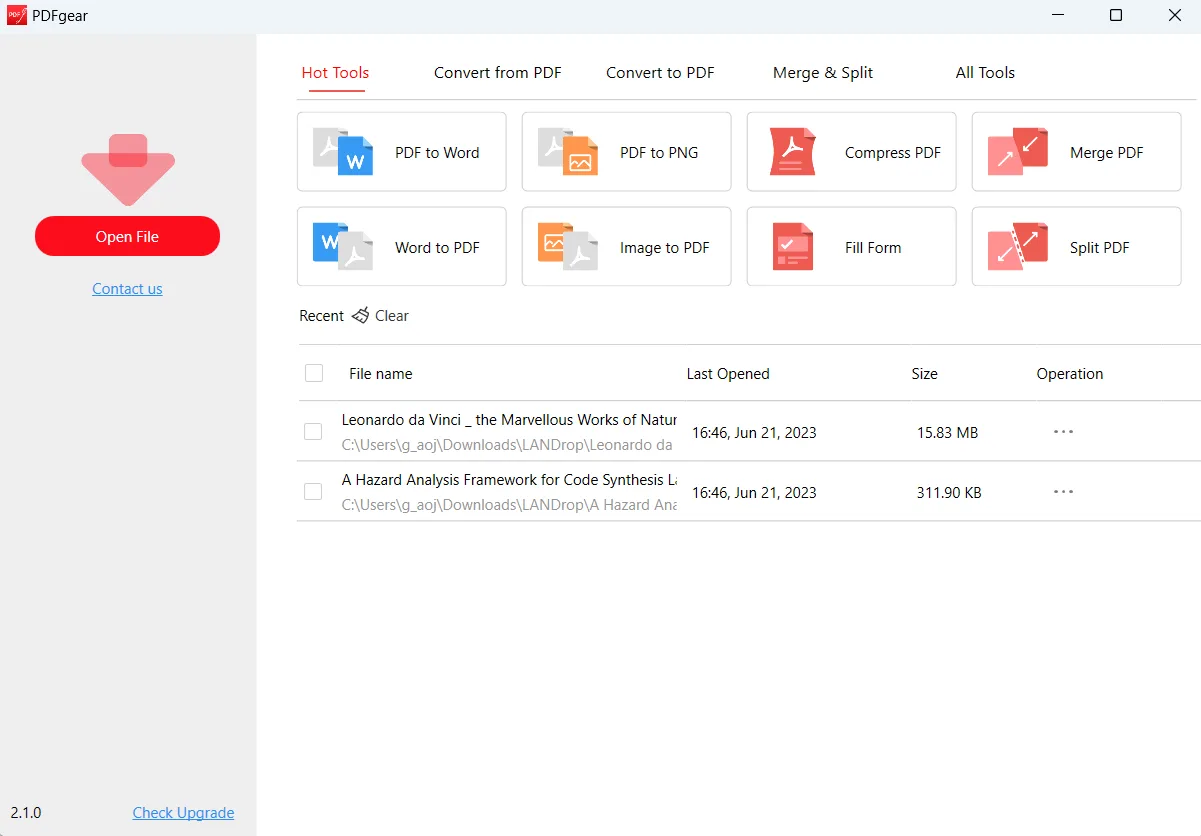
PDFgearは、基本的な編集を無料で行える点が大きな魅力です。テキスト変更、注釈、ページ管理、変換、フォーム入力、署名に対応し、対応するデスクトップとモバイルで利用できます。
AcrobatやFoxitよりシンプルな画面で、学生、フリーランサー、自宅で仕事をする人もすぐに使い始められます。長いPDFの要約や内容説明に役立つAI機能も搭載しています。
文章の修正、ページの並べ替え、フォームへの署名、ファイル変換をたまに行うだけなら、有料ソフトにありがちな制限や複雑さを減らせます。
主な機能:テキスト編集、画像挿入、注釈、ページ抽出、フォーム入力、署名、変換、OCR、AIによる文書読解。
メリット:日常作業の多くを無料で使える、シンプルなUI、基本利用にサブスク必須ではない、AI読解機能が便利。
デメリット:企業向け管理機能が少ない、高度な印刷・入稿作業には不向き、業務システムとの連携は限定的。
5. UPDF
おすすめ:学生・個人ユーザー向けの現代的なPDF編集
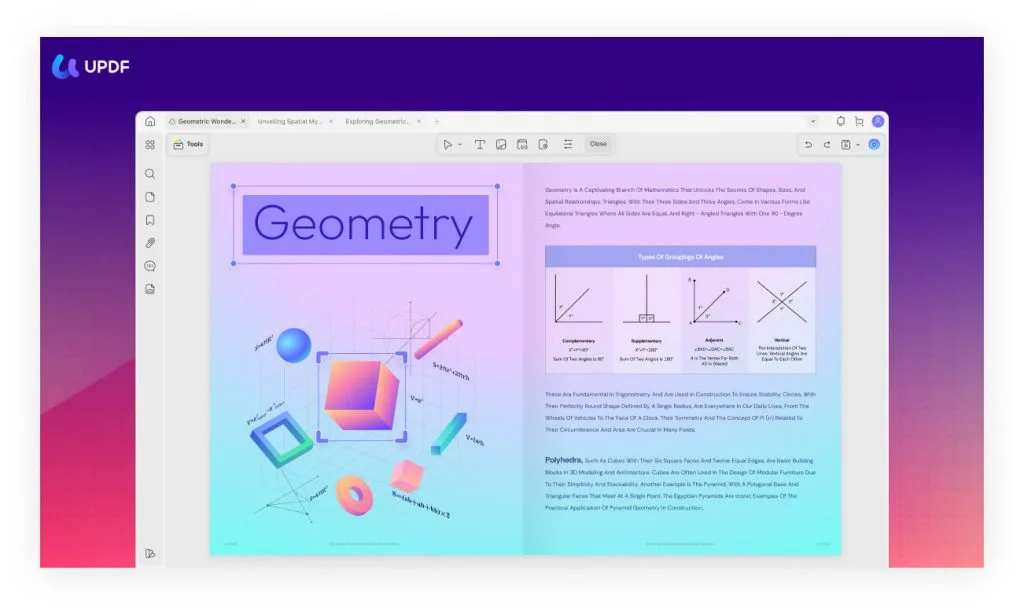
UPDFは、現代的で分かりやすいPDF編集環境を目指した製品です。Windows、macOS、iOS、Androidに対応し、デバイスをまたいでも一貫した操作感で作業できます。
編集や注釈だけでなく、文書の要約、翻訳、説明、質問に対応するAI機能も搭載しています。論文、契約書、マニュアル、長い報告書を読み込むときに便利です。
年間ライセンスと買い切り型を含む柔軟な料金体系も特徴です。無料ソフトより多機能でありながら、Acrobatの長期サブスクにすぐ契約したくない人に向いています。
主な機能:テキスト・画像編集、OCR、注釈、AI要約、翻訳、文書への質問、ファイル変換、マルチプラットフォーム対応。
メリット:現代的なUI、複数OSに対応、AI読解機能が便利、ライセンスの柔軟性。
デメリット:一部AI機能は追加プランが必要、高度な印刷・入稿機能は少ない、AcrobatやFoxitほど企業管理機能は多くない。
どのPDF編集ソフトを選ぶべき?
- 高度な専門業務:Adobe Acrobat Pro
- 企業への一括導入:Foxit PDF Editor
- Microsoft Office中心のチーム:Nitro PDF Pro
- 無料で日常編集:PDFgear
- 現代的なUIとAI読解:UPDF
- 複雑な墨消しや法務文書:Acrobat ProまたはFoxit
- 自宅でのたまの作業:PDFgearまたはUPDF
PDF編集ソフトの選び方
編集が必要か、注釈だけでよいかを決める
ハイライト、コメント、手書きだけなら注釈ツールでも十分です。元の文章、画像、書式を変更したいなら、フル機能のPDF編集ソフトを選びましょう。
OCRの精度を確認する
スキャンした契約書、領収書、フォームを扱うならOCRは必須です。単なるテキスト抽出ではなく、段組み、表、ページ構成まで保持できるか確認してください。
プライバシー要件を考える
オンライン編集は便利ですが、処理のためにファイルをアップロードします。機密文書にはオフライン編集ソフトを使うか、保存期間やセキュリティ方針を確認しましょう。
月額料金だけで判断しない
OCR、電子署名、AI機能、モバイルアプリ、クラウド保存、文書比較がプランに含まれるか確認してください。安いプランでも必須機能が別売りだと、結果的に高くなることがあります。
自分の文書で試す
スキャンページ、複雑な表、入力フォーム、画像入りPDFを実際に試しましょう。簡単な文書で問題なくても、普段使うファイルではレイアウトが崩れる場合があります。
よくある質問
2026年に最適なPDF編集ソフトは?
高度な専門業務ならAdobe Acrobat Proが最も総合的です。ただし、Foxit、Nitro、PDFgear、UPDFのほうがワークフローによっては費用対効果に優れます。
PDFを無料で編集できますか?
はい。PDFgearなら一般的な編集を無料で行えます。オンライン編集サービスにも無料プランはありますが、ファイル容量、回数、機能に制限がある場合があります。
PDF編集ソフトで既存の文章を変更できますか?
フル機能の編集ソフトなら変更できます。ただし、元PDFの作り方によって結果は異なります。テキストPDFは、スキャン画像や特殊フォントを使った文書より編集しやすい傾向があります。
PDF編集ソフトのOCRとは?
OCRは、スキャン画像内の文字を選択・検索・編集できるデータに変換する機能です。スキャンしたフォーム、領収書、印刷文書に役立ちます。
オンラインPDF編集ソフトは安全ですか?
一般的な文書なら安全に使える場合がありますが、機密ファイルは慎重に扱うべきです。アップロード前にプライバシー、保存期間、暗号化、AI学習への利用方針を確認してください。
UPDFはAdobe Acrobatより優れていますか?
UPDFはシンプルで手頃な一方、Acrobatは専門、法務、出版、企業向け機能がより深い製品です。使いやすさを優先するか、専門機能を優先するかで選択は変わります。
まとめ
最適なPDF編集ソフトは、作業内容によって変わります。高度な業務ならAdobe Acrobat Pro、企業利用ならFoxit、Microsoft中心のオフィスならNitro、日常作業を無料で済ませたいならPDFgear、現代的な操作感とAI読解を求めるならUPDFが有力です。
契約前に、実際の文書で候補製品を試してください。レイアウト、プライバシー、使いやすさを損なわず、日々の作業を本当に短縮できる製品を選ぶことが大切です。
最新 レビュー
MOSS-ImageのLoRA学習|KohakuMoss・AI Toolkitなど4ツールの手順

Strataレビュー|ローカルAIの対応モデル・導入・速度・安全性を解説
GPU Unlockレビュー|RTXのAI性能・対応GPU・導入リスク
iBoomtoのPDF要約AIレビュー|オンライン版・ローカルLLM・料金を検証

Canva Craftレビュー|2K・横長画像・日本語文字・料金と編集の実力
HunyuanVideo 1.5レビュー|画質・必要VRAM・ComfyUI・料金・NSFW制限