Les 6 meilleurs compresseurs vidéo en 2026
Comparez six compresseurs vidéo pour réduire la taille d’un MP4, respecter les limites d’envoi et préserver une qualité adaptée à votre usage.


Une vidéo trop lourde ralentit les transferts, dépasse les limites des pièces jointes et occupe rapidement l’espace de stockage. Un bon compresseur vidéo doit alléger le fichier tout en préservant suffisamment les visages, les textes, les mouvements et le son pour l’usage prévu.
Le meilleur choix dépend de votre besoin. Un compresseur vidéo en ligne convient à une réduction rapide d’un fichier MP4, tandis qu’un logiciel de bureau offre davantage de confidentialité, de réglages et de possibilités pour traiter plusieurs vidéos. Ce comparatif présente six solutions utiles aux créateurs, étudiants, équipes marketing et utilisateurs occasionnels.
Sommaire
- Comment j’ai sélectionné les meilleurs outils de compression vidéo
- Aperçu rapide des compresseurs vidéo
- 1. VEED
- 2. FreeConvert
- 3. Clideo
- 4. Kapwing
- 5. CapCut
- 6. HandBrake
- Quel compresseur vidéo choisir ?
- Comment réduire la taille d’une vidéo sans sacrifier la qualité
- FAQ
Comment j’ai sélectionné les meilleurs outils de compression vidéo
Un compresseur vidéo utile doit faire bien plus que simplement alléger un fichier. Il doit vous aider à trouver le juste équilibre entre la taille, la qualité, la compatibilité et la vitesse. Par exemple, compresser une vidéo mobile pour WhatsApp diffère de la préparation d’une épreuve client, d’une vidéo d’arrière-plan pour un site web, d’une publication sur YouTube ou d’un long enregistrement de formation.
Pour établir cette liste, j’ai examiné sept critères pratiques :
1. Contrôle de la compression : pouvez-vous ajuster la qualité, la résolution, le débit binaire, la fréquence d’images, le codec ou la taille de fichier cible ?
2. Facilité d’utilisation : un utilisateur non technique peut-il réduire rapidement la taille d’une vidéo ?
3. Accès en ligne : l’outil fonctionne-t-il dans le navigateur, et quelle est la fluidité du processus de téléchargement et d’exportation ?
4. Prise en charge des formats : prend-il en charge les formats courants tels que MP4, MOV, AVI, MKV, WebM et GIF ?
5. Qualité de sortie : le résultat reste-t-il regardable, en particulier pour les visages, le texte, les enregistrements d’écran et les mouvements ?
6. Limites : existe-t-il des restrictions sur les transferts gratuits, des filigranes, des exigences de compte, des plafonds d’exportation ou des problèmes de conservation des fichiers ?
7. Adéquation avec le flux de travail : l’outil convient-il mieux aux réseaux sociaux, aux pièces jointes d’e-mails, aux vidéos professionnelles, à l’encodage par lots ou aux fichiers locaux confidentiels ?
Les outils présentés ci-dessous ne sont pas classés uniquement selon leur taux de compression. Un fichier minuscule ne constitue pas toujours un bon fichier. L’objectif est de trouver le compresseur adapté à la façon dont vous partagez réellement vos vidéos.
Aperçu rapide des compresseurs vidéo
| Outil | Idéal pour | En ligne ou bureau | Points forts notables | Limite principale |
|---|---|---|---|---|
| VEED | Créateurs recherchant compression et montage | En ligne | Compression simple, contrôles de qualité/résolution, éditeur et partage intégrés | Limites du forfait gratuit pour les fichiers volumineux ou sans filigrane |
| FreeConvert | Tailles de fichier cibles exactes et réglages avancés | En ligne | H.264/H.265, CRF, cible en pourcentage, débit max, options de redimensionnement | Interface plus technique que les outils en un clic |
| Clideo | Compression simple sans courbe d’apprentissage | En ligne | Interface très intuitive, prise en charge des formats populaires, aperçu avant téléchargement | Les exportations gratuites incluent un filigrane et une limite de 500 Mo |
| Kapwing | Flux de travail vidéo sociaux et collaboratifs | En ligne | Compression au sein d’un éditeur de navigateur complet, bibliothèque multimédia, URL de partage | Le forfait gratuit comporte des limites de transfert/exportation et un filigrane |
| CapCut | Créateurs de formats courts et vidéos sociales | En ligne et application | Compression, montage, découpage, rognage, modification de la résolution et de la fréquence d’images | Requiert un flux d’édition de type espace de travail, pas seulement un petit utilitaire |
| HandBrake | Compression par lots locale et confidentialité | Bureau | Gratuit, open source, MP4/MKV/WebM, codecs modernes, préréglages, mise en file d’attente | Moins intuitif pour les débutants que les outils en ligne |
1. VEED
Le meilleur compresseur vidéo pour les créateurs ayant également besoin d’outils de montage
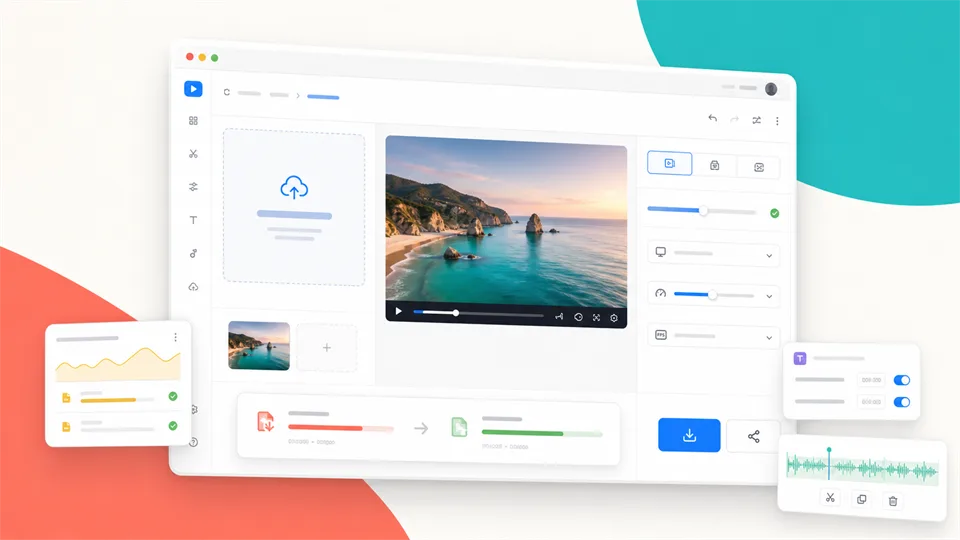
VEED s’impose comme l’une des meilleures options si vous recherchez un compresseur vidéo en ligne qui s’intègre naturellement dans un flux de travail de montage plus large. Plutôt que de simplement réduire un fichier et vous laisser repartir, VEED vous permet de compresser, d’exporter, de poursuivre le montage, d’ajouter des sous-titres, de couper des clips, de redimensionner les formats et de partager des vidéos via des liens d’hébergement.
Le compresseur est conçu pour résoudre les problèmes de partage courants : limites des pièces jointes d’e-mails, transferts lents, publications sur les réseaux sociaux, données mobiles et lecture plus fluide. VEED indique que son compresseur prend en charge les principaux formats tels que MP4, MOV, AVI, MKV, WebM, WMV et GIF. Il fournit également des estimations de la taille du fichier à mesure que vous ajustez la qualité, ce qui vous évite de deviner à l’aveugle.
VEED se révèle particulièrement utile lorsque vous devez réduire la taille d’une vidéo tout en conservant un contrôle créatif. Vous pouvez abaisser la résolution, ajuster la qualité, utiliser des paramètres avancés tels que le débit binaire et la fréquence d’images, ou basculer directement vers l’éditeur après la compression. Cela en fait un choix de premier ordre pour les clips sociaux, les comptes rendus clients, les vidéos de vente, les tutoriels et les contenus marketing rapides.
L’inconvénient réside dans le fait que VEED n’est pas l’outil le plus économique pour un usage intensif, des transferts volumineux, des exportations sans filigrane ou des fonctionnalités d’équipe avancées. Son centre d’aide indique une limite de compression gratuite pouvant aller jusqu’à 1 Go, tandis que les forfaits payants débloquent une utilisation accrue et des avantages d’édition plus larges. Pour des besoins ponctuels, c’est amplement suffisant. Pour un travail de production, il conviendra de vérifier les limites du forfait actuel.
Fonctions clés
- Compression vidéo en ligne
- Contrôles de la qualité et de la résolution
- Paramètres avancés pour le débit binaire et la fréquence d’images
- Compression MP4
- Prise en charge des principaux formats vidéo
- Éditeur intégré
- Sous-titres, découpage, redimensionnement et liens d’hébergement
- Estimations de la taille du fichier en temps réel
Avantages
- Facile pour les débutants
- Bien adapté aux flux de travail sociaux et marketing
- Permet de compresser et de continuer à monter au même endroit
- Estimations utiles de la taille des fichiers
- Prend en charge de nombreux formats courants
Inconvénients
- Un forfait payant peut s’avérer nécessaire pour un usage intensif
- Le temps de transfert dans le navigateur compte pour les gros fichiers
- Trop orienté édition pour une simple tâche de compression hors ligne
Verdict
VEED représente le meilleur compresseur vidéo polyvalent pour les créateurs qui recherchent plus qu’un simple réducteur de fichiers. Il est suffisamment simple pour des opérations rapides, mais assez flexible pour ceux qui ont également besoin de sous-titres, de redimensionnement, de découpage et de partage.
2. FreeConvert
Le meilleur compresseur vidéo en ligne pour cibler des tailles de fichier précises
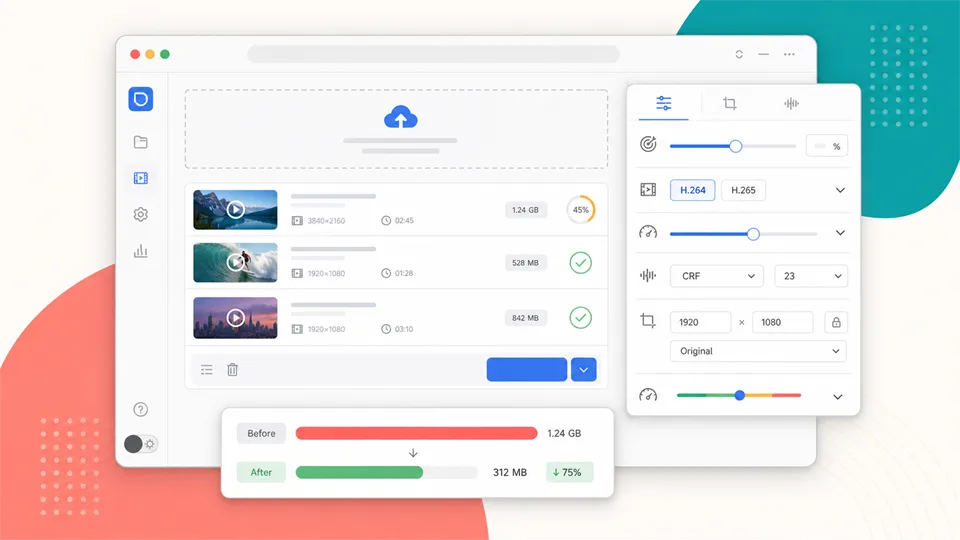
FreeConvert constitue le meilleur choix lorsque vous exigez un contrôle accru sur le résultat final. Il permet de compresser les formats MP4, AVI, MKV, MOV, WebM et bien d’autres, avec des options qui dépassent le simple curseur de qualité.
Son principal atout réside dans la sélection de la méthode de compression. Vous pouvez définir une taille de fichier cible en pourcentage de l’original, opter pour une méthode basée sur la qualité, fixer un débit binaire maximal ou redimensionner les dimensions de la vidéo. Cela s’avère précieux lorsque vous devez respecter une exigence de téléchargement spécifique, telle que maintenir une vidéo sous la limite d’une plateforme, d’un formulaire ou d’une pièce jointe par e-mail.
FreeConvert prend également en charge la compression H.264 et H.265. Sa page indique que le format H.265 permet de réduire la taille d’une vidéo plus efficacement que le H.264, en particulier pour les séquences en haute résolution. Cet aspect compte si vous travaillez avec des vidéos en 1080p ou 4K et que vos spectateurs utilisent des appareils modernes capables de lire le H.265 en toute fluidité.
Cet outil se montre plus technique que Clideo ou VEED. Si vous recherchez uniquement le flux de travail le plus rapide possible, les paramètres avancés risquent de vous paraître superflus. En revanche, si vous maîtrisez des notions telles que le CRF, le débit binaire, le codec et la résolution, FreeConvert vous offre un vaste contrôle pratique directement depuis votre navigateur.
Fonctions clés
- Compression vidéo en ligne
- Options de codecs H.264 et H.265
- Taille de fichier cible en pourcentage
- Compression basée sur la qualité
- Réglage du débit binaire maximal
- Redimensionnement vidéo
- Options de gestion des sous-titres
- Importation depuis l’appareil, une URL, Dropbox, Google Drive et OneDrive
Avantages
- Idéal pour cibler des tailles exactes
- Paramètres avancés performants
- Prend en charge de nombreux formats d’entrée
- Option H.265 utile pour une meilleure compression
- Parfait pour les utilisateurs techniques recherchant le confort du navigateur
Inconvénients
- L’interface peut paraître dense pour les débutants
- Le transfert et le traitement dépendent de la taille du fichier et de la connexion
- Le H.265 peut ne pas convenir aux appareils plus anciens
Verdict
FreeConvert s’avère la meilleure option lorsque vous devez maîtriser la taille de sortie, et non pas seulement rapetisser une vidéo. Il constitue un réducteur de taille de fichier vidéo pratique pour les utilisateurs recherchant à la fois l’accès par navigateur et des réglages techniques.
3. Clideo
Le meilleur compresseur vidéo pour les tâches ponctuelles et simples

Clideo s’adresse à ceux qui refusent d’avoir à apprendre des paramètres de compression. Vous transférez un fichier, choisissez un préréglage de compression, prévisualisez le résultat et le téléchargez. Si votre objectif principal consiste simplement à alléger un fichier pour un e-mail, les réseaux sociaux, un site web ou une application de messagerie, Clideo se positionne comme l’un des outils les plus intuitifs.
Fonctionnant entièrement en ligne, Clideo ne requiert aucune installation. Son compresseur prend en charge les formats populaires incluant MP4, MOV, AVI, WMV, entre autres. Le flux de travail s’adapte également bien aux différents appareils, ce qui s’avère pratique si vous tentez de réduire une vidéo depuis un iPhone, un téléphone Android, un Mac ou un ordinateur portable Windows.
Le compromis réside dans les limites imposées. Le centre d’aide de Clideo précise que les visiteurs gratuits et les utilisateurs inscrits peuvent transférer des fichiers jusqu’à 500 Mo, et que les exportations gratuites comportent un petit filigrane. Les abonnés premium bénéficient de limites rehaussées, d’un traitement plus rapide et d’exportations sans filigrane. Cela destine Clideo en priorité aux usages occasionnels, aux brouillons ou aux personnes prêtes à payer pour une utilisation fréquente.
Clideo perd de son intérêt si vous avez besoin d’un contrôle précis du débit binaire, d’une sélection de codecs, d’un traitement par lots ou d’exportations sans filigrane sur un forfait gratuit. Il convient mieux comme compresseur vidéo en ligne rapide que comme outil d’encodage technique.
Fonctions clés
- Compresseur vidéo en ligne
- Préréglages de compression
- Aperçu avant le téléchargement
- Prise en charge des formats courants tels que MP4, MOV, AVI et WMV
- Flux de travail basé sur le navigateur
- Importation depuis l’appareil ou le stockage cloud
- Option d’application pour iPhone
Avantages
- Extrêmement simple d’utilisation
- Parfait pour les débutants et les utilisateurs occasionnels
- Aucune installation de logiciel requise
- Prend en charge les formats vidéo courants
- L’aperçu aide à repérer les problèmes de qualité évidents
Inconvénients
- Les exportations gratuites intègrent un filigrane
- La limite de transfert gratuite est inférieure à celle de certains concurrents
- Contrôle moindre que sur FreeConvert ou HandBrake
Verdict
Clideo représente le choix idéal si vous recherchez un compresseur vidéo en ligne simple, sans vous soucier des codecs ou du débit binaire. Ce n’est pas l’option la plus puissante, mais c’est l’une des plus rapides à appréhender.
4. Kapwing
Le meilleur compresseur vidéo pour la création vidéo collaborative et sociale

Kapwing convient parfaitement si la compression ne constitue qu’une étape de votre flux de travail de contenu. Il s’agit d’un éditeur accessible depuis le navigateur, doté d’outils de découpage, de redimensionnement, de sous-titrage, de modifications assistées par IA, de stockage multimédia et de partage de liens. Si vous travaillez en équipe ou créez fréquemment du contenu pour les réseaux sociaux, cela peut s’avérer bien plus utile qu’un compresseur autonome.
Le compresseur de Kapwing est pensé pour la facilité de partage. Vous pouvez y transférer une vidéo, ajuster les paramètres d’exportation à la taille souhaitée et exporter un fichier compressé. L’éditeur global prend en charge les formats vidéo courants tels que MP4, MOV, AVI et WebM, et Kapwing se positionne comme un outil destiné aux créateurs ayant besoin d’un montage rapide sur navigateur, aussi bien sur ordinateur que sur appareil mobile.
Ce compresseur vidéo s’avère particulièrement précieux pour les gestionnaires de réseaux sociaux, les petites équipes marketing, les formateurs et les créateurs qui doivent fréquemment couper un clip, ajouter des sous-titres, redimensionner pour une plateforme spécifique, puis réduire la taille de la vidéo avant de la diffuser. La bibliothèque multimédia et le partage par URL permettent également de s’affranchir souvent de l’envoi de pièces jointes.
Le forfait gratuit permet de tester l’outil, mais il impose des restrictions notables. Le centre d’aide de Kapwing indique que les utilisateurs gratuits font face à des limites concernant la taille des transferts, la durée des exportations, la qualité, le stockage des projets et l’application d’un filigrane. Si vous avez besoin d’exportations propres pour des clients, de vidéos plus longues ou de fichiers plus lourds, vous devrez vraisemblablement opter pour un forfait payant.
Fonctions clés
- Compression vidéo en ligne
- Éditeur vidéo sur navigateur
- Contrôles des paramètres d’exportation
- Découpage et redimensionnement
- Outils de sous-titrage
- Bibliothèque multimédia
- URL vidéo partageables
- Espace de travail adapté aux équipes
Avantages
- Idéal pour les équipes sociales et les créateurs réguliers
- La compression s’intègre dans un flux de montage plus vaste
- Options pratiques de partage et de stockage
- Fonctionne directement dans le navigateur
- Prend en charge les formats vidéo populaires
Inconvénients
- Le forfait gratuit intègre un filigrane et des limites
- Peu adapté aux fichiers locaux confidentiels
- Plus complexe qu’un compresseur de base
Verdict
Kapwing constitue le meilleur compresseur vidéo pour les créateurs qui recherchent également des fonctionnalités de collaboration et de montage. Si vous n’avez besoin que d’un seul petit fichier, tournez-vous vers un outil plus simple. Si vous avez besoin d’un espace de travail de contenu en ligne, Kapwing s’avère beaucoup plus pertinent.
5. CapCut
Le meilleur compresseur vidéo pour les créateurs de formats courts
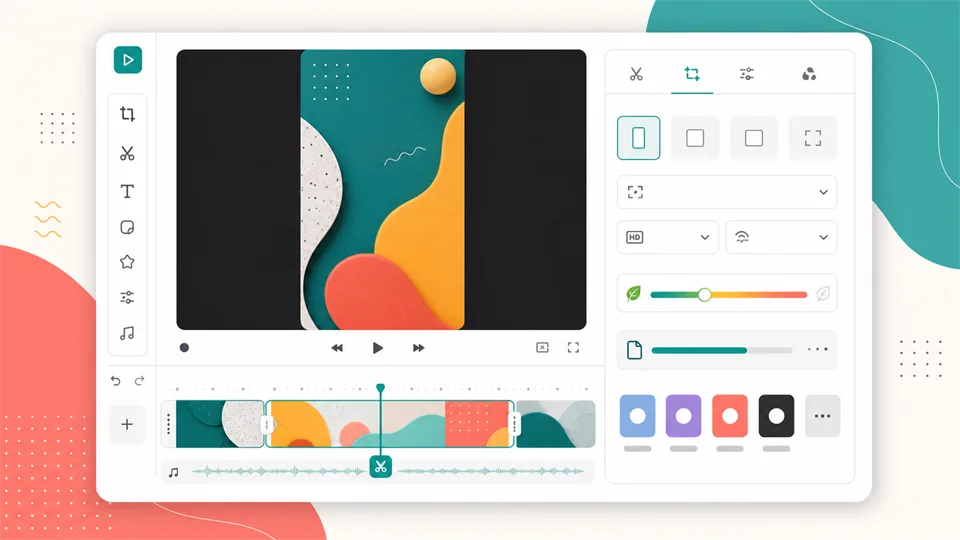
CapCut s’impose comme une option de premier choix pour TikTok, les Reels, les Shorts et les vidéos au format créateur. Son compresseur en ligne est relié à l’environnement d’édition de CapCut, ce qui vous permet de découper, rogner, redimensionner, ajuster la résolution, modifier la fréquence d’images, définir la qualité et exporter un fichier plus facile à partager.
CapCut se montre utile lorsque la meilleure façon de compresser un clip ne se limite pas à la compression pure. Une vidéo de 90 secondes gagne en légèreté si l’on supprime les temps morts. Un enregistrement mobile en 4K devient beaucoup plus léger si l’on exporte en 1080p. Un clip à 60 fps peut souvent être exporté à 30 fps pour les plateformes sociales sans nuire à l’expérience de visionnage. CapCut rassemble toutes ces décisions pratiques au même endroit.
L’outil prend en charge les formats populaires tels que MP4, MOV, AVI, MKV, 3GP, MPEG, WMV et FLV. Il propose en outre des flux de travail optimisés pour les réseaux sociaux, des options de partage direct et des fonctionnalités de montage que de nombreux créateurs connaissent déjà grâce à l’écosystème global de CapCut.
CapCut n’est pas l’option la plus épurée si vous souhaitez simplement glisser un fichier et télécharger une version plus légère aussi vite que possible. L’espace de travail de montage peut s’avérer surdimensionné par rapport à vos besoins. Toutefois, pour les créateurs qui découpent, rognent, sous-titrent et redimensionnent systématiquement leurs vidéos avant publication, CapCut représente un choix de compresseur vidéo on ne peut plus naturel.
Fonctions clés
- Compression vidéo en ligne
- Ajustement de la résolution et de la qualité
- Modification de la fréquence d’images
- Découpage et rognage
- Redimensionnement pour les réseaux sociaux
- Conversion de formats
- Options de partage direct
- Espace de travail de montage vidéo plus étendu
Avantages
- Excellente adéquation avec la vidéo courte
- Compression et montage s’effectuent conjointement
- Contribue à réduire la taille du fichier via le découpage et le redimensionnement
- Prend en charge de nombreux formats courants
- Familier pour de nombreux créateurs sociaux
Inconvénients
- Moins direct qu’un compresseur à usage unique
- Le flux de compte/espace de travail peut ralentir les tâches rapides
- Les contrôles techniques précis sont moins poussés que sur HandBrake ou FreeConvert
Verdict
CapCut s’adresse en priorité aux créateurs désireux de réduire la taille d’une vidéo tout en préparant un clip pour les réseaux sociaux. Il donne sa pleine mesure lorsque la compression s’inscrit au cœur du processus de montage et d’exportation.
6. HandBrake
Le meilleur compresseur vidéo gratuit pour le traitement par lots local
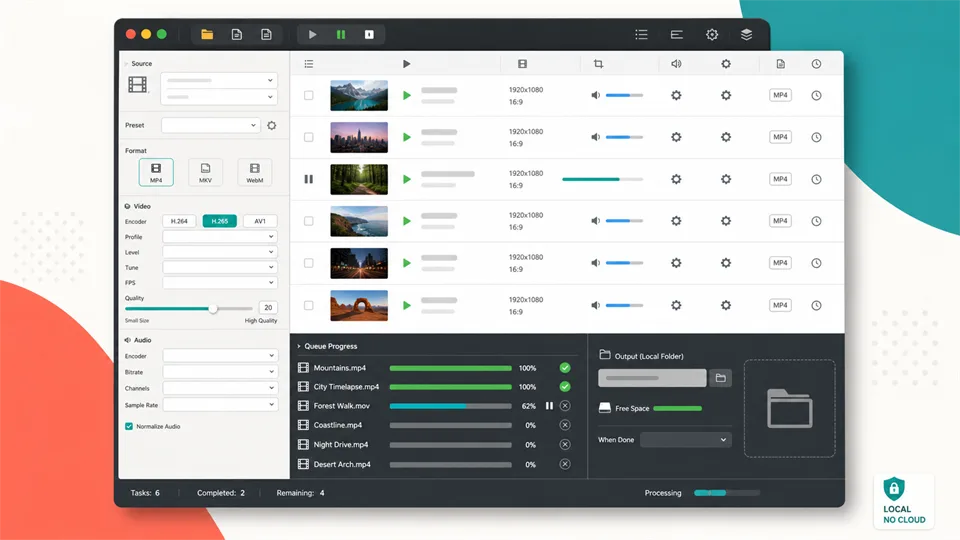
HandBrake constitue le choix incontournable si vous recherchez un compresseur vidéo local, gratuit et open source, plutôt qu’un service en ligne. Fonctionnant sous Windows, macOS et Linux, sa documentation le décrit comme un outil destiné à convertir des vidéos de formats sources courants vers des formats modernes tels que MP4, MKV et WebM.
Plus technique que les outils en ligne de cette liste, HandBrake tire toute sa puissance de cette spécificité. Vous pouvez sélectionner des préréglages, maîtriser la qualité, modifier la résolution, rogner, mettre à l’échelle, appliquer des filtres, gérer les pistes audio, ajouter des sous-titres, mettre plusieurs fichiers en file d’attente et encoder avec des codecs modernes comme H.264, H.265, AV1, VP8 et VP9. Sa page de fonctionnalités mentionne également un encodage optionnel accéléré par matériel.
Il s’agit de l’outil idéal lorsque la confidentialité, la reproductibilité ou le traitement par lots priment. Nul besoin de transférer des fichiers sur un serveur distant, et vous avez la possibilité de définir des paramètres réutilisables pour tout un dossier de vidéos. Cet outil s’avère précieux pour les enregistrements d’écran, les vidéos de cours, les archives de séquences mobiles, les exportations de webinaires et toute situation requérant la compression cohérente d’un grand nombre de fichiers.
Son seul point faible réside dans sa courbe d’apprentissage. HandBrake emploie des concepts de compression tels que les valeurs RF, les préréglages, les encodeurs, les conteneurs et le débit binaire. Les débutants peuvent s’appuyer sur les profils intégrés, mais l’obtention du meilleur compromis entre taille et qualité exige quelques expérimentations.
Fonctions clés
- Compression vidéo locale
- Gratuit et open source
- Prise en charge de Windows, macOS et Linux
- Sortie aux formats MP4, MKV et WebM
- Encodeurs H.264, H.265, AV1, VP8 et VP9
- Préréglages pour appareils et usage général
- File d’attente par lots
- Outils de rognage, mise à l’échelle, réduction du bruit, désentrelacement et sous-titrage
- Accélération matérielle optionnelle
Avantages
- Aucun transfert requis
- Idéal pour la confidentialité et les fichiers volumineux
- Traitement par lots remarquable
- Commandes approfondies sur les codecs et la qualité
- Entièrement gratuit
Inconvénients
- Plus technique que les outils en ligne
- Ne constitue pas un éditeur vidéo complet
- De mauvais réglages peuvent générer des fichiers surdimensionnés ou altérer la qualité
Verdict
HandBrake s’affirme comme le meilleur compresseur vidéo pour les utilisateurs recherchant un contrôle local, de la confidentialité et des paramètres de compression reproductibles. Moins pratique que les solutions sur navigateur, il surclasse ces dernières en matière de gestion rigoureuse des fichiers.
Quel compresseur vidéo choisir ?
- VEED : pour compresser, monter et partager une vidéo dans le même espace.
- FreeConvert : pour viser une taille précise et régler le débit ou le codec.
- Clideo : pour une compression ponctuelle très simple.
- Kapwing : pour les équipes qui créent et déclinent des contenus sociaux.
- CapCut : pour préparer et alléger des vidéos courtes destinées aux réseaux sociaux.
- HandBrake : pour les fichiers privés, les lots et la compression locale gratuite.
En cas d’hésitation, testez le même extrait de 30 secondes avec deux outils. Comparez la taille finale, mais aussi les visages, les petits textes, les mouvements rapides, les dégradés et le son.
Comment réduire la taille d’une vidéo sans trop perdre en qualité
- Coupez d’abord les passages inutiles. C’est la seule réduction qui n’altère pas l’image.
- Adaptez la résolution à la diffusion. Le 1080p suffit souvent pour le web et les réseaux sociaux.
- Choisissez le bon codec. H.264 reste très compatible ; H.265 et AV1 sont plus efficaces sur les appareils récents.
- Ne réduisez la fréquence d’images que si le contenu le permet. Les sports et mouvements rapides demandent plus de prudence.
- Testez un court extrait. Vérifiez les visages, les sous-titres, les zones sombres et les mouvements.
- Conservez un fichier maître. Compressez des copies plutôt que le seul original.
FAQ
Qu’est-ce qu’un compresseur vidéo ?
Un compresseur vidéo est un outil qui réduit la taille d’un fichier vidéo en modifiant des paramètres tels que le débit binaire, le codec, la résolution, la fréquence d’images ou la qualité audio. Certains compresseurs s’appuient sur des préréglages simples, tandis que d’autres offrent un contrôle approfondi sur les réglages d’encodage.
Quel est le meilleur compresseur vidéo en ligne ?
VEED représente le choix polyvalent par excellence pour combiner compression en ligne et montage, tandis que FreeConvert s’avère supérieur si vous exigez des contrôles précis de la taille cible. Clideo se montre le plus accessible pour des tâches ponctuelles, et Kapwing convient mieux aux équipes gérant du contenu social.
Comment réduire la taille d’une vidéo sans perte de qualité ?
Il est impossible de réduire drastiquement la taille d’une vidéo sans aucune altération de la qualité, mais vous pouvez éviter les dégâts visibles. Optez pour une compression modérée, maintenez une résolution adaptée au cas d’usage, évitez les débits binaires excessivement bas et testez un court échantillon avant de traiter la vidéo complète.
Le format MP4 est-il le meilleur pour les vidéos compressées ?
Le format MP4 avec le codec H.264 demeure généralement le plus sûr, car il fonctionne presque partout. Le H.265 permet d’obtenir des fichiers plus légers à qualité comparable, mais les appareils anciens et certains navigateurs peuvent rencontrer des problèmes de compatibilité.
Dois-je utiliser un compresseur vidéo en ligne ou un logiciel de bureau ?
Utilisez un compresseur vidéo en ligne pour des clips rapides et non sensibles. Privilégiez un logiciel de bureau tel que HandBrake pour les fichiers volumineux, les vidéos personnelles, la compression par lots ou l’application de paramètres reproductibles.
Pourquoi ma vidéo compressée reste-t-elle volumineuse ?
Le fichier peut conserver une taille importante si la résolution, le débit binaire, la fréquence d’images, la durée ou les réglages audio restent élevés. Les vidéos longues et en 4K requièrent davantage de données. Essayez de découper le clip, d’abaisser la résolution, de réduire le débit binaire ou d’employer un codec plus performant.
Puis-je compresser des vidéos pour les envoyer par e-mail ?
Oui, mais les limites de taille pour les pièces jointes d’e-mails s’avèrent souvent restreintes. Si la vidéo demeure trop lourde après compression, envisagez de la raccourcir, de l’exporter en 720p, de supprimer l’audio si possible, ou de partager un lien de stockage cloud/hébergement vidéo au lieu d’attacher le fichier.
Notre recommandation
VEED offre le meilleur équilibre dans le navigateur, FreeConvert propose les réglages en ligne les plus précis, Clideo privilégie la simplicité, Kapwing facilite le travail en équipe, CapCut convient aux formats sociaux et HandBrake reste la référence gratuite pour une compression locale.
Commencez par la destination de la vidéo et la taille maximale acceptée. Vous pourrez ensuite choisir la résolution, le codec et l’outil sans dégrader inutilement l’image.
Derniers Évaluations
Meilleures lunettes connectées en 2026 : 6 modèles pour l’IA, l’AR et le sport

Créer une station IA avec un GPU cloud : images, vidéo, LLM et limites NSFW (2026)

Manus 2.0 : avis sur Studio, les tarifs, l’API et les nouveautés
Avis Meta Muse 2026 : agent IA, tarifs et Muse Spark
Où sont stockés les téléchargements Spotify ? Peut-on les exporter en MP3 ?
MiniMax H3 Image Studio : avis, images ComfyUI et références pour la vidéo