Les 5 meilleurs éditeurs PDF gratuits en 2026
Comparez les meilleurs éditeurs de PDF gratuits pour modifier du texte, ajouter des signatures, annoter des PDF, organiser des pages, convertir des fichiers et travailler hors ligne.


Fonctions clés
- Consultation et édition de PDF
- Richesse des annotations et des commentaires
- Remplissage de formulaires
- Fonctionnalités d’OCR
- Tampons, formes, notes, mesures et balisages
- Organisation des pages
- Comparaison de documents et utilitaires PDF avancés
- Fonctionnement sur le bureau Windows
Les plus
- Extrêmement performant pour un outil Windows gratuit/freemium
- Fonctions d’annotation et de révision haut de gamme
- Parfait pour les utilisateurs avancés
- Idéal pour les environnements techniques et riches en documents
- Excellente réactivité sur le bureau
- Plus précis que de nombreux éditeurs en ligne
Les moins
- Conçu exclusivement pour Windows
- Interface parfois surchargée
- Nécessite une licence payante pour certaines fonctionnalités
- Risque d’ajout de filigranes en cas d’utilisation de fonctions premium
- Moins accessible aux débutants que PDFgear ou Sejda
Notre verdict
PDF-XChange Editor s’adresse aux utilisateurs sous Windows en quête de profondeur fonctionnelle qui ne craignent pas une interface touffue. C’est un outil redoutable, à condition de surveiller les fonctionnalités sous licence susceptibles d’apposer un filigrane.
5. LibreOffice Draw
Le meilleur éditeur PDF open-source pour modifier la mise en page hors ligne
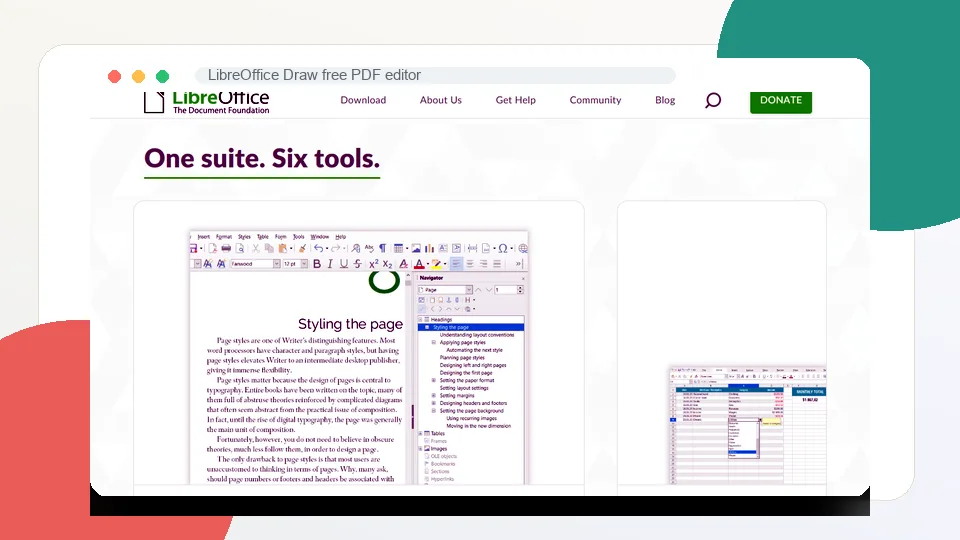
LibreOffice Draw ne bénéficie pas du marketing des éditeurs PDF en ligne modernes, mais il rend de fiers services pour certaines tâches spécifiques. Appartenant à la suite bureautique gratuite et open-source LibreOffice, Draw est capable d’ouvrir de nombreux PDF en tant que mises en page modifiables. Une fois importés, les blocs de texte, les images, les formes et les objets peuvent être ajustés avant d’exporter à nouveau le fichier au format PDF.
Ces dispositions font de LibreOffice Draw une alternative de choix si vous recherchez une application open-source fonctionnant hors ligne, sans avoir à téléverser vos documents sur un site web. Il s’avère précieux pour corriger des défauts de mise en page, modifier du texte visible sur des PDF simples, déplacer des éléments, remplacer des images, éditer des formulaires issus de suites bureautiques ou opérer des ajustements graphiques rapides.
Le revers de la médaille concerne la fidélité de la mise en page. Un PDF est un format final, et non un document de traitement de texte classique. Lorsque LibreOffice Draw importe un PDF, il tente de reconstituer la page sous forme d’objets modifiables. Sur des documents simples, le résultat est souvent bluffant. Sur des fichiers complexes dotés de polices exotiques, de graphismes superposés, d’images numérisées, de tableaux ou d’espacements rigoureux, la structure est susceptible de se décaler.
LibreOffice Draw s’adresse donc en priorité aux utilisateurs conscients de ces compromis. Ce n’est ni l’éditeur le plus intuitif, ni la solution idéale pour les documents numérisés, à moins de lui associer un outil d’OCR externe. Néanmoins, pour qui souhaite une option gratuite, open-source et hors ligne, il mérite sa place dans ce comparatif.
Fonctions clés
- Ouverture des PDF en tant que pages de dessin modifiables
- Édition des blocs de texte, des images, des formes et des éléments de mise en page
- Ajout de dessins, d’annotations et d’éléments visuels
- Exportation au format PDF
- Fonctionnement 100 % hors ligne
- Logiciel totalement gratuit et open-source
- Disponible sous Windows, macOS et Linux
- Complément idéal de LibreOffice Writer, Calc et Impress
Les plus
- Intégralement gratuit et open-source
- Édition hors ligne idéale pour les fichiers confidentiels
- Permet de modifier les objets de page de nombreux PDF simples
- Compatible Windows, macOS et Linux
- Aucun téléversement web requis
- Efficace pour les modifications graphiques et de structure
Les moins
- Non conçu exclusivement pour l’édition de PDF
- Risque d’importation imparfaite sur les PDF complexes
- Nécessite un traitement OCR préalable pour les documents numérisés
- Moins intuitif pour les utilisateurs occasionnels
- Inadapté au traitement par lots ou aux flux documentaires avancés
Notre verdict
LibreOffice Draw est le meilleur éditeur PDF gratuit pour les adeptes de l’open-source ayant besoin de retoucher des mises en page hors ligne. Sans être le plus fluide, il se révèle redoutable lorsque la structure du PDF s’importe proprement.
Quel éditeur PDF gratuit choisir ?
Optez pour PDFgear si vous recherchez le meilleur éditeur PDF gratuit dans l’ensemble, en particulier pour l’édition de bureau, la signature, la conversion, l’OCR et l’assistance documentaire par IA.
Optez pour PDF24 Tools si vous voulez un éditeur en ligne gratuit pour des actions rapides comme l’ajout de texte, la signature, la compression, la fusion et l’organisation des pages.
Optez pour Sejda si vous avez besoin de modifications textuelles ponctuelles en ligne et préférez une interface épurée et intuitive.
Optez pour PDF-XChange Editor si vous travaillez sur Windows, exigez des outils poussés d’annotation, de révision, d’OCR et de gestion documentaire, et savez composer avec les limites du modèle freemium.
Optez pour LibreOffice Draw si vous cherchez une solution gratuite, open-source et hors ligne pour modifier la mise en page et les objets visibles de vos PDF.
Pour la grande majorité des utilisateurs, PDFgear constitue le choix le plus évident pour débuter. Pour des modifications rapides en ligne sans création de compte, PDF24 est exceptionnel. Pour des corrections textuelles uniques sur le web, Sejda s’avère plus soigné. Pour les utilisateurs Windows avides d’outils puissants, PDF-XChange Editor s’impose. Enfin, pour l’édition hors ligne en open-source, LibreOffice Draw représente l’alternative pragmatique par excellence.
Conseils pour bien choisir son éditeur PDF gratuit
Vérifiez si l’outil modifie réellement le texte existant ou s’il se contente d’ajouter de nouvelles zones de texte par-dessus. De nombreux éditeurs gratuits permettent de superposer du texte mais sont incapables de réécrire le contenu natif du PDF.
Méfiez-vous des filigranes. Certains éditeurs freemium vous autorisent à exploiter des fonctions avancées, mais marquent le document final d’un filigrane si vous ne payez pas.
Pensez à la confidentialité avant de téléverser vos fichiers. Si votre document contient des informations juridiques, financières, médicales, RH ou des données clients, privilégiez autant que possible un éditeur hors ligne.
Conservez toujours une copie du PDF d’origine. L’édition est susceptible d’altérer les polices, les espacements, la qualité des images, la structure des pages ou le comportement des formulaires.
Exécutez une reconnaissance OCR avant d’éditer des PDF numérisés. Si votre fichier n’est qu’une image scannée, un éditeur standard ne pourra ni sélectionner ni modifier le texte.
Évitez la surcompression des fichiers importants. Une compression excessive nuit à la lisibilité du texte et dégrade la qualité des images.
Testez le PDF final dans une autre visionneuse. Un fichier au rendu parfait dans un logiciel peut s’afficher différemment dans une autre application.
Tournez-vous vers des logiciels payants lorsque la précision est critique. Les éditeurs gratuits conviennent aux tâches légères, mais les contrats, les documents de conformité et les dossiers d’entreprise complexes exigent des outils professionnels.
FAQ
Quel est le meilleur éditeur PDF gratuit de manière générale ?
PDFgear s’impose comme le meilleur éditeur PDF gratuit pour la majorité des utilisateurs, car il propose des outils de bureau et en ligne complets pour éditer, signer, convertir, organiser, exécuter l’OCR et travailler avec l’IA, sans donner l’impression d’une version d’essai limitée.
Peut-on modifier du texte PDF gratuitement ?
Oui, mais les résultats varient. PDFgear, Sejda, PDF-XChange Editor et LibreOffice Draw savent modifier le texte de nombreux PDF. Néanmoins, les mises en page complexes et les documents scannés exigent souvent une conversion ou un passage par l’OCR au préalable.
Quel est le meilleur éditeur PDF gratuit en ligne ?
PDF24 Tools est le meilleur éditeur en ligne pour les actions rapides grâce à sa gratuité, sa simplicité d’accès et sa riche palette d’outils. Sejda se montre préférable si vous devez impérativement modifier du texte existant via une interface plus épurée.
Quel éditeur PDF gratuit n’ajoute pas de filigrane ?
PDFgear et PDF24 constituent d’excellents points de départ pour éviter les filigranes sur les tâches courantes. À l’inverse, PDF-XChange Editor peut en ajouter si vous utilisez des fonctions sous licence dans sa version gratuite : vérifiez attentivement avant d’enregistrer.
Existe-t-il un éditeur PDF gratuit pour Windows ?
Oui. PDFgear, PDF24 Creator, PDF-XChange Editor et LibreOffice Draw fonctionnent tous sous Windows. PDFgear conviendra au plus grand nombre, tandis que PDF-XChange Editor s’adressera aux utilisateurs exigeants en quête d’outils avancés.
Existe-t-il un éditeur PDF gratuit pour Mac ?
Oui. PDFgear et LibreOffice Draw constituent de très bonnes options sur Mac. Les utilisateurs de macOS peuvent également s’appuyer sur l’application intégrée Aperçu pour annoter, signer, réorganiser les pages et remplir des formulaires simples, bien qu’il ne s’agisse pas d’un éditeur PDF à part entière.
Les éditeurs PDF en ligne gratuits sont-ils sûrs ?
Les éditeurs en ligne réputés sont généralement sûrs pour des documents ordinaires, mais téléverser des fichiers sensibles comporte toujours un risque. Pour vos documents privés, privilégiez un outil hors ligne comme PDFgear, PDF-XChange Editor ou LibreOffice Draw.
Un éditeur PDF gratuit peut-il gérer des documents numérisés ?
Uniquement s’il intègre l’OCR ou fonctionne avec un outil de reconnaissance de texte. PDFgear et PDF-XChange Editor intègrent des capacités d’OCR, tandis que PDF24 et Sejda proposent des outils d’OCR dédiés. LibreOffice Draw est en revanche déconseillé pour les PDF scannés sans traitement optique préalable.
Pourquoi modifier un PDF est-il plus complexe que modifier un document Word ?
Les PDF sont conçus pour figer une mise en page définitive et non pour se comporter comme des documents bureautiques modifiables. Le texte y est parfois fragmenté, les polices intégrées et les éléments de page ne suivent pas nécessairement un ordre de lecture logique. C’est pourquoi certaines modifications sont triviales tandis que d’autres exigent une conversion ou un logiciel professionnel.
Doit-on utiliser un éditeur PDF gratuit pour des contrats ?
Pour de simple annotations ou des signatures basiques, un éditeur gratuit peut suffire. Pour des contrats importants, des caviardages, des pistes d’audit, des signatures électroniques à valeur juridique ou des documents sensibles en matière de conformité, tournez-vous vers une plateforme professionnelle de confiance.
Il s’agit d’un choix de premier ordre pour les personnes travaillant principalement sous Windows et nécessitant un utilitaire de pointe. Ingénieurs, enseignants, chercheurs, relecteurs et employés de bureau sauront apprécier la richesse des annotations, des tampons, des instruments de mesure, des commentaires et des options de personnalisation. Si votre flux de travail s’articule autour de la révision de documents plutôt que de leur refonte graphique, PDF-XChange Editor vous comblera.
La vigilance est toutefois de mise concernant les filigranes. Avant de sauvegarder un document définitif, vérifiez bien quelles fonctions relèvent du mode gratuit ou payant. Si vous utilisez par mégarde une option premium, le fichier exporté comportera un filigrane de démonstration. Pour ceux qui recherchent une expérience 100 % gratuite sans mauvaise surprise, PDFgear ou PDF24 constitueront des choix plus sereins.
Fonctions clés
- Consultation et édition de PDF
- Richesse des annotations et des commentaires
- Remplissage de formulaires
- Fonctionnalités d’OCR
- Tampons, formes, notes, mesures et balisages
- Organisation des pages
- Comparaison de documents et utilitaires PDF avancés
- Fonctionnement sur le bureau Windows
Les plus
- Extrêmement performant pour un outil Windows gratuit/freemium
- Fonctions d’annotation et de révision haut de gamme
- Parfait pour les utilisateurs avancés
- Idéal pour les environnements techniques et riches en documents
- Excellente réactivité sur le bureau
- Plus précis que de nombreux éditeurs en ligne
Les moins
- Conçu exclusivement pour Windows
- Interface parfois surchargée
- Nécessite une licence payante pour certaines fonctionnalités
- Risque d’ajout de filigranes en cas d’utilisation de fonctions premium
- Moins accessible aux débutants que PDFgear ou Sejda
Notre verdict
PDF-XChange Editor s’adresse aux utilisateurs sous Windows en quête de profondeur fonctionnelle qui ne craignent pas une interface touffue. C’est un outil redoutable, à condition de surveiller les fonctionnalités sous licence susceptibles d’apposer un filigrane.
5. LibreOffice Draw
Le meilleur éditeur PDF open-source pour modifier la mise en page hors ligne
LibreOffice Draw ne bénéficie pas du marketing des éditeurs PDF en ligne modernes, mais il rend de fiers services pour certaines tâches spécifiques. Appartenant à la suite bureautique gratuite et open-source LibreOffice, Draw est capable d’ouvrir de nombreux PDF en tant que mises en page modifiables. Une fois importés, les blocs de texte, les images, les formes et les objets peuvent être ajustés avant d’exporter à nouveau le fichier au format PDF.
Ces dispositions font de LibreOffice Draw une alternative de choix si vous recherchez une application open-source fonctionnant hors ligne, sans avoir à téléverser vos documents sur un site web. Il s’avère précieux pour corriger des défauts de mise en page, modifier du texte visible sur des PDF simples, déplacer des éléments, remplacer des images, éditer des formulaires issus de suites bureautiques ou opérer des ajustements graphiques rapides.
Le revers de la médaille concerne la fidélité de la mise en page. Un PDF est un format final, et non un document de traitement de texte classique. Lorsque LibreOffice Draw importe un PDF, il tente de reconstituer la page sous forme d’objets modifiables. Sur des documents simples, le résultat est souvent bluffant. Sur des fichiers complexes dotés de polices exotiques, de graphismes superposés, d’images numérisées, de tableaux ou d’espacements rigoureux, la structure est susceptible de se décaler.
LibreOffice Draw s’adresse donc en priorité aux utilisateurs conscients de ces compromis. Ce n’est ni l’éditeur le plus intuitif, ni la solution idéale pour les documents numérisés, à moins de lui associer un outil d’OCR externe. Néanmoins, pour qui souhaite une option gratuite, open-source et hors ligne, il mérite sa place dans ce comparatif.
Fonctions clés
- Ouverture des PDF en tant que pages de dessin modifiables
- Édition des blocs de texte, des images, des formes et des éléments de mise en page
- Ajout de dessins, d’annotations et d’éléments visuels
- Exportation au format PDF
- Fonctionnement 100 % hors ligne
- Logiciel totalement gratuit et open-source
- Disponible sous Windows, macOS et Linux
- Complément idéal de LibreOffice Writer, Calc et Impress
Les plus
- Intégralement gratuit et open-source
- Édition hors ligne idéale pour les fichiers confidentiels
- Permet de modifier les objets de page de nombreux PDF simples
- Compatible Windows, macOS et Linux
- Aucun téléversement web requis
- Efficace pour les modifications graphiques et de structure
Les moins
- Non conçu exclusivement pour l’édition de PDF
- Risque d’importation imparfaite sur les PDF complexes
- Nécessite un traitement OCR préalable pour les documents numérisés
- Moins intuitif pour les utilisateurs occasionnels
- Inadapté au traitement par lots ou aux flux documentaires avancés
Notre verdict
LibreOffice Draw est le meilleur éditeur PDF gratuit pour les adeptes de l’open-source ayant besoin de retoucher des mises en page hors ligne. Sans être le plus fluide, il se révèle redoutable lorsque la structure du PDF s’importe proprement.
Quel éditeur PDF gratuit choisir ?
Optez pour PDFgear si vous recherchez le meilleur éditeur PDF gratuit dans l’ensemble, en particulier pour l’édition de bureau, la signature, la conversion, l’OCR et l’assistance documentaire par IA.
Optez pour PDF24 Tools si vous voulez un éditeur en ligne gratuit pour des actions rapides comme l’ajout de texte, la signature, la compression, la fusion et l’organisation des pages.
Optez pour Sejda si vous avez besoin de modifications textuelles ponctuelles en ligne et préférez une interface épurée et intuitive.
Optez pour PDF-XChange Editor si vous travaillez sur Windows, exigez des outils poussés d’annotation, de révision, d’OCR et de gestion documentaire, et savez composer avec les limites du modèle freemium.
Optez pour LibreOffice Draw si vous cherchez une solution gratuite, open-source et hors ligne pour modifier la mise en page et les objets visibles de vos PDF.
Pour la grande majorité des utilisateurs, PDFgear constitue le choix le plus évident pour débuter. Pour des modifications rapides en ligne sans création de compte, PDF24 est exceptionnel. Pour des corrections textuelles uniques sur le web, Sejda s’avère plus soigné. Pour les utilisateurs Windows avides d’outils puissants, PDF-XChange Editor s’impose. Enfin, pour l’édition hors ligne en open-source, LibreOffice Draw représente l’alternative pragmatique par excellence.
Conseils pour bien choisir son éditeur PDF gratuit
Vérifiez si l’outil modifie réellement le texte existant ou s’il se contente d’ajouter de nouvelles zones de texte par-dessus. De nombreux éditeurs gratuits permettent de superposer du texte mais sont incapables de réécrire le contenu natif du PDF.
Méfiez-vous des filigranes. Certains éditeurs freemium vous autorisent à exploiter des fonctions avancées, mais marquent le document final d’un filigrane si vous ne payez pas.
Pensez à la confidentialité avant de téléverser vos fichiers. Si votre document contient des informations juridiques, financières, médicales, RH ou des données clients, privilégiez autant que possible un éditeur hors ligne.
Conservez toujours une copie du PDF d’origine. L’édition est susceptible d’altérer les polices, les espacements, la qualité des images, la structure des pages ou le comportement des formulaires.
Exécutez une reconnaissance OCR avant d’éditer des PDF numérisés. Si votre fichier n’est qu’une image scannée, un éditeur standard ne pourra ni sélectionner ni modifier le texte.
Évitez la surcompression des fichiers importants. Une compression excessive nuit à la lisibilité du texte et dégrade la qualité des images.
Testez le PDF final dans une autre visionneuse. Un fichier au rendu parfait dans un logiciel peut s’afficher différemment dans une autre application.
Tournez-vous vers des logiciels payants lorsque la précision est critique. Les éditeurs gratuits conviennent aux tâches légères, mais les contrats, les documents de conformité et les dossiers d’entreprise complexes exigent des outils professionnels.
FAQ
Quel est le meilleur éditeur PDF gratuit de manière générale ?
PDFgear s’impose comme le meilleur éditeur PDF gratuit pour la majorité des utilisateurs, car il propose des outils de bureau et en ligne complets pour éditer, signer, convertir, organiser, exécuter l’OCR et travailler avec l’IA, sans donner l’impression d’une version d’essai limitée.
Peut-on modifier du texte PDF gratuitement ?
Oui, mais les résultats varient. PDFgear, Sejda, PDF-XChange Editor et LibreOffice Draw savent modifier le texte de nombreux PDF. Néanmoins, les mises en page complexes et les documents scannés exigent souvent une conversion ou un passage par l’OCR au préalable.
Quel est le meilleur éditeur PDF gratuit en ligne ?
PDF24 Tools est le meilleur éditeur en ligne pour les actions rapides grâce à sa gratuité, sa simplicité d’accès et sa riche palette d’outils. Sejda se montre préférable si vous devez impérativement modifier du texte existant via une interface plus épurée.
Quel éditeur PDF gratuit n’ajoute pas de filigrane ?
PDFgear et PDF24 constituent d’excellents points de départ pour éviter les filigranes sur les tâches courantes. À l’inverse, PDF-XChange Editor peut en ajouter si vous utilisez des fonctions sous licence dans sa version gratuite : vérifiez attentivement avant d’enregistrer.
Existe-t-il un éditeur PDF gratuit pour Windows ?
Oui. PDFgear, PDF24 Creator, PDF-XChange Editor et LibreOffice Draw fonctionnent tous sous Windows. PDFgear conviendra au plus grand nombre, tandis que PDF-XChange Editor s’adressera aux utilisateurs exigeants en quête d’outils avancés.
Existe-t-il un éditeur PDF gratuit pour Mac ?
Oui. PDFgear et LibreOffice Draw constituent de très bonnes options sur Mac. Les utilisateurs de macOS peuvent également s’appuyer sur l’application intégrée Aperçu pour annoter, signer, réorganiser les pages et remplir des formulaires simples, bien qu’il ne s’agisse pas d’un éditeur PDF à part entière.
Les éditeurs PDF en ligne gratuits sont-ils sûrs ?
Les éditeurs en ligne réputés sont généralement sûrs pour des documents ordinaires, mais téléverser des fichiers sensibles comporte toujours un risque. Pour vos documents privés, privilégiez un outil hors ligne comme PDFgear, PDF-XChange Editor ou LibreOffice Draw.
Un éditeur PDF gratuit peut-il gérer des documents numérisés ?
Uniquement s’il intègre l’OCR ou fonctionne avec un outil de reconnaissance de texte. PDFgear et PDF-XChange Editor intègrent des capacités d’OCR, tandis que PDF24 et Sejda proposent des outils d’OCR dédiés. LibreOffice Draw est en revanche déconseillé pour les PDF scannés sans traitement optique préalable.
Pourquoi modifier un PDF est-il plus complexe que modifier un document Word ?
Les PDF sont conçus pour figer une mise en page définitive et non pour se comporter comme des documents bureautiques modifiables. Le texte y est parfois fragmenté, les polices intégrées et les éléments de page ne suivent pas nécessairement un ordre de lecture logique. C’est pourquoi certaines modifications sont triviales tandis que d’autres exigent une conversion ou un logiciel professionnel.
Doit-on utiliser un éditeur PDF gratuit pour des contrats ?
Pour de simple annotations ou des signatures basiques, un éditeur gratuit peut suffire. Pour des contrats importants, des caviardages, des pistes d’audit, des signatures électroniques à valeur juridique ou des documents sensibles en matière de conformité, tournez-vous vers une plateforme professionnelle de confiance.
Il s’agit d’un choix de premier ordre pour les personnes travaillant principalement sous Windows et nécessitant un utilitaire de pointe. Ingénieurs, enseignants, chercheurs, relecteurs et employés de bureau sauront apprécier la richesse des annotations, des tampons, des instruments de mesure, des commentaires et des options de personnalisation. Si votre flux de travail s’articule autour de la révision de documents plutôt que de leur refonte graphique, PDF-XChange Editor vous comblera.
La vigilance est toutefois de mise concernant les filigranes. Avant de sauvegarder un document définitif, vérifiez bien quelles fonctions relèvent du mode gratuit ou payant. Si vous utilisez par mégarde une option premium, le fichier exporté comportera un filigrane de démonstration. Pour ceux qui recherchent une expérience 100 % gratuite sans mauvaise surprise, PDFgear ou PDF24 constitueront des choix plus sereins.
Fonctions clés
- Consultation et édition de PDF
- Richesse des annotations et des commentaires
- Remplissage de formulaires
- Fonctionnalités d’OCR
- Tampons, formes, notes, mesures et balisages
- Organisation des pages
- Comparaison de documents et utilitaires PDF avancés
- Fonctionnement sur le bureau Windows
Les plus
- Extrêmement performant pour un outil Windows gratuit/freemium
- Fonctions d’annotation et de révision haut de gamme
- Parfait pour les utilisateurs avancés
- Idéal pour les environnements techniques et riches en documents
- Excellente réactivité sur le bureau
- Plus précis que de nombreux éditeurs en ligne
Les moins
- Conçu exclusivement pour Windows
- Interface parfois surchargée
- Nécessite une licence payante pour certaines fonctionnalités
- Risque d’ajout de filigranes en cas d’utilisation de fonctions premium
- Moins accessible aux débutants que PDFgear ou Sejda
Notre verdict
PDF-XChange Editor s’adresse aux utilisateurs sous Windows en quête de profondeur fonctionnelle qui ne craignent pas une interface touffue. C’est un outil redoutable, à condition de surveiller les fonctionnalités sous licence susceptibles d’apposer un filigrane.
5. LibreOffice Draw
Le meilleur éditeur PDF open-source pour modifier la mise en page hors ligne
LibreOffice Draw ne bénéficie pas du marketing des éditeurs PDF en ligne modernes, mais il rend de fiers services pour certaines tâches spécifiques. Appartenant à la suite bureautique gratuite et open-source LibreOffice, Draw est capable d’ouvrir de nombreux PDF en tant que mises en page modifiables. Une fois importés, les blocs de texte, les images, les formes et les objets peuvent être ajustés avant d’exporter à nouveau le fichier au format PDF.
Ces dispositions font de LibreOffice Draw une alternative de choix si vous recherchez une application open-source fonctionnant hors ligne, sans avoir à téléverser vos documents sur un site web. Il s’avère précieux pour corriger des défauts de mise en page, modifier du texte visible sur des PDF simples, déplacer des éléments, remplacer des images, éditer des formulaires issus de suites bureautiques ou opérer des ajustements graphiques rapides.
Le revers de la médaille concerne la fidélité de la mise en page. Un PDF est un format final, et non un document de traitement de texte classique. Lorsque LibreOffice Draw importe un PDF, il tente de reconstituer la page sous forme d’objets modifiables. Sur des documents simples, le résultat est souvent bluffant. Sur des fichiers complexes dotés de polices exotiques, de graphismes superposés, d’images numérisées, de tableaux ou d’espacements rigoureux, la structure est susceptible de se décaler.
LibreOffice Draw s’adresse donc en priorité aux utilisateurs conscients de ces compromis. Ce n’est ni l’éditeur le plus intuitif, ni la solution idéale pour les documents numérisés, à moins de lui associer un outil d’OCR externe. Néanmoins, pour qui souhaite une option gratuite, open-source et hors ligne, il mérite sa place dans ce comparatif.
Fonctions clés
- Ouverture des PDF en tant que pages de dessin modifiables
- Édition des blocs de texte, des images, des formes et des éléments de mise en page
- Ajout de dessins, d’annotations et d’éléments visuels
- Exportation au format PDF
- Fonctionnement 100 % hors ligne
- Logiciel totalement gratuit et open-source
- Disponible sous Windows, macOS et Linux
- Complément idéal de LibreOffice Writer, Calc et Impress
Les plus
- Intégralement gratuit et open-source
- Édition hors ligne idéale pour les fichiers confidentiels
- Permet de modifier les objets de page de nombreux PDF simples
- Compatible Windows, macOS et Linux
- Aucun téléversement web requis
- Efficace pour les modifications graphiques et de structure
Les moins
- Non conçu exclusivement pour l’édition de PDF
- Risque d’importation imparfaite sur les PDF complexes
- Nécessite un traitement OCR préalable pour les documents numérisés
- Moins intuitif pour les utilisateurs occasionnels
- Inadapté au traitement par lots ou aux flux documentaires avancés
Notre verdict
LibreOffice Draw est le meilleur éditeur PDF gratuit pour les adeptes de l’open-source ayant besoin de retoucher des mises en page hors ligne. Sans être le plus fluide, il se révèle redoutable lorsque la structure du PDF s’importe proprement.
Quel éditeur PDF gratuit choisir ?
Optez pour PDFgear si vous recherchez le meilleur éditeur PDF gratuit dans l’ensemble, en particulier pour l’édition de bureau, la signature, la conversion, l’OCR et l’assistance documentaire par IA.
Optez pour PDF24 Tools si vous voulez un éditeur en ligne gratuit pour des actions rapides comme l’ajout de texte, la signature, la compression, la fusion et l’organisation des pages.
Optez pour Sejda si vous avez besoin de modifications textuelles ponctuelles en ligne et préférez une interface épurée et intuitive.
Optez pour PDF-XChange Editor si vous travaillez sur Windows, exigez des outils poussés d’annotation, de révision, d’OCR et de gestion documentaire, et savez composer avec les limites du modèle freemium.
Optez pour LibreOffice Draw si vous cherchez une solution gratuite, open-source et hors ligne pour modifier la mise en page et les objets visibles de vos PDF.
Pour la grande majorité des utilisateurs, PDFgear constitue le choix le plus évident pour débuter. Pour des modifications rapides en ligne sans création de compte, PDF24 est exceptionnel. Pour des corrections textuelles uniques sur le web, Sejda s’avère plus soigné. Pour les utilisateurs Windows avides d’outils puissants, PDF-XChange Editor s’impose. Enfin, pour l’édition hors ligne en open-source, LibreOffice Draw représente l’alternative pragmatique par excellence.
Conseils pour bien choisir son éditeur PDF gratuit
Vérifiez si l’outil modifie réellement le texte existant ou s’il se contente d’ajouter de nouvelles zones de texte par-dessus. De nombreux éditeurs gratuits permettent de superposer du texte mais sont incapables de réécrire le contenu natif du PDF.
Méfiez-vous des filigranes. Certains éditeurs freemium vous autorisent à exploiter des fonctions avancées, mais marquent le document final d’un filigrane si vous ne payez pas.
Pensez à la confidentialité avant de téléverser vos fichiers. Si votre document contient des informations juridiques, financières, médicales, RH ou des données clients, privilégiez autant que possible un éditeur hors ligne.
Conservez toujours une copie du PDF d’origine. L’édition est susceptible d’altérer les polices, les espacements, la qualité des images, la structure des pages ou le comportement des formulaires.
Exécutez une reconnaissance OCR avant d’éditer des PDF numérisés. Si votre fichier n’est qu’une image scannée, un éditeur standard ne pourra ni sélectionner ni modifier le texte.
Évitez la surcompression des fichiers importants. Une compression excessive nuit à la lisibilité du texte et dégrade la qualité des images.
Testez le PDF final dans une autre visionneuse. Un fichier au rendu parfait dans un logiciel peut s’afficher différemment dans une autre application.
Tournez-vous vers des logiciels payants lorsque la précision est critique. Les éditeurs gratuits conviennent aux tâches légères, mais les contrats, les documents de conformité et les dossiers d’entreprise complexes exigent des outils professionnels.
FAQ
Quel est le meilleur éditeur PDF gratuit de manière générale ?
PDFgear s’impose comme le meilleur éditeur PDF gratuit pour la majorité des utilisateurs, car il propose des outils de bureau et en ligne complets pour éditer, signer, convertir, organiser, exécuter l’OCR et travailler avec l’IA, sans donner l’impression d’une version d’essai limitée.
Peut-on modifier du texte PDF gratuitement ?
Oui, mais les résultats varient. PDFgear, Sejda, PDF-XChange Editor et LibreOffice Draw savent modifier le texte de nombreux PDF. Néanmoins, les mises en page complexes et les documents scannés exigent souvent une conversion ou un passage par l’OCR au préalable.
Quel est le meilleur éditeur PDF gratuit en ligne ?
PDF24 Tools est le meilleur éditeur en ligne pour les actions rapides grâce à sa gratuité, sa simplicité d’accès et sa riche palette d’outils. Sejda se montre préférable si vous devez impérativement modifier du texte existant via une interface plus épurée.
Quel éditeur PDF gratuit n’ajoute pas de filigrane ?
PDFgear et PDF24 constituent d’excellents points de départ pour éviter les filigranes sur les tâches courantes. À l’inverse, PDF-XChange Editor peut en ajouter si vous utilisez des fonctions sous licence dans sa version gratuite : vérifiez attentivement avant d’enregistrer.
Existe-t-il un éditeur PDF gratuit pour Windows ?
Oui. PDFgear, PDF24 Creator, PDF-XChange Editor et LibreOffice Draw fonctionnent tous sous Windows. PDFgear conviendra au plus grand nombre, tandis que PDF-XChange Editor s’adressera aux utilisateurs exigeants en quête d’outils avancés.
Existe-t-il un éditeur PDF gratuit pour Mac ?
Oui. PDFgear et LibreOffice Draw constituent de très bonnes options sur Mac. Les utilisateurs de macOS peuvent également s’appuyer sur l’application intégrée Aperçu pour annoter, signer, réorganiser les pages et remplir des formulaires simples, bien qu’il ne s’agisse pas d’un éditeur PDF à part entière.
Les éditeurs PDF en ligne gratuits sont-ils sûrs ?
Les éditeurs en ligne réputés sont généralement sûrs pour des documents ordinaires, mais téléverser des fichiers sensibles comporte toujours un risque. Pour vos documents privés, privilégiez un outil hors ligne comme PDFgear, PDF-XChange Editor ou LibreOffice Draw.
Un éditeur PDF gratuit peut-il gérer des documents numérisés ?
Uniquement s’il intègre l’OCR ou fonctionne avec un outil de reconnaissance de texte. PDFgear et PDF-XChange Editor intègrent des capacités d’OCR, tandis que PDF24 et Sejda proposent des outils d’OCR dédiés. LibreOffice Draw est en revanche déconseillé pour les PDF scannés sans traitement optique préalable.
Pourquoi modifier un PDF est-il plus complexe que modifier un document Word ?
Les PDF sont conçus pour figer une mise en page définitive et non pour se comporter comme des documents bureautiques modifiables. Le texte y est parfois fragmenté, les polices intégrées et les éléments de page ne suivent pas nécessairement un ordre de lecture logique. C’est pourquoi certaines modifications sont triviales tandis que d’autres exigent une conversion ou un logiciel professionnel.
Doit-on utiliser un éditeur PDF gratuit pour des contrats ?
Pour de simple annotations ou des signatures basiques, un éditeur gratuit peut suffire. Pour des contrats importants, des caviardages, des pistes d’audit, des signatures électroniques à valeur juridique ou des documents sensibles en matière de conformité, tournez-vous vers une plateforme professionnelle de confiance.
En contrepartie, PDF24 n’est pas conçu pour modifier directement le texte d’un PDF comme vous le feriez dans un document Word. L’aide en ligne précise d’ailleurs que l’édition de texte natif est complexe dans un PDF, car ce format n’a pas été conçu pour cela. Dans bien des cas, PDF24 suggère de convertir d’abord le fichier en Word, d’effectuer les corrections puis de le reconvertir.
Par conséquent, PDF24 se révèle redoutable pour les superpositions, les annotations, le remplissage de formulaires, les signatures et la gestion des pages, mais se montre moins adapté si vous devez réécrire des paragraphes entiers au cœur même d’un PDF. Pour cela, PDFgear, Sejda, PDF-XChange Editor ou LibreOffice Draw seront préférables.
Fonctions clés
- Édition de PDF en ligne
- Ajout de texte, d’images, de formes et de dessins
- Signature de documents
- Fusion, division, compression, rotation, protection, déverrouillage et conversion de PDF
- Réorganisation, suppression et extraction de pages
- Outils d’OCR et de gestion des documents numérisés
- Logiciel de bureau PDF24 Creator pour Windows
- Fonctionnement dans le navigateur sans aucune installation
Les plus
- Gratuit et d’accès immédiat
- Aucune inscription nécessaire pour un usage de base
- Boîte à outils très riche au-delà de la simple édition
- Parfait pour les actions rapides sur le web
- Idéal pour signer, structurer, compresser et convertir
- Politique transparente concernant la protection et la suppression des fichiers
Les moins
- Modification du texte existant très limitée
- Interface davantage fonctionnelle qu’esthétique
- Le téléversement en ligne peut s’avérer délicat pour des documents hautement confidentiels
- Présence de publicités inhérente au modèle gratuit
Notre verdict
PDF24 Tools figure parmi les meilleures solutions gratuites pour travailler sur le web. Il s’avère particulièrement efficace pour insérer des éléments, signer, organiser des pages et exécuter des utilitaires courants sans avoir à créer de compte.
3. Sejda
Le meilleur éditeur web pour des modifications textuelles ponctuelles
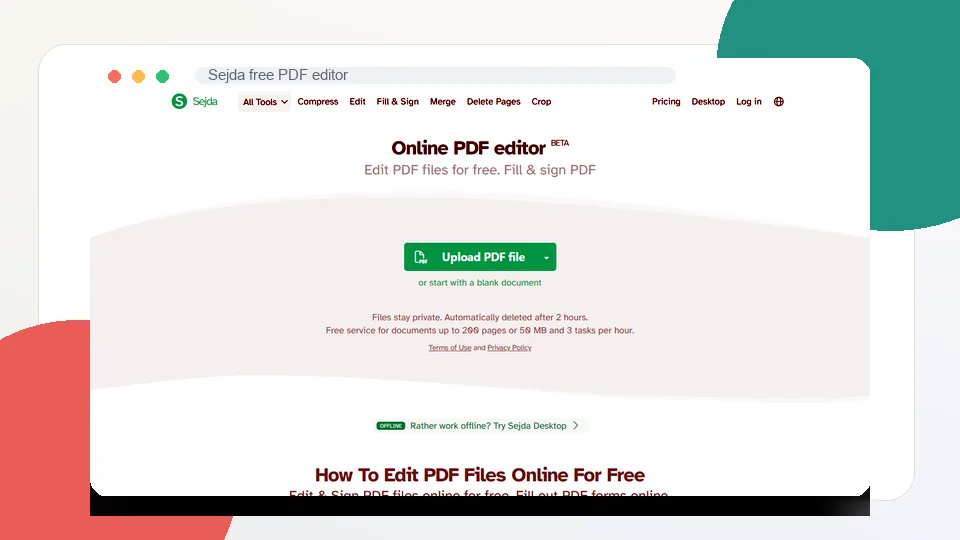
Sejda est un éditeur PDF en ligne sobre et performant, particulièrement indiqué lorsque vous devez effectuer quelques modifications textuelles sans installer de logiciel. Son interface prend en charge l’ajout de texte, de liens, d’images, de formes, de signatures, d’annotations, ainsi que la modification directe du texte sur de nombreux types de fichiers. L’ergonomie est directe, et l’outil paraît beaucoup moins encombré que de nombreux sites généralistes.
Ces caractéristiques font de Sejda un allié précieux pour les formulaires, les courriers, les CV, les factures, les contrats et les documents courts où il s’agit de corriger une coquille, d’ajouter une information manquante, de signer une page ou de rectifier une erreur mineure. Le service propose également des utilitaires pour le remplissage et la signature, la fusion, la suppression de pages, le rognage, la compression, la protection, la conversion, la réparation et le redressement de documents numérisés.
La principale contrainte de Sejda réside dans ses quotas d’utilisation gratuite. S’il convient parfaitement à des interventions occasionnelles, il n’est pas taillé pour un usage intensif ou du traitement par lots. Selon la tâche, vous risquez d’atteindre rapidement les limites relatives au nombre de pages, à la taille des fichiers, aux opérations autorisées ou à la consommation horaire. Pour les documents sensibles, Sejda propose toutefois une version de bureau, préférable au transfert sur le web.
Pour un utilisateur lambda, ces restrictions pèseront peu dans la balance. Si vous éditez à peine quelques PDF par mois, Sejda s’avère l’un des logiciels les plus conviviaux de cette sélection. Si votre activité quotidienne tourne autour du PDF, tournez-vous plutôt vers PDFgear, PDF24, PDF-XChange Editor ou une offre payante.
Fonctions clés
- Modification du texte existant sur les fichiers compatibles
- Ajout de nouveau texte, de liens, d’images, de formes et d’annotations
- Remplissage et signature de formulaires
- Suppression, rognage, fusion, division et rotation de pages
- Compression et conversion de documents
- Chiffrement et déchiffrement de PDF
- Réparation de fichiers corrompus
- Disponibilité en versions web et de bureau
Les plus
- Interface soignée et adaptée aux débutants
- Idéal pour corriger rapidement du texte réel
- Bons outils de signature et d’annotation
- Large éventail d’utilitaires PDF
- Version de bureau salvatrice pour les documents confidentiels
- Moins étouffant que les plateformes concurrentes
Les moins
- Restrictions d’utilisation sur la version gratuite
- Peu adapté aux gros volumes ou aux modifications répétées
- Les mises en page complexes restent délicates à modifier proprement
- Certaines actions mériteraient un logiciel installé localement
Notre verdict
Sejda s’impose comme l’éditeur PDF gratuit par excellence pour les retouches de texte ponctuelles sur le web. Sans être totalement illimité, il se révèle raffiné, fonctionnel et d’une grande clarté.
4. PDF-XChange Editor
Le meilleur éditeur PDF pour les utilisateurs exigeants sur Windows
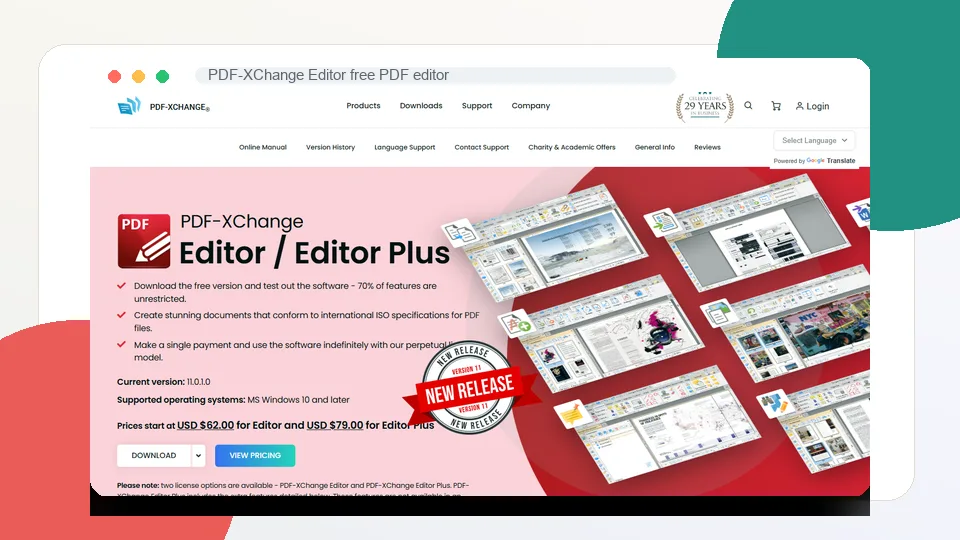
PDF-XChange Editor est une solution robuste pour Windows destinée aux utilisateurs qui exigent davantage de maîtrise que ne le permettent les outils web basiques. Souvent présenté comme un éditeur gratuit, il repose en réalité sur un modèle freemium. De nombreuses fonctions sont gratuites, tandis que d’autres, soumises à licence, appliquent des filigranes si elles sont exploitées sans abonnement.
Cela étant, l’éventail des fonctions gratuites demeure extrêmement puissant. PDF-XChange Editor brille particulièrement dans la lecture, l’annotation, le balisage, le remplissage de formulaires, les outils liés à l’OCR, la prise de mesures, les commentaires et la structuration des pages. L’interface se montre plus dense que celle de PDFgear ou de Sejda, mais elle dote les utilisateurs expérimentés de formidables leviers.
Il s’agit d’un choix de premier ordre pour les personnes travaillant principalement sous Windows et nécessitant un utilitaire de pointe. Ingénieurs, enseignants, chercheurs, relecteurs et employés de bureau sauront apprécier la richesse des annotations, des tampons, des instruments de mesure, des commentaires et des options de personnalisation. Si votre flux de travail s’articule autour de la révision de documents plutôt que de leur refonte graphique, PDF-XChange Editor vous comblera.
La vigilance est toutefois de mise concernant les filigranes. Avant de sauvegarder un document définitif, vérifiez bien quelles fonctions relèvent du mode gratuit ou payant. Si vous utilisez par mégarde une option premium, le fichier exporté comportera un filigrane de démonstration. Pour ceux qui recherchent une expérience 100 % gratuite sans mauvaise surprise, PDFgear ou PDF24 constitueront des choix plus sereins.
Fonctions clés
- Consultation et édition de PDF
- Richesse des annotations et des commentaires
- Remplissage de formulaires
- Fonctionnalités d’OCR
- Tampons, formes, notes, mesures et balisages
- Organisation des pages
- Comparaison de documents et utilitaires PDF avancés
- Fonctionnement sur le bureau Windows
Les plus
- Extrêmement performant pour un outil Windows gratuit/freemium
- Fonctions d’annotation et de révision haut de gamme
- Parfait pour les utilisateurs avancés
- Idéal pour les environnements techniques et riches en documents
- Excellente réactivité sur le bureau
- Plus précis que de nombreux éditeurs en ligne
Les moins
- Conçu exclusivement pour Windows
- Interface parfois surchargée
- Nécessite une licence payante pour certaines fonctionnalités
- Risque d’ajout de filigranes en cas d’utilisation de fonctions premium
- Moins accessible aux débutants que PDFgear ou Sejda
Notre verdict
PDF-XChange Editor s’adresse aux utilisateurs sous Windows en quête de profondeur fonctionnelle qui ne craignent pas une interface touffue. C’est un outil redoutable, à condition de surveiller les fonctionnalités sous licence susceptibles d’apposer un filigrane.
5. LibreOffice Draw
Le meilleur éditeur PDF open-source pour modifier la mise en page hors ligne
LibreOffice Draw ne bénéficie pas du marketing des éditeurs PDF en ligne modernes, mais il rend de fiers services pour certaines tâches spécifiques. Appartenant à la suite bureautique gratuite et open-source LibreOffice, Draw est capable d’ouvrir de nombreux PDF en tant que mises en page modifiables. Une fois importés, les blocs de texte, les images, les formes et les objets peuvent être ajustés avant d’exporter à nouveau le fichier au format PDF.
Ces dispositions font de LibreOffice Draw une alternative de choix si vous recherchez une application open-source fonctionnant hors ligne, sans avoir à téléverser vos documents sur un site web. Il s’avère précieux pour corriger des défauts de mise en page, modifier du texte visible sur des PDF simples, déplacer des éléments, remplacer des images, éditer des formulaires issus de suites bureautiques ou opérer des ajustements graphiques rapides.
Le revers de la médaille concerne la fidélité de la mise en page. Un PDF est un format final, et non un document de traitement de texte classique. Lorsque LibreOffice Draw importe un PDF, il tente de reconstituer la page sous forme d’objets modifiables. Sur des documents simples, le résultat est souvent bluffant. Sur des fichiers complexes dotés de polices exotiques, de graphismes superposés, d’images numérisées, de tableaux ou d’espacements rigoureux, la structure est susceptible de se décaler.
LibreOffice Draw s’adresse donc en priorité aux utilisateurs conscients de ces compromis. Ce n’est ni l’éditeur le plus intuitif, ni la solution idéale pour les documents numérisés, à moins de lui associer un outil d’OCR externe. Néanmoins, pour qui souhaite une option gratuite, open-source et hors ligne, il mérite sa place dans ce comparatif.
Fonctions clés
- Ouverture des PDF en tant que pages de dessin modifiables
- Édition des blocs de texte, des images, des formes et des éléments de mise en page
- Ajout de dessins, d’annotations et d’éléments visuels
- Exportation au format PDF
- Fonctionnement 100 % hors ligne
- Logiciel totalement gratuit et open-source
- Disponible sous Windows, macOS et Linux
- Complément idéal de LibreOffice Writer, Calc et Impress
Les plus
- Intégralement gratuit et open-source
- Édition hors ligne idéale pour les fichiers confidentiels
- Permet de modifier les objets de page de nombreux PDF simples
- Compatible Windows, macOS et Linux
- Aucun téléversement web requis
- Efficace pour les modifications graphiques et de structure
Les moins
- Non conçu exclusivement pour l’édition de PDF
- Risque d’importation imparfaite sur les PDF complexes
- Nécessite un traitement OCR préalable pour les documents numérisés
- Moins intuitif pour les utilisateurs occasionnels
- Inadapté au traitement par lots ou aux flux documentaires avancés
Notre verdict
LibreOffice Draw est le meilleur éditeur PDF gratuit pour les adeptes de l’open-source ayant besoin de retoucher des mises en page hors ligne. Sans être le plus fluide, il se révèle redoutable lorsque la structure du PDF s’importe proprement.
Quel éditeur PDF gratuit choisir ?
Optez pour PDFgear si vous recherchez le meilleur éditeur PDF gratuit dans l’ensemble, en particulier pour l’édition de bureau, la signature, la conversion, l’OCR et l’assistance documentaire par IA.
Optez pour PDF24 Tools si vous voulez un éditeur en ligne gratuit pour des actions rapides comme l’ajout de texte, la signature, la compression, la fusion et l’organisation des pages.
Optez pour Sejda si vous avez besoin de modifications textuelles ponctuelles en ligne et préférez une interface épurée et intuitive.
Optez pour PDF-XChange Editor si vous travaillez sur Windows, exigez des outils poussés d’annotation, de révision, d’OCR et de gestion documentaire, et savez composer avec les limites du modèle freemium.
Optez pour LibreOffice Draw si vous cherchez une solution gratuite, open-source et hors ligne pour modifier la mise en page et les objets visibles de vos PDF.
Pour la grande majorité des utilisateurs, PDFgear constitue le choix le plus évident pour débuter. Pour des modifications rapides en ligne sans création de compte, PDF24 est exceptionnel. Pour des corrections textuelles uniques sur le web, Sejda s’avère plus soigné. Pour les utilisateurs Windows avides d’outils puissants, PDF-XChange Editor s’impose. Enfin, pour l’édition hors ligne en open-source, LibreOffice Draw représente l’alternative pragmatique par excellence.
Conseils pour bien choisir son éditeur PDF gratuit
Vérifiez si l’outil modifie réellement le texte existant ou s’il se contente d’ajouter de nouvelles zones de texte par-dessus. De nombreux éditeurs gratuits permettent de superposer du texte mais sont incapables de réécrire le contenu natif du PDF.
Méfiez-vous des filigranes. Certains éditeurs freemium vous autorisent à exploiter des fonctions avancées, mais marquent le document final d’un filigrane si vous ne payez pas.
Pensez à la confidentialité avant de téléverser vos fichiers. Si votre document contient des informations juridiques, financières, médicales, RH ou des données clients, privilégiez autant que possible un éditeur hors ligne.
Conservez toujours une copie du PDF d’origine. L’édition est susceptible d’altérer les polices, les espacements, la qualité des images, la structure des pages ou le comportement des formulaires.
Exécutez une reconnaissance OCR avant d’éditer des PDF numérisés. Si votre fichier n’est qu’une image scannée, un éditeur standard ne pourra ni sélectionner ni modifier le texte.
Évitez la surcompression des fichiers importants. Une compression excessive nuit à la lisibilité du texte et dégrade la qualité des images.
Testez le PDF final dans une autre visionneuse. Un fichier au rendu parfait dans un logiciel peut s’afficher différemment dans une autre application.
Tournez-vous vers des logiciels payants lorsque la précision est critique. Les éditeurs gratuits conviennent aux tâches légères, mais les contrats, les documents de conformité et les dossiers d’entreprise complexes exigent des outils professionnels.
FAQ
Quel est le meilleur éditeur PDF gratuit de manière générale ?
PDFgear s’impose comme le meilleur éditeur PDF gratuit pour la majorité des utilisateurs, car il propose des outils de bureau et en ligne complets pour éditer, signer, convertir, organiser, exécuter l’OCR et travailler avec l’IA, sans donner l’impression d’une version d’essai limitée.
Peut-on modifier du texte PDF gratuitement ?
Oui, mais les résultats varient. PDFgear, Sejda, PDF-XChange Editor et LibreOffice Draw savent modifier le texte de nombreux PDF. Néanmoins, les mises en page complexes et les documents scannés exigent souvent une conversion ou un passage par l’OCR au préalable.
Quel est le meilleur éditeur PDF gratuit en ligne ?
PDF24 Tools est le meilleur éditeur en ligne pour les actions rapides grâce à sa gratuité, sa simplicité d’accès et sa riche palette d’outils. Sejda se montre préférable si vous devez impérativement modifier du texte existant via une interface plus épurée.
Quel éditeur PDF gratuit n’ajoute pas de filigrane ?
PDFgear et PDF24 constituent d’excellents points de départ pour éviter les filigranes sur les tâches courantes. À l’inverse, PDF-XChange Editor peut en ajouter si vous utilisez des fonctions sous licence dans sa version gratuite : vérifiez attentivement avant d’enregistrer.
Existe-t-il un éditeur PDF gratuit pour Windows ?
Oui. PDFgear, PDF24 Creator, PDF-XChange Editor et LibreOffice Draw fonctionnent tous sous Windows. PDFgear conviendra au plus grand nombre, tandis que PDF-XChange Editor s’adressera aux utilisateurs exigeants en quête d’outils avancés.
Existe-t-il un éditeur PDF gratuit pour Mac ?
Oui. PDFgear et LibreOffice Draw constituent de très bonnes options sur Mac. Les utilisateurs de macOS peuvent également s’appuyer sur l’application intégrée Aperçu pour annoter, signer, réorganiser les pages et remplir des formulaires simples, bien qu’il ne s’agisse pas d’un éditeur PDF à part entière.
Les éditeurs PDF en ligne gratuits sont-ils sûrs ?
Les éditeurs en ligne réputés sont généralement sûrs pour des documents ordinaires, mais téléverser des fichiers sensibles comporte toujours un risque. Pour vos documents privés, privilégiez un outil hors ligne comme PDFgear, PDF-XChange Editor ou LibreOffice Draw.
Un éditeur PDF gratuit peut-il gérer des documents numérisés ?
Uniquement s’il intègre l’OCR ou fonctionne avec un outil de reconnaissance de texte. PDFgear et PDF-XChange Editor intègrent des capacités d’OCR, tandis que PDF24 et Sejda proposent des outils d’OCR dédiés. LibreOffice Draw est en revanche déconseillé pour les PDF scannés sans traitement optique préalable.
Pourquoi modifier un PDF est-il plus complexe que modifier un document Word ?
Les PDF sont conçus pour figer une mise en page définitive et non pour se comporter comme des documents bureautiques modifiables. Le texte y est parfois fragmenté, les polices intégrées et les éléments de page ne suivent pas nécessairement un ordre de lecture logique. C’est pourquoi certaines modifications sont triviales tandis que d’autres exigent une conversion ou un logiciel professionnel.
Doit-on utiliser un éditeur PDF gratuit pour des contrats ?
Pour de simple annotations ou des signatures basiques, un éditeur gratuit peut suffire. Pour des contrats importants, des caviardages, des pistes d’audit, des signatures électroniques à valeur juridique ou des documents sensibles en matière de conformité, tournez-vous vers une plateforme professionnelle de confiance.
En contrepartie, PDF24 n’est pas conçu pour modifier directement le texte d’un PDF comme vous le feriez dans un document Word. L’aide en ligne précise d’ailleurs que l’édition de texte natif est complexe dans un PDF, car ce format n’a pas été conçu pour cela. Dans bien des cas, PDF24 suggère de convertir d’abord le fichier en Word, d’effectuer les corrections puis de le reconvertir.
Par conséquent, PDF24 se révèle redoutable pour les superpositions, les annotations, le remplissage de formulaires, les signatures et la gestion des pages, mais se montre moins adapté si vous devez réécrire des paragraphes entiers au cœur même d’un PDF. Pour cela, PDFgear, Sejda, PDF-XChange Editor ou LibreOffice Draw seront préférables.
Fonctions clés
- Édition de PDF en ligne
- Ajout de texte, d’images, de formes et de dessins
- Signature de documents
- Fusion, division, compression, rotation, protection, déverrouillage et conversion de PDF
- Réorganisation, suppression et extraction de pages
- Outils d’OCR et de gestion des documents numérisés
- Logiciel de bureau PDF24 Creator pour Windows
- Fonctionnement dans le navigateur sans aucune installation
Les plus
- Gratuit et d’accès immédiat
- Aucune inscription nécessaire pour un usage de base
- Boîte à outils très riche au-delà de la simple édition
- Parfait pour les actions rapides sur le web
- Idéal pour signer, structurer, compresser et convertir
- Politique transparente concernant la protection et la suppression des fichiers
Les moins
- Modification du texte existant très limitée
- Interface davantage fonctionnelle qu’esthétique
- Le téléversement en ligne peut s’avérer délicat pour des documents hautement confidentiels
- Présence de publicités inhérente au modèle gratuit
Notre verdict
PDF24 Tools figure parmi les meilleures solutions gratuites pour travailler sur le web. Il s’avère particulièrement efficace pour insérer des éléments, signer, organiser des pages et exécuter des utilitaires courants sans avoir à créer de compte.
3. Sejda
Le meilleur éditeur web pour des modifications textuelles ponctuelles
Sejda est un éditeur PDF en ligne sobre et performant, particulièrement indiqué lorsque vous devez effectuer quelques modifications textuelles sans installer de logiciel. Son interface prend en charge l’ajout de texte, de liens, d’images, de formes, de signatures, d’annotations, ainsi que la modification directe du texte sur de nombreux types de fichiers. L’ergonomie est directe, et l’outil paraît beaucoup moins encombré que de nombreux sites généralistes.
Ces caractéristiques font de Sejda un allié précieux pour les formulaires, les courriers, les CV, les factures, les contrats et les documents courts où il s’agit de corriger une coquille, d’ajouter une information manquante, de signer une page ou de rectifier une erreur mineure. Le service propose également des utilitaires pour le remplissage et la signature, la fusion, la suppression de pages, le rognage, la compression, la protection, la conversion, la réparation et le redressement de documents numérisés.
La principale contrainte de Sejda réside dans ses quotas d’utilisation gratuite. S’il convient parfaitement à des interventions occasionnelles, il n’est pas taillé pour un usage intensif ou du traitement par lots. Selon la tâche, vous risquez d’atteindre rapidement les limites relatives au nombre de pages, à la taille des fichiers, aux opérations autorisées ou à la consommation horaire. Pour les documents sensibles, Sejda propose toutefois une version de bureau, préférable au transfert sur le web.
Pour un utilisateur lambda, ces restrictions pèseront peu dans la balance. Si vous éditez à peine quelques PDF par mois, Sejda s’avère l’un des logiciels les plus conviviaux de cette sélection. Si votre activité quotidienne tourne autour du PDF, tournez-vous plutôt vers PDFgear, PDF24, PDF-XChange Editor ou une offre payante.
Fonctions clés
- Modification du texte existant sur les fichiers compatibles
- Ajout de nouveau texte, de liens, d’images, de formes et d’annotations
- Remplissage et signature de formulaires
- Suppression, rognage, fusion, division et rotation de pages
- Compression et conversion de documents
- Chiffrement et déchiffrement de PDF
- Réparation de fichiers corrompus
- Disponibilité en versions web et de bureau
Les plus
- Interface soignée et adaptée aux débutants
- Idéal pour corriger rapidement du texte réel
- Bons outils de signature et d’annotation
- Large éventail d’utilitaires PDF
- Version de bureau salvatrice pour les documents confidentiels
- Moins étouffant que les plateformes concurrentes
Les moins
- Restrictions d’utilisation sur la version gratuite
- Peu adapté aux gros volumes ou aux modifications répétées
- Les mises en page complexes restent délicates à modifier proprement
- Certaines actions mériteraient un logiciel installé localement
Notre verdict
Sejda s’impose comme l’éditeur PDF gratuit par excellence pour les retouches de texte ponctuelles sur le web. Sans être totalement illimité, il se révèle raffiné, fonctionnel et d’une grande clarté.
4. PDF-XChange Editor
Le meilleur éditeur PDF pour les utilisateurs exigeants sur Windows
PDF-XChange Editor est une solution robuste pour Windows destinée aux utilisateurs qui exigent davantage de maîtrise que ne le permettent les outils web basiques. Souvent présenté comme un éditeur gratuit, il repose en réalité sur un modèle freemium. De nombreuses fonctions sont gratuites, tandis que d’autres, soumises à licence, appliquent des filigranes si elles sont exploitées sans abonnement.
Cela étant, l’éventail des fonctions gratuites demeure extrêmement puissant. PDF-XChange Editor brille particulièrement dans la lecture, l’annotation, le balisage, le remplissage de formulaires, les outils liés à l’OCR, la prise de mesures, les commentaires et la structuration des pages. L’interface se montre plus dense que celle de PDFgear ou de Sejda, mais elle dote les utilisateurs expérimentés de formidables leviers.
Il s’agit d’un choix de premier ordre pour les personnes travaillant principalement sous Windows et nécessitant un utilitaire de pointe. Ingénieurs, enseignants, chercheurs, relecteurs et employés de bureau sauront apprécier la richesse des annotations, des tampons, des instruments de mesure, des commentaires et des options de personnalisation. Si votre flux de travail s’articule autour de la révision de documents plutôt que de leur refonte graphique, PDF-XChange Editor vous comblera.
La vigilance est toutefois de mise concernant les filigranes. Avant de sauvegarder un document définitif, vérifiez bien quelles fonctions relèvent du mode gratuit ou payant. Si vous utilisez par mégarde une option premium, le fichier exporté comportera un filigrane de démonstration. Pour ceux qui recherchent une expérience 100 % gratuite sans mauvaise surprise, PDFgear ou PDF24 constitueront des choix plus sereins.
Fonctions clés
- Consultation et édition de PDF
- Richesse des annotations et des commentaires
- Remplissage de formulaires
- Fonctionnalités d’OCR
- Tampons, formes, notes, mesures et balisages
- Organisation des pages
- Comparaison de documents et utilitaires PDF avancés
- Fonctionnement sur le bureau Windows
Les plus
- Extrêmement performant pour un outil Windows gratuit/freemium
- Fonctions d’annotation et de révision haut de gamme
- Parfait pour les utilisateurs avancés
- Idéal pour les environnements techniques et riches en documents
- Excellente réactivité sur le bureau
- Plus précis que de nombreux éditeurs en ligne
Les moins
- Conçu exclusivement pour Windows
- Interface parfois surchargée
- Nécessite une licence payante pour certaines fonctionnalités
- Risque d’ajout de filigranes en cas d’utilisation de fonctions premium
- Moins accessible aux débutants que PDFgear ou Sejda
Notre verdict
PDF-XChange Editor s’adresse aux utilisateurs sous Windows en quête de profondeur fonctionnelle qui ne craignent pas une interface touffue. C’est un outil redoutable, à condition de surveiller les fonctionnalités sous licence susceptibles d’apposer un filigrane.
5. LibreOffice Draw
Le meilleur éditeur PDF open-source pour modifier la mise en page hors ligne
LibreOffice Draw ne bénéficie pas du marketing des éditeurs PDF en ligne modernes, mais il rend de fiers services pour certaines tâches spécifiques. Appartenant à la suite bureautique gratuite et open-source LibreOffice, Draw est capable d’ouvrir de nombreux PDF en tant que mises en page modifiables. Une fois importés, les blocs de texte, les images, les formes et les objets peuvent être ajustés avant d’exporter à nouveau le fichier au format PDF.
Ces dispositions font de LibreOffice Draw une alternative de choix si vous recherchez une application open-source fonctionnant hors ligne, sans avoir à téléverser vos documents sur un site web. Il s’avère précieux pour corriger des défauts de mise en page, modifier du texte visible sur des PDF simples, déplacer des éléments, remplacer des images, éditer des formulaires issus de suites bureautiques ou opérer des ajustements graphiques rapides.
Le revers de la médaille concerne la fidélité de la mise en page. Un PDF est un format final, et non un document de traitement de texte classique. Lorsque LibreOffice Draw importe un PDF, il tente de reconstituer la page sous forme d’objets modifiables. Sur des documents simples, le résultat est souvent bluffant. Sur des fichiers complexes dotés de polices exotiques, de graphismes superposés, d’images numérisées, de tableaux ou d’espacements rigoureux, la structure est susceptible de se décaler.
LibreOffice Draw s’adresse donc en priorité aux utilisateurs conscients de ces compromis. Ce n’est ni l’éditeur le plus intuitif, ni la solution idéale pour les documents numérisés, à moins de lui associer un outil d’OCR externe. Néanmoins, pour qui souhaite une option gratuite, open-source et hors ligne, il mérite sa place dans ce comparatif.
Fonctions clés
- Ouverture des PDF en tant que pages de dessin modifiables
- Édition des blocs de texte, des images, des formes et des éléments de mise en page
- Ajout de dessins, d’annotations et d’éléments visuels
- Exportation au format PDF
- Fonctionnement 100 % hors ligne
- Logiciel totalement gratuit et open-source
- Disponible sous Windows, macOS et Linux
- Complément idéal de LibreOffice Writer, Calc et Impress
Les plus
- Intégralement gratuit et open-source
- Édition hors ligne idéale pour les fichiers confidentiels
- Permet de modifier les objets de page de nombreux PDF simples
- Compatible Windows, macOS et Linux
- Aucun téléversement web requis
- Efficace pour les modifications graphiques et de structure
Les moins
- Non conçu exclusivement pour l’édition de PDF
- Risque d’importation imparfaite sur les PDF complexes
- Nécessite un traitement OCR préalable pour les documents numérisés
- Moins intuitif pour les utilisateurs occasionnels
- Inadapté au traitement par lots ou aux flux documentaires avancés
Notre verdict
LibreOffice Draw est le meilleur éditeur PDF gratuit pour les adeptes de l’open-source ayant besoin de retoucher des mises en page hors ligne. Sans être le plus fluide, il se révèle redoutable lorsque la structure du PDF s’importe proprement.
Quel éditeur PDF gratuit choisir ?
Optez pour PDFgear si vous recherchez le meilleur éditeur PDF gratuit dans l’ensemble, en particulier pour l’édition de bureau, la signature, la conversion, l’OCR et l’assistance documentaire par IA.
Optez pour PDF24 Tools si vous voulez un éditeur en ligne gratuit pour des actions rapides comme l’ajout de texte, la signature, la compression, la fusion et l’organisation des pages.
Optez pour Sejda si vous avez besoin de modifications textuelles ponctuelles en ligne et préférez une interface épurée et intuitive.
Optez pour PDF-XChange Editor si vous travaillez sur Windows, exigez des outils poussés d’annotation, de révision, d’OCR et de gestion documentaire, et savez composer avec les limites du modèle freemium.
Optez pour LibreOffice Draw si vous cherchez une solution gratuite, open-source et hors ligne pour modifier la mise en page et les objets visibles de vos PDF.
Pour la grande majorité des utilisateurs, PDFgear constitue le choix le plus évident pour débuter. Pour des modifications rapides en ligne sans création de compte, PDF24 est exceptionnel. Pour des corrections textuelles uniques sur le web, Sejda s’avère plus soigné. Pour les utilisateurs Windows avides d’outils puissants, PDF-XChange Editor s’impose. Enfin, pour l’édition hors ligne en open-source, LibreOffice Draw représente l’alternative pragmatique par excellence.
Conseils pour bien choisir son éditeur PDF gratuit
Vérifiez si l’outil modifie réellement le texte existant ou s’il se contente d’ajouter de nouvelles zones de texte par-dessus. De nombreux éditeurs gratuits permettent de superposer du texte mais sont incapables de réécrire le contenu natif du PDF.
Méfiez-vous des filigranes. Certains éditeurs freemium vous autorisent à exploiter des fonctions avancées, mais marquent le document final d’un filigrane si vous ne payez pas.
Pensez à la confidentialité avant de téléverser vos fichiers. Si votre document contient des informations juridiques, financières, médicales, RH ou des données clients, privilégiez autant que possible un éditeur hors ligne.
Conservez toujours une copie du PDF d’origine. L’édition est susceptible d’altérer les polices, les espacements, la qualité des images, la structure des pages ou le comportement des formulaires.
Exécutez une reconnaissance OCR avant d’éditer des PDF numérisés. Si votre fichier n’est qu’une image scannée, un éditeur standard ne pourra ni sélectionner ni modifier le texte.
Évitez la surcompression des fichiers importants. Une compression excessive nuit à la lisibilité du texte et dégrade la qualité des images.
Testez le PDF final dans une autre visionneuse. Un fichier au rendu parfait dans un logiciel peut s’afficher différemment dans une autre application.
Tournez-vous vers des logiciels payants lorsque la précision est critique. Les éditeurs gratuits conviennent aux tâches légères, mais les contrats, les documents de conformité et les dossiers d’entreprise complexes exigent des outils professionnels.
FAQ
Quel est le meilleur éditeur PDF gratuit de manière générale ?
PDFgear s’impose comme le meilleur éditeur PDF gratuit pour la majorité des utilisateurs, car il propose des outils de bureau et en ligne complets pour éditer, signer, convertir, organiser, exécuter l’OCR et travailler avec l’IA, sans donner l’impression d’une version d’essai limitée.
Peut-on modifier du texte PDF gratuitement ?
Oui, mais les résultats varient. PDFgear, Sejda, PDF-XChange Editor et LibreOffice Draw savent modifier le texte de nombreux PDF. Néanmoins, les mises en page complexes et les documents scannés exigent souvent une conversion ou un passage par l’OCR au préalable.
Quel est le meilleur éditeur PDF gratuit en ligne ?
PDF24 Tools est le meilleur éditeur en ligne pour les actions rapides grâce à sa gratuité, sa simplicité d’accès et sa riche palette d’outils. Sejda se montre préférable si vous devez impérativement modifier du texte existant via une interface plus épurée.
Quel éditeur PDF gratuit n’ajoute pas de filigrane ?
PDFgear et PDF24 constituent d’excellents points de départ pour éviter les filigranes sur les tâches courantes. À l’inverse, PDF-XChange Editor peut en ajouter si vous utilisez des fonctions sous licence dans sa version gratuite : vérifiez attentivement avant d’enregistrer.
Existe-t-il un éditeur PDF gratuit pour Windows ?
Oui. PDFgear, PDF24 Creator, PDF-XChange Editor et LibreOffice Draw fonctionnent tous sous Windows. PDFgear conviendra au plus grand nombre, tandis que PDF-XChange Editor s’adressera aux utilisateurs exigeants en quête d’outils avancés.
Existe-t-il un éditeur PDF gratuit pour Mac ?
Oui. PDFgear et LibreOffice Draw constituent de très bonnes options sur Mac. Les utilisateurs de macOS peuvent également s’appuyer sur l’application intégrée Aperçu pour annoter, signer, réorganiser les pages et remplir des formulaires simples, bien qu’il ne s’agisse pas d’un éditeur PDF à part entière.
Les éditeurs PDF en ligne gratuits sont-ils sûrs ?
Les éditeurs en ligne réputés sont généralement sûrs pour des documents ordinaires, mais téléverser des fichiers sensibles comporte toujours un risque. Pour vos documents privés, privilégiez un outil hors ligne comme PDFgear, PDF-XChange Editor ou LibreOffice Draw.
Un éditeur PDF gratuit peut-il gérer des documents numérisés ?
Uniquement s’il intègre l’OCR ou fonctionne avec un outil de reconnaissance de texte. PDFgear et PDF-XChange Editor intègrent des capacités d’OCR, tandis que PDF24 et Sejda proposent des outils d’OCR dédiés. LibreOffice Draw est en revanche déconseillé pour les PDF scannés sans traitement optique préalable.
Pourquoi modifier un PDF est-il plus complexe que modifier un document Word ?
Les PDF sont conçus pour figer une mise en page définitive et non pour se comporter comme des documents bureautiques modifiables. Le texte y est parfois fragmenté, les polices intégrées et les éléments de page ne suivent pas nécessairement un ordre de lecture logique. C’est pourquoi certaines modifications sont triviales tandis que d’autres exigent une conversion ou un logiciel professionnel.
Doit-on utiliser un éditeur PDF gratuit pour des contrats ?
Pour de simple annotations ou des signatures basiques, un éditeur gratuit peut suffire. Pour des contrats importants, des caviardages, des pistes d’audit, des signatures électroniques à valeur juridique ou des documents sensibles en matière de conformité, tournez-vous vers une plateforme professionnelle de confiance.
Trouver le meilleur éditeur PDF gratuit est plus complexe qu’il n’y paraît. De nombreux outils affichent fièrement la mention « gratuit », mais la version d’origine se limite souvent à la consultation de fichiers, à l’ajout de commentaires ou à une unique modification avant de réclamer un paiement. D’autres permettent d’éditer sans entrave, mais insèrent des filigranes, brident la taille des fichiers, limitent les tâches quotidiennes ou exigent le transfert systématique des documents sur le cloud.
Un bon éditeur PDF gratuit doit afficher clairement ses limites. Pour des besoins basiques, vous avez simplement besoin d’ajouter du texte, de signer un formulaire, de sururligner un paragraphe, de pivoter une page ou de fusionner quelques PDF. Pour des interventions plus poussées, il vous faudra modifier du texte existant, remplacer des images, convertir un PDF en Word, exécuter une reconnaissance optique de caractères (OCR), remplir des formulaires ou réorganiser des documents volumineux. Aucun outil gratuit ne répond à toutes les situations, mais certains s’avèrent extrêmement précieux à condition de faire le bon choix.
Ce guide compare cinq des meilleurs éditeurs PDF gratuits adaptés à différents usages : l’édition sur poste de travail, les outils en ligne, les solutions puissantes pour Windows, les flux open-source et les opérations rapides sur le web.
Sommaire
- Comment j’ai sélectionné les meilleurs éditeurs PDF gratuits
- Les éditeurs PDF gratuits en un coup d’œil
- 1. PDFgear
- 2. PDF24 Tools
- 3. Sejda
- 4. PDF-XChange Editor
- 5. LibreOffice Draw
- Quel éditeur PDF gratuit choisir ?
- Conseils pour bien choisir son éditeur PDF gratuit
- FAQ
Comment j’ai sélectionné les meilleurs éditeurs PDF gratuits
Pour dresser cette liste, j’ai mis l’accent sur les solutions réellement utiles sans imposer d’emblée une formule payante. J’ai également pris soin de distinguer la véritable édition de texte d’un simple balisage. Ajouter un pense-bête ne revient pas à modifier le texte d’un PDF existant. Dessiner une signature ne remplace pas un flux complet de signature électronique. Un comparatif rigoureux se doit de souligner ces nuances.
J’évalue chaque éditeur PDF gratuit selon les critères suivants :
1. La gratuité réelle : pouvez-vous accomplir des tâches utiles sans passer par la case paiement ?
2. La profondeur d’édition : le logiciel gère-t-il la modification du texte existant, l’ajout de texte, d’images, de formes, de liens, d’annotations, de formulaires ou la gestion des pages ?
3. La politique en matière de filigranes : la version gratuite insère-t-elle des filigranes sur vos documents modifiés ?
4. La compatibilité des plateformes : l’outil fonctionne-t-il en ligne, uniquement sur ordinateur, sur mobile ou de manière multiplateforme ?
5. La confidentialité : pouvez-vous travailler hors ligne ou devez-vous impérativement téléverser vos fichiers ?
6. La prise en main : un utilisateur occasionnel peut-il accomplir les tâches courantes sans lire de manuel ?
7. Les restrictions : existe-t-il des limites concernant la taille des fichiers, le nombre de tâches quotidiennes, les fonctions avancées, l’OCR ou l’usage commercial ?
Le meilleur éditeur PDF gratuit dépend directement de votre usage. Si vous avez besoin d’un outil hors ligne, PDFgear ou LibreOffice Draw s’avéreront plus pertinents qu’un service web. Si vous cherchez seulement à ajouter rapidement du texte et des signatures, PDF24 ou Sejda se montreront plus rapides. Enfin, si vous travaillez sur Windows et recherchez des fonctions avancées sans craindre une interface plus dense, PDF-XChange Editor mérite toute votre attention.
Les éditeurs PDF gratuits en un coup d’œil
| Éditeur PDF gratuit | Idéal pour | Points forts | Principale limite |
|---|---|---|---|
| PDFgear | Le meilleur éditeur PDF gratuit pour la majorité des utilisateurs | Outils de bureau et en ligne gratuits, édition, signature, conversion, OCR, fonctions d’IA | Moins avancé que les suites PDF professionnelles payantes |
| PDF24 Tools | Le meilleur éditeur en ligne pour des modifications rapides | Éditeur en ligne gratuit, sans inscription, outils de page, signature, compression, conversion | Édition de texte existant limitée ; plus adapté aux superpositions et aux actions sur les pages |
| Sejda | Le meilleur éditeur web pour des modifications textuelles ponctuelles | Interface épurée, modification de texte, ajout d’images, signature, annotations, option de bureau | La version gratuite impose des quotas de fichiers, de pages et d’utilisation horaire |
| PDF-XChange Editor | Le meilleur éditeur pour les utilisateurs exigeants sur Windows | Annotations riches, OCR, formulaires, outils de mesure, nombreuses fonctionnalités avancées | Certaines fonctions premium ajoutent des filigranes dans la version gratuite |
| LibreOffice Draw | Le meilleur logiciel open-source pour modifier la mise en page hors ligne | Gratuit et open-source, fonctionnement hors ligne, importe les PDF en tant qu’objets modifiables | Les PDF complexes peuvent perdre en fidélité de mise en page |
1. PDFgear
Le meilleur éditeur PDF gratuit pour la plupart des utilisateurs
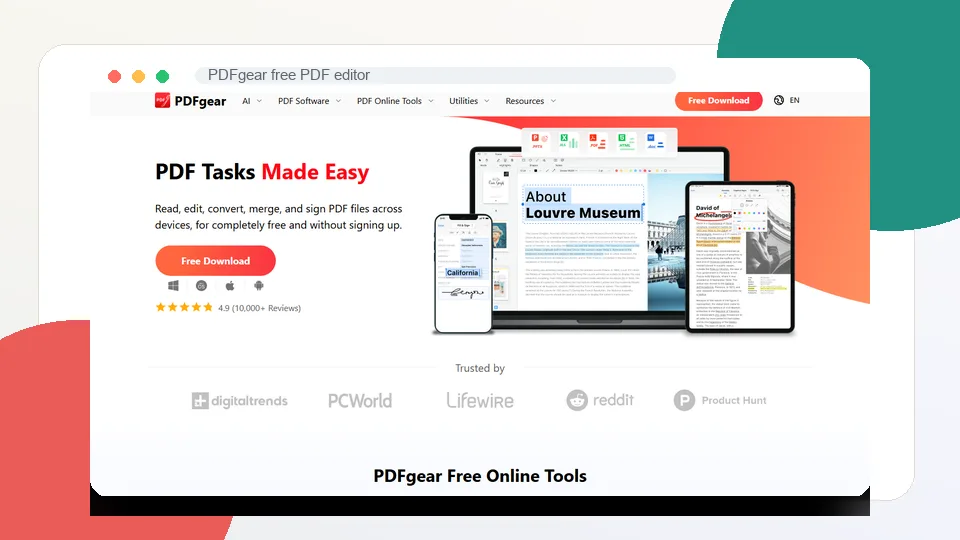
PDFgear s’impose comme la recommandation numéro un si vous recherchez un éditeur PDF gratuit qui rivalise avec un logiciel de bureau traditionnel. Il prend en charge la lecture, l’édition, la conversion, la fusion, la signature, l’annotation, l’organisation des pages, l’OCR et des fonctions dopées à l’IA. Le site officiel le présente comme un outil gratuit permettant d’éditer, de convertir, de fusionner et de signer des fichiers PDF sur différents appareils, le tout sans inscription préalable.
Son principal atout réside dans sa double nature : il s’utilise à la fois sous forme de logiciel à télécharger et via des outils web. Pour modifier des documents sensibles, des contrats, des dossiers scolaires ou des relevés financiers, l’application de bureau s’avère bien plus rassurante que le téléversement sur un service en ligne. Si vous devez simplement convertir un fichier ou réorganiser des pages, les outils web se révèlent extrêmement pratiques.
PDFgear se montre également très généreux pour un outil gratuit. Vous pouvez ajouter et modifier du texte, insérer des images, annoter, signer, convertir des fichiers et exploiter l’OCR. Ses fonctionnalités d’intelligence artificielle permettent de résumer un document ou de dialoguer avec lui, ce qui le rend précieux pour les étudiants et les professionnels ayant besoin d’aller au-delà du simple balisage.
Il ne remplace toutefois pas totalement Adobe Acrobat. La caviardage avancé, les contrôles pré-presse, la collaboration d’entreprise, les flux de conformité et l’automatisation fine restent l’apanage des logiciels professionnels payants. Néanmoins, pour des besoins quotidiens, PDFgear surclasse une grande majorité d’éditeurs gratuits.
Fonctions clés
- Modification du texte, des images, des formes, des liens et des champs de formulaire
- Annotations (surlignages, soulignements, notes, tampons et formes)
- Signature de documents PDF
- Conversion de PDF vers Word, Excel, PowerPoint, images et autres formats
- Fusion, division, compression et organisation des pages
- Reconnaissance de texte (OCR) sur les documents numérisés
- Fonctionnalités de résumé et de discussion assistées par IA
- Versions de bureau, web, iOS, iPadOS et Android
Les plus
- Ensemble de fonctionnalités gratuites très complet
- Application de bureau idéale pour travailler hors ligne
- Outils d’édition, de signature, de conversion et d’OCR performants
- Pas de dépendance exclusive aux services web
- L’IA apporte un vrai plus pour les documents longs
- Interface suffisamment intuitive pour les non-initiés
Les moins
- Moins puissant que les suites PDF professionnelles payantes
- Certains flux d’édition avancés manquent de la précision d’Acrobat
- Intégration cloud et travail d’équipe plus sommaires que sur les outils d’entreprise
Notre verdict
PDFgear est le meilleur éditeur PDF gratuit pour la majorité des utilisateurs, car il combine de vastes possibilités d’édition, une application hors ligne, des outils web, des fonctions de conversion, de signature, d’OCR et d’assistance par IA, sans donner l’impression d’une simple version d’évaluation bridée.
2. PDF24 Tools
Le meilleur éditeur PDF en ligne pour des modifications rapides
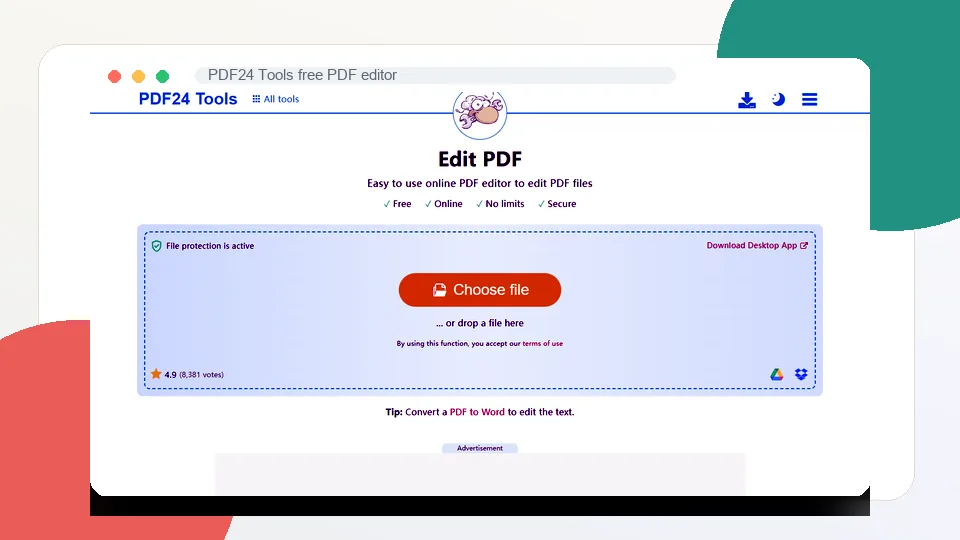
PDF24 Tools constitue l’option idéale si vous cherchez un éditeur PDF en ligne simple, pratique, qui ne cache pas ses fonctionnalités derrière une barrière payante. Son éditeur web vous permet d’importer un fichier, d’y insérer du texte, des images, des formes ou des dessins, puis d’enregistrer le résultat. La page officielle de PDF24 rappelle que l’outil est entièrement gratuit, ne requiert aucune inscription, ne comporte aucune version premium masquée et s’utilise directement depuis le navigateur.
Ce logiciel excelle dans la réalisation d’opérations courantes. Besoin d’ajouter une note, de signer un document, de masquer une section avec un encadré, de fusionner des fichiers, de compresser un PDF avant l’envoi, de réorganiser les pages ou de convertir un format ? La vaste boîte à outils de PDF24 simplifie toutes ces tâches.
En contrepartie, PDF24 n’est pas conçu pour modifier directement le texte d’un PDF comme vous le feriez dans un document Word. L’aide en ligne précise d’ailleurs que l’édition de texte natif est complexe dans un PDF, car ce format n’a pas été conçu pour cela. Dans bien des cas, PDF24 suggère de convertir d’abord le fichier en Word, d’effectuer les corrections puis de le reconvertir.
Par conséquent, PDF24 se révèle redoutable pour les superpositions, les annotations, le remplissage de formulaires, les signatures et la gestion des pages, mais se montre moins adapté si vous devez réécrire des paragraphes entiers au cœur même d’un PDF. Pour cela, PDFgear, Sejda, PDF-XChange Editor ou LibreOffice Draw seront préférables.
Fonctions clés
- Édition de PDF en ligne
- Ajout de texte, d’images, de formes et de dessins
- Signature de documents
- Fusion, division, compression, rotation, protection, déverrouillage et conversion de PDF
- Réorganisation, suppression et extraction de pages
- Outils d’OCR et de gestion des documents numérisés
- Logiciel de bureau PDF24 Creator pour Windows
- Fonctionnement dans le navigateur sans aucune installation
Les plus
- Gratuit et d’accès immédiat
- Aucune inscription nécessaire pour un usage de base
- Boîte à outils très riche au-delà de la simple édition
- Parfait pour les actions rapides sur le web
- Idéal pour signer, structurer, compresser et convertir
- Politique transparente concernant la protection et la suppression des fichiers
Les moins
- Modification du texte existant très limitée
- Interface davantage fonctionnelle qu’esthétique
- Le téléversement en ligne peut s’avérer délicat pour des documents hautement confidentiels
- Présence de publicités inhérente au modèle gratuit
Notre verdict
PDF24 Tools figure parmi les meilleures solutions gratuites pour travailler sur le web. Il s’avère particulièrement efficace pour insérer des éléments, signer, organiser des pages et exécuter des utilitaires courants sans avoir à créer de compte.
3. Sejda
Le meilleur éditeur web pour des modifications textuelles ponctuelles
Sejda est un éditeur PDF en ligne sobre et performant, particulièrement indiqué lorsque vous devez effectuer quelques modifications textuelles sans installer de logiciel. Son interface prend en charge l’ajout de texte, de liens, d’images, de formes, de signatures, d’annotations, ainsi que la modification directe du texte sur de nombreux types de fichiers. L’ergonomie est directe, et l’outil paraît beaucoup moins encombré que de nombreux sites généralistes.
Ces caractéristiques font de Sejda un allié précieux pour les formulaires, les courriers, les CV, les factures, les contrats et les documents courts où il s’agit de corriger une coquille, d’ajouter une information manquante, de signer une page ou de rectifier une erreur mineure. Le service propose également des utilitaires pour le remplissage et la signature, la fusion, la suppression de pages, le rognage, la compression, la protection, la conversion, la réparation et le redressement de documents numérisés.
La principale contrainte de Sejda réside dans ses quotas d’utilisation gratuite. S’il convient parfaitement à des interventions occasionnelles, il n’est pas taillé pour un usage intensif ou du traitement par lots. Selon la tâche, vous risquez d’atteindre rapidement les limites relatives au nombre de pages, à la taille des fichiers, aux opérations autorisées ou à la consommation horaire. Pour les documents sensibles, Sejda propose toutefois une version de bureau, préférable au transfert sur le web.
Pour un utilisateur lambda, ces restrictions pèseront peu dans la balance. Si vous éditez à peine quelques PDF par mois, Sejda s’avère l’un des logiciels les plus conviviaux de cette sélection. Si votre activité quotidienne tourne autour du PDF, tournez-vous plutôt vers PDFgear, PDF24, PDF-XChange Editor ou une offre payante.
Fonctions clés
- Modification du texte existant sur les fichiers compatibles
- Ajout de nouveau texte, de liens, d’images, de formes et d’annotations
- Remplissage et signature de formulaires
- Suppression, rognage, fusion, division et rotation de pages
- Compression et conversion de documents
- Chiffrement et déchiffrement de PDF
- Réparation de fichiers corrompus
- Disponibilité en versions web et de bureau
Les plus
- Interface soignée et adaptée aux débutants
- Idéal pour corriger rapidement du texte réel
- Bons outils de signature et d’annotation
- Large éventail d’utilitaires PDF
- Version de bureau salvatrice pour les documents confidentiels
- Moins étouffant que les plateformes concurrentes
Les moins
- Restrictions d’utilisation sur la version gratuite
- Peu adapté aux gros volumes ou aux modifications répétées
- Les mises en page complexes restent délicates à modifier proprement
- Certaines actions mériteraient un logiciel installé localement
Notre verdict
Sejda s’impose comme l’éditeur PDF gratuit par excellence pour les retouches de texte ponctuelles sur le web. Sans être totalement illimité, il se révèle raffiné, fonctionnel et d’une grande clarté.
4. PDF-XChange Editor
Le meilleur éditeur PDF pour les utilisateurs exigeants sur Windows
PDF-XChange Editor est une solution robuste pour Windows destinée aux utilisateurs qui exigent davantage de maîtrise que ne le permettent les outils web basiques. Souvent présenté comme un éditeur gratuit, il repose en réalité sur un modèle freemium. De nombreuses fonctions sont gratuites, tandis que d’autres, soumises à licence, appliquent des filigranes si elles sont exploitées sans abonnement.
Cela étant, l’éventail des fonctions gratuites demeure extrêmement puissant. PDF-XChange Editor brille particulièrement dans la lecture, l’annotation, le balisage, le remplissage de formulaires, les outils liés à l’OCR, la prise de mesures, les commentaires et la structuration des pages. L’interface se montre plus dense que celle de PDFgear ou de Sejda, mais elle dote les utilisateurs expérimentés de formidables leviers.
Il s’agit d’un choix de premier ordre pour les personnes travaillant principalement sous Windows et nécessitant un utilitaire de pointe. Ingénieurs, enseignants, chercheurs, relecteurs et employés de bureau sauront apprécier la richesse des annotations, des tampons, des instruments de mesure, des commentaires et des options de personnalisation. Si votre flux de travail s’articule autour de la révision de documents plutôt que de leur refonte graphique, PDF-XChange Editor vous comblera.
La vigilance est toutefois de mise concernant les filigranes. Avant de sauvegarder un document définitif, vérifiez bien quelles fonctions relèvent du mode gratuit ou payant. Si vous utilisez par mégarde une option premium, le fichier exporté comportera un filigrane de démonstration. Pour ceux qui recherchent une expérience 100 % gratuite sans mauvaise surprise, PDFgear ou PDF24 constitueront des choix plus sereins.
Fonctions clés
- Consultation et édition de PDF
- Richesse des annotations et des commentaires
- Remplissage de formulaires
- Fonctionnalités d’OCR
- Tampons, formes, notes, mesures et balisages
- Organisation des pages
- Comparaison de documents et utilitaires PDF avancés
- Fonctionnement sur le bureau Windows
Les plus
- Extrêmement performant pour un outil Windows gratuit/freemium
- Fonctions d’annotation et de révision haut de gamme
- Parfait pour les utilisateurs avancés
- Idéal pour les environnements techniques et riches en documents
- Excellente réactivité sur le bureau
- Plus précis que de nombreux éditeurs en ligne
Les moins
- Conçu exclusivement pour Windows
- Interface parfois surchargée
- Nécessite une licence payante pour certaines fonctionnalités
- Risque d’ajout de filigranes en cas d’utilisation de fonctions premium
- Moins accessible aux débutants que PDFgear ou Sejda
Notre verdict
PDF-XChange Editor s’adresse aux utilisateurs sous Windows en quête de profondeur fonctionnelle qui ne craignent pas une interface touffue. C’est un outil redoutable, à condition de surveiller les fonctionnalités sous licence susceptibles d’apposer un filigrane.
5. LibreOffice Draw
Le meilleur éditeur PDF open-source pour modifier la mise en page hors ligne
LibreOffice Draw ne bénéficie pas du marketing des éditeurs PDF en ligne modernes, mais il rend de fiers services pour certaines tâches spécifiques. Appartenant à la suite bureautique gratuite et open-source LibreOffice, Draw est capable d’ouvrir de nombreux PDF en tant que mises en page modifiables. Une fois importés, les blocs de texte, les images, les formes et les objets peuvent être ajustés avant d’exporter à nouveau le fichier au format PDF.
Ces dispositions font de LibreOffice Draw une alternative de choix si vous recherchez une application open-source fonctionnant hors ligne, sans avoir à téléverser vos documents sur un site web. Il s’avère précieux pour corriger des défauts de mise en page, modifier du texte visible sur des PDF simples, déplacer des éléments, remplacer des images, éditer des formulaires issus de suites bureautiques ou opérer des ajustements graphiques rapides.
Le revers de la médaille concerne la fidélité de la mise en page. Un PDF est un format final, et non un document de traitement de texte classique. Lorsque LibreOffice Draw importe un PDF, il tente de reconstituer la page sous forme d’objets modifiables. Sur des documents simples, le résultat est souvent bluffant. Sur des fichiers complexes dotés de polices exotiques, de graphismes superposés, d’images numérisées, de tableaux ou d’espacements rigoureux, la structure est susceptible de se décaler.
LibreOffice Draw s’adresse donc en priorité aux utilisateurs conscients de ces compromis. Ce n’est ni l’éditeur le plus intuitif, ni la solution idéale pour les documents numérisés, à moins de lui associer un outil d’OCR externe. Néanmoins, pour qui souhaite une option gratuite, open-source et hors ligne, il mérite sa place dans ce comparatif.
Fonctions clés
- Ouverture des PDF en tant que pages de dessin modifiables
- Édition des blocs de texte, des images, des formes et des éléments de mise en page
- Ajout de dessins, d’annotations et d’éléments visuels
- Exportation au format PDF
- Fonctionnement 100 % hors ligne
- Logiciel totalement gratuit et open-source
- Disponible sous Windows, macOS et Linux
- Complément idéal de LibreOffice Writer, Calc et Impress
Les plus
- Intégralement gratuit et open-source
- Édition hors ligne idéale pour les fichiers confidentiels
- Permet de modifier les objets de page de nombreux PDF simples
- Compatible Windows, macOS et Linux
- Aucun téléversement web requis
- Efficace pour les modifications graphiques et de structure
Les moins
- Non conçu exclusivement pour l’édition de PDF
- Risque d’importation imparfaite sur les PDF complexes
- Nécessite un traitement OCR préalable pour les documents numérisés
- Moins intuitif pour les utilisateurs occasionnels
- Inadapté au traitement par lots ou aux flux documentaires avancés
Notre verdict
LibreOffice Draw est le meilleur éditeur PDF gratuit pour les adeptes de l’open-source ayant besoin de retoucher des mises en page hors ligne. Sans être le plus fluide, il se révèle redoutable lorsque la structure du PDF s’importe proprement.
Quel éditeur PDF gratuit choisir ?
Optez pour PDFgear si vous recherchez le meilleur éditeur PDF gratuit dans l’ensemble, en particulier pour l’édition de bureau, la signature, la conversion, l’OCR et l’assistance documentaire par IA.
Optez pour PDF24 Tools si vous voulez un éditeur en ligne gratuit pour des actions rapides comme l’ajout de texte, la signature, la compression, la fusion et l’organisation des pages.
Optez pour Sejda si vous avez besoin de modifications textuelles ponctuelles en ligne et préférez une interface épurée et intuitive.
Optez pour PDF-XChange Editor si vous travaillez sur Windows, exigez des outils poussés d’annotation, de révision, d’OCR et de gestion documentaire, et savez composer avec les limites du modèle freemium.
Optez pour LibreOffice Draw si vous cherchez une solution gratuite, open-source et hors ligne pour modifier la mise en page et les objets visibles de vos PDF.
Pour la grande majorité des utilisateurs, PDFgear constitue le choix le plus évident pour débuter. Pour des modifications rapides en ligne sans création de compte, PDF24 est exceptionnel. Pour des corrections textuelles uniques sur le web, Sejda s’avère plus soigné. Pour les utilisateurs Windows avides d’outils puissants, PDF-XChange Editor s’impose. Enfin, pour l’édition hors ligne en open-source, LibreOffice Draw représente l’alternative pragmatique par excellence.
Conseils pour bien choisir son éditeur PDF gratuit
Vérifiez si l’outil modifie réellement le texte existant ou s’il se contente d’ajouter de nouvelles zones de texte par-dessus. De nombreux éditeurs gratuits permettent de superposer du texte mais sont incapables de réécrire le contenu natif du PDF.
Méfiez-vous des filigranes. Certains éditeurs freemium vous autorisent à exploiter des fonctions avancées, mais marquent le document final d’un filigrane si vous ne payez pas.
Pensez à la confidentialité avant de téléverser vos fichiers. Si votre document contient des informations juridiques, financières, médicales, RH ou des données clients, privilégiez autant que possible un éditeur hors ligne.
Conservez toujours une copie du PDF d’origine. L’édition est susceptible d’altérer les polices, les espacements, la qualité des images, la structure des pages ou le comportement des formulaires.
Exécutez une reconnaissance OCR avant d’éditer des PDF numérisés. Si votre fichier n’est qu’une image scannée, un éditeur standard ne pourra ni sélectionner ni modifier le texte.
Évitez la surcompression des fichiers importants. Une compression excessive nuit à la lisibilité du texte et dégrade la qualité des images.
Testez le PDF final dans une autre visionneuse. Un fichier au rendu parfait dans un logiciel peut s’afficher différemment dans une autre application.
Tournez-vous vers des logiciels payants lorsque la précision est critique. Les éditeurs gratuits conviennent aux tâches légères, mais les contrats, les documents de conformité et les dossiers d’entreprise complexes exigent des outils professionnels.
FAQ
Quel est le meilleur éditeur PDF gratuit de manière générale ?
PDFgear s’impose comme le meilleur éditeur PDF gratuit pour la majorité des utilisateurs, car il propose des outils de bureau et en ligne complets pour éditer, signer, convertir, organiser, exécuter l’OCR et travailler avec l’IA, sans donner l’impression d’une version d’essai limitée.
Peut-on modifier du texte PDF gratuitement ?
Oui, mais les résultats varient. PDFgear, Sejda, PDF-XChange Editor et LibreOffice Draw savent modifier le texte de nombreux PDF. Néanmoins, les mises en page complexes et les documents scannés exigent souvent une conversion ou un passage par l’OCR au préalable.
Quel est le meilleur éditeur PDF gratuit en ligne ?
PDF24 Tools est le meilleur éditeur en ligne pour les actions rapides grâce à sa gratuité, sa simplicité d’accès et sa riche palette d’outils. Sejda se montre préférable si vous devez impérativement modifier du texte existant via une interface plus épurée.
Quel éditeur PDF gratuit n’ajoute pas de filigrane ?
PDFgear et PDF24 constituent d’excellents points de départ pour éviter les filigranes sur les tâches courantes. À l’inverse, PDF-XChange Editor peut en ajouter si vous utilisez des fonctions sous licence dans sa version gratuite : vérifiez attentivement avant d’enregistrer.
Existe-t-il un éditeur PDF gratuit pour Windows ?
Oui. PDFgear, PDF24 Creator, PDF-XChange Editor et LibreOffice Draw fonctionnent tous sous Windows. PDFgear conviendra au plus grand nombre, tandis que PDF-XChange Editor s’adressera aux utilisateurs exigeants en quête d’outils avancés.
Existe-t-il un éditeur PDF gratuit pour Mac ?
Oui. PDFgear et LibreOffice Draw constituent de très bonnes options sur Mac. Les utilisateurs de macOS peuvent également s’appuyer sur l’application intégrée Aperçu pour annoter, signer, réorganiser les pages et remplir des formulaires simples, bien qu’il ne s’agisse pas d’un éditeur PDF à part entière.
Les éditeurs PDF en ligne gratuits sont-ils sûrs ?
Les éditeurs en ligne réputés sont généralement sûrs pour des documents ordinaires, mais téléverser des fichiers sensibles comporte toujours un risque. Pour vos documents privés, privilégiez un outil hors ligne comme PDFgear, PDF-XChange Editor ou LibreOffice Draw.
Un éditeur PDF gratuit peut-il gérer des documents numérisés ?
Uniquement s’il intègre l’OCR ou fonctionne avec un outil de reconnaissance de texte. PDFgear et PDF-XChange Editor intègrent des capacités d’OCR, tandis que PDF24 et Sejda proposent des outils d’OCR dédiés. LibreOffice Draw est en revanche déconseillé pour les PDF scannés sans traitement optique préalable.
Pourquoi modifier un PDF est-il plus complexe que modifier un document Word ?
Les PDF sont conçus pour figer une mise en page définitive et non pour se comporter comme des documents bureautiques modifiables. Le texte y est parfois fragmenté, les polices intégrées et les éléments de page ne suivent pas nécessairement un ordre de lecture logique. C’est pourquoi certaines modifications sont triviales tandis que d’autres exigent une conversion ou un logiciel professionnel.
Doit-on utiliser un éditeur PDF gratuit pour des contrats ?
Pour de simple annotations ou des signatures basiques, un éditeur gratuit peut suffire. Pour des contrats importants, des caviardages, des pistes d’audit, des signatures électroniques à valeur juridique ou des documents sensibles en matière de conformité, tournez-vous vers une plateforme professionnelle de confiance.
Connexes Évaluations
Avis Onepage 2026 : ce créateur de sites avec IA vaut-il le coup?

Les 5 meilleurs logiciels de gestion de projet en 2026

Les 8 Meilleures Plateformes de Cours en Ligne en 2026
Les 6 meilleurs services de stockage cloud gratuits en 2026
Test Krea 2 : le nouveau modèle d'image par IA vaut-il le détour ?

Les 5 meilleurs outils SEO en 2026 : comparatif complet