
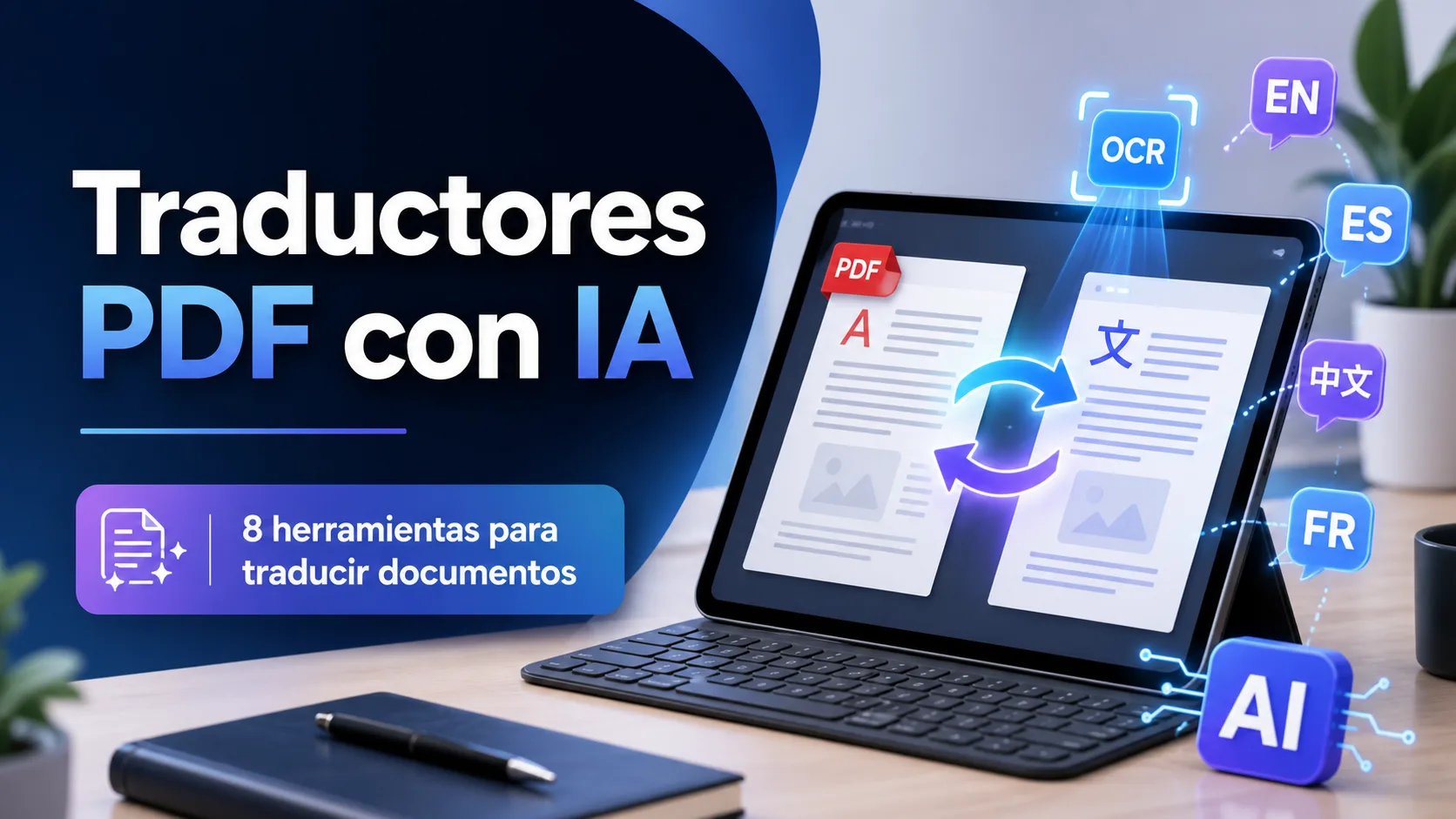
Un traductor de PDF con IA ayuda a traducir informes, manuales, artículos académicos, propuestas, folletos o archivos escaneados sin copiar párrafo por párrafo. Una buena herramienta no solo traduce palabras: también debe manejar títulos, tablas, saltos de página, pies de imagen y OCR cuando el PDF es una imagen.
Para leer rápido un documento, Google Translate o Sider pueden ser suficientes. Si buscas una redacción más natural, DeepL suele ser mejor. Para PDFs visuales como folletos o presentaciones, Canva resulta práctico. Para procesos de localización de empresa, Smartcat ofrece más control de terminología y revisión.
La traducción con IA debe tratarse como una primera versión cuando el documento es legal, médico, financiero, técnico o académico. Revisa siempre nombres, fechas, cifras, unidades, citas y términos importantes antes de compartir o publicar el PDF traducido.
Tabla de contenidos
Qué es un traductor de PDF con IA
Un traductor de PDF con IA es una herramienta online, editor de PDF o asistente de documentos que traduce archivos manteniendo parte de su estructura. Es más útil que un traductor de texto simple cuando el archivo incluye columnas, tablas, imágenes, formularios o páginas escaneadas.
El flujo ideal consiste en subir el PDF, reconocer el texto y la estructura, traducir el contenido y exportar un resultado fácil de leer. Si el archivo está escaneado, la calidad del OCR será tan importante como la calidad de la traducción.
Por qué usar un traductor de PDF con IA
Un traductor de PDF con IA ayuda a traducir informes, manuales, artículos académicos, propuestas, folletos o archivos escaneados sin copiar párrafo por párrafo. Una buena herramienta no solo traduce palabras: también debe manejar títulos, tablas, saltos de página, pies de imagen y OCR cuando el PDF es una imagen.
- Traducir archivos largos sin copiar y pegar
- Mantener mejor títulos, listas y secciones
- Trabajar con PDF escaneados cuando hay OCR
- Entender documentos académicos, técnicos o comerciales
- Crear una primera versión para revisión humana
Mejores traductores de PDF con IA
Las siguientes herramientas sirven para flujos distintos. Compara calidad de traducción, OCR, conservación de formato, privacidad y revisión antes de decidir.
1. DeepL
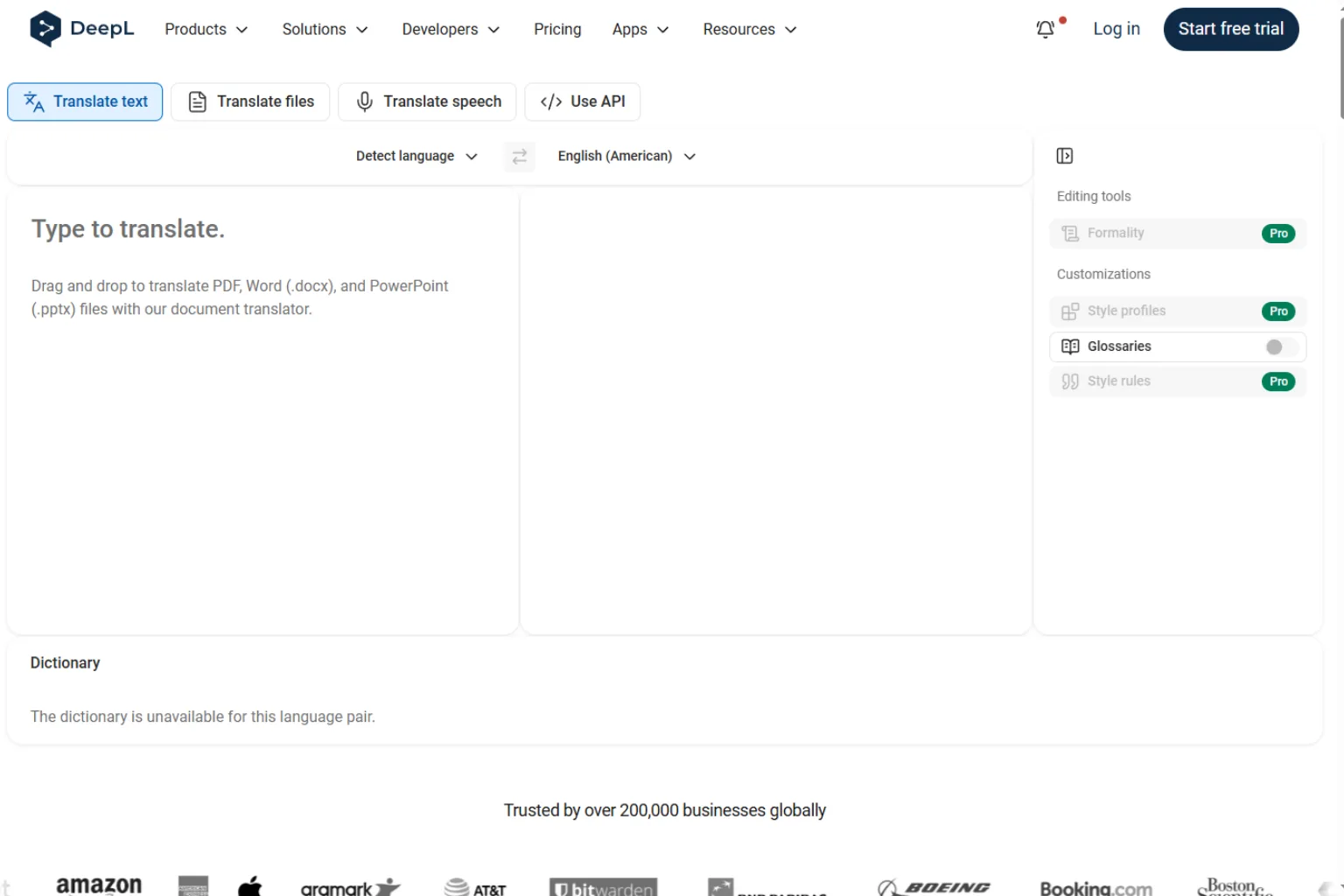
DeepL DeepL es una de las mejores opciones cuando la naturalidad del texto importa. Funciona bien para informes, documentos profesionales, papers, propuestas y comunicación empresarial.
Es especialmente útil con PDFs digitales y limpios. En documentos escaneados o muy diseñados, conviene revisar el formato final.
- Ideal para: documentos profesionales
2. Google Translate
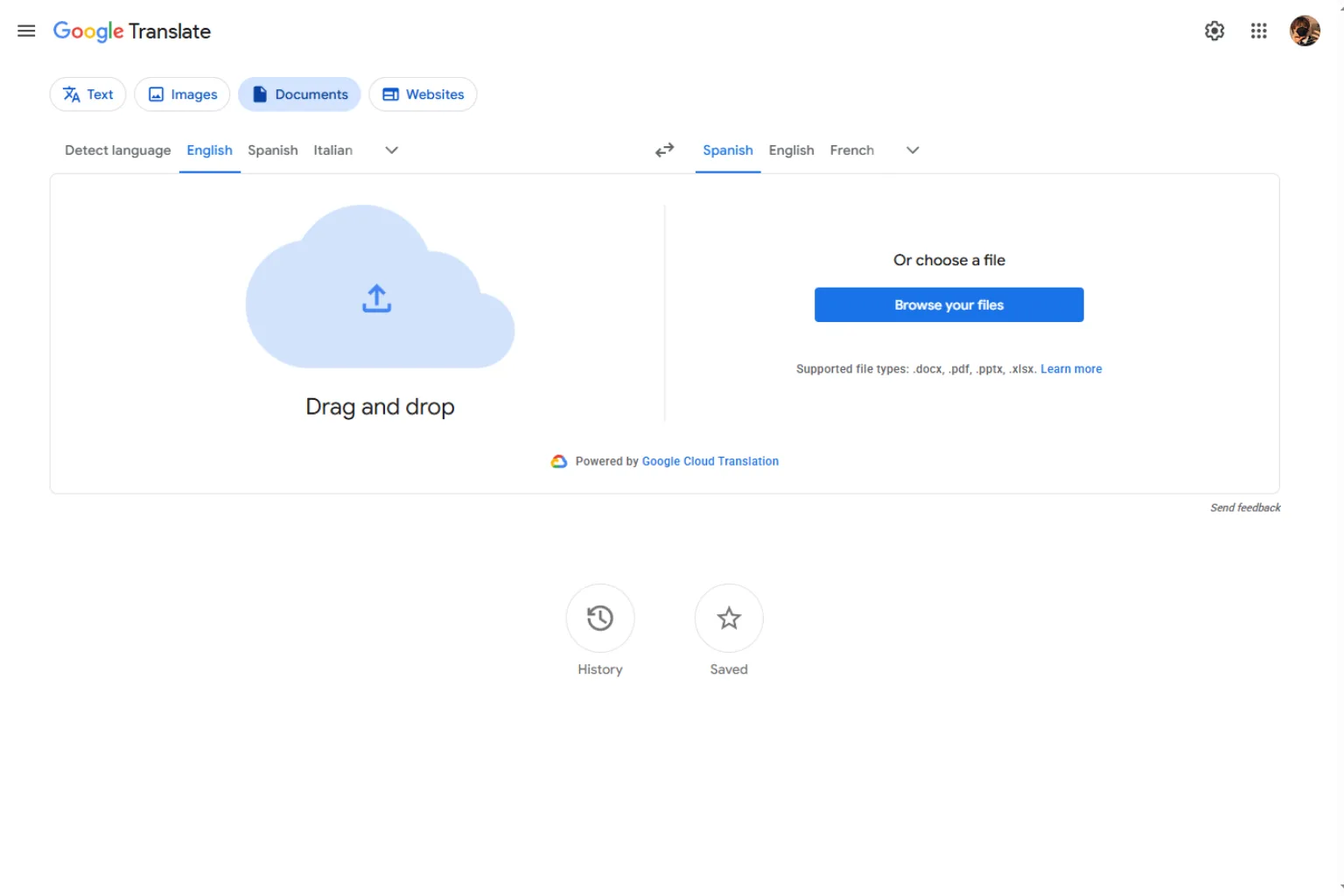
Google Translate Google Translate destaca por su rapidez, facilidad de acceso y compatibilidad con muchos idiomas. Es ideal para comprender un PDF de forma inmediata.
No siempre ofrece el tono más pulido para documentos formales. Si vas a entregar o publicar la traducción, revisa el texto antes de usarlo.
- Ideal para: lectura rápida
3. Canva PDF Translator
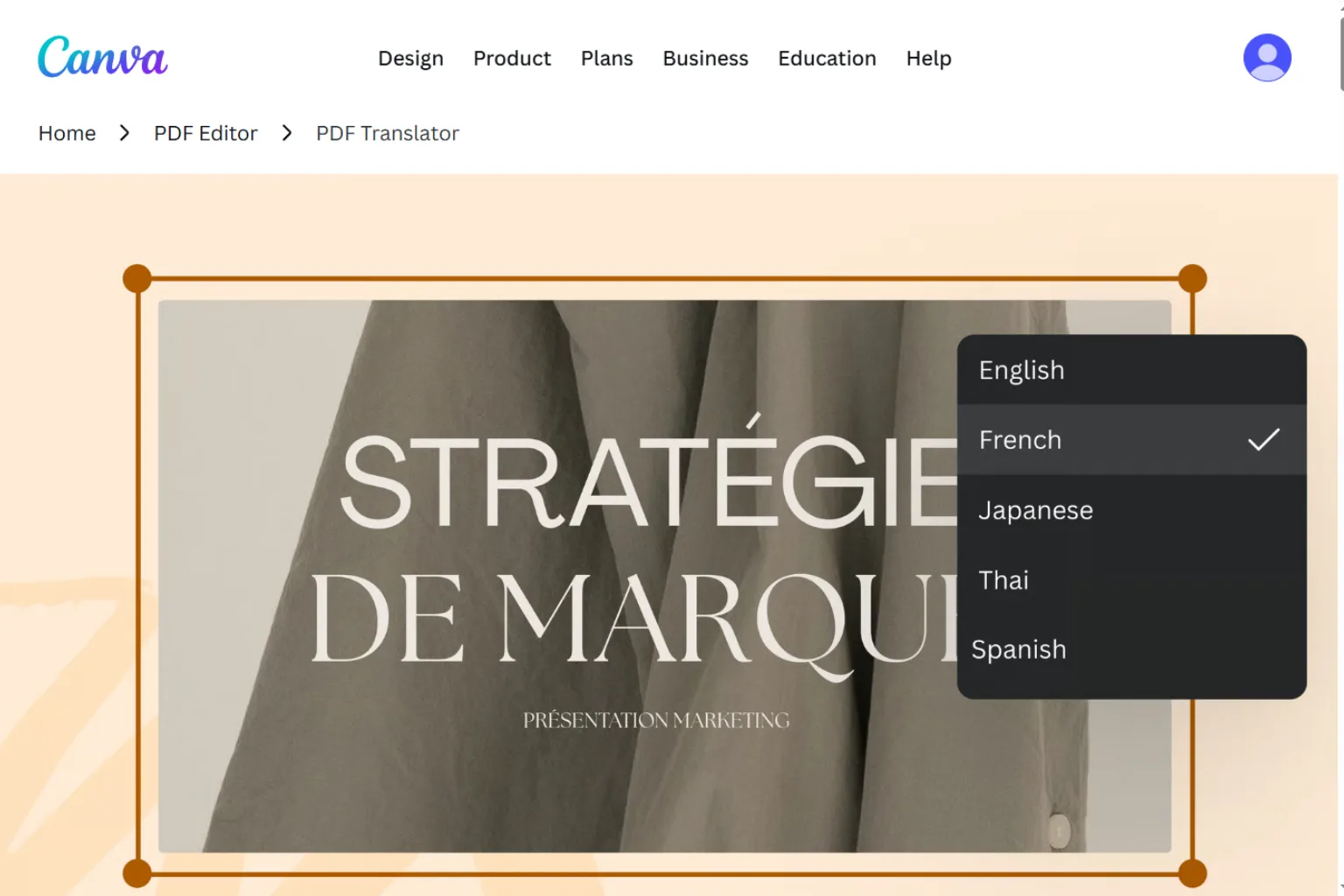
Canva PDF Translator Canva PDF Translator es útil cuando el PDF es visual: folletos, pósteres, presentaciones o piezas de marketing. Después de traducir, puedes ajustar cajas de texto, imágenes y diseño.
No es la primera opción para documentos académicos densos, pero ahorra mucho tiempo cuando la apariencia del archivo final importa.
- Ideal para: PDFs visuales
4. UPDF AI
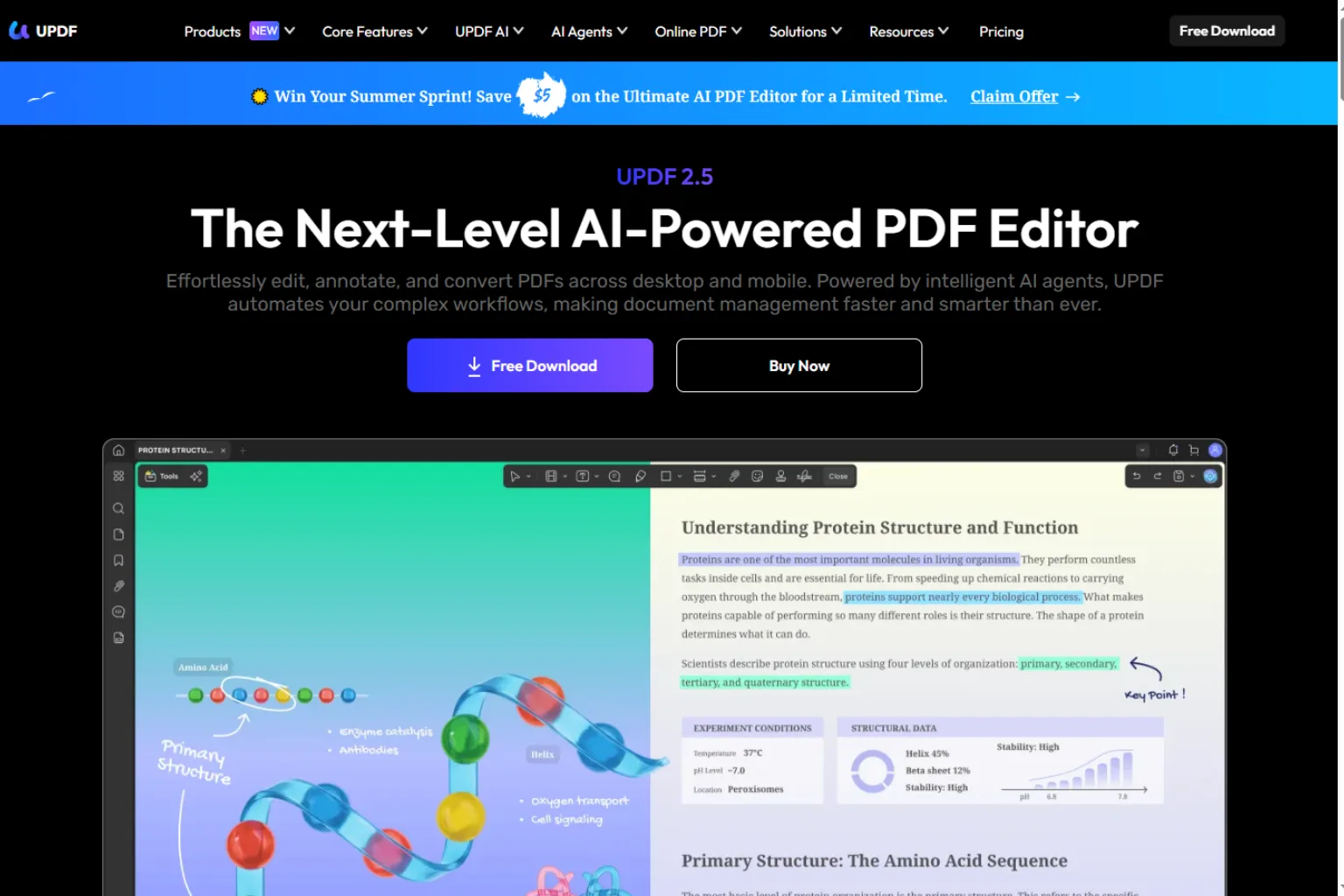
UPDF AI UPDF AI combina lector, editor y asistente de IA para trabajar dentro del mismo PDF. Puedes traducir secciones, resumir páginas y hacer preguntas sobre el contenido.
Es una buena opción cuando no necesitas traducir todo el archivo, sino comprender partes concretas con flexibilidad.
- Ideal para: lectura interactiva
5. PDFgear
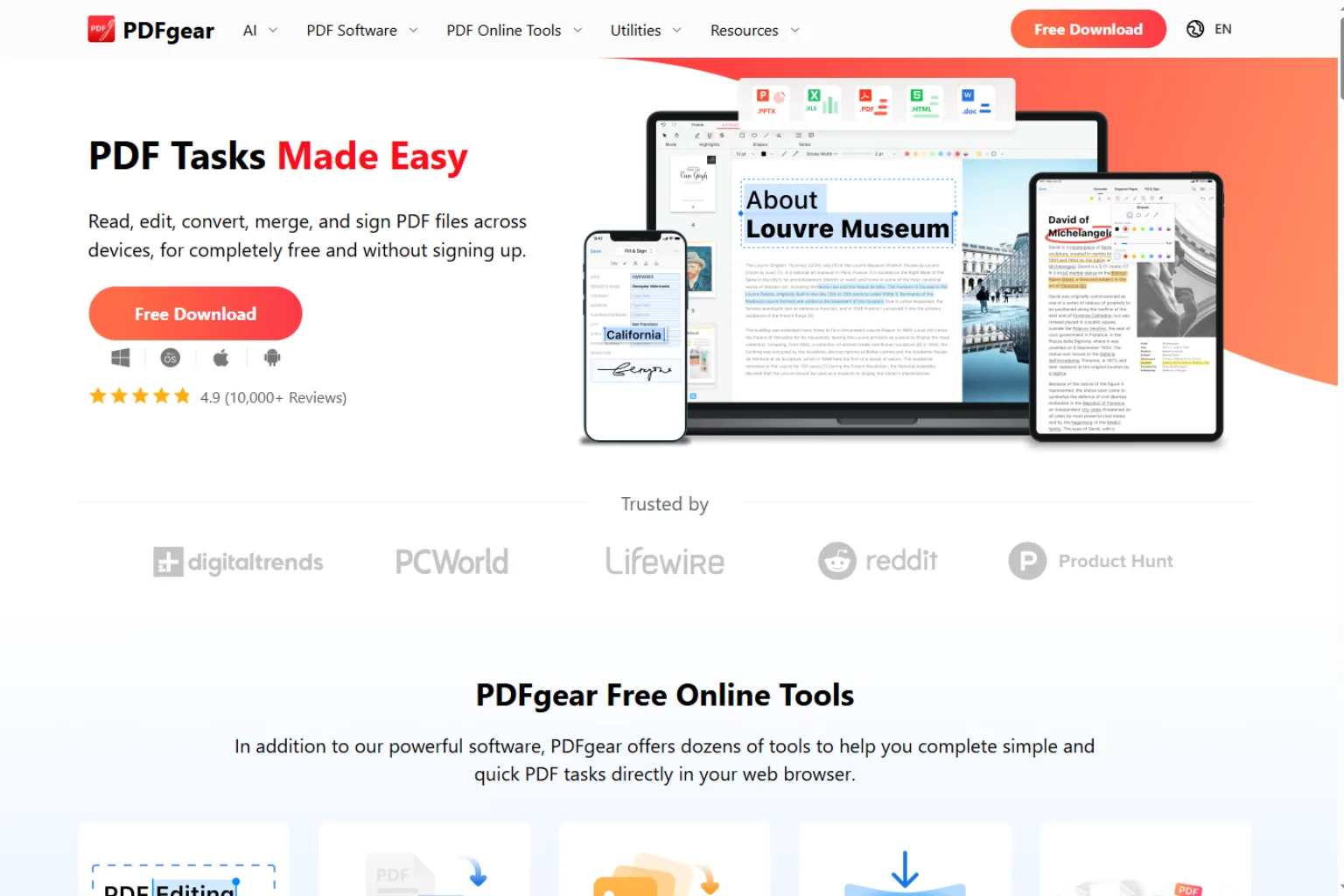
PDFgear PDFgear resulta práctico para usuarios que necesitan editar, convertir y consultar PDFs con ayuda de IA. Es cómodo para estudiantes y oficinas que manejan documentos a menudo.
Para publicación multilingüe compleja, puede quedarse corto frente a plataformas de localización más especializadas.
- Ideal para: edición de PDF
6. Sider
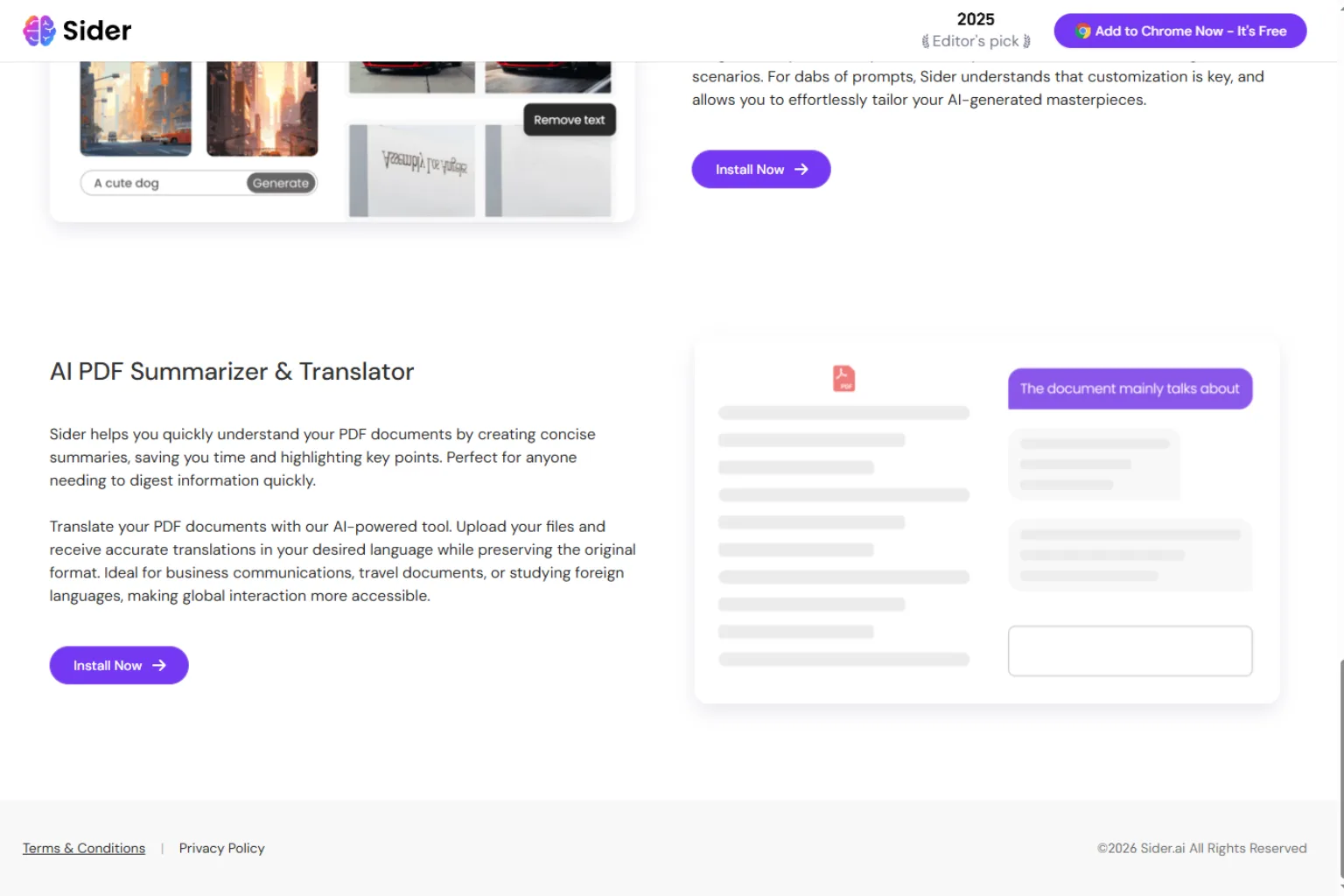
Sider Sider funciona como asistente de lectura y traducción mientras navegas o estudias. Sirve para traducir fragmentos, resumir y explicar secciones difíciles.
No está pensado principalmente para conservar el diseño completo de un PDF complejo, sino para entender contenido con rapidez.
- Ideal para: lectura en navegador
7. Smartcat
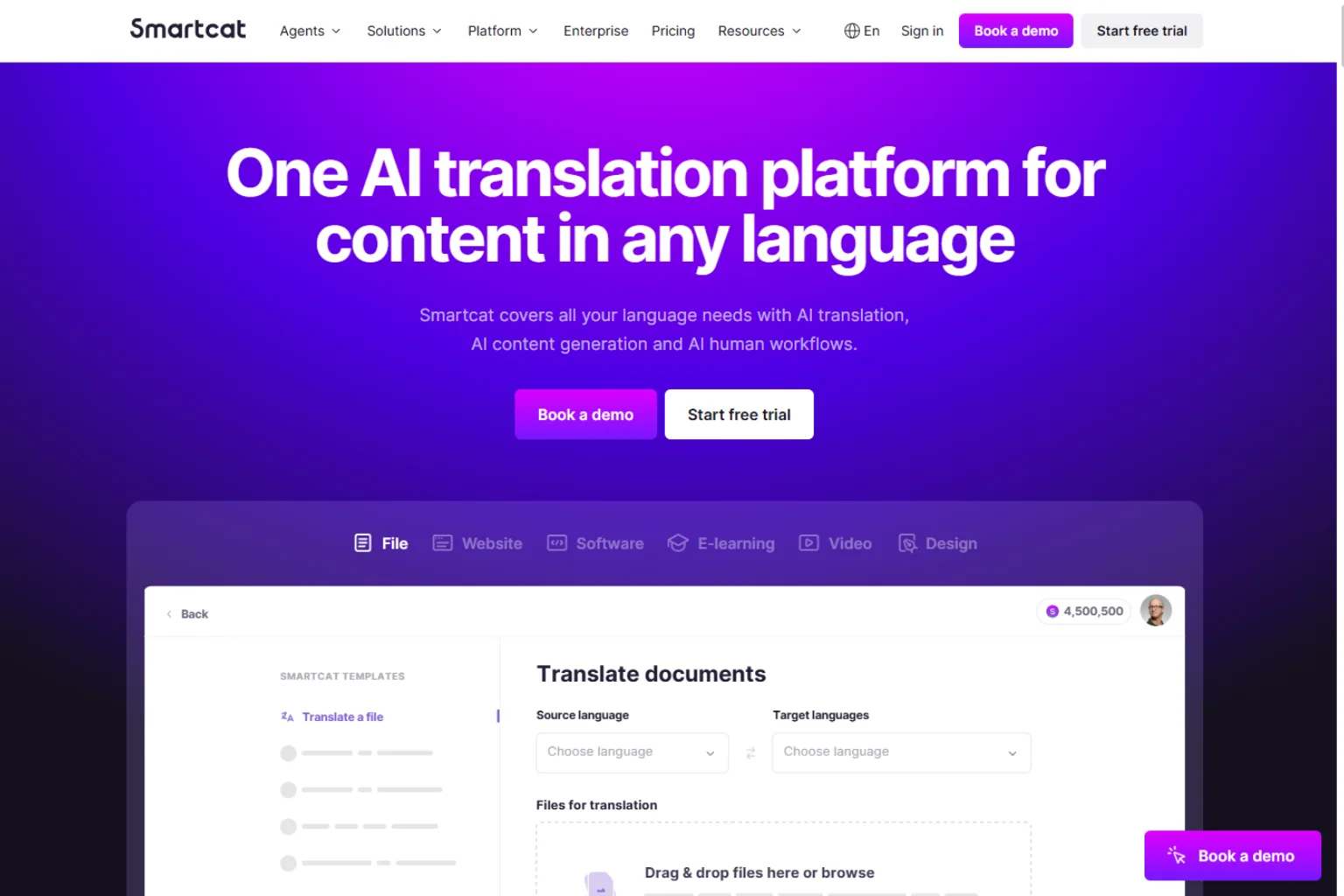
Smartcat Smartcat encaja mejor con equipos, agencias y empresas que traducen documentos de forma continua. Permite trabajar con memoria de traducción, terminología y revisión colaborativa.
Puede ser demasiado completo para un uso casual, pero es valioso cuando la coherencia y el control de calidad son importantes.
- Ideal para: localización en equipo
8. ChatGPT / Microsoft Copilot
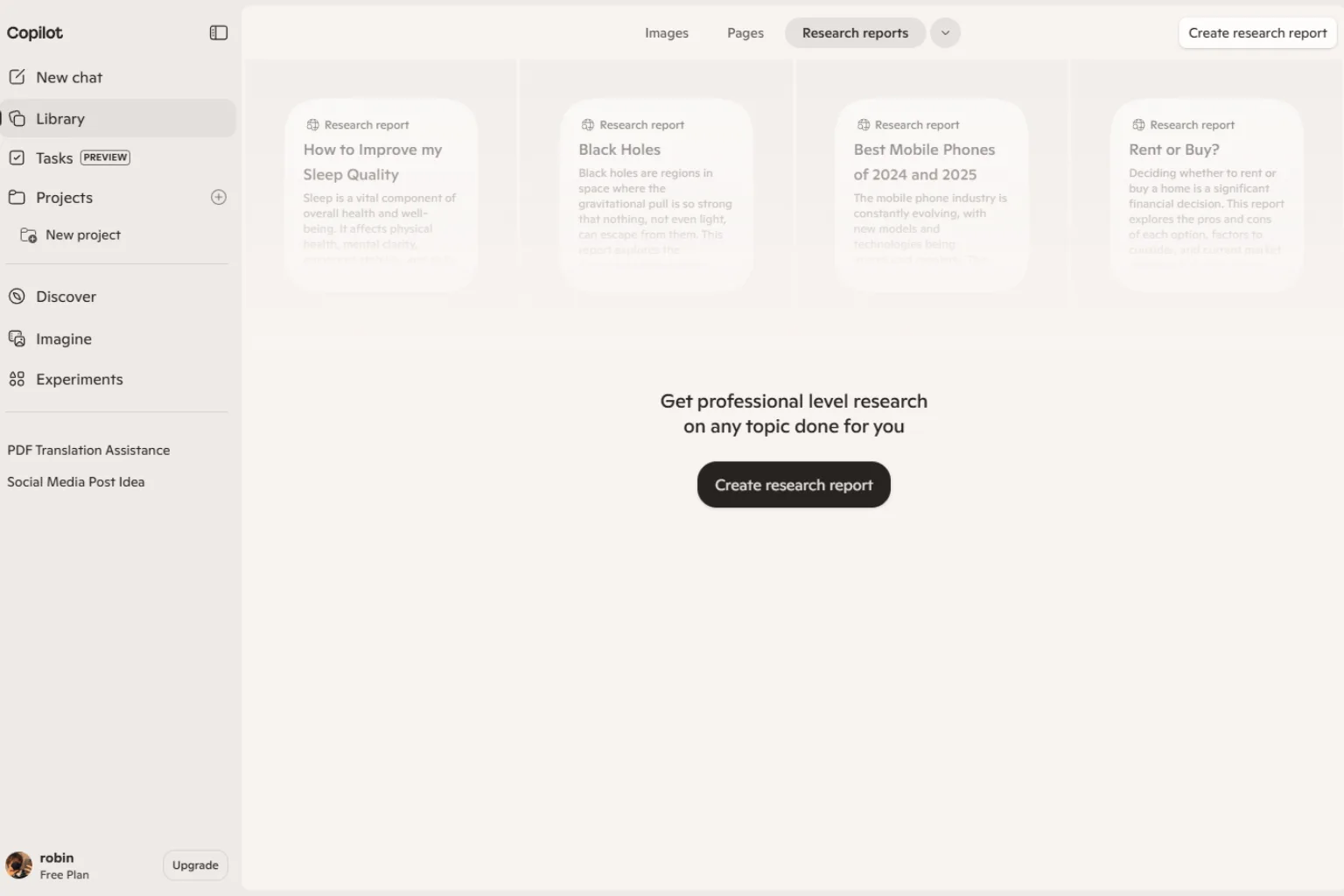
ChatGPT / Microsoft Copilot ChatGPT o Microsoft Copilot ofrecen flexibilidad: traducir, resumir, explicar, reescribir y adaptar el texto a un público concreto.
La limitación principal es el formato. Para obtener un PDF final con diseño idéntico, normalmente necesitarás un editor o una herramienta de maquetación.
- Ideal para: traducción flexible
Cómo elegir la herramienta adecuada
Antes de elegir, decide si solo quieres entender el documento o entregar un PDF traducido y presentable. Lo primero exige rapidez; lo segundo exige formato, terminología y revisión.
También importa el tipo de archivo. Un PDF digital limpio es más fácil. Un PDF escaneado necesita OCR, y un folleto con muchas columnas o tablas puede requerir corrección manual.
Cómo traducir un PDF sin perder el formato
- Usa la versión más limpia del PDF
- aplica OCR si está escaneado
- prueba primero una o dos páginas
- revisa tablas, notas, pies de imagen y números
- confirma nombres, fechas, unidades y términos
- abre el archivo exportado en otro dispositivo.
Si el diseño se rompe, traduce el texto primero y reconstruye el formato con un editor de PDF o una herramienta de diseño.
Ejemplos de prompts para traducir PDF con IA
Si usas ChatGPT, Copilot u otro asistente de IA, el prompt debe indicar tono, formato y elementos que no deben cambiarse.
Traduce esta sección del PDF al español natural. Conserva títulos, listas, nombres de producto, números y fechas.Traduce este texto de PDF al inglés para un público empresarial, con tono profesional y fiel al sentido original.Este texto viene de OCR de un PDF escaneado. Tradúcelo y marca palabras que podrían estar mal reconocidas.Revisa esta traducción generada por IA, mejora las frases poco naturales y lista términos que requieren revisión humana.Errores que conviene evitar
- Subir documentos confidenciales a herramientas desconocidas
- Traducir un PDF escaneado sin OCR
- Ignorar tablas, notas y pies de imagen
- No comprobar cifras, fechas, nombres y unidades
- Traducir mal marcas o términos técnicos
- Publicar sin una revisión final
Preguntas frecuentes
¿Cuál es el mejor traductor de PDF con IA?
Depende del documento. DeepL destaca por naturalidad, Google Translate por rapidez, Canva por PDFs visuales, UPDF AI y PDFgear por lectura y edición, y Smartcat por localización profesional.
¿La IA puede traducir PDFs escaneados?
Sí, pero necesita OCR. Si el reconocimiento de texto falla, la traducción también será incorrecta.
¿Cómo conservar el diseño original?
Parte de un PDF digital limpio, usa una herramienta con soporte de formato y prueba primero pocas páginas. Los folletos complejos suelen necesitar retoque manual.
¿Es seguro usar traductores online?
Depende del archivo y de la herramienta. Para contratos, datos médicos, finanzas o información interna, revisa la política de privacidad antes de subir nada.
¿Sirven para documentos técnicos o legales?
Sí como borrador, pero deben ser revisados por una persona cualificada porque un término o número incorrecto puede cambiar el significado.
¿Puedo traducir solo una parte?
Sí. Muchas herramientas permiten traducir fragmentos, capítulos, tablas o resúmenes sin procesar todo el PDF.
Conclusión
Los traductores de PDF con IA ahorran mucho tiempo, pero la mejor elección depende del objetivo. Usa herramientas rápidas para leer, DeepL para calidad de redacción, Canva para PDFs visuales, asistentes de PDF para revisión interactiva y Smartcat para equipos.
Para obtener buenos resultados, empieza con un archivo limpio, prueba una muestra, revisa formato y corrige los detalles importantes antes de compartir el documento.
Relacionados
6 mejores modelos de IA fotorrealista para personas y fotografía

Mejores herramientas de IA para traducir manga y webtoons

6 mejores modelos de IA generativa para editar imágenes
IA en el móvil: 6 asistentes y agentes de IA para Android y iPhone en 2026
Las mejores herramientas de IA para animar dibujos y personajes
Mejores generadores de subtítulos con IA para vídeos, Reels y cursos online