Las 5 mejores herramientas para mejorar la calidad de vídeo en 2026
Comparamos 5 herramientas para mejorar la calidad de vídeo con IA: Topaz, HitPaw, AVCLabs, UniFab y TensorPix. Funciones, ventajas y consejos.
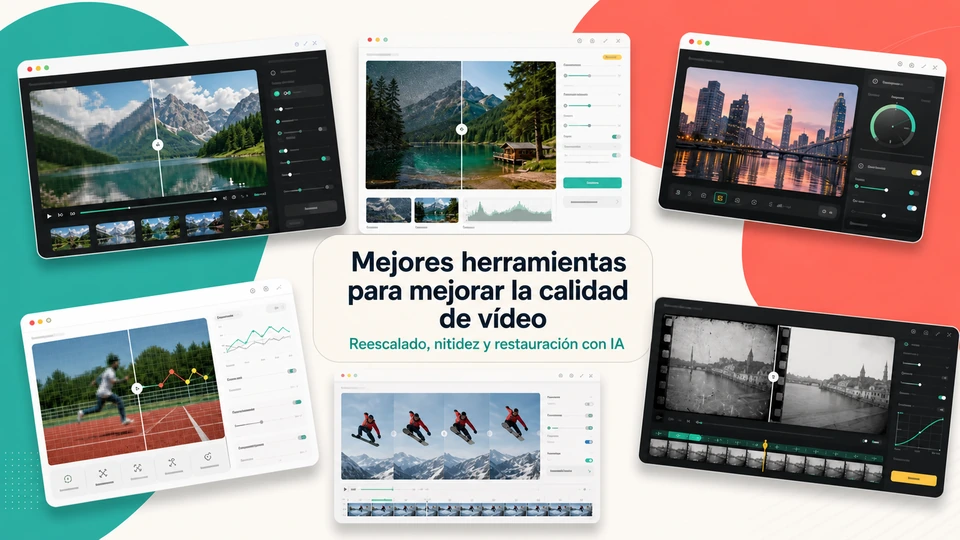

Un buen mejorador de calidad de vídeo puede rescatar grabaciones que se ven demasiado suaves, ruidosas, comprimidas o pequeñas para las pantallas actuales. No convertirá cualquier clip defectuoso en material de una cámara de cine, pero las mejores herramientas sí pueden hacer que los vídeos familiares antiguos, las tomas de móvil, los vídeos descargados de redes sociales, las grabaciones de webcam, las escenas con poca luz y los vídeos generados por IA se vean más limpios y agradables.
La parte difícil es elegir la herramienta adecuada. Algunas son aplicaciones de escritorio profesionales pensadas para editores y trabajos de restauración; otras ofrecen un proceso sencillo de un solo clic. También hay servicios en la nube que no exigen una GPU potente y soluciones especializadas en rostros, anime, interpolación de fotogramas, estabilización o material de archivo.
Si tu objetivo es mejorar la calidad de un vídeo, empieza por identificar el problema real. Una resolución baja, el ruido intenso, el desenfoque de movimiento, los artefactos de compresión, una cámara inestable, los colores apagados, una tasa de fotogramas reducida y los rostros poco definidos requieren tratamientos distintos. Esta guía compara cinco opciones destacadas en 2026 según su uso práctico, no según sus promesas comerciales.
Índice
Cómo elegimos los mejores mejoradores de calidad de vídeo
Una herramienta útil debe mejorar el material sin dejarlo ceroso, excesivamente nítido o claramente sintético. El reescalado es solo una parte del proceso: también debe tratar el ruido, el desenfoque, la consistencia entre fotogramas, los rostros, el color, el movimiento y la calidad de exportación.
Para elaborar esta selección analizamos siete aspectos:
- Calidad de mejora: si reescala, reduce ruido, aumenta la nitidez, restaura o estabiliza de forma perceptible.
- Variedad de modelos: si dispone de modelos específicos para rostros, material antiguo, anime, poca luz, compresión, interpolación o HDR.
- Control: si permite previsualizar, ajustar parámetros, comparar y elegir la salida.
- Flujo de trabajo: si encaja mejor con profesionales, principiantes, creadores, archivistas o usuarios que prefieren trabajar en línea.
- Lugar de procesamiento: si funciona localmente, en la nube o de ambas formas.
- Opciones de salida: si exporta en HD, 4K, 8K, alta tasa de fotogramas o formatos avanzados.
- Límites prácticos: marcas de agua, créditos, requisitos de hardware, límites de carga y tiempos de procesamiento.
Los planes, nombres de modelos y límites de exportación cambian con frecuencia. Usa esta lista como punto de partida y consulta el precio y los requisitos actuales de cada producto antes de comprar.
Comparativa rápida de herramientas para mejorar vídeos
| Herramienta | Ideal para | Puntos fuertes | Principal limitación |
|---|---|---|---|
| Topaz Video | Mejora profesional en escritorio | Procesamiento local, más de 20 modelos de IA, reescalado, reducción de ruido, estabilización e interpolación | Necesita un equipo potente para procesar con fluidez |
| HitPaw VikPea | Mejora sencilla con un clic | Reescalado a 4K/8K, reparación del desenfoque, color, estabilización e interpolación | Menos control detallado para editores avanzados |
| AVCLabs Video Enhancer AI | Vídeos antiguos y restauración facial | Mejora de rostros, coloreado, compensación de movimiento y conversión de SDR a HDR | Puede ser lento en equipos modestos |
| UniFab | Alta resolución y procesamiento por lotes | Opciones de escritorio hasta 4K, 8K o 16K, mejora en línea 2x, reducción de ruido y colorización | Los resultados avanzados dependen del hardware o del modo en la nube |
| TensorPix | Mejora de vídeo en línea | Procesamiento en la nube, uso móvil, reescalado, reducción de ruido, aumento de FPS y estabilización | La carga y los créditos pesan en archivos largos |
1. Topaz Video
El mejor mejorador de calidad de vídeo para flujos profesionales de escritorio
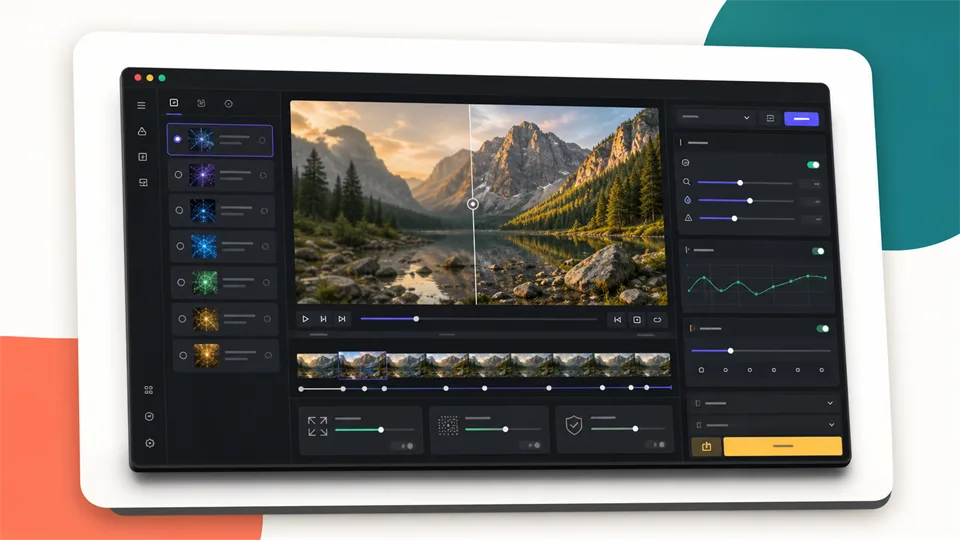
Topaz Video es la opción más sólida si buscas una aplicación profesional que funcione localmente y ofrezca bastante control. Combina reescalado, reducción de ruido, nitidez, restauración, estabilización, cámara lenta e interpolación de fotogramas mediante IA.
Su mayor ventaja es el control orientado a la calidad. Incluye numerosos modelos para mejorar y ampliar material, interpolar fotogramas, estabilizar, convertir SDR a HDR, corregir el desenfoque de movimiento y eliminar ruido. Esa variedad permite diagnosticar el problema del vídeo en lugar de aplicar un botón mágico a todo.
Resulta especialmente útil para archivos históricos, escenas con poca luz, documentales, vídeo digital antiguo, tomas de cámara blandas y trabajos de clientes donde la privacidad importa. El renderizado local permite mantener los archivos en el ordenador, aunque también existen opciones de procesamiento en la nube.
Funciones principales
- Reescalado con IA
- Reducción de ruido y aumento de nitidez
- Restauración de enfoque y corrección del desenfoque de movimiento
- Estabilización e interpolación de fotogramas
- Cámara lenta y conversión de SDR a HDR
- Renderizado local y opciones en la nube
Ventajas
- La mejor calidad general para usuarios profesionales
- El procesamiento local favorece la privacidad
- Amplia variedad de modelos de IA
- Muy competente en restauración, reescalado y reparación de fotogramas
Desventajas
- Exige un ordenador capaz para el procesamiento local
- Es más caro y complejo que las herramientas en línea
- Elegir el modelo y los ajustes adecuados requiere práctica
Veredicto: Topaz Video es la mejor opción para editores, especialistas en restauración, agencias y creadores exigentes. Es la alternativa más completa cuando la calidad importa más que la comodidad de un clic.
2. HitPaw VikPea
El mejor mejorador de vídeo sencillo para reescalar a 4K y 8K
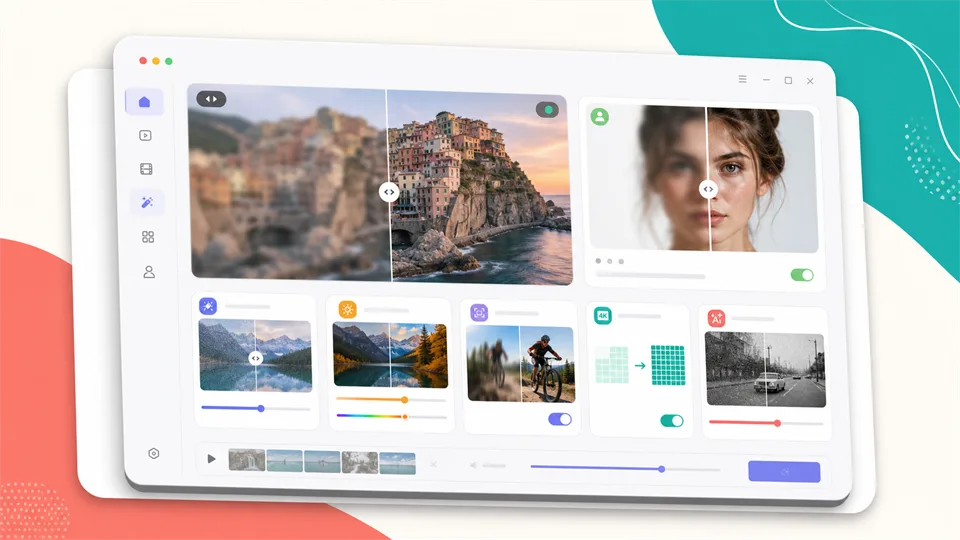
HitPaw VikPea es una opción práctica para quien desea buenos resultados sin aprender un flujo profesional de restauración. Puede reescalar a 4K u 8K, reducir ruido, corregir el desenfoque, mejorar contenido generado por IA, estabilizar tomas, elevar la frecuencia hasta 60 FPS y reparar vídeos antiguos o dañados.
Su principal ventaja es la accesibilidad. Organiza el trabajo mediante modelos para problemas comunes: baja resolución, retratos, restauración, mejora del color, interpolación, estabilización y poca luz. Así es más fácil escoger el tratamiento correcto sin ajustar decenas de parámetros avanzados.
Encaja bien con creadores de redes sociales, vídeos familiares, comercio electrónico, YouTube y entregas sencillas para clientes. También puede limpiar clips creados con generadores de vídeo antes de publicarlos. A cambio, ofrece menos control manual que una solución profesional y un ajuste agresivo puede procesar en exceso algunas escenas.
Funciones principales
- Reescalado con IA a 4K y 8K
- Reparación del desenfoque y reducción de ruido
- Modelos para retratos y restauración de vídeo antiguo
- Mejora y colorización
- Estabilización e interpolación hasta 60 FPS
- Acceso mediante escritorio, web y móvil
Ventajas
- Más fácil de usar que las herramientas profesionales
- Buena variedad de modelos para problemas cotidianos
- Útil para vídeos borrosos, antiguos, ruidosos o de baja resolución
- Adecuado para limpiar vídeos generados por IA
Desventajas
- Menos ajustes detallados que Topaz
- La calidad y las funciones de exportación dependen del plan
- Los flujos automáticos pueden exagerar el resultado
Veredicto: HitPaw VikPea es la mejor elección para reescalar, limpiar y reparar vídeos con rapidez y sin una curva técnica pronunciada.
3. AVCLabs Video Enhancer AI
El mejor mejorador para vídeos antiguos y rostros
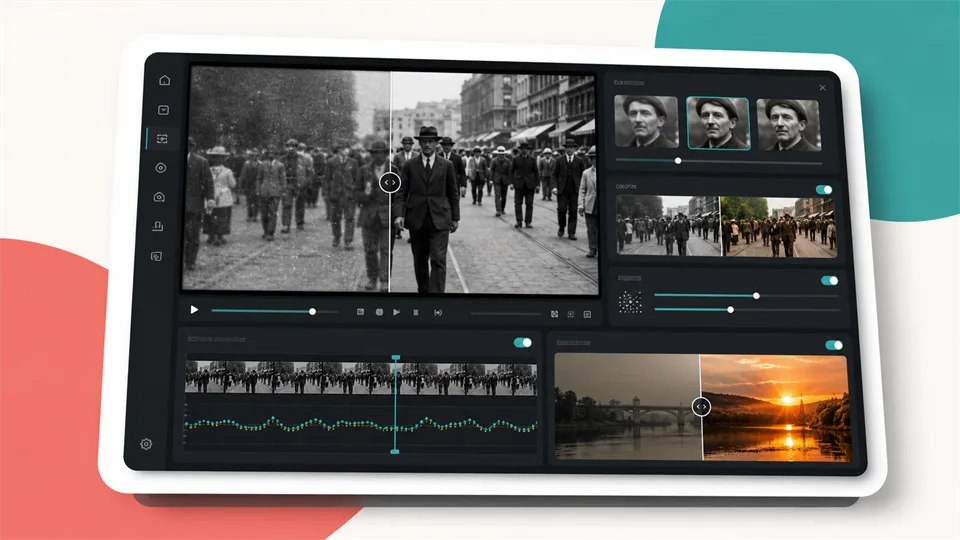
AVCLabs Video Enhancer AI destaca cuando el material contiene grabaciones antiguas, rostros poco definidos, baja resolución, colores apagados o escenas ruidosas. Permite mejorar, reescalar, reducir ruido, colorear, restaurar, aumentar la tasa de fotogramas, crear cámara lenta fluida y refinar caras.
Sus categorías de modelos corresponden bien con necesidades habituales de restauración. AI Enhancement sirve para la mejora general y el reescalado; Face Enhancement recupera y refina rostros; Colorize ayuda con vídeo en blanco y negro o descolorido; Motion Compensation suaviza el movimiento; y SDR to HDR puede dar más viveza en pantallas actuales.
Es una buena solución para archivos familiares, vídeos de videocámara, grabaciones de los primeros móviles y descargas de baja calidad. Si la persona es la parte esencial del clip, un modelo facial suele resultar más útil que un reescalador genérico. Conviene revisar las previsualizaciones, porque una recuperación facial o colorización excesiva puede parecer artificial.
Funciones principales
- Mejora y reescalado con IA a HD, 4K y 8K
- Reducción de ruido y mejora facial
- Colorización
- Compensación de movimiento
- Conversión de SDR a HDR
- Cámara lenta y aumento de fotogramas
Ventajas
- Muy apropiado para vídeos antiguos y escenas con rostros
- Categorías de modelos fáciles de entender
- Útil para restaurar recuerdos familiares
- Admite colorización y flujos HDR
Desventajas
- El proceso puede ser lento en ordenadores menos potentes
- La recuperación facial y el color requieren una revisión cuidadosa
- Está menos orientado al creador moderno que algunos servicios web
Veredicto: AVCLabs es ideal para restaurar material antiguo, mejorar rostros y hacer más agradables los vídeos familiares. Ofrece un buen punto medio entre las aplicaciones simples y el software profesional.
4. UniFab
El mejor mejorador para alta resolución y trabajo por lotes
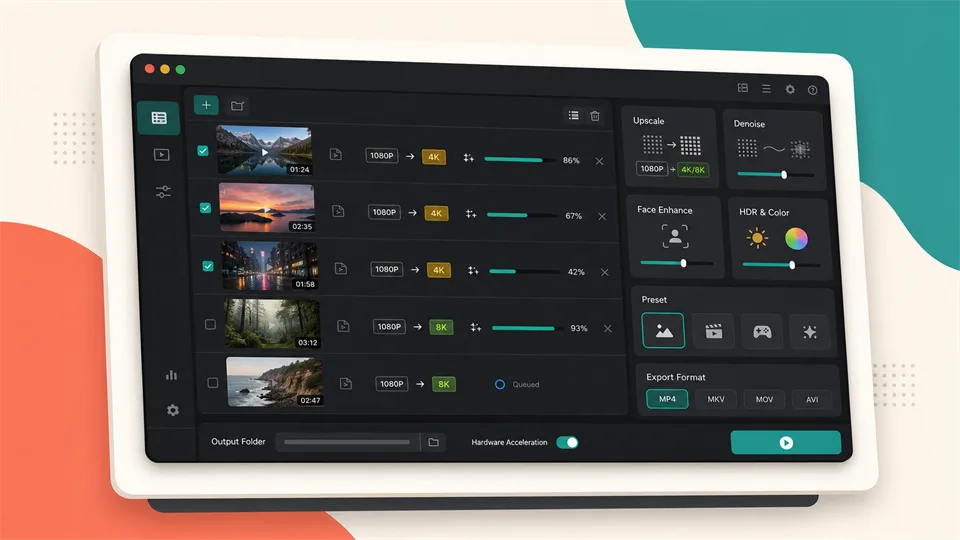
UniFab reúne reescalado, reducción de ruido, colorización, mejora facial, conversión a HDR, aumento de fotogramas y conversión de formatos. En el escritorio puede ampliar a 1080p, 4K, 8K e incluso 16K.
Ofrece rutas de mejora tanto en escritorio como en línea. Su servicio web admite ampliación 2x —por ejemplo, de 1080p a 4K—, mientras que la aplicación de escritorio añade funciones avanzadas, ampliación 4x, flujos 8K o 16K, aceleración por GPU y más modelos.
Es especialmente interesante para usuarios con muchos clips pendientes: youtubers que preparan publicaciones, creadores que limpian vídeos descargados o comprimidos y personas que restauran archivos familiares. La cifra máxima de resolución no debe convertirse en el objetivo por sí sola: un 4K limpio suele ser más útil que un 16K enorme sin detalle real recuperable.
Funciones principales
- Reescalado de vídeo mediante IA
- Salida de escritorio a 1080p, 4K, 8K y 16K
- Mejora 2x en línea
- Reducción de ruido, mejora facial y colorización
- Conversión de SDR a HDR
- Aumento de fotogramas, conversión y compresión
Ventajas
- Amplias opciones de alta resolución
- Combina procesos de escritorio y en línea
- Adecuado para lotes y grandes bibliotecas de creador
- Cubre detalle, ruido, color, rostros y HDR
Desventajas
- Los resultados avanzados dependen del equipo o del modo en la nube
- La salida 16K es innecesaria en muchos flujos
- Hay que previsualizar para evitar una mejora excesiva
Veredicto: UniFab es la mejor opción si quieres alta resolución, limpieza por lotes y la flexibilidad de trabajar tanto en escritorio como en línea.
5. TensorPix
El mejor mejorador de calidad de vídeo en línea
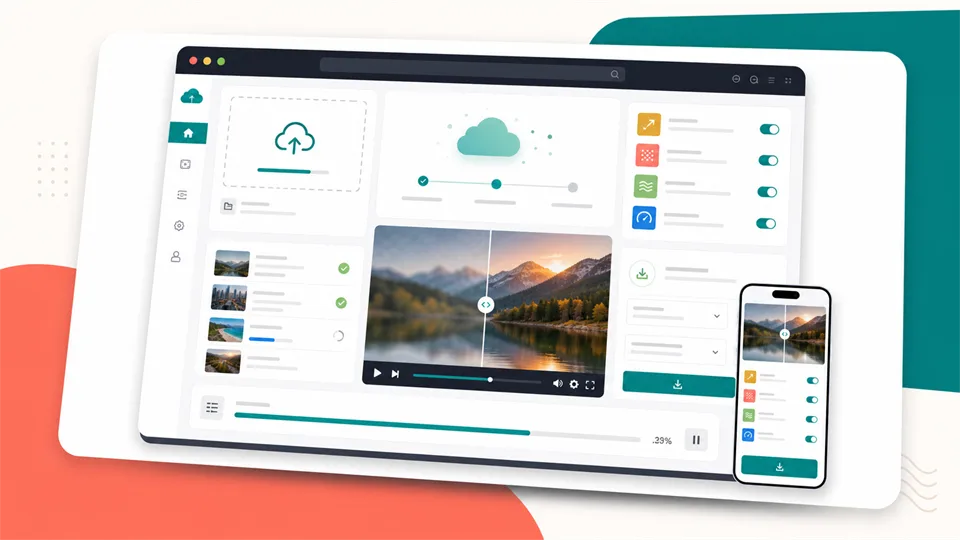
TensorPix es la opción más cómoda de esta lista para trabajar directamente en el navegador. Usa IA para mejorar y reescalar vídeos e imágenes, restaurar material antiguo, aumentar FPS, estabilizar, reducir ruido y trabajar desde dispositivos móviles.
El proceso es sencillo: subes el clip, seleccionas los filtros, lo procesas en la nube y descargas el resultado. Sus herramientas se concentran en aumentar resolución, eliminar artefactos de compresión, reducir desenfoque y ruido, elevar la tasa de fotogramas y generar cámara lenta suave.
Resulta útil si no quieres instalar software o tu ordenador no dispone de una GPU potente. También es práctico desde un teléfono, Chromebook, portátil de trabajo o equipo compartido. No obstante, los archivos grandes tardan en subir, los vídeos largos consumen créditos y el procesamiento remoto no siempre es apropiado para material privado o confidencial.
Funciones principales
- Mejora de vídeo mediante IA en línea
- Reescalado a HD, 2K y 4K
- Reducción de ruido, desenfoque y artefactos
- Aumento de FPS y cámara lenta
- Estabilización
- Flujo móvil desde el navegador y opciones de API
Ventajas
- No necesita instalación de escritorio
- Adecuado para equipos poco potentes
- Flujo sencillo desde el navegador
- Cubre problemas comunes de ruido, desenfoque, resolución y FPS
Desventajas
- La subida puede tardar con archivos grandes
- La nube no es ideal para material confidencial
- Los créditos y límites afectan a usuarios intensivos
Veredicto: TensorPix es la mejor alternativa en línea para mejorar clips rápidamente sin instalar una aplicación pesada.
¿Qué mejorador de vídeo deberías elegir?
- Elige Topaz Video si quieres el flujo profesional más completo, renderizado local y control de modelos.
- Elige HitPaw VikPea si priorizas la facilidad para reescalar, corregir desenfoque, reducir ruido y limpiar vídeos generados por IA.
- Elige AVCLabs si tu objetivo principal es restaurar material antiguo, mejorar rostros o colorear recuerdos familiares.
- Elige UniFab si necesitas alta resolución, procesamiento por lotes y opciones tanto en línea como en escritorio.
- Elige TensorPix si prefieres una herramienta web sin instalación ni GPU potente.
La regla rápida es sencilla: Topaz para restauración profesional, HitPaw para creadores que buscan facilidad, AVCLabs para caras y vídeos familiares, UniFab para lotes en alta resolución y TensorPix para un proceso totalmente en línea.
Cómo aumentar la calidad de vídeo sin que parezca artificial
La manera más fácil de obtener un mal resultado es aplicar todos los controles al máximo. Demasiada nitidez genera halos, una reducción de ruido intensa borra la textura y una mejora facial agresiva hace que las personas parezcan artificiales.
- Empieza por el problema más importante. Reduce el ruido antes de enfocar y estabiliza antes de juzgar el detalle.
- Haz primero una prueba corta. Procesa entre 5 y 10 segundos antes del vídeo completo.
- No uses la intensidad máxima por defecto. El modelo más fuerte no siempre es el más adecuado.
- Mantén una salida realista. Un 1080p limpio puede verse mejor que un reescalado 8K exagerado.
- Observa rostros, manos, texto y cabello. Estas zonas revelan muy rápido los artefactos de IA.
- Compara a tamaño normal. Examinar cada píxel puede empujarte a procesar demasiado.
- Escoge el modelo según la fuente. Anime, rostros, poca luz, película antigua y vídeo generado por IA necesitan tratamientos diferentes.
- Exporta un máster de alta calidad. Evita volver a comprimir el resultado de forma agresiva.
Preguntas frecuentes
¿Qué es un mejorador de calidad de vídeo?
Es un programa que mejora las grabaciones mediante reescalado de resolución, reducción de ruido, aumento de nitidez, corrección de desenfoque, estabilización, mejora del color o incremento de la tasa de fotogramas.
¿Cuál es el mejor mejorador de vídeo en 2026?
Topaz Video es la mejor opción profesional general, mientras que HitPaw VikPea resulta más sencillo para el usuario cotidiano. AVCLabs destaca con vídeos antiguos y rostros, UniFab con lotes en alta resolución y TensorPix con el procesamiento en línea.
¿Puede la IA aumentar la calidad de un vídeo?
Sí, cuando la fuente conserva detalle recuperable o patrones que el modelo puede mejorar. La IA puede reescalar, reducir ruido y compresión, suavizar el movimiento y restaurar rostros, pero no puede reconstruir perfectamente información que nunca fue capturada.
¿Puede convertir un vídeo de 480p en 4K?
Puede ampliarlo y hacerlo más limpio, pero el resultado no igualará un 4K nativo grabado con una buena cámara. Lo razonable es esperar una versión más nítida y agradable del original.
¿Qué herramienta conviene para vídeos familiares antiguos?
AVCLabs, Topaz Video, HitPaw VikPea y UniFab son buenas opciones. Busca restauración, reducción de ruido, mejora facial, colorización, desentrelazado y estabilización.
¿Cuál es la mejor herramienta para aumentar la calidad en línea?
TensorPix es la opción web más completa de esta lista porque ofrece reescalado, reducción de ruido y desenfoque, aumento de FPS y estabilización desde el navegador. UniFab también dispone de mejora en línea 2x.
¿Es mejor una aplicación de escritorio que una herramienta en línea?
El escritorio suele ser mejor para privacidad, vídeos largos y control avanzado. Una herramienta web es más cómoda si prefieres el procesamiento en la nube o no tienes una GPU potente.
¿Estos programas pueden corregir un vídeo borroso?
Pueden reducir el desenfoque y aumentar la nitidez percibida, pero el resultado depende de la causa. La suavidad ligera, la compresión y la baja resolución son más fáciles de tratar que un movimiento extremo o un enfoque muy fallido.
¿Pueden eliminar ruido de vídeos con poca luz?
Sí. Las cinco opciones incluyen alguna forma de reducción de ruido. El mejor resultado suele lograrse equilibrando la limpieza con la conservación del detalle.
¿Merece la pena pagar por un mejorador de vídeo?
Sí, si restauras vídeos antiguos con frecuencia, reescalas clips para clientes, mejoras contenido social, limpias vídeos generados por IA o preparas material para pantallas grandes. Para un solo clip breve, una prueba gratuita o unos créditos en línea pueden bastar.
Conclusión
El mejor mejorador depende del material y del flujo de trabajo. Topaz Video es la opción profesional de escritorio; HitPaw VikPea, la más accesible para creadores; AVCLabs destaca con rostros y material antiguo; UniFab es útil para alta resolución y lotes; y TensorPix ofrece la experiencia en línea más cómoda.
Prueba siempre un fragmento corto antes de procesar el archivo completo. Escoge el modelo que soluciona el problema real, mantén un aspecto natural y exporta con cuidado. Una buena mejora debe hacer que el vídeo se vea mejor, no más artificial.
Relacionados Reseñas
Las 5 mejores herramientas de IA para convertir imágenes en vídeo en 2026
