MOSS-Image-LoRA: Fizgig, AI Toolkit, KohakuMossTrainer und sd-scripts
KohakuMossTrainer, AI Toolkit, sd-scripts und Fizgig: Installation, Trainingsdateien, Community-Ergebnisse, Speichergrenzen und Prüfung in ComfyUI.


Beginnen Sie beim ersten MOSS-Image-LoRA mit Base und eingefrorenem Qwen3.5-9B. Nach zunehmendem Einrichtungs- und Konfigurationsaufwand lautet die Reihenfolge: Fizgig, AI Toolkit, KohakuMossTrainer und sd-scripts. Fizgig bietet geführte Oberflächen und Vorgaben; AI Toolkit eine Joboberfläche mit einstellbaren Feldern; KohakuMossTrainer erzeugt Python-Konfigurationen, benötigt aber Befehle für Caches und Training; sd-scripts verlangt die direkte Verwaltung von Abhängigkeiten, TOML und Befehlen. Die Reihenfolge beschreibt den Arbeitsaufwand, keine gemessene Bildqualität.
Für alle vier gibt es öffentliche MOSS-Image-Trainingsbeispiele. Ein erfolgreicher Export garantiert keine gute Personenähnlichkeit. Prüfen Sie anschließend in ComfyUI neue Posen, Hintergründe und Prompts. Auch eine Trainingsschleife unter 8 GB sagt nicht, ob Textcache und Vorschauen hineinpassen.
Inhalt
- Nach Ablauf und Belegen auswählen
- Bilder, Beschriftungen und Modelle vorbereiten
- Fizgig: Oberfläche und Epochenvergleich
- AI Toolkit: Jobs und YAML
- KohakuMossTrainer: konfigurieren, trainieren und exportieren
- sd-scripts: Kontrolle mit TOML
- VRAM und RAM über den gesamten Ablauf
- In ComfyUI laden und bewerten
- Fehler vor zusätzlichen Schritten beheben
- Welcher Weg eignet sich zum Einstieg?
Nach Ablauf und Belegen auswählen
| Werkzeug | Passender Einsatz | Wichtige Grenze |
|---|---|---|
| Fizgig | Geführte App und visuelle Epochenwahl | MOSS experimentell; Vorschaubedingungen beeinflussen das Urteil |
| AI Toolkit | Daten-/Joboberfläche, YAML und LoRA/LoKr | LoKr ist kein gewöhnliches LoRA; lokal und Cloud unterscheiden |
| KohakuMossTrainer | Spezielle CLI, GPU-Profile, LyCORIS und ComfyUI-Export | RAM, Caches und Tokenbudget planen |
| sd-scripts | Lesbares TOML und reproduzierbare Konsole | Textcache-Spitze verhindert pauschale 8-GB-Zusage |
Geprüft am 3. November 2026. Dokumentenanalyse von offiziellem Code, Anleitungen, öffentlichen Logs und Modellkarten. AirMore hat weder Adapter trainiert noch GPUs vermessen. Pfade und Pilotwerte anpassen; Syntaxprüfung belegt keine Bildqualität. KI unterstützte Recherche, Text und Lokalisierung. Das Titelbild ist eine redaktionelle Illustration.
Bilder, Beschriftungen und Modelle vorbereiten
Beginnen Sie mit einem kleinen, abwechslungsreichen Datensatz. Für Identität Winkel, Abstände und Ausdrücke variieren; für Stil unterschiedliche Motive nutzen, damit nicht nur ein Gesicht gelernt wird. Bilder und Prompts zur Bewertung zurückhalten und nur autorisiertes Material verwenden.
001.png erhält eine gleichnamige 001.txt in UTF-8. Sichtbare Inhalte, Komposition und variable Details beschreiben, Bildtext exakt abschreiben. OpenMOSS empfiehlt ausführliche natürliche Sprache. Das long/medium/short-JSON dient der Beschriftungserzeugung und passt nicht unverändert in jeden Trainer. Folgendes ist ein Textbeispiel, kein Trainingsergebnis:
mossbird, a small teal ceramic bird in a three-quarter view on a wooden table. Its beak points left. Soft daylight enters from the right, with a plain cream wall behind it.Englisch dient als gemeinsamer Ausgangspunkt, nicht als Auftrag, sichtbaren deutschen, japanischen oder chinesischen Text zu übersetzen. Erfundenes des Beschrifters korrigieren und Trigger konsistent halten. Stets gleiche Haar-, Kleidungs- und Hintergrundbeschreibungen können unerwünschte Verknüpfungen erzeugen.
Comfy-Org verteilt MOSS-Image unter diffusion_models, text_encoders und vae. Die CLI-Beispiele nutzen moss_image_base_int8_convrot.safetensors, qwen3.5_9b_int8_convrot.safetensors und passenden FLUX.2-VAE. Kohaku verwendet flux2-vae_small.safetensors, das sd-scripts-Beispiel flux2-vae.safetensors. Python-Umgebungen von ComfyUI trennen.
Comfy-Org-MOSS-Image-Modelldateien
Fizgig: Oberfläche und Epochenvergleich
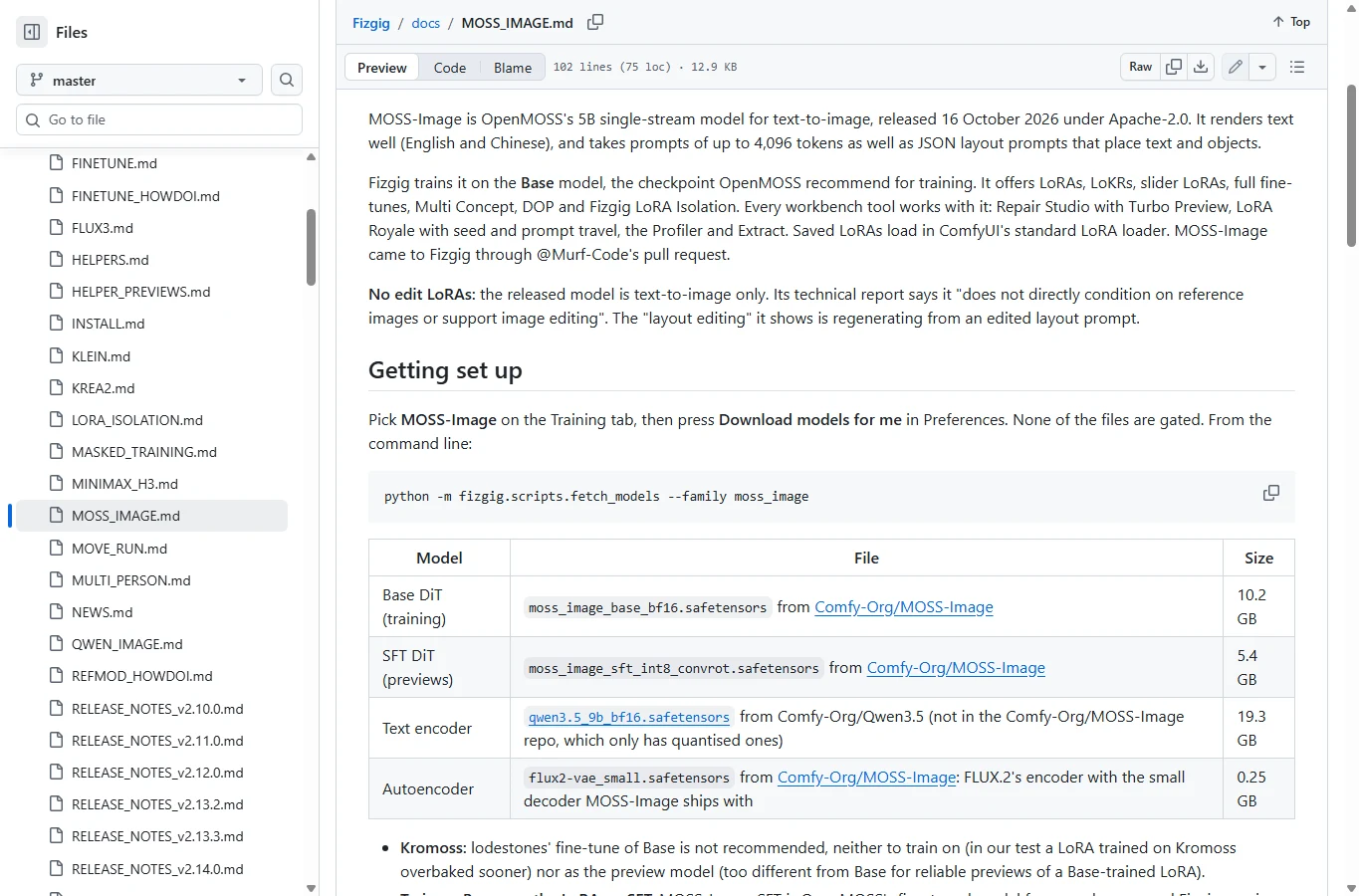
Fizgig 9.x verbindet Training mit visueller Epochenwahl. MOSS bleibt experimentell: Base-Training, meist SFT-Vorschauen und unterschiedliche Fast-/Standard-/Style-Presets. Ein Vergleich mit reinem Base ohne gleiche Einstellungen kann wie ein Trainingsfehler aussehen.
Die Rückmeldungen sind gemischt: Entwicklerexperimente verbesserten Clean-end share auf eigenen Daten, andere Nutzer waren enttäuscht und einer beschrieb einen erfolgreichen Drei-Bilder-Versuch. Keine allgemeine Ähnlichkeitsquote oder Mindestbildzahl.
Veröffentlichter Trainingsnachweis: u/shootthesound · r/StableDiffusion
1. Installieren und Modelle laden
Revision klonen. Windows: install_fizgig.bat und Launch Fizgig.bat oder Launch Fizgig in browser.bat. Linux: python install_fizgig.py und ./launch_fizgig.sh. MOSS-Image unter Training, dann Preferences → Download models for me. Speicherplatz und möglichst 32 GB RAM einplanen.
git clone https://github.com/shootthesound/Fizgig.git
cd Fizgig
git checkout 11ce867242b3cba3f8d72cf4dab6810de8eee14a
2. Über Register vorbereiten
Start wählt den Ordner, Image Prep schneidet/skaliert, Captions bearbeitet Texte, Samples legt Prompts fest. Eine unbekannte Pose/Szene erkennt Auswendiglernen. Automatische Beschriftungen kontrollieren.
3. Preset wählen
Fast: Rang 16, LR 1e-4, 70 Epochen, 0,25 MP. Standard: Rang 32, LR 1e-4, 70 Epochen, 1 MP. Style: Rang 16, LR 5e-5, 50 Epochen, 1 MP. Nicht jede Epoche ist nötig. Slider und vollständiges Fine-Tuning sind kein normales LoRA.
4. Zeitplan und Vorschau notieren
Zunächst aktuelles Clean-end-share-Preset beibehalten. Ältere Beiträge wechselten zwischen 60 und 30, die aktuelle Anleitung nutzt Slide. Versionen nicht vermischen; Turbo für den Qualitätsvergleich ausschalten.
5. Trainieren, auswählen und exportieren
Start Training beginnt. In Runs & outputs oder LoRA Royale Epochen mit festen Seeds/Prompts vergleichen. Ausgabe ist unter Training einstellbar, Standard output_loras. Gewähltes .safetensors in ComfyUI prüfen. ArcFace/DINOv2 helfen beim Sortieren, liefern keine kalibrierte Identitätsgenauigkeit.
AI Toolkit: Jobs und YAML
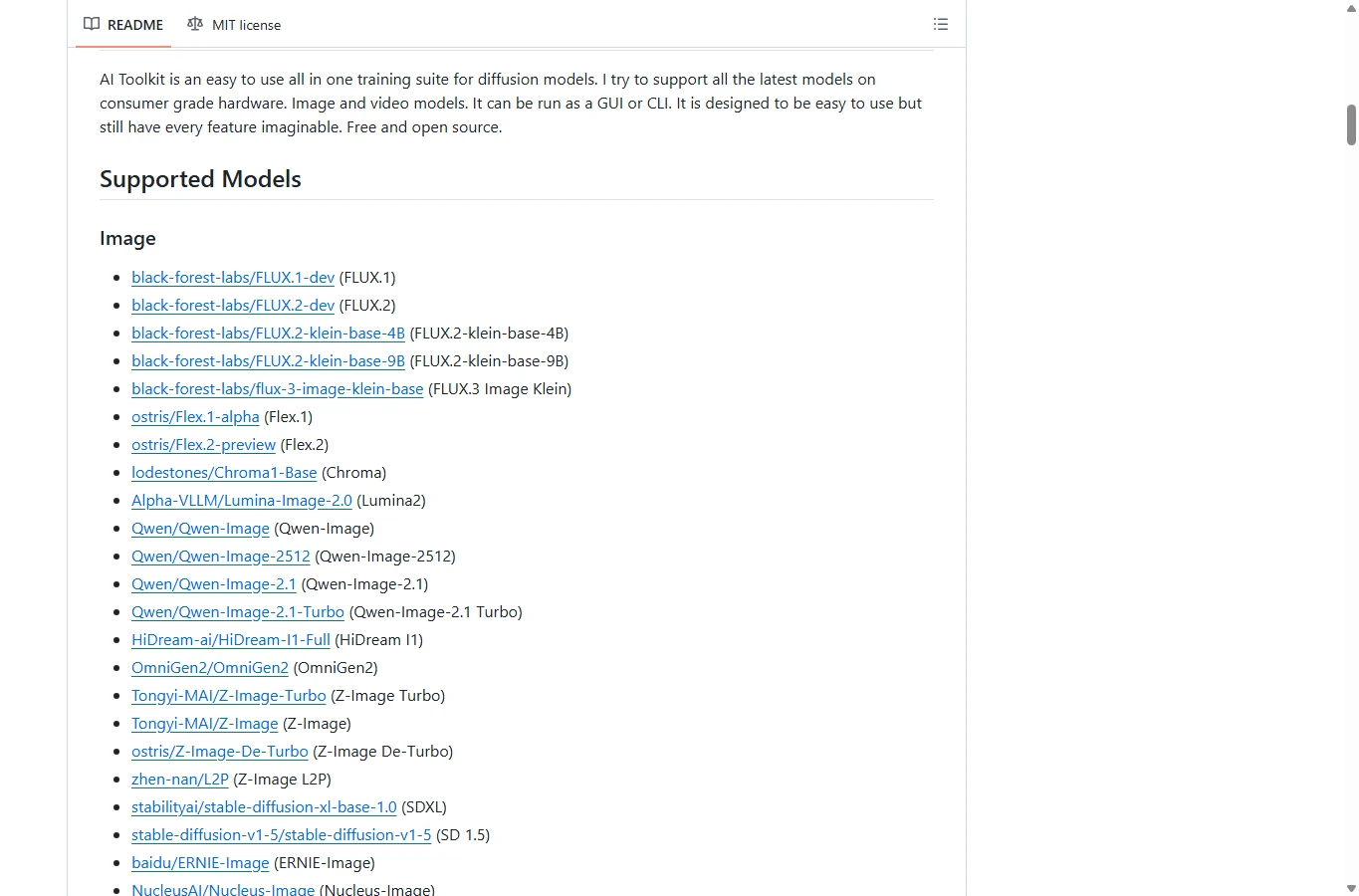
AI Toolkit — Offizielle Anleitung
AI Toolkit bietet unterschiedliche Base-/SFT-Architekturen, Oberfläche und Jobdateien. Für gewöhnliches Text-Bild-LoRA moss_image:base und OpenMOSS-Team/MOSS-Image-Base wählen. Edit-Varianten sind eine andere Aufgabe. train_text_encoder bleibt false.
かみもと berichtet von Windows 11, RTX 4070 mit 12 GB, 48 GB RAM, 30 Animebildern, 1024er-Buckets und 2.000 Schritten: Rang/Alpha 16/16, LR 1e-4, AdamW8bit, ConvRot8 für Modell/Encoder, 50 % Transformer- und 100 % Encoder-Offload, Caches, keine Vorschau. Sein Fotolauf verwendete eine A100; dessen Zeit gehört nicht zur 4070.
Veröffentlichter Trainingsnachweis: かみもと · u/FitEgg603
1. Oberfläche öffnen
Klonen und run_windows.bat oder run_linux.sh ausführen. Der integrierte Manager ist experimentell und bereitet localhost:8675 vor; auch die folgende CLI funktioniert. Launcher können den Code aktualisieren: abschließende Revision notieren und Jobkonfiguration exportieren.
git clone https://github.com/ostris/ai-toolkit.git
cd ai-toolkit
python3 -m manager install
python3 -m manager doctor
python3 -m manager launch2. Daten und Job erstellen
Beschrifteten Ordner, neuen Namen und MOSS-Image Base auswählen. moss_image:base prüfen. Mit normalem LoRA, Rang/Alpha 16/16, convrot8 für Modell/Encoder, bf16-Rechnung und eingefrorenem Encoder beginnen.
3. Speicherrezept übernehmen
Batch 1, Akkumulation 1, 1024er-Buckets, LR 1e-4, AdamW8bit, Checkpointing und Text-/Latentcaches. Encoder-Offload 1.0, Transformer 0.5, zunächst keine Vorschauen. Ein veröffentlichter Ausgangspunkt, keine allgemeine 12-GB-Garantie.
4. YAML speichern und ausführen
Vollständiges Beispiel als config/moss_subject.yaml speichern, Ordner ersetzen und Aufbewahrung prüfen. Zuerst Kopie mit anderem Namen und steps: 1 testen, dann Hauptdatei in der richtigen Umgebung starten. Alternativ entsprechende UI-Felder setzen und YAML exportieren.
AI-Toolkit-YAML-Beispiel
job: extension
config:
  name: moss_subject
  process:
    - type: diffusion_trainer
      training_folder: output
      device: cuda
      trigger_word: mossbird
      network:
        type: lora
        linear: 16
        linear_alpha: 16
      save:
        dtype: bf16
        save_every: 250
        max_step_saves_to_keep: 8
        save_format: diffusers
        push_to_hub: false
      datasets:
        - folder_path: /absolute/path/to/moss-data
          caption_ext: txt
          resolution: [1024]
          cache_latents_to_disk: true
          num_repeats: 1
      train:
        batch_size: 1
        steps: 2000
        gradient_accumulation: 1
        train_unet: true
        train_text_encoder: false
        gradient_checkpointing: true
        noise_scheduler: flowmatch
        optimizer: adamw8bit
        lr: 0.0001
        timestep_type: shift
        dtype: bf16
        cache_text_embeddings: true
        disable_sampling: true
      model:
        name_or_path: OpenMOSS-Team/MOSS-Image-Base
        arch: moss_image:base
        quantize: true
        qtype: convrot8
        quantize_te: true
        qtype_te: convrot8
        low_vram: true
        layer_offloading: true
        layer_offloading_text_encoder_percent: 1.0
        layer_offloading_transformer_percent: 0.5
      sample:
        sampler: flowmatch
        sample_every: 250
        width: 1024
        height: 1024
        samples:
          - prompt: mossbird, a teal ceramic bird on a windowsill
        seed: 42
        guidance_scale: 3
        sample_steps: 30
python run.py config/moss_subject.yaml5. Checkpoints vergleichen
Das Beispiel speichert alle 250 Updates und behält acht Dateien. Benannten Ausgabeordner prüfen. Ein anderer LoKr-Bericht nutzte anderen Faktor, 6.600 Schritte und zusätzliche Guidance. Seine „90 % Ähnlichkeit“ waren subjektiv, kein objektiver LoRA-Benchmark.
KohakuMossTrainer: konfigurieren, trainieren und exportieren
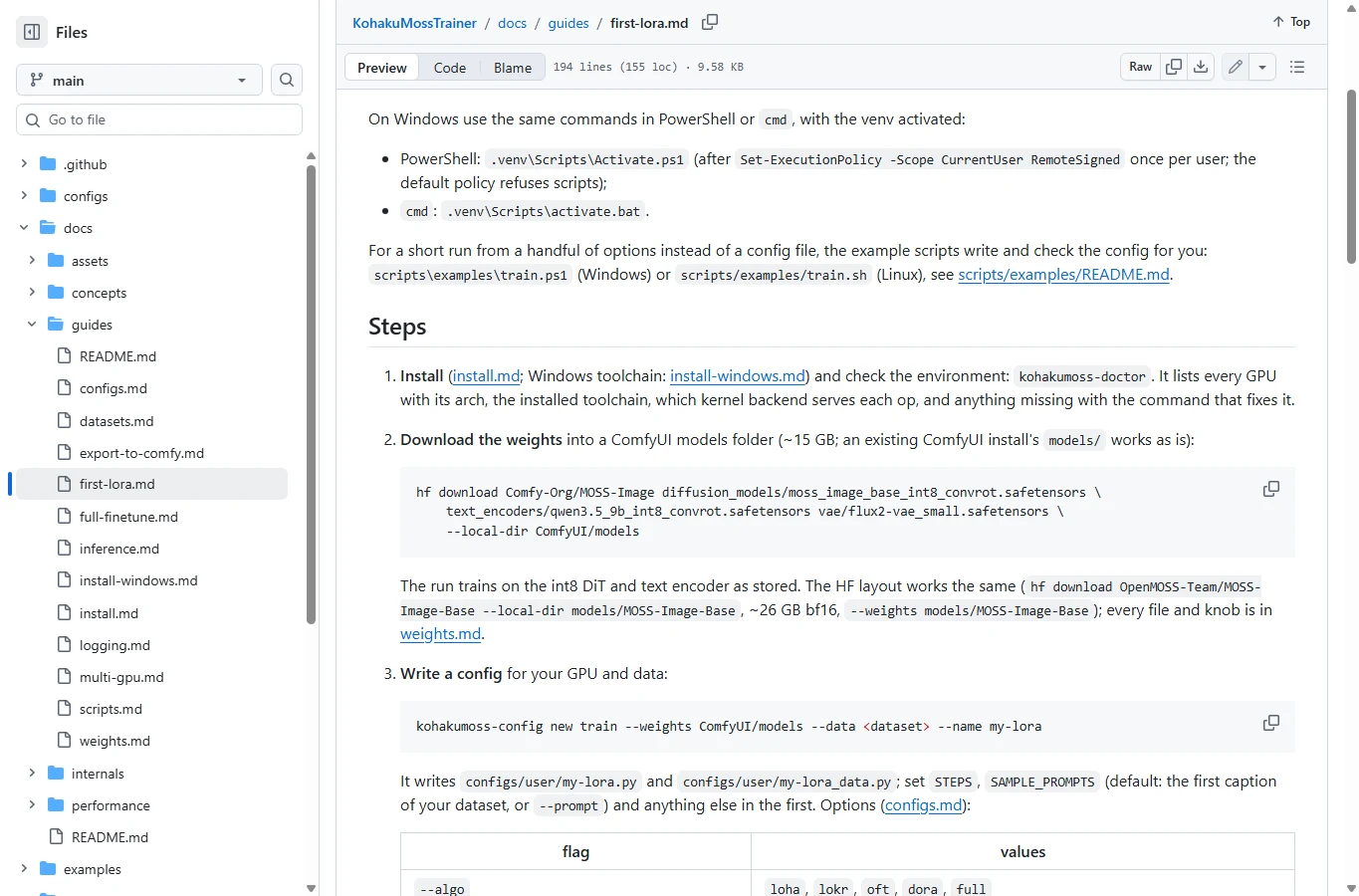
KohakuMossTrainer — Offizielle Anleitung
KohakuMossTrainer ist ein eigenständiges Framework, kein ComfyUI-Custom-Node. GPU-Profile, Datenquellen und LyCORIS-Verfahren werden zu geprüften Python-Konfigurationen zusammengesetzt. OpenMOSS nennt das Projekt; Base/SFT und ComfyUI-Schlüsselexport werden unterstützt. LoRA, LoKr und vollständiges Fine-Tuning bleiben getrennte Modi.
yoru veröffentlichte einen Stilversuch mit 13 Bildern und 50 Schritten, Logs und ComfyUI-/LyCORIS-Export. Für sichtbaren Effekt war hohe Stärke nötig: ein Funktionsbeleg, kein fertiger Stil nach 50 Schritten. Die private GUI wird nicht verteilt.
Veröffentlichter Trainingsnachweis: yoru
1. Getrennt installieren
Geprüfte Revision klonen. Windows benötigt die genannten C++-Build-Tools; der Installer erkennt GPU/Treiber. Den Windows-Befehl oder unter Linux bash scripts/install/install.sh ausführen. In cmd .venv\Scripts\activate.bat, unter Linux source .venv/bin/activate aktivieren. Keine globale Änderung der Skriptrichtlinie nötig.
git clone https://github.com/KohakuBlueleaf/KohakuMossTrainer.git
cd KohakuMossTrainer
git checkout b06ac60e54321955c24e818add5d32b2fad23ed6
Windows
powershell -ExecutionPolicy Bypass -File scripts\install\install.ps1Linux
bash scripts/install/install.sh2. Prüfen und herunterladen
kohakumoss-doctor ausführen und Fehlendes beheben. Der Einzeiler erhält die Modellordner; passende vorhandene ComfyUI-Gewichte sind nutzbar. Platz für Gewichte und Caches zusätzlich zum Adapter einplanen.
hf download Comfy-Org/MOSS-Image diffusion_models/moss_image_base_int8_convrot.safetensors text_encoders/qwen3.5_9b_int8_convrot.safetensors vae/flux2-vae_small.safetensors --local-dir ComfyUI/models3. Datenplan erstellen
Absoluten Pfad ersetzen. –source folder_nl wählt Bilder mit natürlichen Beschriftungen. Plan vor Text-/Latentcache prüfen. Aus dem Repository-Hauptordner bei aktiver Umgebung arbeiten.
kohakumoss-doctor
kohakumoss-config new train --weights ComfyUI/models --data /absolute/path/to/moss-data --source folder_nl --name moss_subject
kogine run scripts/data/inspect_data.py --config configs/user/moss_subject_data.py
kogine run scripts/data/cache_text.py --config configs/user/moss_subject_data.py
kogine run scripts/data/cache_latents.py --config configs/user/moss_subject_data.py
4. Pilot einstellen
Erzeugte use_config-Schichten beibehalten und die genannten Werte in configs/user/moss_subject.py ändern. Keine universellen Optima. Bilder/Tokens pro Batch prüfen: Ein gepacktes Update ist nicht zwingend ein Bild. Bei zu langen Texten die Bildfläche vor dem Cachen senken.
STEPS = 1200
DIM = 16
ALPHA = 16.0
LR = 0.0001
SAVE_EVERY = 200
SAMPLE_EVERY = 0
5. Vor dem Hauptlauf testen
Der 100-Schritt-Test erhält einen anderen Namen. Nichtendliche Werte und tatsächlichen Export prüfen; das misst keine Ähnlichkeit. Danach den geplanten Lauf starten. Erstes Kernel-Tuning kann dauern. RESUME=latest setzt Zustand fort, INIT_FROM startet von Gewichten mit frischem Optimierer/Zeitplan.
kogine run scripts/train/moss.py --config configs/user/moss_subject.py --set RUN_NAME=moss_smoke --set STEPS=100 --set SAMPLE_EVERY=0kogine run scripts/train/moss.py --config configs/user/moss_subject.py6. Richtigen Export wählen
runs/moss/moss_subject/export/ und Checkpoint-Exports prüfen. ComfyUI verwendet -comfy.safetensors; LyCORIS und verschmolzener Transformer sind andere Dateien. config.json, Logs und Modellrevision aufbewahren.
sd-scripts: Kontrolle mit TOML
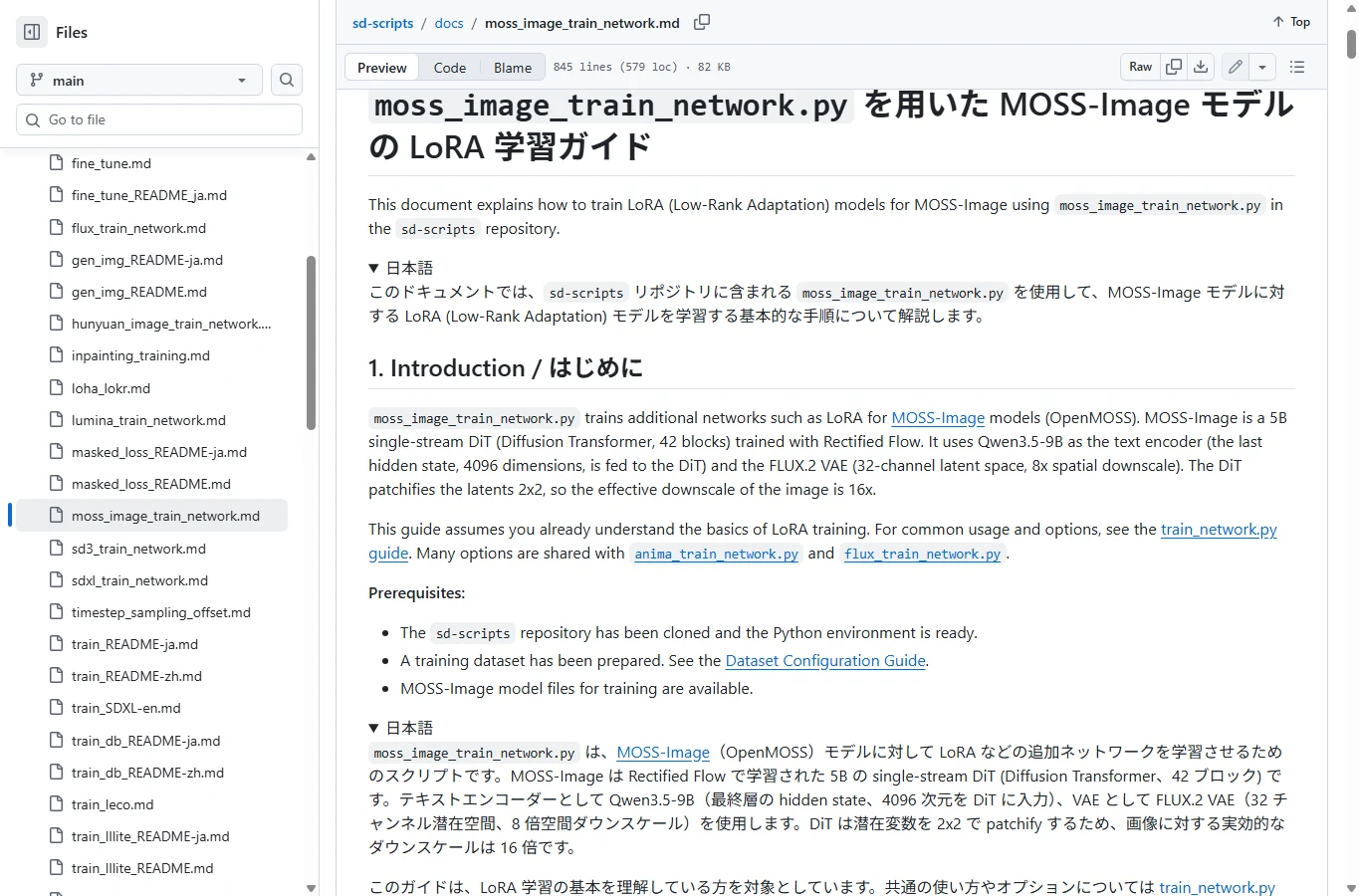
sd-scripts — Offizielle Anleitung
sd-scripts enthält moss_image_train_network.py samt zweisprachiger Anleitung. Die Revision umfasst v0.12.3 mit truncated_logit_normal und INT8-/Compile-Verbesserungen. Das belegt keine gleichwertigen Bedienelemente in einer alten kohya_ss-GUI.
エマノン dokumentierte Stiltraining mit 500 generierten Bildern und unerwünschten Accessoires bei FFN-Beschränkung. Die herunterladbare FFF_MOSS-Alba-style-Karte nennt unabhängig sd-scripts, Base, eingefrorenen Encoder und Dim 16/Alpha 1. Reale Abläufe, keine universell beste Schichtauswahl.
Veröffentlichter Trainingsnachweis: エマノン · FFF_MOSS-Alba-style
1. Python und PyTorch vorbereiten
Revision klonen und venv erstellen. In cmd venv\Scripts\activate.bat, unter Linux source venv/bin/activate nutzen. Zuerst passende CUDA-PyTorch-Ausgabe installieren; torch 2.6/CUDA 12.4 aus der README ist kein RTX-50-Rezept. Abhängigkeiten installieren, CUDA prüfen, Accelerate auf eine lokale GPU/bf16 einstellen.
git clone https://github.com/kohya-ss/sd-scripts.git
cd sd-scripts
git checkout cb70b96858477e716a2096292ab8aab433277f38
python -m venv venv
python -m pip install --upgrade -r requirements.txt
python -c "import torch; print(torch.__version__, torch.cuda.is_available())"
accelerate config2. dataset.toml erstellen
image_dir durch absoluten Pfad ersetzen, unter Windows auch C:/… . Batch 1, 1024, ungemischte Beschriftungen, Wiederholung 1; Bucketmaße als Vielfache von 16. Keine zufälligen Augmentierungen hinzufügen, ohne Cachekompatibilität zu prüfen.
dataset.toml
[general]
caption_extension = ".txt"
shuffle_caption = false
enable_multiline_caption = true

[[datasets]]
resolution = 1024
batch_size = 1
enable_bucket = true
bucket_reso_steps = 64

  [[datasets.subsets]]
  image_dir = "/absolute/path/to/moss-data"
  num_repeats = 1
3. train_moss.toml erstellen
Beide vorquantisierten ConvRot-INT8-Dateien und FLUX.2-VAE wählen. Automatische Erkennung ohne zusätzliche Quantisierungsflags. Nur der DiT lernt. Rang 16/Alpha 1 folgt der offiziellen Skalierung; Alpha auf 16 zu setzen verändert den Versuch.
train_moss.toml
pretrained_model_name_or_path = "/absolute/path/to/moss_image_base_int8_convrot.safetensors"
text_encoder = "/absolute/path/to/qwen3.5_9b_int8_convrot.safetensors"
vae = "/absolute/path/to/flux2-vae.safetensors"
dataset_config = "dataset.toml"
output_dir = "/absolute/path/to/moss-output"
output_name = "moss_subject"
save_model_as = "safetensors"
save_precision = "bf16"
network_module = "networks.lora_generic"
network_dim = 16
network_alpha = 1
network_train_unet_only = true
learning_rate = 0.0001
optimizer_type = "AdamW"
lr_scheduler = "constant"
timestep_sampling = "truncated_logit_normal"
logit_mean = -1.09
logit_std = 0.95
discrete_flow_shift = 1.0
max_train_epochs = 10
save_every_n_epochs = 1
gradient_accumulation_steps = 1
mixed_precision = "bf16"
gradient_checkpointing = true
cache_latents = true
cache_latents_to_disk = true
cache_text_encoder_outputs = true
cache_text_encoder_outputs_to_disk = true
blocks_to_swap = 20
max_data_loader_n_workers = 2
persistent_data_loader_workers = true
seed = 42
4. Starten und prüfen
Accelerate-Einzeiler ausführen. 30 Bilder, Wiederholung/Batch/Akkumulation 1 und eine GPU ergeben bei zehn Epochen etwa 300 Updates: Pilot, keine Fertiggarantie. Caches und Checkpoints belegen unterschiedliche Orte.
accelerate launch --num_cpu_threads_per_process 1 moss_image_train_network.py --config_file train_moss.toml5. Speicher einzeln anpassen
20 Blöcke werden getauscht; 36 spart VRAM gegen Übertragungsaufwand. H2D-only erfordert Checkpointing. Nicht mit unsloth/CPU-Offload-Checkpointing kombinieren. FP8-Base und W4A8-GPTQ-Encoder sind hier nicht unterstützt. Wenige dauerhafte Worker helfen unter Windows.
VRAM und RAM über den gesamten Ablauf
| Weg / Bedingungen | Training / Start | Bedeutung |
|---|---|---|
| KohakuMoss 6–8-GB-Profile | RAM-Offload; 6 GB verlangt Offlinecaches | RAM ~19 GiB im Training, ~32 GiB beim Aufbau mit Vorschauen; keine 6-GB-Gesamtgarantie |
| AI Toolkit, 4070-Bericht | 12 GB VRAM, 48 GB RAM; Offload/Caches, keine Vorschau | Ein konkreter Aufbau, kein allgemeines Minimum |
| sd-scripts bf16 | 13,2 GB / 15,3 GB | Entwicklermessung: 1024², Batch 1, Dim 16, AdamW, Checkpointing |
| sd-scripts INT8 + Swap 20 | 6,9 GB / 7,9 GB | Separates Textcache-Tool benötigt eventuell ~8,3 GB; keine pauschale 8-GB-Zusage |
| Fizgig, aktuelle MOSS-Anleitung | Entwickler nennt <~10,5 GB mit SFT-Vorschau auf 12-GB-Karten | Anderes Encoder-Streaming, keine AirMore-Messung |
Keine Rangliste: Versuche und Metriken unterscheiden sich. Aufwärmen, Cache, Training und Vorschau müssen alle passen. Dateigröße ist kein residenter VRAM. Kohakus Budget umfasst Bild und Text; sehr lange Beschriftungen können auf kleinen Profilen erhaltene Bildtokens reduzieren.
Kostenloser Code macht GPU-Miete, Speicher und Captioning-APIs nicht kostenlos. Private Daten gegebenenfalls lokal halten; Cloud und externe Beschriftung übertragen sie gesondert.
In ComfyUI laden und bewerten
- ComfyUI aktualisieren und nativen MOSS-Image-Workflow öffnen. Zunächst ohne neuen Adapter mit passendem Modell, Qwen3.5-9B und FLUX.2-VAE generieren. So trennen sich Lade- und Lernfehler.
- ComfyUI-.safetensors nach ComfyUI/models/loras kopieren und Liste erneuern. Für DiT-LoRA auf bf16 LoraLoaderModelOnly in den MODEL-Pfad vom Diffusionsloader zum Sampler setzen, Textzweig unverändert lassen.
- Bei SFT INT8 empfiehlt Fizgig LoraLoaderBypassModelOnly neben den quantisierten Gewichten. Experimentell, mit „for debugging“ im Anzeigenamen. Fehlt der Node, Aktualisierung/Registrierung prüfen; Quantisierungsgewichte zu verschmelzen ist nicht derselbe Vorgang.
- Seed, Prompt, Größe, Basis, VAE, Encoder und Sampler festhalten. Stärken 0, 0,5 und 1,0, mehrere Checkpoints und neue Prompts vergleichen. Das sind Prüfpunkte, keine garantierten Optima. <lora:…> im Prompt ersetzt keine Node-Verbindung.
- Fizgig-Vorschau: SFT, res_multistep/simple, 30 Schritte, CFG 4, Shift 5, SkipLayerGuidanceDiTSimple Layer 22, Start 0/Ende 0,5. Reines Base hat eine andere offizielle Basis: Euler, mindestens 50 Schritte, CFG 3, Shift 5. Nicht heimlich beim Epochenvergleich wechseln.
- Beschleunigungs-/Destillationsadapter beim ersten Vergleich ausschalten. Danach den zu Base/SFT passenden separat prüfen. Identitäts-LoRA und DMD-Beschleunigung haben unterschiedliche Aufgaben und Zeitpläne.
mossbird, a teal ceramic bird on a rainy windowsill, side view, soft watercolor illustrationFehler vor zusätzlichen Schritten beheben
OOM vor Schritt 1
Phase bestimmen: Text-/Latentcache, Kernel-Aufwärmen, Training oder Vorschau. Weniger Auflösung löst nicht immer das Encoderladen. Vorschauen ausschalten oder Budget/Offload anpassen, keine fremden Trainerflags mischen.
Schlüssel fehlen oder keine Wirkung
Architektur, Exportformat und aktuelle ComfyUI prüfen. Wiederaufnahmezustand, LyCORIS, -comfy und verschmolzenes Modell unterscheiden sich. Stärke und Verbindungen vor neuem Training prüfen.
Im Trainer gut, in ComfyUI schlecht
Base/SFT, Quantisierung, VAE, SLG, CFG, Zeitplan und Vorschauadapter angleichen. Loss erkennt diesen Unterschied nicht. Neue Posen statt nur bekannter Porträts bewerten.
Loss schwankt oder längeres Training schadet
Diffusion nutzt verschiedene Rauschpegel; eine glatte Kurve ist nicht nötig. Checkpoints behalten, Identität/Stil, Prompttreue und Auswendiglernen bewerten. Jeweils eine Parametergruppe ändern; mehr Text, Rang oder Schritte helfen nicht automatisch.
Welcher Weg eignet sich zum Einstieg?
Wählen Sie Fizgig für den Einstieg mit Oberfläche, Vorgaben und visuellem Epochenvergleich. AI Toolkit passt zu wiederverwendbaren UI-/YAML-Jobs, KohakuMossTrainer zu MOSS-spezifischen Konfigurationen und Caches und sd-scripts zur direkten CLI-/TOML-Steuerung. Vorerfahrung kann verändern, welcher Weg am einfachsten wirkt. Prüfen Sie zuerst einen kurzen Lauf und den exportierten Adapter, bevor Sie Tausende Updates einplanen.
KohakuMoss License 1.0 verlangt „Kohaku“ im Namen abgeleiteter Software/Produkte/Dienste und nimmt trainierte Modelle, Adapter und Bilder davon aus. AI Toolkit nutzt MIT, Fizgig Apache-2.0, sd-scripts überwiegend Apache-2.0 mit anderen Komponentenbedingungen. Modell-/Datenrechte bleiben getrennt; keine pauschale kommerzielle Freigabe.
MOSS-Image-Modellreview · Allgemeine LoRA-Trainingsanleitung
Verwandte Bewertungen
6 beste Tools: Foto in Zeichnung umwandeln (2026)

5 Vibe-Coding-Tools 2026: Apps, Code und Bereitstellung mit KI

Die 8 besten Knowledge-Base-Software-Lösungen im Jahr 2026
SillyTavern-Anleitung 2026: KI-Taverne, Charakterkarten und Lorebooks erstellen
Die 5 besten Geburtstagskarten-Designer 2026
Strata im Review: lokale KI-Modelle, Einrichtung, Leistung und Datenschutz