Die 6 besten Bild-zu-Zeichnung-Converter im Jahr 2026
Vergleichen Sie die besten Tools zur Umwandlung von Bildern in Zeichnungen für Bleistiftskizzen, Line-Art, Tuschezeichnungen, Porträtskizzen, Social-Media-Grafiken und schnelle Fotoeffekte.


Ein Foto in eine Zeichnung zu verwandeln, erweist sich oft als überraschend nützlich. Ein Porträt wird so im Handumdrehen zu einer Bleistiftskizze als Geschenk. Ein Haustierfoto verwandelt sich in ein Wandbild, während eine Produktaufnahme als Line-Art für Poster, Malvorlagen, Tätowierungsvorlagen oder Markenkonzepte dient. Auch ein einfaches Selfie lässt sich in ein skizzenhaftes Profilbild umwandeln, das wesentlich persönlicher wirkt als ein gewöhnlicher Filter.
Die größte Herausforderung besteht darin, den passenden Konverter zu finden. Manche Tools sind speziell auf realistische Bleistiftskizzen ausgelegt, während andere sich eher für schnelle Social-Media-Effekte eignen. Wieder andere erzeugen saubere Umrisse oder setzen auf KI-Kunst, Cartoon-Skizzen, Tuschzeichnungen, Comics oder Buntstift-Stile. Ein gutes Tool sollte die wichtigen Details des Originalfotos bewahren und Ihnen gleichzeitig ausreichend Kontrolle über den finalen Look geben.
In diesem Ratgeber vergleichen wir sechs der besten Tools zur Umwandlung von Bildern in Zeichnungen anhand von Anwendungsfällen, Ausgabestilen, Bedienbarkeit und praktischen Grenzen. Ziel ist es nicht, das eine perfekte Tool für jedes Foto zu finden, sondern Ihnen bei der Auswahl des idealen Konverters für Porträts, Haustiere, Produkte, Landschaften, Social-Media-Beiträge und Designprojekte zu helfen.
Inhaltsverzeichnis
- Nach welchen Kriterien ich die besten Tools ausgewählt habe
- Konverter im Schnellüberblick
- 1. Fotor
- 2. Picsart
- 3. Media.io
- 4. VanceAI VansPortrait
- 5. BeFunky
- 6. LunaPic
- Welchen Konverter sollten Sie wählen?
- Tipps für bessere Skizzenergebnisse
- Häufig gestellte Fragen (FAQ)
Nach welchen Kriterien ich die besten Tools ausgewählt habe
Auf den ersten Blick ähneln sich Foto-zu-Skizze-Tools oft: Bild hochladen, Effekt anwenden, Ergebnis herunterladen. Die tatsächliche Qualität kann jedoch stark variieren. Manche Programme erzeugen saubere Bleistiftzeichnungen, andere lediglich verpixelte Graustufenfilter. Einige bewahren Gesichter gut, stoßen bei Landschaften jedoch an ihre Grenzen. Wieder andere lohnen sich nur, wenn Sie das Resultat ohnehin in einem professionellen Designprogramm weiterbearbeiten möchten.
Für diesen Vergleich habe ich jedes Tool anhand der folgenden Kriterien bewertet:
1. Skizzenqualität: Das Ergebnis sollte wie eine gezielte Zeichnung wirken und nicht nur wie ein entsättigtes Foto mit harten Konturen.
2. Stilvielfalt: Ein guter Konverter sollte mehr als nur einen Look unterstützen – etwa Bleistiftskizzen, Linienzeichnungen, Tusch- oder Comic-Stile, Buntstiftoptik oder reine Umrisse.
3. Benutzerfreundlichkeit: Der Arbeitsablauf muss auch für Einsteiger leicht verständlich sein.
4. Bearbeitungsoptionen: Sinnvolle Tools erlauben es, Intensität, Kontrast und Details anzupassen oder das Bild nach der Konvertierung weiterzubearbeiten.
5. Geeignete Motive: Porträts, Haustiere, Produkte, Gebäude und Landschaften erzielen nicht in jedem Konverter gleichermaßen gute Ergebnisse.
6. Exportqualität: Die fertige Skizze sollte sich zum Teilen, Ausdrucken oder für Designarbeiten eignen.
7. Kostenloses Angebot vs. Einschränkungen: Einige Tools sind kostenlos nutzbar, während hochauflösende Exporte oder Premium-Effekte oft kostenpflichtig sind.
8. Datenschutz und Umgang mit Uploads: Da viele Nutzer persönliche Fotos hochladen, spielen ein transparenter Umgang mit Dateien und seriöse Plattformen eine wichtige Rolle.
Kein Tool kann ein mangelhaftes Ausgangsbild vollständig retten. Verschwommene, dunkle, detailarme oder unruhige Fotos führen oft zu unsauberen Linien. Beginnen Sie daher mit einem klaren Foto und wählen Sie den Konverter, der am besten zu Ihrem gewünschten Zeichenstil passt.
Konverter im Schnellüberblick
| Bild-zu-Zeichnungs-Konverter | Ideal für | Hauptvorteile | Wichtigste Einschränkung |
|---|---|---|---|
| Fotor | Bester Allrounder insgesamt | KI-Skizzenstile, Bleistift, Line-Art, Tuschzeichnungen, Porträts und kreative Ergebnisse | Einige erweiterte Exporte und Stile erfordern ein Konto oder ein kostenpflichtiges Abo |
| Picsart | Beste Wahl für Social-Media-Grafiken | Schnelle Skizzeneffekte, mobilfreundlich, ideal für Profilbilder und Posts | Weniger präzise für detailreiche Skizzen im Druckformat |
| Media.io | Einfachster Online-Konverter | Unkomplizierter Ablauf (Hochladen–Konvertieren–Herunterladen), einsteigerfreundliche Oberfläche | Weniger kreative Bearbeitungsoptionen als vollwertige Editoren |
| VanceAI VansPortrait | Ideal für saubere Porträts und Linienzeichnungen | Fokus auf KI-Porträtskizzen und Line-Art, hervorragend für Gesichter und Avatare | Weniger flexibel für breitere Designprojekte |
| BeFunky | Beste Wahl für künstlerische Effekte und manuelle Kontrolle | Bleistift, Tuschfeder, Schraffuren, Graphic-Novel-Look und anpassbare Effekte im Editor | Viele der besten Stile erfordern BeFunky Plus |
| LunaPic | Leichtgewichtiger, kostenloser Schnell-Effekt | Schnelles Browser-Tool ohne Installation, nützlich für spontane Experimente | Veraltete Benutzeroberfläche und begrenzte Steuerungsmöglichkeiten |
1. Fotor
Der beste Allrounder
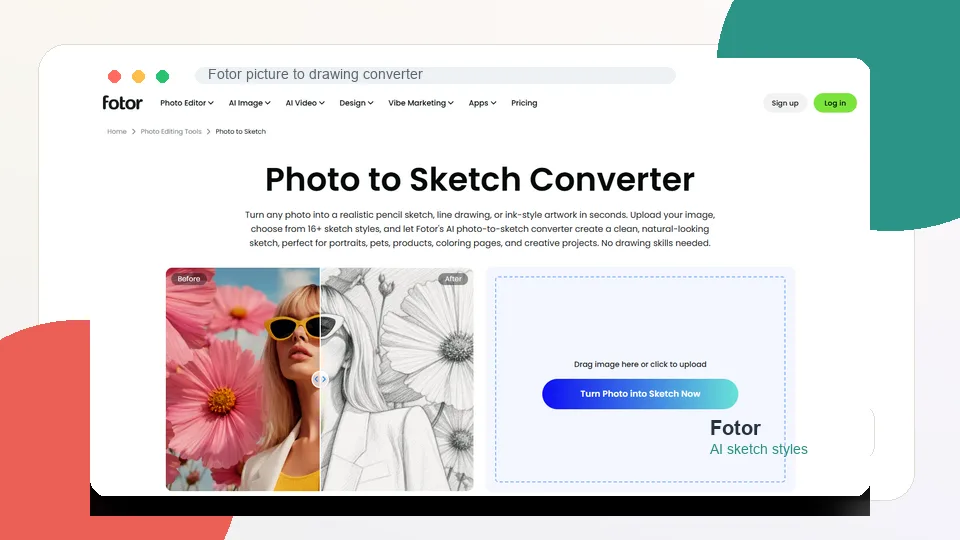
Fotor ist die beste Wahl, wenn Sie einen ausgereiften Konverter mit einer Vielzahl verschiedener Zeichenstile suchen. Die entsprechende Funktion wurde speziell dafür entwickelt, Fotos in Bleistiftskizzen, Linienzeichnungen, Tuschereichnungen, Cartoons oder saubere Umrisse zu verwandeln. Das Tool ist intuitiv genug für Einsteiger, bietet aber dennoch genügend Flexibilität für Kreative, die mehr als nur einen simplen Schwarz-Weiß-Filter wünschen.
Der größte Vorteil ist die enorme Vielfalt an Stilen. Laut Fotor stehen über 16 verschiedene Optionen zur Auswahl – darunter Bleistiftskizzen, Gesichts-Umrisse, Comic- und Anime-Linien, Tuschzeichnungen, Konturenskizzen, Endlos-Linien, Doodle-Stile, Radierungen, Blaupausen, geometrische Linien, Gravuren sowie abstrakte Linien. Das ist entscheidend, da nicht jedes Foto die gleiche Behandlung erfordert. Während ein Porträt als weiche Bleistiftskizze am besten wirkt, profitiert ein Produktfoto eher von einer klaren Linienzeichnung.
Zudem erweist sich Fotor als äußerst praktisch für den kreativen Alltag. Sie können das Tool für Profilbilder, Haustierporträts, druckbare Kunstwerke, Tätowierungsvorlagen, Social-Media-Beiträge, Buchcover, Flyer und Plakatkonzepte einsetzen. Wer einen modernen, KI-gestützten Arbeitsablauf sucht, findet hier einen der zuverlässigsten Startpunkte.
Als Einschränkung gilt, dass nicht alle Stile und Exportoptionen vollständig kostenlos sind. Wie viele moderne KI-Plattformen arbeitet Fotor nach einem Freemium-Modell. Gelegenheitsnutzer sollten daher vorab prüfen, ob der gewünschte Stil, die Wasserzeichen-Richtlinie und die Auflösung ihren Anforderungen entsprechen.
Wichtigste Funktionen
- Foto-zu-Skizze-Konvertierung
- Bleistift-, Line-Art-, Tusch- und Umrissstile
- KI-gestützte Skizzenfilter
- Anwendungsbereiche für Porträts, Haustiere, Produkte und Landschaften
- JPG- und PNG-Export
- Umfangreiche Foto- und Design-Werkzeuge
- Mobil- und Desktop-Optionen
Vorteile
- Bester Allrounder im Vergleich
- Zahlreiche Zeichenstile an einem Ort
- Hervorragend für Porträts und kreative Projekte
- Einsteigerfreundlicher Upload-Ablauf
- Ebenso stark für Social Media wie für Design
- Nützliche Werkzeuge zur Nachbearbeitung
Nachteile
- Einige Stile oder Exporte erfordern ein Konto oder Abo
- Ergebnisse hängen stark von der Fotoqualität ab
- KI-Ergebnisse erfordern oft mehrere Testläufe
Fazit
Fotor ist der beste Konverter für die Mehrheit der Anwender, da er Stilvielfalt, einfache Bedienung und eine überzeugende Ausgabequalität vereint. Beginnen Sie hier, wenn Sie ein flexibles Tool für Bleistiftskizzen und kreative Effekte suchen.
2. Picsart
Das beste Tool für Social-Media-Grafiken
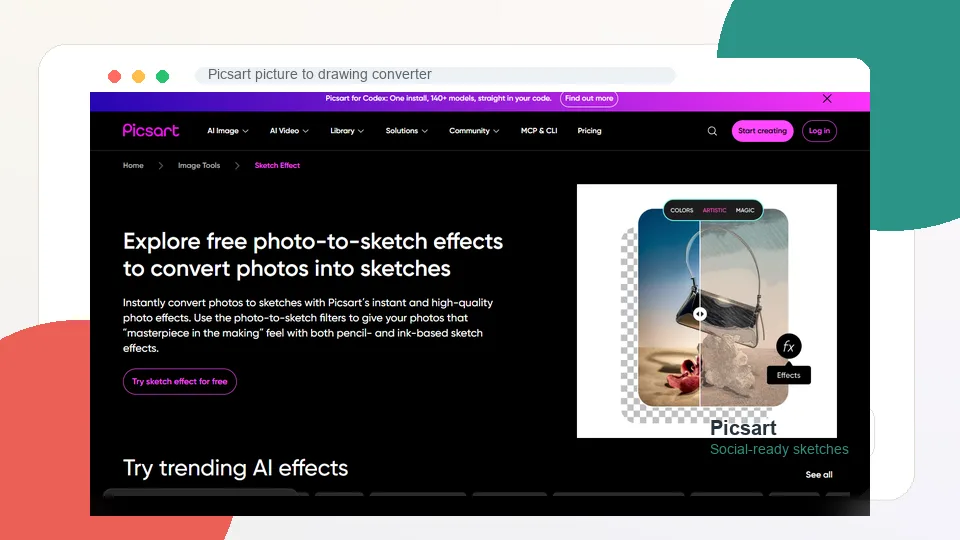
Picsart ist eine starke Wahl, wenn Ihr Hauptziel darin besteht, ein Foto für Social Media, Profilbilder, Vorschaubilder, Collagen oder schnelle Designprojekte in eine Skizze zu verwandeln. Der Schwerpunkt liegt auf kostenlosen Effekten, die Fotos in Bleistift- und Tuschzeichnungen umwandeln. Da Picsart eine umfassende Foto- und Designplattform ist, lässt sich der Skizzeneffekt nahtlos in einen größeren kreativen Arbeitsablauf integrieren.
Genau dieser integrierte Workflow ist das Hauptargument für Picsart. Sie beginnen mit dem Skizzeneffekt und fügen anschließend Text, Sticker, Hintergründe, Filter, Ausschnitte oder Vorlagen hinzu. Wenn Sie einen Instagram-Beitrag, ein TikTok-Cover, ein YouTube-Thumbnail oder ein digitales Poster erstellen möchten, ist Picsart wesentlich nützlicher als ein reiner Konverter, der nur eine einzelne Bilddatei ausgibt.
Darüber hinaus eignet sich Picsart hervorragend für mobile Nutzer. Die Plattform ist auf grafische Bearbeitung im Social-Media-Stil ausgelegt, und die Skizzeneffekte passen perfekt dazu. Vorkenntnisse im Bereich professionellen Zeichnens sind nicht erforderlich: Bild hochladen, Effekt anwenden, Design anpassen und exportieren.
Der Kompromiss liegt in der Präzision. Picsart ist nicht das richtige Tool für detaillierte Bleistiftporträts im Druckformat oder saubere technische Linienzeichnungen. Es eignet sich eher für ausdrucksstarke, schnelle und teilbare Grafiken als für die reine Kunstkonvertierung.
Wichtigste Funktionen
- Foto-zu-Skizze-Effekte
- Bleistift- und Tusch-inspirierten Skizzenstile
- Fotoeditor und Design-Werkzeuge
- Sticker, Text, Hintergründe und Vorlagen
- Mobile und webbasierte Bearbeitung
- Workflow für Social-Media-Grafiken
- Bibliothek für KI- und Kreativeffekte
Vorteile
- Hervorragend für Social-Media-Visuals
- Einfache, mobilfreundliche Bedienung
- Kombiniert Skizzeneffekte mit Design-Tools
- Schneller Arbeitsablauf
- Ideal für Profilbilder und Thumbnails
- Nützliche Kreativ-Bibliothek
Nachteile
- Weniger präzise für detailreiche Skizzen
- Einige Inhalte erfordern kostenpflichtigen Zugang
- Ergebnisse wirken bei manchen Motiven eher wie ein Filter als handgezeichnet
Fazit
Picsart ist das beste Tool für Social-Media-Ersteller. Es geht weniger um perfekten Bleistiftrealismus als vielmehr darum, ein Foto schnell in eine skizzenhafte Grafik zu verwandeln, die sich einfach anpassen und teilen lässt.
3. Media.io
Der einfachste Online-Konverter
Media.io ist die richtige Wahl, wenn Sie einen unkomplizierten Online-Konverter ohne komplizierten Editor suchen. Das Tool basiert auf einem klaren Ablauf: Bild hochladen, in eine Skizze umwandeln und das Ergebnis herunterladen. Für viele Anwender ist genau das völlig ausreichend.
Die größte Stärke ist die pure Einfachheit. Viele Fotoeditoren überfordern den Nutzer mit Dutzenden Werkzeugen, Vorlagen und Upgrade-Hinweisen. Media.io konzentriert sich auf das Wesentliche. Wer lediglich für eine Präsentation, ein Profilbild, ein Schulprojekt oder einen schnellen Test eine Skizze benötigt, ist mit einem solchen Leichtgewicht-Tool oft schneller am Ziel als mit einer vollwertigen Designsuite.
Zudem eignet sich Media.io perfekt für Nutzer, die selten Bilder bearbeiten. Die Oberfläche ist übersichtlich, der Zweck sofort verständlich, und man muss nicht erst nach versteckten Skizzenfiltern suchen. Das macht das Tool besonders einsteigerfreundlich.
Die Einschränkung liegt in der kreativen Tiefe. Media.io bietet weder die Flexibilität von Fotor oder BeFunky bei der Auswahl verschiedener Stile noch die Möglichkeit einer erweiterten Nachbearbeitung. Wer detaillierte Anpassungen wünscht, greift besser zu einem anderen Tool – für ein schnelles Ergebnis ist Media.io jedoch ideal.
Wichtigste Funktionen
- Online-Bild-zu-Skizze-Konvertierung
- Workflow: Hochladen – Konvertieren – Herunterladen
- Browserbasierte Verarbeitung
- Einsteigerfreundliche Oberfläche
- Gut für Porträts, einfache Fotos und schnelle Ergebnisse
- Teil eines größeren Online-Medientools
Vorteile
- Äußerst einfach zu bedienen
- Ideal für schnelle Konvertierungen
- Kein komplexer Editor erforderlich
- Direkt im Browser nutzbar
- Perfekt für Gelegenheitsnutzer
- Effizient, wenn Geschwindigkeit zählt
Nachteile
- Weniger Stiloptionen als Fotor oder BeFunky
- Weniger geeignet für komplexe Designprojekte
- Ausgabequalität hängt von der Bildschärfe ab
- Einige Funktionen unterliegen Tarifgrenzen
Fazit
Media.io ist der ideale Konverter für Anwender, die einen sauberen und unkomplizierten Online-Workflow schätzen. Es ist zwar kein tiefgreifender Editor, aber hocheffizient und extrem einsteigerfreundlich.
4. VanceAI VansPortrait
Ideal für Porträts und Linienzeichnungen
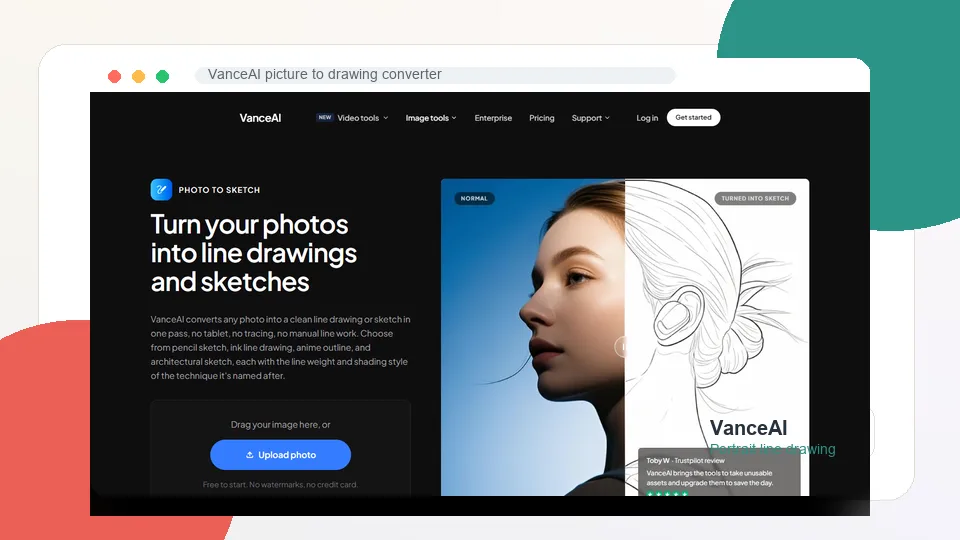
VanceAI VansPortrait ist ein spezialisiertes KI-Tool zur Umwandlung von Fotos in Linienzeichnungen und skizzenhafte Porträts. Es eignet sich hervorragend für Kopfaufnahmen, Profilbilder, Charakterreferenzen, Avatar-Zeichnungen und porträtlastige Projekte. Steht bei Ihnen ein menschliches Gesicht im Mittelpunkt, ist VansPortrait definitiv eine Überlegung wert.
Das Tool ist deutlich fokussierter als allgemeine Design-Editoren. Anstatt unzählige künstlerische Effekte anzubieten, konzentriert es sich gezielt auf saubere Linien- und Bleistiftskizzen von Gesichtern. Das macht es zur perfekten Wahl für alle, die eine gelungene Porträtskizze wünschen, ohne manuell Ebenen oder Filter anpassen zu müssen.
Darüber hinaus ist VanceAI nützlich für konzeptionelle Arbeiten. Eine saubere Gesichtszeichnung dient oft als idealer Ausgangspunkt für Avatare, Illustrationen, Tattoo-Vorlagen, Charakterdesigns oder Social-Media-Profile. Wenn Sie ein klares, gut ausgeleuchtetes Porträt als Vorlage nutzen, ist das Ergebnis oft brauchbarer als ein pauschaler Filter.
Die Einschränkung liegt in der Vielseitigkeit. VansPortrait eignet sich kaum für Landschaften, Produkt-Mockups, Szenen mit mehreren Personen oder Social-Media-Layouts. Seine Stärken liegen ganz klar beim einzelnen Motiv mit Porträtfokus.
Wichtigste Funktionen
- KI-gestützte Foto-zu-Skizze-Umwandlung
- Porträt-Linienzeichnungen
- Bleistiftskizzen-Effekte
- Fokus auf Gesichter
- Online-Upload-Workflow
- Praktisch für Avatare und Profilbilder
- Teil des VanceAI-Toolkit
Vorteile
- Hervorragend für Porträts
- Liefert saubere Linienzeichnungen
- Einfacher KI-Ablauf
- Perfekt für Avatare und Profile
- Spezifischer fokussiert als Standard-Editoren
- Funktioniert exzellent bei klaren Kopfaufnahmen
Nachteile
- Ungeeignet für Landschaften oder komplexe Szenen
- Geringere Stilvielfalt als Fotor
- Erfordert klare Gesichter und gute Beleuchtung
- Kostenlose Nutzung ist limitiert
Fazit
VanceAI VansPortrait ist der beste Konverter für Porträtskizzen und saubere Gesichts-Linienzeichnungen. Wählen Sie dieses Tool, wenn eine Person im Mittelpunkt Ihres Fotos steht.
5. BeFunky
Beste Wahl für künstlerische Effekte und manuelle Kontrolle
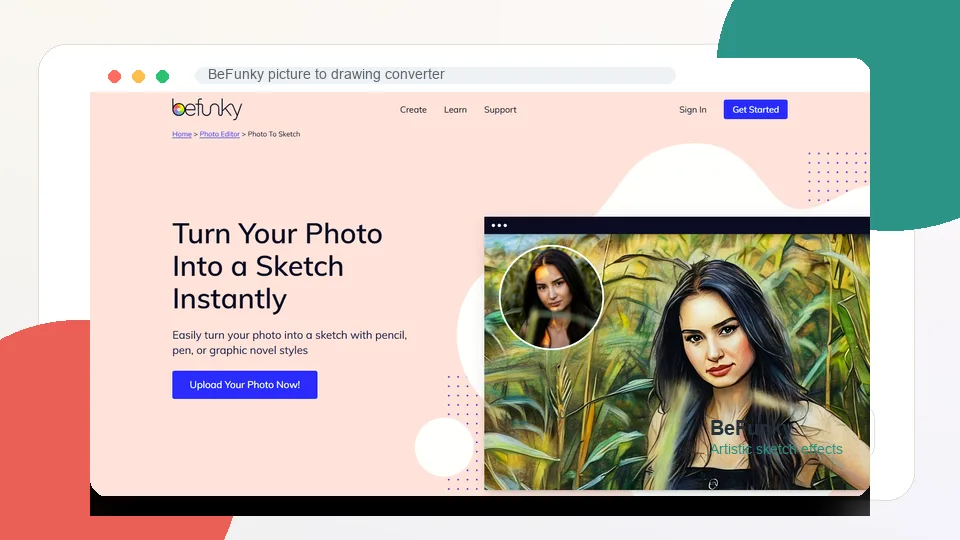
BeFunky ist eine starke Option, wenn Sie Skizzeneffekte direkt in einem vollwertigen Fotoeditor anwenden möchten. Die Plattform bietet Stile für Bleistift, Tuschfeder, Graphic Novels, Schraffuren, Buntstifte und Pastellkreide. Das Tool spricht besonders Anwender an, deren Ergebnis eher künstlerisch als automatisch wirken soll.
Der größte Vorteil ist die Kontrolle. BeFunky ist kein reiner Ein-Klick-Konverter. Da die Effekte in einen umfassenden Editor eingebettet sind, können Sie das Bild im Anschluss weiter anpassen, zusätzliche Effekte hinzufügen, Designelemente überlagern oder die endgültige Grafik vorbereiten. Das ist äußerst praktisch, wenn die Skizzierung nur einen Schritt auf dem Weg zum fertigen Design darstellt.
Zudem überzeugt BeFunky durch markante Stilunterschiede. Während viele Tools nur einen generischen Skizzen-Look erzeugen, trennt BeFunky präzise zwischen Graphic-Novel-Stil, Tuschzeichnung, Schraffur, Stiftkunst, Tusche-Waschung, Buntstift und Kreide. Diese Vielfalt hilft enorm, wenn Sie Porträts, Haustiere, Reisefotos, Grußkarten oder Werbegrafiken ausdrucksstark gestalten möchten.
Der größte Nachteil besteht darin, dass viele der besten Effekte an BeFunky Plus gekoppelt sind. Wer einen komplett kostenlosen Konverter sucht, wird hier eventuell nicht fündig. Wer jedoch bereit ist, für hochwertigere künstlerische Effekte auf ein kostenpflichtiges Tool zu setzen, erhält hier ein exzellentes Werkzeug.
Wichtigste Funktionen
- Foto-zu-Skizze-Effekte
- Bleistift-, Tusch-, Stift-, Schraffur- und Graphic-Novel-Stile
- Anpassbarer Fotoeditor-Workflow
- Zugriff via Browser und App
- Design- und Collage-Werkzeuge
- Tutorials und Projektideen
- Export in gängige Bildformate
Vorteile
- Große Vielfalt an künstlerischen Effekten
- Mehr Kontrolle als bei einfachen Konvertern
- Ideal für Porträts, Haustiere und Karten
- Integriert in einen vollwertigen Fotoeditor
- Nützlich für fertige Kreativprojekte
- Eigenständige, markante Skizzenstile
Nachteile
- Viele Top-Effekte erfordern BeFunky Plus
- Mehr Arbeitsschritte als bei simplen Tools
- Ungeeignet für den rein schnellen, kostenlosen Bedarf
- Oberfläche wirkt komplexer als bei Spezial-Tools
Fazit
BeFunky ist das beste Tool für Anwender, die künstlerische Kontrolle und traditionelle Zeichenstile suchen. Seine wahren Stärken entfaltet es, wenn die Skizzierung Teil einer umfassenderen Bildbearbeitung ist.
6. LunaPic
Das leichtgewichtige Gratis-Tool für schnelle Effekte
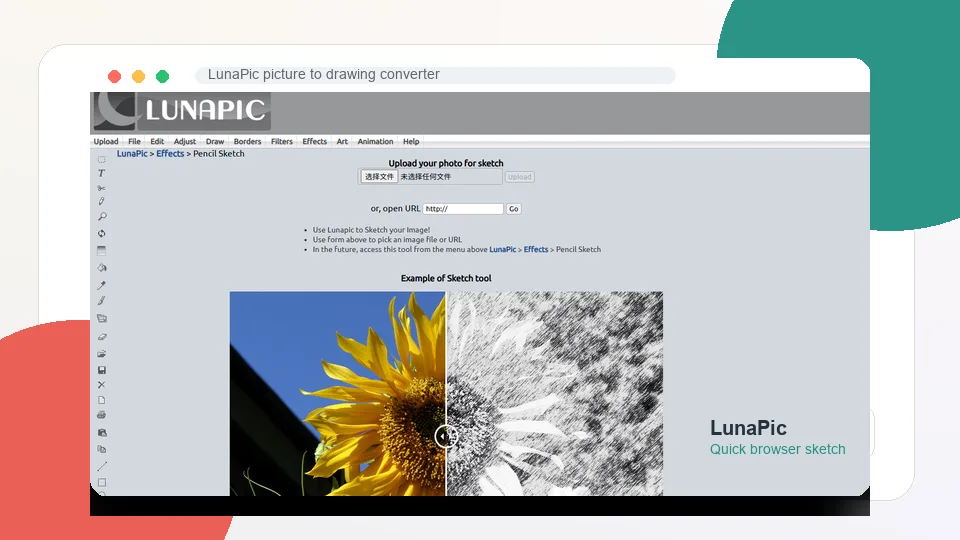
LunaPic ist ein etwas in die Jahre gekommener Online-Fotoeditor, der sich jedoch nach wie vor hervorragend für schnelle Effekte eignet. Wer ein leichtgewichtiges Tool sucht und keinen Wert auf eine moderne Benutzeroberfläche legt, findet hier eine erstaunlich praktische Alternative. Die Plattform bietet zahlreiche einfache Filter, darunter verschiedene Skizzen- und Zeichen-Looks.
Der größte Pluspunkt ist die Geschwindigkeit. Eine komplexe Designplattform, ein KI-Creditsystem oder ein mehrstufiger Editor sind nicht erforderlich. Foto hochladen, Effekt anwenden, gegebenenfalls anpassen und herunterladen. Für spontane Experimente, Schulprojekte, einfache Webgrafiken oder schnelle Bildideen reicht das völlig aus.
Zudem eignet sich LunaPic gut zum Testen. Wer unsicher ist, ob sich ein bestimmtes Foto überhaupt als Skizze eignet, kann es hier schnell überprüfen, bevor er zu einem ausgereifteren Konverter wie Fotor oder BeFunky greift.
Die Einschränkungen sind offensichtlich: Die Benutzeroberfläche wirkt veraltet, die Resultate sind weniger raffiniert und die Steuerungsmöglichkeiten können nicht mit modernen KI-Tools mithalten. Für professionelle Porträts oder hochwertige Designarbeiten ist das Tool ungeeignet – für schnelle, kostenlose Skizzen-Experimente hat es jedoch durchaus seine Daseinsberechtigung.
Wichtigste Funktionen
- Online-Fotoeffekte
- Skizzen- und Zeichenfilter
- Browserbasierter Upload
- Grundlegende Bildbearbeitungs-Tools
- Schnelle Ergebnisse
- Kostenlose, schlanke Verarbeitung
Vorteile
- Schnell und ressourcenschonend
- Nützlich für schnelle Skizzentests
- Kein schwerer Design-Workflow
- Gut für spontane Experimente
- Direkt im Browser
- Grundfunktionen kostenlos nutzbar
Nachteile
- Veraltete Benutzeroberfläche
- Weniger ausgereifte Ergebnisse als bei KI-Tools
- Eingeschränkte professionelle Steuerung
- Ungeeignet für hochauflösende Designarbeiten
- Ergebnisse variieren stark je nach Foto
Fazit
LunaPic ist die beste Leichtgewicht-Option für schnelle Skizzeneffekte. Es ist zwar nicht mehr auf dem neuesten Stand der Technik, erweist sich jedoch als nützlich, wenn es ohne Umwege schnell gehen muss.
Welchen Konverter sollten Sie wählen?
Wählen Sie Fotor, wenn Sie den besten Allrounder mit zahlreichen Skizzenstilen, KI-Effekten und praktischen kreativen Einsatzmöglichkeiten suchen.
Wählen Sie Picsart, wenn Sie ein Foto in eine Skizze verwandeln und direkt einen Social-Media-Post, ein Profilbild oder eine Grafik darum herum aufbauen möchten.
Wählen Sie Media.io, wenn Sie den unkompliziertesten Online-Konverter mit einem klaren Upload-Konvertierungs-Ablauf bevorzugen.
Wählen Sie VanceAI VansPortrait, wenn Ihr Fokus auf Porträtskizzen, avatarähnlichen Linienzeichnungen oder sauberen Gesichtsumrissen liegt.
Wählen Sie BeFunky, wenn Sie künstlerische Skizzeneffekte und manuelle Bearbeitungskontrolle innerhalb eines vollwertigen Editors schätzen.
Wählen Sie LunaPic, wenn Sie ein schnelles, kostenloses Browser-Tool für spontane Experimente benötigen.
Für die meisten Anwender ist Fotor die sicherste erste Wahl. Für Social Media lässt sich mit Picsart am bequemsten weiterarbeiten. Für unkomplizierte Konvertierungen ist Media.io ideal, während VanceAI bei Porträts punktet. Wer künstlerische Kontrolle wünscht, greift zu BeFunky – und als kostenloser Notnagel bleibt LunaPic stets nützlich.
Tipps für bessere Skizzenergebnisse
Verwenden Sie klare Fotos mit guter Beleuchtung. Skizzen-Konverter benötigen sichtbare Kanten und Kontraste, um saubere Linien zu erzeugen.
Vermeiden Sie zu unruhige Hintergründe. Befinden sich zu viele Objekte im Hintergrund, wirkt die Skizze schnell überladen.
Schneiden Sie das Motiv vor der Konvertierung zu. Ein engerer Bildausschnitt sorgt in der Regel für ein ausdruckstärkeres Porträt oder Produkt.
Erhöhen Sie den Kontrast, falls die Skizze zu blass wirkt. Leichte Helligkeits- und Kontrastanpassungen helfen dabei, Linien definierter erscheinen zu lassen.
Probieren Sie mehrere Stile aus. Bleistift-, Tusch-, Linien- oder Cartoon-Effekte können sich auf demselben Foto völlig unterschiedlich auswirken.
Nutzen Sie Porträts mit gut sichtbaren Augen und Gesichtszügen. Gesichtsskizzen gelingen am besten, wenn das Motiv scharf und gut ausgeleuchtet ist.
Wählen Sie bei Haustieren Fotos mit klarer Fellstruktur und gut erkennbarer Blickrichtung. Seitenprofile oder sehr dunkles Fell lassen sich oft schwerer sauber konvertieren.
Verwenden Sie für Produkte einen neutralen Hintergrund. Saubere Produktfotos liefern meist deutlich bessere Linienzeichnungen als Lifestyle-Aufnahmen.
Prüfen Sie vor dem Drucken die Exportgröße. Eine Skizze, die auf dem Bildschirm gut aussieht, ist für große Ausdrucke eventuell nicht scharf genug.
Erwarten Sie nicht, dass KI ein schlechtes Ausgangsbild vollständig retten kann. Verschwommene oder detailarme Fotos liefern in der Regel auch schwache Skizzenergebnisse.
Häufig gestellte Fragen (FAQ)
Was ist der beste Bild-zu-Zeichnungs-Konverter insgesamt?
Fotor ist der beste Allrounder, da er zahlreiche KI-Skizzenstile bietet – darunter Bleistiftzeichnungen, Line-Art, Tuschzeichnungen und Umrisse. Er eignet sich hervorragend für Porträts, Haustiere, Produkte und kreative Projekte.
Welches ist das beste kostenlose Skizzen-Tool?
Picsart und Media.io sind je nach Bedarf gute kostenlose Startpunkte. Picsart eignet sich besser für Social-Media-Grafiken, während Media.io ideal für einen unkomplizierten Konvertierungs-Workflow ist. Auch LunaPic ist für schnelle, kostenlose Tests nützlich.
Kann ich ein Foto online in eine Bleistiftzeichnung umwandeln?
Ja. Tools wie Fotor, BeFunky, Media.io, Picsart, VanceAI und LunaPic ermöglichen die onlinebasierte Umwandlung von Fotos in Bleistiftzeichnungen oder Skizzen. Die Qualität hängt jedoch maßgeblich von der Schärfe und Beleuchtung des Originalfotos ab.
Welche Fotos eignen sich am besten für die Umwandlung?
Klare Porträts, Haustiere, Architektur, Produkte vor neutralem Hintergrund sowie gut ausgeleuchtete Landschaften liefern die besten Resultate. Verschwommene, dunkle, unruhige oder detailarme Bilder führen oft zu unsauberen Linien.
Worin besteht der Unterschied zwischen „Bild zu Zeichnung“ und „Bild zu Skizze“?
Die Begriffe werden oft synonym verwendet. „Bild zu Skizze“ meint meist Bleistift-, Linien- oder Tuschkonvertierungen. „Bild zu Zeichnung“ kann breiter gefasst sein und auch Cartoon-, Buntstift-, Kontur- oder Illustrationsstile umfassen.
Kann ich einen Konverter für Tattoo-Vorlagen nutzen?
Ja, besonders wenn Sie saubere Linienzeichnungen, Umrisse oder minimalistische Skizzenstile wählen. Fotor und VanceAI eignen sich gut für entsprechende Vorlagen, allerdings sollte ein Tätowierer das finale Design dennoch professionell nacharbeiten und anpassen.
Eignen sich KI-Skizzen-Konverter für den Druck?
Das ist möglich, Sie sollten jedoch vorab die Auflösung überprüfen. Nutzen Sie den qualitativ hochwertigsten Export und starten Sie mit einem scharfen Originalfoto. Betrachten Sie die fertige Skizze bei großen Ausdrucken unbedingt in der 100-Prozent-Ansicht.
Kann ich ein Gruppenfoto in eine Skizze umwandeln?
Ja, allerdings gehen bei Gruppenfotos oft Details verloren, da die Gesichter kleiner sind und der Hintergrund komplexer wirkt. Schneiden Sie den Bildausschnitt enger zu oder wählen Sie einen Bleistiftstil, der Schattierungen gut bewahrt.
Sind meine hochgeladenen Fotos sicher?
Nutzen Sie vertrauenswürdige Tools und lesen Sie deren Datenschutz- oder Dateiverarbeitungsrichtlinien, bevor Sie persönliche Fotos hochladen. Vermeiden Sie den Upload sensibler Dokumente, privater Bilder oder Kundenfotos, es sei denn, Sie vertrauen dem Anbieter.
Warum sieht meine Skizze zu dunkel oder unruhig aus?
Möglicherweise weist das Originalfoto einen geringen Kontrast, starke Schatten, Hintergrundunruhe oder zu viele Texturen auf. Versuchen Sie, das Foto aufzuhellen, das Motiv enger zuzuschneiden, einen einfacheren Stil zu wählen oder einen anderen Konverter zu testen.
Verwandte Bewertungen
Best 5 Video Quality Enhancer Tools in 2026

GPT-Image-2.5 im Test 2026: Flare, Sunburst, Preise und NSFW
Die 5 besten Bild-zu-3D-Generatoren im Jahr 2026
Nucleus Image Review: 17B Sparse MoE, lokales Setup, NSFW-Unterstützung und Apache-2.0-Open-Weights
Top 5 KI-Tools zum Entfernen von Bildwasserzeichen in 2026
