Best 5 Video Quality Enhancer Tools in 2026
Vergleichen Sie die besten Tools zur Verbesserung der Videoqualität für Upscaling, Rauschunterdrückung, Nachschärfung, Restaurierung alten Filmmaterials, Schärfen unscharfer Sequenzen und generelle Clip-Optimierung.

Ein guter Video Quality Enhancer kann Videomaterial retten, das für moderne Bildschirme zu weich, zu verrauscht, zu stark komprimiert oder zu klein ist. Zwar zaubert kein Tool aus einem schlechten Clip sofort echtes Kinomaterial, aber die besten Programme sorgen dafür, dass alte Heimvideos, Smartphone-Aufnahmen, heruntergeladene Social-Media-Videos, Webcam-Mitschnitte, Aufnahmen bei wenig Licht und KI-generierte Videos deutlich sauberer und angenehmer anzusehen sind.
Die größte Herausforderung besteht darin, das passende Tool für den jeweiligen Einsatzzweck zu finden. Manche Programme sind professionelle Desktop-Anwendungen für Cutter und Restaurationsexperten. Andere fungieren als unkomplizierte Ein-Klick-Apps für Content Creator. Wieder andere arbeiten in der Cloud, sodass kein leistungsstarker Grafikprozessor (GPU) auf dem eigenen Computer erforderlich ist. Zudem eignen sich bestimmte Tools besser für Gesichter, Anime, Zwischenbildberechnung (Frame Interpolation), Stabilisierung oder die Archivrestauration.
Wer die Videoqualität verbessern möchte, sollte zunächst analysieren, wo das eigentliche Problem des Filmmaterials liegt. Geringe Auflösung, starkes Rauschen, Bewegungsunschärfe, Komprimierungsartefakte, verwackelte Kamerafahrten, blasse Farben, niedrige Bildraten und unscharfe Gesichter erfordern unterschiedliche Lösungsansätze. Das richtige Tool hängt stets davon ab, welches Problem zuerst behoben werden muss.
Dieser Leitfaden vergleicht fünf starke Tools des Jahres 2026 anhand realer Anwendungsfälle – ganz ohne leere Marketingversprechen.
Inhaltsverzeichnis
- Wie ich die besten Video-Enhancer-Tools ausgewählt habe
- Video-Enhancer im Schnellüberblick
- 1. Topaz Video
- 2. HitPaw VikPea
- 3. AVCLabs Video Enhancer AI
- 4. UniFab
- 5. TensorPix
- Welchen Video Enhancer sollten Sie wählen?
- Wie Sie die Videoqualität steigern, ohne dass das Material unecht wirkt
- Häufig gestellte Fragen (FAQ)
Wie ich die besten Video-Enhancer-Tools ausgewählt habe
Ein nützlicher Video Enhancer sollte Filmmaterial aufwerten, ohne dass es wachsig, überschärft oder künstlich wirkt. Das Hochskalieren (Upscaling) ist dabei nur ein Teilaspekt; das Tool muss zudem Rauschen, Unschärfe, Bildkonsistenz, Gesichter, Farben, Bewegungen und die Exportqualität zuverlässig handhaben.
Für diesen Vergleich wurden sieben Faktoren berücksichtigt:
1. Grundlegende Verbesserungsqualität: Skaliert, entrauscht, schärft, restauriert oder stabilisiert das Tool das Video auf überzeugende Weise?
2. Modellvielfalt: Werden verschiedene KI-Modelle für Gesichter, altes Filmmaterial, Anime, schlechte Lichtverhältnisse, Kompression, Zwischenbildberechnung oder HDR angeboten?
3. Steuerungsmöglichkeiten: Können Anwender die Ausgabeeinstellungen in einer Vorschau prüfen, anpassen, vergleichen und gezielt auswählen?
4. Workflow-Eignung: Ist die Software eher für professionelle Cutter, Einsteiger, Content Creator, Archive oder Online-Anwender gedacht?
5. Verarbeitungsort: Läuft die Software lokal auf dem Rechner, in der Cloud oder beides?
6. Ausgabeoptionen: Lassen sich HD, 4K, 8K, hohe Bildraten oder High-End-Formate exportieren?
7. Praktische Einschränkungen: Gibt es Wasserzeichen, Guthabenlimits, Hardware-Anforderungen, Upload-Beschränkungen oder lange Verarbeitungszeiten?
Da sich Tarife, Modellbezeichnungen und Exportlimits häufig ändern, dient dieser Beitrag als praktische Orientierung. Vor dem Kauf empfiehlt sich stets ein kurzer Blick auf die aktuellen Preise und Systemvoraussetzungen des jeweiligen Anbieters.
Video-Enhancer im Schnellüberblick
| Tool | Bestens geeignet für | Herausragende Stärken | Hauptbeschränkung |
|---|---|---|---|
| Topaz Video | Professionelle Desktop-Optimierung | Lokales Rendern, über 20 KI-Modelle, Upscaling, Entrauschung, Stabilisierung, Interpolation, Zeitlupe | Setzt einen leistungsstarken Computer für flüssiges lokales Rendern voraus |
| HitPaw VikPea | Unkomplizierte Ein-Klick-Verbesserung | 4K/8K-Upscaling, Unschärfekorrektur, Entrauschung, Farb- und Stabilisierungsfunktionen, Zwischenbildberechnung | Bietet fortgeschrittenen Cuttern weniger Detailkontrolle als Profi-Tools |
| AVCLabs Video Enhancer AI | Altes Filmmaterial & Gesichtsrestauration | KI-Optimierung, Gesichtsverfeinerung, Kolorierung, Bewegungskompensation, SDR-zu-HDR-Konvertierung | Desktop-Workflows können auf schwächerer Hardware langsamer laufen |
| UniFab | Hochauflösendes Upscaling & Batch-Workflows | Desktop-Optionen für 4K/8K/16K, Online-2x-Optimierung, Entrauschung, Kolorierung, Gesichtsverbesserung | Erweiterte Ausgabequalität hängt von der Desktop-App sowie dem Hardware- bzw. Cloud-Modus ab |
| TensorPix | Online-Videoverbesserung | Cloud-Verarbeitung, mobilfreundliche Browser-Nutzung, KI-Upscaling, Entrauschung, FPS-Boost, Stabilisierung | Bei langen oder großen Dateien sind Uploads und Guthaben zu beachten |
1. Topaz Video
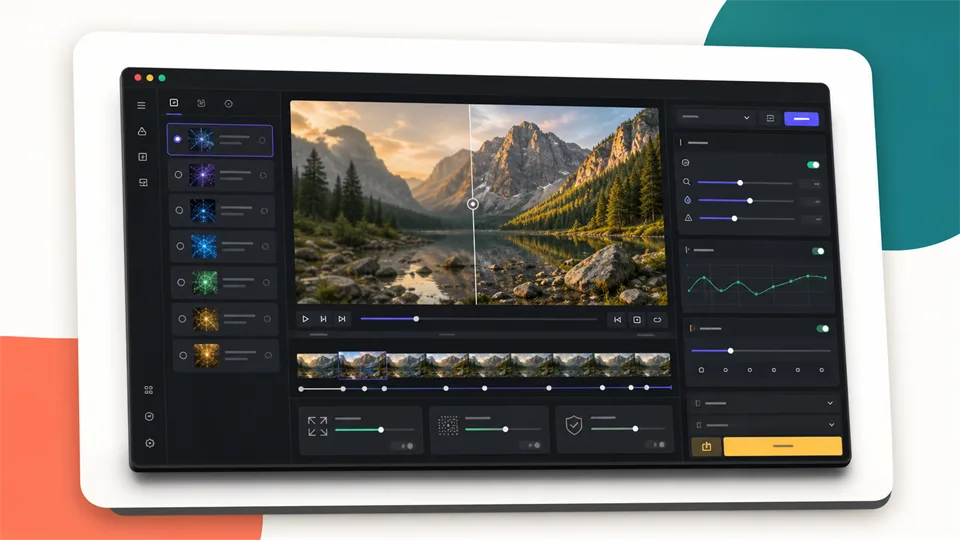
Der beste Video Enhancer für professionelle Desktop-Workflows
Topaz Video ist die erste Wahl für alle, die einen professionellen Video Enhancer suchen, der lokal auf dem Rechner läuft und präzise Kontrollmöglichkeiten bietet. Topaz beschreibt die Anwendung als KI-gestützte Software zum Hochskalieren, Entrauschen, Schärfen, Restaurieren, Stabilisieren sowie für Zeitlupen und Zwischenbildberechnungen.
Das stärkste Argument für Topaz ist die qualitätsorientierte Steuerung. Laut Dokumentation umfasst die Desktop-App diverse KI-Modelle für die Optimierung und Skalierung von Filmmaterial, Frame-Interpolation, Stabilisierung, SDR-zu-HDR-Konvertierung, Bewegungs-Entschärfung (Motion Deblur) und Entrauschung. Diese Vielfalt macht das Programm besonders wertvoll für Cutter, die Filmmaterial präzise analysieren möchten, statt sich auf einen einzigen Zauberknopf zu verlassen.
Topaz erweist sich vor allem bei Archivmaterial, Aufnahmen bei schlechten Lichtverhältnissen, Dokumentarfilmen, älteren Digitalvideos, weichem Kameramaterial und Kundenaufträgen mit hohen Datenschutzanforderungen als äußerst nützlich. Die offizielle Produktseite hebt das lokale Rendern hervor, wodurch Dateien sicher auf dem eigenen Computer verbleiben und nicht in die Cloud hochgeladen werden müssen.
Für Anwender, die ein schnelles Browser-Tool suchen, ist dieser Video Enhancer jedoch weniger geeignet. Die lokale KI-Verarbeitung stellt hohe Anforderungen an die Hardware, und längere Videos erfordern entsprechende Rechenzeit. Zudem muss man verstehen, welches Modell für die jeweilige Quelle am besten passt: Entrauschung bei Filmkorn, Upscaling bei der Auflösung, Stabilisierung bei Verwacklungen, Interpolation für die Bildrate und Schärfekorrektur bei Unschärfe.
Hauptfunktionen
- KI-basiertes Upscaling
- Entrauschung und Schärfung
- Schärfewiederherstellung und Bewegungs-Entschärfung
- Videostabilisierung
- Zwischenbildberechnung (Frame Interpolation)
- Zeitlupen-Funktionen
- SDR-zu-HDR-Konvertierung
- Optionen für lokales und Cloud-Rendern
- Eigenständige App und workflow-orientierte Tools
Vorteile
- Höchste Gesamtqualität für professionelle Anwender
- Lokales Rendern ideal für private oder vertrauliche Aufnahmen
- Große Auswahl an spezialisierten KI-Modellen
- Hervorragend geeignet für Restauration, Upscaling und Frame-Reparatur
- Perfekt für Cutter, die volle Kontrolle behalten möchten
Nachteile
- Setzt einen leistungsstarken Computer für die lokale Verarbeitung voraus
- Teurer und komplexer als einfache Online-Tools
- Die Modellwahl und Einstellmöglichkeiten erfordern etwas Einarbeitung
Fazit
Topaz Video ist die beste Wahl für Videocutter, Restaurationsexperten, Agenturen und anspruchsvolle Creator, die maximale Kontrolle verlangen. Wenn Qualität über einfache Ein-Klick-Bedienung gestellt wird, ist dies das umfassendste Tool in diesem Vergleich.
2. HitPaw VikPea
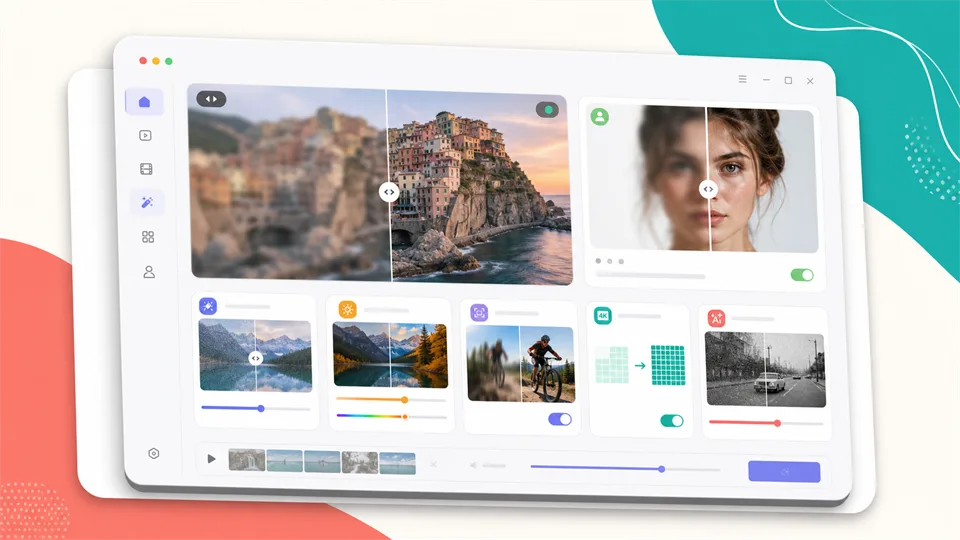
Der beste Video Enhancer für unkompliziertes 4K- und 8K-Upscaling
HitPaw VikPea ist ein praktischer Video Enhancer für alle, die starke Ergebnisse erzielen möchten, ohne sich in komplexe Restaurations-Workflows einarbeiten zu müssen. Laut HitPaw kann VikPea Videos auf 4K oder 8K hochskalieren, Rauschen entfernen, Unschärfen beheben, KI-generierte Inhalte aufwerten, verwackelte Aufnahmen stabilisieren, Bildraten auf bis zu 60 FPS erhöhen und beschädigte oder alte Videos reparieren.
Der Hauptvorteil liegt in der Benutzerfreundlichkeit. VikPea basiert auf zielgerichteten KI-Modellen für alltägliche Probleme wie unscharfe Aufnahmen, geringe Auflösung, Porträt-Details, Restauration, Farboptimierung, Zwischenbildberechnung, Stabilisierung und Aufnahmen bei schlechten Lichtverhältnissen. Das erleichtert die Modellauswahl, sobald das Problem des Materials bekannt ist, ohne dass Dutzende erweiterte Parameter angepasst werden müssen.
Darüber hinaus eignet sich HitPaw hervorragend für Creator, die mit Social-Media-Clips, KI-generierten Videos, Familienerinnerungen, E-Commerce-Material, YouTube-Inhalten oder unkomplizierten Kundenprojekten arbeiten. Die Produktseite hebt speziell die Optimierung von KI-Videos aus Generatoren wie Kling, Sora, Veo und Seedance hervor – ein nützliches Feature, da immer mehr Creator generierte Clips vor der Veröffentlichung aufbereiten müssen.
Wer tiefgreifende manuelle Kontrollmöglichkeiten, kompromisslose lokale Datenschutzverarbeitung oder professionelle Pipeline-Integration benötigt, stößt bei diesem Tool an Grenzen. Für die meisten Gelegenheitsnutzer und Semiprofis bietet es jedoch eine gelungene Balance aus Funktionsumfang und Einfachheit.
Hauptfunktionen
- 4K- und 8K-KI-Upscaling
- Unschärfekorrektur und Entrauschung
- Spezielles Porträt-Modell
- Restauration alter Videos
- Farbverbesserung und Kolorierung
- Videostabilisierung
- Zwischenbildberechnung bis zu 60 FPS
- Optimierung von KI-generierten Videos
- Desktop-, Online- und Mobilzugriffsoptionen
Vorteile
- Einfachere Bedienung als bei professionellen Tools
- Gute Modellauswahl für alltägliche Probleme
- Starke Ergebnisse bei unscharfen, alten, verrauschten oder niedrig aufgelösten Clips
- Praktisch für die Nachbearbeitung von KI-Videos
- Ideal für Creator und die Wiederherstellung von Familienvideos
Nachteile
- Weniger detailreich als Topaz bei professionellen Anpassungen
- Exportqualität und Funktionsumfang variieren je nach Tarif/App-Version
- Ein-Klick-Workflows können bestimmtes Material überbearbeiten
Fazit
HitPaw VikPea ist die beste Wahl für alle, die ein zugängliches Tool zum schnellen Hochskalieren, Bereinigen und Reparieren von Videos suchen. Insbesondere Creator profitieren von ansehnlichem Filmmaterial ohne steile Lernkurve.
3. AVCLabs Video Enhancer AI
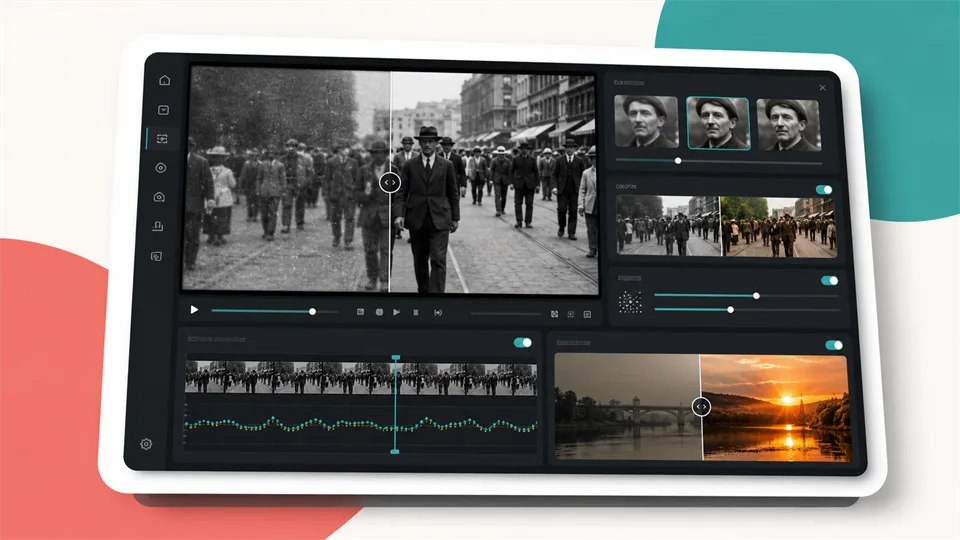
Der beste Video Enhancer für altes Filmmaterial und Gesichter
AVCLabs Video Enhancer AI empfiehlt sich besonders dann, wenn das Filmmaterial alte Aufnahmen, unscharfe Gesichter, geringe Auflösungen, blasse Farben oder starkes Rauschen aufweist. Gemäß dem offiziellen KI-Modell-Leitfaden kann die Software Videos optimieren, hochskalieren, entrauschen, kolorieren, restaurieren, auf höhere Bildraten anpassen, flüssige Zeitlupeneffekte erzeugen und Gesichter verfeinern.
AVCLabs sticht hervor, weil die Modellkategorien exakt auf gängige Restaurationsanforderungen abgestimmt sind. Das Modell zur KI-Optimierung dient der allgemeinen Qualitätssteigerung und dem Upscaling. Die Gesichtsverbesserung (Face Enhancement) konzentriert sich auf die Wiederherstellung und Verfeinerung von Personen. Die Kolorierungsfunktion hilft bei Schwarz-Weiß- oder verblassten Aufnahmen. Die Bewegungskompensation unterstützt flüssigere Abläufe, während die SDR-zu-HDR-Konvertierung das Filmmaterial auf modernen Displays lebendiger wirken lässt.
Dieser Video Enhancer erweist sich für Familienarchive, alte Camcorder-Dateien, frühe Smartphone-Videos, minderwertige Downloads und Aufnahmen, bei denen Personen im Vordergrund stehen, als äußerst wertvoll. Wenn Gesichter den wichtigsten Teil eines Clips ausmachen, erzielt ein gesichtsorientiertes Modell oft bessere Ergebnisse als ein allgemeiner Upscaler.
Als Nachteil erweist sich, dass die Desktop-Verarbeitung – insbesondere auf älterer Hardware – recht langsam sein kann. Zudem müssen die Resultate sorgfältig in der Vorschau geprüft werden, da Gesichtsoptimierung und Kolorierung bei zu starkem Einsatz schnell künstlich wirken können.
Hauptfunktionen
- KI-basierte Videoverbesserung
- Upscaling auf HD, 4K und 8K
- Entrauschung
- Gesichtsverbesserung (Face Enhancement)
- Kolorierung
- Bewegungskompensation
- SDR-zu-HDR-Konvertierung
- Workflows für Zeitlupe und höhere Bildraten
Vorteile
- Hervorragend geeignet für alte Videos und gesichtsbetontes Material
- Sinnvoll strukturierte Modellkategorien
- Ideal für Restauration und Familienerinnerungen
- Unterstützt Kolorierungs- und HDR-Workflows
- Hilfreich, wenn herkömmliches Schärfen nicht ausreicht
Nachteile
- Verarbeitung kann auf schwächeren Computern langsam sein
- Gesichtswiederherstellung und Kolorierung erfordern genaue Kontrolle
- Weniger modern auf Creator ausgerichtet als manche Online-Tools
Fazit
AVCLabs Video Enhancer AI empfiehlt sich besonders für Anwender, die altes Filmmaterial restaurieren, Gesichter optimieren und ältere Aufnahmen ansehnlicher machen möchten. Das Tool bildet einen starken Mittelweg zwischen simplen Apps und professioneller Restaurationssoftware.
4. UniFab
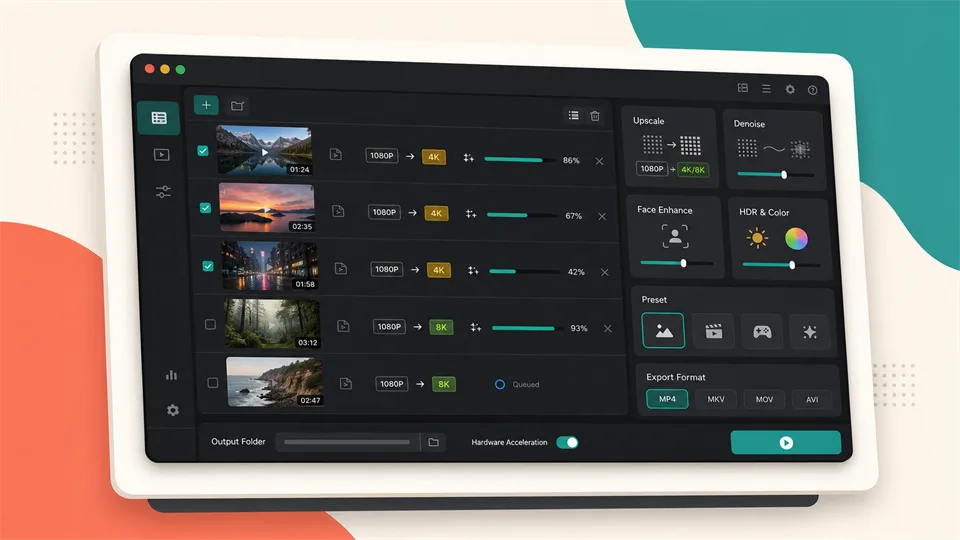
Der beste Video Enhancer für hochauflösendes Upscaling und Batch-Verarbeitung
UniFab richtet sich an Anwender, die die Videoqualität über verschiedene Optimierungsaufgaben hinweg steigern möchten – darunter Video-Upscaling, Entrauschung, Kolorierung, Gesichtsverbesserung, HDR-Konvertierung, höhere Bildraten und Formatkonvertierung. Laut offizieller Website unterstützt UniFab im Desktop-Workflow das Hochskalieren von Videos auf 1080p, 4K, 8K oder sogar 16K.
Das Besondere an UniFab ist die Bereitstellung sowohl von Desktop- als auch von Online-Optimierungswegen. Der Online-KI-Video-Enhancer unterstützt ein 2x-Upscaling (wodurch aus 1080p beispielsweise 4K wird), während die Desktop-App auf fortgeschrittenere KI-Funktionen wie 4x-Upscaling, 8K- oder 16K-Workflows, lokale GPU-Beschleunigung und einen breiteren Modellzugriff ausgerichtet ist.
Dieses Tool ist vor allem für Anwender mit größeren Clip-Archiven interessant: YouTuber in der Upload-Vorbereitung, Creator, die heruntergeladene oder komprimierte Videos bereinigen, Personen, die Familienvideos restaurieren, sowie Anwender, die eine Stapelverarbeitung (Batch Processing) statt einzelner Experimente bevorzugen.
Bei den Erwartungen ist jedoch etwas Realismus geboten. Extrem hohe Auflösungen klingen zwar vielversprechend, aber eine 16K-Datei ist nur dann sinnvoll, wenn die Quelle ausreichend wiederherstellbare Details liefert und der eigene Workflow mit solch riesigen Dateien umgehen kann. Für die meisten Nutzer ist eine saubere 1080p- oder 4K-Ausgabe nützlicher als das Jagen nach Rekordwerten.
Hauptfunktionen
- KI-basiertes Video-Upscaling
- Desktop-Upscaling auf 1080p, 4K, 8K und 16K
- Online-2x-Verbesserung
- Entrauschung
- Gesichtsverbesserung
- Kolorierung
- SDR-zu-HDR-Konvertierung
- Optimierung der Bildrate
- Formatkonvertierungs- und Komprimierungstools
Vorteile
- Starke Positionierung im Hochauflösungsbereich
- Praktische Desktop- und Online-Optionen
- Ideal für Batch-Verarbeitung und Creator-Archive
- Deckt Upscaling, Entrauschung, Farben, Gesichter und HDR ab
- Online-Tool läuft ohne leistungsstarke lokale Hardware
Nachteile
- Erweiterte Ergebnisse hängen von Desktop-App, Hardware oder Cloud-Modus ab
- 16K-Ausgabe ist für viele Workflows übertrieben
- Vorschauprüfung erforderlich, um Überbearbeitung zu vermeiden
Fazit
UniFab ist die ideale Wahl für hochauflösendes Upscaling, stapelbasierte Bereinigungen sowie eine Kombination aus Desktop- und Online-Workflows. Besonders Creator, die mehr als einen Clip gleichzeitig verarbeiten müssen, profitieren von hoher Praktikabilität.
5. TensorPix
Der beste Online-Video-Quality-Enhancer
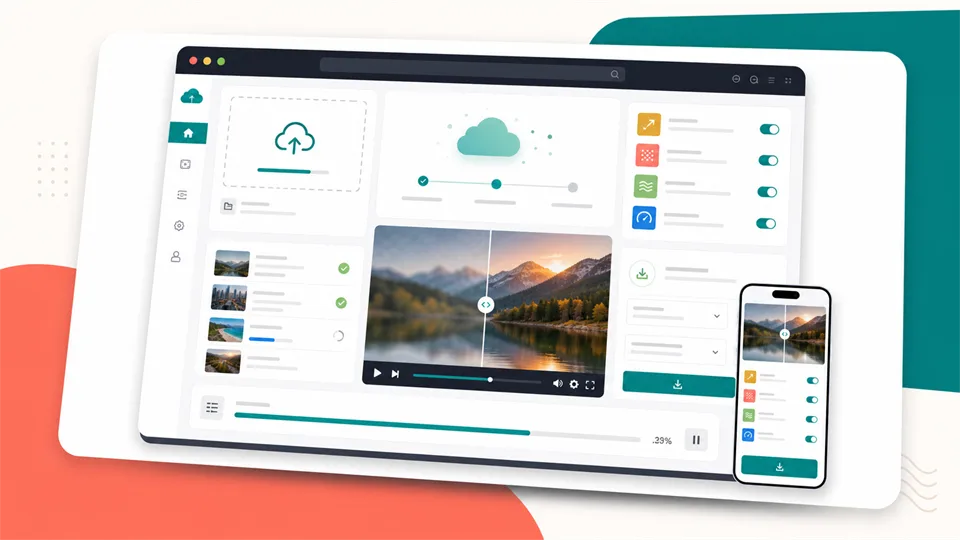
TensorPix ist die beste Option in diesem Ranking, wenn ein direkt im Browser laufender Online-Video-Enhancer gesucht wird. Laut offizieller Website nutzt die Plattform KI zur Verbesserung und Skalierung von Video- und Bildqualität. Geboten werden Online-Videoverbesserung, Upscaling bis zu 4K, Restauration alter Aufnahmen, FPS-Steigerung, Stabilisierung, Entrauschung und ein mobilfreundlicher Browser-Zugriff.
Der größte Vorteil ist die Bequemlichkeit: Clip hochladen, KI-Filter auswählen, in der Cloud verarbeiten lassen und das optimierte Ergebnis nach Fertigstellung herunterladen. Die Hilfedokumente von TensorPix erläutern, dass sich der Video Enhancer auf die Erhöhung der Auflösung, das Entfernen von Komprimierungsartefakten, die Reduzierung von Unschärfe und Rauschen, die Erhöhung der Bildrate sowie die Erstellung flüssiger Zeitlupen konzentriert.
TensorPix empfiehlt sich immer dann, wenn keine Desktop-Software installiert werden soll oder der eigene Computer nicht leistungsstark genug für lokale KI-Berechnungen ist. Auch für schnelle Bearbeitungen via Smartphone, Chromebook, Firmenlaptop oder gemeinsam genutztem PC erweist sich der Dienst als äußerst praktisch.
Für jedes Szenario ist dieser Video Enhancer allerdings nicht die optimale Wahl: Große Dateien benötigen Zeit beim Upload, lange Videos verbrauchen entsprechendes Guthaben, und die Cloud-Verarbeitung ist für private oder vertrauliche Aufnahmen eventuell ungeeignet. Für schnelle Online-Optimierungen gehört das Tool jedoch zu den saubersten Lösungen.
Hauptfunktionen
- Online-KI-Videoverbesserung
- KI-Upscaling für HD-, 2K- und 4K-Workflows
- Entrauschung
- Reduzierung von Unschärfe und Komprimierungsartefakten
- FPS-Booster
- Zeitlupen-Funktion
- Videostabilisierung
- Browserbasierter, mobilfreundlicher Workflow
- API-Optionen
Vorteile
- Keine Desktop-Installation erforderlich
- Ideal für Anwender ohne High-End-Computer
- Unkomplizierter Browser-Workflow
- Nützlich auf Smartphones und leichten Geräten
- Deckt Standardprobleme wie Rauschen, Unschärfe, geringe Auflösung und niedrige FPS ab
Nachteile
- Upload-Dauer schlägt bei großen Dateien zu Buche
- Cloud-Verarbeitung ungeeignet für vertrauliches Material
- Guthaben und Dateilimits betreffen Power-User
Fazit
TensorPix ist die beste Online-Option für die schnelle Optimierung ohne Software-Installation. Perfekt für Creator, kleine Unternehmen und Gelegenheitsnutzer, die Cloud-Verarbeitung anstelle von lokaler KI-Berechnung bevorzugen.
Welchen Video Enhancer sollten Sie wählen?
Wählen Sie Topaz Video, wenn Sie den besten professionellen Desktop-Workflow mit lokalem Rendern, Modellkontrolle und umfassenden Restaurationsmöglichkeiten suchen.
Wählen Sie HitPaw VikPea, wenn Sie einen benutzerfreundlichen Video Enhancer für 4K- oder 8K-Upscaling, Unschärfekorrektur, Entrauschung, Farbanpassung, Stabilisierung und die Bereinigung von KI-Clips benötigen.
Wählen Sie AVCLabs Video Enhancer AI, wenn Ihr Hauptziel in der Restauration alter Videos, der Gesichtsverbesserung, der Kolorierung oder der Aufwertung von Familienvideos liegt.
Wählen Sie UniFab, wenn Sie hochauflösendes Upscaling, stapelbasierte Optimierungen, Online- sowie Desktop-Optionen und eine breitere Videosuite wünschen.
Wählen Sie TensorPix, wenn Sie einen Online-Video-Enhancer suchen, der direkt im Browser ohne schwere Desktop-App funktioniert.
Bei anhaltender Unentschlossenheit hilft diese Faustregel:
- Für professionelle Restauration: Beginnen Sie mit Topaz Video.
- Für unkomplizierte Creator-Optimierungen: Testen Sie HitPaw VikPea.
- Für Gesichter und altes Filmmaterial: Werfen Sie einen Blick auf AVCLabs.
- Für hochauflösende Batch-Workflows: Probieren Sie UniFab aus.
- Für die Online-Optimierung: Nutzen Sie TensorPix.
Wie Sie die Videoqualität steigern, ohne dass das Material unecht wirkt
Der sicherste Weg zu schlechter Videoqualität ist der gleichzeitige Einsatz aller Regler auf Maximum. Zu viel Schärfe erzeugt Halos. Zu starke Entrauschung vernichtet Texturen. Zu intensive Gesichtsverbesserung lässt Personen unnatürlich wirken.
Folgende Tipps helfen bei der Anwendung:
1. Beim größten Problem ansetzen: Rauschen vor dem Schärfen beseitigen und stabilisieren, bevor Details beurteilt werden.
2. Kurze Vorschau erstellen: Vor der Bearbeitung des gesamten Videos stets 5 bis 10 Sekunden testen.
3. Maximaleinstellungen vermeiden: Das stärkste Modell ist nicht automatisch das beste Modell.
4. Realistische Ausgaben anstreben: Eine saubere 1080p-Datei wirkt oft natürlicher als ein übertriebenes 8K-Upscaling.
5. Gesichter, Hände, Text und Haare im Blick behalten: In diesen Bereichen zeigen sich KI-Artefakte am schnellsten.
6. Vorher-Nachher-Vergleich in normaler Ansicht: Zu starkes Heranzoomen (Pixel-Peeping) verleitet oft zu übermäßiger Bearbeitung.
7. Das richtige Tool für die Quelle nutzen: Anime, Gesichter, Low-Light-Aufnahmen, alter Film und KI-Videos erfordern unterschiedliche Modelle.
8. Hochwertiges Master exportieren: Eine zu aggressive Re-Kompression des finalen Videos sollte vermieden werden.
Häufig gestellte Fragen (FAQ)
Was ist ein Video Quality Enhancer?
Ein Video Quality Enhancer ist eine Software zur Verbesserung von Filmmaterial durch Auflösungsskalierung, Rauschreduzierung, Detailnachschärfung, Unschärfekorrektur, Stabilisierung von Verwacklungen, Farboptimierung oder Erhöhung der Bildrate.
Was ist der beste Video Enhancer im Jahr 2026?
Topaz Video ist insgesamt der beste professionelle Video Enhancer, während HitPaw VikPea für den alltäglichen Gebrauch unkomplizierter ist. AVCLabs punktet bei alten Aufnahmen und Gesichtern, UniFab eignet sich gut für hochauflösende Batch-Workflows, und TensorPix ist die beste Wahl für Online-Optimierungen.
Kann KI die Videoqualität erhöhen?
KI kann die Videoqualität steigern, sofern die Quelle wiederherstellbare Details oder klare Muster aufweist. Programme können skalieren, entrauschen, Komprimierungsartefakte reduzieren, Bewegungen glätten und Gesichter restaurieren – Informationen, die bei der Aufnahme niemals erfasst wurden, lassen sich jedoch nicht perfekt neu erschaffen.
Kann ein Video Enhancer 480p-Material wie 4K aussehen lassen?
Ein Video Enhancer kann 480p-Material hochskalieren und sauberer machen, echtes 4K-Material einer guten Kamera erreicht er damit jedoch nicht. Das beste Resultat ist meist eine schärfere und deutlich ansehnlichere Version des Originals.
Welcher Video Enhancer eignet sich am besten für alte Heimvideos?
AVCLabs, Topaz Video, HitPaw VikPea und UniFab sind gleichermaßen gute Optionen für alte Heimvideos. Wichtig sind hierbei Funktionen für Restauration, Entrauschung, Gesichtsverbesserung, Kolorierung, Deinterlacing und Stabilisierung.
Welches Tool eignet sich am besten, um die Videoqualität online zu verbessern?
TensorPix ist in dieser Liste das stärkste Online-Tool, da es im Browser läuft und KI-Upscaling, Entrauschung, Unschärfereduzierung, FPS-Steigerung sowie Stabilisierung unterstützt. Auch UniFab bietet einen Online-Enhancer für 2x-Upscaling an.
Ist ein Desktop-Video-Enhancer besser als ein Online-Tool?
Ein Desktop-Video-Enhancer ist oft die bessere Wahl hinsichtlich Datenschutz, langer Videos und erweiterter Kontrollmöglichkeiten. Online-Tools bieten sich an, wenn Bequemlichkeit, Cloud-Verarbeitung oder das Fehlen einer leistungsstarken GPU im Vordergrund stehen.
Können Video Enhancers unscharfe Aufnahmen reparieren?
Einige Programme können Unschärfe reduzieren und die wahrgenommene Schärfe erhöhen, wobei der Erfolg von der Ursache abhängt. Leichte Unschärfen, Komprimierungsunschärfe und geringe Auflösungen lassen sich besser verbessern als schwere Bewegungsunschärfe oder stark fehlerfokussiertes Material.
Können Video Enhancers Rauschen aus Low-Light-Videos entfernen?
Ja. Topaz Video, HitPaw VikPea, AVCLabs, UniFab und TensorPix bieten allesamt Möglichkeiten zur Entrauschung. Die besten Ergebnisse erzielt man durch eine ausgewogene Balance aus Rauschunterdrückung und Detailerhalt.
Lohnt sich der Kauf von Video Quality Enhancern?
Der Kauf lohnt sich für alle, die regelmäßig alte Videos restaurieren, Clips für Kunden hochskalieren, Social-Media-Inhalte verbessern, KI-Videos bereinigen oder Filmmaterial für große Bildschirme vorbereiten. Für einen einzelnen kurzen Clip reicht oft eine kostenlose Testversion oder ein Online-Guthaben aus.
Fazit
Der beste Video Quality Enhancer hängt vom Ausgangsmaterial und dem jeweiligen Workflow ab. Topaz Video ist die beste professionelle Desktop-Option. HitPaw VikPea bietet das unkomplizierteste Gesamtpaket für Creator. AVCLabs sticht bei Gesichtern und altem Filmmaterial hervor. UniFab eignet sich hervorragend für hochauflösende Batch-Workflows, während TensorPix die bequemste Online-Lösung darstellt.
Der klügste Ansatz besteht darin, einen kurzen Clip vor der Bearbeitung der gesamten Datei zu testen. Wählen Sie das Modell, das das konkrete Problem behebt, halten Sie die Optimierungen realistisch und exportieren Sie das Material sorgfältig. Gute Verbesserungen lassen das Video besser aussehen, ohne künstlich zu übersteuern.
Verwandte Bewertungen
SillyTavern-Anleitung 2026: KI-Taverne, Charakterkarten und Lorebooks erstellen

Die 5 besten Geburtstagskarten-Designer 2026

5 Best Collage Maker Tools in 2026
Die 5 besten kostenlosen PDF-Editoren im Jahr 2026
Die 6 besten Bild-zu-Zeichnung-Converter im Jahr 2026
Best 5 Online Whiteboard Tools in 2026