Die 5 besten Online-Whiteboards 2026 im Vergleich
Miro, FigJam, Mural, Lucidspark und Microsoft Whiteboard im Vergleich: Finden Sie das passende kostenlose Online-Whiteboard für Meetings, Unterricht und Teamarbeit.


Ein Online-Whiteboard ist eine digitale Arbeitsfläche, auf der mehrere Personen gleichzeitig Ideen sammeln, Notizen anbringen, zeichnen und Abläufe visualisieren können. Damit eignet es sich für Remote-Meetings, Online-Unterricht, Workshops, Projektplanung und Brainstormings.
Die Tools unterscheiden sich jedoch deutlich. Manche sind besonders leicht zu bedienen, andere punkten mit Vorlagen, Moderationsfunktionen oder der Anbindung an Teams und Figma. Wir vergleichen fünf der besten kollaborativen Whiteboards für 2026.
So haben wir die Online-Whiteboards verglichen
- Echtzeit-Zusammenarbeit: Wie einfach können Kollegen, Kunden oder Lernende mitarbeiten?
- Grundfunktionen: Haftnotizen, Text, Formen, Verbindungen, Zeichnen, Bilder und Kommentare.
- Vorlagen: Hilfen für Meetings, Retrospektiven, Mindmaps, Prozesse und Customer Journeys.
- Moderation: Timer, Abstimmungen, Präsentationsmodus und Cursorverfolgung.
- Integrationen: Verbindungen zu Teams, Slack, Jira, Google Drive oder Figma.
- Rechteverwaltung: Gastzugänge, Freigabelinks und Arbeitsbereiche.
- Bedienung: Übersichtlichkeit und Einarbeitungszeit.
Die besten digitalen Whiteboards auf einen Blick
| Tool | Am besten für | Stärke | Zu beachten |
|---|---|---|---|
| Miro | Vielseitige Teams | Vorlagen, Zusammenarbeit, Integrationen | Anfangs etwas komplex |
| FigJam | Design und Produktentwicklung | Figma-Anbindung und einfache Bedienung | Weniger Funktionen für große Workshops |
| Mural | Workshops und Unternehmen | Moderation und strukturierte Methoden | Für schnelle Notizen oft zu umfangreich |
| Lucidspark | Prozesse und visuelle Planung | Verknüpfung mit Lucidchart | Besonders stark im Lucid-Ökosystem |
| Microsoft Whiteboard | Teams- und Microsoft-365-Nutzer | Direkte Integration und Stifteingabe | Weniger Moderationsoptionen |
1. Miro: der beste Allrounder
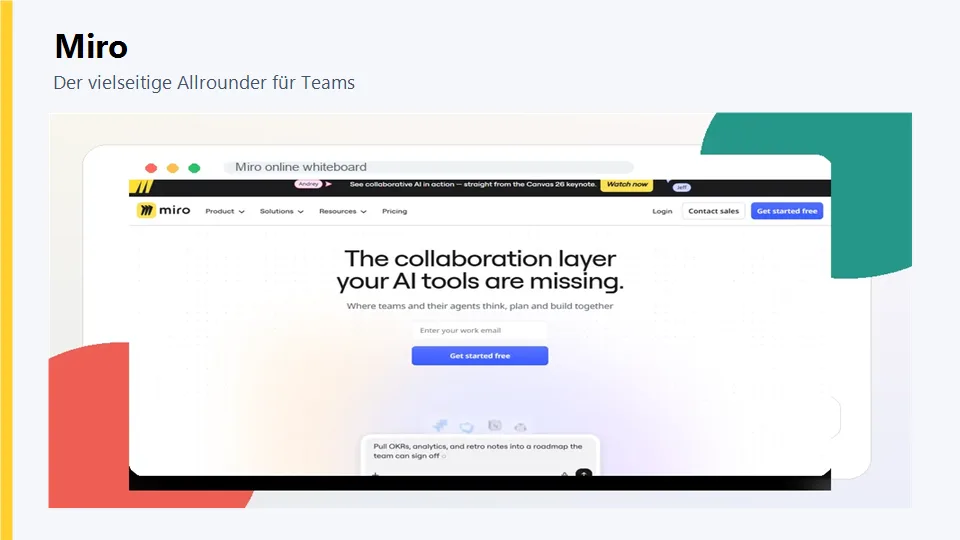
Miro deckt alles vom kurzen Brainstorming bis zu Produkt-Roadmaps, User Journeys, Prozessdiagrammen und agilen Retrospektiven ab. Auf der nahezu unbegrenzten Fläche lassen sich Haftnotizen, Formen, Verbindungen, Zeichnungen, Kommentare, Bilder und Dateien kombinieren.
Die größte Stärke ist die Vielseitigkeit. Produktteams planen Funktionen, Marketingteams Kampagnen und Berater Workshops mit Kunden. Auch Gastzugänge und externe Zusammenarbeit sind ausgereift.
Wichtige Funktionen
- Unbegrenzte Arbeitsfläche und gleichzeitige Bearbeitung
- Vorlagen für Meetings, Strategie und Diagramme
- Abstimmung, Timer und Präsentationsmodus
- Mindmaps und zahlreiche Integrationen
Vorteile
- Sehr vielseitig
- Große Auswahl an Vorlagen
- Für wachsende Teams geeignet
Nachteile
- Benötigt etwas Einarbeitung
- Große Boards müssen gut strukturiert werden
- Erweiterte Verwaltung ist kostenpflichtig
Geeignet für: Teams, die unterschiedliche visuelle Aufgaben in einem Tool bündeln möchten.
2. FigJam: ideal für Design- und Produktteams
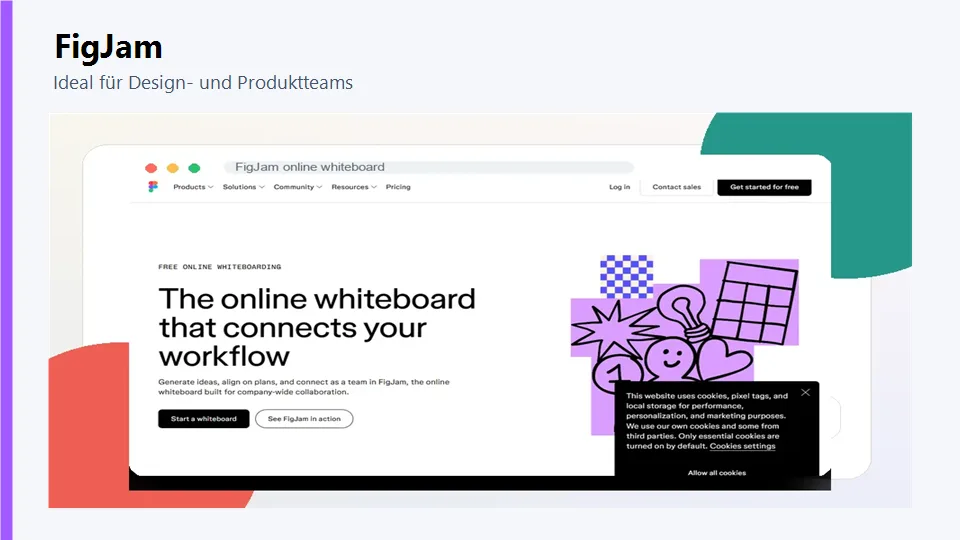
FigJam ist das Whiteboard von Figma und eignet sich besonders für Designer, Produktmanager, Entwickler und Researcher. Typische Einsatzbereiche sind User Flows, Journey Maps, Designkritiken und Retrospektiven.
Stempel, Reaktionen, Abstimmungen und Timer machen Meetings lebendig. Dank der engen Verbindung zu Figma Design können Teams Ideen direkt in die weitere Produktgestaltung überführen.
Wichtige Funktionen
- Haftnotizen, Formen, Freihandzeichnen und Kommentare
- Abstimmungen, Timer und Live-Cursor
- Vorlagen für Abläufe und Roadmaps
- Figma-Integration und Community-Ressourcen
Vorteile
- Einfach zu erlernen
- Nahtloser Figma-Workflow
- Interaktive Meetings
Nachteile
- Weniger Funktionen für komplexe Workshops
- Ohne Figma-Nutzung geringer Zusatznutzen
Geeignet für: Teams, die Ideen schnell in Produktdesign überführen.
3. Mural: am besten für moderierte Workshops
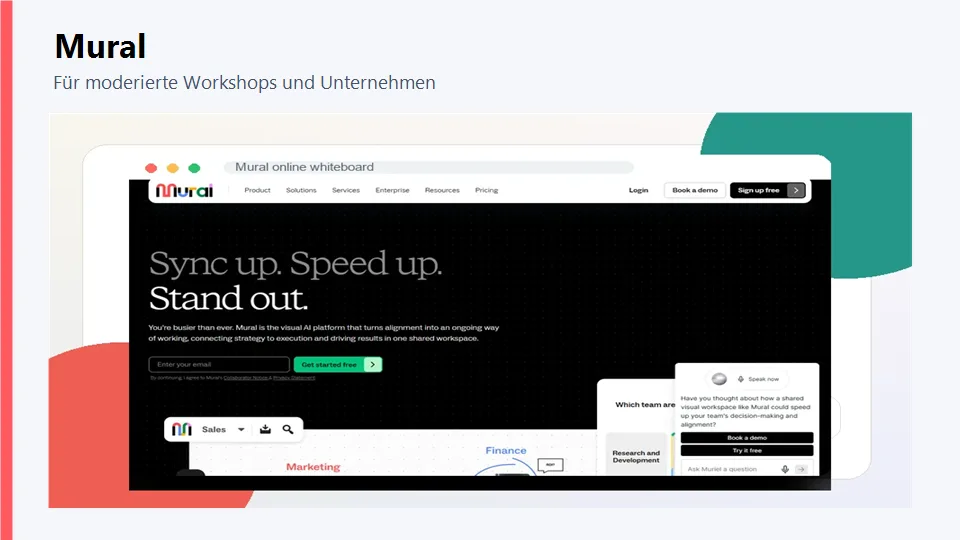
Mural bietet nicht nur eine freie Fläche, sondern unterstützt Moderatoren dabei, Teilnehmer Schritt für Schritt durch Design-Thinking-, Strategie- und Kundenworkshops zu führen.
Timer, Abstimmungen und der private Modus sorgen dafür, dass alle zunächst selbstständig denken und Ergebnisse anschließend gemeinsam sortieren. Die Verwaltungsfunktionen passen gut zu größeren Organisationen.
Wichtige Funktionen
- Workshop- und Design-Thinking-Vorlagen
- Abstimmung, Timer und privater Modus
- KI-Unterstützung für Ideen
- Unternehmensweite Rechteverwaltung
Vorteile
- Stark bei strukturierten Workshops
- Gut für Beratung und Unternehmen
- Praxisnahe Methoden
Nachteile
- Für spontane Notizen oft überdimensioniert
- Sessions sollten vorbereitet werden
Geeignet für: Unternehmen, die regelmäßig Workshops und Schulungen durchführen.
4. Lucidspark: von der Idee zum Plan
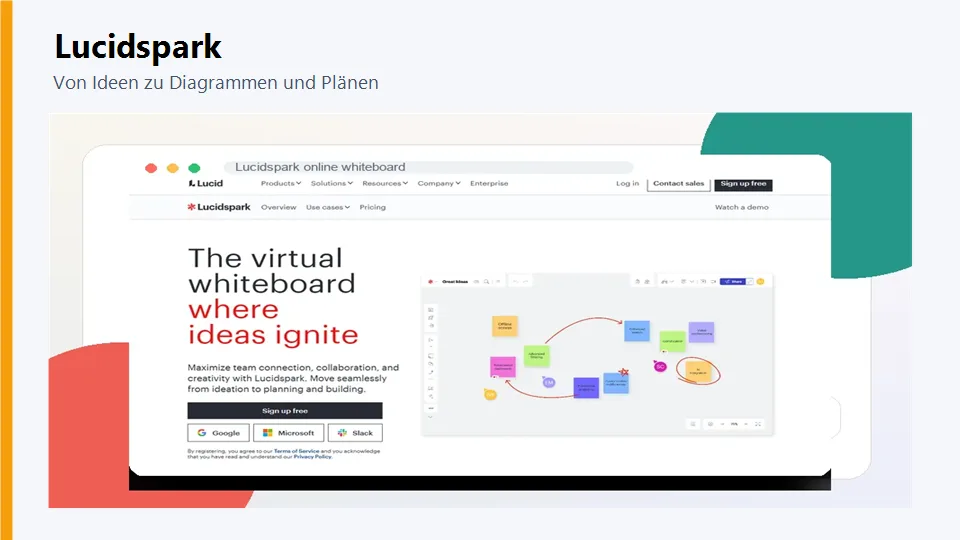
Lucidspark hilft dabei, lose Ideen in Mindmaps, Prozesse oder konkrete Arbeitspläne zu überführen. Besonders nützlich ist die Verbindung zu Lucidchart, mit der erste Skizzen zu formalen Diagrammen werden.
Projektmanagement, IT, Operations und agile Teams können Recherchen ordnen, Abläufe planen und Entscheidungen dokumentieren. Integrationen gibt es unter anderem für Jira, Teams, Google Drive und Slack.
Wichtige Funktionen
- Unbegrenzte Fläche, Notizen, Formen und Kommentare
- Dynamische Mindmaps und Tabellen
- Abstimmungen und KI-Unterstützung
- Integration mit Lucidchart
Vorteile
- Strukturiert unübersichtliche Ideen
- Gut für Prozesse und technische Planung
- Ideal für Lucidchart-Nutzer
Nachteile
- Für reine Haftnotizen gibt es einfachere Tools
- Große Boards brauchen Pflege
Geeignet für: Teams, die Meeting-Ergebnisse in Diagramme und Aufgaben umwandeln.
5. Microsoft Whiteboard: beste Wahl für Teams
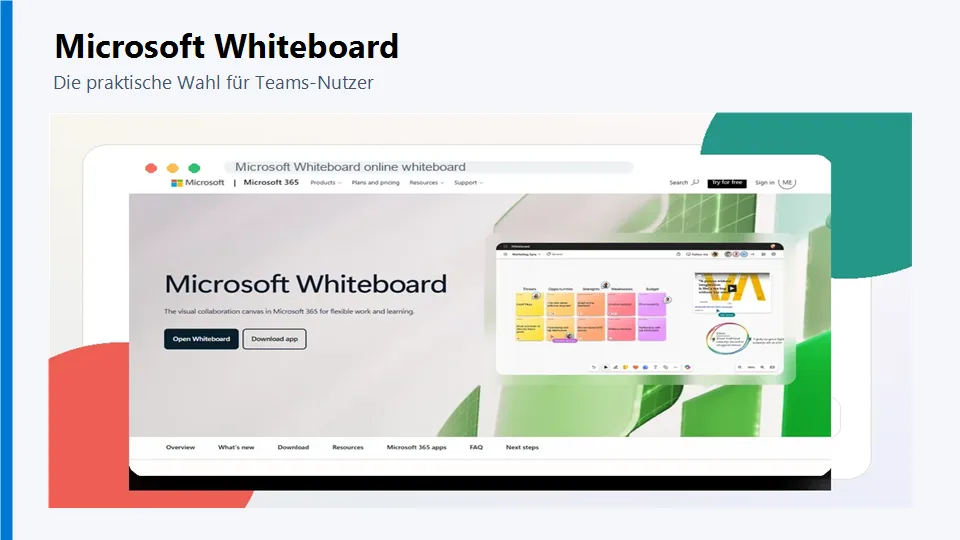
Wer bereits Microsoft 365 und Teams nutzt, kann Microsoft Whiteboard besonders leicht einführen. Das Board lässt sich direkt in einer Teams-Besprechung öffnen und mit Notizen, Text, Formen und Freihandzeichnungen füllen.
Bestehende Konten, Berechtigungen und Geräte können weiter genutzt werden. Auch die Bedienung per Touchscreen und Eingabestift funktioniert gut, etwa in hybriden Meetings und im Online-Unterricht.
Wichtige Funktionen
- Integration in Microsoft Teams
- Notizen, Formen, Text und Stifteingabe
- Vorlagen für Meetings und Unterricht
- Teilen und Speichern über Microsoft 365
Vorteile
- Leicht in Microsoft-Umgebungen einzuführen
- Praktisch für interne Meetings und Schulen
- Gute Touch- und Stiftbedienung
Nachteile
- Weniger Workshop-Funktionen
- Kleinere Auswahl an Vorlagen und Integrationen
Geeignet für: Organisationen, die überwiegend mit Teams und Microsoft 365 arbeiten.
Welches Online-Whiteboard sollten Sie wählen?
- Für vielseitige Teamarbeit: Miro.
- Für Design und Produktentwicklung: FigJam.
- Für moderierte Workshops: Mural.
- Für Prozesse und Diagramme: Lucidspark.
- Für Teams-Meetings und Unterricht: Microsoft Whiteboard.
Wenn Sie ein kostenloses Online-Whiteboard suchen, testen Sie zwei oder drei Kandidaten in einem echten Meeting. Grenzen bei Boards, Gästen und Exporten sind oft wichtiger als eine lange Funktionsliste.
Tipps für die Arbeit mit einem kollaborativen Whiteboard
- Legen Sie vorab ein klares Ziel fest.
- Trennen Sie Ideen, Entscheidungen und nächste Schritte räumlich.
- Starten Sie mit einer einfachen Vorlage.
- Nutzen Sie einen Timer für einzelne Aufgaben.
- Vergeben Sie am Ende Zuständigkeiten und Termine.
- Prüfen Sie Freigaben, bevor Sie sensible Daten teilen.
Häufig gestellte Fragen
Was ist ein Online-Whiteboard?
Es ist eine gemeinsam nutzbare digitale Fläche, auf der mehrere Personen in Echtzeit schreiben, zeichnen und Inhalte organisieren können.
Welches kostenlose Online-Whiteboard ist das beste?
Das hängt vom Einsatz ab. Miro ist vielseitig, FigJam stark im Design, Microsoft Whiteboard praktisch für Teams und Lucidspark gut für Prozesse. Prüfen Sie die aktuellen Grenzen der Gratisversion.
Eignet sich ein digitales Whiteboard für den Unterricht?
Ja. Lehrkräfte können Inhalte erklären, Antworten sammeln, Gruppenarbeiten organisieren und Material nach der Stunde verfügbar halten.
Brauchen Gäste ein Konto?
Das hängt vom Tool und den Freigabeeinstellungen ab. Einige erlauben Gastzugriffe per Link, andere verlangen für die Bearbeitung eine Anmeldung.
Sind kollaborative Whiteboards sicher?
Bei korrekt gesetzten Berechtigungen ja. Vermeiden Sie öffentliche Links für vertrauliche Inhalte und beschränken Sie Bearbeitungsrechte.
Fazit
Das eine perfekte digitale Whiteboard gibt es nicht. Miro ist besonders vielseitig, FigJam passt zu Design und Produkt, Mural zu Workshops, Lucidspark zu Prozessen und Microsoft Whiteboard zu Teams-Nutzern. Entscheidend ist, welches Tool Ihr Team in einer echten Sitzung sicher bedienen kann.
Verwandte Bewertungen
Die 10 besten Audio‑zu‑Text‑Konverter 2025 – kostenlose und kostenpflichtige Top‑Tools

RustingStrata im Testüberblick: Tempo, RAM, Einrichtung und NSFW

Die 6 besten KI-Bild-Upscaler 2026 im Vergleich
YouTube-Videos transkribieren: So erstellen Sie schnell saubere Transkripte mit Transkript‑Generatoren
Strata im Review: lokale KI-Modelle, Einrichtung, Leistung und Datenschutz
6 beste Tools: Foto in Zeichnung umwandeln (2026)