

Telegram裡明明能播放,手機相簿卻沒有影片,通常要先分清楚:影片可能只在Telegram的快取中。想在其他App使用或保留一般檔案,還要明確存到「照片」、「檔案」、Downloads或電腦指定資料夾。
手機先找影片的保存或分享選單;電腦則用Save As或顯示資料夾確認路徑。對於你能存取、且允許保存的影片,通常直接用Telegram的功能就夠了,不必先找第三方連結下載器。
Telegram下載後存在哪裡?
| 裝置或操作 | 應查看的位置 | 下一步 |
|---|---|---|
| iPhone:只在Telegram內下載 | Telegram管理的App儲存空間 | 另存到照片,或分享後選「儲存到檔案」。 |
| iPhone:儲存到檔案 | 你選擇的iCloud Drive或「我的iPhone」資料夾 | 在「檔案」開啟當時選定的位置。 |
| Android:儲存至媒體庫 | 相簿或照片App的裝置資料夾 | 查看影片或Telegram相簿。 |
| Android:儲存至下載 | 檔案管理App的Downloads | 依日期排序或搜尋檔名。 |
| Telegram Desktop | 設定中的下載路徑 | 使用顯示資料夾,或檢查Download path。 |
| Telegram網頁版 | 瀏覽器設定的下載位置 | 從瀏覽器下載紀錄開啟檔案位置。 |
「下載供播放」「另存到裝置」和轉傳到「已儲存的訊息」是三件不同的事。第一種可能仍由App管理;第二種才是你能在其他App找到的副本;已儲存的訊息是一個聊天空間,不是硬碟資料夾。
支援的客戶端可從下載指示或搜尋中的Downloads查看傳輸、暫停、繼續下載並返回原聊天。這份清單不代表檔案已進入系統Downloads。介面名稱與位置會隨版本和語言設定改變。
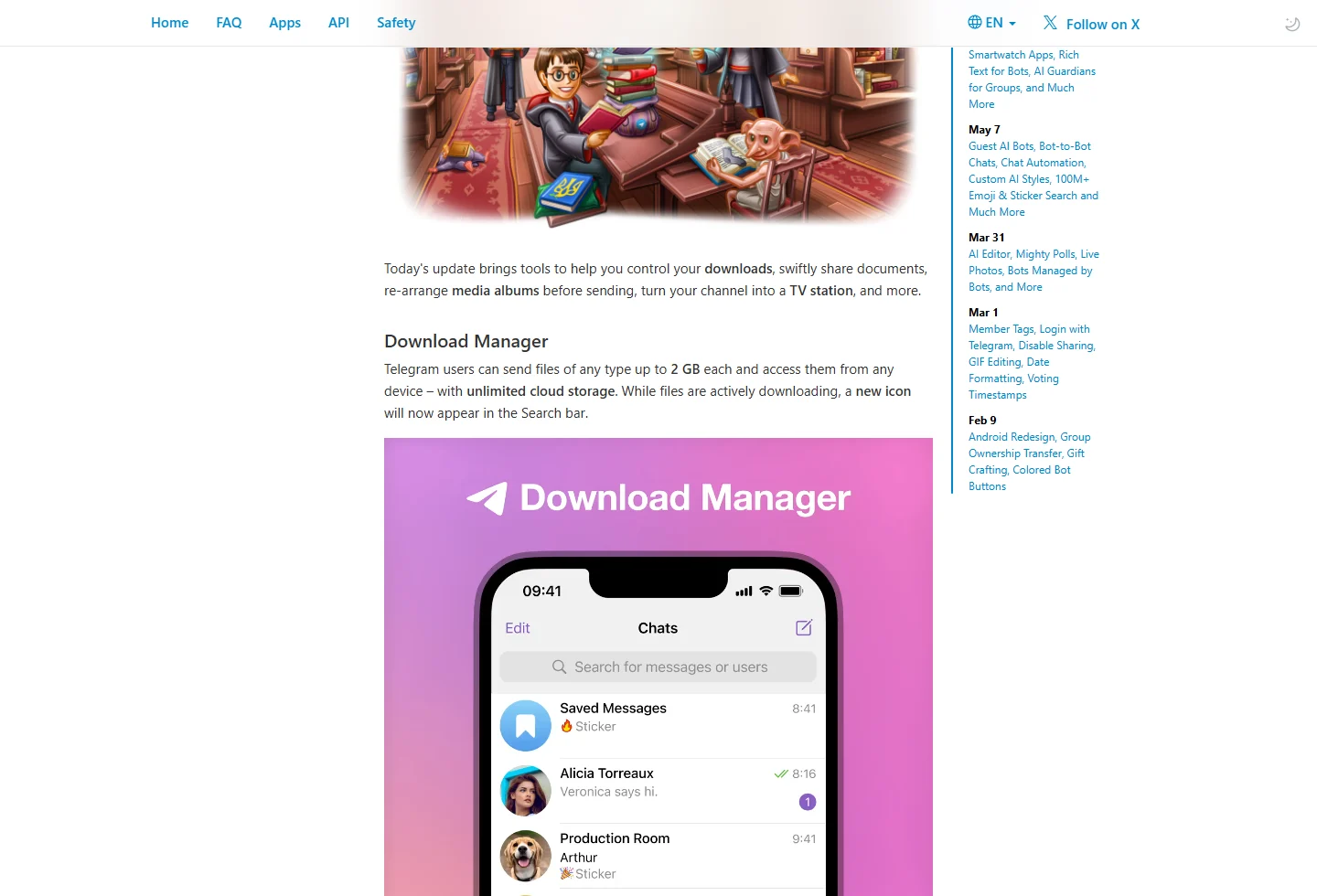
iPhone:存到照片或檔案
想在照片圖庫中使用影片,可從影片選單選保存到照片。若收到的是文件、照片App不支援的影片格式,或想依專案建立資料夾,分享選單中的「儲存到檔案」較方便指定目的地。
「照片」與「檔案」是不同的儲存位置。存入iCloud Drive不會自動加入照片圖庫,存到照片也不代表會出現在「檔案」的Downloads。iPhone不需要尋找Android式的Telegram公開資料夾。
- 開啟原聊天與影片;若還有下載箭頭或進度,先等下載完成。能播放也可能只是串流。
- 開啟影片的選單或分享控制,想加入照片時選擇可用的「儲存影片」或對應項目。
- 若iOS要求加入照片的權限,允許所需權限後到「照片」確認最近儲存的項目。依拍攝日期排序時,舊影片可能不在最末端。
- 想指定資料夾時,選分享→「儲存到檔案」,指定「我的iPhone」或iCloud Drive中的位置並確認儲存。
- 在「檔案」開啟該資料夾並播放副本。若使用iCloud Drive,離線前要確認檔案也已下載到裝置。
Android:存到相簿或下載資料夾
Android聊天中的下載箭頭,不等於Save to Gallery或Save to Downloads。Telegram可能將可播放的媒體放在一般檔案管理App無法直接瀏覽的儲存區,實際內部位置也受到Android版本和App版本影響。
不要把Android/data/org.telegram.messenger或舊版Telegram/Telegram Video當成所有手機的固定路徑。明確另存至相簿或Downloads通常更容易找到。以文件形式傳來的影片,也可能適合先當作檔案保存。
- 開啟聊天中的影片或附件,等待完整下載。
- 使用三點選單或長按查看操作;若想放進相簿,選Save to Gallery對應的儲存項目。
- 若想保留一般檔案,選Save to Downloads;若沒有此選項,可查看分享至檔案管理App後是否能指定位置。
- 開啟Files、我的檔案或手機內建檔案管理,查看Downloads並依日期或檔名搜尋。相簿保存則要查看裝置相簿,不要只看雲端照片。
- 離開Telegram後開啟副本。若仍找不到,檢查Android設定中Telegram相關的照片與影片權限,再以小型、一般影片測試。
電腦與Mac:確認及更改下載路徑
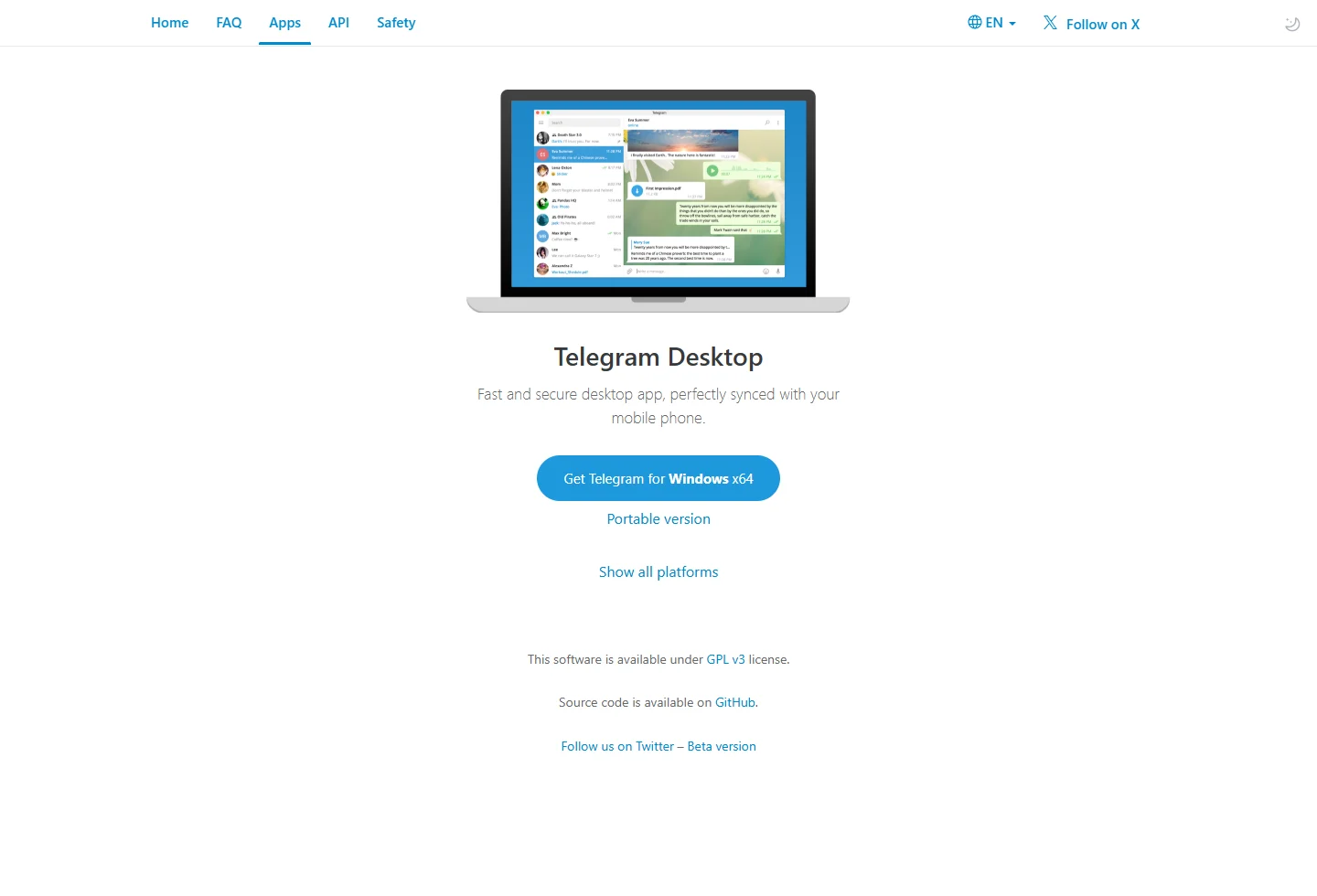
Windows、macOS、Linux版Telegram Desktop應以設定的Download path為準。常見預設是系統Downloads內的Telegram Desktop資料夾,但也可能指定了自訂或暫存位置。Windows常見例子是%USERPROFILE%\Downloads\Telegram Desktop。
跨平台Telegram Desktop與另一款原生Telegram for macOS並非同一客戶端。以下設定路徑適用Telegram Desktop;使用原生Mac版時,請依該App提供的另存、Finder操作與下載偏好設定確認。
- 在Telegram Desktop開啟影片或檔案,等下載完成。
- 在項目上按右鍵,選Save As…,直接指定資料夾與檔名。
- 已存好的項目若提供Show in Folder或Show in Finder,可用它開啟真正位置。
- 要調整未來下載位置,進入Settings → Advanced → Download path,依版本選固定位置或每個檔案都詢問路徑。
- 保存一個小檔案確認設定。更改下載路徑不會自動搬走所有舊檔案。
Telegram網頁版的下載位置
Telegram網頁版依瀏覽器的下載設定存檔。網站暫存空間不是永久下載資料夾;瀏覽器可能使用預設位置,也可能每次都詢問你要存在哪裡。
iPhone或iPad的Safari下載可從Safari下載清單或「檔案」查看。Apple對Downloads的說明主要對應瀏覽器下載,Telegram App另存檔案仍要以你選定的位置為準。
- 在Telegram網頁版開啟可存取的影片,使用可用的下載控制。
- 完成瀏覽器的儲存提示,再開啟下載紀錄;Windows多數瀏覽器可用Ctrl+J。
- 從紀錄選擇顯示資料夾,或在「檔案」開啟該位置。若不在通常的Downloads,檢查瀏覽器設定。
找不到影片或無法保存怎麼辦?
能播放,但照片或相簿沒有影片
等完整下載後再明確另存,並確認查看的是正確圖庫、裝置資料夾與日期排序。自動下載與自動儲存至相簿是不同設定,不能只開一個就假設另一個也開啟。
沒有保存或轉傳按鈕
先確認項目是影片、文件還是其他媒體。群組與頻道也可限制內容保存,部分媒體本來就會到期。若是保護限制,請向擁有者索取可分享副本,不要把通用下載機器人當成保證可行的解法。
下載中斷或卡住
檢查剩餘空間、網路與Telegram自動下載的容量和網路條件,換穩定連線並讓App保持前景。電腦也要確認目的地存在且可寫入;拔除外接硬碟可能讓路徑失效。
有檔案但無法開啟
比對附件完成後的大小,並用支援格式的播放器開啟。照片App或剪輯軟體可能不支援容器或編碼。將.mkv改名成.mp4不會真的轉檔;需要時保留原檔,再轉換副本。
清除快取前先確認備份
確認外部副本後,可用Telegram設定中的Data and Storage → Storage Usage → Clear cache對應項目整理App空間。這與刪除聊天、清除Android App資料或解除安裝不同。快取與另存的檔案可能同時占用容量。
只要雲端聊天訊息與存取權仍在,媒體通常能重新下載;但不能保證救回已刪除、到期媒體或私密聊天。重要且允許保存的資料,應放入明確資料夾並做好備份後再清理。
常見問題
保存一般影片需要Premium嗎?
一般保存並非通常只限Premium使用。有訂閱也不會解除所有保護或讓失效訊息重新可用;先檢查選單、權限和下載是否完成。
為什麼好像有兩份影片?
可能一份是Telegram快取,另一份是另存的檔案或照片圖庫項目。重複按保存也可能產生額外副本。先確認可用的外部檔案,再清快取。
已儲存的訊息是離線備份嗎?
不是。它是透過帳號存取的聊天空間。要在App外或沒有網路時使用,仍應明確另存並測試本機副本。
可以一次匯出多段影片或整個聊天嗎?
Telegram Desktop提供支援聊天的Export chat history與帳號資料匯出。依對話框選媒體類型、大小上限、日期範圍與目的地,完成後檢查輸出。並非所有客戶端都有相同功能。
改電腦下載位置會搬移舊影片嗎?
不要如此假設。設定主要影響後續下載,舊檔案應從原資料夾或顯示資料夾功能尋找,再用系統檔案操作搬移。
手機下載後,電腦也會有檔案嗎?
雲端聊天可同步,但各裝置的本機檔案與下載設定分開管理。電腦需要檔案時,也要在電腦下載或另存;私密聊天則屬裝置限定。
確認副本,再整理儲存空間
找不到一段影片時,先回到原訊息完成下載,再用對應保存功能寫到你指定的位置。接著離開Telegram確認副本可開啟,比逐一翻找隱藏快取資料夾更有效。
確認照片、檔案或電腦資料夾內的副本後,替重要影片取清楚名稱並備份。把下載清單當作傳輸管理、快取當作暫時工作資料,就不容易混淆真正保留的檔案。

