2026 年 5 款最佳桌布製作工具
比較 5 款熱門桌布製作工具,涵蓋手機、桌機、品牌設計、美感編輯與 AI 生成背景,並整理 Canva、Adobe Express、Fotor、Picsart 和 VistaCreate 的優缺點。

一張好桌布能讓裝置更有個人特色、畫面更整齊,也更容易維持視覺上的舒適感。對品牌、創作者或小型企業而言,桌布也能讓手機、桌機、平板、社群頻道與簡報螢幕維持一致的視覺風格。真正困難的往往不是找到圖片,而是做出符合螢幕尺寸、避開應用程式圖示,且不會拉伸或顯得雜亂的桌布。
這正是桌布製作工具的價值。你不必從空白畫布開始猜尺寸,這些工具已經提供範本、相片編輯、文字控制、設計素材、背景移除、AI 圖像功能與匯出設定。有些適合快速製作手機桌布,有些更擅長品牌桌機背景,也有工具能把提示詞、相片、插畫或情緒板轉換成客製化桌布。
本指南依照不同需求比較 5 款出色的桌布製作工具,涵蓋初學者、專業品牌設計、AI 生成桌布、社群風格編輯,以及以範本為主的創意專案。
目錄
- 我們如何挑選最佳桌布製作工具
- 桌布製作工具快速比較
- 1. Canva
- 2. Adobe Express
- 3. Fotor
- 4. Picsart
- 5. VistaCreate
- 你該選擇哪一款桌布製作工具?
- 製作優質桌布的實用技巧
- 常見問題
我們如何挑選最佳桌布製作工具
桌布設計看似簡單,實際套用到螢幕時才會發現許多細節。手機桌布要在圖示和小工具周圍保留空間,桌機背景不能讓資料夾和選單列難以辨識,平板可能同時需要直向與橫向版本。如果要為品牌或內容專案製作桌布,還要維持顏色、字型與匯出品質的一致性。
本次評選從以下 8 項實際設計需求出發:
1. 範本品質:好的範本能讓你直接從正確版面、比例和視覺平衡開始。
2. 裝置格式:工具應支援手機、桌機、平板或自訂尺寸,而且調整大小不應太麻煩。
3. 編輯控制:實用的桌布工具需要裁切、縮放、文字、顏色、圖層、背景編輯與影像調整功能。
4. 素材庫:相片、插畫、圖示、圖樣、材質、外框與設計元素能加快創作流程。
5. AI 功能:AI 圖像生成、背景移除、圖片延伸與風格工具有助於創作更具原創性的桌布。
6. 易用性:桌布製作工具應對初學者友善,同時不能限制想進一步精修的使用者。
7. 匯出品質:完成的桌布應能以 PNG、JPG 等常見格式清楚下載。
8. 免費與付費限制:免費方案很有吸引力,但浮水印、付費素材、儲存空間及匯出限制也必須納入考量。
任何工具都無法把品質不佳的來源圖片自動變成完美桌布。模糊相片、低解析度圖像或過度繁複的版面,最後仍可能不好看。理想成果來自正確尺寸、清楚對比、乾淨留白,以及符合實際螢幕用途的視覺風格。
桌布製作工具快速比較
| 桌布製作工具 | 最適合 | 主要優勢 | 主要限制 |
|---|---|---|---|
| Canva | 整體最佳桌布製作工具 | 龐大範本庫、快速調整尺寸、品牌套件、素材豐富、編輯簡單 | 部分範本、相片和素材需要 Pro |
| Adobe Express | 精緻的品牌桌布 | Adobe 品質範本、快速操作、生成式 AI、清楚的匯出流程 | 已使用 Adobe 生態系時最划算 |
| Fotor | AI 創意背景 | AI 圖像生成、相片特效、背景工具與設計範本 | 部分 AI 與高畫質匯出功能需要點數或付費方案 |
| Picsart | 美感與社群風格編輯 | 行動裝置友善、流行特效、貼圖、AI 工具與拼貼功能 | 製作正式品牌或辦公室桌布時較不容易維持結構 |
| VistaCreate | 小型團隊的範本式設計 | 優質範本、動畫與設計素材、品牌套件、快速調整內容尺寸 | 生態系規模小於 Canva 與 Adobe Express |
1. Canva
整體最佳桌布製作工具
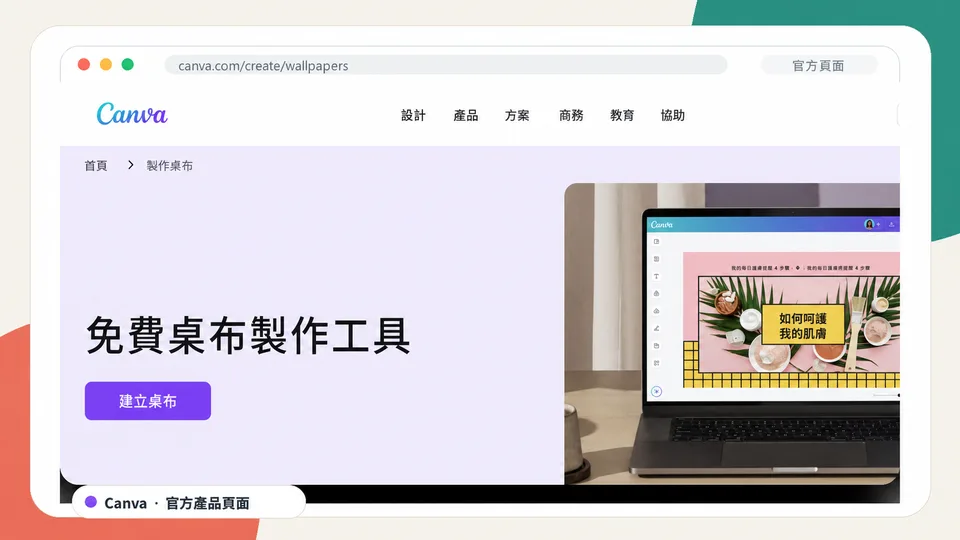
Canva 是最適合多數人的全方位桌布製作工具。它把簡單的編輯器與大量桌布範本、相片、插畫、字型、形狀和設計元素結合在一起。你可以從現成的手機或桌機桌布版面開始,替換圖片、修改文字和顏色,再直接匯出完成品,不需要專業設計軟體。
Canva 最大的優勢是彈性。無論是個人桌布、勵志語錄背景、極簡手機畫面、桌面整理桌布、教室背景、創作者品牌桌布或季節性設計,它都能勝任。如果要製作多個版本,也能複製設計,再調整為手機、平板、筆電或社群背景尺寸。
它對初學者特別友善。介面直覺,範本容易修改,裁切相片、更換字型、加入漸層、移除背景、上傳標誌和對齊元素等常用操作都很直接。管理品牌的使用者也能透過品牌套件統一顏色、字型和標誌。
限制是,如果想從零製作完全原創的桌布,Canva 有時會讓人過度依賴範本。部分較好的圖片、圖形和品牌功能也屬於 Canva Pro。不過,就日常桌布設計而言,它依然是最容易優先推薦的工具。
主要功能
- 手機與桌機桌布範本
- 各種螢幕的自訂尺寸
- 相片編輯、裁切、縮放與濾鏡
- 文字、字型、圖示、插畫、外框與形狀
- 背景移除與 AI 輔助設計
- 標誌、顏色與字型品牌套件
- PNG 與 JPG 匯出
- 網頁、桌面與行動應用程式
優點
- 最適合初學者的全方位工具
- 範本與素材庫非常龐大
- 適合手機、桌機與品牌桌布
- 複製與調整尺寸容易
- 團隊協作功能完善
- 免費方案足以應付一般需求
缺點
- 部分進階素材需要 Canva Pro
- 若不充分客製,成品可能顯得制式
- 進階相片處理不如專業影像編輯器
評價
如果你想用一款工具處理手機桌布、桌機背景、品牌桌布、語錄設計和季節視覺,Canva 是最穩妥的選擇。它不是功能最深入的影像編輯器,卻在易用性、範本與實際控制之間取得最佳平衡。
2. Adobe Express
最適合精緻品牌設計的桌布製作工具
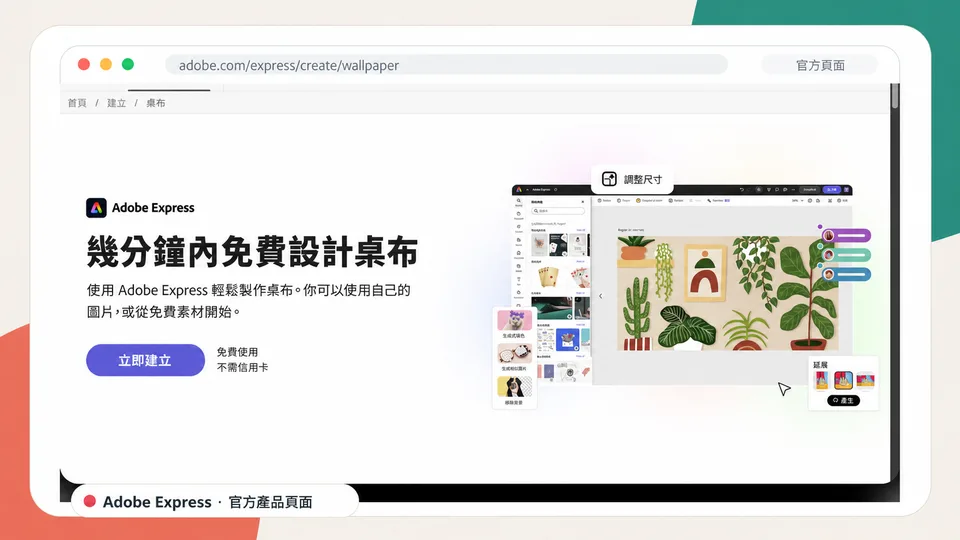
如果想製作乾淨、專業的桌布,又不想開啟 Photoshop 或 Illustrator,Adobe Express 是很好的選擇。它提供範本、圖庫素材、文字效果、快速編輯操作,以及由 Adobe Firefly 支援的生成式 AI 功能。對初學者而言操作不難,同時保有 Adobe 一貫的設計質感。
Adobe Express 特別適合品牌桌布、辦公室背景、創作者視覺、活動桌布、校園設計和簡潔的行銷風格背景。你可以從範本開始,套用品牌色、上傳圖片、加入文字效果、生成設計元素,再匯出桌機或手機版本。
AI 功能是一項實用加分。依照任務不同,你可以生成圖片、製作文字效果、移除背景,並快速測試多種風格。它適合想讓桌布比一般範本更有個性,卻不想手動設計每個元素的人。
主要取捨在於生態系價值。Adobe Express 可以獨立使用,但如果你已經使用 Adobe 工具、Adobe Fonts、圖庫素材或 Creative Cloud,整體價值會更高。只想快速做個人手機桌布時,Canva 可能更直覺;若需要適合品牌的精緻成果,Adobe Express 非常出色。
主要功能
- 不同螢幕形式的桌布範本
- 自訂畫布與尺寸調整
- Adobe Stock 類型素材與設計元素
- 文字效果、字型、圖示和版面控制
- Adobe Firefly 生成式 AI
- 背景移除與快速影像操作
- 品牌顏色、標誌與字型控制
- PNG 與 JPG 匯出
優點
- 範本精緻、視覺乾淨
- 適合品牌桌布和專業背景
- AI 生成與編輯工具實用
- 適合創作者、學校和小型企業
- 快速專案比 Photoshop 更容易
缺點
- 部分功能和素材需要付費
- 偏好 Adobe 生態系的使用者最能發揮價值
- 部分休閒類別的範本數量少於 Canva
評價
如果你想製作具品牌質感、可直接用於商務桌面、創作者背景或活動視覺的桌布,Adobe Express 是很強的選擇。
3. Fotor
最適合創意背景的 AI 桌布製作工具
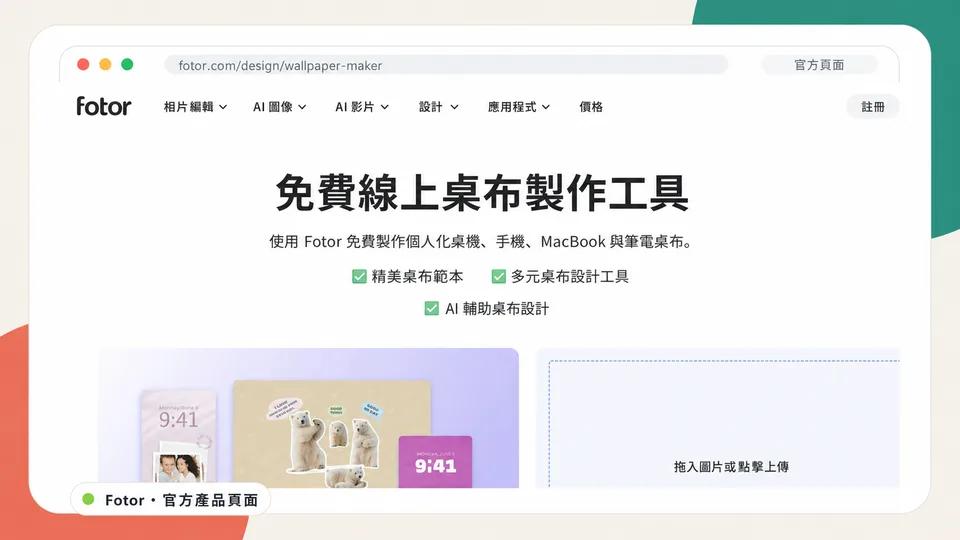
如果想把範本、相片編輯和 AI 圖像工具結合在一起,Fotor 很值得考慮。它特別適合從想法而非既有相片出發的使用者,例如創作抽象背景、奇幻場景、動漫風桌布、自然影像、未來感材質或個人化美感設計。
與 Canva 和 Adobe Express 相比,Fotor 更偏向影像編輯與 AI 創作,因此適合想以視覺影像為主,而非大量文字與圖形範本的使用者。你可以編輯相片、套用濾鏡、調整顏色、生成 AI 圖像、移除背景,再針對手機或桌機尺寸完成桌布。
Fotor 也適合製作情緒導向的桌布,例如柔和粉彩、深色電影感桌面、賽博龐克手機背景、水彩風景或藝術人像。它介於簡單設計工具與複雜影像編輯器之間,提供足夠的風格實驗空間。
限制是 AI 與高畫質匯出可能需要點數或付費方案,生成結果也會受到提示詞、來源圖片和樣式選擇影響。如果你的重點是創意影像,而非套用範本,Fotor 仍非常值得使用。
主要功能
- 桌布設計範本
- AI 圖像生成
- 濾鏡、特效、色彩調整和修圖
- 背景移除與物件編輯
- 文字與設計元素
- 自訂畫布尺寸
- PNG 與 JPG 匯出
- 瀏覽器操作流程
優點
- AI 桌布構想能力強
- 相片編輯優於基本範本工具
- 適合抽象、藝術、人像和美感桌布
- 一般使用者也容易上手
- 適合偏好影像創作的人
缺點
- 部分 AI 工具需要點數
- 範本庫不如 Canva 廣泛
- AI 結果可能要嘗試多次
評價
如果你想把構想、提示詞或相片轉換成藝術、奇幻、美感或影像感強烈的桌布,Fotor 是最合適的 AI 桌布製作工具。
4. Picsart
最適合美感與社群風格編輯的桌布製作工具
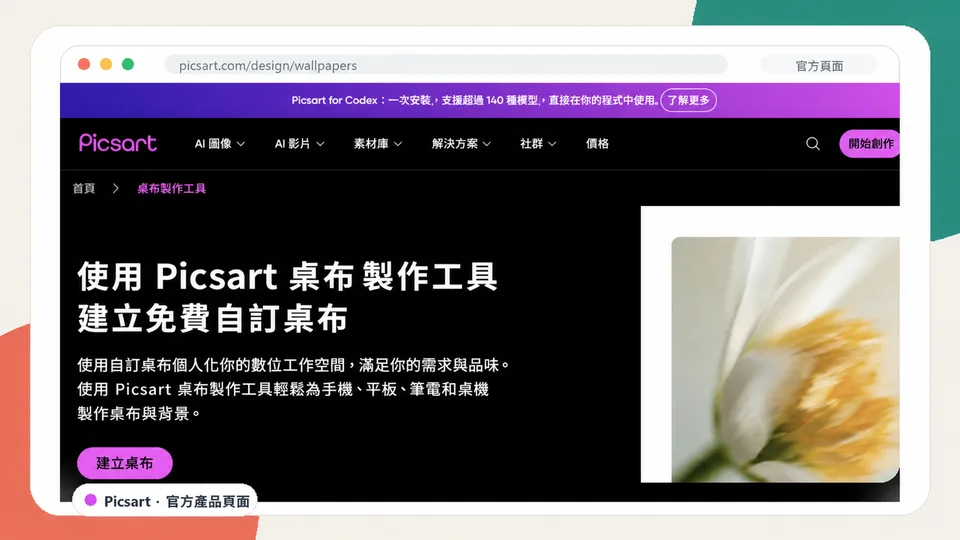
如果想要現代、具表現力且帶有社群風格的桌布,Picsart 是很好的選擇。它擅長貼圖、濾鏡、去背、疊加、拼貼、AI 特效、文字和流行視覺風格。想做個人化、活潑或美感手機桌布時,它是最容易上手的工具之一。
Picsart 的主要優勢是速度。你可以從相片開始,移除背景、加入效果與貼圖、調整色彩、建立拼貼、套用 AI 濾鏡,再透過適合手機操作的編輯器匯出桌布。它很適合創作者桌布、人物風格背景、粉絲作品、語錄桌布、情緒板與鎖定畫面。
它不像 Adobe Express 那麼正式,也不像 Canva 那麼有結構。若你追求的是表現力,而非企業風格,這反而是優點。Picsart 的行動編輯體驗也很出色,很適合直接用手機完成桌布。
缺點是介面可能顯得繁忙,部分範本和特效需要付費,也不一定適合精準的品牌版面或桌面整理桌布。不過,就美感手機背景而言,它是一款非常實用的工具。
主要功能
- 相片編輯與去背
- 貼圖、疊加、濾鏡和特效
- AI 圖像與編輯功能
- 拼貼與版面工具
- 文字、字型和裝飾元素
- 適合行動裝置的流程
- 自訂畫布與匯出
- 社群風格範本
優點
- 非常適合美感手機桌布
- 行動編輯體驗出色
- 適合個人、創作者和社群設計
- 特效、貼圖和疊加素材豐富
- 休閒編輯速度快
缺點
- 簡單專案也可能顯得過於繁複
- 部分進階特效需要付費
- 較不適合正式品牌桌機桌布
評價
如果你想製作有表現力的手機桌布、鎖定畫面、粉絲作品、創作者視覺和美感設計,Picsart 既快速又靈活。
5. VistaCreate
最適合小型團隊的範本式桌布製作工具
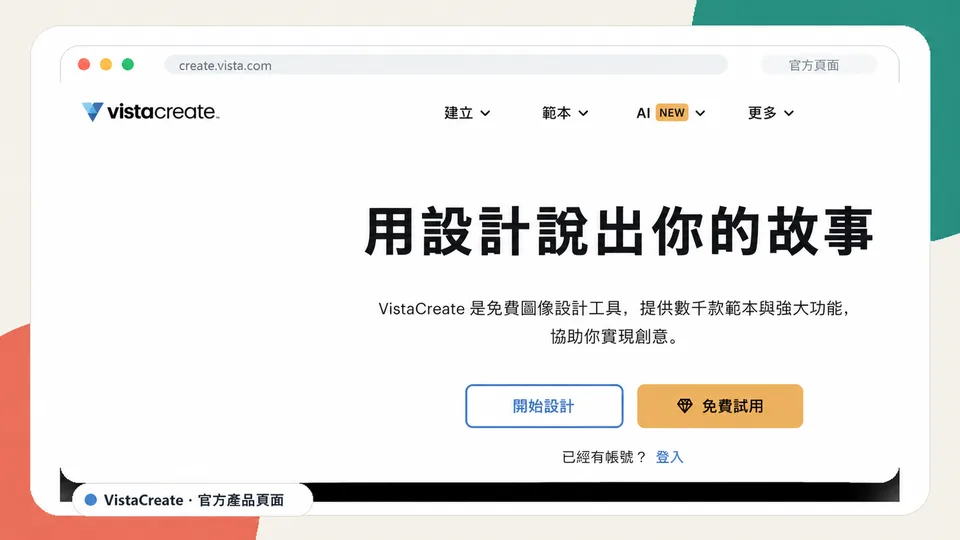
VistaCreate 是一款以範本為主的設計工具,適合桌布、社群圖片、行銷素材、海報、簡報和品牌內容。它雖然沒有 Canva 那麼知名,卻提供乾淨的編輯器、精美範本、圖庫素材、設計元素、背景工具與品牌套件。想要熟悉的設計流程,又不想使用最普遍的平台時,它是可靠的替代方案。
作為桌布製作工具,VistaCreate 最適合喜歡從範本開始的人。透過拖放式編輯器,你可以製作手機桌布、桌機背景、語錄設計、季節視覺、抽象版面和品牌背景。小型團隊也能用它讓桌布與其他視覺內容保持一致。
VistaCreate 最大的優勢,是在簡單操作與設計變化之間取得平衡。加入文字、替換圖片、調整顏色、使用設計物件和製作多種尺寸版本都很容易。品牌套件也能協助公司、學校、活動或創作者維持一致風格。
限制在於生態系規模。Canva 的社群與範本更大,Adobe Express 的 Adobe 整合更深,Picsart 的社群編輯更有活力,Fotor 的 AI 圖像功能更突出。VistaCreate 位於中間位置,不算最亮眼,卻十分實用。
主要功能
- 桌布與設計範本
- 拖放式編輯器
- 圖庫相片、影片、物件和背景
- 文字、字型、顏色、形狀與動畫
- 品牌套件
- 特定方案的背景移除
- 自訂尺寸和縮放
- PNG 與 JPG 匯出
優點
- Canva 之外的乾淨替代方案
- 範本品質良好
- 適合小型團隊與品牌視覺
- 拖放操作容易
- 桌布和其他設計內容都能處理
缺點
- 生態系小於 Canva
- 部分素材和功能需要付費
- AI 桌布生成不如 Fotor 集中
評價
如果你想用範本快速製作乾淨好看的桌布和小型團隊品牌內容,VistaCreate 是容易使用且成果專業的選擇。
你該選擇哪一款桌布製作工具?
需要範本、素材、尺寸調整和初學者友善控制的整體最佳選擇,請選 Canva。
需要精緻品牌桌布、專業背景和乾淨 AI 工作流程,請選 Adobe Express。
想透過 AI 生成創意影像、藝術風格和相片特效,請選 Fotor。
主要製作手機桌布、美感編輯、鎖定畫面、拼貼和社群風格設計,請選 Picsart。
小型團隊想找乾淨的範本式替代方案,請選 VistaCreate。
對多數人而言,Canva 是最安全的第一選擇;Adobe Express 更適合專業品牌工作;Fotor 擅長 AI 生成背景;Picsart 最適合個人化與行動優先創作;VistaCreate 則是範本導向設計的實用替代方案。
製作優質桌布的實用技巧
- 從正確尺寸開始。同一張桌布在一台裝置上很清楚,換到另一台裝置可能就會被不自然地裁切。
- 重要細節不要放在邊緣。手機、平板和桌機通常會在背景上顯示圖示、小工具、Dock 或選單列。
- 謹慎使用對比。漂亮的桌布若讓應用程式標籤或資料夾難以辨識,日常使用反而會令人困擾。
- 不要放入太多文字。短句、縮寫、日期或品牌名通常比長段落更適合桌布。
- 手機和桌機應分別製作版本。把同一張圖片硬裁成所有格式,通常會造成不自然的構圖。
- 使用高解析度影像。低解析度相片在現代螢幕上容易模糊或出現像素。
- 保留呼吸空間。留白能讓桌布更平靜,也讓操作介面更容易閱讀。
- 讓桌布符合螢幕用途。工作桌面適合低干擾背景,手機鎖定畫面則可以更有表現力。
- 完成前先套用到實際裝置,確認圖示、小工具、深色或淺色模式下的效果。
- 保留可編輯版本。日後需要更換尺寸、顏色或標誌位置時,修改來源檔會比重新製作容易得多。
常見問題
整體而言,哪一款桌布製作工具最好?
Canva 是最適合多數人的整體最佳選擇,因為它擁有大量範本、簡單編輯工具、自訂尺寸、圖庫素材、品牌套件和直覺的匯出功能,手機和桌機桌布都適用。
哪一款免費桌布製作工具最好?
Canva、Adobe Express、Fotor、Picsart 和 VistaCreate 都有免費選項,但限制不同。Canva 最適合從範本開始,Picsart 擅長手機編輯,Fotor 則適合 AI 風格創意背景。
可以在線上製作手機桌布嗎?
可以。大多數線上桌布工具都能選擇手機範本或設定自訂尺寸。Canva、Adobe Express、Fotor、Picsart 和 VistaCreate 都能製作適合手機的背景。
手機桌布應該使用什麼尺寸?
尺寸取決於裝置。常見手機桌布包括 1080 × 1920、1170 × 2532、1242 × 2688 等直向格式。不確定時,請查看裝置螢幕解析度,或使用工具內建的手機範本。
桌機桌布應該使用什麼尺寸?
常見尺寸包括 1920 × 1080、2560 × 1440 和 3840 × 2160。最佳做法是讓桌布尺寸與顯示器解析度一致。
可以使用 AI 製作桌布嗎?
可以。Fotor 和 Adobe Express 等工具能利用 AI 生成圖片、製作特效、移除背景或把構想轉成視覺背景。提示詞若包含清楚的風格、主體、色彩方向與長寬比,通常能得到更好的結果。
哪一款工具最適合美感桌布?
Picsart 很適合美感手機桌布,因為它提供濾鏡、貼圖、疊加、去背、AI 特效和行動裝置友善的編輯。偏好範本可選 Canva,偏好 AI 生成則可選 Fotor。
哪一款工具最適合品牌桌布?
Adobe Express 和 Canva 是最強的品牌桌布選擇,兩者都支援品牌顏色、字型、標誌和乾淨版面。小型團隊若偏好範本,也可以考慮 VistaCreate。
可以販售使用這些工具製作的桌布嗎?
取決於工具、方案、素材與授權條款。如果使用圖庫相片、範本、字型或 AI 生成元素,販售前請先查看商業使用政策。不確定時,優先使用自己的相片、原創圖像或具有適當授權的素材。
為什麼桌布匯出後會變模糊?
來源圖片可能太小、畫布與螢幕解析度不符,或檔案在匯出後遭到壓縮。請使用高解析度畫布、選擇較高匯出品質,並避免把小圖片拉伸到大型螢幕。
相關 評測
2026 年必備:5 款最佳 AI 圖片浮水印移除工具推薦

Anima 模型評測|base v1.0、Turbo 與 Aesthetic 版本特色解析
Pony XL 評測|導入、用法、LoRA、NSFW、商用利用與 VRAM 需求

Tsubaki.3 評測:動漫、漫畫、價格與 NSFW(2026)
Krea 2 評測|本機 AI 圖像生成模型的特色、用法與注意事項
2026 年 5 款最佳圖片轉 3D 工具|AI 3D 模型生成器比較