2026 年 5 款最佳 PDF 畫質增強工具
比較 5 款 PDF 畫質增強工具,協助你改善模糊掃描、清理背景、校正傾斜頁面並提升 OCR 前處理效果。

即使 PDF 檔案本身能正常開啟,畫面仍可能看起來模糊。問題通常在建立 PDF 之前就已出現:檔案可能以低解析度掃描、在光線不足的環境下拍攝、經過度壓縮或多次複製,也可能在儲存時帶有灰暗且不均勻的背景。老舊紙張、褪色墨水、相機陰影、頁面傾斜和移動模糊,都會讓內容更難閱讀。
PDF 增強器可改善頁面影像的視覺品質。依工具而定,它可以銳化模糊文字、去除雜點、提高對比度、美白泛黃或灰暗的背景、校正傾斜頁面、修正相機拍攝造成的變形,或先處理文件以提升光學字元辨識的準確度。它無法還原原始掃描中從未擷取到的資訊,但能讓品質不佳的掃描文件明顯更乾淨、更容易閱讀。
對於本指南,我們使用模糊掃描、褪色檔案和手機掃描頁面比較了五種 PDF 增強工具。這些工具滿足不同需求:LightPDF 是最容易使用的線上選擇,Adobe Acrobat Pro 提供最完整的專業工作流程,ABBYY FineReader PDF 擅長光學字符識別(OCR),PDFcrest 提供異常詳細的免費控制,PDFMox 則保持在瀏覽器內處理。
目錄
- 什麼是 PDF 增強器?
- 我們如何測試最佳 PDF 增強器
- 最佳 PDF 畫質增強工具快速比較
- 1. LightPDF
- 2. Adobe Acrobat Pro
- 3. ABBYY FineReader PDF
- 4. PDFcrest
- 5. PDFMox
- 你應該選擇哪個 PDF 增強工具?
- 如何提升 PDF 品質
- 常見問題
什麼是 PDF 增強器?
PDF 增強器是用來改善影像型 PDF 頁面視覺品質的軟體。它會分析掃描頁面並應用修正,例如銳化、對比度調整、噪點移除、背景美白、去斜、方向校正或解析度優化。
PDF 增強常常被誤認為是 OCR 或 PDF 編輯,但這三個流程解決的是不同的問題:
- PDF 增強 改善頁面的外觀。它可以使淡的文字變得更深、減少顆粒、清理變色的背景,並校正歪斜的掃描。
- OCR 識別頁面影像中顯示的字元,並添加可搜尋或可選取的文字。OCR 可以使掃描檔可搜尋,而不需要改善其可見像素。
- PDF 編輯 更改檔案內容,例如修正句子、替換圖片、刪除頁面或添加註解。它不會自動修復模糊的掃描。
對於困難的掃描檔案,最佳的工作流程通常是:先增強頁面影像,其次運行OCR,然後在檢查錯誤後再編輯識別出的文字。
我們如何測試最佳 PDF 增強器
我們圍繞三個常見的PDF問題建立了可重複的測試集,而不是使用不需要增強的乾淨數位檔案:
- 模糊掃描的PDF: 一頁以文字為主且字母邊緣模糊,存在壓縮痕跡,字體較小。
- 褪色的舊檔案: 一頁檔案風格的檔案,墨水淡,紙張變色,有灰塵且對比不均。
- 手機掃描的PDF: 以輕微角度拍攝的一頁,帶有陰影、不均勻光線和輕微透視扭曲。
每個工具都使用相同的標準進行評估:
- 文字清晰度: 小字是否變得更容易分辨,而不會看起來不自然地加粗。
- 雜訊去除: 灰塵、顆粒和壓縮斑點是否被減少。
- 背景清理: 灰色、黃色或陰影的紙張是否變得更均勻。
- 校正傾斜: 傾斜的文字行是否被正確拉直。
- OCR: 是否有可搜尋的文字以及工作流程處理困難掃描檔案的效果如何。
- 版面保留: 邊距、圖片、頁面大小和內容位置是否保持穩定。
- 速度: 處理短檔案所需的時間和人工工作量。
- 易用性: 新用戶是否能找到正確的設定並匯出結果。
- 價格: 該工具是否提供可用的免費選項、試用或合理價格的方案。
以下結果說明是定性描述,而非實驗室解析度測量。輸出可能會隨來源 DPI、語言、字型大小、紙張質地以及模糊程度而改變。當需要桌面授權時,我們也檢查了可用的處理控制和官方輸出範例,以確保未提供的功能不會被當作線上免費功能呈現。
最佳 PDF 畫質增強工具快速比較
| PDF增強器 | 最佳適用 | 最強增強效果 | OCR | 平台 | 價格 | 主要限制 |
|---|---|---|---|---|---|---|
| LightPDF | 整體最佳線上增強 | 自動銳化與掃描清理 | 可作為獨立工具使用 | 網頁 | 有限的免費使用;提供付費方案 | 手動恢復控制較少 |
| Adobe Acrobat Pro | 專業掃描 PDF 工作流程 | 濾鏡、去斜、清理以及整合 OCR | 是 | Windows、macOS、網頁、行動裝置 | 年繳方案每月起價 $19.99 | 完整功能需要訂閱 |
| ABBYY FineReader PDF | OCR 與舊檔案 | 影像預處理與字元平滑 | 是的,高級 | Windows 和 macOS | 標準版每年 $99 或每月 $16 | 桌面工作流程對於一次性快速處理檔案較不方便 |
| PDFcrest | 免費線上掃描修復 | 背景清理、降噪及糾偏 | 分離的 OCR 工作流程 | 網頁、本地瀏覽器處理 | 免費 | 激進設置可能會移除淡痕 |
| PDFMox | 私人瀏覽器基礎的增強 | 實時校對、美白、銳化和輕度糾偏 | 否;之後使用 OCR | 網頁、本地瀏覽器處理 | 免費預覽;下載需付費帳戶 | 匯出為平面化視覺 PDF |
價格和免費使用限制可能因地區而異,並可能變動。購買前請查看當前結帳頁面。
1. LightPDF — 最佳整體 PDF 增強工具
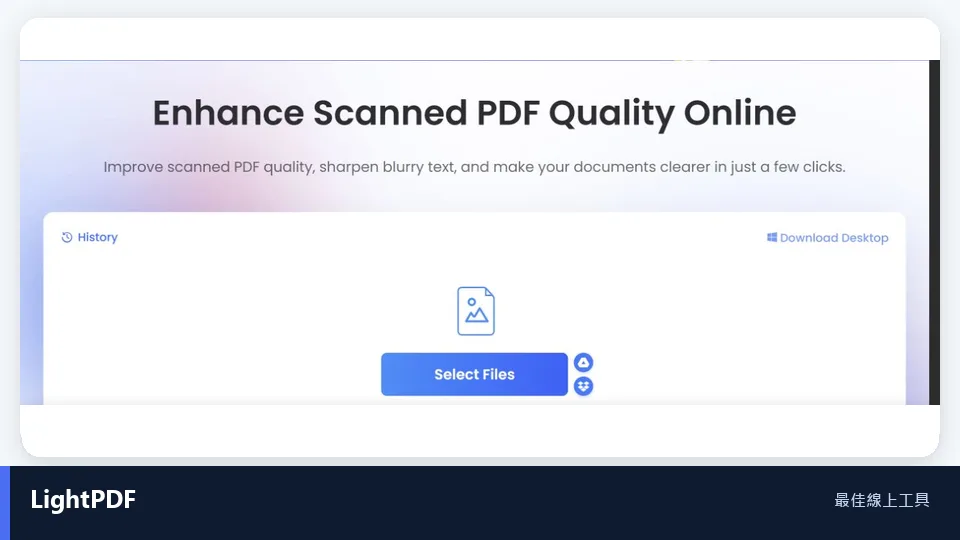
LightPDF 是大多數人的最佳起點,因為它將 PDF 增強轉變為簡單的線上流程。您只需上傳掃描的 PDF 或檔案圖像,讓服務自動進行優化,然後下載更清晰的結果。無需了解對比曲線、閾值或圖像濾鏡。
測試結果
在我們的質性評估中,LightPDF 在三種測試檔案類型中提供了最平衡的自動化工作流程。它的增強功能旨在定義柔和的字母邊緣、提升褪色頁面的對比度,並使拍攝的檔案更易於閱讀,無需手動設置濾鏡。對於嚴重傾斜的照片,具有更強去歪和透視控制的專用工具仍然更好。
前後對比
- 前: 文字柔和、灰色背景、輕微的相機陰影和對比度弱。
- 後: 乾淨的白色空間,更清晰的文字,減少視覺模糊,並且頁面更易於閱讀和列印。
這種增強保持謹慎,幫助保留原始內容和版面。它不會創造缺失的字母,也不會將頁面轉換為可編輯的檔案。如果需要可搜索的文字,增強後的結果應該透過 LightPDF 的單獨 OCR 工具處理。
主要功能
- 線上增強掃描的 PDF 和文檔圖像
- 自動銳化和提高清晰度
- 適用於模糊的掃描件、拍攝的頁面、收據、表格和學習資料
- 優化檔案圖像以便閱讀、打印、分享或後續 OCR
- 簡單的上傳、處理和下載工作流程
- 相關的 OCR、轉換、編輯和壓縮工具
優點
- 對首次使用者非常容易
- 不需要桌面安裝
- 在銳化與背景清理之間自動平衡良好
- 適用於 PDF 和單獨的檔案圖像
- 偶爾增強的快速工作流程
缺點
- 與專業修復軟體相比,手動控制功能有限
- OCR 是一個獨立步驟,而不是增強操作的一部分
- 免費使用可能受檔案限制
- 無法恢復源檔案中完全無法辨識的文字
價格
LightPDF 提供有限的免費使用,較高的使用限制和額外工具則需要付費方案。具體價格可能因方案、促銷和地區而異,請在訂閱前查看當前的價格頁面。
2. Adobe Acrobat Pro — 專業掃描清理最佳選擇
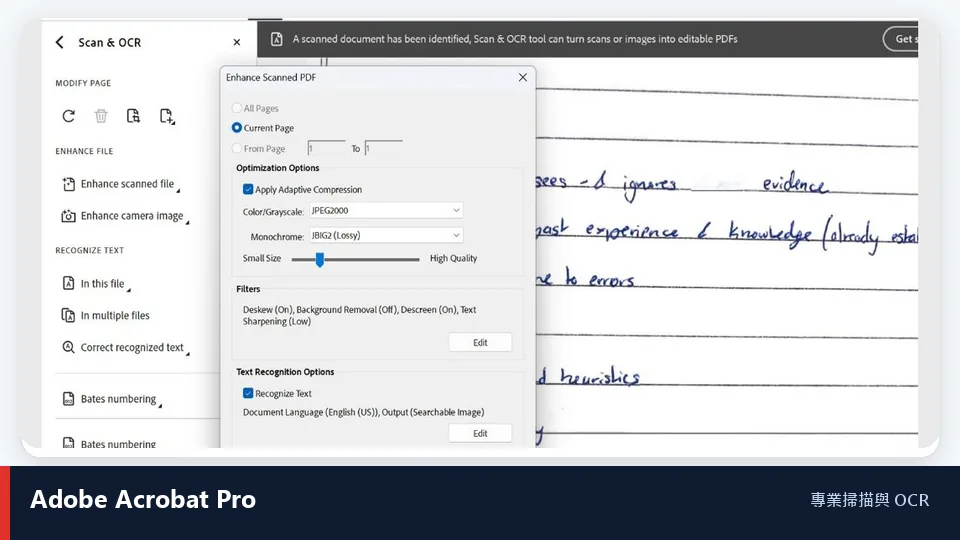
Adobe Acrobat Pro 提供比一鍵式線上工具更完整的掃描文件處理流程。「掃描與 OCR」工具可改善掃描品質、套用濾鏡、調整壓縮與畫質、校正頁面、辨識文字,並將結果整理成可搜尋或可編輯的 PDF。
測試結果
Acrobat 提供了在手機掃描 PDF 情境下最受控的工作流程。傾斜校正和掃描濾鏡特別有用,當頁面需要幾何校正以及更好對比度時。啟用同一工作流程中的文字識別也使結果可搜尋。額外的設定比 LightPDF 花更多時間配置,但它們可以更容易避免過度銳化照片、印章或簽名。
前後對比
- 前: 傾斜的頁面、不均勻的背景、暗邊陰影以及僅有影像的文字。
- 後: 當啟用 OCR 時,文字行更直、更乾淨的邊距、較強的可讀性,以及可搜尋的文字圖層。
可搜尋影像輸出在視覺精確度很重要時非常有用,因為 Acrobat 可以保留頁面影像,同時將已識別的文字放置在其後。與任何 OCR 工具一樣,名稱、小數字和損壞的字元仍需校對。
主要功能
- 增強掃描 PDF 和增強相機影像工作流程
- 影像傾斜校正、背景清理、去斑點和邊緣陰影校正
- 可調整的影像品質和壓縮
- 內建 OCR,用於可搜尋和可編輯的 PDF
- 分頁範圍控制,用於選擇性處理
- 附加的編輯、轉換、刪節、組織和簽署工具
優點
- 強大的視覺清理與OCR結合
- 比單擊線上增強工具有更多控制
- 良好的版面保留選項
- 適合經常性的業務和檔案工作流程
- 可在桌面、網頁和行動生態系統使用
缺點
- 完整增強功能需要付費Acrobat方案
- 設定和選單比一般使用者可能需要的更多
- 使用OCR處理大型掃描檔可能需要較長時間
- 積極的清理可能會削弱輕微的手寫或郵票
價格
在美國,Adobe Acrobat Pro 的年繳方案每月費用為 19.99 美元(按月計費),或可隨時取消的按月方案每月費用為 29.99 美元。通常提供七天免費試用。地區價格和稅金可能有所不同。
3. ABBYY FineReader PDF — 適合 OCR 和舊檔案
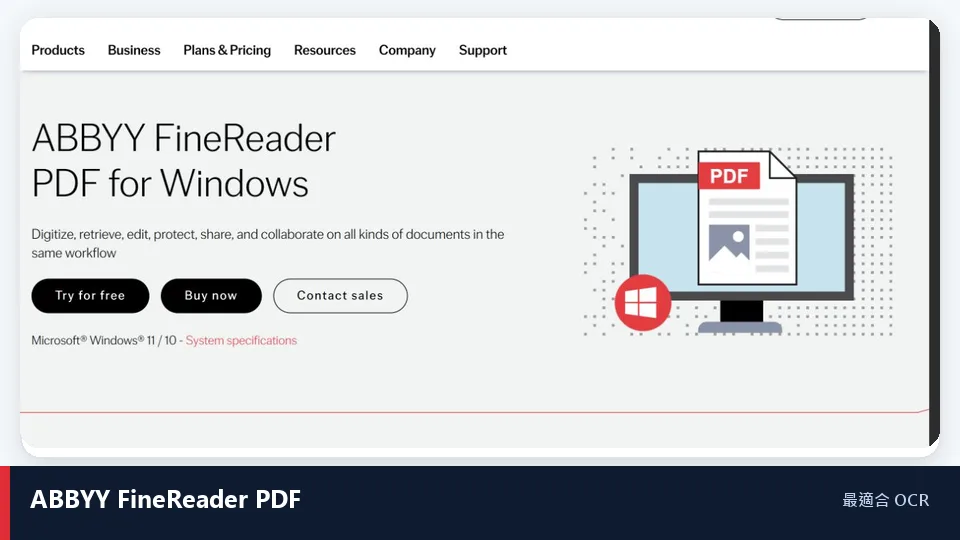
ABBYY FineReader PDF 適合需要同時兼顧畫面品質與文字辨識準確度的文件。它能校正頁面方向、傾斜、扭曲文字行、梯形變形與解析度,ABBYY PreciseScan 也能改善放大時的文字鋸齒。
測試結果
FineReader 是應對褪色舊檔案情況下最強的選擇,尤其是當目標是建立可搜索或可編輯的檔案庫時。它的自動預處理功能旨在在 OCR 之前減少噪點並校正對齊,而字符平滑則能在高倍率放大時改善像素化的字母。識別結果仍然比乾淨的現代掃描件需要更多的校對,因為污漬和破損的字形可能被誤認為字符。
前後對比
- 前: 黃色的紙張、褪色的墨水、破損的小字符、灰塵,且無可搜索文字。
- 後: 更多均勻的頁面對比、更平滑的字元形狀、校正的方向和傾斜,以及可搜尋的文字,準備進行校對。
當增強的 PDF 稍後必須轉換為 Word 或 Excel 時,FineReader 特別有用。對於只想在瀏覽器中清理一個短 PDF 的使用者來說,它則不那麼吸引人。
主要功能
- 自動檔案圖像預處理
- 方向、傾斜、文字行和透視校正
- 掃描頁面的解析度調整
- ABBYY PreciseScan 字元平滑
- 進階多語言 OCR
- 轉換為可編輯的 Word、Excel 和其他格式
- 用於編輯和比較掃描檔案的工具
優點
- 出色的以 OCR 為重點的增強工作流程
- 非常適合檔案、書籍、報告和舊辦公檔案
- 對頁面方向和扭曲文字行的處理良好
- 可生成可編輯文檔的實用輸出選項
- 手動審查工具支持準確性檢查
缺點
- 需要桌面軟體
- 比簡單的線上增強器更昂貴
- Windows 和 macOS 版本的功能集並不相同
- 對於大型檔案,預處理和 OCR 可能需要一些時間
價格
Windows 版本的 ABBYY FineReader PDF Standard 起價為每年 99 美元或每月 16 美元。企業版起價為每年 165 美元,而 macOS 版本起價為每年 69 美元。促銷和地區價格可能會改變這些金額。
4. PDFcrest — 最佳免費線上 PDF 強化工具
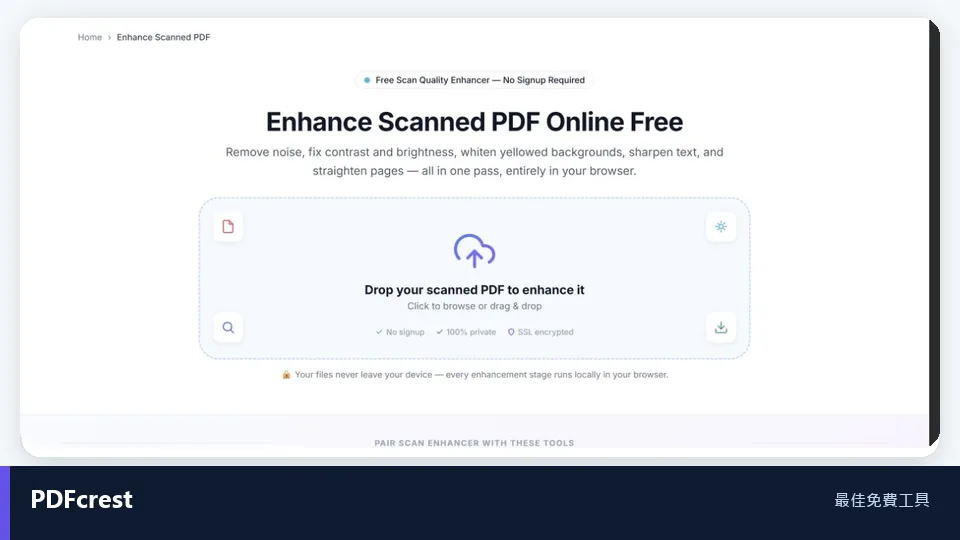
PDFcrest 提供了最具可配置性的免費瀏覽器增強工作流程之一。它在本地處理檔案,並包括自動清理、OCR 準備、高對比度、舊檔案修復、黑白輸出以及自定義調整的預設。
測試結果
PDFcrest 在泛黃和噪點測試場景中提供了最強大的免費工作流程。其“舊檔案”預設結合了紙張美白與本地對比度調整,而整合的去歪階段則針對傾斜的手機掃描。前後對比預覽對於減少較淡鉛筆痕或淺印章開始消失時的強度特別有用。
前後對比
- 前: 黃灰色紙張,散佈的斑點,不均勻的光線,以及輕微傾斜。
- 後: 更白的背景,更深的印刷文字,更少的斑點,以及更直的線條。
該工具基於規則而非生成式人工智慧,這在保留精確檔案內容時是一個優勢。它無法重建因模糊而破壞的字母,極端的黑白設置可能會移除微弱的註解。OCR 是透過相關工具處理的,而非主要的增強輸出。
主要功能
- 七種增強預設
- 背景平整和美白
- 亮度、對比度、伽瑪值和黑色層級控制
- 降噪、銳化與文字增強
- 自動校正傾斜
- 帶縮放功能的即時前後比較預覽
- 本地瀏覽器處理,無需上傳至伺服器
- 無需註冊或浮水印
優點
- 完全免費使用
- 比大多數線上增強工具提供更多手動控制
- 針對舊檔案和 OCR 準備的實用預設
- 檔案保留在瀏覽器中
- 清晰的前後比較預覽
缺點
- 手動滑桿對初學者可能較混亂
- 重度清理可能會去除淡字跡、郵票或細線
- 非常大的檔案取決於可用的瀏覽器記憶體
- OCR 需要額外的步驟
價格
PDFcrest 的掃描 PDF 增強工具是免費的,不需要帳號,並且不會新增浮水印。
5. PDFMox — 最適合私人本地增強
PDFMox 是專注隱私的掃描增強器,能在瀏覽器內渲染和處理 PDF 頁面。它提供自動、黑白、灰階及彩色還原模式,並附有可拖拉的校對功能,用於比較原始與增強後的像素。
測試結果
PDFMox 是在提交變更之前檢查它們的最佳選擇。中度銳化針對柔和的字體邊緣,而不需要使用強力濾鏡,而其清理模式則可處理褪色的背景,保守的傾斜校正則可修正小幅傾斜。它不太適合嚴重變形的手機掃描,因為其傾斜校正範圍是針對輕微的對齊問題,而非大幅透視修正。
前後對比
- 前: 低對比度、溫暖的紙張色調、略微柔和的文字以及輕微頁面傾斜。
- 後: 更乾淨的紙張色調、更強的對比度、更銳利的文字邊緣以及改進的對齊。
PDFMox 將檔案重建為扁平化的視覺 PDF。現有的連結、表單、可選文字、圖層和數位簽名將不被保留。這使其適合視覺還原,但不適合保留互動式 PDF 功能。
主要功能
- 本地瀏覽器內渲染與處理
- 自動、黑白、灰階及彩色模式
- 背景美白與對比度清理
- 可調整銳化
- 對輕微頁面傾斜的保守校正
- 可拖曳的前後比對校樣
- 在重建的 PDF 中保留原始頁面尺寸
優點
- 原始檔案不需要上傳到處理伺服器
- 匯出前的良好視覺比較
- 不同掃描類型的簡單還原模式
- 保守的設定有助於保護細節
- 適用於僅需要視覺清理的檔案
缺點
- 需要付費帳號才能下載增強檔案
- 沒有整合的 OCR
- 輸出為單層(已展平)
- 表單、連結、文字層和簽名不會被保留
- 對嚴重的相機透視錯誤修正有限
價格
您可以免費打開檔案並檢查增強預覽。下載完成的檔案需要帳戶和付費計劃。請查看購買頁面以了解當前價格。
你應該選擇哪個 PDF 增強工具?
正確的選擇取決於檔案存在的問題以及增強後您需要執行的操作:
對於模糊的 PDF → LightPDF
它的自動工作流程是提升典型低品質掃描檔最簡單的方法,無需配置多個濾鏡。PDF 增強器可改善頁面影像的視覺品質。依工具而定,它可以銳化模糊文字、去除雜點、提高對比度、美白泛黃或灰暗的背景、校正傾斜頁面、修正相機拍攝造成的變形,或先處理文件以提升光學字元辨識的準確度。它無法還原原始掃描中從未擷取到的資訊,但能讓品質不佳的掃描文件明顯更乾淨、更容易閱讀。
對於舊檔案 → ABBYY FineReader PDF
它的圖像預處理、字元平滑、方向校正和OCR工具非常適合褪色的檔案。對於OCR → ABBYY FineReader PDF
當可搜尋文字和準確轉換比一鍵便利性更重要時,FineReader 是最強的選擇。對於免費線上增效 → PDFcrest
它提供免費預設、手動控制、去歪斜、前後對比預覽以及本地瀏覽器處理。
當本地處理和視覺校對比 OCR 或保留互動式 PDF 元素更重要時,請選擇 PDFMox。
如何提升 PDF 品質
最簡單的方法是使用自動線上 PDF 增強器,例如 LightPDF:
- 打開掃描的 PDF 增強器。 使用現代瀏覽器,如果 PDF 檔案很大,請關閉不必要的標籤頁。
- 上傳模糊或掃描的 PDF。 對重要檔案,請從副本開始,而不是唯一版本。
- 執行增強。 讓工具銳化文字、提升對比度並清理頁面影像。
- 檢查幾頁。 放大小字、簽名、印章、圖表和數字。確認微弱的細節沒有消失。
- 下載增強後的 PDF。 保留原始檔案,以防需要嘗試不同設置。
- 如有必要,執行 OCR。 在增強後使用 OCR,當你需要搜尋、選取、複製或編輯文字時。
為了獲得更好的效果,避免自動應用最大銳化。過度銳化可能會在字母周圍產生暈影,而強烈的降噪可能會抹掉標點符號或細小的手寫字跡。通常,中等、可讀的效果比看起來經過人工處理的頁面更好。
常見問題
我如何可以增強模糊的 PDF?
將檔案上傳到支持銳化、對比度調整和背景清理的 PDF 增強工具。先使用自動或中等預設,然後在 100% 和 200% 縮放下比較效果,如果需要可搜尋文字,接著使用 OCR。如果原始字元完全失焦,沒有任何增強工具能可靠地重建它們。
AI 可以提升 PDF 的品質嗎?
是的。人工智慧和影像處理演算法可以識別文字區域、降低雜訊、平衡不均勻的照明、銳化邊緣、校正頁面方向,並為光學字符識別(OCR)準備掃描檔案。然而,人工智慧無法保證恢復從未被捕捉的細節,並且在法律或歷史檔案的確切用詞必須保持不變時,應避免使用生成式重建。
我如何才能使 PDF 文字更清晰?
增加局部對比度,清理背景,減少斑點,並進行輕度銳化。如果頁面傾斜,在銳化或進行 OCR 之前先校正傾斜。對於具有可選文字的數位 PDF,先嘗試更改檢視器的縮放或顯示設置,因為源內容可能已經很清晰。
我可以線上增強掃描的 PDF 嗎?
可以。LightPDF 提供簡單的自動線上工作流程,而 PDFcrest 提供更詳細的免費控制,並在瀏覽器本地處理檔案。避免將機密檔案上傳到不熟悉的服務;在隱私至關重要時,請使用本地瀏覽器處理或可信的桌面軟體。
PDF 增強器可以提高解析度嗎?
有些工具可以重新取樣或放大掃描頁面,這會增加像素尺寸,並可能使字母邊緣平滑或銳利化。放大並不能恢復原始掃描中不存在的真實細節。當與校正傾斜、對比度調整及 OCR 準備結合使用時,它最為有用。
PDF 增強與 OCR 有什麼區別?
PDF 增強會改變可見的頁面影像以提升可讀性。OCR 會分析該影像並生成機器可讀的文字。PDF 可能看起來更乾淨但不一定可搜尋,或者透過 OCR 變得可搜尋而外觀沒有改善。對於品質低劣的掃描件,增強通常應該在 OCR 之前進行。
我可以在不損失品質的情況下增強 PDF 嗎?
您可以透過保留原始檔案、使用中等設置、避免不必要的重新壓縮以及以適當的解析度導出來將品質損失降到最低。處理後,務必檢查細小字跡、細線、手寫字體、印章和圖像。那些會平坦化或重建頁面的工具可能會移除表單、連結、圖層、可選文字或數位簽名,即使頁面看起來更清晰。
PDF 增強工具會保留原始佈局嗎?
大多數增強工具會保留頁面尺寸和內容的可見位置,但它們的內部輸出可能有所不同。有些會保留原始影像並添加 OCR,而有些則會將每頁光柵化並重新建立。如果檔案包含表單、連結、圖層、註解或簽名,請在處理整個檔案之前確認所選的輸出模式是否能保留它們。
PDF 是在 OCR 之前增強比較好,還是在之後增強比較好?
建議先增強。將頁面矯正、清理背景並改善文字對比度可以讓 OCR 引擎獲得更清晰的輸入。OCR 之後,請對照可見掃描校對姓名、日期、金額、頁碼及小字內容。
總結
LightPDF 對於想要快速線上方法並且設置最少的使用者來說,是最好的整體 PDF 增強工具。 Adobe Acrobat Pro 對於專業掃描清理和檔案編輯而言,是最完整的選擇,而 ABBYY FineReader PDF 則是對於以 OCR 為主的工作和舊檔案來說,更好的選擇。
如果預算最重要, PDFcrest 提供了一套令人印象深刻的免費修復控制功能。如果隱私和本地處理是重點, PDFMox 提供了有用的視覺校對工作流程,前提是可接受合併輸出和付費下載。
相關 評測
2026 年 5 款最佳 SEO 工具推薦與比較

2026 年必試的 8 款 AI Agent 構建平台(AI Agent Builders)

2026 年 8 款最佳 AI 簡報製作工具推薦
2026 年 5 款最佳密碼管理器
Step 5 Preview 評測:價格、API、開放權重與 NSFW 限制
10 個普通人也能直接用 Codex 的玩法