

挑選換背景工具,先分清楚你需要的是「用文字生成新場景」,還是「換成單色或現成圖片」。商品照重視標籤、形狀與輪廓;人像則要保留自然的髮絲、膚色與光線。功能多,不代表每個步驟都適合你的照片。
AirMore 適合從一張照片搭配背景描述開始;如果還要加上中文字、品牌配色和版型,Adobe Express 或 Canva 的完整設計流程更值得考慮。以下 9 款涵蓋背景生成、替換與後續編輯,帳號、額度和下載條件並不相同。
先選對背景處理方式
去背再合成,是把主體保留下來,底下放單色或你準備的背景圖;生成式背景則會依文字描述創造新場景。設計編輯器還能加入文字、圖形與版面。這些功能可以搭配使用,但不是同一件事。
電商商品照應先看商品比例、標籤、留白和輸出尺寸;人像要看頭髮、眼鏡和膚色;廣告素材則可能更需要可編輯的文字和多種版型。若商品細節必須完全一致,應優先考慮可控制的去背合成流程,並逐一比對結果。
9 款工具快速比較
| 工具 | 適合用途 | 主要方式 |
|---|---|---|
| 1. AirMore | 少量商品照與人像背景變化 | 生成背景,選擇 1 張或 2 個候選結果 |
| 2. Adobe Express | 換背景後還要完成貼文或廣告版面 | 設計編輯器 |
| 3. PicWish | 以文字或參考場景製作商品照 | 生成式背景流程 |
| 4. Photoroom | 建立一致的商品圖片編輯流程 | 商品照片編輯器 |
| 5. Fotor | 換背景時也需要調色與修圖 | 照片編輯與背景生成 |
| 6. Erase.bg | 快速去背後改成單色或其他背景 | 去背與背景替換 |
| 7. Canva | 把圖片做成完整貼文或廣告 | 設計與背景編輯 |
| 8. Picsart | 較有風格的人像與社群圖片 | 創意照片編輯器 |
| 9. FlexClip | 將照片素材接入影片製作流程 | 文字指令替換照片背景 |
9 款 AI 換背景工具介紹
1. AirMore — 一張照片加上描述,建立新場景
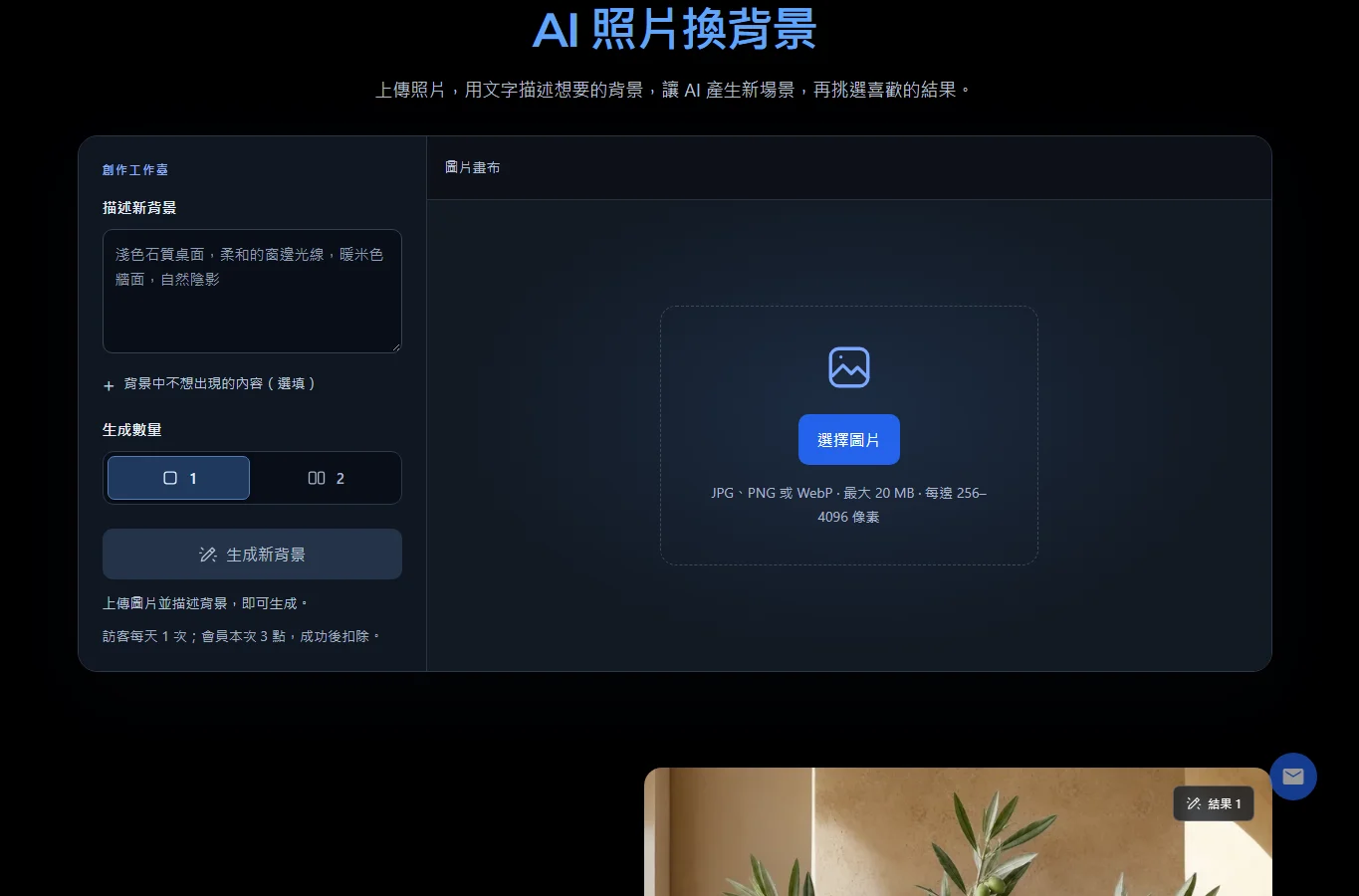
AirMore 會自動分離照片主體,再依描述生成背景,適合針對同一張照片嘗試少量場景。你可以生成一個結果,或從同一張原圖產生兩個候選版本;這不是一次批次處理兩張照片。
請選主體清楚的照片。細髮、玻璃、透明包裝和複雜邊界仍可能出錯,人物臉部、商標與商品標籤也要和原圖比對。可上傳的尺寸範圍,不代表固定輸出解析度或主體像素完全不變。
AirMore:從上傳到下載
- 上傳一張 JPG、PNG 或 WebP,容量不超過 20 MB,每邊為 256–4096 像素。
- 描述場景、檯面、光源與色調。例如商品可從「淺色石桌、溫暖米色牆、左側柔和窗光」開始;人像則讓光源方向接近原照片。這些是輸入範例,並非本站驗證過畫質的提示詞。
- 需要時填寫想排除的元素,選擇生成 1 張或 2 個結果,再開始處理。兩個結果是同一張照片的不同候選版本。
- 切換原圖與結果,檢查輪廓、標籤、人臉及陰影,並在 1 小時內下載。中斷時可用「查看目前任務」確認處理狀態。
2026 年 11 月 5 日公開介面顯示:訪客每日可用 1 次,會員在任務成功時扣除 3 點。成功是指已產生可下載的最終背景圖片,中間的去背步驟不另算成功;失敗任務不消耗 AirMore 使用額度。點數不是固定的台幣單價,應與實際購買方案分開理解。
2. Adobe Express — 換背景後還要完成貼文或廣告版面
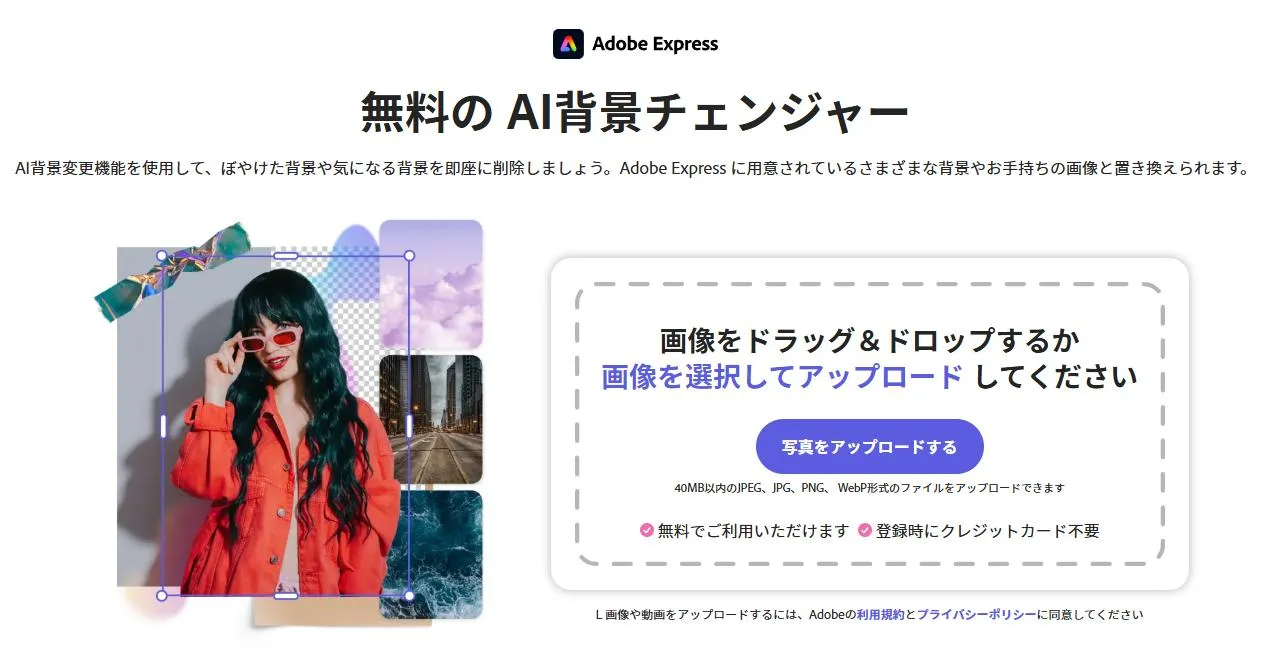
官方工具頁: Adobe Express
Adobe Express 適合把換背景視為完整設計的一個步驟:匯入照片、移除或替換背景,再在同一工作區調整構圖、加入文字和圖形。製作社群貼文、橫幅或簡報素材時,比單純換底色更能發揮價值。
基本背景替換、生成式 AI 與付費素材不一定有相同權限。先匯出一張測試圖,確認解析度、中文字型與所用元素是否需要帳號或付費方案,再建立整套素材;只想換成白底時,完整編輯器可能比較繁複。
3. PicWish — 以文字或參考場景製作商品照
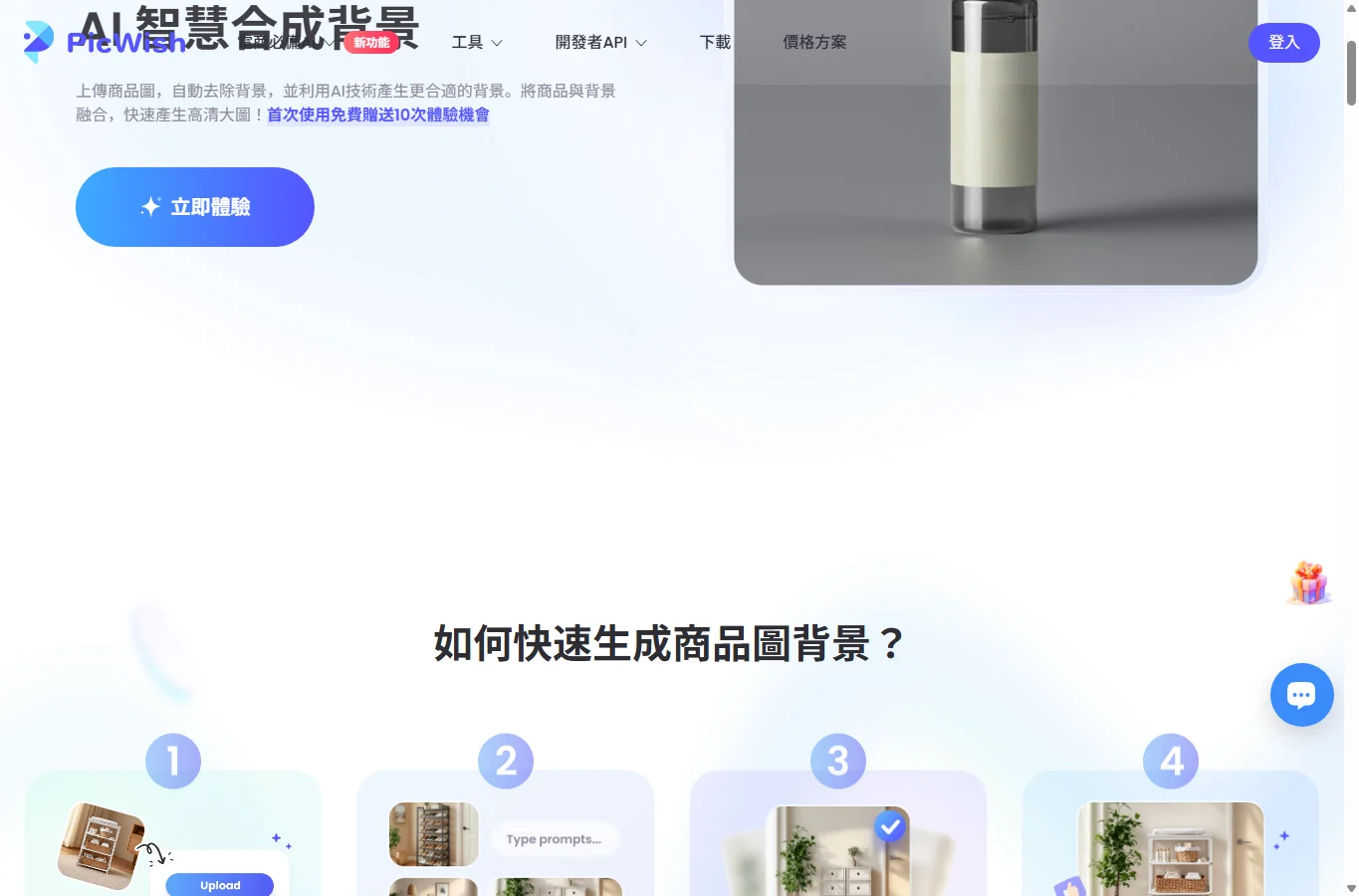
官方工具頁: PicWish
PicWish 的背景生成器可匯入照片,再描述背景或挑選圖庫中的參考場景。對希望把商品放進攝影棚或生活情境、又不想重新安排拍攝的人來說,這種流程比較直接。
描述重點放在桌面、牆面和光線,避免要求模型重新設計商品。完成後核對標籤、比例與接地陰影。背景生成與服務中的其他功能不能一概視為無限免費,應確認所用帳號的生成額度與下載權限。
4. Photoroom — 建立一致的商品圖片編輯流程
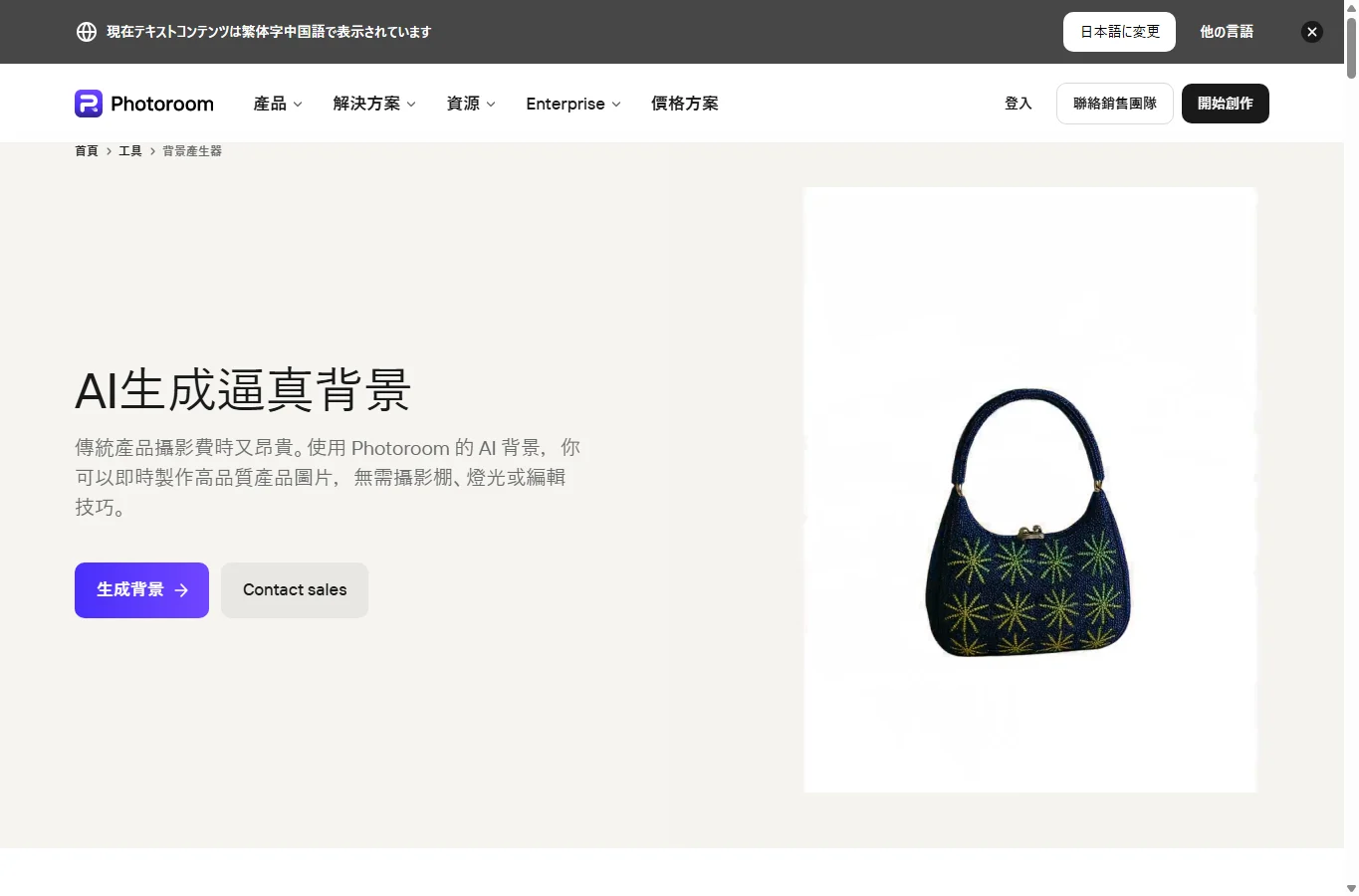
官方工具頁: Photoroom
Photoroom 結合主體分離、背景編輯和 AI 場景生成,適合希望多張商品照維持一致視覺的人。先設定固定的背景方向、留白和商品位置,比每件商品都套用不同的華麗場景更容易建立一致性。
目前的網頁版說明指出,AI 背景替換需要 AI 點數。基本去背、AI 生成和批次作業是不同能力,不能因為能免費開始,就推論量產也不受限制。先測試透明包裝、珠寶或細線等最難處理的商品,再決定是否導入整個工作流程。
5. Fotor — 換背景時也需要調色與修圖
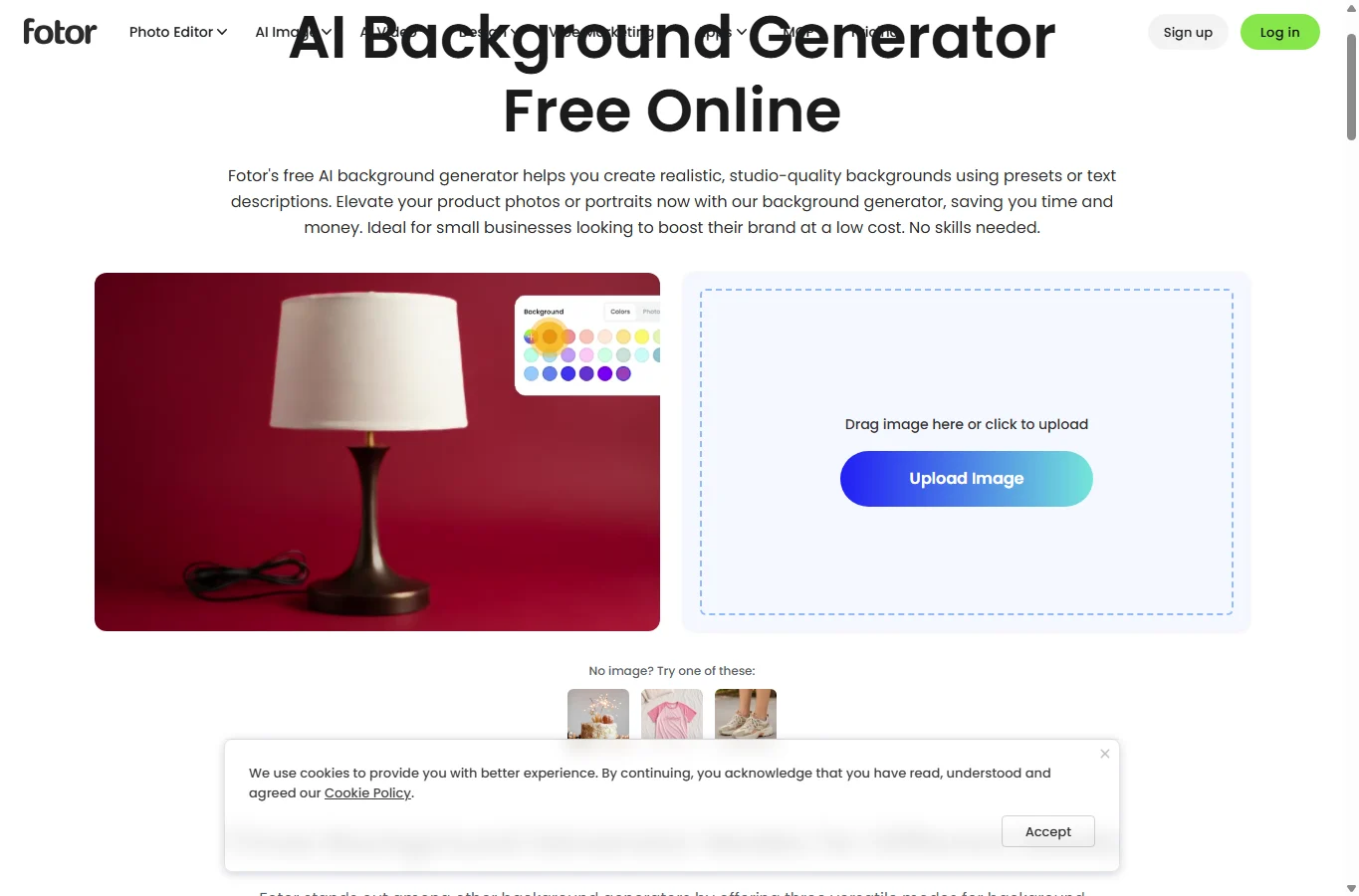
官方工具頁: Fotor
Fotor 適合換背景之外還要調整亮度、色彩或裁切的情況。先生成新背景,再以少量修正拉近主體與背景的色溫、對比,通常比一直加入更多效果更容易維持自然感。
一般背景替換與 AI 場景生成可能採用不同操作和額度。免費預覽不代表最終下載一定無限制或保有完整解析度。修改人像時,也要避免為了背景而過度修飾膚色、改變人物本身。
6. Erase.bg — 快速去背後改成單色或其他背景
官方工具頁: Erase.bg
Erase.bg 適合把雜亂背景移除,再換成簡單顏色或主題。上傳後先檢查主體去背,再使用編輯選項替換背景並下載;如果商品頁只需要清楚的白底或色底,不必每次都生成新的房間。
先檢查去背品質,因為缺失的髮絲或透明邊緣不會因為換了底色就消失。背景替換頁與服務中另外提供的 AI 生成選項要分開理解;需要原尺寸下載時,也應先確認帳號的匯出權限。
7. Canva — 把圖片做成完整貼文或廣告
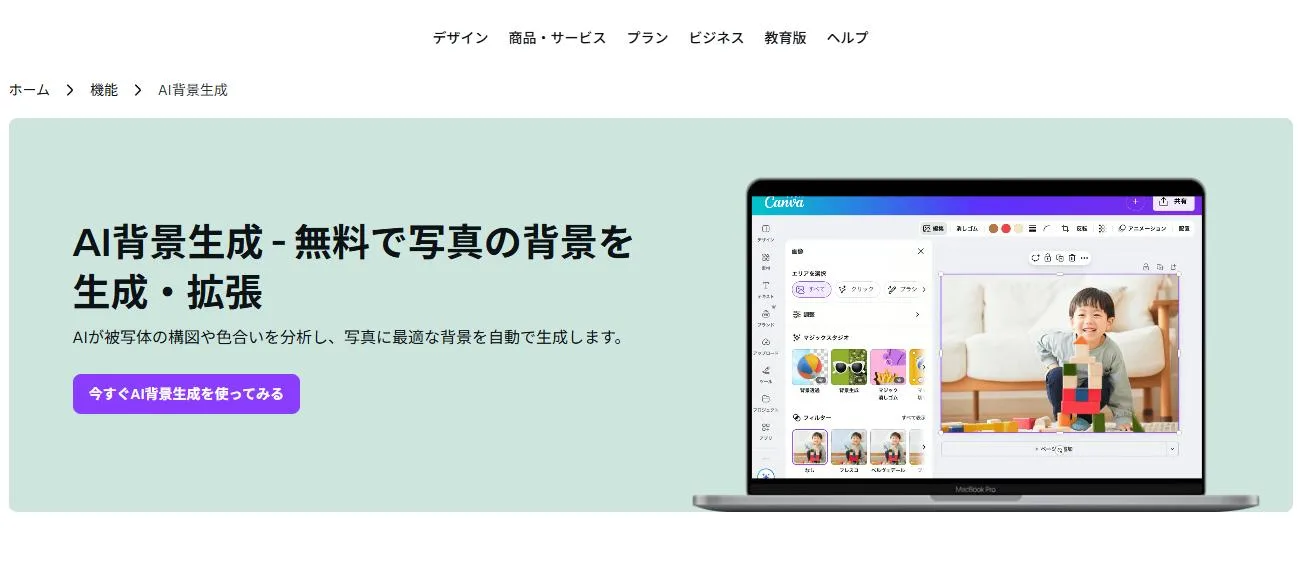
官方工具頁: Canva
Canva 適合背景處理只是較大設計的一部分。分離主體或建立新背景後,可繼續安排中文字、圖形、品牌配色與版面,減少為了完成一張社群圖卡而在多個工具間反覆匯出。
背景移除、背景生成、付費範本和品牌功能不一定全部免費。建立團隊共用範本前,先確認實際用到哪些帳號功能。廣告文字盡量保留為可編輯的文字物件,比直接要求圖片生成器繪製整段文案更容易修改。
8. Picsart — 較有風格的人像與社群圖片
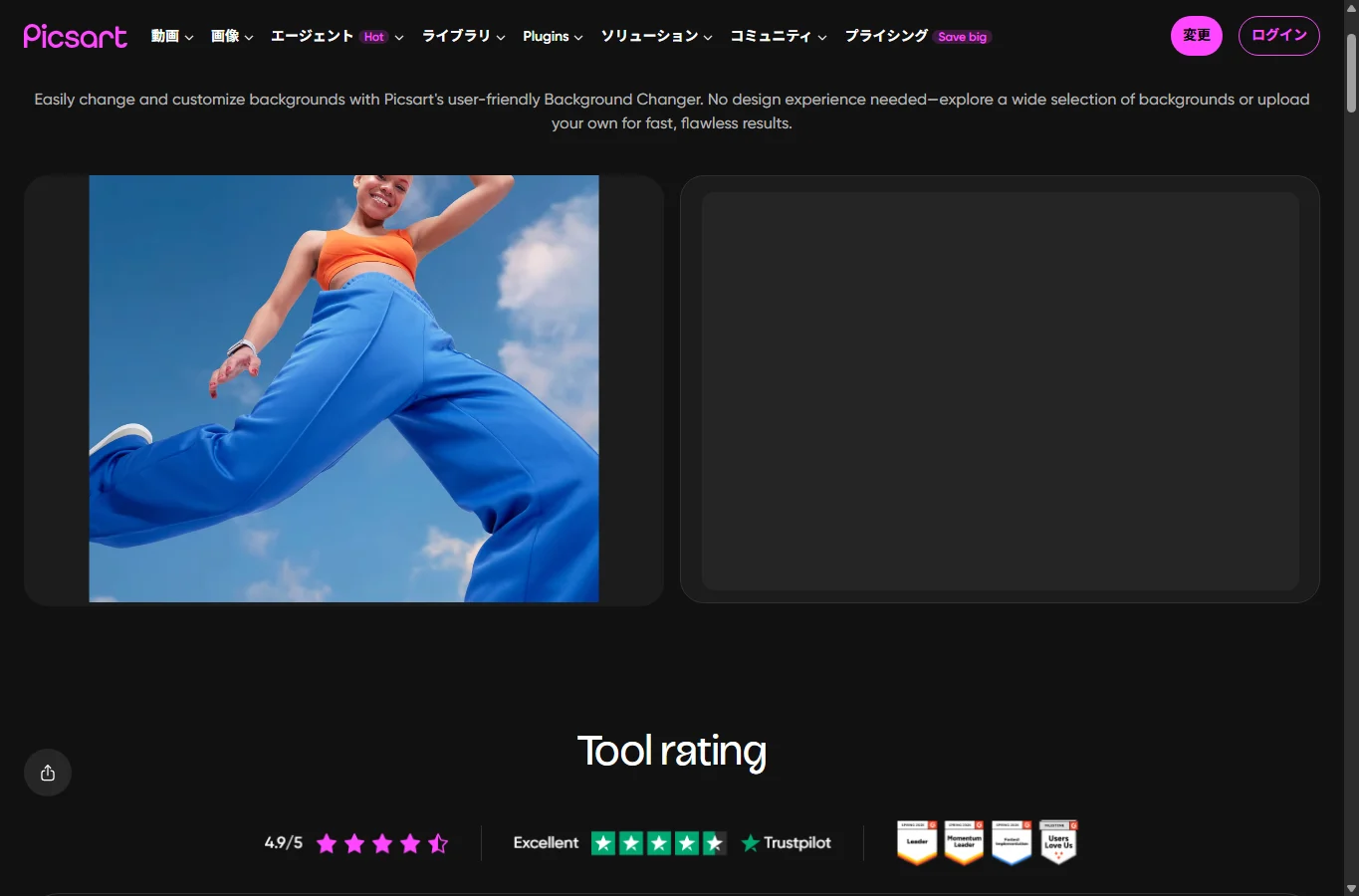
官方工具頁: Picsart
Picsart 將換背景與濾鏡、效果等創意編輯放在一起,適合可以接受明顯風格化場景的大頭照或社群素材。替換後再調整背景的飽和度和明亮程度,讓人物不至於像直接貼上去。
吸睛效果不一定適合需要忠實展示商品的賣場圖。保留原始照片,每次重要修改後都檢查膚色、衣服、邊緣和商品顏色。一般編輯、付費素材與 AI 功能也要分開確認,先試匯出再交付商用成品。
9. FlexClip — 將照片素材接入影片製作流程
官方工具頁: FlexClip
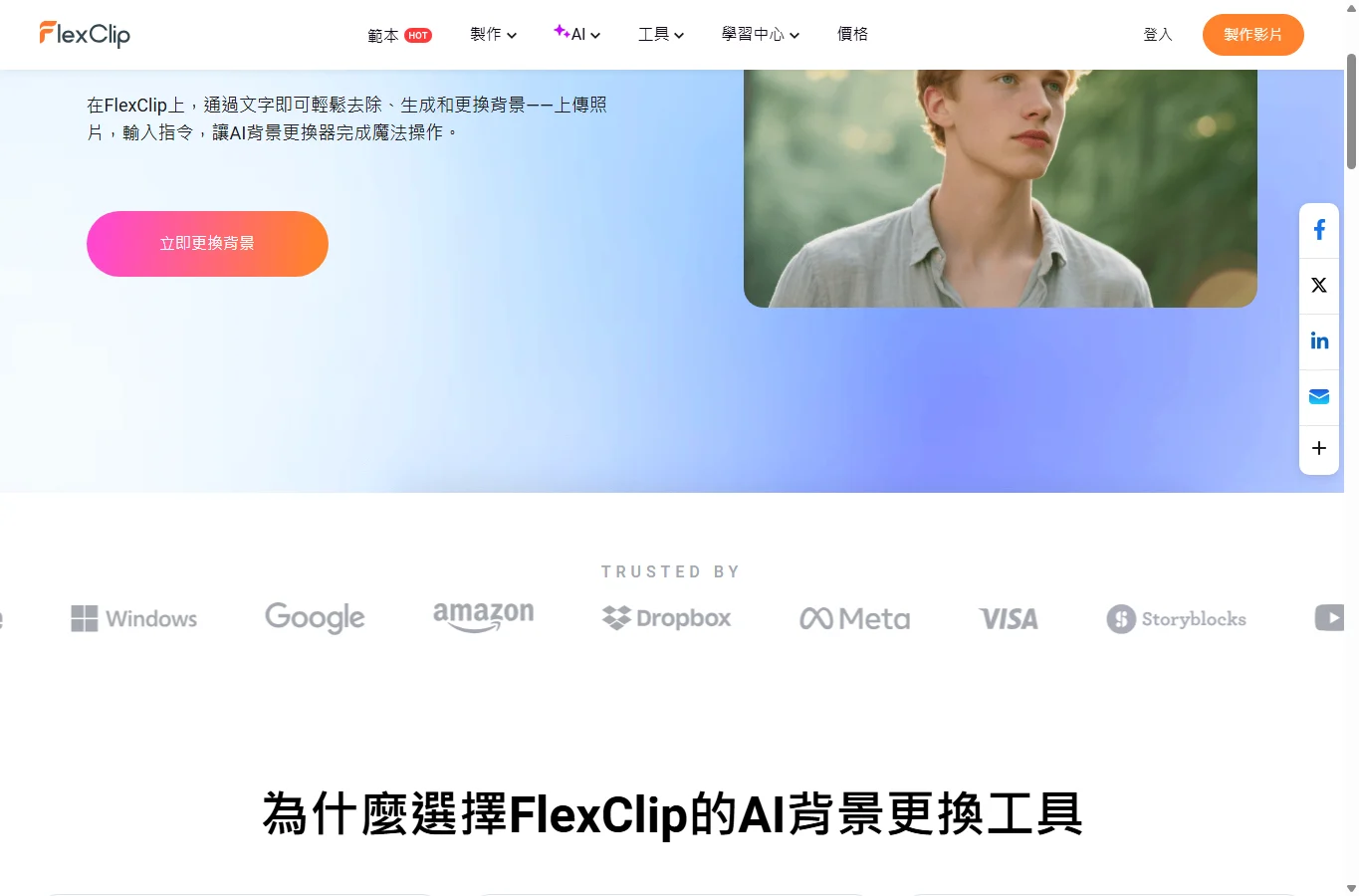
FlexClip 目前的背景工具不只是製作空白背景素材,也能上傳照片,透過文字替換原背景。選擇 Change Background 效果、描述新場景,再生成與下載,適合影片縮圖、個人照或後續要放進影片的素材。
照片背景生成與最終影片匯出是不同作業,可能有不同帳號限制。製作縮圖時要預留標題位置,並在小尺寸下確認人物仍清楚;不應把官方宣傳的秒級速度或完美細節保留當成本站實測結論。
讓結果自然的操作流程
- 使用手邊品質最好的原始照片。主體光線清楚、與背景有一定區別,通常比壓縮過的畫面擷取或擁擠合照更容易處理。
- 提示詞先保留少量明確條件:檯面、場景、光線方向和主要色調。商品圖通常更需要合理的接地陰影與中性背景,而不是複雜的幻想場景。
- 以 100% 放大比對原圖。如果人臉、標籤或形狀被改動,簡化描述,或改用去背後合成自備背景。另存輸出檔,發布前再查看實際像素尺寸。
使用圖片前的檢查重點
- 檢查髮絲、眼鏡、透明包裝、細把手及主體接觸地面的區域。
- 光線方向、透視、色溫和陰影柔和程度要一致;去背乾淨也可能看起來不自然。
- 不要把 9 款工具都視為無限免費。帳號、生成額度、付費素材、浮水印和輸出尺寸各有差異。
- 商用前確認原照片、加入的背景圖或範本授權,以及服務適用條款。AI 生成本身不代表取得專屬權利。
- 雲端編輯涉及上傳照片,未取得必要同意及資料處理安排前,不要上傳客戶機密或敏感個資圖片。
從哪一款開始比較合適?
想用一張照片加文字嘗試新場景,可從 AirMore 開始;商品照工作流程可比較 PicWish 與 Photoroom;還需要完成版面,就考慮 Adobe Express 或 Canva。簡單去背換底色可看 Erase.bg,其他修圖或影片需求則比較 Fotor、Picsart 與 FlexClip。
先用一張具有代表性的照片測試,再決定是否搬移整批素材或購買方案。主體細節正確、可以實際使用的輸出,比漂亮的官方範例集更重要。
依日文版進行本地化,並於 2026 年 11 月 5 日核對公開產品頁。功能說明不代表本站獨立的速度或畫質排名,未進行付費生成比較。研究、寫作與封面示意圖使用 AI 輔助;封面不是工具生成成果。

