

Antes de escolher uma ferramenta, decida se precisa gerar um cenário, usar uma imagem existente ou apenas trocar a cor do fundo. Em fotos de produtos, importam a forma e o rótulo; em retratos, cabelo, pele e iluminação convincente.
O AirMore permite começar com uma foto e uma descrição. Adobe Express e Canva fazem mais sentido quando você também precisa inserir texto e montar a composição. As nove opções cobrem geração, substituição e acabamento, com condições diferentes de conta e download.
Escolha o tipo certo de troca de fundo
Recortar e substituir significa separar o assunto e colocar uma cor ou imagem atrás dele. A geração cria um novo cenário a partir de texto. Um editor de design acrescenta diagramação, tipografia e elementos gráficos. São tarefas relacionadas, mas não equivalentes.
Para uma loja, priorize proporções, rótulos, margens e dimensões de exportação. Em retratos, observe cabelo, óculos e tom de pele. Em anúncios, manter o texto editável e adaptar formatos pode valer mais que um cenário exuberante.
Comparação das nove ferramentas
| Ferramenta | Melhor aplicação | Tipo de trabalho |
|---|---|---|
| 1. AirMore | Variações de produtos e retratos | Gerar um fundo e escolher um ou dois resultados |
| 2. Adobe Express | Trocar o fundo e terminar uma peça visual | Editor de design |
| 3. PicWish | Cenários de produto descritos ou de referência | Geração de fundos |
| 4. Photoroom | Manter consistência entre fotos de produtos | Editor de produto |
| 5. Fotor | Gerar fundos e corrigir a foto | Editor e gerador de cenários |
| 6. Erase.bg | Recortar e colocar uma cor ou fundo simples | Remoção e substituição |
| 7. Canva | Transformar a foto em publicação ou anúncio | Design e edição de fundos |
| 8. Picsart | Retratos expressivos e imagens para redes | Editor criativo |
| 9. FlexClip | Fotos que depois entram em um projeto de vídeo | Substituição de fundo por texto |
Conheça as nove opções
1. AirMore — Uma nova cena com uma foto e uma descrição
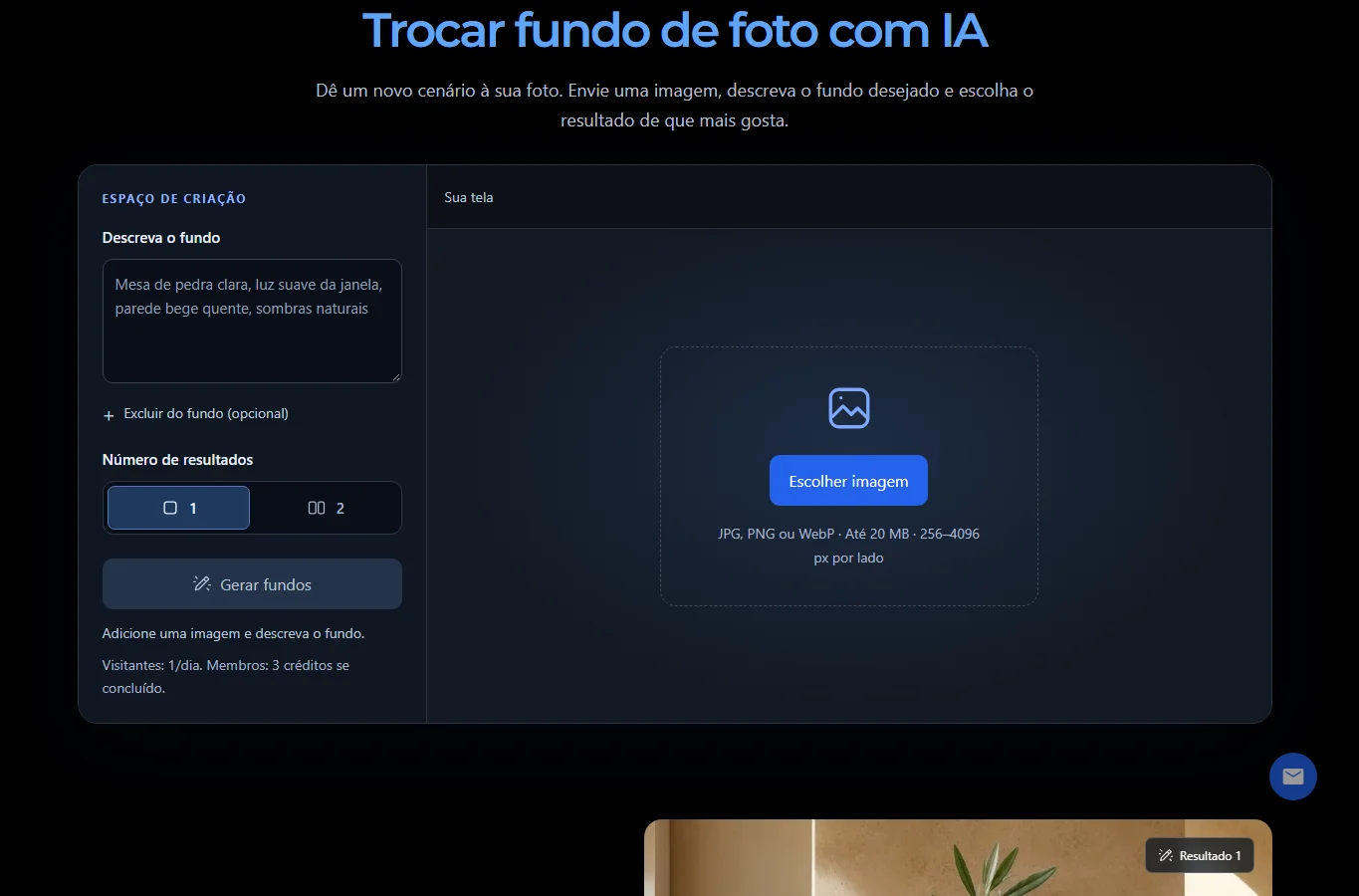
O AirMore separa automaticamente o assunto e gera o cenário descrito. É adequado para poucas variações de uma foto, não para enviar um catálogo inteiro de uma vez. Você pode pedir um resultado ou duas alternativas a partir do mesmo arquivo.
Use uma foto com o assunto bem definido. Cabelos finos, vidro, embalagens transparentes e contornos complexos podem apresentar erros. Compare rostos, logotipos e rótulos com o original: os limites de entrada não garantem resolução final fixa nem preservação exata dos pixels.
AirMore: do envio ao download
- Envie um JPG, PNG ou WebP de até 20 MB, com cada lado entre 256 e 4096 pixels.
- Descreva lugar, superfície, luz e cores. Exemplo: “mesa de pedra clara, parede bege quente, luz suave de janela pela esquerda”. Para retratos, mantenha a direção da luz da foto. São exemplos de instrução, não resultados de um teste de qualidade.
- Preencha, se necessário, o campo de elementos a excluir, escolha um ou dois resultados e gere. Dois resultados são alternativas para uma entrada, não um lote de duas fotos.
- Alterne entre original e resultados, confira detalhes e baixe em até uma hora. Se houver interrupção, use a opção de verificar a tarefa atual.
A interface pública consultada em 5 de novembro de 2026 informa um uso diário para visitantes e cobrança de 3 créditos para membros quando a tarefa é concluída com sucesso. É preciso existir uma imagem final disponível para download; o recorte intermediário não conta como outro sucesso. Tarefas com falha não consomem a cota do AirMore. Créditos não são um preço fixo em reais: dependem das condições da compra.
2. Adobe Express — Trocar o fundo e terminar uma peça visual
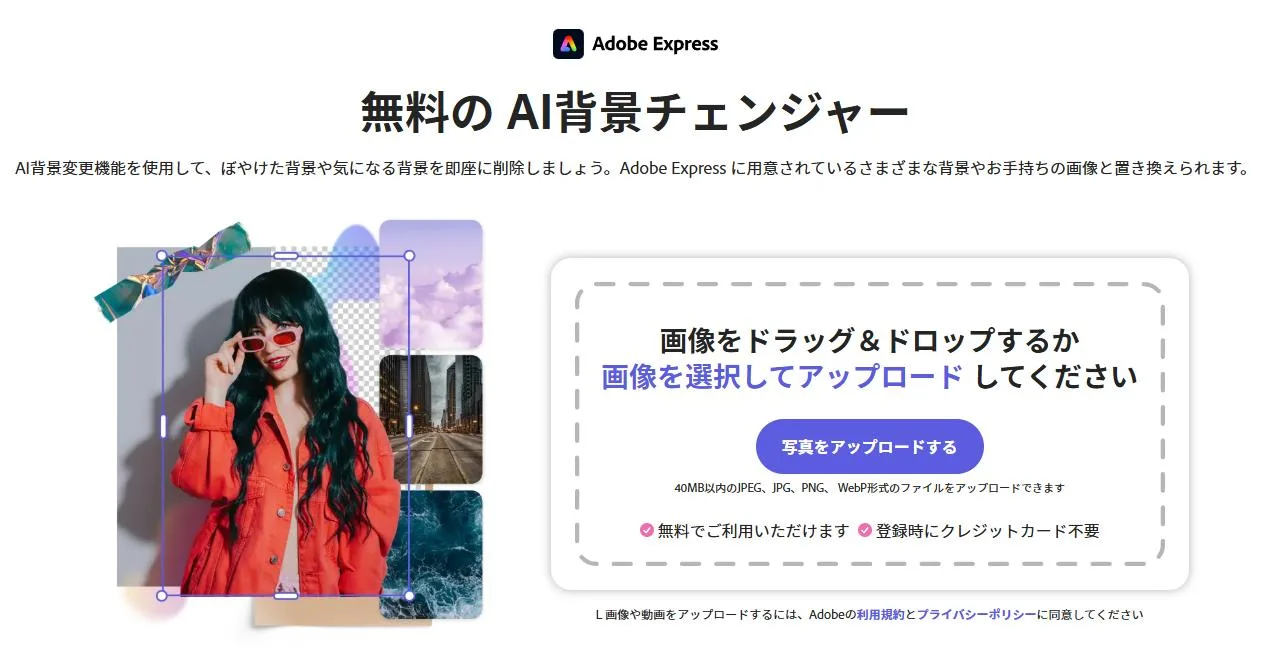
Ferramenta oficial: Adobe Express
O Adobe Express é útil quando o fundo é apenas uma etapa de uma publicação, banner ou apresentação. Comece pela foto, remova ou substitua o fundo e depois adicione texto, formas e ajustes de composição no mesmo espaço.
A função básica, os recursos generativos e os elementos premium não têm necessariamente o mesmo acesso. Exporte uma amostra para conferir resolução, fontes e recursos pagos antes de montar uma campanha inteira. Para trocar apenas uma cor, o editor completo pode ser mais complexo que o necessário.
3. PicWish — Cenários de produto descritos ou de referência

Ferramenta oficial: PicWish
O PicWish permite importar a foto e descrever um cenário ou escolher uma referência da biblioteca. Isso interessa a quem quer mostrar um produto em estúdio ou em um ambiente cotidiano sem organizar outra sessão de fotos.
Concentre a descrição na superfície, parede e iluminação, sem pedir para redesenhar o objeto. Confira rótulos, proporções e sombras de contato. O gerador e as demais funções do serviço não significam uma única cota gratuita ilimitada; diferencie geração e download na sua conta.
4. Photoroom — Manter consistência entre fotos de produtos
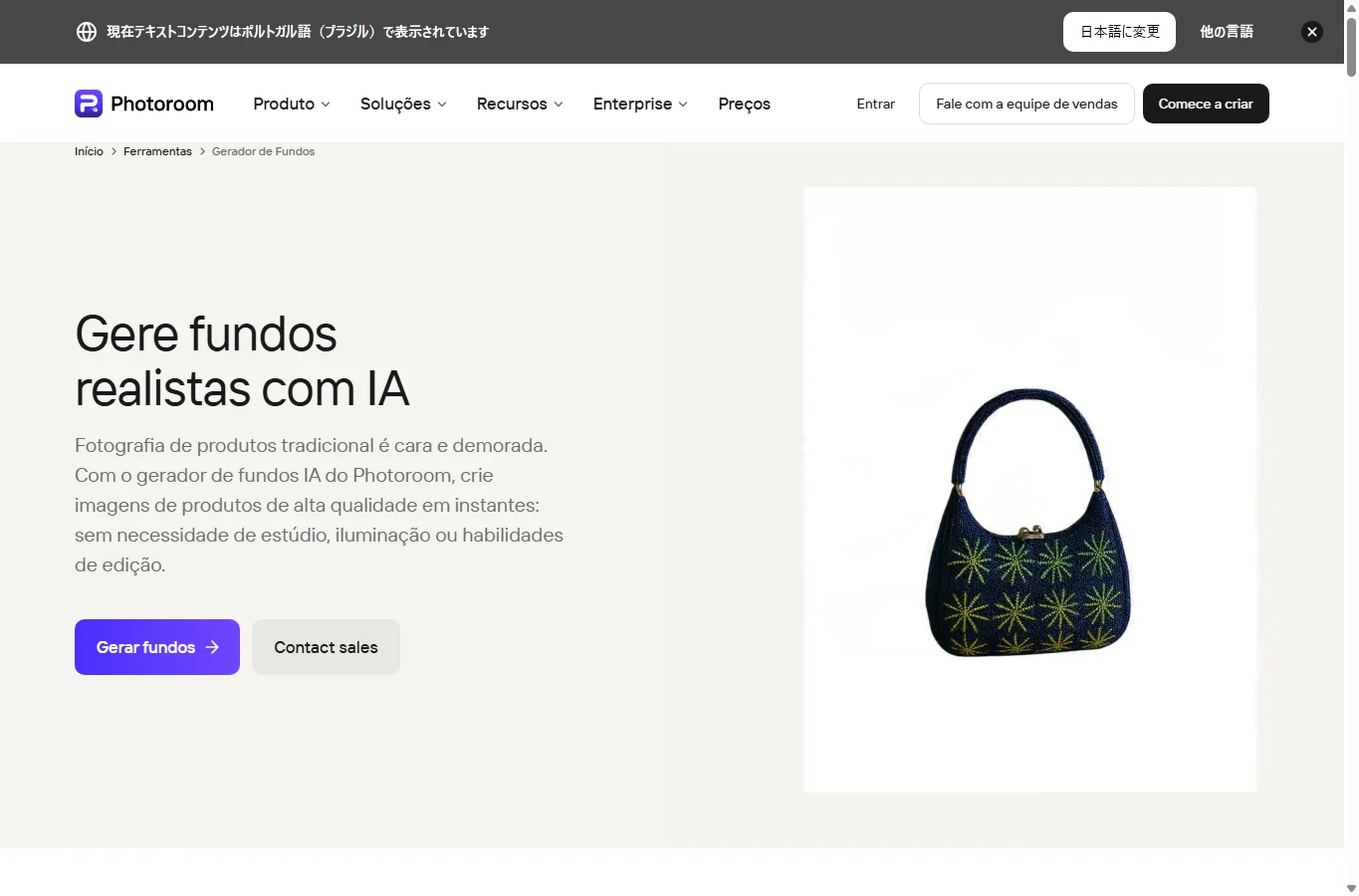
Ferramenta oficial: Photoroom
O Photoroom combina separação do assunto, edição de fundo e cenários gerados. Faz sentido quando você quer uma apresentação consistente entre vários itens. Reutilize direção visual, margens e enquadramento, em vez de inventar um cenário completamente diferente para cada produto.
A ajuda atual do aplicativo web informa que fundos gerados exigem créditos de IA. Recorte básico, geração e processamento em lote são capacidades distintas. Teste antes os objetos difíceis, como joias e embalagens transparentes, para avaliar se o fluxo atende ao catálogo.
5. Fotor — Gerar fundos e corrigir a foto
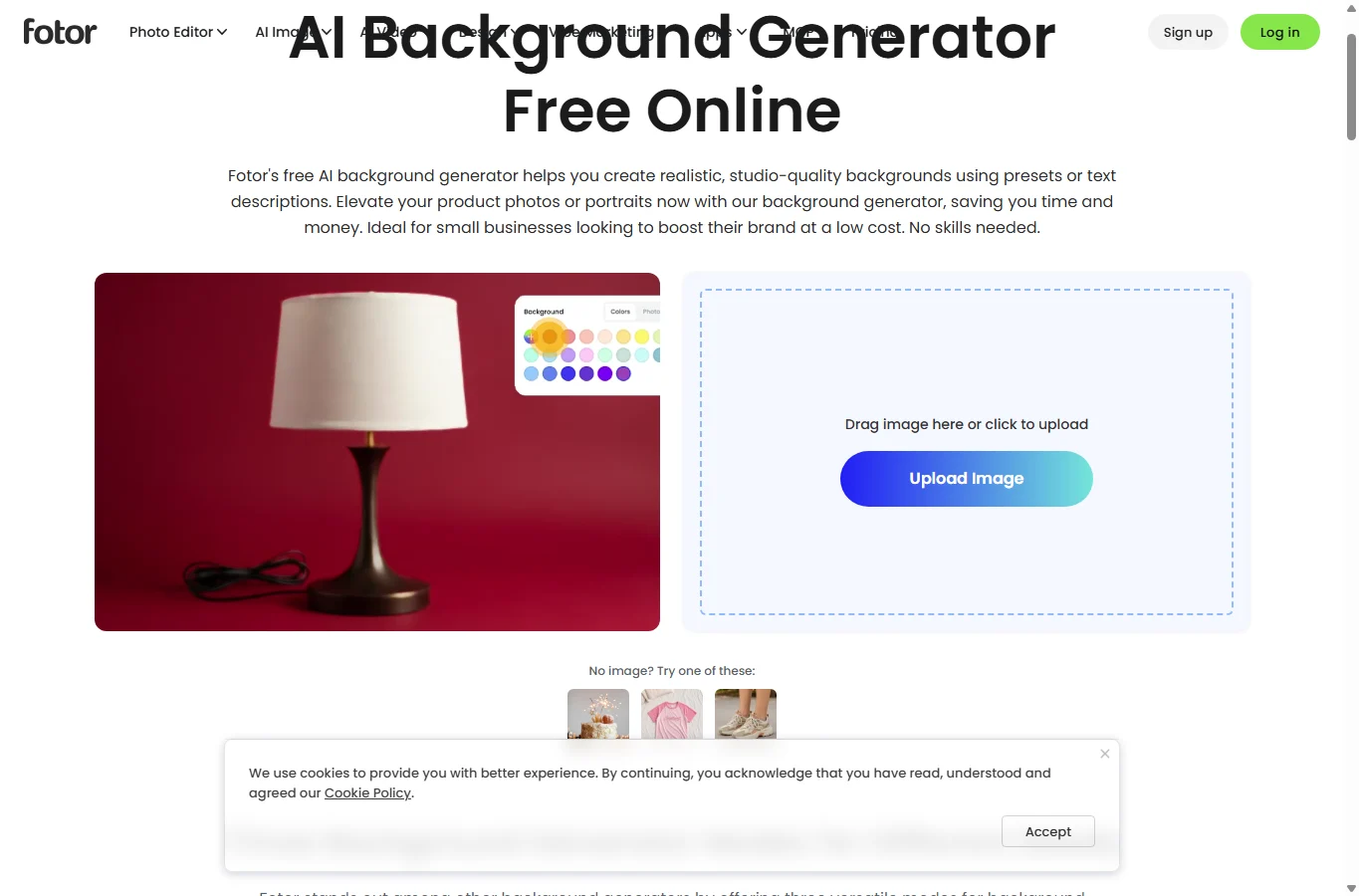
Ferramenta oficial: Fotor
O Fotor interessa quando também é preciso ajustar brilho, cor ou enquadramento. Gere o novo cenário e depois faça correções moderadas para aproximar temperatura de cor e contraste entre assunto e fundo.
Substituição convencional e geração por IA podem ter fluxos e cotas diferentes. Uma prévia gratuita não comprova exportação ilimitada ou em resolução completa. Em retratos, evite modificar a aparência da pessoa apenas para melhorar o ambiente.
6. Erase.bg — Recortar e colocar uma cor ou fundo simples
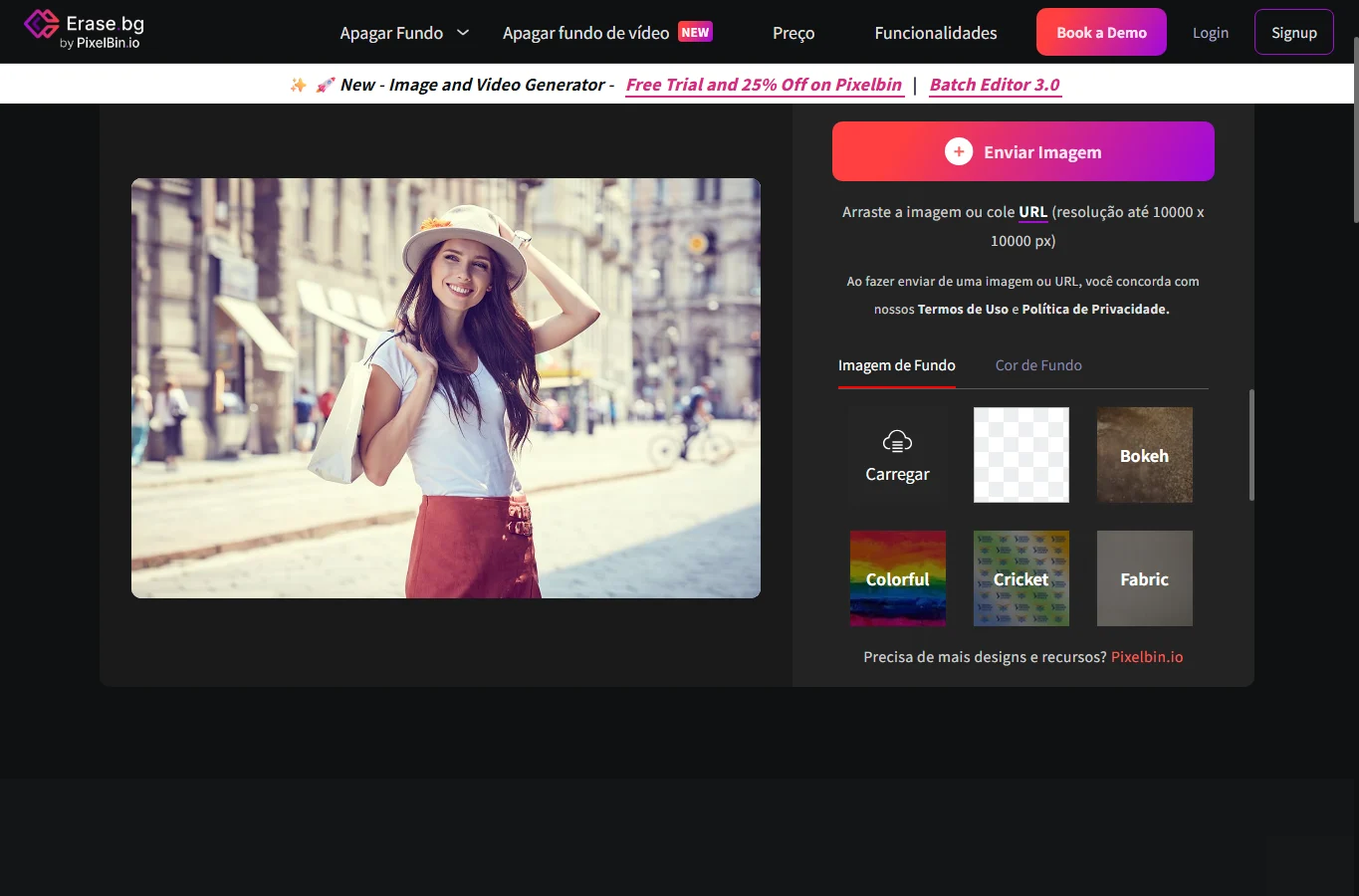
Ferramenta oficial: Erase.bg
O Erase.bg é um caminho direto para eliminar um fundo que distrai e aplicar outra cor ou tema. Envie a foto, confira o recorte, use as opções de edição para substituir o fundo e baixe. Se o branco atende à loja, não é necessário gerar uma sala inteira.
Confira primeiro o recorte: fios apagados e bordas transparentes incorretas continuam problemáticos com outra cor. Diferencie esta página das opções separadas de geração por IA e confirme as condições de exportação se precisar do tamanho original.
7. Canva — Transformar a foto em publicação ou anúncio
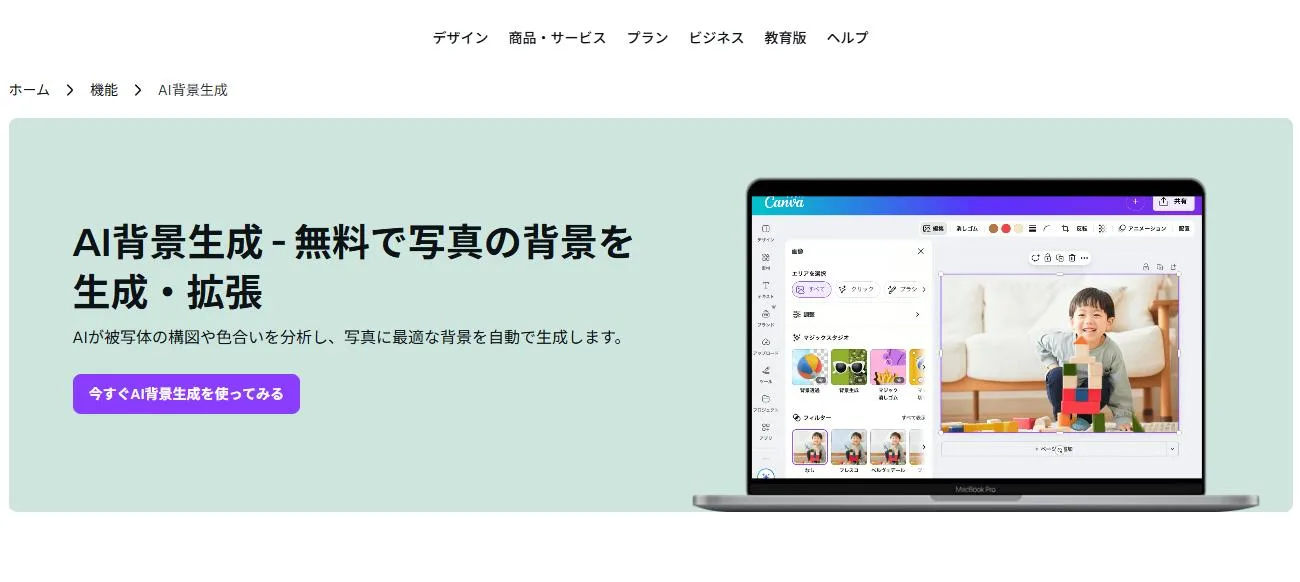
Ferramenta oficial: Canva
O Canva faz sentido quando a foto pertence a uma composição maior. Depois de separar o assunto ou criar o fundo, distribua textos, formas e cores de marca no layout. Isso reduz as idas e vindas entre aplicativos para finalizar uma peça.
Remoção, geração de fundo, modelos premium e funções de marca não significam acesso gratuito a tudo. Confira os recursos de conta usados antes de compartilhar um modelo com a equipe. Mantenha o texto editável, em vez de pedir ao gerador para desenhar toda a mensagem.
8. Picsart — Retratos expressivos e imagens para redes
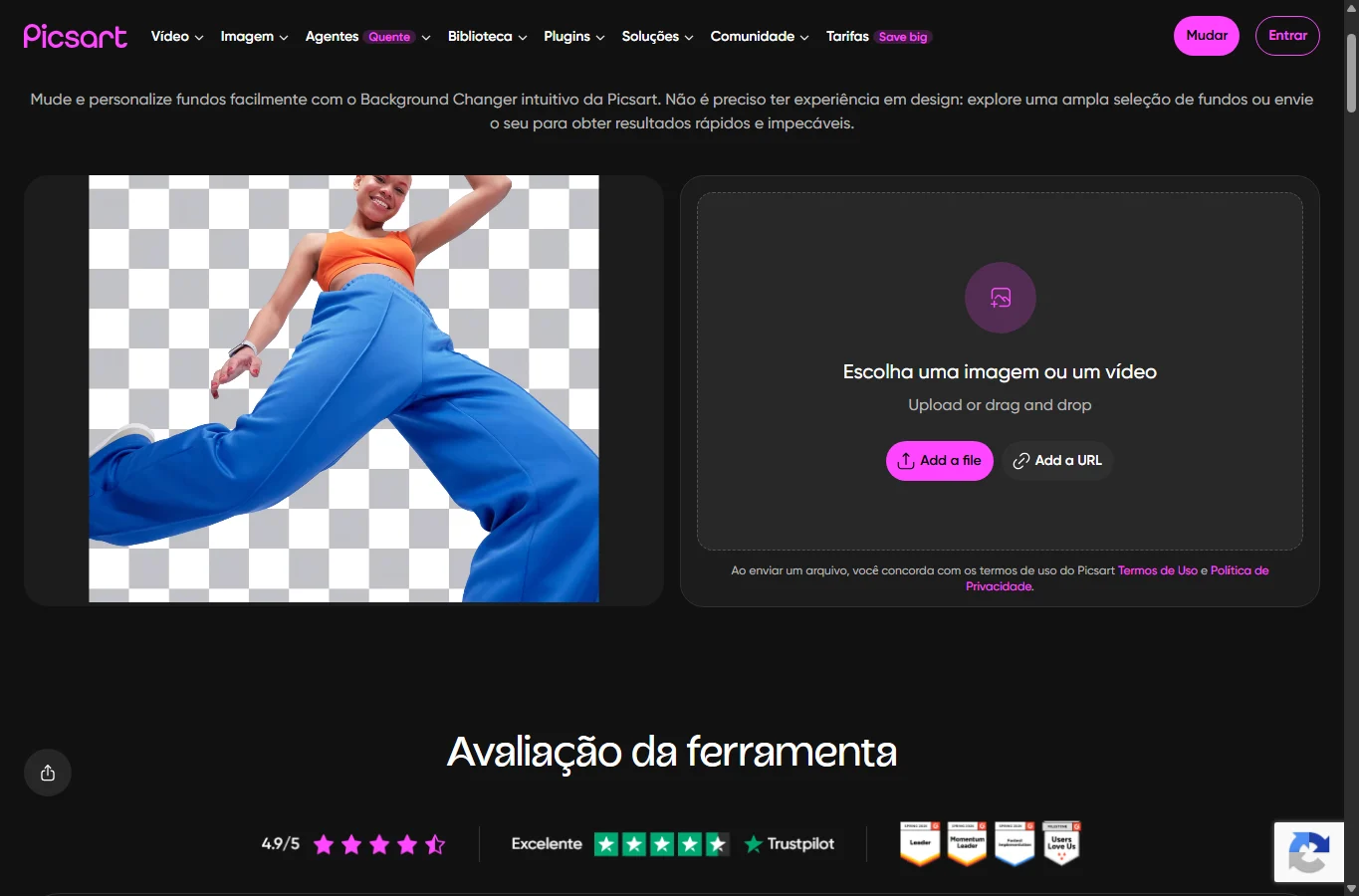
Ferramenta oficial: Picsart
O Picsart reúne troca de fundo, filtros, efeitos e outros ajustes criativos. Combina com fotos de perfil e publicações que aceitam um cenário estilizado. Após a troca, equilibre brilho e saturação para o assunto não parecer colado.
Um efeito chamativo nem sempre serve para uma loja que precisa representar o produto fielmente. Guarde o original e confira pele, roupa, contornos e cores depois das alterações. Separe funções padrão, recursos premium e IA; faça um teste de exportação antes de entregar o arquivo.
9. FlexClip — Fotos que depois entram em um projeto de vídeo

Ferramenta oficial: FlexClip
A ferramenta atual do FlexClip não cria apenas cenários vazios: recebe uma foto e uma instrução para substituir seu ambiente. Escolha o efeito Change Background, descreva a cena, gere e baixe. Pode servir para miniaturas, retratos e materiais de vídeo.
Trocar o fundo de uma foto e exportar o vídeo final são tarefas diferentes, com possíveis limites distintos. Em miniaturas, reserve espaço para o título e confira o assunto em tamanho pequeno. Promessas de processamento em um segundo ou detalhes perfeitos não são resultados medidos nesta comparação.
Um fluxo para resultados naturais
- Comece pelo original de melhor qualidade disponível. Um assunto bem iluminado e separado do cenário oferece menos ambiguidade que uma captura comprimida ou uma foto de grupo cheia de elementos.
- Defina poucas condições claras: superfície, ambiente, direção de luz e cor predominante. Para uma loja, apoio e sombra convincentes costumam ajudar mais que uma cena fantástica complexa.
- Compare com o original em 100% de zoom. Se rosto, rótulo ou forma mudarem, simplifique a descrição ou use um recorte com uma imagem de fundo que você controla. Salve outra cópia e confira as dimensões antes de publicar.
O que conferir antes de usar a imagem
- Confira cabelo, óculos, embalagens transparentes, alças finas e contato com o chão.
- Combine luz, perspectiva, temperatura de cor e suavidade das sombras. Mesmo um recorte limpo pode parecer artificial.
- Não presuma que as nove opções sejam gratuitas e ilimitadas. Contas, cotas, marcas-d’água, recursos pagos e tamanhos de exportação variam.
- Para uso comercial, confira direitos da foto, do fundo e dos modelos, além dos termos aplicáveis. Geração por IA não comprova direitos exclusivos.
- Editar na nuvem envolve enviar fotos. Não suba material confidencial de clientes ou imagens pessoais sensíveis sem permissão e condições adequadas de tratamento de dados.
Por qual ferramenta começar?
Experimente o AirMore para foto e descrição; compare PicWish e Photoroom para um fluxo de produto, e Adobe Express ou Canva para finalizar o layout. O Erase.bg atende a recortes e cores simples; Fotor, Picsart ou FlexClip podem valer mais quando outras funções também fazem parte do trabalho.
Teste uma foto representativa antes de transferir um lote ou assinar um plano. Um download utilizável e fiel ao assunto importa mais que uma galeria de exemplos bonitos.
Localização da edição japonesa, com consulta às páginas públicas em 5 de novembro de 2026. As funções documentadas não constituem ranking independente de velocidade ou qualidade. Não houve comparação de gerações pagas. IA auxiliou pesquisa, redação e ilustração da capa; a capa não é um resultado das ferramentas.
Relacionados
As Melhores Ferramentas de AEO para Visibilidade na Pesquisa por IA

5 melhores apps para rodar modelos de IA local no PC ou Mac

AI Video Enhancer: Best Tools to Improve Video Quality
Modelo de Guião para o YouTube: Estruturas Prontas a Usar para Criar Melhores Vídeos
Os Melhores Geradores de Desenhos para Colorir com IA para Criar Folhas para Imprimir
Gerador de Banda Desenhada com IA: As Melhores Ferramentas para Criar BD Mais Rapidamente