
自分のTwitch配信を保存するなら、クリエイターダッシュボードの「ビデオプロデューサー」が基本です。短い場面を残したいときは、クリップの共有・ダウンロード機能を確認しましょう。配信チャンネル、アーカイブ、クリップではURLも使う機能も異なります。
許可を得た長時間のアーカイブを一部だけ保存したい場合は、PC用のTwitchDownloaderが選択肢になります。スマホでは、動画ファイルのダウンロードと「写真」への追加は別の操作です。リンクを共有しただけではオフラインで再生できません。
保存したい動画に合う方法を選ぶ
| 目的 | 最初に使う機能 | 確認する条件 |
|---|---|---|
| 自分の配信をバックアップ | ビデオプロデューサー | 配信前にアーカイブ保存を有効化 |
| 短い場面を残す | クリップ管理/共有 | 操作権限とダウンロード項目 |
| 公開VODの一部を保存 | TwitchDownloader | 有効なURL・許可・空き容量 |
| チャットも残す | チャットを別途ダウンロード | 動画だけではチャットは付かない |
自分のチャンネルなら、まず公式機能を使うと余計なソフトを入れずに済みます。TwitchDownloaderは、特定の時間帯だけ切り出したい、チャットも保管したい、といった用途に向いています。単にファイルを保存するために、有料サービスへ加入する必要はありません。
アーカイブのURLは通常「/videos/数字」、クリップは「clips.twitch.tv」または「/clip/」を含む形式です。配信者のトップページではなく、保存したい動画そのものの共有リンクをコピーしてください。他人の動画は配信者が保存を許可した範囲で利用し、視聴できることと再投稿できることを分けて考えましょう。
自分の配信アーカイブをダウンロードする
次の配信前に、クリエイターダッシュボード → 設定 → 配信を開き、VOD設定で過去の配信を保存する設定を有効にします。この設定はウェブ版で行います。配信後にオンにしても、それ以前に保存されていない配信は復元できません。
すでにアーカイブがある場合は、PCで次の手順を進めます。
- チャンネル所有者のアカウントでログインし、クリエイターダッシュボード → コンテンツ → ビデオプロデューサーを開く。
- 日付とタイトルで対象を確認し、動画横の「…」メニューからダウンロードを選ぶ。
- 長い動画は準備が終わるまで待ち、ブラウザーの案内に従って保存先を指定する。動画の再生画面が開いた場合は、プレーヤーのダウンロード操作や「名前を付けて動画を保存」を確認する。
- 保存後に動画を開き、長さと冒頭・中盤・終盤の再生を確認する。Twitch側の動画を削除する前に、もう一つコピーを残す。
通常の配信アーカイブは7日間、アフィリエイトは14日間、パートナー・Prime・Turboの対象者は60日間保存されます。ただし、公式ガイドでは2K版や縦画面版は7日間とされています。その後に1080p版や横画面版が残る場合も、元の高画質版と同じではありません。ダイジェストとアップロード動画は合計100時間の保存枠を共有します。
公式機能でクリップを保存する
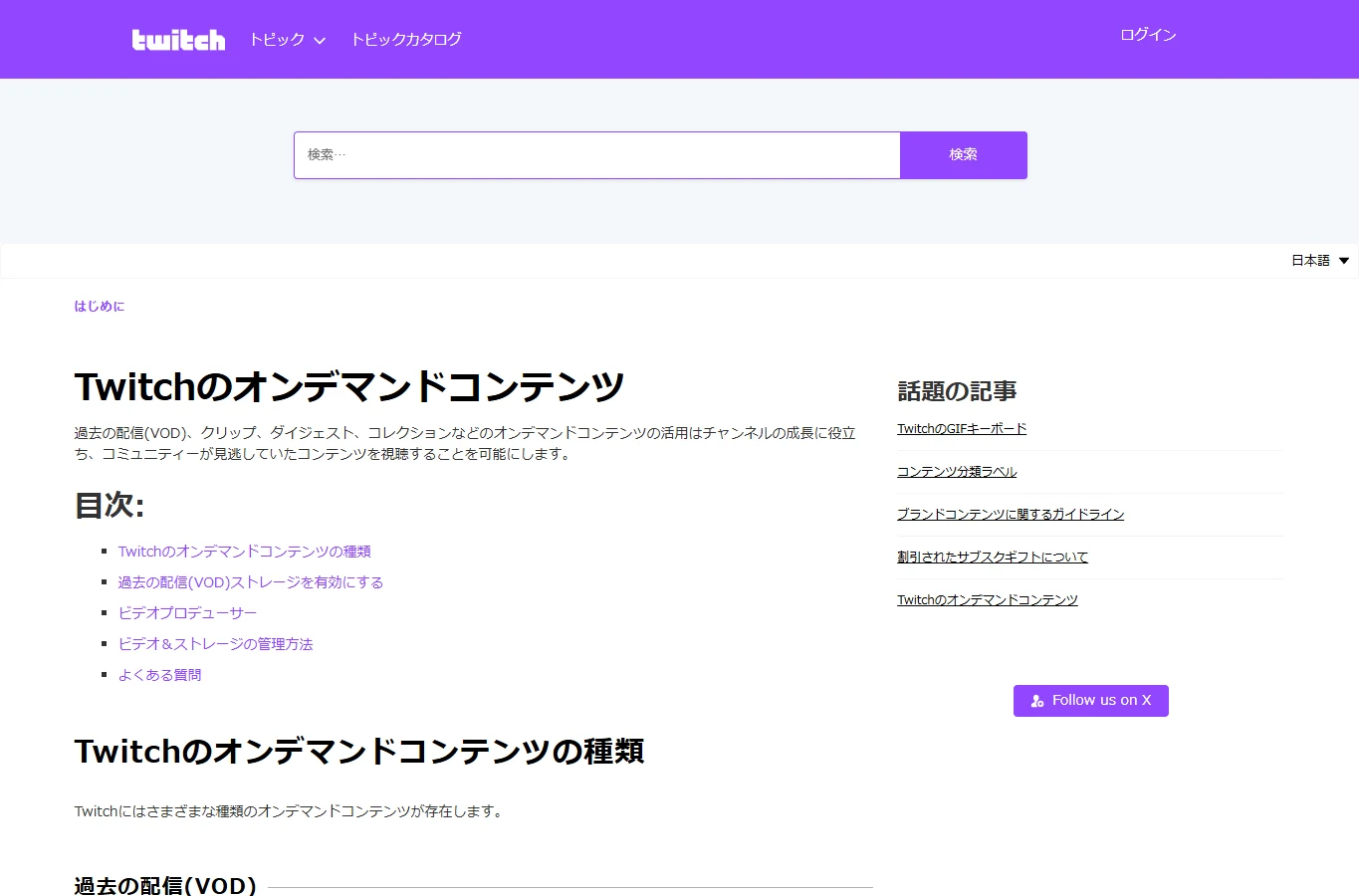
クリップは短い場面の切り抜きで、配信全体ではありません。クリップ管理では、自分のチャンネルのクリップと、他チャンネルで自分が作成したクリップを区別します。公式ガイドは両方のダウンロードを案内していますが、すべての視聴者がすべてのクリップで同じボタンを使えるわけではありません。
対象のクリップをクリップ管理で開き、「共有」からダウンロード項目を探します。横画面・縦画面が選べる場合は用途に合わせて選択してください。縦画面がなく、そのクリップを編集できる場合は、「クリップを編集」で縦画面レイアウトを調整して保存し、処理完了を待ちます。
新しく作る場合は、配信やアーカイブのクリップアイコンを開き、場面を選び、タイトルを付けて公開します。チャンネル側がクリップ作成を許可し、フォロワー・サブスクなどの条件を満たしている必要があります。公開とファイルの保存は別操作です。ゲーム画面の情報を残すなら横画面、スマホ向けなら重要な部分が切れない縦画面を選びましょう。
TwitchDownloaderで長時間のVODとチャットを保存
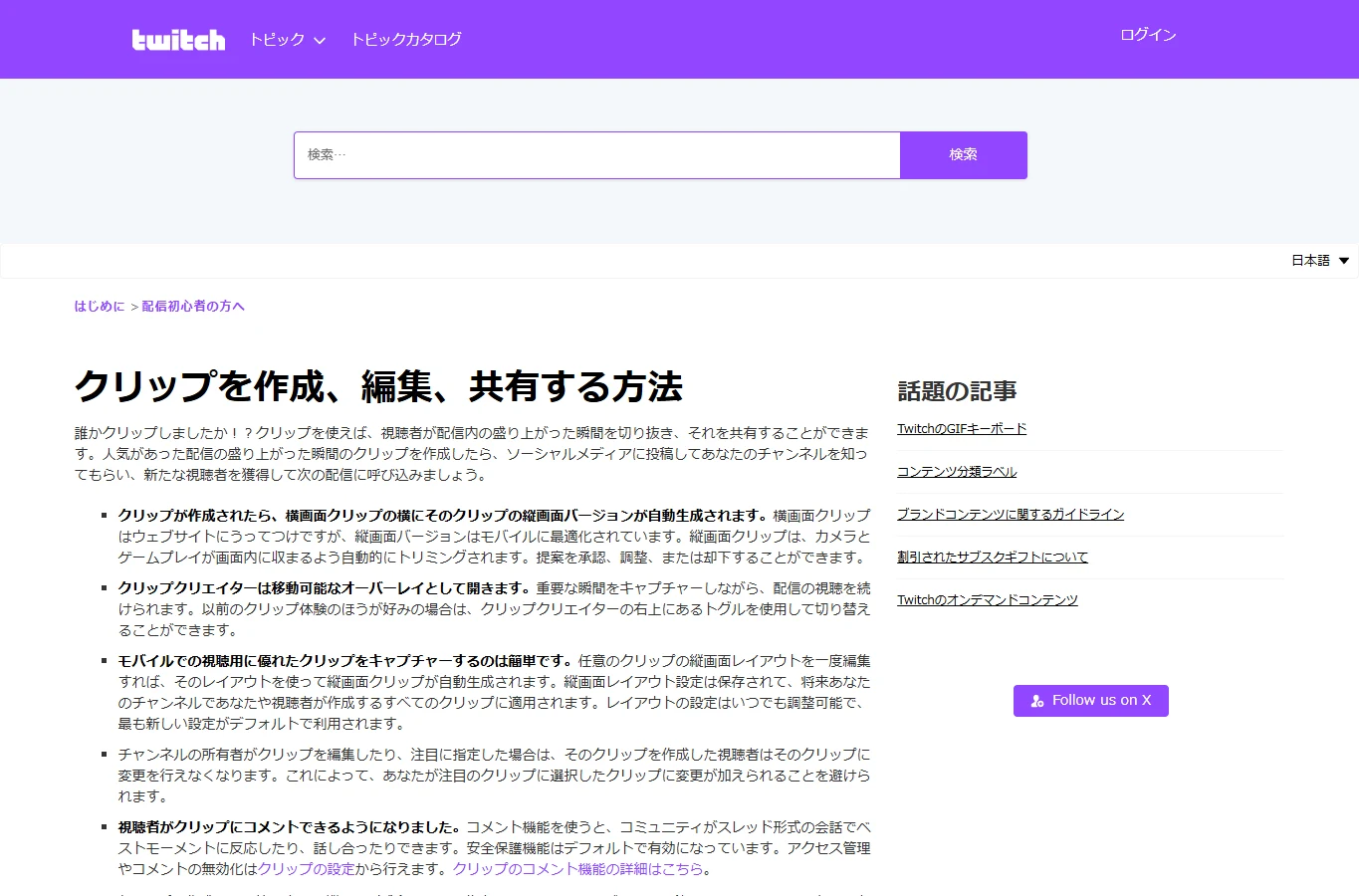
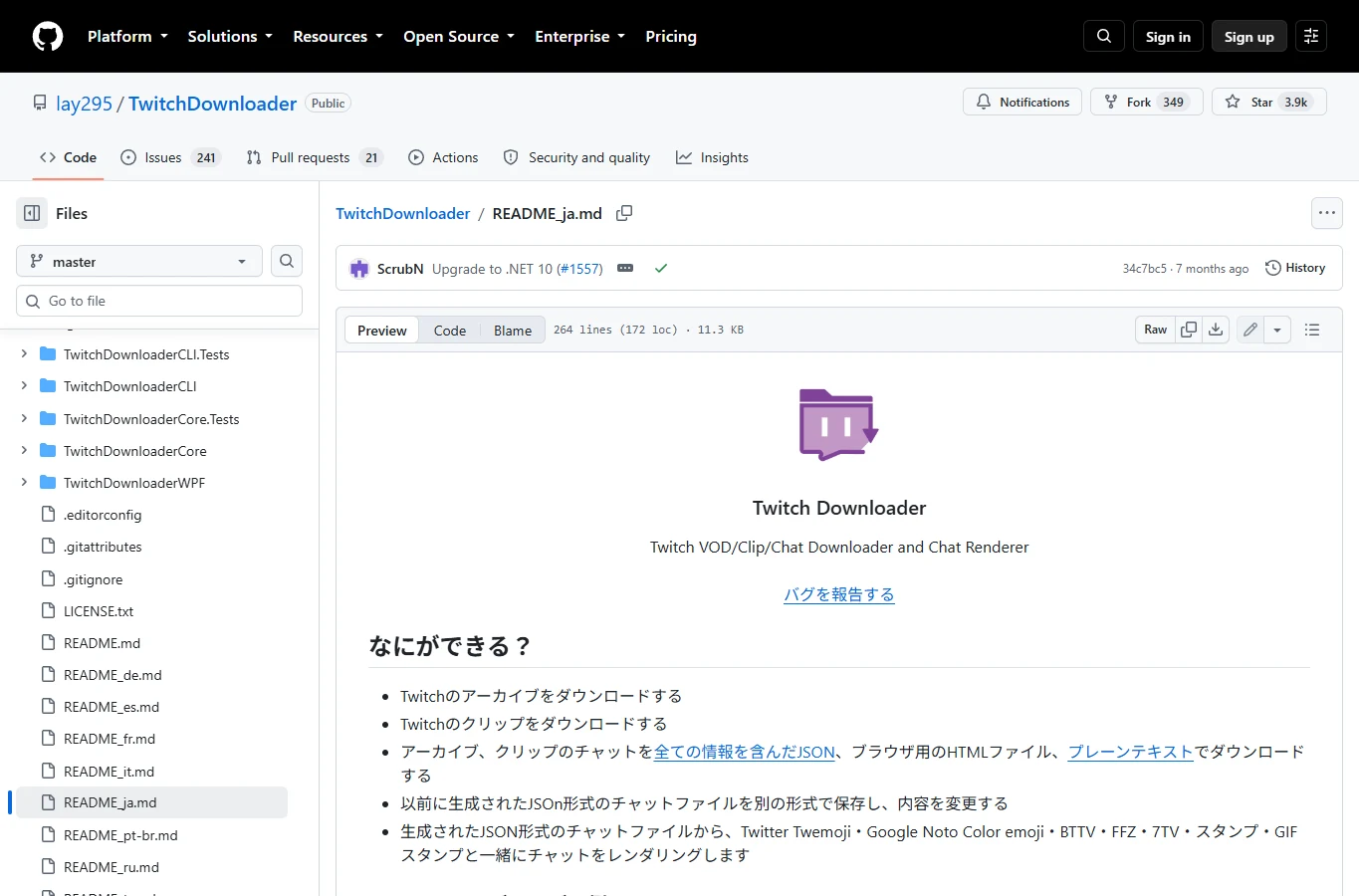
TwitchDownloaderはTwitchとは別の無料オープンソースソフトです。Windows版はGUIでアーカイブ・クリップ・チャットを扱えます。macOSとLinuxにはコマンドライン版があります。公式プロジェクトのReleasesから、OSとCPUに合うファイルを選んでください。
保存の許可がある公開動画をWindowsで取得する基本の流れです。
TwitchDownloader日本語ドキュメント · 配布ファイルを開く
- Windows用GUI版を展開して起動し、アーカイブなら「VOD Download」、クリップなら「Clip Download」を開く。
- 個別のURLまたはIDを入力して情報を読み込み、配信者・タイトル・動画の長さを確認する。
- 提供されている画質を選ぶ。VODの一部だけ必要なら「Trim」で開始・終了時刻を設定し、予想容量と保存先を確認する。
- 「Download」を実行して処理完了を待つ。完成ファイルを再生してから、編集やスマホへの転送に進む。
存在しない60fps・2K・縦画面版を、設定だけで作り出すことはできません。アクセス権限がない動画は、配信者にファイル提供を相談してください。不明なダウンロードサイトへTwitchのパスワード、Cookie、アクセストークンを渡す必要はありません。
macOS・Linuxでは、公式手順に従ってCLIとFFmpegを準備します。下のコマンドは使用例です。VOD_IDを、保存が認められた動画の数字IDに置き換えます。WindowsのCLIでは「./TwitchDownloaderCLI」の代わりに「TwitchDownloaderCLI.exe」を使います。
./TwitchDownloaderCLI videodownload --id VOD_ID -o replay.mp4チャットの反応も必要なら、「Chat Download」で別に保存します。後で映像化するならJSON、読むだけならHTMLやテキストが便利です。MP4にTwitchのチャット欄が自動で付くわけではありません。一部分だけ保存するときは、動画とチャットの対象時間をそろえます。
iPhone・Androidで保存した動画を見つける
iPhone・iPad
Safariで利用可能な公式ダウンロードを開くか、PCで完成させたファイルを転送します。デスクトップ用サイト表示で項目が見える場合もありますが、保存権限が増えるわけではありません。数時間の配信はPCで先に保存するほうが扱いやすいでしょう。
「ファイル」→「ブラウズ」から、iCloud Driveまたは「このiPhone内」の「ダウンロード」を確認します。場所はSafariの設定によって変わります。「写真」に入れたい場合は、動画を開いて共有メニューの「ビデオを保存」を選びます。表示されない形式は「ファイル」や対応プレーヤーで再生してください。
Android
Chromeのメニュー → ダウンロード、またはファイル管理アプリのDownloadフォルダーを確認します。保存した動画がすぐにギャラリーに出ない場合もあるため、実際のファイルを開いて再生を確認しましょう。
長い動画はWi-Fiを使い、空き容量を確認して転送完了まで待ちます。スマホの画面で操作できない、途中で何度も失敗する場合は、PCで保存後にUSBや普段使っているクラウドストレージで転送すると管理しやすくなります。
保存できない・音が出ないときの確認事項
アーカイブが見つからない
ビデオプロデューサーと、配信前の保存設定を確認します。未公開の録画と、最初から保存されていない録画は別です。期限切れ・削除済み・未保存のVODは、ダウンロードサイトを変えても復元できるとは限りません。
準備中のまま進まない
長時間の動画には準備時間がかかります。同じ操作を繰り返さず、まず一つの処理を待ちましょう。空き容量や通信を確認し、失敗した場合は元動画が再生できるか確かめて、公式機能または最新のTwitchDownloaderで再試行します。
途中だけ音が出ない
元のVODがミュートされている区間は、保存してもミュートのままです。MP4の設定変更では、提供されていない音声を取り戻せません。配信者本人が持つ元の録画があれば、それをバックアップに使います。
小さなファイルやウェブページしか保存されない
動画本体ではなく、ページや再生リストを保存した可能性があります。拡張子・容量・完了状態を確認し、個別のVOD/クリップURLを正しいモードに入力し直してください。
よくある質問
他の配信者のアーカイブも保存できますか?
配信者用のダウンロードボタンは、すべての視聴者向けではありません。保存を許可された閲覧可能な動画なら対応ソフトで扱える場合がありますが、非公開・サブスク限定・削除済み動画の制限をなくす機能ではありません。
PrimeやTurboなら全チャンネルをオフライン保存できますか?
いいえ。保存期間延長は対象配信者自身のアーカイブについての特典です。他チャンネルを自由に書き出せる機能や、再利用の許可ではありません。
長いVODのうち10分だけ保存できますか?
許可された動画なら、TwitchDownloaderのVODトリミングで開始・終了時刻を指定できます。10分のファイルを切り出すことと、Twitchの短いクリップを作ることは別です。切り口と音ズレを確認してから編集しましょう。
クリップを保存するとTwitch上にも永久に残りますか?
ローカルファイルとTwitch上のクリップは別です。オンラインの動画は変更・削除される可能性があります。保存ファイルと一緒に、元のURLや日付を記録しておくと整理しやすくなります。
無料のオンラインダウンローダーを使うほうが簡単ですか?
短い公開クリップなら便利な場合もありますが、対応状況や広告はサイトごとに異なります。まず公式機能を確認してください。動画を得るためだけに不明なコーデックを入れたり、アカウント情報を渡したりする必要はありません。
バックアップには何を残すべきですか?
動画、配信日、タイトル、元のリンクを残し、必要ならチャットも別保存します。オフラインで再生できるか確認し、失いたくない録画は別の場所にもコピーしておきましょう。
自分の配信は配信前の保存設定と、配信後の早めのダウンロードが基本です。60日保存の対象でも、2K版や縦画面版が同じ期間残るとは限りません。
短いクリップは公式の共有メニューから始め、長時間の録画・部分保存・チャット保管が必要ならTwitchDownloaderを使うと目的に合います。最後に、実際に見る端末で完成ファイルを確認してください。

