
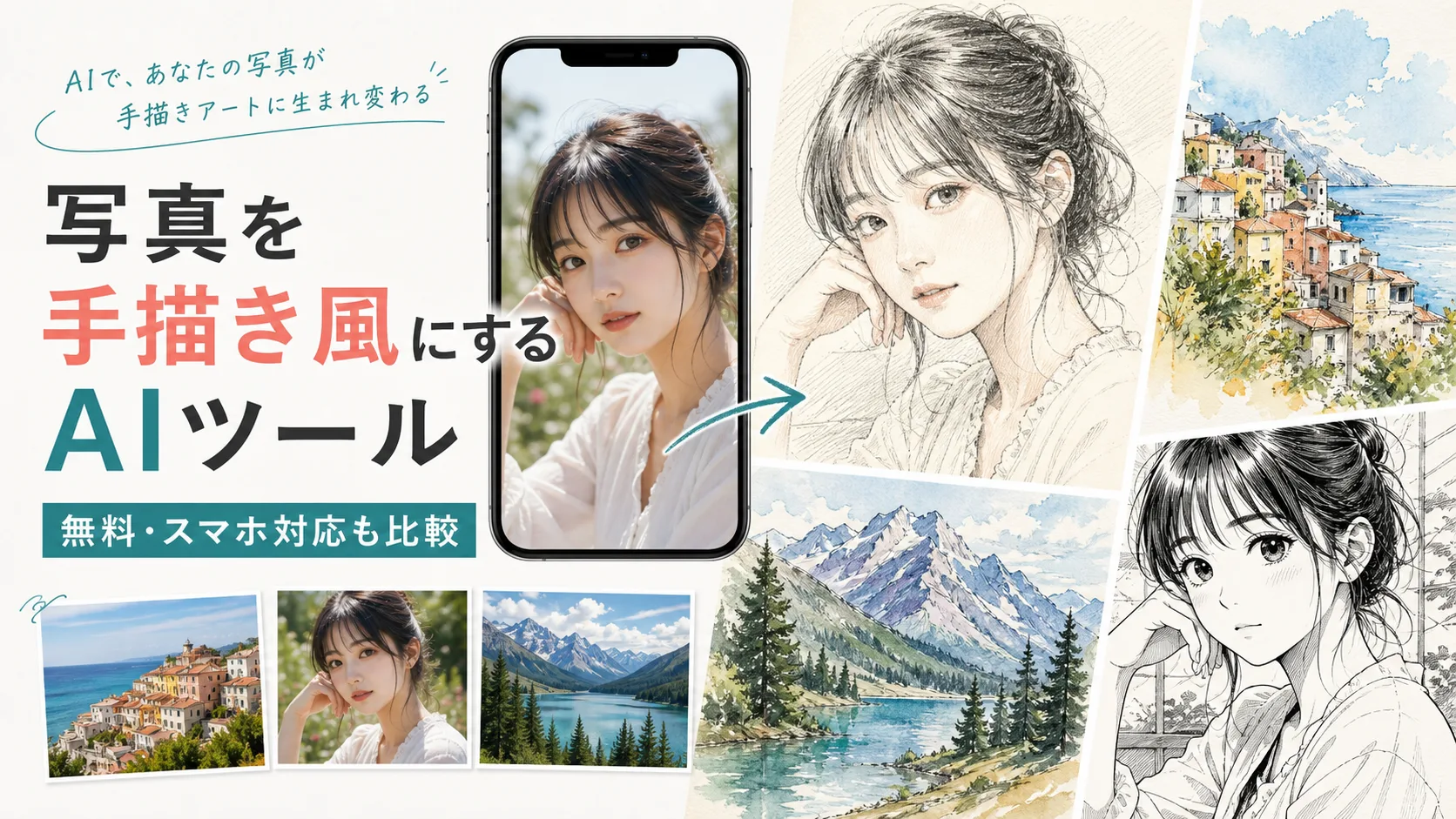
写真を手描き風にしたいとき、以前はPhotoshopのフィルター調整や線画抽出の知識が必要でした。いまはAIツールに写真をアップロードするだけで、鉛筆スケッチ、線画、アニメ風、淡いイラスト風などに変換できます。
この記事では、写真・画像を手描き風に変換できるAIツールを、使いやすさ、仕上がりの方向性、日本語対応、無料で試しやすいかという観点で比較します。SNSアイコン、ブログの挿絵、プロフィール画像、商品画像のラフ案作成などに使いたい人向けに、実用目線でまとめました。
写真を手描き風にするAIツールでできること
写真を手描き風にするAIツールは、単に白黒フィルターをかけるだけではありません。被写体の輪郭、髪や服の細部、背景の明暗を読み取り、スケッチやイラストに見えるよう再構成します。ツールによって得意な方向は違い、人物写真をアニメ調にするもの、鉛筆画に近い線を出すもの、SNS投稿向けに明るいイラストへ寄せるものがあります。
用途別に見ると、アイコンやヘッダー画像ならアニメ風・イラスト風、資料や商品説明なら線画・スケッチ風、思い出の写真を雰囲気よく残すなら水彩風や鉛筆画風が向いています。目的に合わせてツールを選ぶと、変換後の違和感が少なくなります。
失敗しにくい選び方
まず確認したいのは、変換スタイルの種類です。「手描き風」といっても、鉛筆スケッチ、線画、漫画風、アニメ風、水彩風では印象が大きく変わります。特に顔写真を使う場合は、顔の自然さや目・髪の処理が仕上がりを左右します。
次に、日本語で操作できるか、スマホから使えるかも重要です。写真をアップロードして数秒から数十秒で結果を確認できるツールなら、複数の写真を試しながら選べます。商用利用を考えている場合は、各サービスの利用規約、無料プランの制限、生成物の利用範囲を必ず確認しましょう。
写真・画像を手描き風にするAIツールおすすめ6選
| ツール | 得意な仕上がり | 日本語対応 | おすすめ用途 |
|---|---|---|---|
| MyEdit | スケッチ風・イラスト風 | あり | 初心者、SNS画像、人物写真 |
| insMind | 鉛筆スケッチ・線画 | あり | ポートレート、商品画像、投稿素材 |
| Picture to Drawing | シンプルな鉛筆スケッチ | あり | ログインなしで素早く試したい人 |
| Canva | アニメ風・デザイン素材化 | あり | バナー、SNS投稿、プレゼン素材 |
| PixNova | 線画・塗り絵風・多機能AI加工 | 一部あり | 複数のAI画像機能をまとめて使いたい人 |
| Picsart | スケッチエフェクト・SNS向け加工 | 英語中心 | スマホ編集、投稿前の仕上げ |
1. MyEdit:日本語で使いやすい写真スケッチ変換ツール
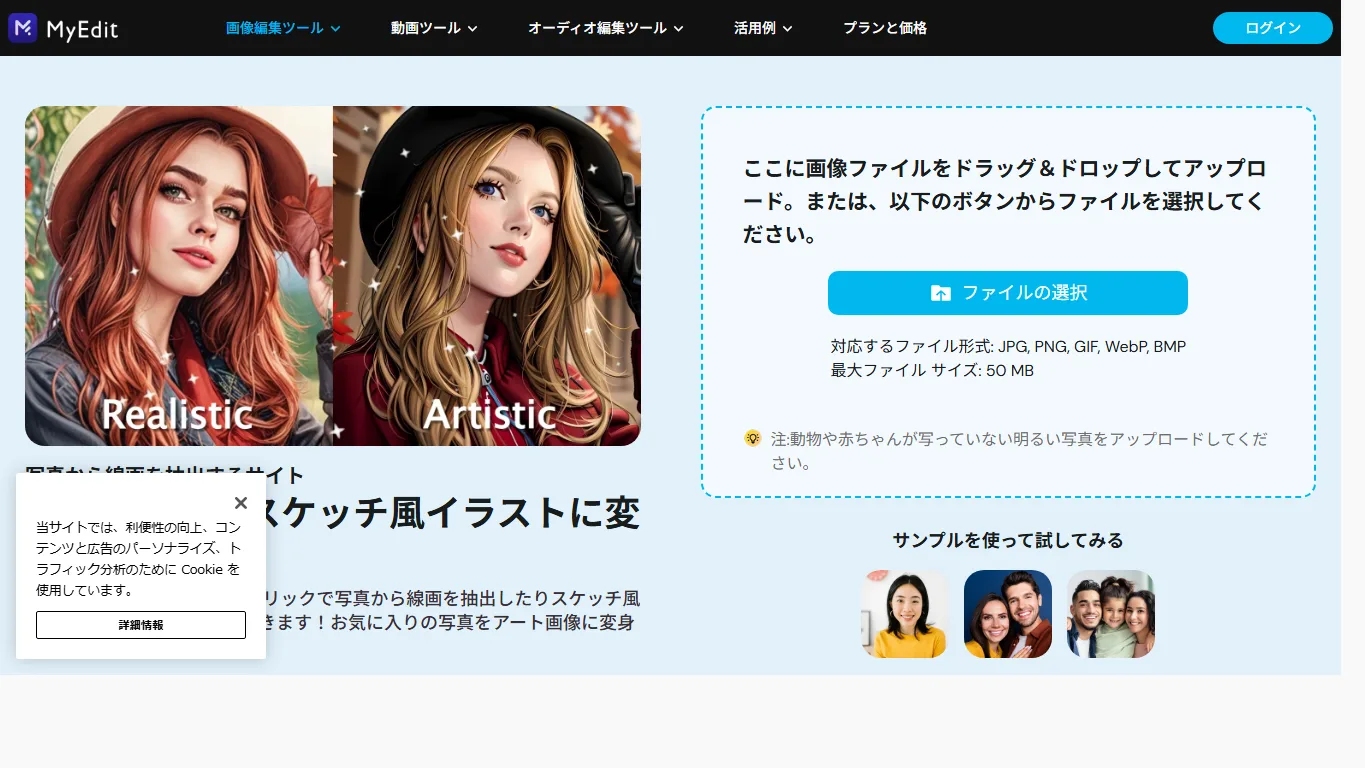
MyEditのAIスケッチジェネレーターは、写真をアップロードしてスケッチ風イラストへ変換できるオンラインツールです。日本語ページが用意されており、ファイル選択、サンプル画像、変換の流れが分かりやすいため、初めて使う人でも迷いにくいのが魅力です。
人物写真を柔らかいイラスト調にしたい場合や、SNSアイコン用に雰囲気を変えたい場合に向いています。対応ファイル形式やサイズ制限も画面上で確認できるので、PCからでもスマホからでも試しやすいツールです。
2. insMind:鉛筆スケッチ風の仕上がりを作りやすい
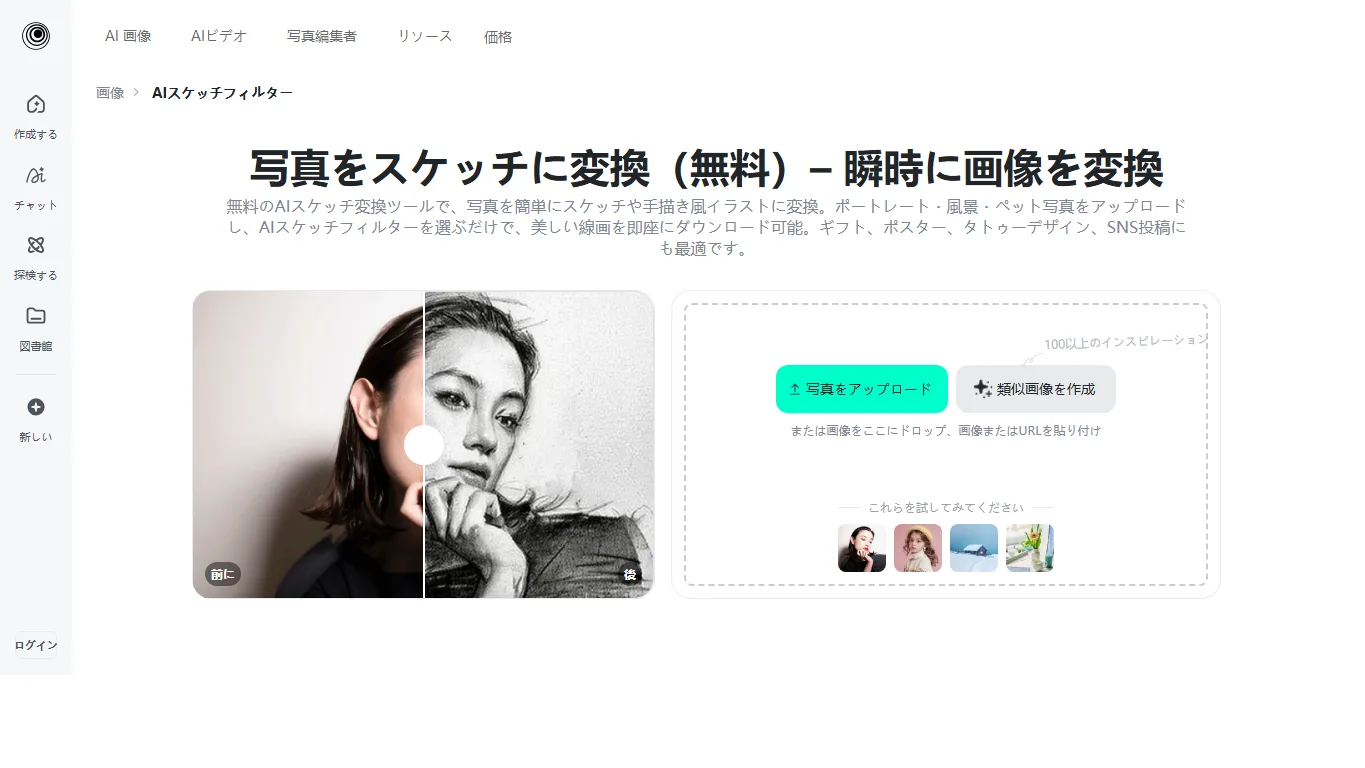
insMindのAIスケッチフィルターは、写真を線画や鉛筆画のような見た目に変換できるツールです。日本語UIで、ビフォーアフターの例が分かりやすく、写真をアップロードしてスケッチ化する流れもシンプルです。
ポートレート、風景、ペット写真などを手描き風にしたいときに使いやすく、淡い雰囲気よりも「線で描いた感じ」を出したい人に合います。ギフト用の画像、ポスター、SNS投稿の素材づくりにも使いやすいでしょう。
3. Picture to Drawing:ログインなしで素早く試せる専用ツール
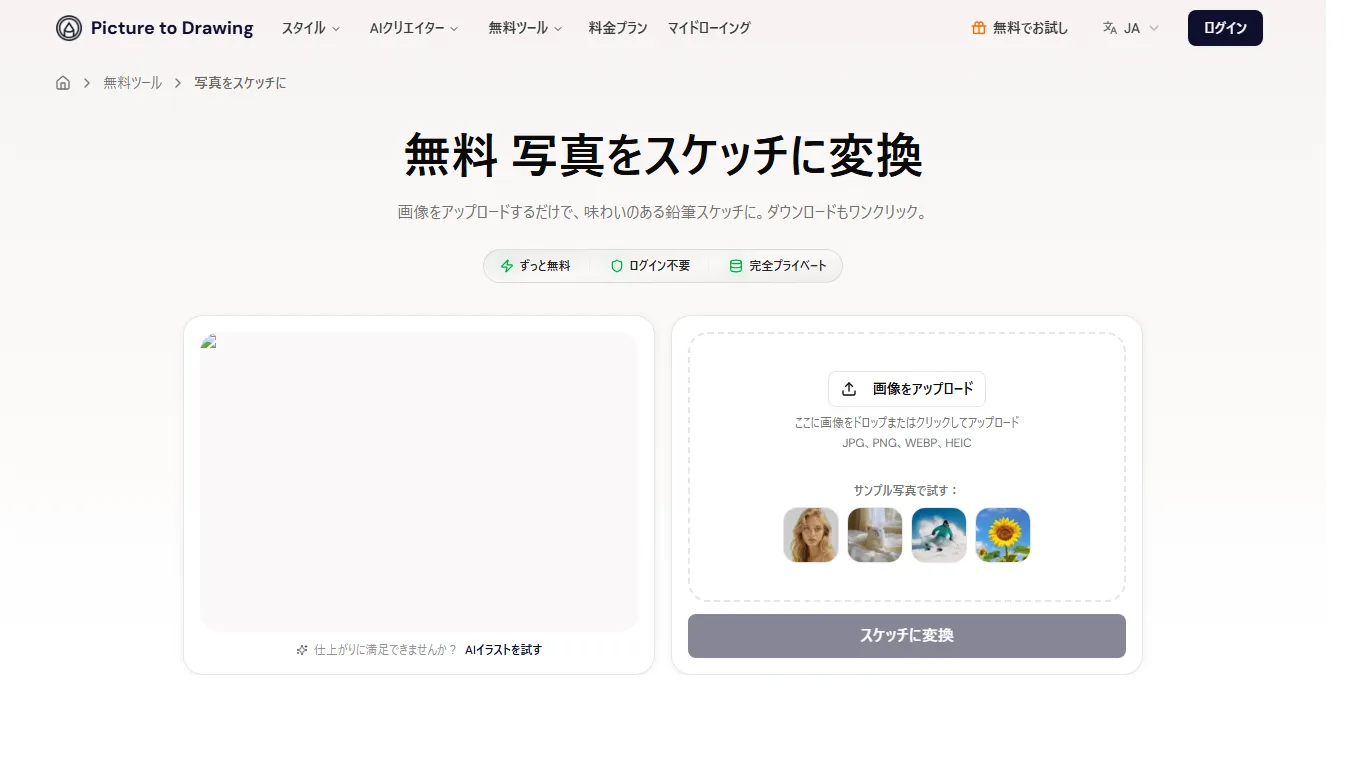
Picture to Drawingの写真スケッチ変換は、写真を鉛筆スケッチ風に変換することに特化したオンラインツールです。画面がシンプルで、画像をアップロードして変換するだけなので、細かい編集よりもスピードを重視する人に向いています。
ログイン不要で試せる点も便利です。凝ったデザイン編集機能は多くありませんが、プロフィール写真や旅行写真を「ひとまず手描き風にしてみたい」という用途では、軽く使える選択肢になります。
4. Canva:手描き風画像をそのままデザインに使いやすい
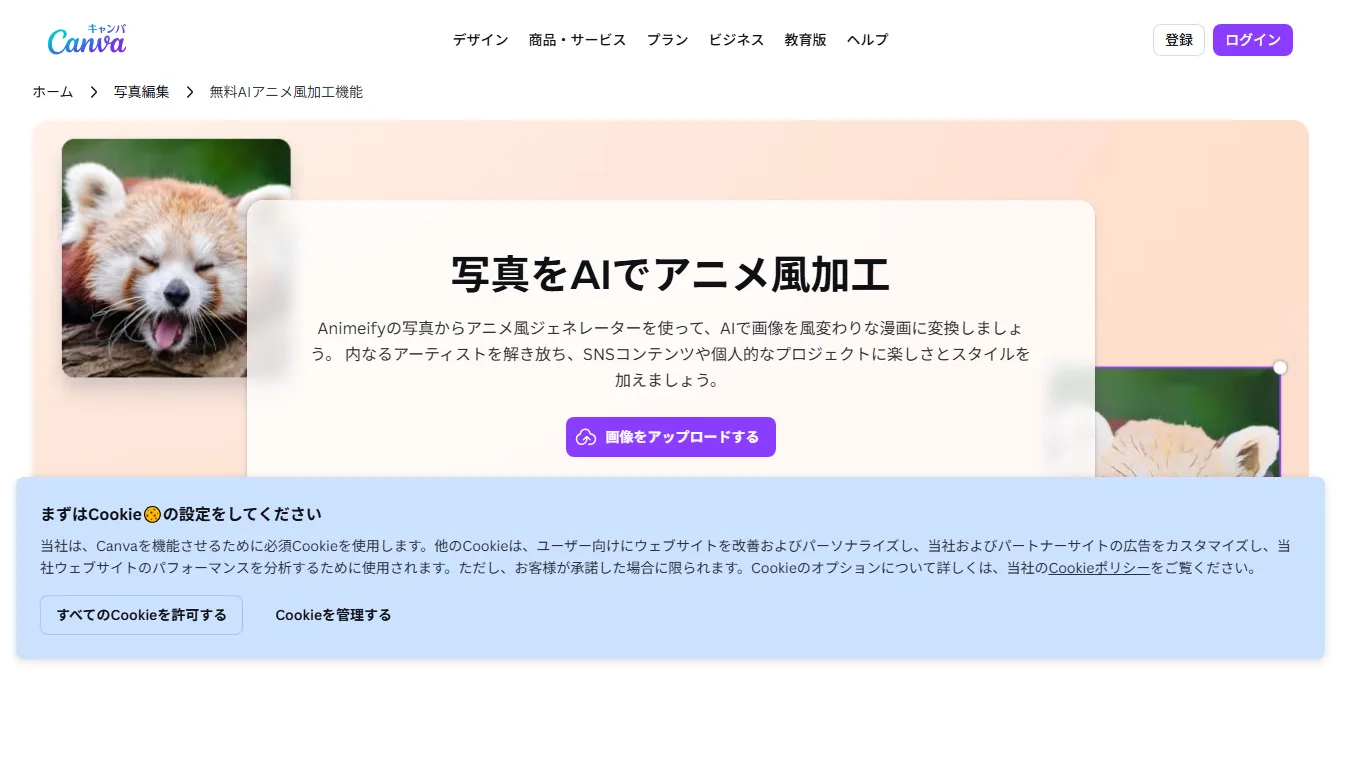
Canvaの写真をアニメ風に加工する機能は、写真をイラスト寄りの見た目に変えたあと、そのままバナー、Instagram投稿、YouTubeサムネイル、プレゼン資料などに配置しやすいのが強みです。
厳密な鉛筆スケッチというより、かわいく見せる、ポップに見せる、投稿素材として整える用途に向いています。Canva内のテンプレートや文字入れ機能と組み合わせられるため、変換後の画像をすぐにデザインへ展開したい人におすすめです。
5. PixNova:線画・塗り絵風などの変換を試せる多機能AIサイト
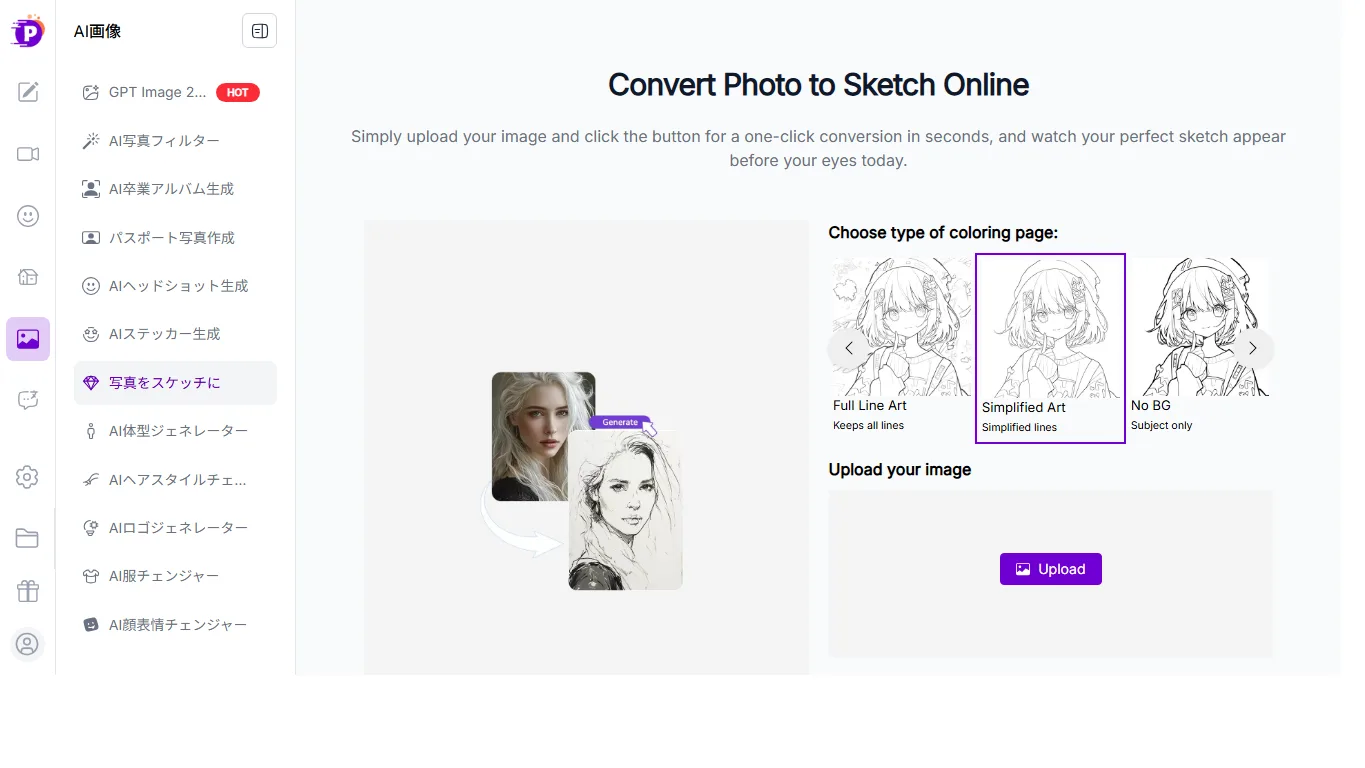
PixNovaのPhoto to Sketchは、写真をスケッチや線画風に変換できるAI画像ツールです。画面内には複数のスケッチタイプが表示され、線の多い仕上がり、シンプルな線画、背景なしの雰囲気などを選びやすくなっています。
ページ本文の一部は英語表示ですが、メニューには日本語項目もあり、AI画像生成や写真加工系の機能をまとめて試せます。塗り絵風の素材、ラフ案、イラストの下絵に近い見た目を作りたい人に向いています。
6. Picsart:SNS向けのスケッチエフェクトを使いたい人に
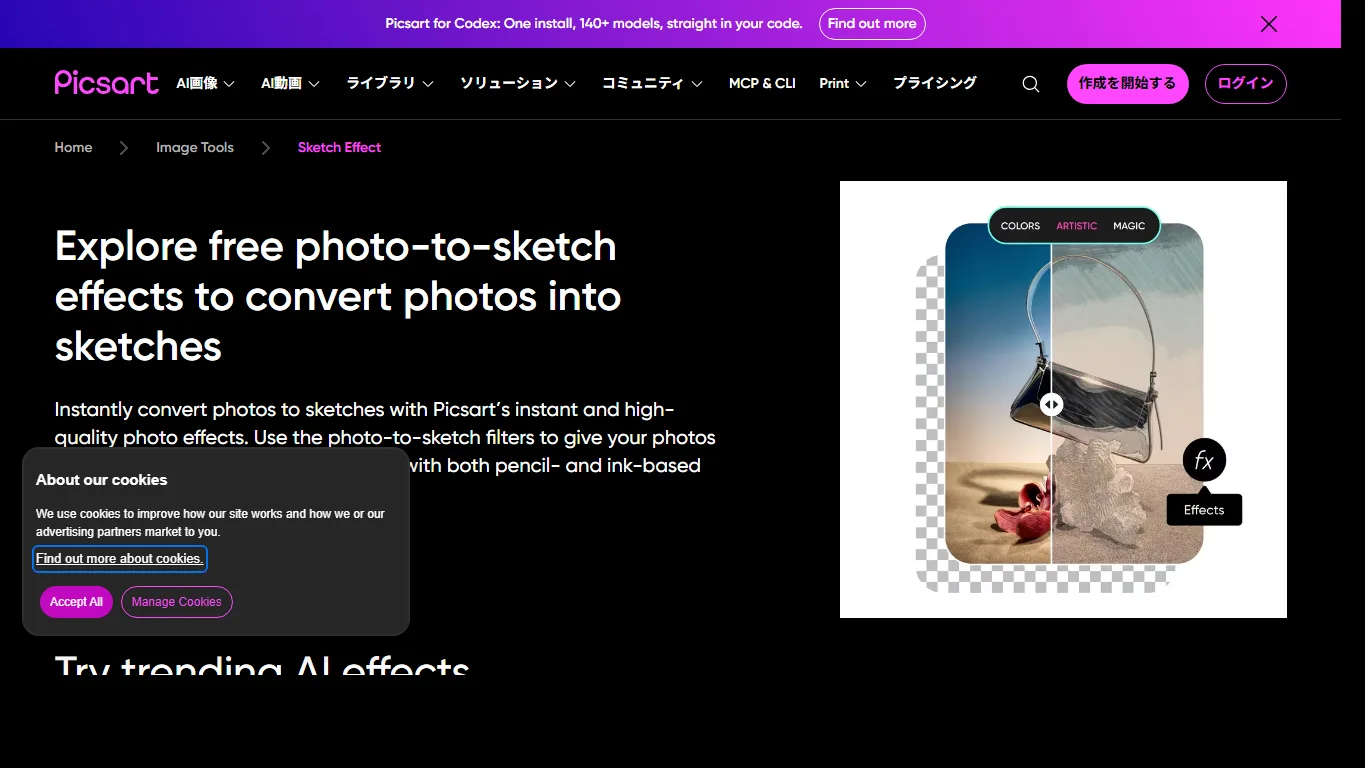
PicsartのSketch Effectは、写真をスケッチ風に加工できるオンラインエフェクトです。英語ページが中心ですが、スマホ編集アプリとして知名度が高く、投稿前の画像加工やSNS向けのビジュアル作成に使いやすいサービスです。
細密な鉛筆画を作るというより、写真を手描きっぽく見せて雰囲気を変えたいときに向いています。ほかの編集機能と組み合わせれば、背景、文字、ステッカーなどを加えて、そのまま投稿用画像に仕上げられます。
きれいに変換するコツ
手描き風変換で失敗しにくい写真は、被写体がはっきり写っていて、顔や輪郭に十分な明るさがあるものです。暗すぎる写真、背景が複雑すぎる写真、被写体が小さい写真は、線が乱れたり、表情が不自然になったりしやすくなります。
人物写真なら、顔が正面または少し斜めを向いている写真が扱いやすいです。風景写真なら、建物、山、海岸、街並みなど輪郭が分かりやすい被写体を選ぶと、スケッチ化したときに見栄えが良くなります。生成後は、必要に応じて明るさ、コントラスト、余白を調整すると、ブログやSNSに載せやすくなります。
利用前に確認したい注意点
AIツールに写真をアップロードする場合は、顔写真、子どもの写真、他人が写っている写真、仕事で扱う未公開画像などの扱いに注意が必要です。公開範囲や利用規約、アップロード画像の保存方針はサービスごとに異なります。
また、商用利用を考える場合は、無料プランで作った画像を広告、販売物、クライアントワークに使えるかを確認してください。生成画像に人物の特徴が強く残る場合は、本人の許可や肖像権にも配慮しましょう。AIで作った画像であっても、元画像の権利や利用許諾は別問題として考える必要があります。
よくある質問
無料で写真を手描き風にできますか?
多くのツールは無料で試せます。ただし、保存枚数、画質、ウォーターマーク、商用利用、ログインの有無などはサービスごとに違います。実際に使う前に料金ページや利用条件を確認しましょう。
スマホだけでも使えますか?
ブラウザで動くツールなら、iPhoneやAndroidからでも使える場合が多いです。写真を選んでアップロードするだけのツールは、スマホとの相性も良好です。細かい文字入れやデザイン編集まで行うなら、CanvaやPicsartのような編集機能の多いサービスが便利です。
どのツールを選べばいいですか?
日本語で分かりやすく始めたいならMyEdit、鉛筆スケッチらしさを重視するならinsMind、ログインなしで試したいならPicture to Drawing、SNS投稿やバナーまで作るならCanvaが使いやすいです。複数の仕上がりを比べたい場合は、同じ写真を2つ以上のツールで試すのが確実です。
まとめ
写真を手描き風にするAIツールは、プロフィール画像、SNS投稿、ブログの挿絵、資料用のラフ画像などを短時間で作れる便利な選択肢です。きれいな鉛筆スケッチにしたいのか、アニメ風にしたいのか、デザイン素材として使いたいのかによって、選ぶべきツールは変わります。
まずはMyEdit、insMind、Picture to Drawingのような専用ツールで変換結果を比べ、投稿画像やデザインまで仕上げたい場合はCanvaやPicsartを併用すると効率的です。個人写真や商用利用の扱いには注意しながら、自分の目的に合う手描き風AIツールを選んでみてください。


