
スマホ向けAIエージェントは、今使っている端末と任せたい作業から選ぶのが近道です。Androidで日常の調べ物や対応アプリの操作を減らすならGeminiやPerplexity、iPhoneで同じ作業を繰り返すならApple Intelligenceと「ショートカット」が候補になります。日本でAI機能を中心に端末を選びたい人にはNatural AI Phone、開発や検証にはOpen-AutoGLMとMobilerunという選択肢もあります。
ただし、「画面を見て説明できる」「予定を追加できる」「別のアプリを自動操作できる」は、それぞれ違う機能です。AIアシスタントを入れただけで、スマホ内のすべてのアプリを自由に操作できるわけではありません。日本語対応、提供地域、使える操作を確認してから、課金や買い替えを考えましょう。
2026年9月10日更新。提供状況と料金は、各製品の具体的な機能・条件に基づいて記載しています。
スマホAIエージェントとは?AIアシスタントとの違い
スマホAIエージェントは、依頼の意図を読み取り、必要な操作を組み立て、アプリや端末の機能を使って実行し、結果を確認する仕組みです。たとえば「明日の打ち合わせ場所の近くでカフェを探し、候補をメモにまとめる」には、予定の把握、場所の検索、情報の整理、保存という複数の処理が含まれます。
| 種類 | 動き方 | 選ぶときのポイント |
|---|---|---|
| AIアシスタント | 質問への回答、文章作成、対応機能の呼び出し | 会話以外に何が実行できるか |
| アプリ連携型エージェント | 対応サービスが公開する機能を利用 | 連携先と実行できる操作の範囲 |
| 画面操作型エージェント | 画面を読み、タップ・文字入力・スワイプを実行 | 画面変更への対応、停止・確認の仕組み |
| AIを組み込んだ自動化 | 設定した手順の一部にAIの判断を使用 | 同じ作業を再利用しやすいか |
英語の「AI phone agent」は、電話応対や営業電話を行う音声エージェントを指す場合もあります。ここで比較するのは、スマートフォンの作業を手伝う仕組みです。また、スマホから指示できても、実際にはクラウド上のブラウザーを動かすサービスもあります。PCやサーバー側の自動化が目的なら、OpenClaw代替ツールの比較も参考になります。
スマホ向けAIエージェント・AIアシスタント6選を比較
| 選択肢 | 向いている用途 | 端末・日本での利用 | 料金・主な条件 |
|---|---|---|---|
| Gemini | Androidの日常支援と対応アプリ連携 | 日本語の通常利用と画面自動操作ベータは別。後者は米国・韓国などの条件あり | 対象端末では非加入者向け利用枠もあるが、回数制限あり |
| Apple Intelligence+ショートカット | iPhoneの定型作業をAIで処理 | 対応iPhone・OSが必要。日本語に対応 | ショートカット自体の別料金なし。外部サービスは別 |
| Perplexity Android Assistant | 調べ物から対応操作へつなぐ | Androidで標準アシスタントを設定 | アプリは無料。追加の有料機能やサービスは別 |
| Natural AI Phone | 日本向けのAI一体型スマホ | 2026年4月24日発売。ソフトバンク販売 | 端末表示価格93,600円(税込)。通信料金等は別 |
| Open-AutoGLM | Android・HarmonyOSの自動操作を開発・検証 | PC、デバッグ接続、モデル実行環境などが必要 | オープンソース。API・サーバーなどの費用は別 |
| Mobilerun(旧DroidRun) | アプリ検証や独自の端末自動化 | Android用とiOS用で導入手順が異なる | MITライセンスのフレームワーク。モデル・クラウド費用は別 |
この6つは、同じ条件で競う性能ランキングではありません。手軽なアシスタント、専用端末、開発者向けの仕組みを用途別に比較しています。最初に「今のスマホですぐ使いたい」のか、「設定に時間をかけて独自の操作を作りたい」のかを決めると、候補を絞りやすくなります。
おすすめツールと向いている用途
1.Gemini:Androidの身近なAIアシスタント。ただし画面自動操作は別条件
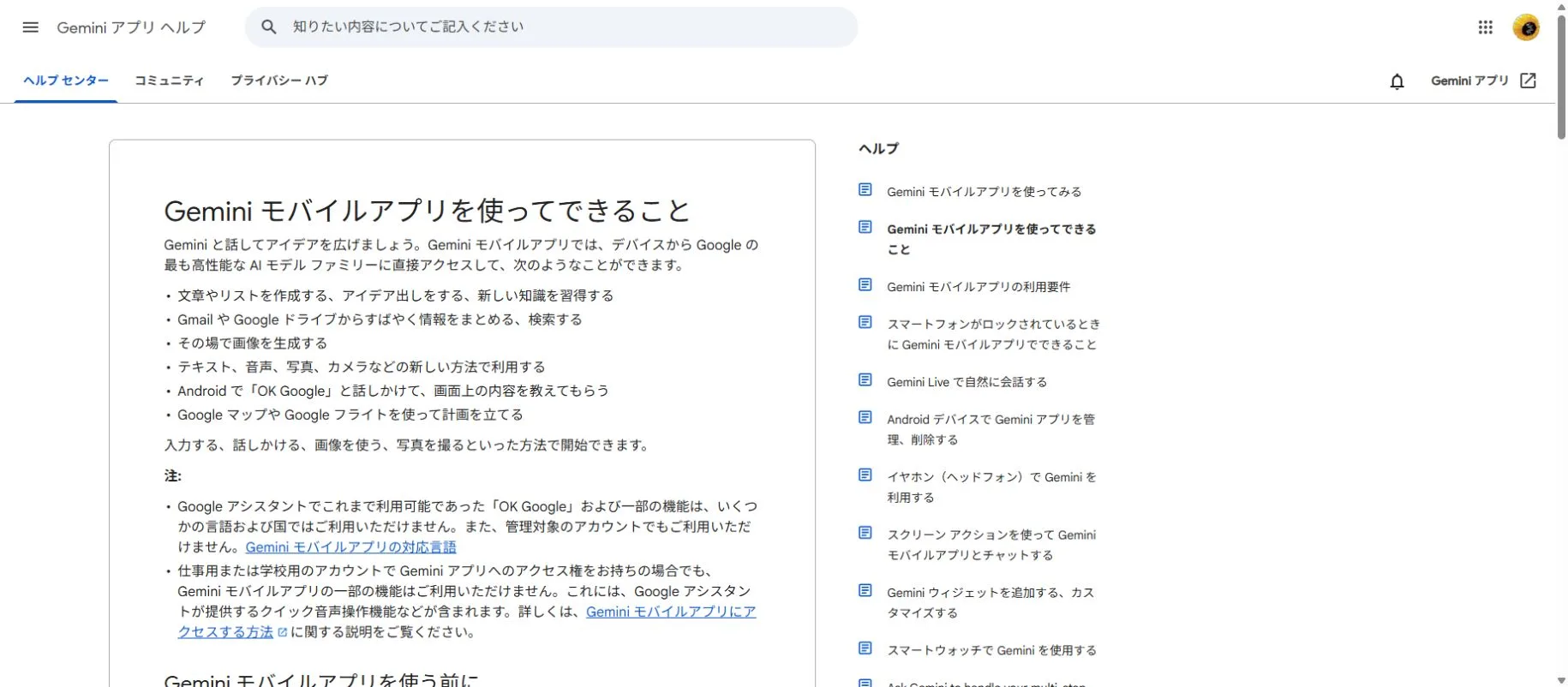
Googleのサービスを普段から使っているなら、まずGeminiの対応機能を確認するとよいでしょう。調べ物や文章の整理に加え、接続したアプリの機能を利用することで、アプリを行き来する手間を減らせます。一方、画面を見ながら操作する「screen automation」は、通常の会話やアプリ連携とは別のベータ機能です。
画面自動操作の公式利用条件には、Pixel 10/10 Pro/10 Pro XL、Galaxy S26シリーズ、Z Flip 8/Z Fold 8が記載されています。18歳以上、個人用Googleアカウント、米国または韓国での利用が条件で、韓国ではPixel 10シリーズが対象外です。対応言語は英語と韓国語のため、日本語でスマホを自動操作するために購入するのは現時点では適切ではありません。
対応する作業も機種によって異なり、買い物や旅行予約の一部は折りたたみ機種向けです。また、Pixel 10とGalaxy S26では、実行中の作業を停止する機能と、操作を引き継ぐ機能を混同しないようにしてください。日本ではまず既存のアプリ連携で目的を達成できるかを確認し、利用枠と上限も合わせて確認するのが現実的です。
2.Apple Intelligence+ショートカット:iPhoneの繰り返し作業に向く
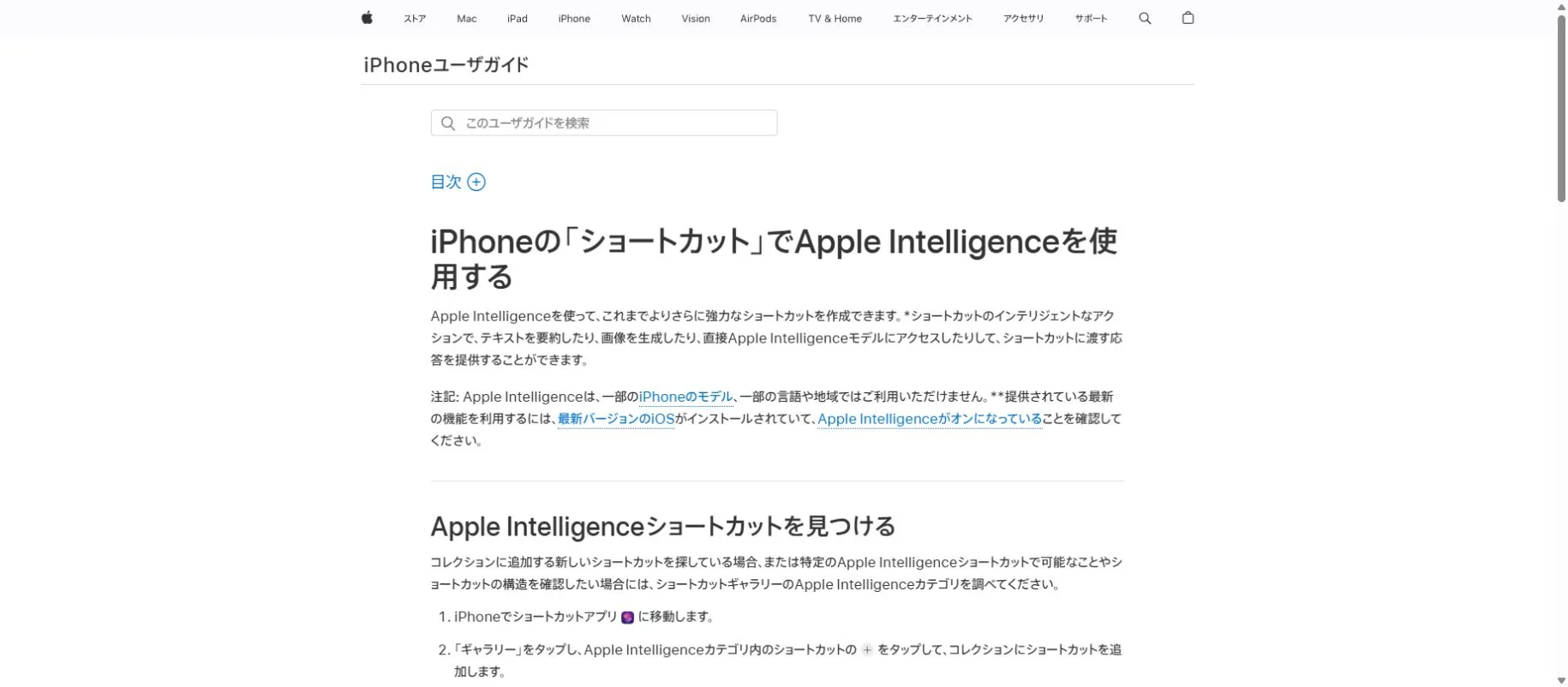
iPhoneで実用的な自動化を始めるなら、「ショートカット」にAIの処理を組み込む方法が候補になります。「モデルを使用」アクションでは、オンデバイス、プライベートクラウドコンピューティング、機能拡張モデルを選び、入力から得た応答を次のアクションへ渡せます。共有した記事の要点をメモにまとめたり、文章から買い物リストを取り出したりする用途に向いています。
利点は、入力元、AIにさせる処理、保存先を自分で確認できることです。毎日繰り返す作業では、任せる範囲を決めた手順のほうが使いやすいこともあります。ただし、実行できるのはショートカットや対応アプリが用意するアクションであり、Siriがあらゆるアプリを自由にタップする仕組みとは異なります。
Apple Intelligenceの対応端末にはiPhone 15 Proシリーズ、iPhone 16以降が含まれ、日本語も対応言語です。機種・OS・地域による条件はApple公式の利用要件で確認してください。ショートカット自体に別途サブスクリプションはありませんが、連携先には料金が発生する場合があります。オンデバイスモデルで処理できる作業でも、ウェブから情報を取得する工程には通信が必要です。
3.Perplexity Android Assistant:検索から対応する操作へ進みたい人向け
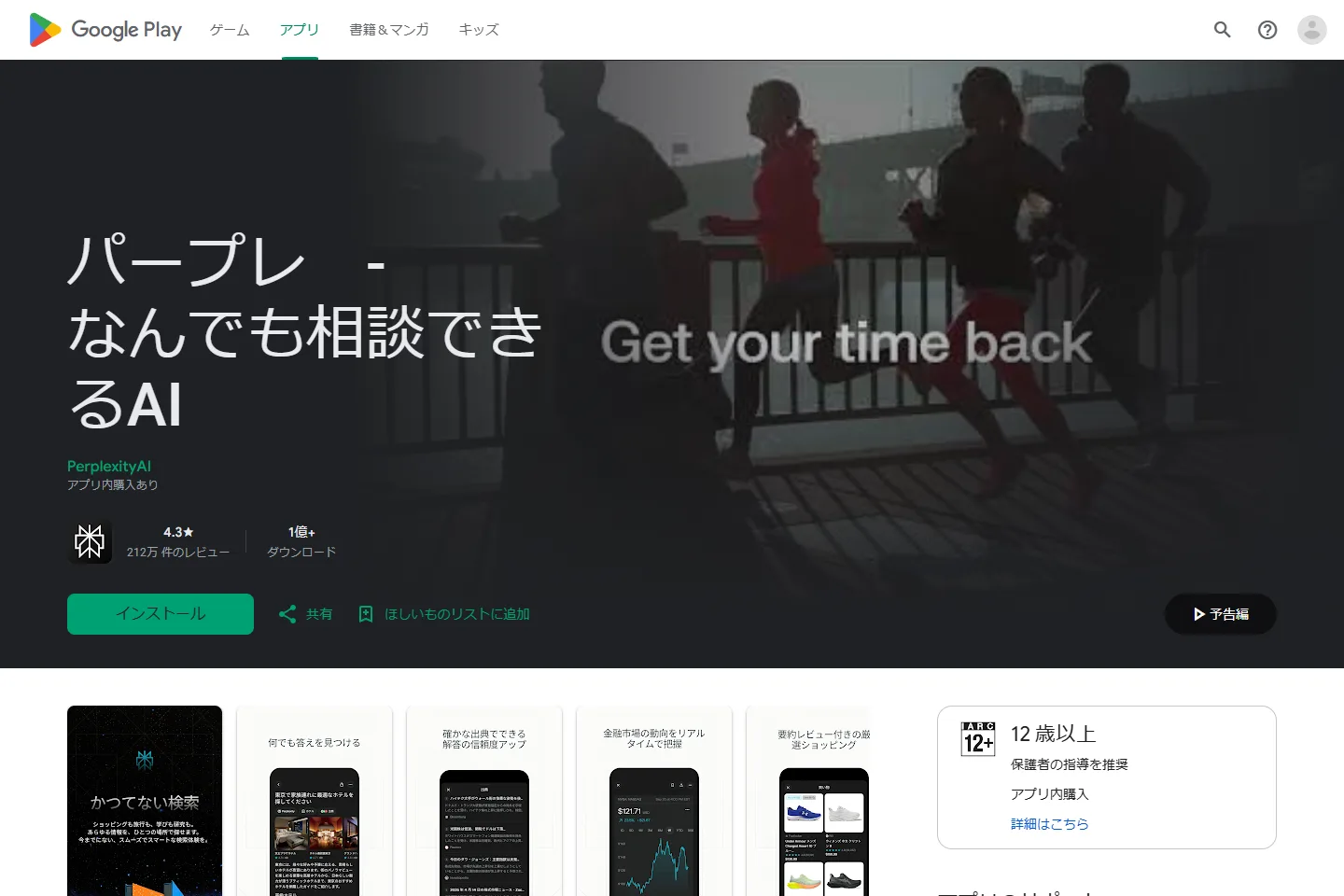
調べ物から次の作業へつなぎたいなら、PerplexityのAndroidアシスタントも候補です。毎回新しいチャットを開くのではなく、端末のアシスタントとして呼び出し、質問や対応する操作を依頼できます。Androidアプリは無料でインストールできますが、追加の有料機能や利用する外部サービスの料金とは分けて考えましょう。
導入時に重要なのは、アプリのインストールだけで終わらせず、Androidの標準アシスタントとして設定することです。公式の設定手順では、「設定」からアプリ、デフォルトのアプリ、デジタルアシスタントの項目へ進み、Perplexityを選びます。実際の項目名や起動ボタンはメーカーによって異なり、Galaxyではサイドキーの設定も関係します。
まずは質問を1つ、影響の小さい操作を1つ試し、普段使うアプリで必要な処理ができるかを確認してください。Android版のアシスタントとiOS版の音声機能では、OSが許可する操作が同じとは限りません。予約やメッセージを扱う場合は、最終結果を相手先のアプリで確認することが大切です。
4.Natural AI Phone:日本で選べるAI一体型スマホ
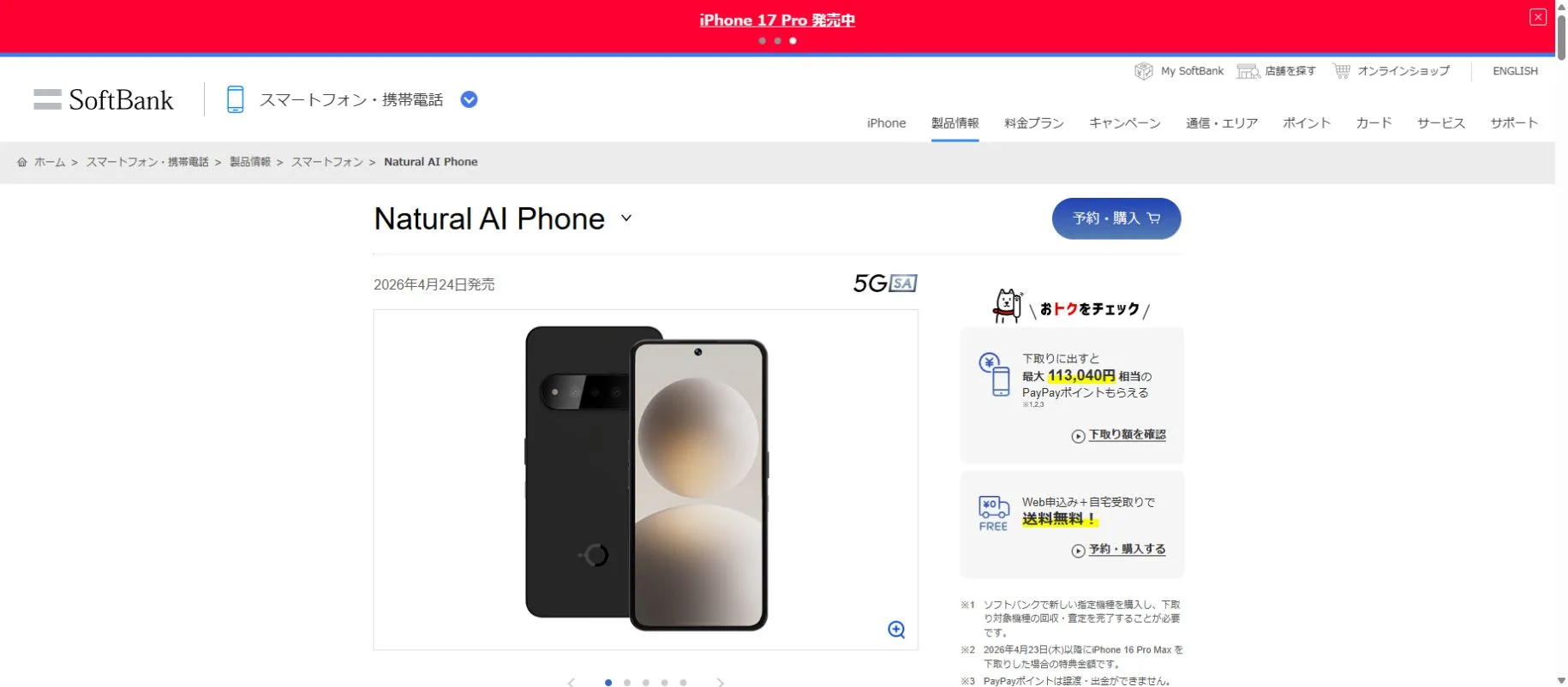
Natural AI Phoneは、アプリの追加ではなく、AIを中心に端末を選ぶ選択肢です。Brain Technologiesが開発し、ソフトバンクが2026年4月24日に発売しました。発売から1年間は国内でソフトバンクが独占販売する予定とされ、AIボタンと「FocusSpace」によって、画面上の情報から次の作業へ進める設計になっています。
公式には、予定の確認、飲食店探し、LINEでの連絡などをアプリ間でつなぐ利用例が示されています。製品ページに掲載された対応アプリ一覧は2026年4月時点のもので、Gmail、Googleマップ、Googleカレンダー、YouTube、LINE、食べログ、Amazon、楽天、Yahoo!ショッピングが含まれます。これらのAI機能にはインターネット接続が必要です。
ソフトバンクの端末表示価格は93,600円(税込)です。これはAIの月額料金ではなく本体価格で、通信プランなどは別途必要です。下取りや端末返却を伴う購入施策には条件があります。買い替え前には、普段使うアプリと実行したい操作が対応しているか、既存のスマホにアシスタントを追加する方法で足りないかを比較しましょう。
5.Open-AutoGLM:スマホ自動操作を自分で検証したい開発者向け
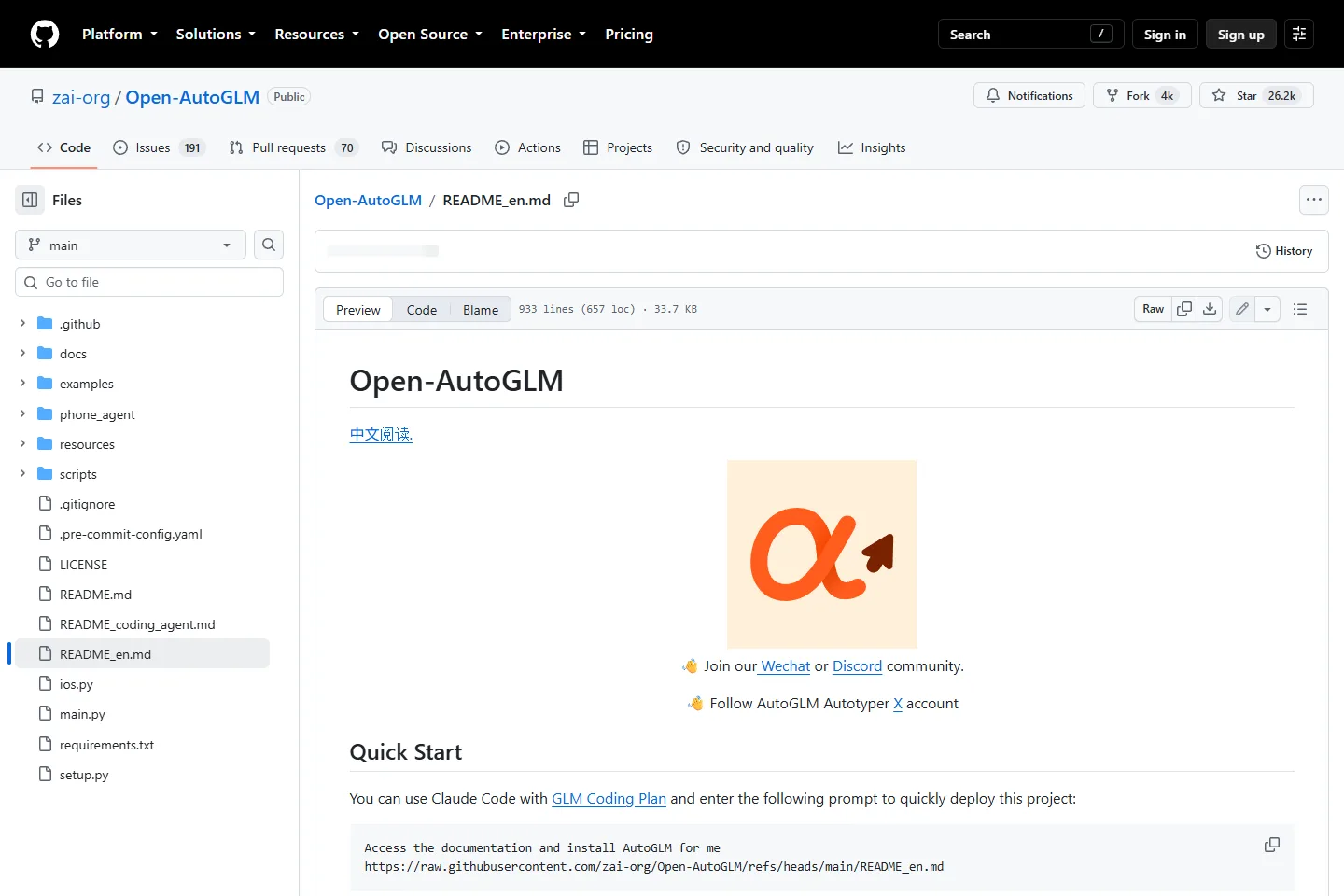
Open-AutoGLMは、画面の理解、操作の計画、端末の制御を組み合わせるオープンソースのフレームワークです。公式手順ではAndroidにADB、HarmonyOSにHDCを使います。モデルはPCやサーバー側で動かすほか、外部のモデルAPIに接続する構成もあります。「Phone」というモデル名でも、普通のスマホ単体で大規模モデルを動かすという意味ではありません。
決まった操作をすべてコードで書く代わりに、自然言語で作業を指示する仕組みを試したい人に向いています。一方で、デバッグ権限、端末との接続、モデルの設定が必要で、Androidの文字入力にはADB Keyboardの準備も案内されています。ソフトウェアが公開されていても、推論APIやサーバーの費用、保守の手間は別です。まず予備端末で試し、「多言語対応」という表記だけで日本語アプリの操作精度を判断しないようにしましょう。
6.Mobilerun(旧DroidRun):アプリ検証や独自ワークフローを作る人向け
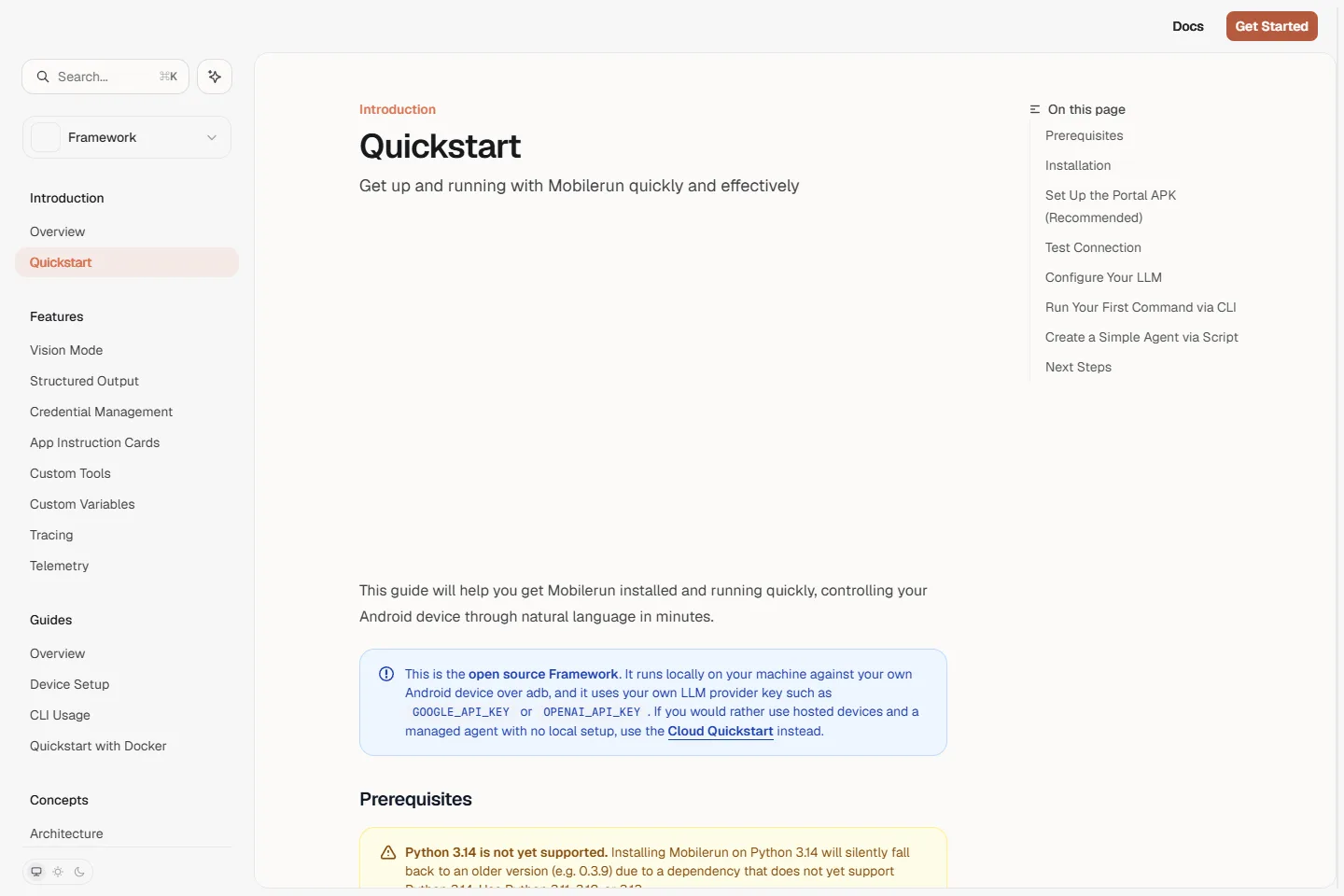
DroidRunとして知られていたプロジェクトは、現在Mobilerunのリポジトリに移行しています。複数のLLMプロバイダーを選び、画面情報やスクリーンショットを使って、タップ、スワイプ、文字入力などを実行できる仕組みです。アプリの動作確認、独自ツールとの連携、繰り返す端末操作を作りたい開発者に向いています。
ローカル版の導入手順ではPython 3.11~3.13、Androidのデバッグ接続、Portalの設定などが必要です。iOSには別の設定フローがあり、Android用の手順だけでiPhoneも動くわけではありません。MITライセンスのフレームワークと運営側が提供するクラウドサービスは区別しましょう。ローカル版でもモデルAPIの費用が発生し、クラウド側では端末などの利用料金も加わります。
失敗しにくい始め方と指示の例
最初は、結果を目で確かめやすい作業を選びます。「公開ページを読んでメモの下書きを作る」なら、情報が正しいか、保存先が合っているかを確認できます。初回から注文や送信までまとめて任せるより、入力と出力を絞ったほうが、どこでつまずいたかも分かりやすくなります。
- 入力元と出力先を1つずつ決める:例として、カフェの公式ページからメモの下書きへ。
- 完了条件を具体化する:店名、住所、営業時間、参照URLなど、必要な項目を指定する。
- 停止する位置を伝える:予約・購入・送信の前に確認するよう依頼する。
- 保存先を確認する:AIの「完了しました」だけでなく、実際のメモや予定を開いて確かめる。
- 更新後は短い再確認をする:アプリの画面や権限が変わると、以前の手順が使えなくなる場合がある。
指示の例:「このカフェのページを読み、店名、住所、営業時間、参照URLをメモの下書きにまとめてください。営業時間が不明なら未確認と書いてください。予約やメッセージ送信はしないでください。」保存先は、使うツールが実際に対応している操作に合わせて変更します。
iPhoneのショートカットなら、共有した文章やページを「モデルを使用」に渡し、必要な項目を抽出してから内容を表示し、確認後に保存する流れを作れます。開発者向けフレームワークでは、先に接続確認と少ない操作回数での実行を済ませると、接続不良とAIの判断ミスを切り分けやすくなります。
無料・端末代・利用料金は分けて比較する
比較したいのは、アプリを入れる費用だけでなく、目的の作業を正しく終えるまでの費用と手間です。無料でも毎回修正が必要なら、単純なショートカットのほうが便利かもしれません。逆に、時々文章を要約するだけなら、AI専用のスマホへ買い替える必要性は低くなります。
- 今のスマホを使う:Gemini、Perplexity、対応端末のショートカットなどから試す。利用条件、回数制限、有料機能は個別に確認する。
- 端末を買い替える:Natural AI Phoneの表示価格93,600円に加え、通信料金や契約条件を確認する。月額サービスと端末代を同列に比較しない。
- 自分で環境を作る:モデルAPI、サーバー、端末、導入・保守に使う時間を見積もる。オープンソースでも総費用がゼロになるとは限らない。
生成速度のように「1回何秒」と一律には比べられません。操作する画面の数、通信、モデル、ユーザー確認の回数が完了時間に影響します。導入時は、自分が繰り返す3つ程度の作業で、所要時間、やり直し回数、修正の手間を記録すると選びやすくなります。
スマホAIエージェントについてよくある質問
AIエージェントとAIアシスタントは同じですか?
製品によって呼び方が重なります。一般に、アシスタントは質問への回答や対応機能の呼び出し、エージェントは複数の操作を計画して実行する仕組みを指します。名称よりも、対応アプリと実際に行える操作を確認するほうが確実です。
どのアプリでも自動操作できますか?
すべてのアプリで使えるとは限りません。連携型は対応機能、ショートカットは提供されるアクションに依存します。画面操作型でも、画面の変更や保護された操作で止まる場合があります。契約前に、必要なアプリと作業の組み合わせを試してください。
日本でGeminiの画面自動操作は使えますか?
現時点の公式条件では米国・韓国、英語・韓国語などに限定され、機種条件もあります。日本語で使える通常のGeminiやアプリ連携とは別です。日本語でチャットできることを、画面自動操作ベータも使えるという意味で捉えないようにしてください。
iPhoneなら何から始めるのが簡単ですか?
対応iPhoneなら、ショートカットのギャラリーやApple Intelligenceを使う小さな手順から始めるとよいでしょう。入力を1つに絞り、AIの結果を表示してから保存する形にすると確認しやすくなります。音声で会話できることと、他のアプリを自由に操作できることは別です。
オフラインでも使えますか?
Apple Intelligenceのオンデバイスモデルで処理できる作業には、オフラインで使えるものがあります。ただし、ウェブの検索や連携サービスには通信が必要です。PCで動くフレームワークでも、モデルをクラウドAPI経由で利用していれば通信が発生します。処理ごとに確認しましょう。
個人情報や誤操作にはどう対処すればよいですか?
パスワードや決済情報を指示文に含めず、権限と画面データの送信先、ログの保存範囲を確認します。想定と違う操作が始まったら停止し、予約先、送信相手、金額などは自分で確認してください。まず下書きまでの作業から始めると、結果を確かめる習慣を作れます。
用途から選ぶと、必要なAIスマホの形が見えてくる
多くの人にとって、最初の一歩は今のスマホで小さな作業を自動化することです。AndroidではGeminiやPerplexityの対応機能、iPhoneではショートカットを確認しましょう。日本で端末ごとAI体験を変えたいならNatural AI Phoneが候補になりますが、日常で使うアプリの対応確認が先です。
Open-AutoGLMやMobilerunは、独自の端末操作、開発ツールとの連携、アプリ検証が必要になった段階で検討するとよいでしょう。1つの作業を安定して終えられるかを確かめ、確認の工程を残したまま範囲を広げることが、便利なスマホAIエージェントを作る近道です。

