
目次
- AI PDF翻訳ツールとは?
- AI PDF翻訳ツールを利用する理由
- おすすめのAI PDF翻訳ツール
- 1. DeepL
- 2. Google翻訳
- 3. Canva PDF翻訳
- 4. UPDF AI
- 5. PDFgear
- 6. Sider
- 7. Smartcat
- 8. ChatGPTまたはMicrosoft Copilot
- 最適なPDF翻訳ツールの選び方
- レイアウトを崩さずにPDFを翻訳する方法
- AI PDF翻訳のプロンプト例
- 避けるべき失敗
- よくある質問(FAQ)
AI PDF翻訳ツールとは?
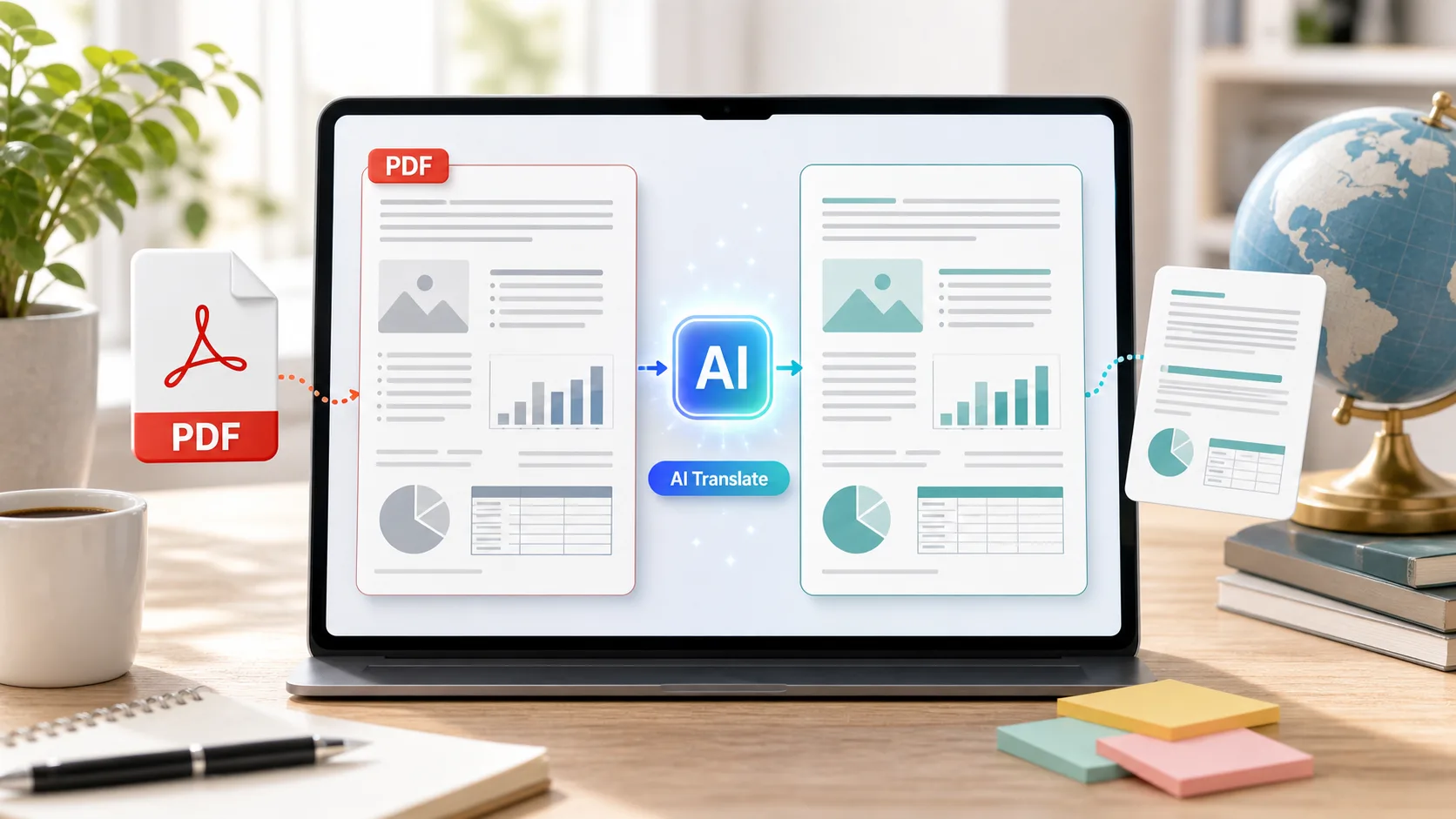
AI PDF翻訳ツールは、PDFファイルを別の言語へより迅速かつきれいに、スムーズに確認しながら翻訳できるツールです。段落ごとに一般的な翻訳ツールへコピペしていく必要はなく、ドキュメントをアップロードしてページやセクション単位で翻訳を行えます。ツールによっては、元のレイアウト、表、見出し、画像をソースファイルに近い形で維持することも可能です。
優れたPDF翻訳ツールは、学生、研究者、マーケター、リモートチーム、法務アシスタント、プロダクトマネージャーなど、多言語のドキュメントを扱うすべての人にとって特に重宝します。PDFのレポート、学術論文、ユーザーマニュアル、ビジネス提案書、請求書、製品パンフレット、スキャンファイルを翻訳する際、優れたAI PDF翻訳ツールを活用すれば、手作業にかかる時間を何時間も削減できます。
ただし、PDFの翻訳は単に言葉を別の言語に置き換えるだけではありません。実用的なPDF翻訳ツールは、構造の維持にも役立つ必要があります。見出し、箇条書き、表、改ページ、そして場合によってはスキャン文書からのOCRテキストを正しく認識できることが求められます。レイアウトのサポート機能が優れているほど、翻訳後のファイルの修正にかかる時間を減らすことができます。
AI PDF翻訳ツールを利用する理由
短い文であれば通常の翻訳ツールで十分ですが、ドキュメントそのものが重要な意味を持つ場合はPDF翻訳ツールの方が適しています。PDFはレイアウトを保持するように設計されていることが多く、テキストが段落、画像、フォーム、図表、あるいはスキャンされたページの中に固定されている場合があります。単純なコピー&ペーストを行うと、すぐにレイアウトが崩れてしまいます。
AI PDF翻訳ツールは、主に次のような点で役立ちます。
- 手動でのコピー&ペーストよりも素早く長文のPDFファイルを翻訳できる。
- 見出し、リスト、セクションを追いやすく維持できる。
- 文脈を踏まえて、技術文書、学術論文、ビジネス文書をより正確に翻訳できる。
- OCR機能が搭載されている場合、スキャンされたPDFの翻訳が可能になる。
- ドキュメントのレイアウトをサポートしているツールであれば、書式調整の手間を削減できる。
- 本格的な人によるチェックを行う前に、他言語のドキュメントの内容を事前に把握するのに役立つ。
ちょっとした内容の確認であれば、AI PDF翻訳ツールだけでも十分かもしれません。しかし、契約書、医療記録、コンプライアンス文書、重要度の高いビジネスファイルの場合は、あくまで下訳として扱うようにしてください。最終的な翻訳、特に人名、日付、数値、法律用語、引用、技術的な測定値については、必ず入念に確認しましょう。
おすすめのAI PDF翻訳ツール
ここでは、検討すべきおすすめのAI PDF翻訳ツールを紹介します。それぞれワークフローの特性が異なるため、翻訳品質、フォーマット維持、スキャンPDFへの対応、デザイン編集、チームでのレビュー、処理速度のどれを重視するかによって最適な選択肢が変わります。
1. DeepL
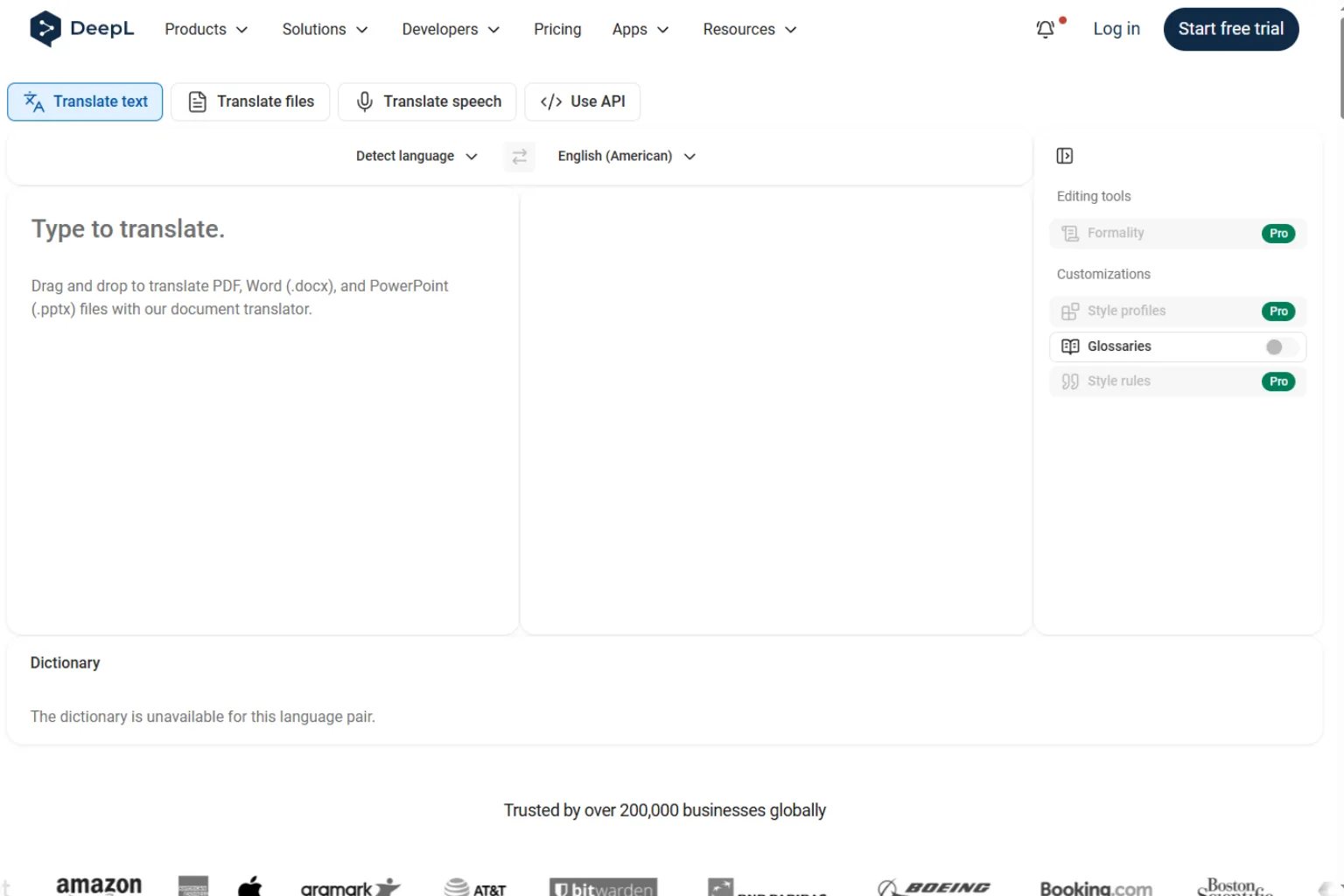
DeepLは、自然で洗練された翻訳品質を重視するユーザーにとって最も有力な選択肢の1つです。基本的な機械翻訳よりも滑らかな文章に仕上がるため、ビジネス文書、学術論文、レポート、プロフェッショナルなやり取りで人気を集めています。
PDFの翻訳においてDeepLは、単に大まかな内容を理解するだけでなく、ドキュメントからきれいな翻訳結果を得たい場合に最適です。研究論文、ホワイトペーパー、製品資料、社内レポート、多言語のマーケティング下書きなどの翻訳に役立ちます。選択可能なテキストが含まれているファイルであれば、通常はシンプルな手順で作業を進められます。
DeepLが適している用途:
- ビジネスレポートおよび専門文書
- 学術論文および研究資料
- 自然な表現を重視するユーザー
- 一貫したトーンで長文を翻訳したい場合
注意点として挙げられるのはフォーマットです。ほとんどのPDF翻訳ツールと同様に、元のファイルの作成方法によって結果が異なる場合があります。スキャンされたファイル、複雑なパンフレット、デザイン要素が重なり合っているドキュメントよりも、きれいに作成されたデジタルPDFの方が翻訳しやすくなります。
2. Google翻訳
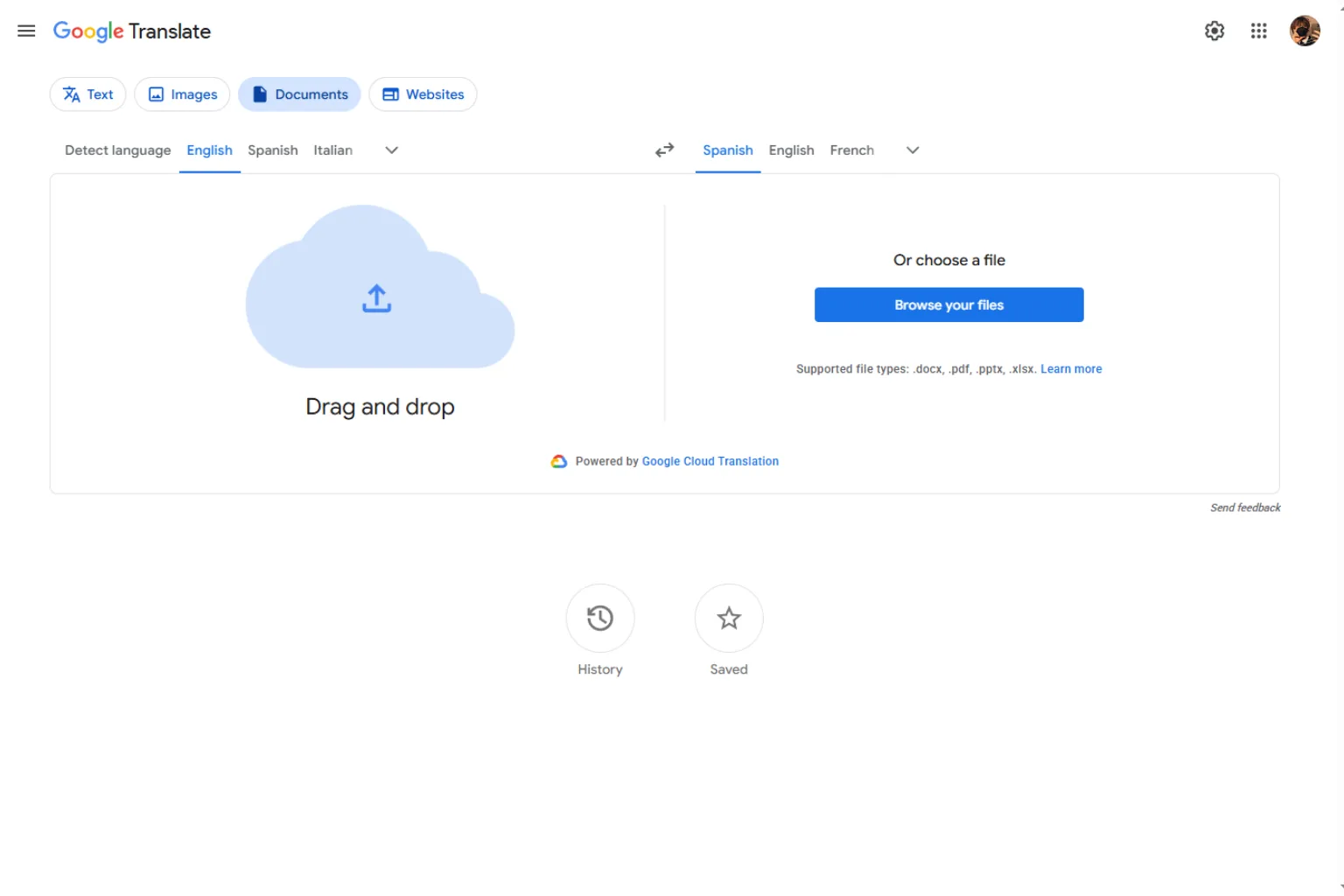
Google翻訳は、日常的な用途で素早く使える実用的なPDF翻訳ツールです。アクセスが容易で多くの言語に対応しており、PDFのコンテンツを急いで翻訳する必要がある場合に活躍します。大まかな内容を把握するためにドキュメントを読む場合、最も手軽な選択肢の1つとなります。
複雑な設定を行わずに素早く翻訳したい学生、旅行者、一般的な読者などに特に便利です。他言語で書かれた記事、説明書、学校の教材、一般的なドキュメントを理解するのに役立ちます。
Google翻訳が適している用途:
- PDFの迅速な翻訳
- シンプルなドキュメント
- 多様な言語ペアの利用
- 無料で手軽に利用したいユーザー
ただし、フォーマルなコンテンツに対しては必ずしも最も洗練された表現になるとは限りません。また、レイアウトが複雑なPDFでは処理が難しい場合もあります。翻訳したPDFを仕事などで公開、提出、共有する必要がある場合は、出力結果を確認してから言葉を調整してください。
3. Canva PDF翻訳

Canva PDF翻訳は、PDFが単なるテキストではなく視覚的なドキュメントである場合に便利な選択肢です。チラシ、プレゼン資料風のPDF、パンフレット、ポスター、SNS用のPDF、ブランド資料などを翻訳する場合、翻訳後にデザインを編集できる機能は大きな強みとなります。
翻訳とデザインを別々の作業として扱うのではなく、Canva上ですぐにビジュアルエディターでの作業を継続できます。翻訳されたテキストが元の言語より長くなったり短くなったりした場合に、テキストボックスの調整、要素のサイズ変更、色の編集を行い、見栄えの良いファイルに仕上げることが可能です。
Canva PDF翻訳が適している用途:
- マーケティング用のPDFおよび視覚的ドキュメント
- チラシ、ポスター、パンフレット
- プレゼンテーション形式のPDFファイル
- 翻訳後のデザイン編集が必要なユーザー
情報量の多い学術論文や高度な技術文書には最初の選択肢とはならないかもしれませんが、見た目が重視されるクリエイティブ資料やビジネス資料においては、修正にかかる時間を大幅に削減できます。
4. UPDF AI
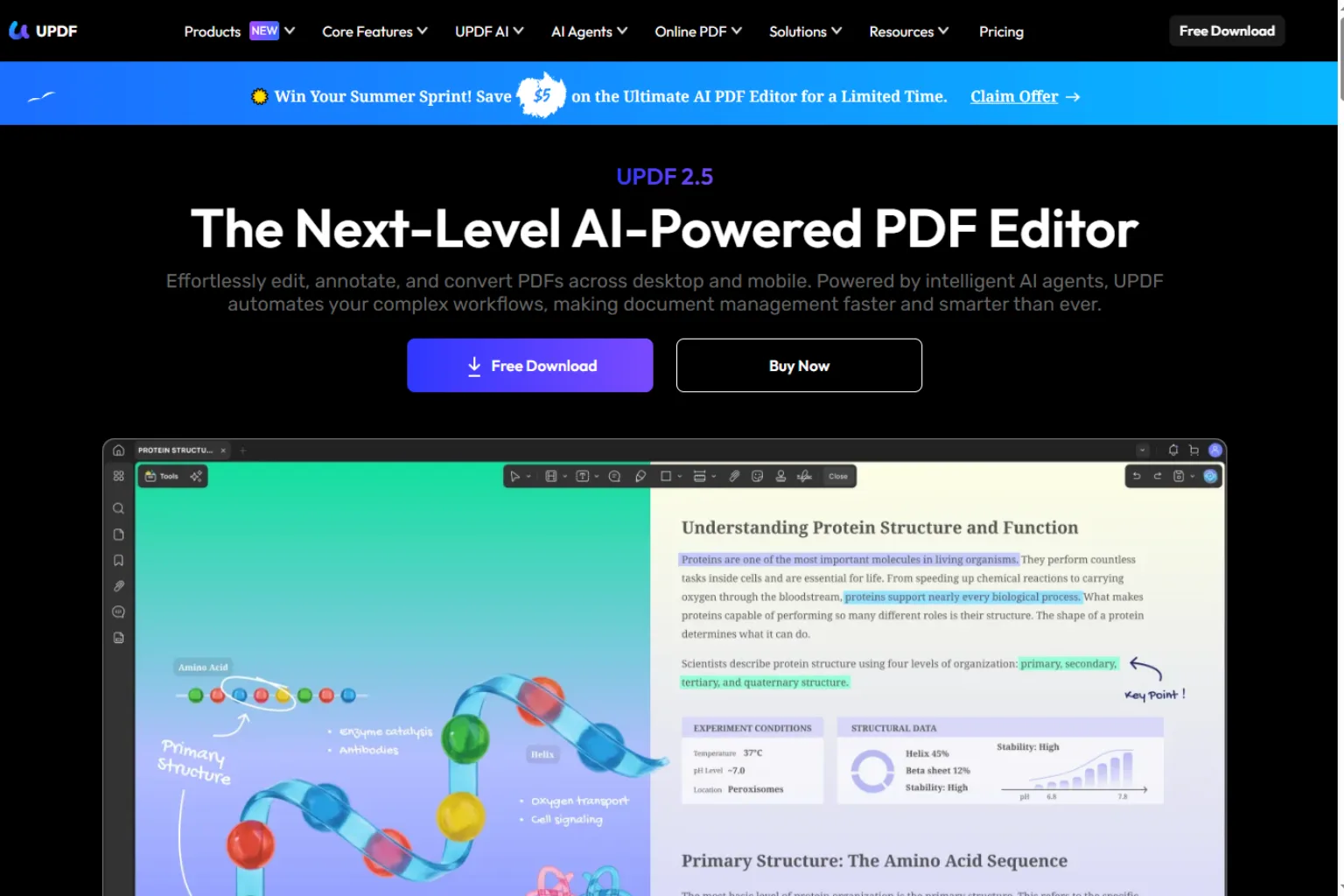
UPDF AIは、PDFリーダー、エディター、AIアシスタントを1つのワークスペースで使いたい人に適しています。ドキュメント全体を翻訳するだけでなく、PDFを読み込ませた状態で質問のやり取り、セクションの要約、選択した箇所の翻訳を行えます。
すべてのページを翻訳する必要がない場合に、このようなワークフローが役立ちます。例えば、数段落の意味を把握する、表の意味を確認する、マニュアルの一部だけを翻訳するといった用途です。AIドキュメントアシスタントを使用すれば、ファイル内をより柔軟に読み進めることができます。
UPDF AIが適している用途:
- PDFの選択したセクションの閲覧および翻訳
- 長文PDFファイルの要約
- PDFの内容に関する質問
- PDFの編集機能も必要とするユーザー
完璧なレイアウトを保ったまま完全に翻訳されたPDFを作成することが目的である場合、追加のフォーマット調整が必要になる場合があります。しかし、ドキュメントの閲覧、内容理解、確認作業においては強力なAI PDF翻訳ワークフローとなります。
5. PDFgear
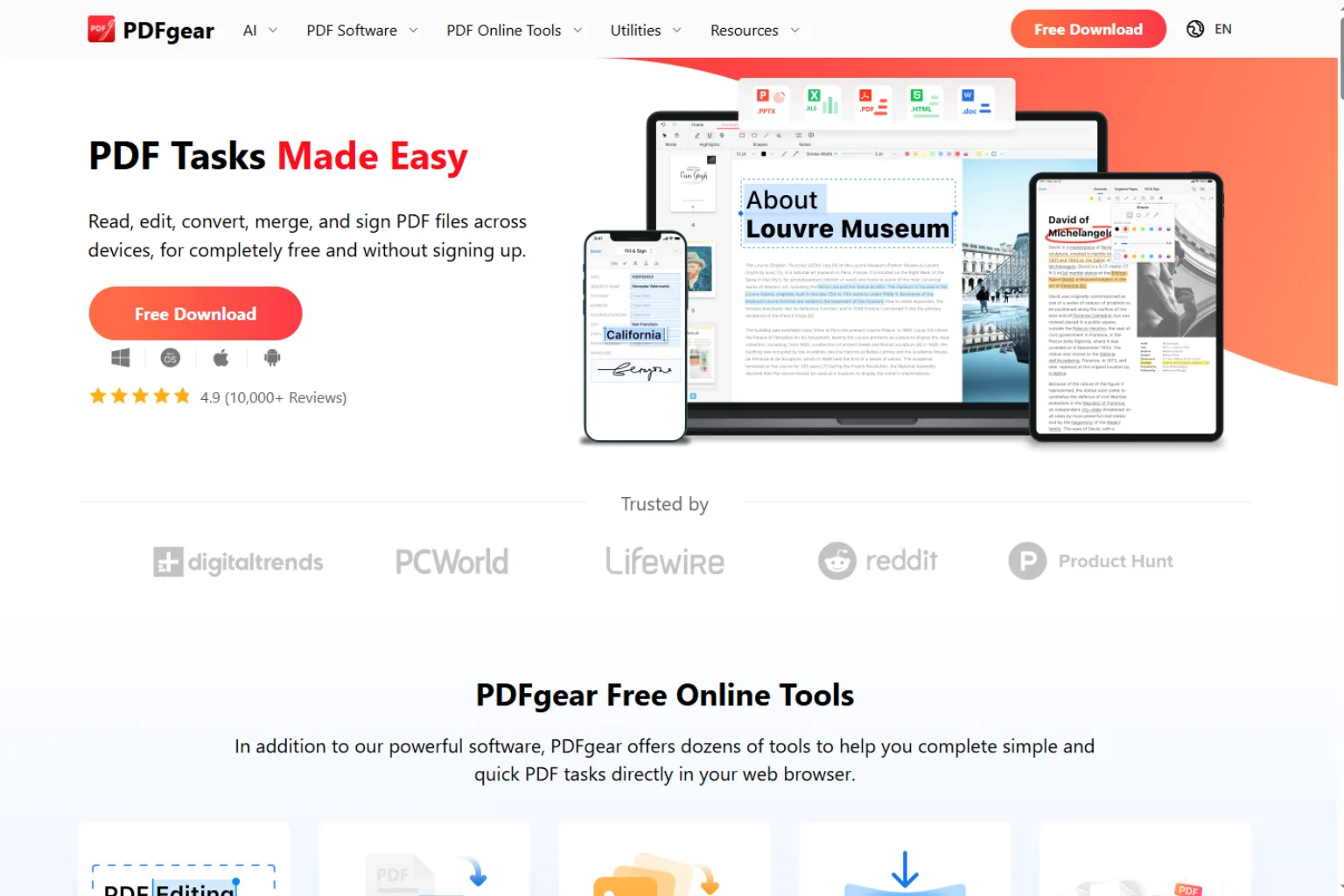
PDFgearは、PDFの編集機能とAIによるドキュメント支援の両方を求めるユーザーにおすすめです。閲覧、編集、変換、ドキュメントコンテンツの操作といった一般的なPDFのタスクをサポートします。翻訳関連のワークフローにおいては、AIの支援を受けながら意味の抽出、ページの要約、選択したテキストの翻訳を行う場合に役立ちます。
PDFgearが適している用途:
- オールインワンのPDFツールキットを求めるユーザー
- 選択したPDFコンテンツの翻訳または内容把握
- 翻訳後のPDFの編集および管理
- 日常的にPDFを扱う学生やオフィスワーカー
最大のメリットは利便性です。すでにPDFエディターが必要な場合、同じワークフロー内にAI機能が組み込まれていると、個別のツールを行き来するよりもスムーズに作業できます。ただし、より複雑な多言語出版物を扱う場合は、専用の翻訳プラットフォームが必要になることもあります。
6. Sider
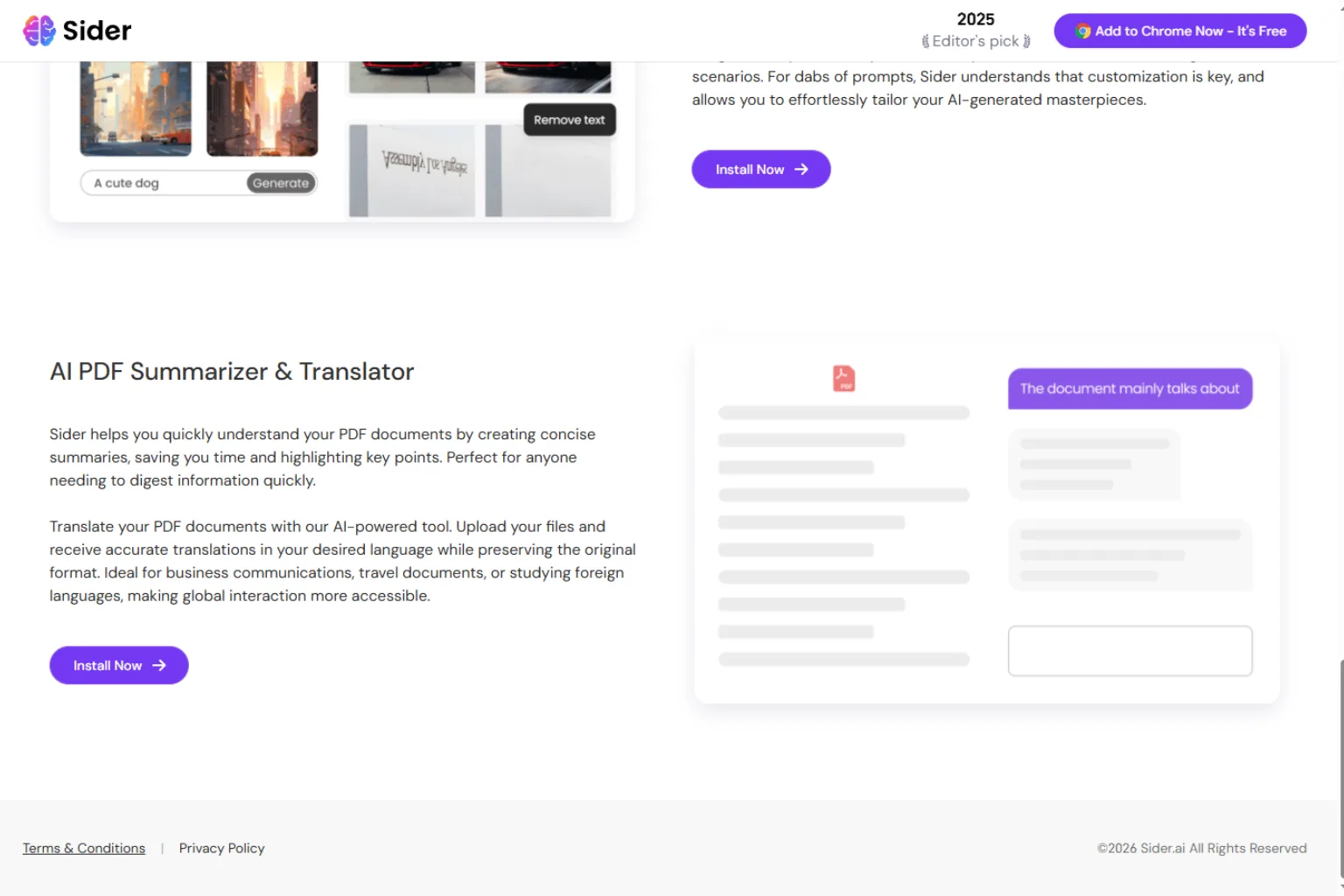
Siderは、Webやドキュメント全体での閲覧、要約、翻訳をサポートするAIアシスタントです。PDFファイルの閲覧、学習、確認を行いながら手軽にサポートを受けたいユーザーに便利です。
PDFの翻訳に関してSiderは、従来のファイルコンバーターというよりも、柔軟な読書用アシスタントとして機能します。選択したテキストの翻訳、難解なセクションの解説、ドキュメントの要約、翻訳されたコンテンツのより明確なトーンへの書き換えなどに活用できます。
Siderが適している用途:
- 外国語の資料を読む学生
- セクションごとの迅速な翻訳
- 要約および解説の作成
- 閲覧や読書中にAIのサポートを受けたいユーザー
複雑なPDFのレイアウトをそのまま保持する用途には必ずしも最適とは言えません。AIを活用した読書および翻訳のコンパニオンとして捉えるのが適しており、特にコンテンツを素早く理解しようとする場合に役立ちます。
7. Smartcat
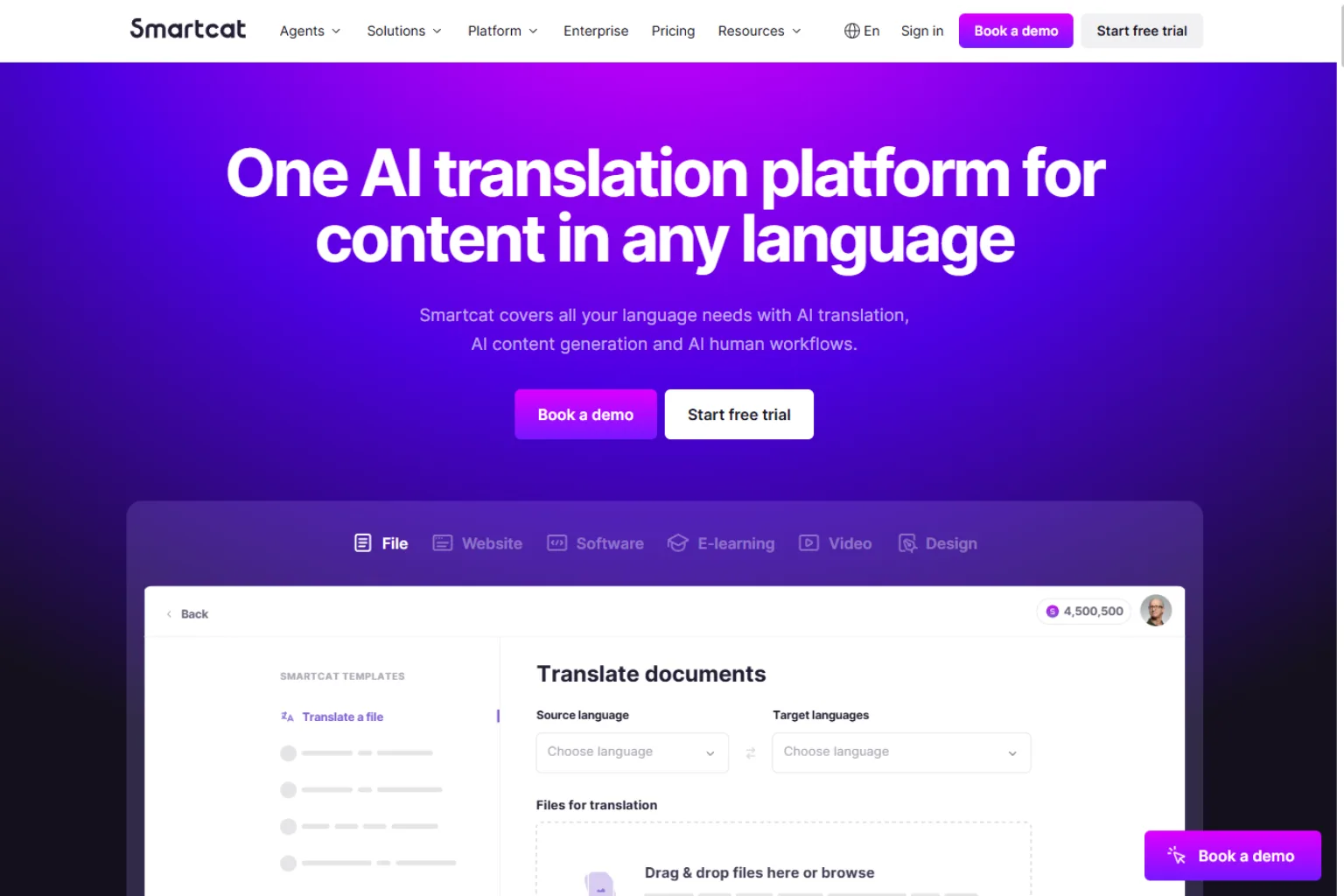
Smartcatは、チーム、企業、ローカライゼーションのワークフローにより適しています。定期的なドキュメントの翻訳、用語の管理、レビュアーとの連携、複数市場向けのコンテンツ準備が必要な企業の場合、単純なアップロード&翻訳ツールよりもプロ向けの翻訳プラットフォームの方が信頼性が高くなります。
Smartcatは、マーケティングチーム、製品チーム、代理店、継続的に一貫した翻訳を必要とする企業に役立ちます。翻訳メモリ、用語集、コラボレーション機能の管理が行えるため、本格的なローカライゼーション業務により適しています。
Smartcatが適している用途:
- ビジネス翻訳のワークフロー
- チームおよび代理店
- ローカライゼーションプロジェクト
- レビューや品質管理を必要とするドキュメント
ライトユーザーにとっては機能が多すぎるかもしれませんが、顧客向け、製品発表、トレーニング、グローバルコンテンツ向けにPDFファイルを翻訳する場合は、こうした追加のワークフロー機能が重要になります。
8. ChatGPTまたはMicrosoft Copilot
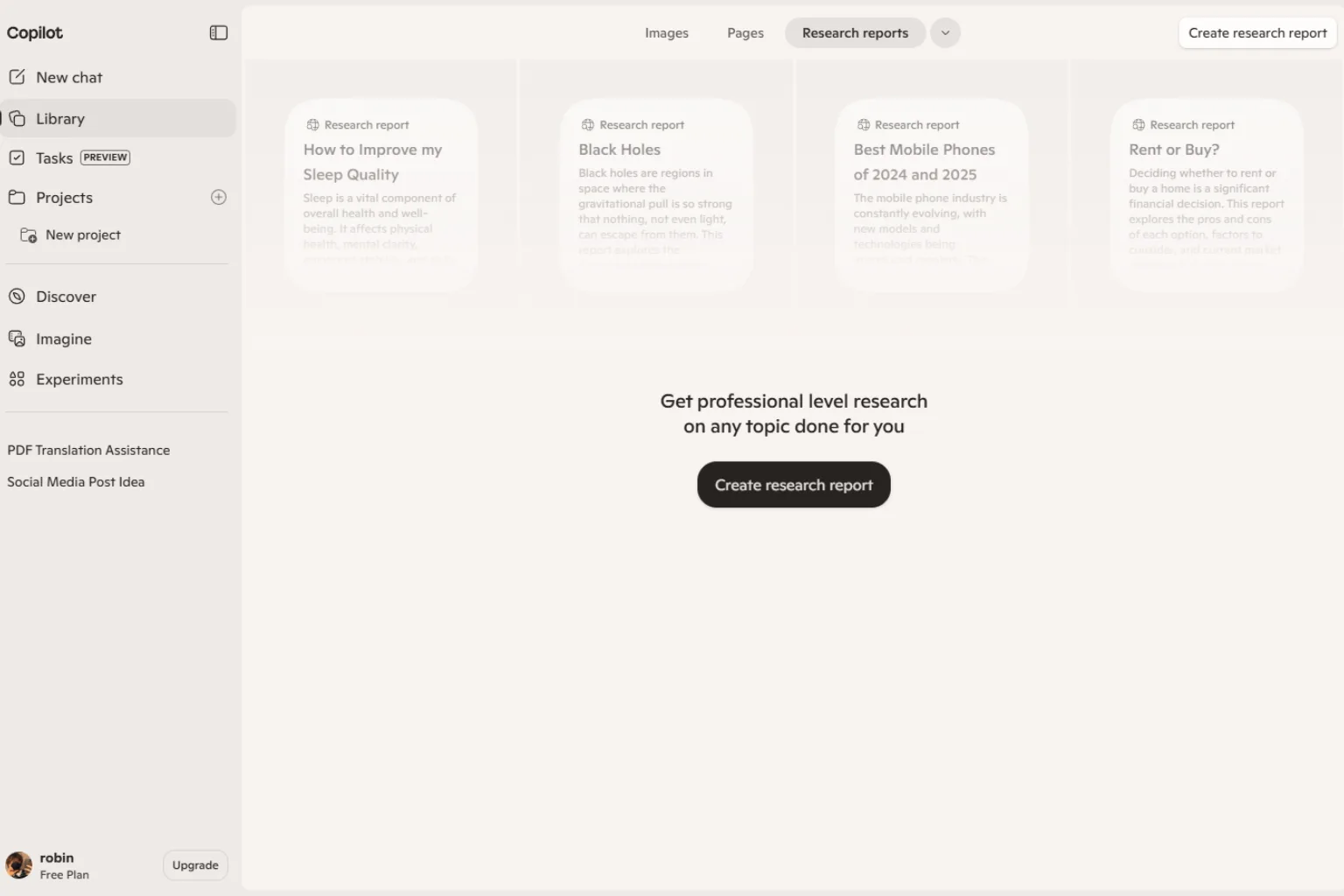
ChatGPTとMicrosoft Copilotは、柔軟にPDF翻訳を行いたい場合に役立ちます。ファイルを単に変換するだけでなく、AIに翻訳、要約、解説、書き換え、あるいは特定のターゲット層に向けたコンテンツの調整を指示できます。
これはセクションごとの翻訳において効果を発揮します。例えば、アブストラクト(概要)、契約条項、製品マニュアルの一部、表の解説などを翻訳することが可能です。また、用語の一貫性を保つこと、数字を正確に残すこと、ビジネス読者にとってより自然な表現にするようAIに指示することもできます。
ChatGPTまたはCopilotが適している用途:
- 選択したセクションの翻訳
- 不自然な翻訳の書き直し
- 技術的なテキストの解説
- PDF全体の翻訳前の要約作成
主な制限事項はレイアウトです。元のファイルと全く同じ見た目の完成された翻訳済みPDFが必要な場合、フォーマット用に別のツールが必要になります。また、機密文書の扱いには注意してください。プライバシーに関する要件が明確になっていない限り、機密ファイルをアップロードしないようにしましょう。
最適なPDF翻訳ツールの選び方
最適なPDF翻訳ツールは、翻訳したファイルをどのように活用したいかによって異なります。論文を読む学生と、パンフレットを翻訳するマーケティングチーム、あるいはトレーニングマニュアルをローカライズする企業では、必要な要件がそれぞれ異なります。
以下の質問を参考に、選択肢を絞り込んでみてください。
- PDF全体を翻訳する必要があるか、それとも選択したセクションだけでよいか?
- PDFはデジタルのテキストか、それともスキャンされた画像か?
- 翻訳後のファイルで元のレイアウトを保持する必要があるか?
- コンテンツの性質は、日常的なもの、学術的、法的、医療的、技術的、あるいはマーケティング関連のどれか?
- チームでのレビュー、用語管理、コラボレーション機能が必要か?
- プライバシーや機密性に関する懸念はあるか?
- 翻訳されたPDFは公開、共有、提出されるものか、あるいは個人的な閲覧のみか?
PDFの内容を理解することが目的であれば、素早いAI PDF翻訳ツールやAI読書アシスタントを選びましょう。洗練されたドキュメントが必要な場合は、レイアウト処理に優れたツールを選んでからファイルを手動で確認してください。繰り返し行うプロ向けの翻訳が必要な場合は、ローカライゼーションやチームレビュー向けに構築されたプラットフォームを利用しましょう。
レイアウトを崩さずにPDFを翻訳する方法
フォーマットの維持は、PDF翻訳において最も難しい部分です。元のPDFに段落、テキストボックス、スキャン画像、表、装飾的なレイアウトが含まれている場合、優れた翻訳エンジンであっても結果が乱れることがあります。よりきれいな翻訳済みPDFを得るためには、まずファイルの品質から確認しましょう。
簡単なワークフローは以下の通りです。
- 手元にある中で最も状態の良いPDFを使用する(スキャンコピーよりもデジタルPDFの方が適しています)。
- ファイルがスキャンデータの場合は、まずOCRを実行してテキストを認識できるようにする。
- 小さなセクションを最初に翻訳し、レイアウトの品質をテストする。
- 見出し、表、脚注、ページ番号、キャプションを確認する。
- 人名、数字、日付、単位、専門用語を確認する。
- 翻訳されたファイルを書き出し、別のデバイスで開いて間隔やレイアウトを確認する。
- レイアウトが崩れる場合は、先にテキストを翻訳してから、PDFエディターやデザインツールでデザインを再構築する。
シンプルなレポートであれば、AI PDF翻訳ツールだけで十分なフォーマットを維持できる場合があります。パンフレット、マニュアル、デザイン性の高いファイルの場合は、翻訳後の編集作業が必要になることを想定しておきましょう。翻訳されたテキストは元の言語よりも長くなったり短くなったりすることが多いため、これは通常の現象です。
AI PDF翻訳のプロンプト例
AIアシスタントを使用してPDFコンテンツを翻訳する場合、プロンプトを工夫することで出力品質を大幅に向上させることができます。目的は、トーン、フォーマット、および変更してはならない要素について明確な指示をツールに与えることです。
次のプロンプトを試してみてください。
Translate this PDF section into natural English. Keep headings, bullet points, product names, numbers, and dates unchanged.Translate the following PDF text into Spanish for a business audience. Keep the meaning accurate, but make the wording smooth and professional.Translate this scanned PDF text into French. Preserve table labels, measurements, names, and references exactly.Translate this academic PDF abstract into simple English. Keep technical terms accurate and do not remove citations.Review this AI-translated PDF section. Fix awkward wording, keep the original meaning, and list any terms that may need human review.機密性の高いコンテンツについては、プライバシー設定を確認せずに機密情報をツールに入力しないよう注意してください。一般公開用のドキュメントやリスクの低いドキュメントであれば、このようなプロンプトを使用することで、より精度の高い下訳を作成できます。
避けるべき失敗
最大の失敗は、翻訳されたPDFをレビューなしでそのまま使用できると思い込むことです。AIの翻訳は非常に優れていますが、PDFファイルには人による確認が必要な詳細が含まれていることがよくあります。
次の一般的な問題点に注意しましょう。
- 出所の分からないPDF翻訳ツールに機密ファイルをアップロードする
- OCRを実行せずにスキャンされたPDFを翻訳する
- 崩れた表や位置のずれたキャプションを放置する
- 数字、名前、日付、単位の確認を忘れる
- 公式なビジネス文書や学術文書にカジュアルな翻訳を使用する
- ブランド名、製品名、専門用語の翻訳が不正確なままにする
- 最終的な校正を行わずに翻訳済みコンテンツを公開する
優れたAI PDF翻訳ツールは面倒な作業の大部分を引き受けてくれますが、最終的な品質はユーザーによる確認作業にかかっています。これは、提出、署名、印刷、またはクライアントとの共有を行うドキュメントにおいて特に重要です。
よくある質問(FAQ)
最高のAI PDF翻訳ツールは何ですか?
最適なAI PDF翻訳ツールはドキュメントの内容によって異なります。DeepLは自然な翻訳品質に優れ、Google翻訳は手軽な利用に便利で、Canvaは視覚的なPDFに向いており、UPDF AIやPDFgearはPDFの閲覧・編集ワークフローに役立ち、Smartcatはビジネスのローカライゼーションに適しています。
AIはスキャンされたPDFを翻訳できますか?
はい、ただしツールにOCRサポートが必要であるか、翻訳前にOCRを実行する必要があります。スキャンされたPDFは基本的には画像であるため、AI PDF翻訳ツールが正確に翻訳できるように事前にテキストを認識させる必要があります。
レイアウトを維持したままPDFを翻訳するにはどうすればよいですか?
状態の良いデジタルPDFを使用し、レイアウトサポート機能を持つPDF翻訳ツールを選び、小さなサンプルを最初に翻訳して、最終的なファイルを確認してください。複雑なパンフレットやフォームの場合、翻訳されたテキストによって行の長さや間隔が変わるため、翻訳後のPDFを編集する必要が生じる場合があります。
オンラインのPDF翻訳ツールを使用しても安全ですか?
ツールやドキュメントの内容によります。公開ファイルや一般的な閲覧用途であれば、オンラインのPDF翻訳ツールは便利です。契約書、財務ファイル、医療記録、法的文書、プライベートな企業データの場合は、アップロードする前にプライバシー規程を慎重に確認してください。
AIは技術文書や法律関係のPDFを翻訳できますか?
AIは技術文書や法的PDFの翻訳をサポートできますが、出力結果は有資格者によって確認されるべきです。専門用語、義務規定、測定値、法的表現は、誤って翻訳されると意味が変わってしまう恐れがあります。
おすすめの無料PDF翻訳ツールは何ですか?
手軽に無料で翻訳を行いたい場合、Google翻訳が最も簡単な選択肢となります。より高い品質や高度なPDFワークフローを求める場合は、専用のAI PDF翻訳ツール、PDFエディター、あるいは有料のドキュメント翻訳ツールが必要になることがあります。
PDFの一部だけを翻訳することはできますか?
はい。多くのAIツールでは、選択したテキストや特定のセクションだけを翻訳できます。PDF全体ではなく、特定の章、アブストラクト、表、契約条項、レポートの要約のみが必要な場合に便利です。
AI PDF翻訳ツールは学術論文に使えますか?
はい、学生や研究者が論文を素早く理解するのに役立ちます。ただし、引用、数式、用語、および方法論に関する詳細については、注意深く確認する必要があります。学術目的の場合、AI翻訳は最終的な権威ある資料としてではなく、読書の補助および下訳として活用するのが最適です。
まとめ
AI PDF翻訳ツールを活用すれば、読書、リサーチ、ビジネス、コンテンツの確認のためにPDFファイルを翻訳する必要がある際、多言語ドキュメントの作業を大幅に効率化できます。最適なツールは、ファイルの種類と最終的な目的に応じて異なります。一般的な閲覧には手軽な翻訳ツールを、インタラクティブなドキュメント作業にはAI付きPDFエディターを、視覚的なPDFにはデザインツールを、ビジネス翻訳プロジェクトにはローカライゼーションプラットフォームを選びましょう。
最良の結果を得るには、適切なツールを選択し、小さなセクションで事前にテストを行い、フォーマットを確認した上で、翻訳済みファイルを共有する前に重要な詳細をチェックしてください。この小さな確認のステップこそが、素早いAI翻訳を実用的なドキュメントへと変える鍵となります。

