
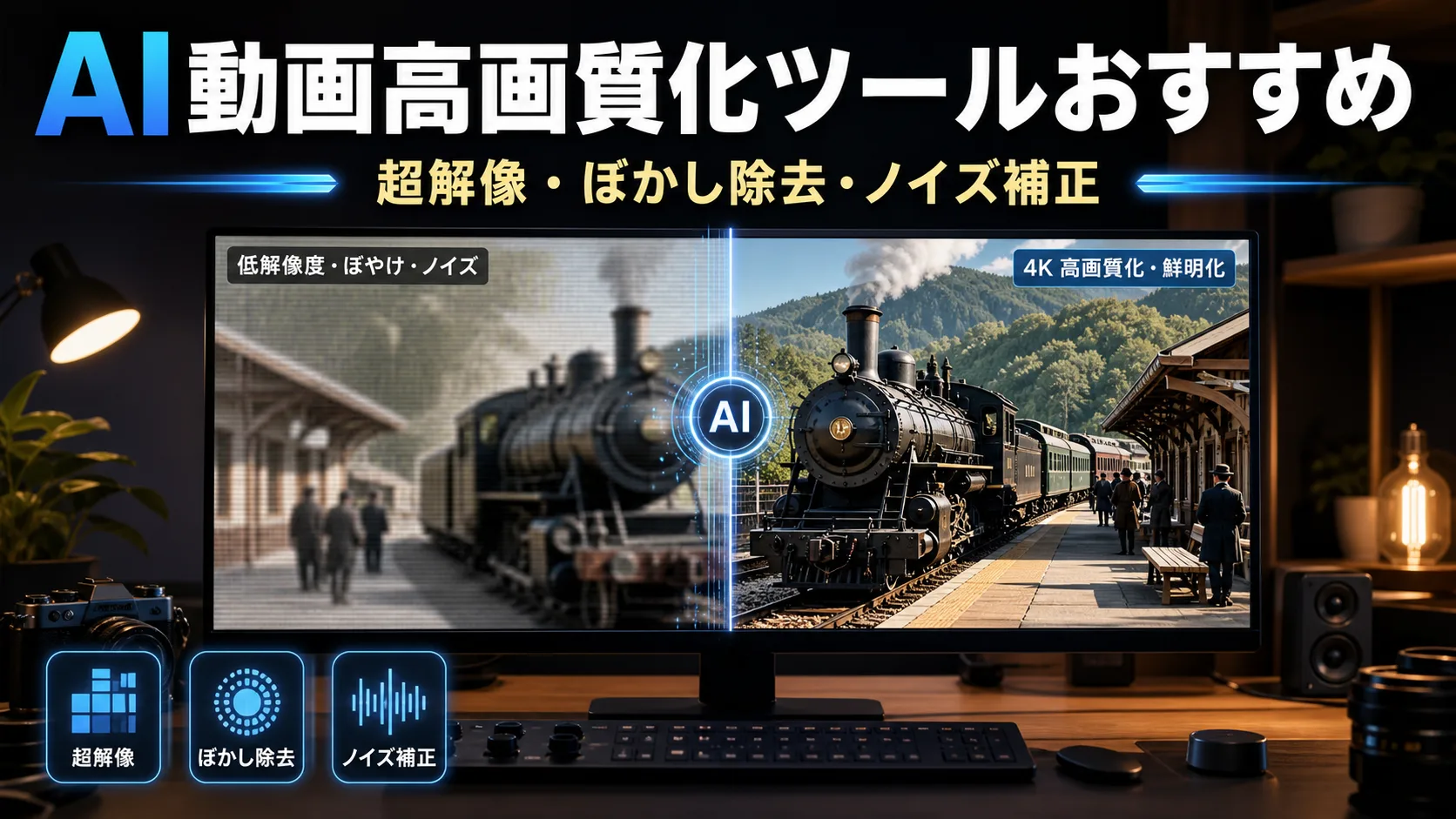
動画の画質を手早く上げたいなら、ブラウザで試せるCapCutやVmake、細かく補正したいならAVCLabsやTopaz Video AIが候補になります。ぼやけた動画、低解像度の素材、ノイズの多い古い映像、SNSに再投稿したい短尺動画では、AI高画質化ツールを使うだけで見やすさが大きく変わることがあります。
ただし、AI動画高画質化は万能ではありません。失われた文字や顔の細部を完全に復元できるわけではなく、素材によっては輪郭が不自然になったり、肌や背景が作り替えられたように見えたりします。大事なのは、無料プレビューで相性を確認してから本処理することです。
まず結論
初心者はCapCut、オンラインで軽く試すならVmakeやCutout.pro、古い動画や仕事用素材を本格的に処理するならAVCLabsやTopaz Video AIを候補にすると選びやすいです。
比較表
| ツール | 得意なこと | 向いている人 |
|---|---|---|
| CapCut | 4Kアップスケール、SNS動画 | 無料で手軽に試したい人 |
| AVCLabs | 超解像、ぼかし補正、手ぶれ補正 | PCでまとめて処理したい人 |
| Topaz Video AI | 高品質なアップスケール、ノイズ除去 | 映像制作寄りの人 |
| Vmake | オンライン補正、短い動画 | インストールなしで試したい人 |
| Cutout.pro | アップスケール、補間、簡易補正 | 複数AIツールも使いたい人 |
AI動画高画質化ツールおすすめ5選
1. CapCut
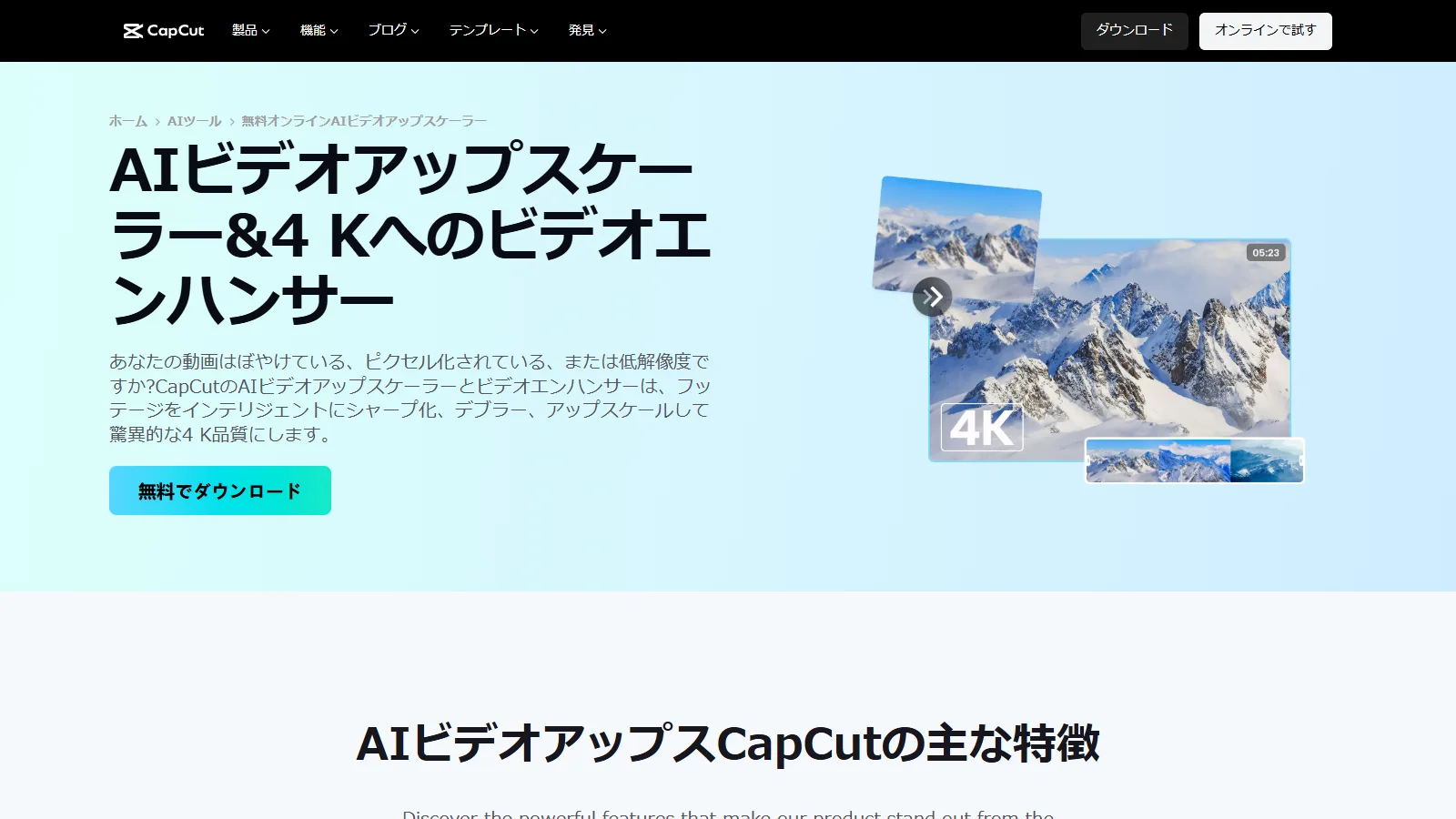
CapCutは、SNS動画や短尺素材を手早く整えたい人に向いています。ブラウザ上でも使いやすく、AIアップスケール、シャープ化、低解像度動画の補正をシンプルな操作で試せます。
スマホで撮った動画、TikTokやYouTube Shorts用の素材、古いダウンロード動画を少し見やすくしたいときに便利です。細かいパラメータ調整よりも、短時間で「見られる画質」に近づける用途に向いています。長尺動画や業務レベルの色補正まで求める場合は、出力条件や有料機能を確認してから使うと安心です。
2. AVCLabs Video Enhancer AI
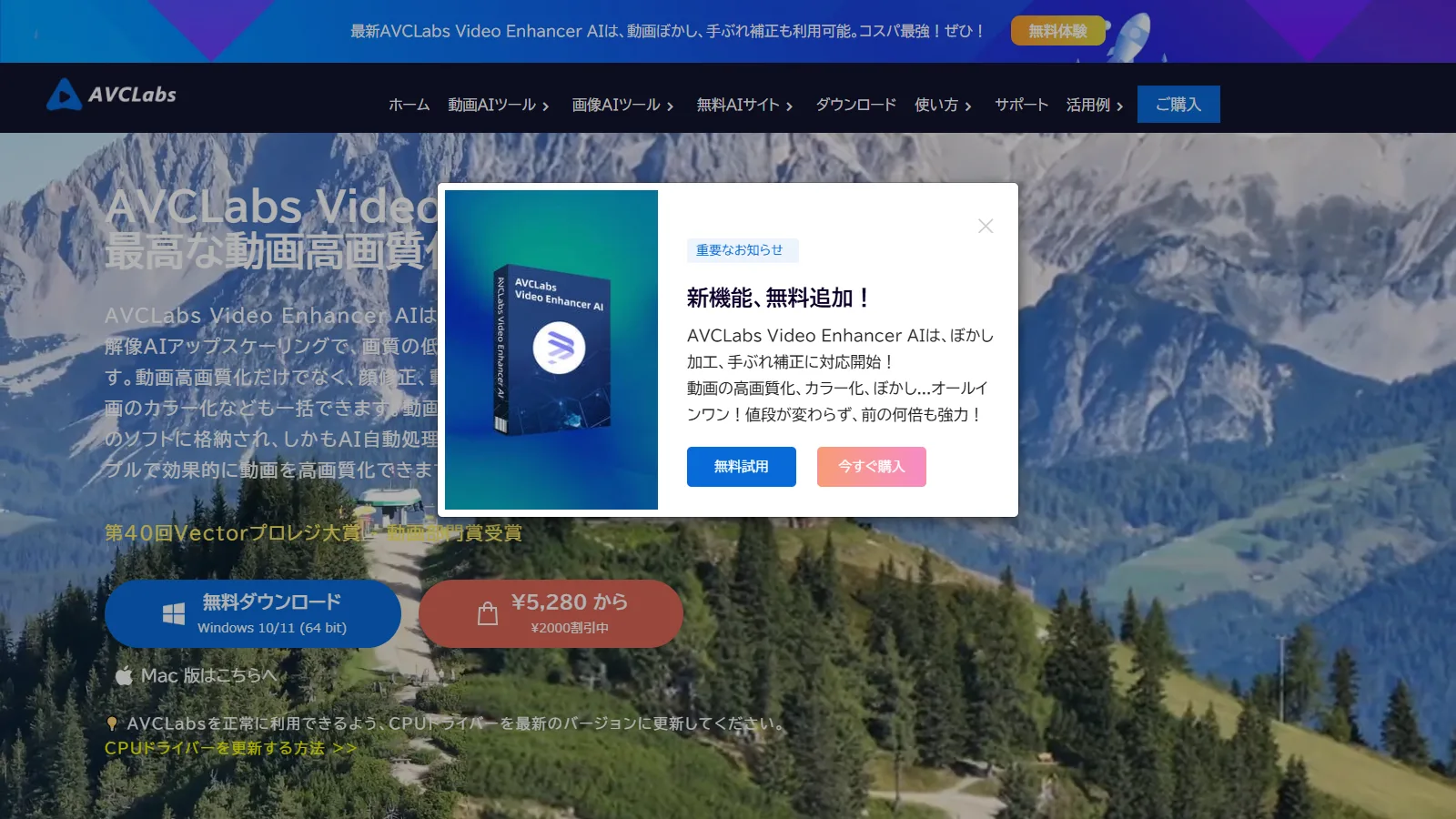
AVCLabs Video Enhancer AIは、PCで動画をまとめて高画質化したい人向けのデスクトップ型ツールです。超解像アップスケールだけでなく、ぼかし補正、手ぶれ補正、ノイズ低減、顔の補正、カラー化など、古い映像や低画質素材を整える機能がそろっています。
旅行動画、家族の古い映像、低解像度で保存してしまった素材などを丁寧に処理したいときに使いやすいです。処理にはPC性能と時間が必要なので、まず短いクリップでモデルの相性を確認しましょう。顔や細い文字はAIが推測して補うため、自然さを確認してから本番出力するのがおすすめです。
3. Topaz Video AI
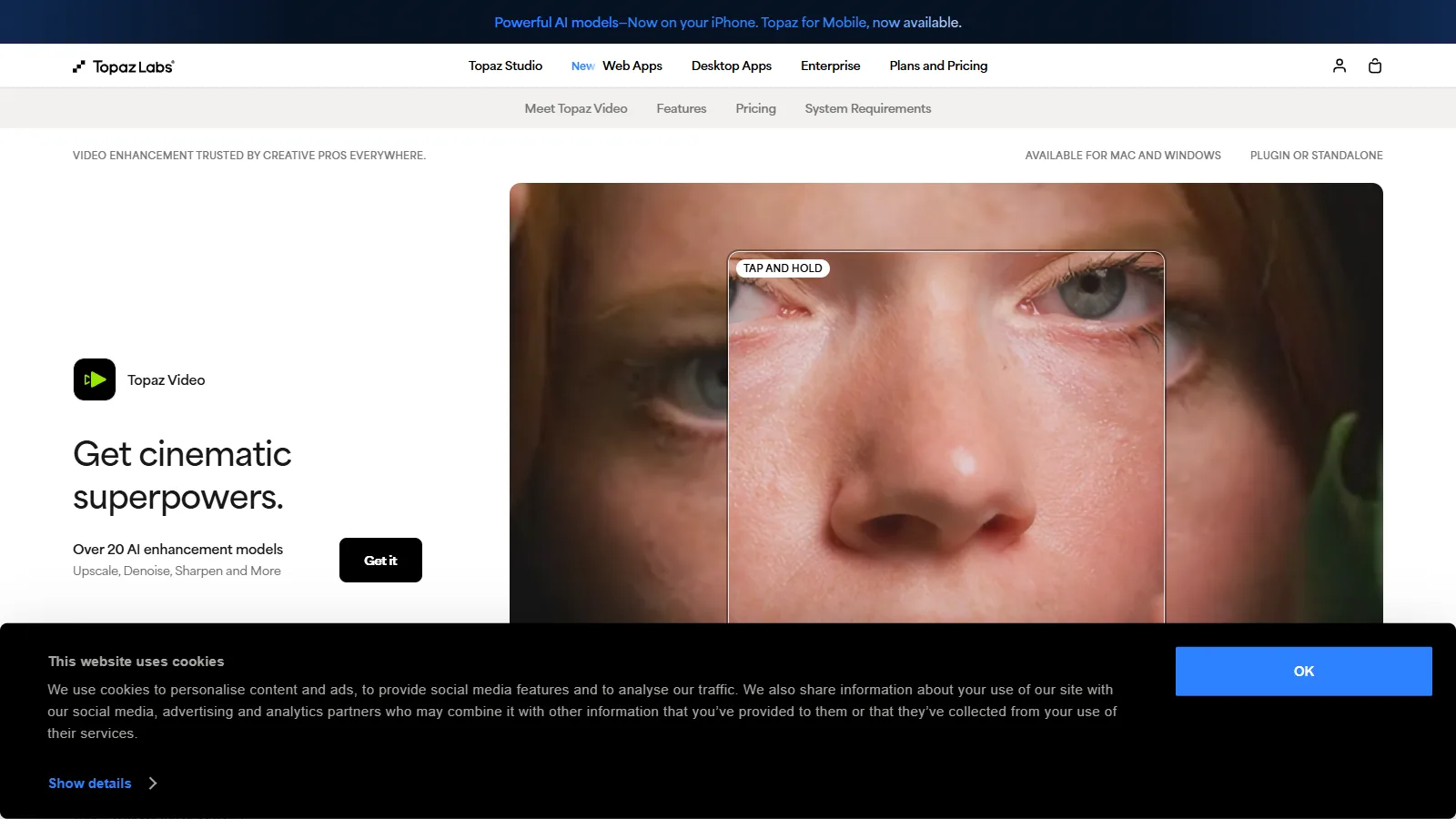
Topaz Video AIは、画質を重視するクリエイターや映像制作者に向いた高機能ツールです。アップスケール、ノイズ除去、シャープ化、フレーム補間などを素材に合わせて調整でき、単なるワンクリック補正よりも細かい仕上げを狙えます。
古い映像を4K化したい、YouTube用素材をきれいに整えたい、低照度やノイズの多い動画を補正したいといった用途に向いています。一方で、PCへの負荷は高めで、設定項目も多いため初心者には少し重く感じるかもしれません。短い範囲でテストして、自然さと処理時間のバランスを見ながら使うと失敗が減ります。
4. Vmake AI Video Enhancer
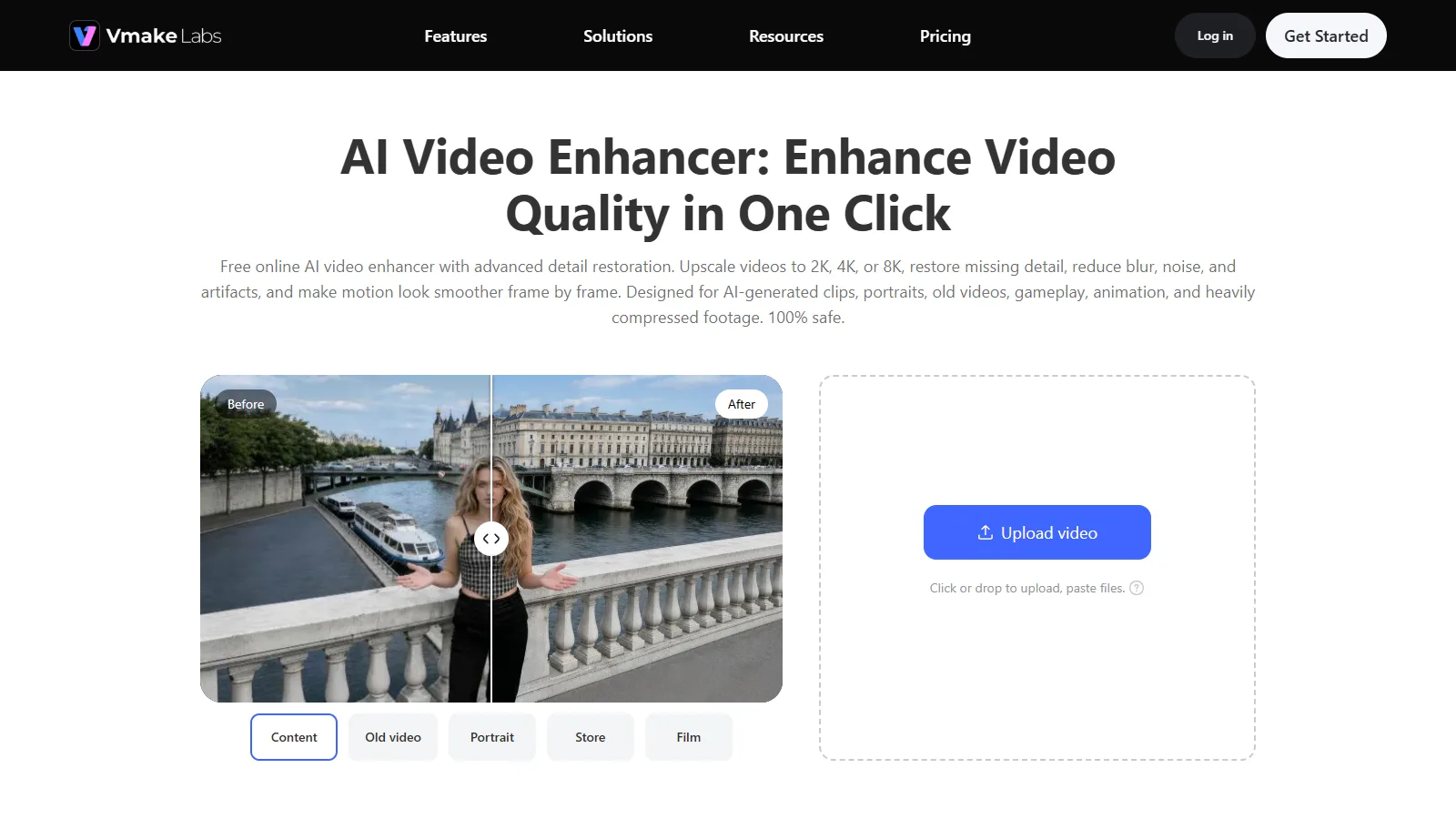
Vmake AI Video Enhancerは、ブラウザ上で動画をアップロードして、短時間で画質補正を試せるオンライン型ツールです。細かい編集ソフトを開かずに、低解像度動画のアップスケール、ディテール補正、ノイズの軽減を試せるのが魅力です。
ECの商品動画、SNS広告、短いプロモーション動画など、スピード重視の作業に向いています。オンライン処理なので、ファイルサイズや動画時間、無料プレビューの制限は確認が必要です。機密性の高い動画や長尺素材は、アップロード前に利用規約と保存ポリシーを見ておくと安心です。
5. Cutout.pro AI Video Enhancer
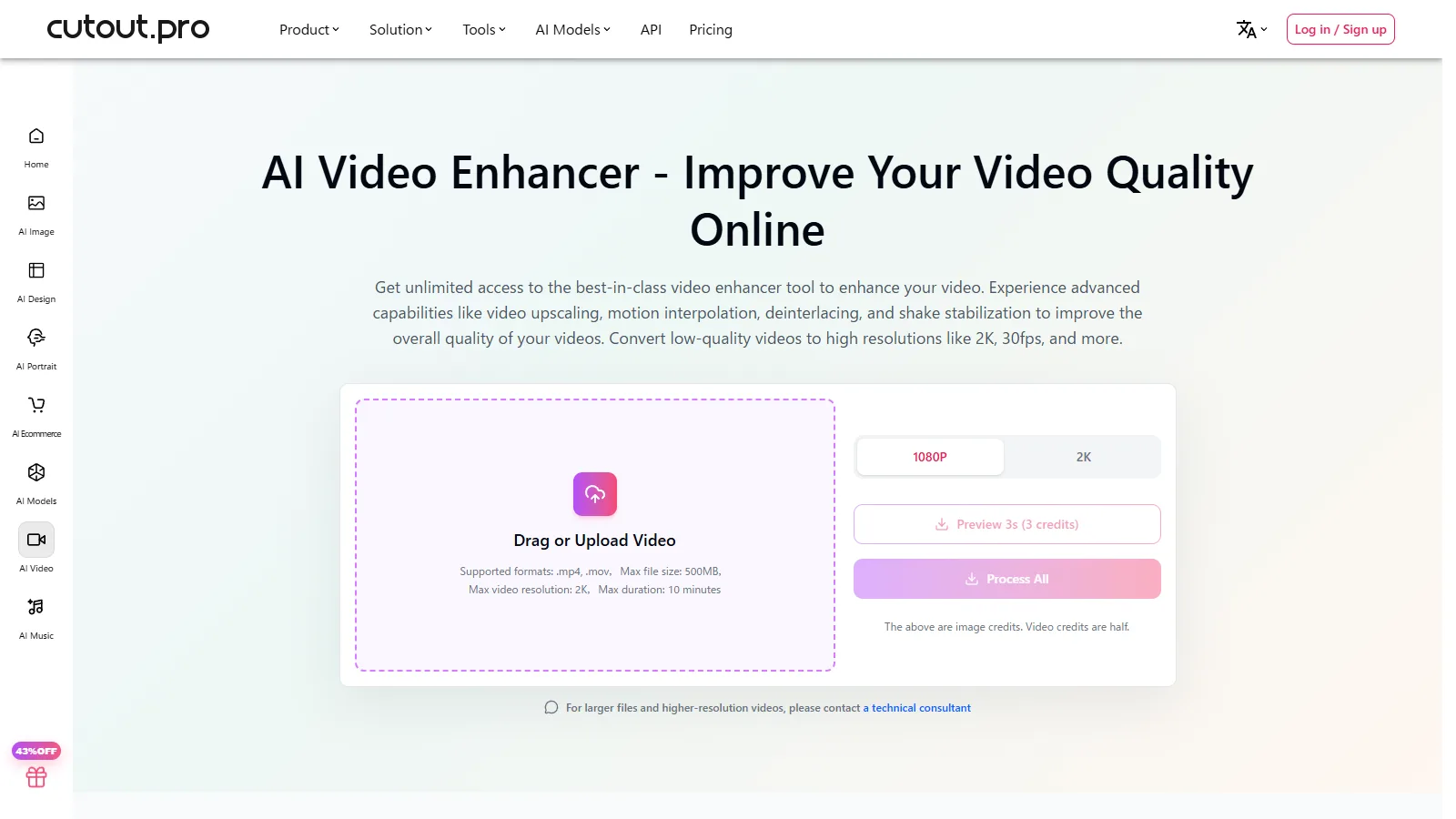
Cutout.pro AI Video Enhancerは、動画高画質化に加えて、画像処理や背景除去などのAIツールもまとめて使えるサービスです。動画のアップスケール、モーション補間、インターレース解除、手ぶれ補正など、オンラインで試せる補正機能が用意されています。
1つのサイト内で動画と画像の両方を処理したい人、簡単な補正を複数回試したい人に向いています。無料枠やクレジット制の条件は変わることがあるため、出力前に料金と解像度制限を確認しましょう。細部の自然さは素材によって差が出るため、人物の顔や文字のある動画ではプレビュー確認が重要です。
選び方
スマホ動画やSNS用なら操作が軽いオンライン型、仕事用・長尺・古い映像ならデスクトップ型を選びましょう。無料プレビューで顔、文字、細い線、夜景、動きの速い場面を確認すると、失敗を避けやすくなります。
よくある質問
無料のAI動画高画質化ツールだけで十分ですか?
SNS投稿用の短い動画や、少しぼやけたスマホ動画を整える程度なら無料ツールでも十分役立ちます。ただし、長尺動画、4K化、ノイズ除去、複数ファイル処理、透かしなしの書き出しまで求める場合は、有料プランやPC向けソフトのほうが安定します。
AI超解像とシャープ化は何が違いますか?
AI超解像は、低解像度の動画を解析して不足しているディテールを補いながら大きくする処理です。一方、シャープ化は輪郭を強める処理なので、元の情報が少ない動画では不自然なザラつきが出ることがあります。古い動画や小さい動画には、超解像とノイズ除去を組み合わせるほうが自然です。
ぼかし除去でピンぼけ動画は完全に直せますか?
軽い手ぶれ、圧縮によるにじみ、少し甘いピントなら改善できます。ただし、顔や文字がほとんど判別できないほど強くぼけた動画は、AIでも完全復元は難しいです。重要な動画ほど、まず短い範囲で試してから全体を書き出すのがおすすめです。
スマホだけで動画を高画質化できますか?
CapCutやVmakeのようなオンライン型・アプリ型ツールならスマホだけでも使えます。細かく比較しながら調整したい場合、または大きな動画を扱う場合は、PCブラウザやTopaz Video AIのようなデスクトップソフトのほうが作業しやすいです。
YouTubeやTikTok用ならどのツールが使いやすいですか?
短尺動画をすぐ投稿したいならCapCut、画質補正を重視するならAVCLabsやVmake、古い素材を本格的に補正したいならTopaz Video AIが候補になります。投稿前提なら、画質だけでなく書き出しサイズ、処理時間、透かしの有無も確認しておくと失敗しにくいです。
人物動画と商品動画で選ぶツールは変わりますか?
人物動画では顔の自然さ、肌の質感、過度な補正の少なさが重要です。商品動画では輪郭、文字、素材感が見やすくなることが大切なので、アップスケールだけでなくノイズ除去や背景処理も見て選ぶとよいでしょう。
まとめ
AI動画高画質化ツールは、単に解像度を上げるだけでなく、ぼかし除去、ノイズ除去、手ぶれ補正、色味の調整まで含めて選ぶと実用性が大きく変わります。SNS向けにすぐ整えるならCapCutやVmake、ブラウザで手軽に試すならAVCLabsやCutout.pro、本格的に古い動画や低解像度素材を改善したいならTopaz Video AIが有力です。
一方で、AI補正は万能ではありません。元動画の情報が少なすぎる場合、顔や文字が不自然になったり、輪郭だけが強く見えたりすることもあります。まずは短いクリップで試し、元動画と比較しながら「自然に見える範囲」で補正するのが一番安全です。
迷った場合は、無料で試せるオンラインツールから始め、処理時間・透かし・書き出し品質に不満が出てきた段階で有料ツールを検討するとよいでしょう。動画の用途がSNS、仕事用資料、商品紹介、古い思い出動画の修復のどれなのかを決めてから選ぶと、自分に合うツールを見つけやすくなります。

