【2026年】オンラインホワイトボードおすすめ5選|無料・共同編集を比較
Miro、FigJam、Mural、Lucidspark、Microsoft Whiteboardを比較。無料プラン、共同編集、会議、授業、ワークショップでの使いやすさを分かりやすく解説します。


オンラインホワイトボードは、付箋を使ったブレインストーミング、アイデア整理、会議、授業、ワークショップ、プロジェクト計画を、離れたメンバーとリアルタイムで進めるためのツールです。紙のホワイトボードと違い、作業内容を保存し、そのまま共有・編集できます。
ただし、機能が多いほど使いやすいとは限りません。短時間のアイデア出しに向くサービスもあれば、デザイン制作、図解、企業向けワークショップ、Microsoft Teamsとの連携に強いサービスもあります。この記事では、2026年におすすめのオンラインホワイトボード5製品を、用途、無料プラン、共同編集、テンプレート、連携機能の観点から比較します。
オンラインホワイトボードの比較ポイント
見た目が似ていても、実際に会議や授業で使うと違いが分かります。今回は、次の7項目を中心に比較しました。
- 共同編集のしやすさ:社内メンバーだけでなく、取引先や学生も迷わず参加できるか。
- 基本ツール:付箋、図形、線、ペン、文字、画像、コメントが快適に使えるか。
- テンプレート:会議、KPT、マインドマップ、ロードマップ、カスタマージャーニーをすぐ始められるか。
- 進行支援:タイマー、投票、プレゼン、参加者カーソルなどが用意されているか。
- 外部連携:Teams、Slack、Jira、Google Drive、Figmaなど、普段の業務ツールとつながるか。
- 管理とセキュリティ:ゲスト権限、ワークスペース管理、共有範囲を設定しやすいか。
- 用途との相性:簡単な会議、デザイン、授業、企業研修など、目的に合っているか。
おすすめオンラインホワイトボード比較表
| ツール | おすすめ用途 | 主な強み | 注意点 |
|---|---|---|---|
| Miro | 幅広いチーム・総合利用 | 共同編集、豊富なテンプレート、図解、外部連携 | 簡単な用途では機能が多く感じる |
| FigJam | デザイン・プロダクトチーム | Figma連携、軽快な操作、投票・リアクション | 大規模な研修運営はMuralほど専門的ではない |
| Mural | ワークショップ・企業研修 | 進行支援、構造化された手法、管理機能 | 気軽なメモ用途にはやや重い |
| Lucidspark | 図解・業務フロー・企画 | Lucidchart連携、マインドマップ、計画への展開 | Lucid製品を使うチームほど価値が高い |
| Microsoft Whiteboard | Teams・Microsoft 365利用者 | Teams統合、手書き、既存アカウントで導入しやすい | 専用ツールより高度な進行機能が少ない |
1. Miro — 総合力で選ぶオンラインホワイトボード
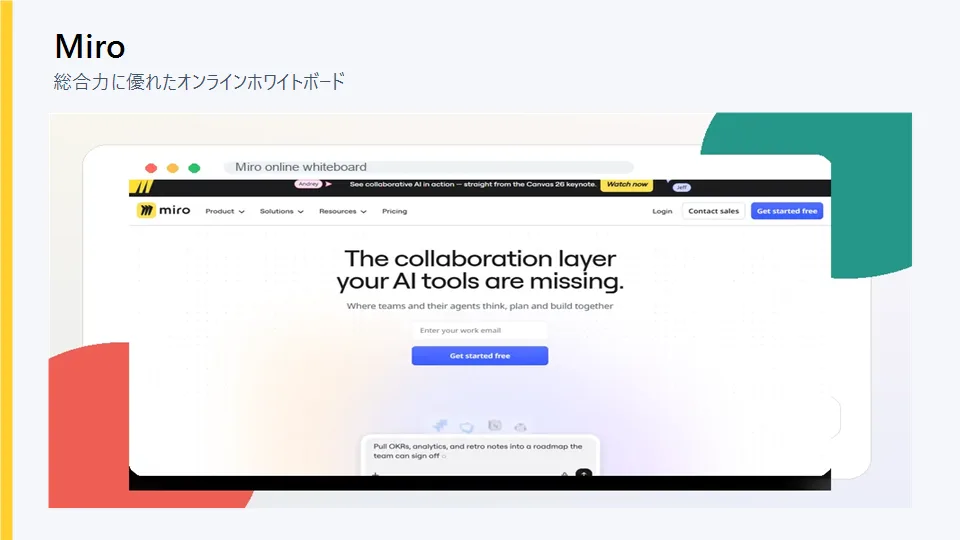
Miroは、短いアイデア出しから、ロードマップ、カスタマージャーニー、フローチャート、ワイヤーフレーム、アジャイル開発、長期プロジェクトまで幅広く使える定番ツールです。キャンバス上には付箋、図形、線、手書き、コメント、画像、ファイルを自由に配置できます。
強みは、用途を限定しない柔軟性です。企画担当はキャンペーンを整理し、プロダクトチームは依存関係を可視化し、コンサルタントは顧客向けワークショップを進行できます。参加用リンクを共有しやすく、社外メンバーを交えた共同編集にも向いています。
主な機能
- 無限キャンバスとリアルタイム共同編集
- 会議、企画、振り返り、図解向けテンプレート
- タイマー、投票、プレゼンなどの進行機能
- マインドマップ、フローチャート、外部サービス連携
メリット
- 多くの部署と利用目的に対応できる
- テンプレートと連携機能が充実
- 簡単な会議から長期プロジェクトまで拡張できる
デメリット
- 初めて使う人には機能が多く見える
- 大きなボードは命名や整理ルールが必要
- 高度な管理機能は有料プランが中心
おすすめ:1つのビジュアルワークスペースを複数部署で使いたいチーム。
2. FigJam — デザイン・プロダクトチームにおすすめ
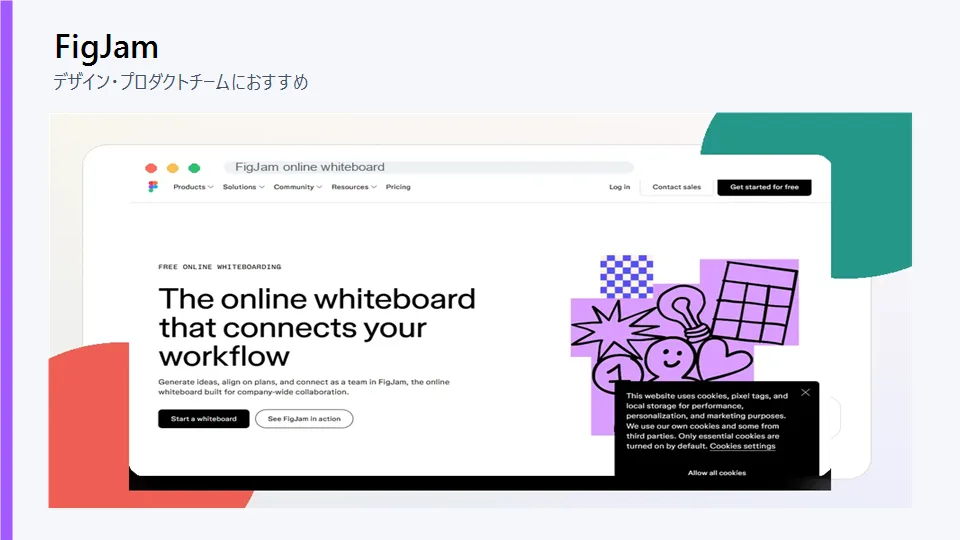
FigJamはFigmaが提供する共同編集ホワイトボードで、デザイナー、プロダクトマネージャー、エンジニア、リサーチャーが一緒に考える場として使いやすい設計です。アイデア出し、ユーザーフロー、カスタマージャーニー、振り返り、デザインレビューなどを軽快に進められます。
スタンプ、リアクション、投票、タイマーなどが分かりやすく、デザイン担当以外のメンバーも参加しやすい点が魅力です。Figma Designへ近い場所で議論できるため、アイデアから画面設計までの移動もスムーズです。
主な機能
- 付箋、図形、線、手書き、コメント
- 投票、タイマー、スタンプ、リアクション
- ユーザーフロー・ロードマップ向けテンプレート
- Figma Designとの連携とコミュニティ素材
メリット
- 初心者でも覚えやすく動作が軽快
- Figmaを使うチームとの相性が良い
- 会議を堅苦しくせず参加しやすい
デメリット
- 高度な企業研修や厳密な管理には機能が軽い
- Figmaを使わない組織では利点が小さくなる
おすすめ:UX、デザイン、開発を横断して素早く認識を合わせたいチーム。
3. Mural — ワークショップとファシリテーションに強い
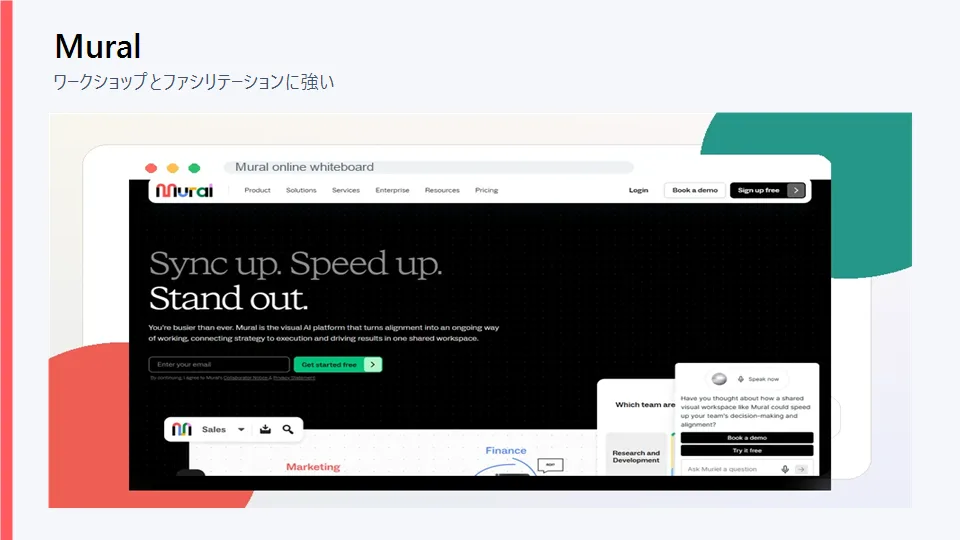
Muralは、自由に付箋を置くだけでなく、決められた手順に沿って参加者を導くワークショップに強いツールです。デザイン思考、戦略会議、顧客調査、アイデア整理、部門横断の合意形成など、進行役がいるセッションに向いています。
タイマー、投票、プライベートモードなどを使えば、発言力の強い人だけに意見が偏るのを防ぎながら議論を進められます。企業向けの管理機能も備えており、複数部署で同じ進行方法を展開したい場合にも便利です。
主な機能
- 構造化されたワークショップテンプレート
- 投票、タイマー、プライベートモード
- AIによるアイデア整理と要約支援
- 共有ワークスペースと管理・セキュリティ機能
メリット
- ワークショップを進行しやすい
- コンサルティングや企業研修に向く
- 手法やテンプレートが実務的
デメリット
- 短いメモや個人利用には機能が多い
- 効果を出すには進行設計が必要
おすすめ:社内外の参加者を集め、目的と手順が明確なワークショップを定期的に行う組織。
4. Lucidspark — アイデアを図解や計画へつなげたいチーム向け
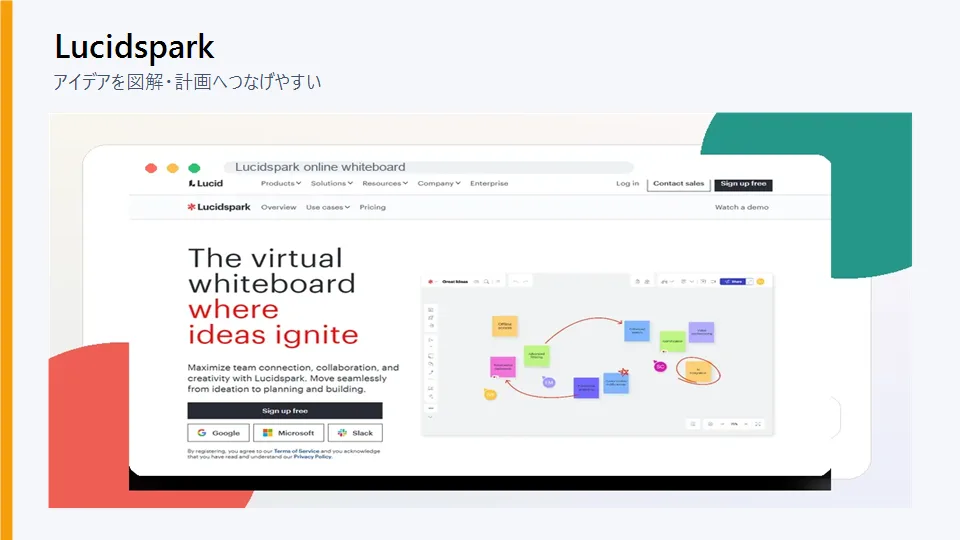
Lucidsparkは、自由なブレインストーミングから、マインドマップ、業務フロー、タスク、計画へ進めやすいオンラインホワイトボードです。特にLucidchartとの連携が強く、ラフなアイデアを正式な図やプロセス資料へ発展させたい場合に役立ちます。
プロジェクト管理、アジャイル開発、リサーチ整理、戦略立案など、アイデアを出した後の「構造化」まで重視するチームに向いています。Jira、Teams、Google Drive、Slackなどの業務ツールとも連携できます。
主な機能
- 無限キャンバス、付箋、図形、コメント
- 動的マインドマップとテーブル
- 投票、視覚的なアクティビティ、AI支援
- Lucidchartと各種業務ツールとの連携
メリット
- 発散したアイデアを計画や図解へ移しやすい
- プロジェクト・業務改善・IT用途に強い
- Lucidchart利用者にとって効率が良い
デメリット
- 気軽な付箋だけなら他ツールのほうが簡単
- 大規模なボードには整理が必要
おすすめ:会議で出たアイデアをフロー図、業務設計、タスクへ具体化したいチーム。
5. Microsoft Whiteboard — Teams利用者に便利
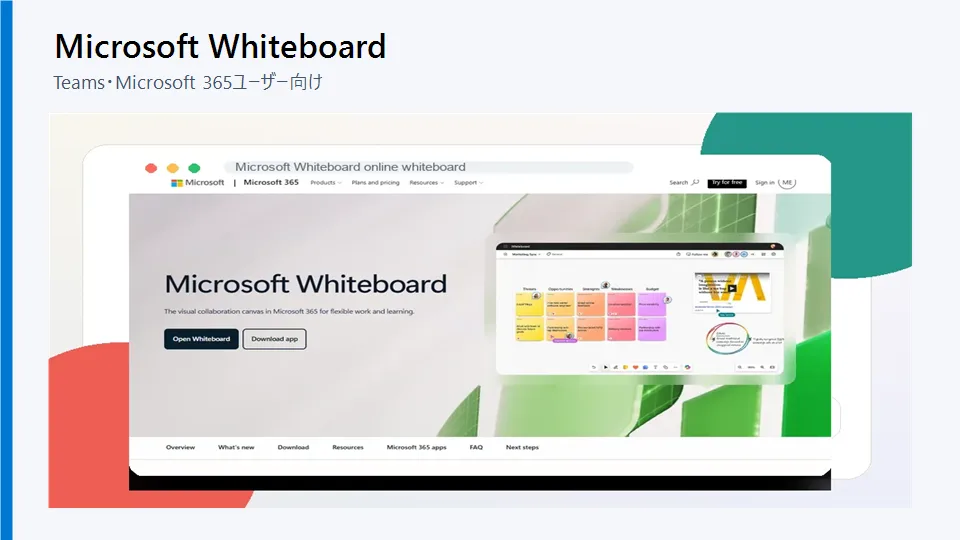
Microsoft Whiteboardは、Microsoft 365やTeamsをすでに使っている会社・学校にとって導入しやすい選択肢です。Teams会議の中から共有キャンバスを開き、付箋、文字、図形、手書き、テンプレートを使って参加者と同時編集できます。
既存のMicrosoftアカウント、権限、端末管理の仕組みを活用できるのが大きな利点です。Surfaceやペン入力との相性もよく、授業やハイブリッド会議で紙のホワイトボードに近い感覚で使えます。
主な機能
- Teams会議との統合
- 付箋、文字、図形、手書き入力
- 会議、学習、計画向けテンプレート
- Microsoft 365での共有と保存
メリット
- Microsoft環境へ追加しやすい
- 社内会議や教育で使いやすい
- タッチ・スタイラス端末との相性が良い
デメリット
- 専用サービスほど高度な進行機能がない
- テンプレートや外部連携の幅は狭め
おすすめ:Microsoft 365とTeamsを中心に業務や授業を行っている組織。
用途別:どのオンラインホワイトボードを選ぶ?
- 迷ったら総合型:Miro
- Figmaを使うデザイン・開発チーム:FigJam
- 企業研修や顧客ワークショップ:Mural
- マインドマップや業務フローへ展開:Lucidspark
- Microsoft Teams中心の組織:Microsoft Whiteboard
導入前に確認したいこと
最初に主な利用目的を1つ決めましょう。デザイン会議、学校の授業、企業ワークショップでは必要な機能が違います。社外参加者がいる場合は、ゲスト共有、ログインの必要性、閲覧・編集権限も確認してください。
候補を絞ったら、実際に30分程度の会議や振り返りで試します。付箋の追加、移動、投票、コメント、画面共有を参加者が迷わず行えるかを見ると、機能表だけでは分からない使いやすさを判断できます。
無料プランを使う場合は、ボード数、共同編集者数、保存期間、エクスポート、テンプレート、ゲスト権限の制限を確認しましょう。
よくある質問
オンラインホワイトボードで一番おすすめなのは?
多くのチームにはMiroがバランスの良い選択です。会議、ブレインストーミング、図解、ワークショップなど幅広い用途に対応します。ただし、Figma中心ならFigJam、Teams中心ならMicrosoft Whiteboardのほうが導入しやすい場合があります。
無料のオンラインホワイトボードでも十分ですか?
短い会議、個人のアイデア整理、簡単な授業なら無料プランでも十分な場合があります。継続的なボード保存、詳細な権限、企業管理、多数のゲストや高度な連携が必要なら有料プランを検討します。
日本語でも使えますか?
主要なツールは日本語テキストをボード上で扱えます。ただし、メニューの日本語対応やAI機能の精度は製品・機能によって異なるため、実際の業務内容で試してください。
授業に向いているツールは?
学校がMicrosoft 365を利用しているならMicrosoft Whiteboardが導入しやすいです。自由なグループ活動やテンプレートを重視する場合はMiroやFigJamも候補になります。
プロジェクト管理ツールの代わりになりますか?
完全な代替にはなりません。オンラインホワイトボードは発想、整理、合意形成に向きますが、担当者、期限、依存関係、進捗報告は専用のプロジェクト管理ソフトのほうが得意です。
まとめ
総合力ならMiro、デザインとFigma連携ならFigJam、進行型ワークショップならMural、図解と業務計画ならLucidspark、Teamsとの手軽な連携ならMicrosoft Whiteboardがおすすめです。
最終的には、実際の参加者を交えて無料プランや試用版で1回セッションを行い、共同編集の分かりやすさと管理のしやすさを確かめてから選びましょう。
関連 レビュー
2026年版 オンライン署名ジェネレーター ベスト5

AI顔交換ツールおすすめ6選|動画・写真の顔入れ替え【2026年】

H3 Imageレビュー|4K画像編集・料金・必要VRAM・NSFWの制限
2026年版|無料QRコード作成ツールおすすめ6選
2026年おすすめのメールマーケティングツール5選
【2026年】画像から3Dモデルを作るAIツール5選|特徴と用途を比較