2026年版|無料QRコード作成ツールおすすめ6選
無料で使えるQRコード作成ツール6選を比較。静的QR、動的QR、デザイン編集、印刷向け形式、スキャン分析まで用途別に紹介します。
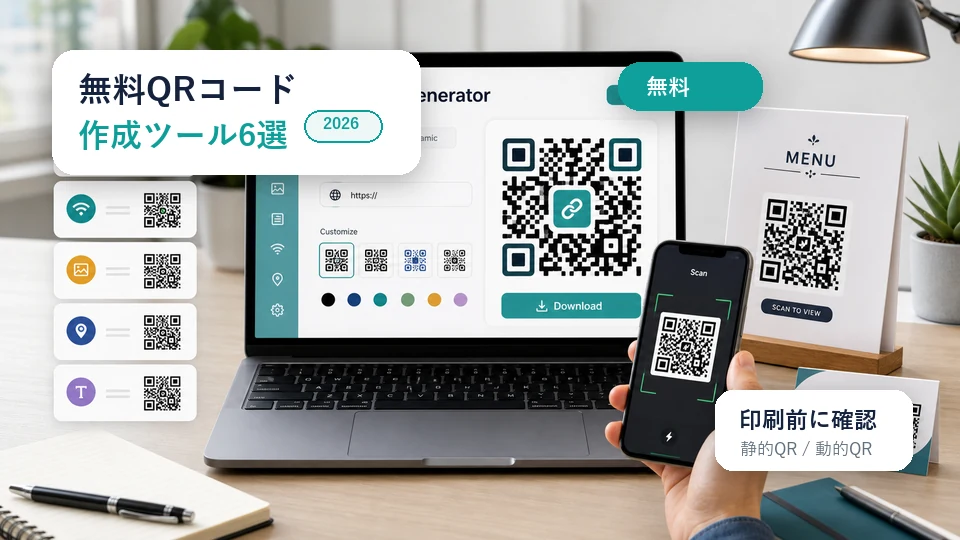

QRコードは一見シンプルですが、名刺、チラシ、メニュー、商品パッケージなどに印刷するとなると、選ぶツールによって使いやすさが大きく変わります。作成したQRコードが期限切れにならないか、あとからリンク先を変更できるか、印刷に向いた形式で保存できるか、無料プランにスキャン回数の制限があるかは、事前に確認しておきたいポイントです。
この記事では、用途別に使いやすい無料QRコード作成ツールを6つ紹介します。静的QRコードをすばやく作りたい人、ロゴ入りのデザインQRを作りたい人、CanvaやAdobe Expressのデザイン内にQRコードを入れたい人、動的QRコードやスキャン分析を試したい人まで、それぞれに向いた選択肢をまとめました。
目次
- 比較表
- 無料QRコード作成ツールの選び方
- 1. QRCode Monkey
- 2. Adobe Express QR コード作成
- 3. Canva QRコード作成
- 4. QRCode.io
- 5. QR TIGER
- 6. Bitly Codes
- 静的QRコードと動的QRコードの違い
- どの無料QRコード作成ツールを選ぶべきか
- よくある質問
比較表
| ツール | おすすめ用途 | 無料プランの特徴 | 主な制限 |
|---|---|---|---|
| QRCode Monkey | ロゴ入りの静的QRコード作成 | 無料の静的QR、ロゴ追加、PNG/SVG/PDF/EPS出力、スキャン制限なし | 静的QRのみ。作成後にリンク先を変更できない |
| Adobe Express | デザイン素材内にQRコードを入れる | 無料URL QR、色やスタイル編集、PNG/JPEG/PDF保存 | 基本はURL向けの静的QR |
| Canva | CanvaのデザインにQRコードを追加 | Canva内で静的QRコードを作成可能 | 基本の静的QRでは分析やリンク変更ができない |
| QRCode.io | 登録なしで静的QRを作る | 無料静的QR、PNG/SVG保存、複数の静的タイプ | 動的QRと分析は試用後に有料 |
| QR TIGER | 動的QRコードを試す | 無制限の静的QR、制限付きの無料動的QR、基本分析 | 無料動的QRにはスキャン数などの制限がある |
| Bitly Codes | 短縮URLとQRコードをまとめて管理 | 無料プランでQRコード、短縮URL、ランディングページを利用可能 | 無料プランの月間作成数が少なめ |
無料QRコード作成ツールの選び方
この一覧では、「無料」と書かれているだけでなく、実際に無料で使い続けやすいかを重視しました。
まず確認したいのは、無料プランの内容が明確かどうかです。一部のQRコード作成サービスは、無料と表示されていても短期トライアルだけの場合があります。本当に使いやすい無料QRコード作成ツールなら、少なくとも静的QRコードはダウンロード後も使い続けられるべきです。
次に、保存形式も重要です。画面表示や小さめの印刷物ならPNGでも十分ですが、ポスター、看板、パッケージ、メニューなど大きく印刷する場合は、SVGやPDFのようなベクター形式に対応していると安心です。
さらに、実際の作業フローに合うかも見ました。デザイナーならCanvaやAdobe Expressとの相性が大事です。マーケティング担当者なら動的QRコードやスキャン分析が必要になるかもしれません。店舗やイベント運営、教育現場では、素早く作れて印刷しやすいことが優先されます。
最後に、静的QRコードと動的QRコードを分けて評価しました。静的QRコードはリンク先がQRのパターン内に直接保存されるため、無料で永続的に使いやすいのが特徴です。動的QRコードは中継URLを使うため、リンク先の変更や分析ができますが、アカウント登録、スキャン制限、有料プランが必要になることがあります。
1. QRCode Monkey
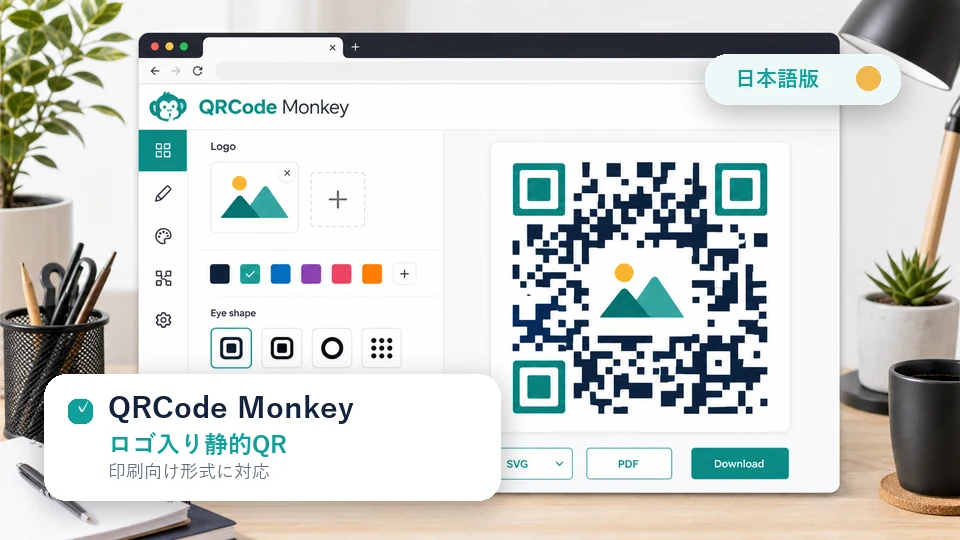
QRCode Monkeyは、ロゴ入りのきれいな静的QRコードを無料で作りたい人に向いています。ロゴのアップロード、色の変更、グラデーション、目の形、QRパターンのスタイル変更に対応しており、高解像度で保存できます。PNGだけでなく、SVG、PDF、EPSにも対応しているため、印刷物に使いやすいのも魅力です。
作成した静的QRコードは無料で商用利用でき、期限切れやスキャン回数制限もありません。ポスター、メニュー、チラシ、商品同梱カード、授業資料、固定のWebサイトリンクなど、リンク先が変わらない用途なら非常に使いやすいツールです。
ただし、静的QRコードは作成後にリンク先を変更できません。印刷後にURLの間違いに気づいた場合や、キャンペーンページを差し替えたい場合は、新しいQRコードを作り直して再印刷する必要があります。
おすすめ用途:ロゴやブランドカラーを入れた印刷向け静的QRコード。
主な機能
- 色、グラデーション、目の形、QRパターンをカスタマイズ
- ロゴアップロードと高いエラー訂正に対応
- PNG、SVG、PDF、EPSで保存
- 商用利用可能
- 静的QRコードはスキャン制限なし
メリット
- 無料でもデザイン編集の自由度が高い
- 印刷向けの保存形式が充実
- 基本用途ではアカウント不要で使いやすい
- 静的QRコードが期限切れにならない
デメリット
- 動的なリンク変更はできない
- 静的QRコードにはスキャン分析がない
- リンク先が変わるキャンペーンには不向き
2. Adobe Express QR Code Generator
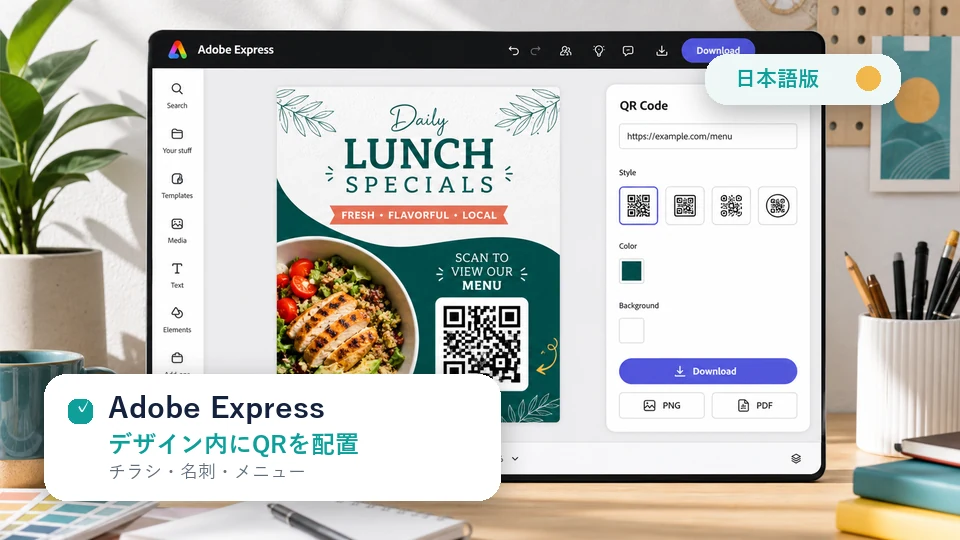
Adobe Expressは、QRコードをチラシ、名刺、メニュー、ポスター、SNS画像などのデザインに組み込みたいときに便利です。QRコードだけを単独で作るというより、デザイン制作の流れの中でQRコードを生成して配置できるのが強みです。
Adobe ExpressのQRコード作成機能は、主にURL用の静的QRコードに対応しています。色やスタイルを調整でき、PNG、JPEG、PDFとして保存できます。Adobeによると、Expressで作成したQRコードは静的QRコードであり、自動的に期限切れになることはありません。
一方で、用途はやや限定されます。Wi-Fi、vCard、メール、SMS、動的リンク、スキャン分析、複数QRコードの一括作成が必要な場合は、専用のQRコードサービスを使うほうが柔軟です。
おすすめ用途:チラシ、メニュー、名刺、SNS画像などのデザイン制作。
主な機能
- 無料でURL QRコードを作成
- 色とスタイルを編集
- PNG、JPEG、PDFで保存
- Adobe Expressのテンプレートにそのまま配置
- 静的QRコードは期限切れにならない
メリット
- デザイン作業と相性がよい
- 初心者でも扱いやすい
- 印刷物にもSNS素材にも使いやすい
- テンプレートと組み合わせやすい
デメリット
- QR作成機能は主にURL向け
- 静的QRコードのみ
- スキャン追跡はできない
- 専用QRツールほど多機能ではない
3. Canva QRコード作成
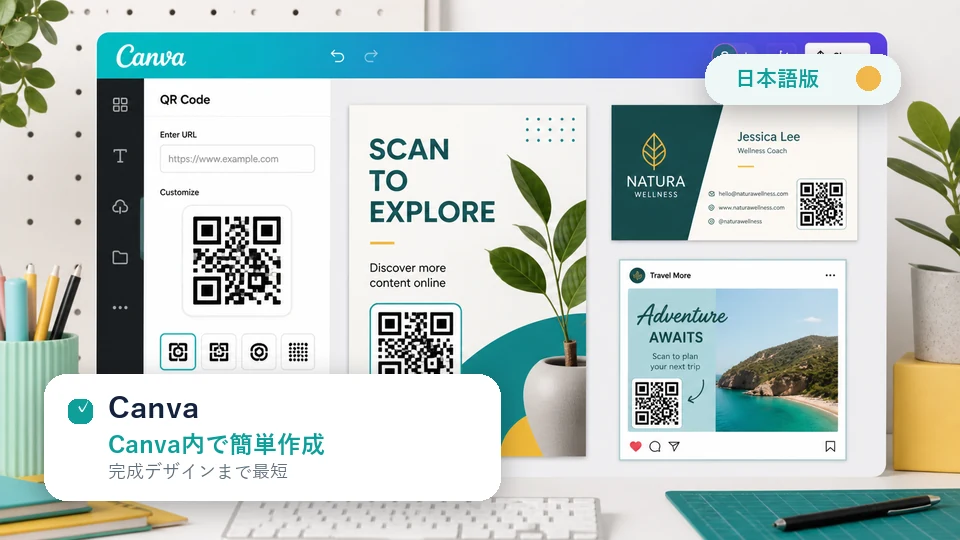
Canvaは高度なQRコード管理ツールではありませんが、Canvaでデザインを作る人にとってはとても手軽です。チラシ、ポスター、メニュー、名刺、ラベル、プレゼン資料などに、エディター内でそのままQRコードを追加できます。
固定リンクをQRコード化したいだけなら、流れは非常に簡単です。Canva内でQRコードアプリを開き、URLを入力して生成し、サイズを調整してデザイン上に配置するだけです。小規模店舗、先生、イベント主催者、クリエイターにとっては、別ツールを行き来しなくてよい点が大きなメリットです。
ただし、Canvaは本格的なQRキャンペーン管理ツールではありません。基本的なQRコードは静的QRコードなので、印刷後にリンク先を変更したり、スキャン分析を確認したりすることはできません。長期キャンペーンや商品パッケージに使う場合は、別のサービスで動的QRコードを作成してからCanvaに配置するのがおすすめです。
おすすめ用途:Canvaのデザイン内にシンプルなQRコードを追加。
主な機能
- Canva内のQRコードアプリ
- サイズ調整と配置が簡単
- Canvaテンプレートと組み合わせ可能
- チラシ、ポスター、カード、メニュー、スライドに便利
- シンプルな静的URL QRコードを作成
メリット
- Canvaユーザーなら最短で作れる
- デザイン初心者にも使いやすい
- 別途デザインデータを受け渡す必要がない
- 印刷用レイアウトを素早く作れる
デメリット
- QRコード専用機能は少なめ
- 基本の静的QRではリンク先を変更できない
- 静的QRにはスキャン分析がない
- Wi-Fi、vCard、大量作成には不向き
4. QRCode.io
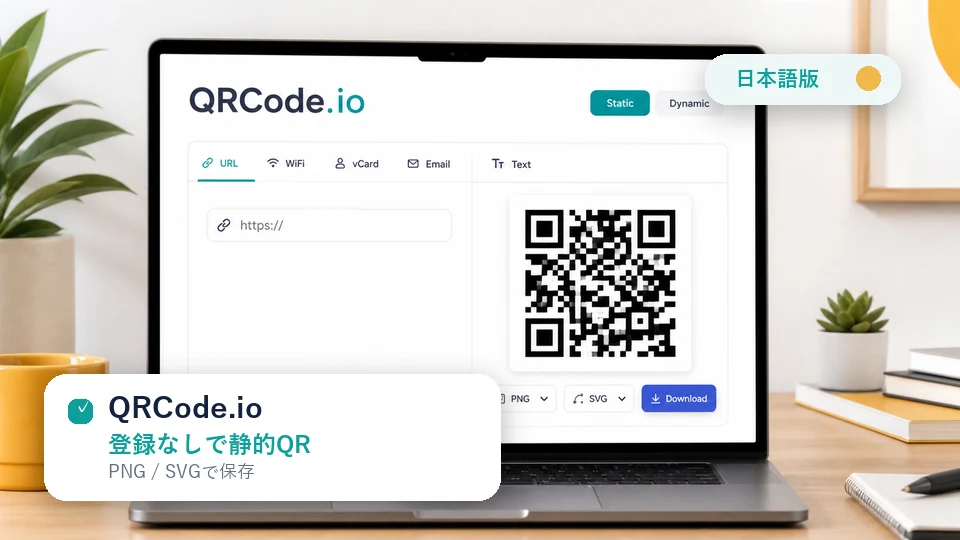
QRCode.ioは、登録なしで永久的に使える静的QRコードを作りたいときに便利です。無料の静的QRコードは期限切れにならず、ウォーターマークもなく、高解像度のPNGまたはSVGとして保存できます。
このツールは、静的QRコードと動的QRコードの違いをわかりやすく説明している点も好印象です。静的QRコードはリンク先がQRパターンに直接保存されるため無料で使い続けやすく、動的QRコードはリンク先変更やスキャン分析に対応しますが、通常は有料プランやトライアルが必要です。
まずは無料で静的QRコードを作り、あとから本当にリンク編集や分析が必要になったときに動的プランを検討する、という使い方に向いています。
おすすめ用途:登録なしでPNG/SVGの静的QRコードを作成。
主な機能
- 無料の静的QRコード作成
- 静的QRは登録なしで利用可能
- PNGとSVGで保存
- 複数の静的QRタイプに対応
- 動的QRコードのトライアルあり
メリット
- 静的と動的の違いがわかりやすい
- 保存形式が実用的
- 無料静的QRにウォーターマークなし
- 静的QRコードは期限切れにならない
デメリット
- 動的機能は試用後に有料
- 静的QRはリンク先を変更できない
- 分析には動的QRコードが必要
5. QR TIGER
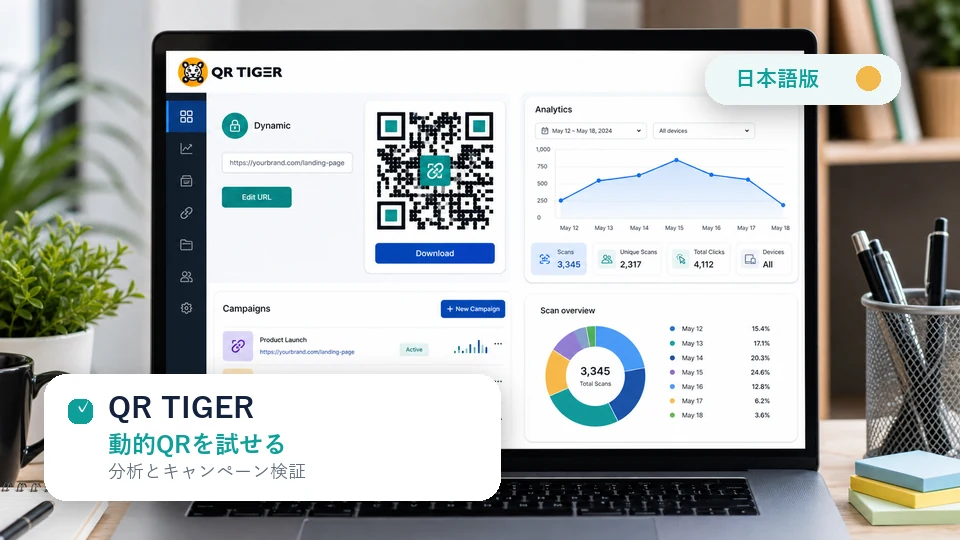
QR TIGERは、静的QRコードだけでなく動的QRコードも試してみたい人に向いています。無料プランでは無制限の静的QRコードに加え、制限付きの動的QRコードも利用できます。QR TIGERのヘルプセンターによると、無料プランには3個の動的QRコード、各500スキャンまでの制限、分析機能が含まれます。
小規模なキャンペーン、イベント告知、メニューリンク、ランディングページのテストなどで、動的QRコードの使い勝手を確認したい場合に便利です。リンク先を後から変えられることや、スキャン分析があることの価値を、無料の範囲で試せます。
ただし、無料の動的QRコードは無制限ではありません。スキャン数、動的QRの数、チーム機能、パスワード保護、一括作成、ブランド管理などが必要になると、有料プランが現実的になります。
おすすめ用途:動的QRコードとスキャン分析を無料で試す。
主な機能
- 静的QRコードを無制限に作成
- 無料プランに制限付き動的QRコードあり
- 動的QRコードのスキャン分析
- 多くのQRコードタイプに対応
- デザインカスタマイズ
メリット
- 動的QRコードの流れを試せる
- 小規模キャンペーンの検証に向く
- 静的QRコードはスキャン制限なし
- 静的専用ツールより高機能
デメリット
- 無料動的QRにはスキャン制限がある
- 無料動的QRにはブランド表示などの制限がある場合がある
- 本格運用では有料プランが必要になりやすい
6. Bitly Codes
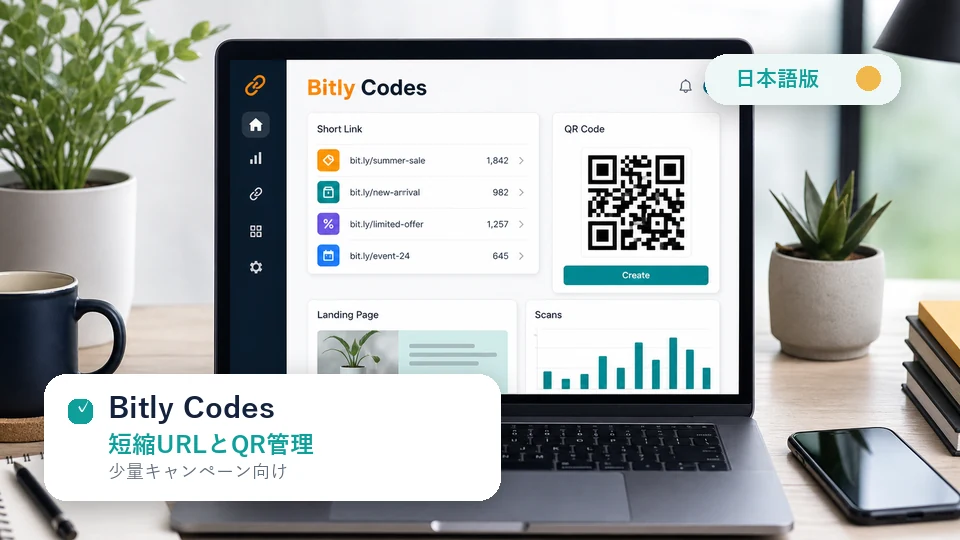
Bitlyは短縮URLで知られていますが、Bitly Codesを使うとQRコードも同じアカウントで管理できます。短縮URL、ランディングページ、QRコードをまとめて扱いたい場合に便利です。
Bitlyの2026年無料プランには、QRコード、短縮URL、ランディングページ、作成済みリンクとQRコードの無制限スキャンが含まれます。個人、学生、副業プロジェクト、小規模チームがたまにQRコードを作る用途なら十分使いやすい内容です。
一方、無料プランは大量作成向けではありません。Bitlyの無料プラン情報では、月間作成数が低めに設定されているため、多数のQRコード、ブランドドメイン、リダイレクト管理、詳細な分析履歴が必要な場合は、有料プランを検討することになります。
おすすめ用途:短縮URL、ランディングページ、QRコードをまとめて管理。
主な機能
- 無料プランでQRコードと短縮URLを利用
- 宛先URLまたはBitlyリンクからQRコードを作成
- 作成済み無料QRコードは無制限スキャン
- ランディングページとリンク管理
- プラン制限付きでAPI利用可能
メリット
- リンク管理と一体で使いやすい
- たまに行うキャンペーンに向く
- 短縮URLとの相性がよい
- ライトユーザーなら無料プランで足りる
デメリット
- 無料プランの月間QR作成数が少なめ
- 詳細分析や高度なカスタマイズは有料
- 静的QRをたくさん作りたいだけなら他ツールのほうが向く
静的QRコードと動的QRコードの違い
無料QRコード作成ツールを選ぶ前に、静的QRコードと動的QRコードのどちらが必要かを確認しましょう。
| 種類 | 仕組み | 向いている用途 | 主な弱点 |
|---|---|---|---|
| 静的QRコード | 最終URLやデータをQRパターンに直接保存 | 固定URL、名刺、Wi-Fiカード、変更の少ないメニュー、配布資料 | 印刷後にリンク先を変更できない |
| 動的QRコード | 更新可能な中継URLにアクセスさせる | キャンペーン、飲食店メニュー、商品パッケージ、広告、イベント分析 | アカウント、プラン制限、有料契約が必要になりやすい |
印刷コストが高いものや長期間使うものなら、あとからリンク先を修正できる動的QRコードのほうが安全です。リンク先が固定で、分析も不要なら、静的QRコードのほうがシンプルで安く、外部サービスへの依存も少なく済みます。
どの無料QRコード作成ツールを選ぶべきか
ロゴやブランドカラーを入れた静的QRコードを作りたいなら、QRCode Monkeyがおすすめです。無料でもデザイン編集と印刷向け保存形式が充実しています。
QRコードをチラシやポスター、名刺などのきれいなデザインに入れたいなら、Adobe Expressが便利です。デザインツールとして使いながらQRコードも作れます。
すでにCanvaで制作しているなら、Canvaが最短です。QRコードを別ツールで作って読み込む手間が少なく、完成デザインまで一気に進められます。
登録なしで静的QRコードを作り、PNGやSVGで保存したいならQRCode.ioが扱いやすいです。必要になったら動的プランに進むこともできます。
動的QRコードやスキャン分析を無料で試したいなら、QR TIGERが候補になります。小規模なイベントやマーケティングテストに向いています。
短縮URLやランディングページとQRコードを一緒に管理したいなら、Bitly Codesが便利です。月に少数のQRコードを作るライトユーザーに合います。
よくある質問
一番おすすめの無料QRコード作成ツールはどれですか?
固定リンク用の静的QRコードを作るなら、QRCode Monkeyが総合的に使いやすいです。ロゴ追加、デザイン編集、印刷向け保存形式がそろっています。デザイン内にすぐ入れたい場合は、Adobe ExpressやCanvaのほうが早いこともあります。
無料QRコードは期限切れになりますか?
静的QRコードは、ツール側の都合で期限切れになるものではありません。リンク先の情報がQRパターンに直接入っているため、宛先URLが有効である限り使えます。動的QRコードは中継サービスに依存するため、利用できる期間はサービスやプランによって変わります。
印刷後に無料QRコードのリンク先を変更できますか?
動的QRコードなら変更できます。静的QRコードは作成後にリンク先を変更できません。あとから差し替える可能性がある場合は、QR TIGER、Bitly、QRCode.ioの動的プランなどを検討してください。
無料QRコード作成ツールでスキャン数を確認できますか?
静的QRコードだけではスキャン数を確認できません。スキャン分析には、サービス側の中継リンクを使う動的QRコードが必要です。一部のツールは無料プランでも限定的な分析を提供していますが、詳しい分析は有料になることが多いです。
印刷に向いているQRコード形式はどれですか?
SVGまたはPDFがおすすめです。ベクター形式なので、大きく印刷してもきれいに表示できます。PNGを使う場合は高解像度で保存し、入稿前に実際にスキャンテストをしてください。
無料QRコードは商用利用できますか?
多くの無料QRコード作成ツールでは、静的QRコードの商用利用が認められています。ただし、利用規約はサービスごとに異なるため、商用利用前に確認するのが安心です。QRCode MonkeyやQRCode.ioは、無料静的QRコードの商用利用について案内しています。
印刷前にQRコードをどう確認すればよいですか?
複数のスマートフォンで読み取り、明るい場所と暗めの場所の両方でテストし、リンク先が素早く開くか確認しましょう。QRコードの周囲に十分な余白があるか、背景とのコントラストが足りているかも大切です。プレビューではなく、実際に書き出したファイルを使って確認してください。
関連 レビュー
Vibe Codingツールおすすめ7選|AIでアプリ・Webサイトを作れる開発支援ツール比較

【2026年】名刺作成ツールおすすめ5選

無料画像・フリー素材サイトおすすめ8選【2026年】
誕生日カード作成ツールおすすめ5選【2026年】
Animaモデルレビュー:base v1.0の特徴とTurbo/Aestheticの進化
Qwen Imageレビュー|3.0・2.0比較、LoRA/GGUF、NSFW対応まで解説
