写真コラージュ作成ツールおすすめ5選【2026年】
Adobe Express、Canva、Fotor、PhotoGrid、BeFunkyを比較。無料プラン、テンプレート、写真枚数、SNS投稿、印刷など目的別の選び方を紹介します。


複数の写真を1枚にまとめるだけなら、どのツールでも同じように見えるかもしれません。しかし実際は、顔が不自然に切れないか、写真を入れ替えてもレイアウトが崩れないか、余白を細かく調整できるかなど、使いやすさには大きな差があります。
家族写真、旅行の思い出、Instagram投稿、商品比較、ムードボードでは、必要な機能も異なります。そこで今回は、無料で試せるものを中心に、2026年におすすめの写真コラージュ作成ツールを5つ比較しました。ブラウザで手軽に使いたい人にも、スマホでおしゃれなコラージュを作りたい人にも役立つ内容です。
目次
写真コラージュ作成ツールの選び方
見た目のテンプレートだけでなく、作業中の扱いやすさと書き出し品質を確認することが大切です。今回は、次のポイントを中心に比較しました。
- レイアウト:定番のグリッド、自由配置、SNS用サイズなどがそろっているか
- トリミング:顔や重要な部分が切れにくく、写真ごとに位置を調整できるか
- 余白の調整:枠線、写真間の隙間、外側の余白、角丸を変更できるか
- 写真編集:明るさ、色、フィルター、背景削除などを同じ画面で行えるか
- 並べ替え:写真の交換や縦横比の変更で全体が崩れないか
- 出力品質:PNGやJPGで、SNSや印刷に十分な解像度を選べるか
- 無料プラン:透かし、素材、テンプレート、AIクレジットなどにどんな制限があるか
おすすめのコラージュメーカー5選を比較
| ツール | おすすめの用途 | 主な強み | 注意点 |
|---|---|---|---|
| Adobe Express | 総合的に使いやすいツール | 洗練されたデザイン、柔軟な編集、サイズ変更 | 大量写真の特殊なグリッドはやや苦手 |
| Canva | テンプレートと自由なデザイン | 豊富な素材、ブランド機能、共同編集 | 背景削除など一部機能は有料 |
| Fotor | 大量の写真と細かなグリッド | 一括追加、細かな余白調整、AI写真編集 | 一部AI機能はクレジット制 |
| PhotoGrid | スマホとSNS投稿 | 多数のレイアウト、動画対応、ステッカー | 機能が多く、単純な作業では画面が複雑 |
| BeFunky | 写真を自動で素早く配置 | Collage Wizard、切り抜きを抑えた自動配置 | 一部素材と高度な機能は有料 |
1. Adobe Express — バランスのよい総合コラージュツール
公式サイト
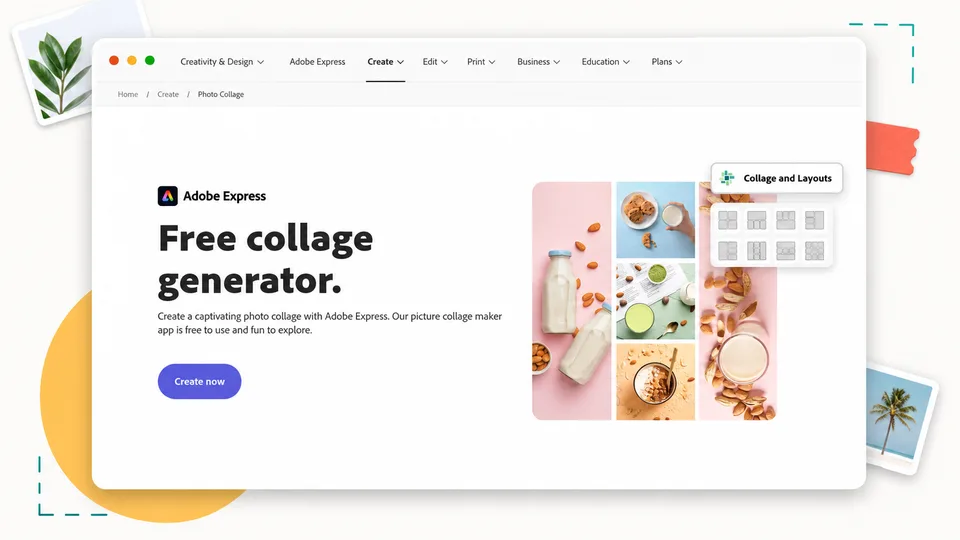
Adobe Expressは、操作の分かりやすさとデザインの自由度を両立したコラージュメーカーです。写真をアップロードしてレイアウトを選び、ドラッグ操作で並べ替えやトリミングを行えます。余白を調整した後は、文字、図形、フィルターなどを加えて、単なる写真グリッドから完成度の高いデザインへ仕上げられます。
コラージュ作成機能には、SNS投稿、イベント、学校課題、ポートフォリオ、販促物などに使えるテンプレートが用意されています。完成後に別サイズへ変更しやすいので、同じデザインをInstagram投稿、ストーリーズ、チラシなどへ展開したい場合にも便利です。
主な機能
- 写真のアップロードとグリッド自動作成
- ドラッグ操作による写真交換とトリミング
- 枠線、隙間、余白の調整
- 文字、アイコン、フィルター、グラフィックの追加
- 対応プランでの背景削除や生成編集
- ブランドキットとサイズ変更
メリット
- 初心者でも整ったコラージュを作りやすい
- 写真配置から完成デザインまで同じ画面で進められる
- 個人用、SNS、ビジネス用途に幅広く対応
デメリット
- 数十枚を使う大規模グリッドには特化していない
- 一部の素材や高度な機能は有料
- 2枚だけを単純に並べたい場合は機能が多すぎることもある
おすすめの人:使いやすさ、仕上がり、編集の自由度をバランスよく求める人。
2. Canva — テンプレートの豊富さと自由な配置が魅力
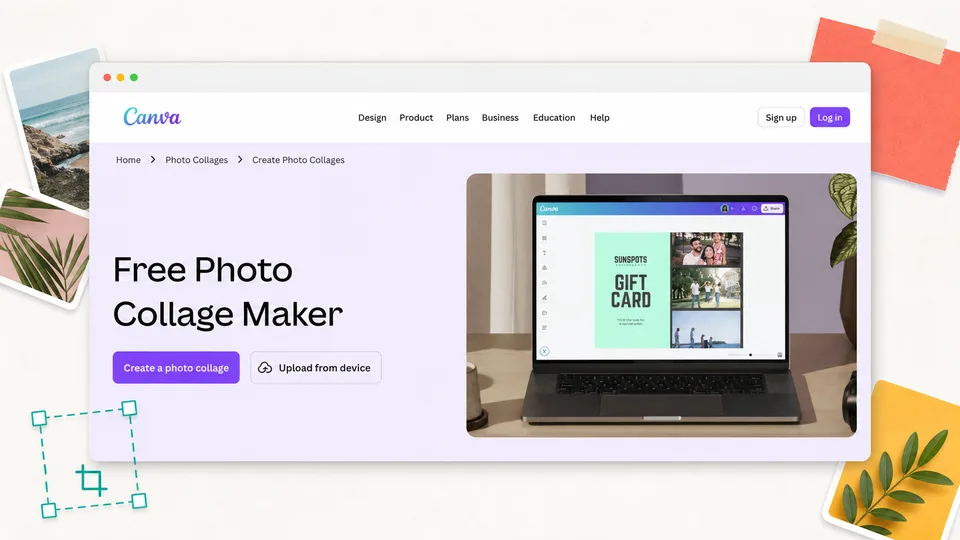
Canvaは、豊富なテンプレートから選んで自由にカスタマイズしたい人に向いています。シンプルな写真グリッドだけでなく、スクラップブック風、ムードボード、商品紹介、カード、SNS投稿など、用途に合わせたデザインを探せます。
選んだテンプレートに縛られず、フレームの大きさ、写真の重なり、背景、文字の位置まで調整できる点が強みです。コラージュをチラシ、プレゼン資料、バナーへ展開したり、チームでコメントを付けながら編集したりする使い方にも適しています。
主な機能
- 豊富な写真コラージュテンプレート
- グリッド、フレーム、自由配置、レイヤー編集
- 写真、イラスト、アイコン、ステッカー、フォント素材
- 切り抜き、色調整、ぼかし、影、フィルター
- ブランドキットとリアルタイム共同編集
- PNG、JPG、PDFなどでの書き出し
メリット
- 無料で使えるテンプレートや素材が多い
- SNS、印刷物、ビジネスデザインに幅広く対応
- 初心者でも始めやすく、細かな変更もできる
デメリット
- 背景削除など一部の便利機能はCanva Proが必要
- 人気テンプレートは、そのまま使うと似た印象になりやすい
- 大量写真の自動配置はFotorほど得意ではない
おすすめの人:テンプレートを活用しながら、おしゃれな写真コラージュを自由に作りたい人。
3. Fotor — 大量の写真をグリッドにまとめたい人向け
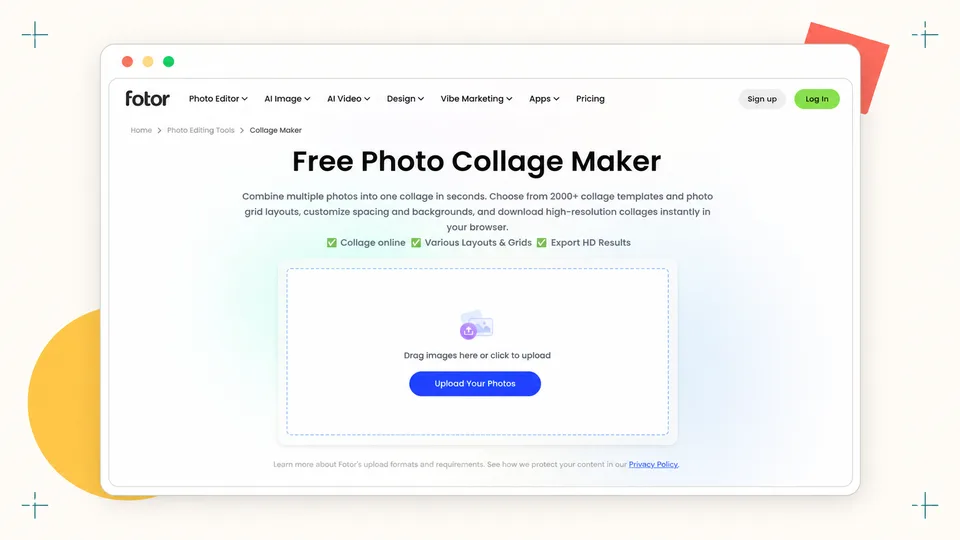
Fotorは、写真コラージュに特化した機能が充実しています。一般的なグリッドから自由配置、シェイプコラージュ、ムードボードまで対応し、一括アップロードと自動配置を利用して多くの写真を効率よくまとめられます。
写真間の隙間、外側の余白、角丸、背景、縦横比を細かく設定できるため、旅行記録、商品一覧、ビフォーアフター、学校行事、印刷用ボードなどに便利です。写真補正や背景処理も同じサービス内で行えます。
主な機能
- 多数のコラージュテンプレートとグリッド
- 写真の一括追加と自動配置
- セル間の隙間、外側余白、角丸、背景の調整
- 写真をドラッグして位置交換
- 自由配置、シェイプ、ムードボード
- 写真補正、背景処理、AI編集
メリット
- 写真枚数が多いグリッドを作りやすい
- 余白や枠線を細かく調整できる
- コラージュ作成と写真編集をまとめて行える
デメリット
- 一部のAI機能や高品質素材は有料またはクレジット制
- 初めて使うと機能の多さに迷う場合がある
- テンプレートの品質にはカテゴリごとに差がある
おすすめの人:10枚以上の写真を1枚にまとめたい人や、余白を細かく整えたい人。
4. PhotoGrid — スマホとSNS向けコラージュに便利
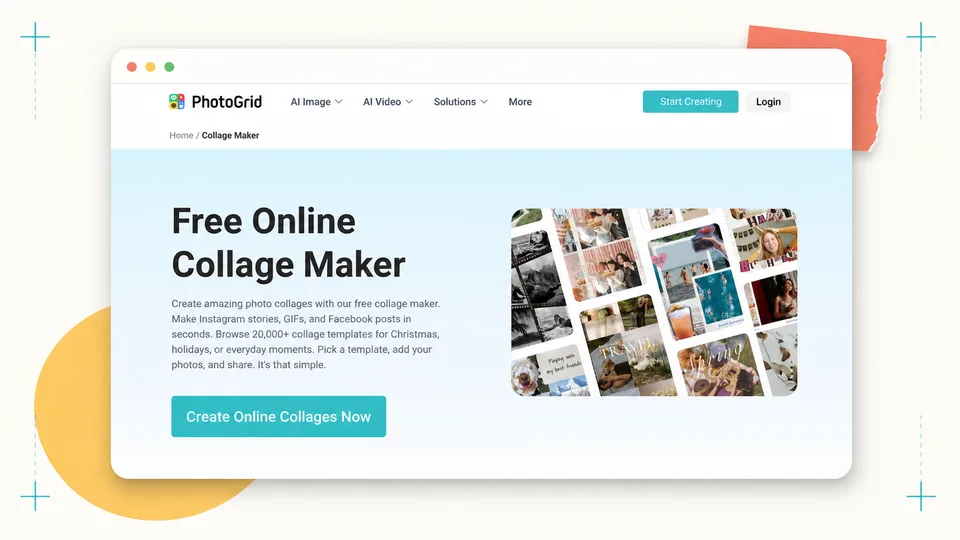
PhotoGridは、スマホで手早く作ってSNSへ投稿したい人に向いています。Instagram投稿やストーリーズ、旅行、誕生日、商品紹介などに使えるレイアウトや装飾素材が多く、写真だけでなく動画を組み合わせる編集にも対応しています。
枠線、背景、文字、ステッカー、フィルターを同じ流れで追加できるほか、写真補正、背景削除、不要物除去、画像拡張などのAI機能も利用できます。複数アプリを行き来せずにSNS用画像を完成させたい場合に便利です。
主な機能
- SNS向けのグリッドとテンプレート
- 写真と動画を組み合わせるコラージュ
- 余白、枠線、背景、文字、ステッカー
- 写真補正、背景削除、不要物除去
- スマホアプリとブラウザでの編集
メリット
- スマホ中心の作業がしやすい
- Instagram投稿やストーリーズに適した素材が多い
- 写真、動画、AI編集をまとめて扱える
デメリット
- AIや動画機能が多く、単純なグリッド作成では画面が複雑に感じる
- 一部素材やツールは有料
- 無料プランの内容がWeb版とアプリ版で異なる場合がある
おすすめの人:スマホからSNS向けコラージュを素早く作りたい人。
5. BeFunky — 写真を自動でバランスよく配置
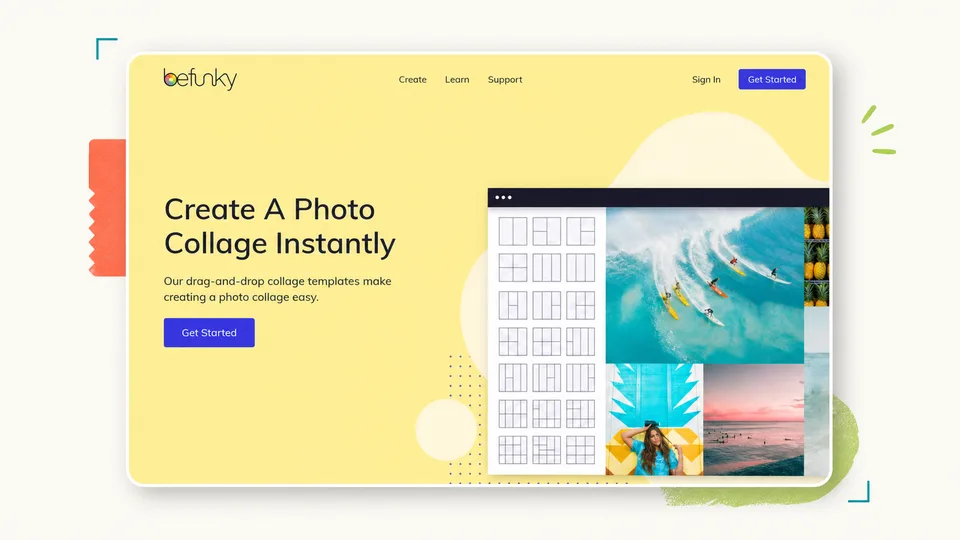
BeFunkyの特徴は「Collage Wizard」です。最初に固定テンプレートを選ぶのではなく、アップロードした写真を自動的にバランスよく配置します。写真全体をできるだけ残す方向で並べるため、顔や風景が大きく切れてしまうのを避けたい場合に便利です。
自動配置した後も、写真の入れ替え、セルサイズ、縦横比、背景色、枠線などを変更できます。家族写真、旅行、結婚式、学校行事など、複数の写真を短時間で見やすくまとめたい用途に適しています。
主な機能
- Collage Wizardによる自動レイアウト
- 写真全体を残しやすい配置
- 定番グリッド、縦長、横長、正方形、シェイプ配置
- セル、余白、縦横比、背景の調整
- 写真編集、文字、ステッカー、パターン
- JPG、PNG、PDFでの保存
メリット
- 写真を追加するだけで素早く配置できる
- 自動トリミングで重要部分が切れにくい
- 自動作成後も細かく編集できる
デメリット
- 高度な機能や素材の一部はBeFunky Plus限定
- テンプレート数はCanvaほど多くない
- 共同編集やブランド管理には向かない
おすすめの人:写真をまとめて追加し、切り抜きを抑えたレイアウトを自動で作りたい人。
目的別に選ぶならどれ?
- 総合的な使いやすさを重視:Adobe Express
- テンプレートと自由なデザイン:Canva
- 大量の写真を細かく整列:Fotor
- スマホ・Instagram向け:PhotoGrid
- 自動配置で素早く完成:BeFunky
迷った場合は、Adobe ExpressまたはCanvaから試すとよいでしょう。大量の写真を1枚にまとめるならFotor、スマホでSNS投稿を作るならPhotoGrid、写真の切り抜きを抑えて自動配置したいならBeFunkyが選びやすいです。
写真コラージュをきれいに作るコツ
- 先に使用サイズを決める:正方形の投稿、縦長ストーリーズ、印刷用ポスターでは適した比率が異なります。
- テーマをそろえる:同じ旅行、イベント、商品、色合いの写真を選ぶとまとまりが出ます。
- 主役の写真を1枚決める:すべて同じ大きさにせず、中心となる写真を大きくすると見やすくなります。
- 余白を統一する:写真間の隙間と外側の余白をそろえるだけでも整った印象になります。
- すべてのトリミングを確認する:顔、文字、商品が切れていないか、書き出す前に1枚ずつ確認しましょう。
- 編集可能なデータを残す:写真を後から差し替えるとき、最初から作り直さずに済みます。
写真コラージュに関するよくある質問
一番おすすめの写真コラージュ作成ツールは?
総合的にはAdobe Expressが使いやすく、デザインの自由度も高い選択肢です。テンプレート数を重視するならCanva、大量の写真ならFotor、自動配置ならBeFunkyが向いています。
無料で使えるコラージュメーカーはありますか?
はい。今回紹介した5製品はいずれも無料で試せる機能があります。ただし、テンプレート、素材、背景削除、AI機能、書き出し解像度などに制限がある場合があります。
アプリをインストールせずに作れますか?
はい。5製品ともブラウザから利用できるコラージュ作成機能があります。スマホアプリが用意されているサービスもあります。
写真をたくさん使う場合におすすめなのは?
一括アップロード、自動配置、大きなグリッド、余白調整に対応するFotorが使いやすいでしょう。写真を大きく切らずに自動配置したい場合はBeFunkyも候補です。
Instagram向けに使いやすいのは?
PhotoGridは投稿やストーリーズ向けのテンプレートが多く、スマホ編集にも適しています。CanvaとAdobe Expressもサイズ変更やSNSテンプレートが豊富です。
印刷用コラージュも作れますか?
作れます。最初に印刷サイズを決め、高解像度の元写真を使ってください。大切な印刷物では、書き出し解像度、PDF対応、色、素材ライセンスも確認しましょう。
写真は何枚くらい使うのがよいですか?
SNS投稿やカードなら2~6枚程度が見やすい傾向にあります。旅行記録や年間アルバムは、完成サイズが十分に大きければ10枚以上でも問題ありません。
写真グリッドと写真コラージュの違いは?
写真グリッドは整列した行と列に並べる形式です。写真コラージュは、異なるサイズの枠、重なり、文字、装飾などを使った自由なデザインも含みます。
完成した画像がぼやける原因は?
元写真の解像度が低い、書き出しサイズが小さい、写真を元の大きさ以上に拡大していることが主な原因です。最終サイズに合わせて作成し、できるだけ高品質で書き出してください。
作ったコラージュを商用利用できますか?
ツール、テンプレート、ストック素材、フォント、AI機能、契約プランによって条件が異なります。販売や広告に使う場合は、使用した素材ごとに最新の商用利用条件を確認してください。
まとめ
写真コラージュ作成ツールは、写真枚数と完成後の用途で選ぶと失敗しにくくなります。総合力ならAdobe Express、テンプレート重視ならCanva、大量写真ならFotor、スマホとSNSならPhotoGrid、自動配置ならBeFunkyがおすすめです。まず無料プランで実際の写真を数枚入れ、トリミングや書き出し品質を確かめてみてください。
関連 レビュー
RustingStrataレビュー|速度・RAM・導入手順とNSFW対応

AIによるレトロゲーム移植・逆コンパイル|仕組み・ツール・プロンプトと実例
AI顔交換ツールおすすめ6選|動画・写真の顔入れ替え【2026年】
MiniMax M3.1 Flashレビュー|料金・コーディング・公開ウェイト・必要GPU
ローカル環境用アニメAI画像生成モデル比較:Anima・NoobAI XL・Illustrious XL・Pony XL
P-H3-Imageレビュー|画像編集・NSFW対応状況・必要VRAM・LoRA