2026年版|おすすめAI画像編集ツール5選
Photoshop、Canva、Pixlr、Fotor、Picsartを比較。背景削除、生成塗りつぶし、写真補正、SNS画像作成に使いやすいAI画像編集ツールを紹介します。
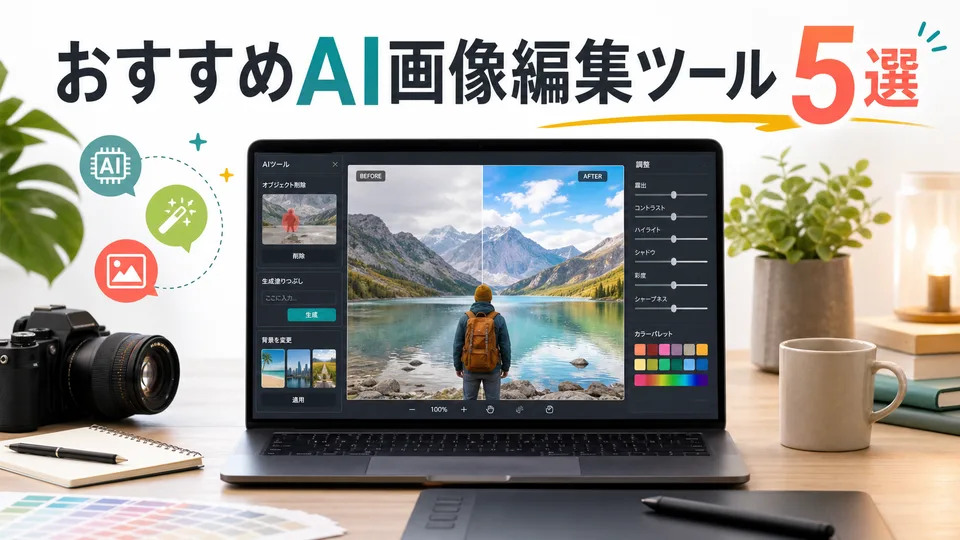

写真の不要なものを消したい、背景を変えたい、商品画像をきれいに整えたい。そんな作業は、以前なら画像編集ソフトの知識がかなり必要でした。今は AI画像編集ツール を使えば、選択、補正、生成、背景処理の多くを短時間で進められます。
この記事では、プロ向けの本格編集から、SNS画像、オンラインでの簡単な修正、写真補正まで、用途別に使いやすい5つのAI画像編集ツールを比較します。
目次
選定基準
今回重視したのは、AI機能そのものの派手さよりも、実際の編集作業でどれだけ時間を短縮できるかです。背景削除、オブジェクト削除、生成塗りつぶし、写真補正、テンプレート作成など、よく使う機能が自然に使えるかを基準にしました。
また、初心者でも扱いやすいか、編集後に細かく調整できるか、SNSや仕事用の画像としてそのまま使いやすいかも見ています。プロ向け、デザイン向け、オンライン編集向け、写真補正向け、モバイル・SNS向けのバランスを意識して選びました。
比較表
| ツール | 向いている用途 | 主なAI機能 | 使いやすさ |
|---|---|---|---|
| Adobe Photoshop | プロ向けの写真編集、広告画像、商品画像 | 生成塗りつぶし、生成拡張、レイヤー編集 | 中〜上級者向け |
| Canva | SNS投稿、バナー、プレゼン、マーケティング画像 | マジック編集、背景削除、AIデザイン支援 | 初心者向け |
| Pixlr | ブラウザでの手軽な画像編集 | AIオブジェクト削除、背景削除、生成塗りつぶし | 初心者〜中級者向け |
| Fotor | 写真補正、ポートレート、古い写真の修復 | AI写真補正、ノイズ除去、シャープ化 | 初心者向け |
| Picsart | SNS画像、スマホ編集、クリエイティブな加工 | AI背景、AI効果、テンプレート、ステッカー | 初心者向け |
1. Adobe Photoshop
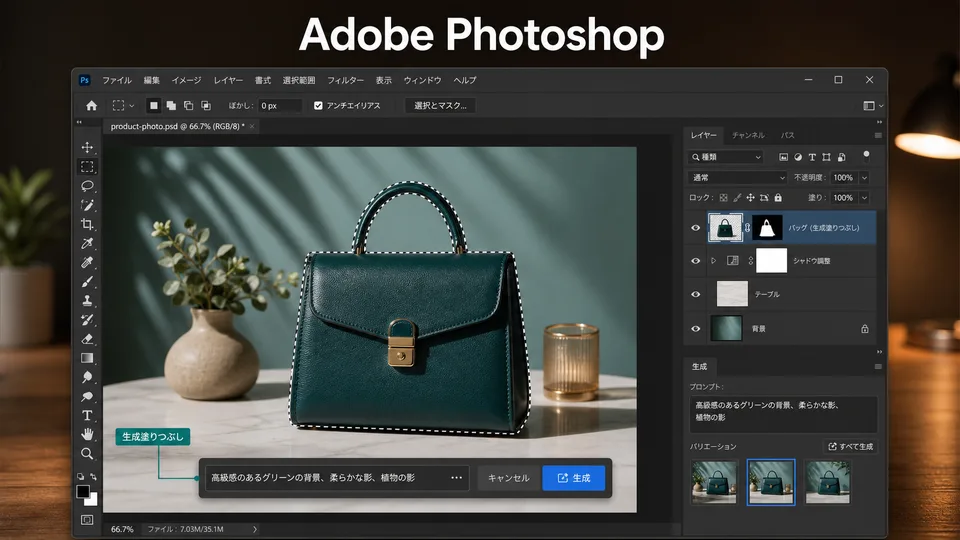
Adobe Photoshopは、AI画像編集ツールの中でも本格的な編集に強い選択肢です。生成塗りつぶしや生成拡張を使うと、写真の一部を自然に補ったり、背景を広げたり、不要な要素を置き換えたりできます。
Photoshopの強みは、AIで生成した結果をレイヤー、マスク、選択範囲、色調補正などと組み合わせて細かく仕上げられることです。広告、EC商品画像、サムネイル、ブランド素材など、完成度を求める作業に向いています。
主な機能
- 生成塗りつぶしで画像内の要素を追加・置き換え
- 生成拡張で構図や余白を自然に広げる
- 選択範囲、レイヤー、マスクを使った細かい編集
- 商用画像向けの高品質な仕上げ
メリット
- プロレベルの細かい調整ができる
- AI機能と従来の編集機能を組み合わせやすい
- 複雑な合成や商品画像の加工に強い
デメリット
- 操作に慣れるまで少し時間がかかる
- 軽い修正だけなら機能が多すぎる場合がある
- 基本的に有料プラン前提
2. Canva
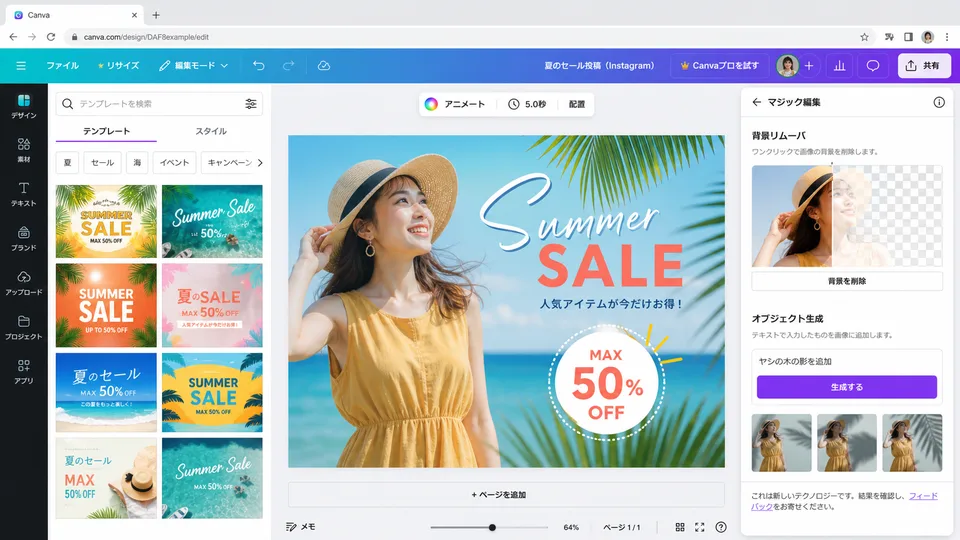
Canvaは、画像編集とデザイン作成をまとめて行いたい人に向いています。背景削除、マジック編集、AI生成、テンプレート、文字入れ、ブランド素材の管理まで一つの画面で進められるため、SNS投稿やバナー作成がかなり楽になります。
Photoshopほど細部を詰める編集には向きませんが、短時間で見栄えのよい画像を作る力は高いです。デザイナーではないマーケター、個人事業主、SNS担当者、ブロガーには特に使いやすいツールです。
主な機能
- 背景削除とマジック編集
- SNS、広告、プレゼン用テンプレート
- AIによる画像生成やデザイン補助
- チームでの共有とブランド管理
メリット
- 初心者でもすぐ使いやすい
- 編集からデザイン完成までの流れが速い
- テンプレートが豊富で実用的
デメリット
- 細かい写真合成や高度なレタッチには弱い
- 一部の便利機能は有料プラン向け
- テンプレート感が出やすいことがある
3. Pixlr
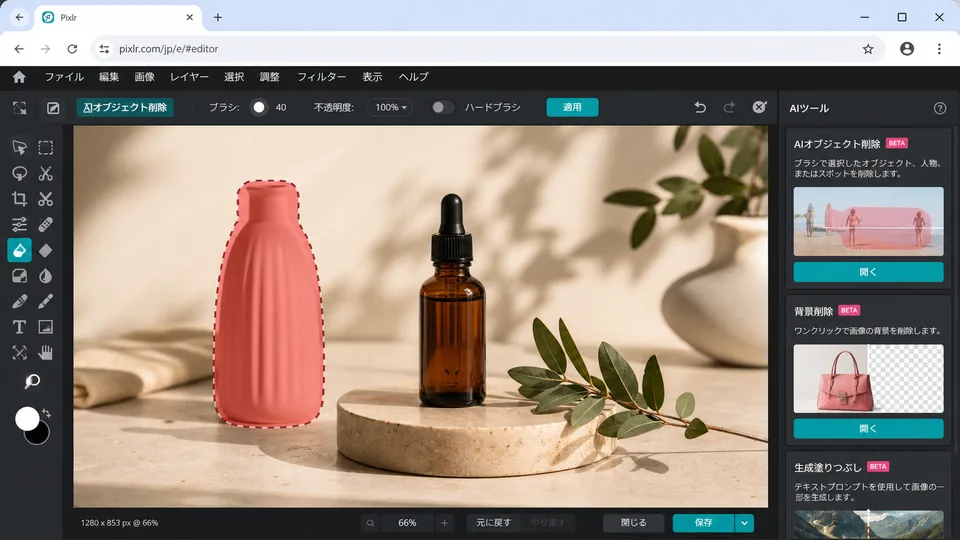
Pixlrは、ブラウザだけで画像を編集したい人に便利なAI画像編集ツールです。インストール不要で使えるため、ちょっとした修正、背景削除、不要物の削除、画像の切り抜きなどをすばやく行えます。
本格的なデスクトップソフトほど重くなく、かといって簡易的すぎるわけでもありません。学生、ブロガー、EC出品者、社内資料用の画像を整えたい人にとって、ちょうどよいバランスのツールです。
主な機能
- AIオブジェクト削除
- 背景削除と画像調整
- ブラウザ上でのレイヤー編集
- テンプレートとデザイン作成機能
メリット
- ブラウザで手軽に使える
- 日常的な画像修正には十分な機能
- Photoshopより軽く、Canvaより編集寄り
デメリット
- 大規模なプロジェクトや精密な合成には限界がある
- 一部の高度なAI機能はプラン確認が必要
- 画面構成に慣れるまで少し迷うことがある
4. Fotor
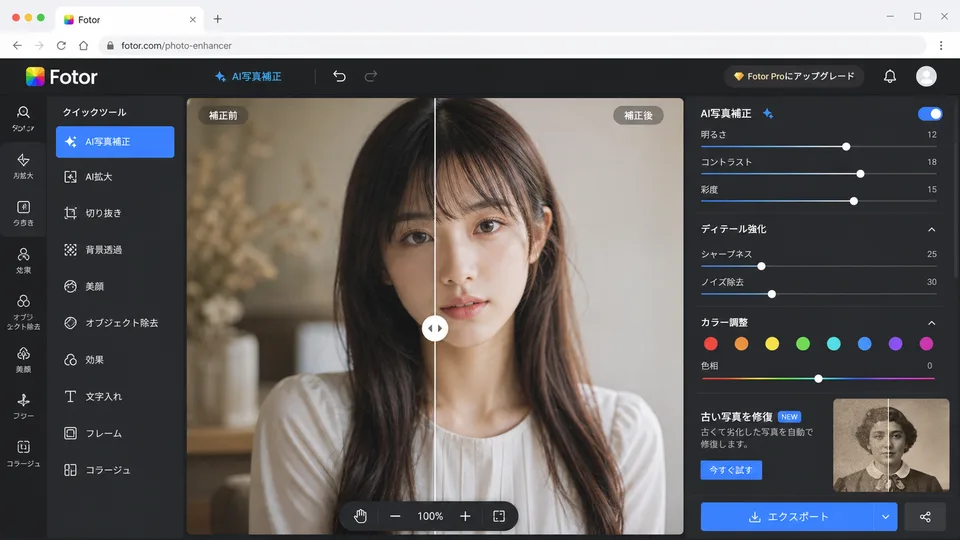
Fotorは、写真をきれいに整える作業に強いツールです。AI写真補正、ノイズ除去、シャープ化、ポートレート補正、古い写真の修復など、写真そのものの見栄えを上げたい場面で使いやすいです。
難しい設定をしなくても、ワンクリックに近い感覚で明るさや細部を改善できます。旅行写真、人物写真、商品写真、ブログ用画像などを手早く整えたい人に向いています。
主な機能
- AI写真補正と画質改善
- ノイズ除去、シャープ化、色調補正
- ポートレート補正
- 古い写真の修復
メリット
- 写真補正がわかりやすい
- 初心者でも結果を出しやすい
- 人物写真や古い写真の改善に便利
デメリット
- デザイン作成や複雑な合成は得意ではない
- 細かい編集自由度はPhotoshopほど高くない
- 補正を強くかけすぎると不自然になることがある
5. Picsart
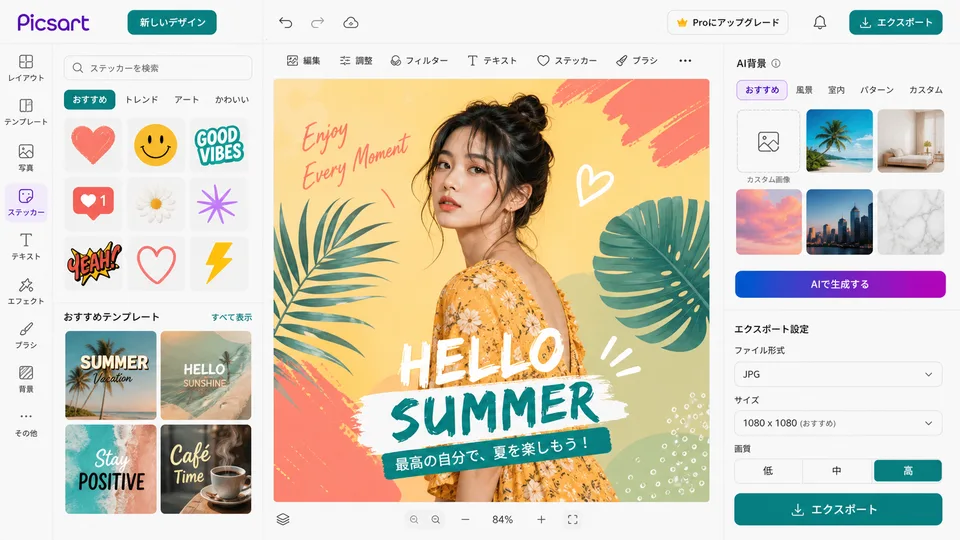
Picsartは、SNS向けの画像やスマホでのクリエイティブ編集に強いAI画像編集ツールです。AI背景、フィルター、ステッカー、文字入れ、テンプレートを使って、短時間で目を引くビジュアルを作れます。
ビジネス向けの厳密な画像処理というより、投稿画像、サムネイル、プロフィール画像、キャンペーン素材などを楽しく作るためのツールです。スマホ中心で作業する人にも合います。
主な機能
- AI背景生成と背景変更
- ステッカー、フィルター、テキスト編集
- SNS向けテンプレート
- スマホでも使いやすい編集機能
メリット
- SNS向けの画像を作りやすい
- テンプレートや素材が豊富
- 軽い加工やアイデア出しに向いている
デメリット
- プロ向けの細かい出力管理には向かない
- 効果を重ねすぎると派手になりやすい
- 商用利用時は素材や生成画像の扱いを確認したい
どれを選ぶべき?
本格的な写真編集や商用画像を作るならAdobe Photoshopが最も安心です。SNS投稿、バナー、資料用の画像を短時間で作りたいならCanvaが便利です。ブラウザだけで軽く編集したいならPixlr、写真をきれいに補正したいならFotor、スマホやSNS中心で楽しく加工したいならPicsartが向いています。
まずは、自分が一番よく行う作業を基準に選ぶのがおすすめです。不要物を消す、背景を変える、写真をきれいにする、SNS画像を作るなど、目的がはっきりしているほどツール選びは簡単になります。
よくある質問
一番おすすめのAI画像編集ツールはどれですか?
総合力で選ぶならAdobe Photoshopです。ただし、初心者やSNS画像作成が中心ならCanvaのほうが使いやすい場合があります。
無料で使えるAI画像編集ツールはありますか?
Canva、Pixlr、Fotor、Picsartはいずれも無料で試せる範囲があります。ただし、背景削除や高画質出力など一部機能は有料プランが必要になることがあります。
AI画像編集ツールで写真の不要物を消せますか?
多くのツールで可能です。Photoshop、Pixlr、Canva、Picsartなどは、選択した部分を削除したり、周囲になじむように補完したりできます。
プロの仕事にも使えますか?
用途によります。広告画像や細かい合成まで行うならPhotoshopが有力です。SNSや資料用の画像であれば、CanvaやFotorでも十分実用的です。
関連 レビュー
Qwen Image Editレビュー:文字編集と局所修正に強い画像編集AI

ローカル環境用アニメAI画像生成モデル比較:Anima・NoobAI XL・Illustrious XL・Pony XL
Z-Imageレビュー|Turbo・Baseの性能、VRAM、LoRAと使い方を解説
Qwen Imageレビュー|3.0・2.0比較、LoRA/GGUF、NSFW対応まで解説

2026年版|厳選!使えるAI画像透かし除去ツール5選

【2026年】画像から3Dモデルを作るAIツール5選|特徴と用途を比較