
Inhaltsverzeichnis
- Für wen dieser Leitfaden gedacht ist
- Kapitel 1: Was ist Claude Code?
- Kapitel 2: Claude Code installieren
- Kapitel 3: Die erste Sitzung starten
- Kapitel 4: Bessere Fragen stellen
- Kapitel 5: Die erste Code-Änderung vornehmen
- Kapitel 6: CLAUDE.md als Projektspeicher nutzen
- Kapitel 7: Planungsmodus vor großen Änderungen verwenden
- Kapitel 8: Kontext, Befehle und Berechtigungen verwalten
- Kapitel 9: Claude Code mit Skills, Hooks und MCP erweitern
- Kapitel 10: Ein sicherer Anfänger-Workflow
- Häufige Anfängerfehler, die Sie vermeiden sollten
- FAQ
Für wen dieser Leitfaden gedacht ist
Claude Code kann sich beim ersten Öffnen einschüchternd anfühlen. Es verhält sich nicht wie ein normales Autovervollständigungstool. Es kann ein Projekt inspizieren, Dateien durchsuchen, Code bearbeiten, Befehle ausführen, Fehler zusammenfassen und bei der Verifizierung von Änderungen helfen. Das ist äußerst wirkungsvoll, bedeutet aber auch, dass Einsteiger ein klares mentales Modell benötigen, bevor sie das Tool auf ein echtes Repository loslassen.
Dieser Leitfaden ist genau das Richtige für Sie, wenn:
- Sie von Claude Code gehört haben, es aber noch nicht ausprobiert haben.
- Sie es installiert haben, aber unsicher sind, was Sie als Erstes eingeben sollen.
- Sie Tools wie GitHub Copilot nutzen und verstehen möchten, wie sich Claude Code unterscheidet.
- Sie einen sicheren Workflow suchen, um Claude Code zum Bearbeiten von Dateien zu nutzen.
- Sie einsteigerfreundliche Konzepte wie
CLAUDE.md, den Planungsmodus, Skills, Hooks und MCP verstehen möchten.
Das Ziel ist nicht, Sie in einer einzigen Sitzung zum Automatisierungsexperten zu machen. Es geht vielmehr darum, Ihnen zu helfen, Claude Code am ersten Tag souverän einzusetzen und Ihnen zu zeigen, welche Schritte als Nächstes anstehen.
Kapitel 1: Was ist Claude Code?
Claude Code ist ein agentenbasierter Programmierassistent von Anthropic. Statt nur die nächsten Zeilen Code vorzuschlagen, kann er Aufgaben über mehrere Schritte hinweg bearbeiten: Dateien lesen, die Projektstruktur verstehen, Änderungen vorschlagen, Code anpassen, Tests ausführen und erklären, was passiert ist.
Das unterscheidet das Tool grundlegend von einer normalen Code-Vervollständigung.
| Tool-Typ | Was es normalerweise tut | Wie Sie damit interagieren |
|---|---|---|
| Code-Vervollständigung | Schlägt Code in der Nähe Ihres Cursors vor | Sie schreiben den Code weiterhin manuell |
| Chat-Assistent | Beantwortet Fragen oder entwirft Code-Snippets | Sie kopieren, fügen ein und passen die Antwort an |
| Claude Code | Führt Entwicklungsaufgaben in Ihrem Projekt aus | Sie beschreiben das Ziel und überprüfen seine Aktionen |
Anstatt beispielsweise Folgendes zu fragen:
Write a React component for a login form.könnten Sie formulieren:
Find the existing auth UI pattern in this repo and add a login form that matches it. Run the relevant tests afterward.Claude Code kann das Projekt inspizieren, bevor es entscheidet, wo und wie die Änderung vorgenommen werden soll. Genau darin liegt der entscheidende Wandel: Sie fragen nicht nur nach Code, sondern nach einem gesamten Workflow.
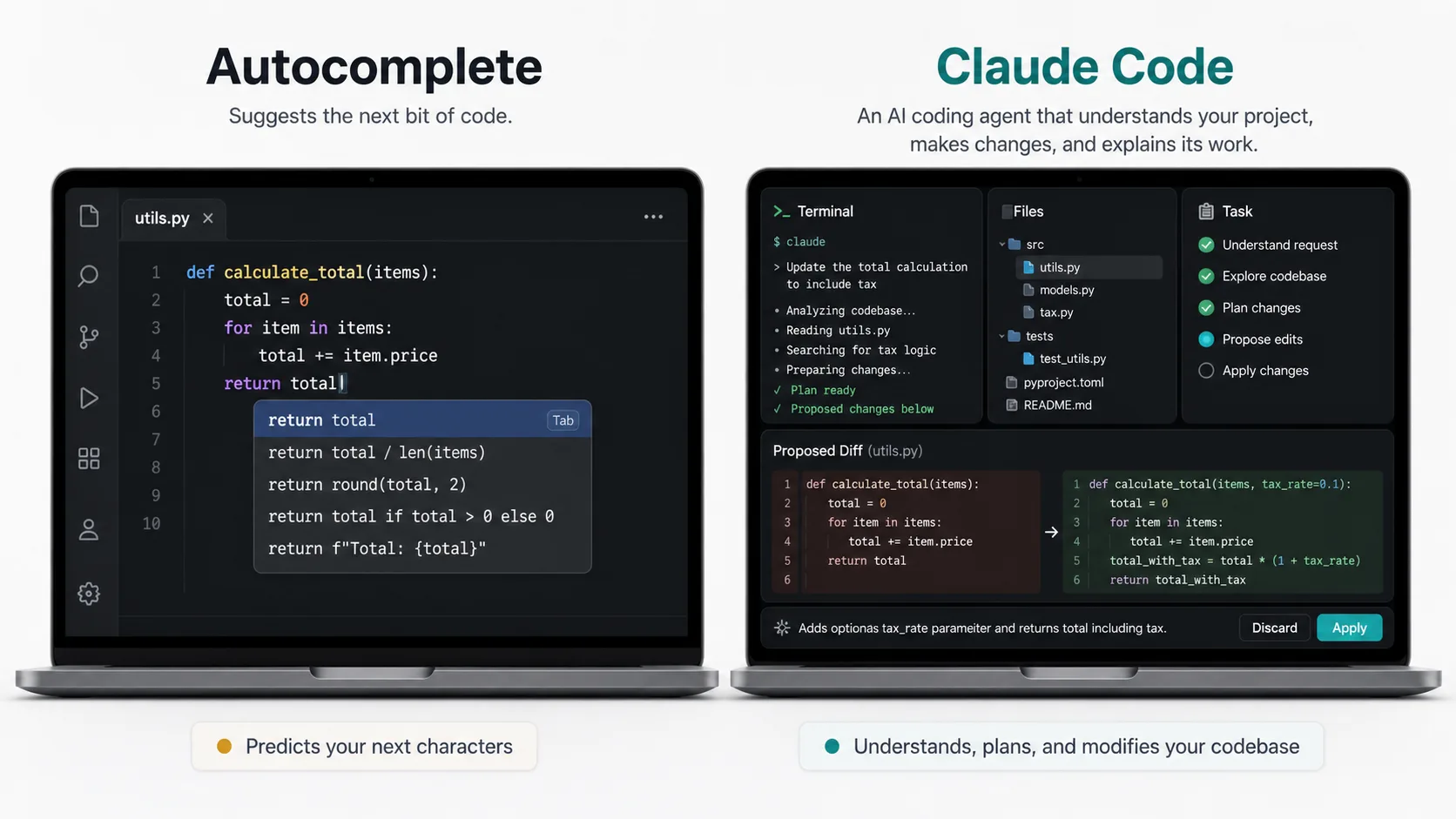
Claude Code gleicht eher einem Programmierpartner, der projektübergreifend agieren kann, als einem einfachen Autovervollständigungstool.
Kapitel 2: Claude Code installieren
Stellen Sie vor der Installation sicher, dass Folgendes vorhanden ist:
- Ein Terminal oder eine Eingabeaufforderung.
- Ein Code-Projekt, an dem Sie sicher Tests durchführen können.
- Zugriff über ein Claude-Abonnement, ein Claude Console-Konto oder einen unterstützten Anbieter.
- Installiertes Git, falls Claude Code Diffs untersuchen und reibungslos mit Repositorys arbeiten soll.
Empfohlene native Installation
Führen Sie für macOS, Linux oder WSL Folgendes aus:
curl -fsSL https://claude.ai/install.sh | bashFühren Sie für Windows PowerShell Folgendes aus:
irm https://claude.ai/install.ps1 | iexVerwenden Sie für die Windows-Eingabeaufforderung (CMD) den entsprechenden Befehl aus dem offiziellen Quickstart:
curl -fsSL https://claude.ai/install.cmd -o install.cmd && install.cmd && del install.cmdÜberprüfen Sie die Installation im Anschluss:
claude --versionFalls claude nicht gefunden wird, ist das Installationsverzeichnis möglicherweise nicht in der PATH-Umgebungsvariable Ihres Systems eingetragen. Unter macOS oder Linux befindet sich die Binärdatei eventuell unter ~/.local/bin, unter Windows unter %USERPROFILE%\.local\bin.
Weitere Installationsoptionen
Claude Code unterstützt zudem Paketmanager wie Homebrew und WinGet:
brew install --cask claude-codewinget install Anthropic.ClaudeCodeDie native Installation ist für Einsteiger in der Regel die beste Empfehlung, da sich das Tool dabei im Hintergrund selbst aktuell hält. Bei Installationen über Paketmanager müssen Updates hingegen oft manuell durchgeführt werden.
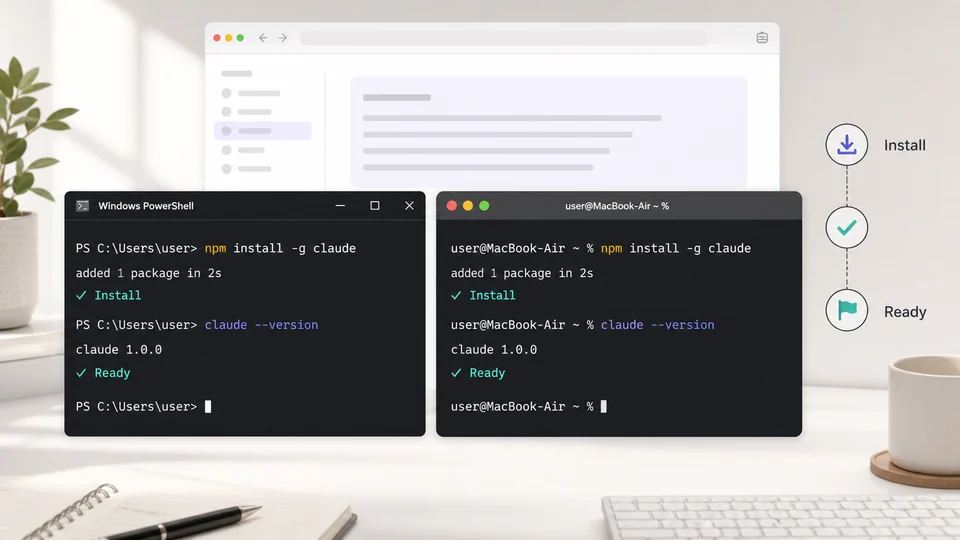
Ein unkomplizierter Installationsablauf im Terminal: Installieren, mit claude --version überprüfen und anschließend den Projektordner öffnen.
Kapitel 3: Die erste Sitzung starten
Öffnen Sie ein Terminal in einem Projektordner:
cd /path/to/your/project claudeBei der ersten Nutzung fordert Sie Claude Code auf, sich anzumelden. Folgen Sie dem Anmeldevorgang im Browser und kehren Sie danach zum Terminal zurück.
Sobald Sie sich in Claude Code befinden, starten Sie am besten mit einer schreibgeschützten Frage:
What does this project do?Versuchen Sie anschließend:
Explain the folder structure.What commands should I run to test this project?Solche Prompts eignen sich hervorragend für den Einstieg, da Claude Code das Projekt untersuchen kann, ohne sofort Dateien zu bearbeiten.
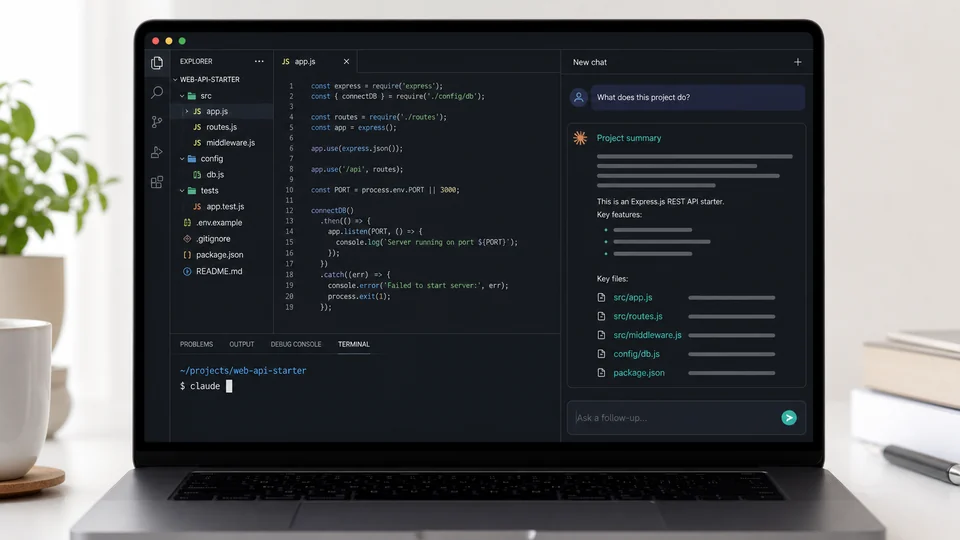
Eine sichere Erstsitzung beginnt damit, das Projekt zu verstehen, statt direkt Code-Änderungen vorzunehmen.
Kapitel 4: Bessere Fragen stellen
Claude Code liefert die besten Ergebnisse, wenn Sie das Ziel, den relevanten Kontext und die Erfolgskriterien beschreiben. Ein vager Prompt funktioniert zwar oft auch, aber ein präziser Prompt gibt Claude eine deutlich bessere Richtung vor.
| Vager Prompt | Besserer Anfänger-Prompt |
|---|---|
| Fix the bug. | The login page crashes when the email field is empty. Find the cause, fix it, and run the relevant tests. |
| Add tests. | Add tests for the logout flow, especially the case where the user session has expired. |
| Update the docs. | Update the README so a new developer can install dependencies, run the app, and run tests. |
| Make the UI better. | Improve the settings page spacing to match the existing dashboard layout. Show me the diff before editing. |
Nutzen Sie diese einfache Prompt-Formel:
Goal: What you want changed. Context: Files, errors, or behavior that matter. Constraints: What Claude should avoid. Verification: How Claude should check the work.Beispiel:
Goal: Fix the failing checkout test. Context: The failure happens in tests/checkout.test.ts when discount codes are applied. Constraints: Do not change public API names. Verification: Run the checkout test file after the fix.Die Zeile zur Verifizierung ist besonders wichtig. Claude Code ist um ein Vielfaches nützlicher, wenn es seine eigene Arbeit überprüfen kann.
Kapitel 5: Die erste Code-Änderung vornehmen
Wählen Sie für Ihre erste Bearbeitung eine Aufgabe mit geringem Risiko:
- Fügen Sie einen kurzen README-Abschnitt hinzu.
- Beheben Sie einen Tippfehler.
- Fügen Sie einen einfachen Unit-Test hinzu.
- Erklären und refaktorisieren Sie eine winzige Hilfsfunktion.
Beispiel für einen Prompt:
Update the README with a short "Running tests" section. First inspect package.json to find the right test command. Show me the proposed change before editing.Claude Code geht in der Regel wie folgt vor:
1. Relevante Dateien lesen. 2. Feststellen, was geändert werden muss. 3. Eine geplante Änderung anzeigen. 4. Um Zustimmung bitten. 5. Die Änderung bei Zustimmung anwenden. 6. Einen Befehl ausführen, falls die Aufgabe eine Verifizierung erfordert.
Geben Sie nicht blind Ihre Zustimmung. Überprüfen Sie das Diff. Wenn Ihnen etwas seltsam erscheint, bitten Sie um Überarbeitung:
This is too long for the README. Make it shorter and keep only the commands.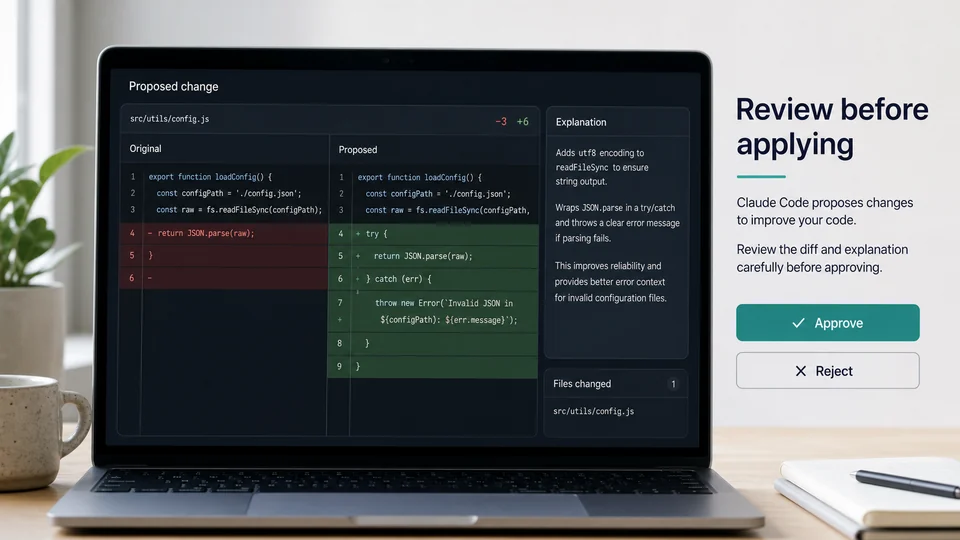
Anfänger sollten Diffs von Claude Code wie Pull-Requests behandeln: Lesen, hinterfragen, erst dann genehmigen.
Kapitel 6: CLAUDE.md als Projektspeicher nutzen
CLAUDE.md ist eine Markdown-Datei, die Claude Code permanenten Projektkontext liefert. Wenn diese Datei in Ihrem Repository vorhanden ist, liest Claude Code sie zu Beginn einer Sitzung aus. Betrachten Sie sie wie einen Einarbeitungsleitfaden für ein kompetentes Teammitglied.
Erstellen Sie die Datei manuell oder lassen Sie sie von Claude Code initialisieren:
/initEine nützliche CLAUDE.md für Einsteiger könnte so aussehen:
# Project Guide ## Stack - Next.js - TypeScript - pnpm - Vitest ## Common Commands - Install dependencies: pnpm install - Run dev server: pnpm dev - Run tests: pnpm test - Run lint: pnpm lint ## Rules - Use pnpm, not npm. - Do not edit files in src/legacy unless explicitly asked. - Prefer existing components in src/components/ui. - Run tests for changed areas before saying the task is complete.Halten Sie die Datei kurz. Eine riesige CLAUDE.md stiftet oft nur Verwirrung. Nehmen Sie Dinge auf, die Claude nicht zuverlässig aus dem Code ableiten kann:
- Den korrekten Paketmanager.
- Befehle, die von den Konventionen abweichen.
- Wichtige Verzeichnisse, die gemieden werden sollten.
- Projektspezifische Architekturregeln.
- Erwartungen an Tests.
Vermeiden Sie allgemeine Floskeln wie „Schreibe sauberen Code“. Das weiß Claude bereits. Nutzen Sie CLAUDE.md stattdessen für Fakten und Regeln, die in Ihrem spezifischen Projekt zählen.
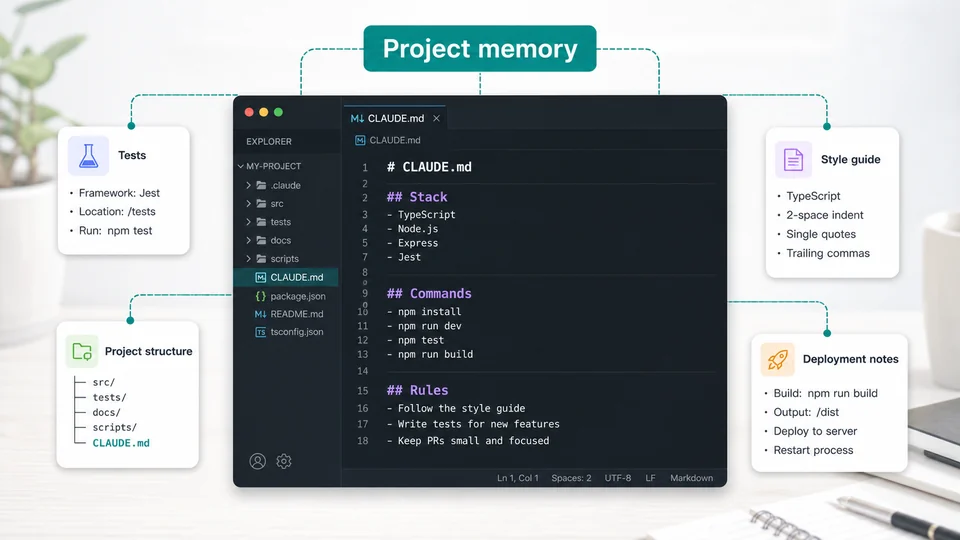
CLAUDE.md versorgt Claude Code mit stabilen Projektanweisungen, sodass Sie diese nicht in jeder Sitzung wiederholen müssen.
Kapitel 7: Planungsmodus vor großen Änderungen verwenden
Der Planungsmodus (Plan Mode) weist Claude Code an, Recherchen durchzuführen und einen Plan zu erstellen, ohne dabei Dateien zu bearbeiten. Das ist für Einsteiger äußerst hilfreich, da es den Workflow vor risikoreichen Änderungen verlangsamt und absichert.
Nutzen Sie den Planungsmodus, wenn:
- Die Aufgabe mehrere Dateien betrifft.
- Sie sich über den besten Lösungsansatz unsicher sind.
- Sie in ungewohntem Code arbeiten.
- Sie verschiedene Optionen vor dem Bearbeiten vergleichen möchten.
- Die Änderung das Verhalten in der Produktion beeinflussen könnte.
Sie können den Planungsmodus direkt über die CLI aufrufen:
claude --permission-mode planInnerhalb einer Sitzung können Sie zudem Folgendes verwenden:
/plan Investigate why image upload fails and propose a fix. Do not edit files yet.Alternativ lässt sich zwischen Berechtigungsmodi mit Shift+Tab umschalten, sofern Ihre Claude Code-Oberfläche dies unterstützt.
Ein gelungener Planungs-Prompt:
Use plan mode. Inspect the authentication flow and propose how to add password reset. Do not edit files yet. Include the files you expect to modify and the tests you would run.Nachdem Claude einen Plan vorgeschlagen hat, können Sie diesen genehmigen, Änderungen anfordern oder die Planung anpassen. Sollte der Plan zu vage sein, fahren Sie nicht fort, sondern bitten Sie um einen präziseren Entwurf:
Make the plan more specific. Name the likely files, risks, and verification steps.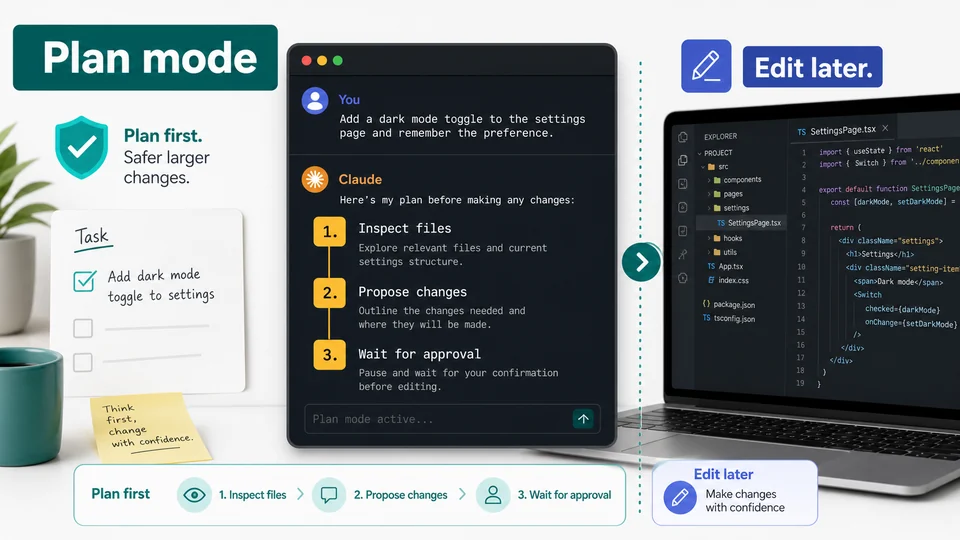
Der Planungsmodus ist der einsteigerfreundliche Weg, um Claude Code zum Nachdenken anzuregen, bevor es Änderungen vornimmt.
Kapitel 8: Kontext, Befehle und Berechtigungen verwalten
Claude Code-Sitzungen verfügen über ein Kontextfenster. Je länger eine Sitzung dauert, desto mehr Historie muss Claude verarbeiten: Nachrichten, Dateiinhalte, Befehlsausgaben, Diffs und Erklärungen. Zu lange Sitzungen können daher an Fokus verlieren.
Setzen Sie diese Befehle frühzeitig ein:
| Befehl | Was er bewirkt | Anwendungsfall für Einsteiger |
|---|---|---|
/help | Zeigt verfügbare Befehle an | Erfahren, was Ihre Sitzung unterstützt |
/clear | Löscht den Konversationsverlauf | Bei Aufgabenwechseln frisch beginnen |
/compact | Fasst die aktuelle Sitzung zusammen | Wichtige Infos bei reduziertem Kontext erhalten |
/init | Erstellt eine Start-CLAUDE.md | Claude mit Projektspeicher versorgen |
/login | Meldet an oder wechselt das Konto | Authentifizierungsprobleme beheben |
/permissions | Verwaltet erlaubte Aktionen | Anpassen, was Claude automatisch tun darf |
Berechtigungsmodi einfach erklärt
Claude Code fragt unter Umständen nach, bevor es Dateien bearbeitet oder Befehle ausführt. Das ist ein nützliches Sicherheitsfeature für Einsteiger.
Möglicherweise stoßen Sie auf Modi wie:
- Standard-Überprüfungsmodus: Aktionen bei Ausführung überprüfen.
- Bearbeitungen akzeptieren-Modus: Bearbeitungen zulassen und im Anschluss überprüfen.
- Planungsmodus: Untersuchen und planen ohne Bearbeitung.
- Automatischer Modus: Weitere automatische Aktionen unter Sicherheitskontrollen erlauben (abhängig von Plan und Konto).
Anfänger sollten zu Beginn konservativ vorgehen. Nutzen Sie für größere Aufgaben den Planungsmodus und prüfen Sie Diffs sorgfältig, bis Sie dem Workflow vertrauen.
Kapitel 9: Claude Code mit Skills, Hooks und MCP erweitern
Sobald Sie mit der grundlegenden Bedienung vertraut sind, lässt sich Claude Code erweitern. Am ersten Tag ist das noch nicht zwingend erforderlich, aber Sie sollten wissen, wofür diese Funktionen stehen.
CLAUDE.md im Vergleich zu Skills
Verwenden Sie CLAUDE.md für permanent aktiven Projektkontext. Nutzen Sie Skills hingegen für wiederverwendbare Workflows oder detaillierte Anweisungen, die nur bei Bedarf geladen werden sollen.
| Funktion | Am besten geeignet für | Beispiel |
|---|---|---|
CLAUDE.md | Projektregeln, die Claude immer kennen muss | „Use pnpm. Run Vitest. Avoid src/legacy.“ |
| Skill | Wiederholbare Abläufe oder spezialisiertes Wissen | /release-checklist, /review-api, /write-docs |
Ein minimaler Skill befindet sich typischerweise unter:
.claude/skills/review-pr/SKILL.mdBeispiel:
--- description: Review a pull request for bugs, missing tests, and risky changes. --- Review the current diff. Focus on: - Behavior changes - Missing tests - Error handling - Security or data-loss risk Return findings first, then a short summary.Sie können ihn anschließend aufrufen mit:
/review-prHooks
Hooks werden ausgeführt, wenn bestimmte Claude Code-Ereignisse eintreten. Ein einfacher Hook sendet beispielsweise eine Desktop-Benachrichtigung, wenn Claude auf Eingaben wartet, oder führt vor bestimmten Shell-Befehlen ein Validierungsskript aus.
Anfänger sollten Hooks mit Vorsicht behandeln. Ein fehlerhafter Hook kann unvorhergesehene Nebenwirkungen haben. Beginnen Sie am besten mit harmlosen Benachrichtigungen oder schreibgeschützten Prüfungen.
MCP
MCP steht für Model Context Protocol. Es ermöglicht Claude Code die Verbindung zu externen Tools und Diensten. Ein MCP-Server kann Claude beispielsweise verbinden mit:
- Einer Datenbank.
- Einem Browser.
- Sentry.
- Slack.
- GitHub.
- Internen Firmen-Tools.
Innerhalb von Claude Code hilft /mcp bei der Verwaltung verbundener MCP-Server und der Authentifizierung. Setzen Sie MCP ein, wenn Claude Daten oder Aktionen außerhalb des lokalen Repositorys benötigt.
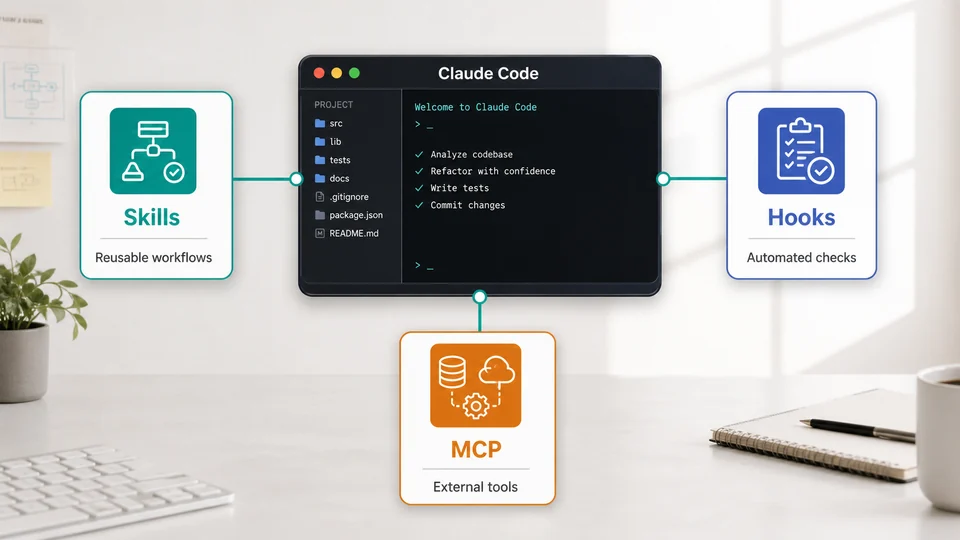
CLAUDE.md, Skills, Hooks und MCP lösen unterschiedliche Erweiterungsprobleme. Fangen Sie einfach an und fügen Sie nur hinzu, was Sie wirklich brauchen.
Kapitel 10: Ein sicherer Anfänger-Workflow
Hier ist ein praxisnaher Workflow, den Sie für Ihre erste Woche nutzen können.
Schritt 1: Mit einem sauberen Git-Status beginnen
Bevor Sie Claude Code bitten, irgendetwas zu bearbeiten:
git statusFalls Sie bereits wichtige, nicht committete Arbeiten vorliegen haben, committen oder stashen Sie diese zuerst. Claude Code ist sicherer, wenn Sie Änderungen klar nachvollziehen und überprüfen können.
Schritt 2: Claude bitten, das Projekt zu verstehen
What does this project do? Explain the main folders and the commands I should know.Schritt 3: CLAUDE.md erstellen oder anpassen
/initÜberprüfen Sie anschließend die generierte Datei. Entfernen Sie generische Inhalte und ergänzen Sie projektspezifische Befehle.
Schritt 4: Planungsmodus für echte Änderungen nutzen
/plan Add a password reset page. Inspect the existing auth flow and propose a plan first.Schritt 5: Kleine, überprüfbare Änderungen genehmigen
Bitten Sie Claude Code, jeweils nur einen Teil umzusetzen:
Implement only the route and form component first. Do not wire email sending yet.Schritt 6: Verifizierung ausführen
Run the relevant tests and tell me exactly what passed or failed.Wenn Tests fehlschlagen, bitten Sie Claude um eine Diagnose:
The test failed. Explain the failure first, then propose the smallest fix.Schritt 7: Das finale Diff überprüfen
git diffFragen Sie im Anschluss:
Review the final diff for bugs, missing tests, and unnecessary changes.Dieser Workflow sorgt dafür, dass Sie die Kontrolle behalten und Claude Code dennoch produktiv für Sie arbeiten lassen.
Häufige Anfängerfehler, die Sie vermeiden sollten
Fehler 1: Sofort gigantische Änderungen anfordern
Beginnen Sie nicht mit:
Rewrite the whole app with a better architecture.Fangen Sie lieber kleiner an:
Inspect the app architecture and identify the top three refactor opportunities. Do not edit files.Fehler 2: Keine Verifizierungsmethode angeben
Wenn Claude die Arbeit nicht testen kann, bricht es den Prozess unter Umständen zu früh ab. Sagen Sie ihm stets, wie es seine Ergebnisse überprüfen soll:
After the change, run pnpm test -- checkout.Fehler 3: Diffs ohne Lesen genehmigen
Claude Code kann Fehler machen. Überprüfen Sie Änderungen genauso sorgfältig, wie Sie den Pull-Request eines Teamkollegen prüfen würden.
Fehler 4: Sitzungen zu lang werden lassen
Nutzen Sie /clear beim Aufgabenwechsel. Verwenden Sie /compact, wenn die Sitzung zwar nützlichen Kontext enthält, aber zu unübersichtlich geworden ist.
Fehler 5: Geheimnisse in Prompts oder CLAUDE.md einfügen
Fügen Sie niemals API-Schlüssel, private Token, Datenbankpasswörter oder Produktionsgeheimnisse in Prompts oder Projektspeicherdateien ein. Nutzen Sie stattdessen Umgebungsvariablen und Secret-Manager.
Fehler 6: Erweiterte Funktionen zu früh einsetzen
Skills, Hooks, MCP, Subagents und Plugins sind mächtig. Einsteiger sollten zunächst Folgendes beherrschen:
1. Sitzungen starten. 2. Präzise Prompts formulieren. 3. Diffs überprüfen. 4. Tests ausführen. 5. CLAUDE.md verwenden. 6. Den Planungsmodus nutzen.
Erweitern Sie Ihre Tools erst dann, wenn Sie wiederkehrende Reibungspunkte bemerken.
FAQ
Ist Claude Code nur für erfahrene Entwickler gedacht?
Nein, aber es ist am nützlichsten, wenn Sie die Grundlagen Ihres Projekts, von Git und des Terminals verstehen. Anfänger können das Tool sicher nutzen, indem sie mit schreibgeschützten Fragen, kleinen Anpassungen und dem Planungsmodus starten.
Kann Claude Code das Programmieren lernen ersetzen?
Nein. Es kann Aufgaben beschleunigen und Code erklären, aber Sie müssen das Ergebnis dennoch verstehen. Betrachten Sie es als Programmierpartner und nicht als Ersatz für eigenes Urteilsvermögen.
Bearbeitet Claude Code Dateien automatisch?
Claude Code kann Dateien bearbeiten, fragt in der Regel jedoch vor jeder Änderung um Erlaubnis. Sie können die Berechtigungsmodi je nach gewünschtem Überprüfungsgrad anpassen.
Was sollte ich tun, wenn Claude Code eine fehlerhafte Änderung vornimmt?
Nutzen Sie Git. Überprüfen Sie git diff, bitten Sie Claude, die Änderung zu erklären, oder setzen Sie die Datei eigenhändig zurück. Verwenden Sie bei größeren Aufgaben vorab den Planungsmodus.
Welchen Befehl sollte ich in einem neuen Projekt als Erstes ausführen?
Starten Sie mit:
claudeStellen Sie anschließend die Frage:
What does this project do, and what commands should I know?Führen Sie danach folgenden Befehl aus:
/initum eine erste CLAUDE.md zu erstellen.
Wann sollte ich MCP verwenden?
Verwenden Sie MCP, wenn Claude Code Zugriff auf einen externen Dienst oder ein Tool benötigt, etwa eine Datenbank, Sentry, GitHub, Slack oder einen Browser. Für die grundlegende, lokale Code-Bearbeitung ist MCP nicht erforderlich.
Wann sollte ich einen Skill erstellen?
Erstellen Sie einen Skill, wenn Sie wiederholt dieselben Anweisungen oder Checklisten in Claude Code einfügen. So können beispielsweise Release-Checklisten, Code-Review-Checklisten oder Dokumentations-Workflows als Skill hinterlegt werden.
Verwandte
Die besten KI-Website-Baukästen 2026 — Ihr praktischer Leitfaden

So verwenden Sie Perplexity: Die komplette Einsteigeranleitung für Pro Search, Dateien und Comet (2026)

Best AI Email Writers for Work, Sales, and Everyday Messages
AI LinkedIn Post Generator: Best Tools to Write Better Professional Posts
Der ultimative Leitfaden zu KI-Umschreibwerkzeugen im Jahr 2025: Die besten Absatz-Umschreiber für intelligentere Inhaltserstellung
Die besten KI-Tattoo-Generatoren für individuelle Tattoo-Design-Ideen