Die 5 besten PDF-Editoren 2026: PDFs bearbeiten, signieren und verwalten
Die besten PDF-Editoren 2026 im Vergleich: Text bearbeiten, OCR, Formulare, elektronische Signaturen, Schwärzung und Konvertierung für Alltag und Beruf.
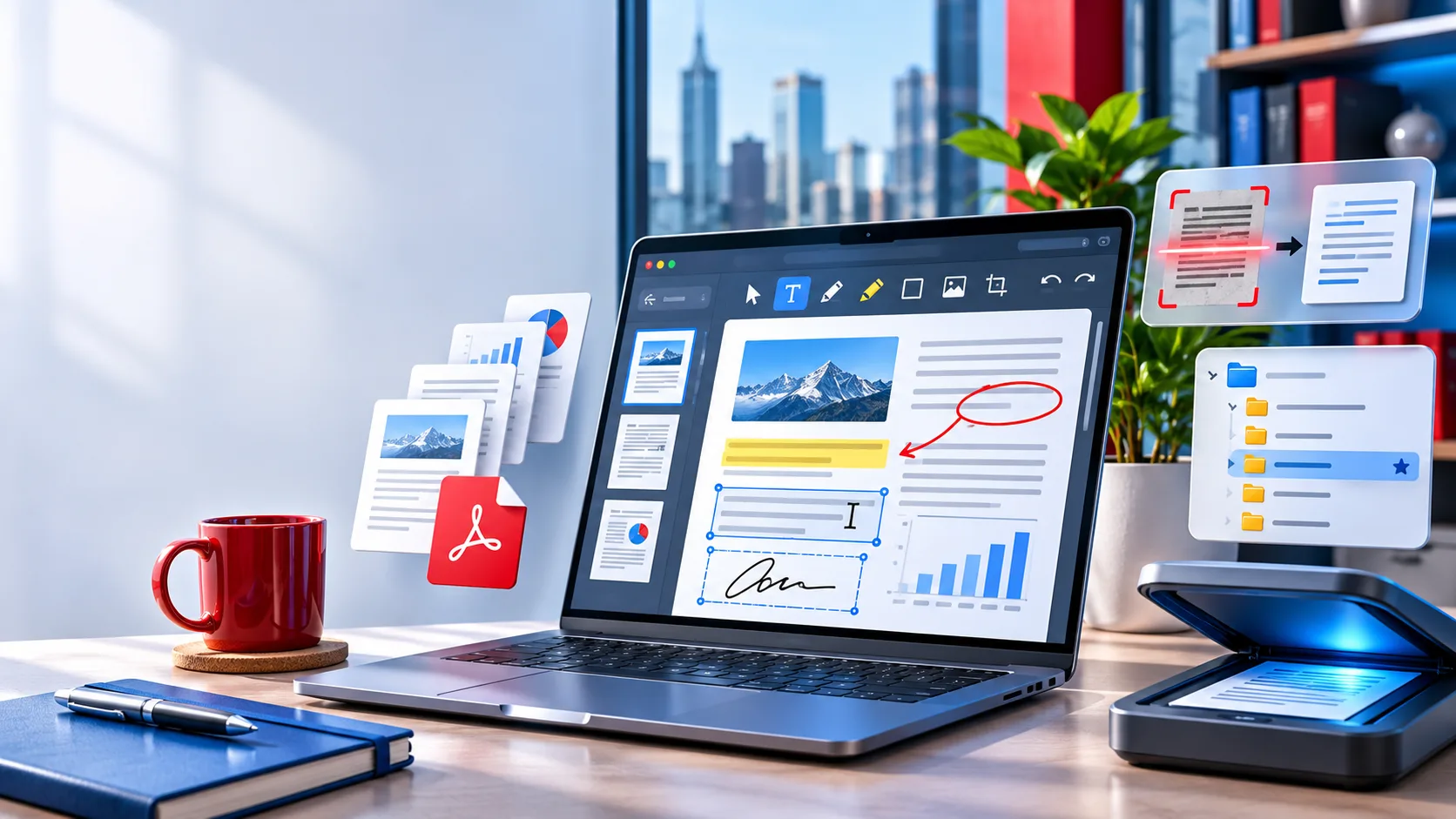

PDFs bewahren das Layout eines Dokuments, lassen sich aber oft überraschend schwer bearbeiten. Ein Tippfehler, eine fehlende Unterschrift, ein gescanntes Formular oder eine veraltete Seite kann aus einer schnellen Korrektur eine lange manuelle Aufgabe machen.
Die besten PDF-Editoren 2026 können weit mehr als Kommentare hinzufügen. Sie bearbeiten Text und Bilder, erkennen Scans, konvertieren Dateien, füllen Formulare aus, signieren Dokumente, schwärzen vertrauliche Informationen und organisieren umfangreiche Dateien. Dieser Vergleich stellt fünf starke Optionen vor und zeigt, für wen sie jeweils am besten geeignet sind.
Die besten PDF-Editoren im Überblick
| PDF-Editor | Am besten für | Größte Stärke | Wichtigste Einschränkung |
|---|---|---|---|
| Adobe Acrobat Pro | Anspruchsvolle professionelle Aufgaben | Umfangreichster Funktionsumfang | Teures Abo |
| Foxit PDF Editor | Unternehmen und IT-Teams | Viele Funktionen bei guter Performance | Unübersichtliche Oberfläche |
| Nitro PDF Pro | Office-orientierte Teams | Microsoft-Office-Integration und E-Signaturen | Unterschiede je nach Plattform |
| PDFgear | Kostenlose Alltagsbearbeitung | Viele vollständige Funktionen gratis | Weniger Unternehmenssteuerung |
| UPDF | Studierende und Privatanwender | Moderne Oberfläche und KI-Lesefunktionen | Einige KI-Funktionen kosten extra |
So haben wir getestet
Wir haben die Programme anhand typischer Aufgaben verglichen: vorhandenen Text bearbeiten, Schrift und Abstände ändern, Bilder einfügen, Scans per OCR erkennen, Anmerkungen und Formulare nutzen, Dokumente signieren und schwärzen, Dateien konvertieren und Seiten organisieren. Außerdem flossen Geräteunterstützung, Preisflexibilität und Datenschutz ein.
Ein guter Editor sollte das ursprüngliche Layout erhalten und Routineaufgaben einfach machen. Gleichzeitig sollte er klar zeigen, welche Funktionen offline und welche nur über die Cloud arbeiten.
1. Adobe Acrobat Pro
Am besten für anspruchsvolle PDF-Workflows
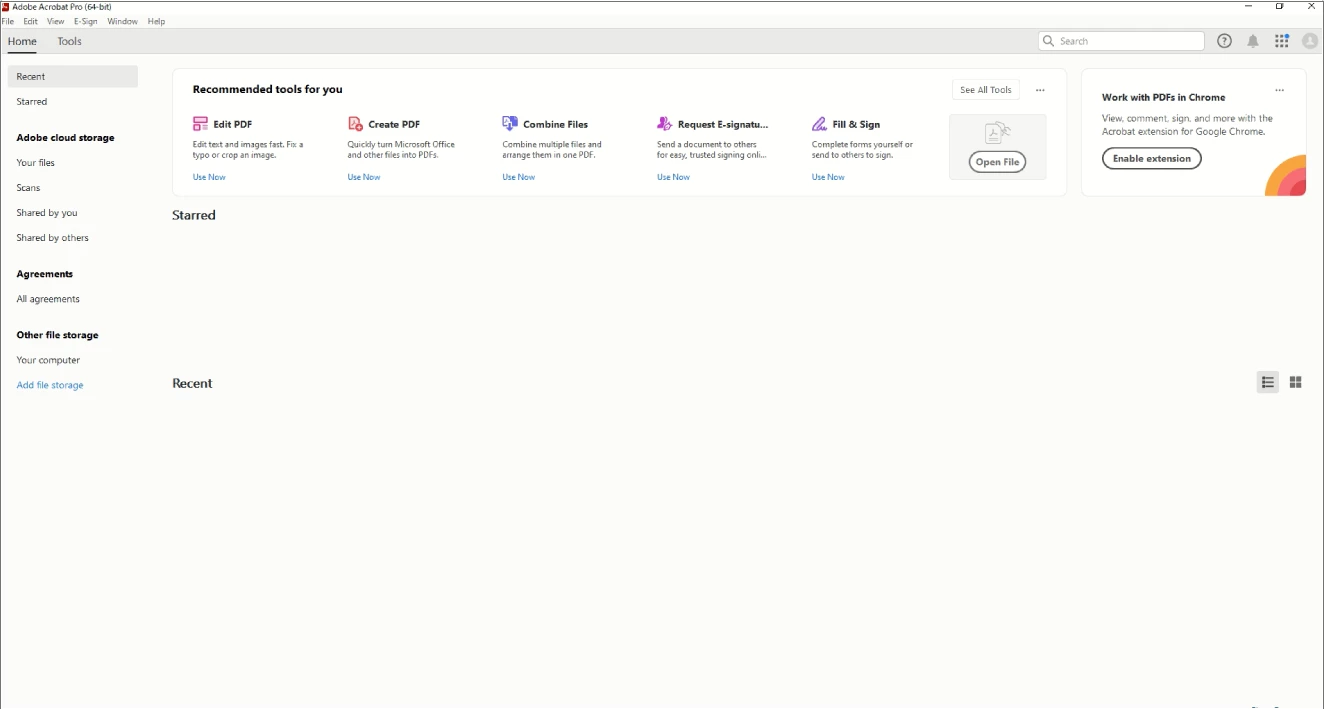
Adobe Acrobat Pro gilt weiterhin als Maßstab für professionelle PDF-Bearbeitung. Das Programm unterstützt präzise Text- und Bildbearbeitung, OCR, Formulare, Schwärzung, Dokumentvergleich, elektronische Signaturen und PDF-Standards aus Verlags- und Rechtswesen.
Besonders stark ist Acrobat bei komplexen Layouts, eingebetteten Schriften, Vektorgrafiken und interaktiven Formularfeldern. Die Schwärzungswerkzeuge entfernen vertrauliche Inhalte dauerhaft, statt sie nur optisch zu überdecken.
Die Software lässt sich außerdem mit Adobe Document Cloud und anderen Adobe-Produkten verbinden. Für Unternehmen, die Creative Cloud, Acrobat Sign oder ein professionelles Dokumentenmanagement einsetzen, ist das besonders praktisch.
Wichtige Funktionen: Text- und Bildbearbeitung, OCR, Dokumentvergleich, interaktive Formulare, dauerhafte Schwärzung, zertifizierte Signaturen, Seitenorganisation und professionelle PDF-Standards.
Vorteile: vollständigstes Profi-Paket, sehr gute Layouttreue, starke Funktionen für Recht und Formulare.
Nachteile: teures Abo, für gelegentliche Nutzer überdimensioniert, einige Profi-Funktionen benötigen Einarbeitung.
2. Foxit PDF Editor
Am besten als Acrobat-Alternative für Unternehmen
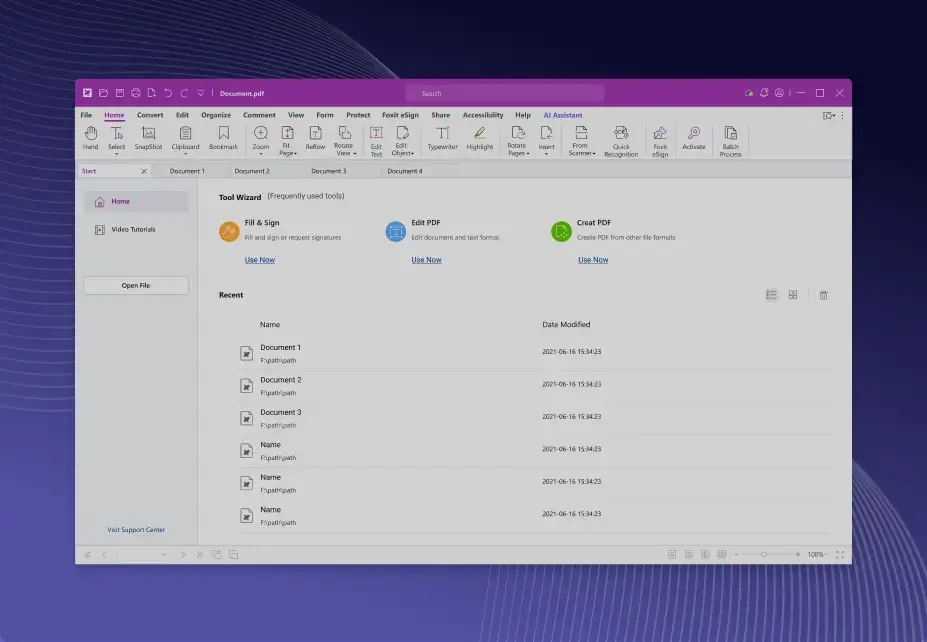
Foxit PDF Editor bietet viele Werkzeuge, die man von Acrobat kennt, benötigt dabei aber meist weniger Systemressourcen. Die Ribbon-Oberfläche ist Office-Nutzern vertraut; für Teams stehen Desktop-, Cloud- und mobile Varianten bereit.
Foxit bearbeitet Text, erkennt Scans per OCR und unterstützt Formulare, Kommentare, Dokumentvergleich und Schwärzung. Für Organisationen mit hohem Dokumentenvolumen gibt es zusätzlich Vorlagen und elektronische Signatur-Workflows.
Die zentrale Bereitstellung ist eine der größten Stärken. IT-Teams können Installationen zentral ausrollen, Richtlinien festlegen und Volumenlizenzen verwalten.
Wichtige Funktionen: Text- und Bildbearbeitung, OCR, Formularerstellung, Zusammenarbeit, Schwärzung, Passwortschutz, E-Signaturen und zentrale Bereitstellung.
Vorteile: breite Ausstattung, schnelle Performance, starke Administration, je nach Edition flexible Lizenzmodelle.
Nachteile: Einsteiger können von der Oberfläche überfordert sein, manche Cloud-Funktionen erfordern eigene Tarife, Upgrade-Hinweise können stören.
3. Nitro PDF Pro
Am besten für Microsoft-Office-Nutzer
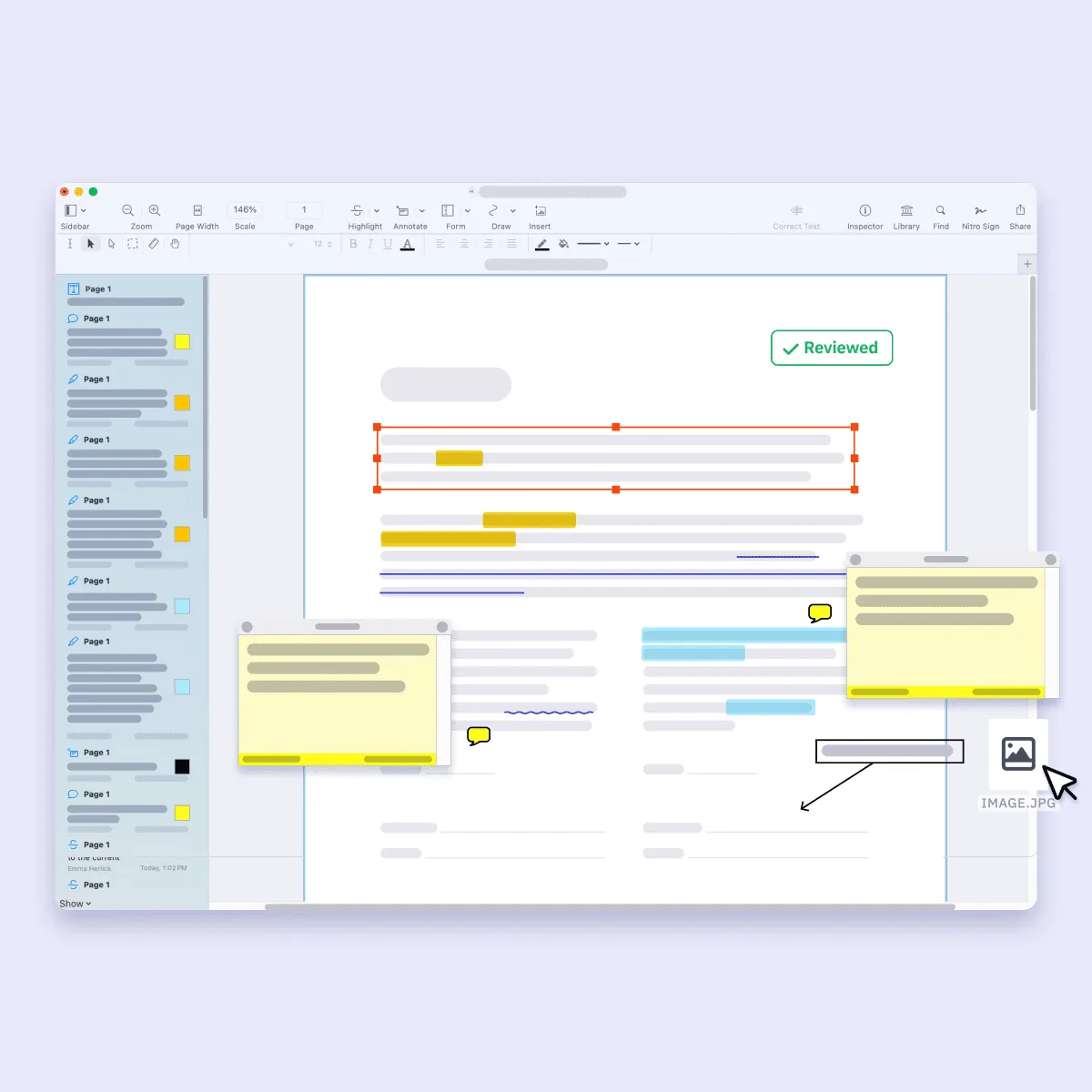
Nitro PDF Pro richtet sich an Teams, die täglich mit Word, Excel, PowerPoint und Outlook arbeiten. Die Office-ähnliche Oberfläche verkürzt die Einarbeitung bei einer unternehmensweiten Einführung.
Das Programm erstellt, bearbeitet und konvertiert PDFs, unterstützt Anmerkungen, Formularausfüllung und elektronische Signaturen. Besonders hilfreich sind die Konvertierungsfunktionen zwischen PDF und bearbeitbaren Word- oder Excel-Dateien.
Nitro legt außerdem Wert auf Zusammenarbeit: Teammitglieder können Dokumente prüfen, kommentieren, Signaturen anfordern und Änderungen verfolgen, ohne mehrere voneinander getrennte Anwendungen zu benötigen.
Wichtige Funktionen: Text- und Bildbearbeitung, Office-Konvertierung, Review-Kommentare, Formulare, Signaturen, Seitenverwaltung und Teamarbeit.
Vorteile: vertraute Oberfläche, gute Word- und Excel-Konvertierung, praktische Signaturfunktionen, je nach Angebot Abo- und Kaufoptionen.
Nachteile: Funktionsumfang unterscheidet sich je nach Plattform, Enterprise-Preise passen nicht zu jedem kleinen Team, weniger spezialisierte Publishing-Werkzeuge als Acrobat.
4. PDFgear
Am besten als kostenloser PDF-Editor
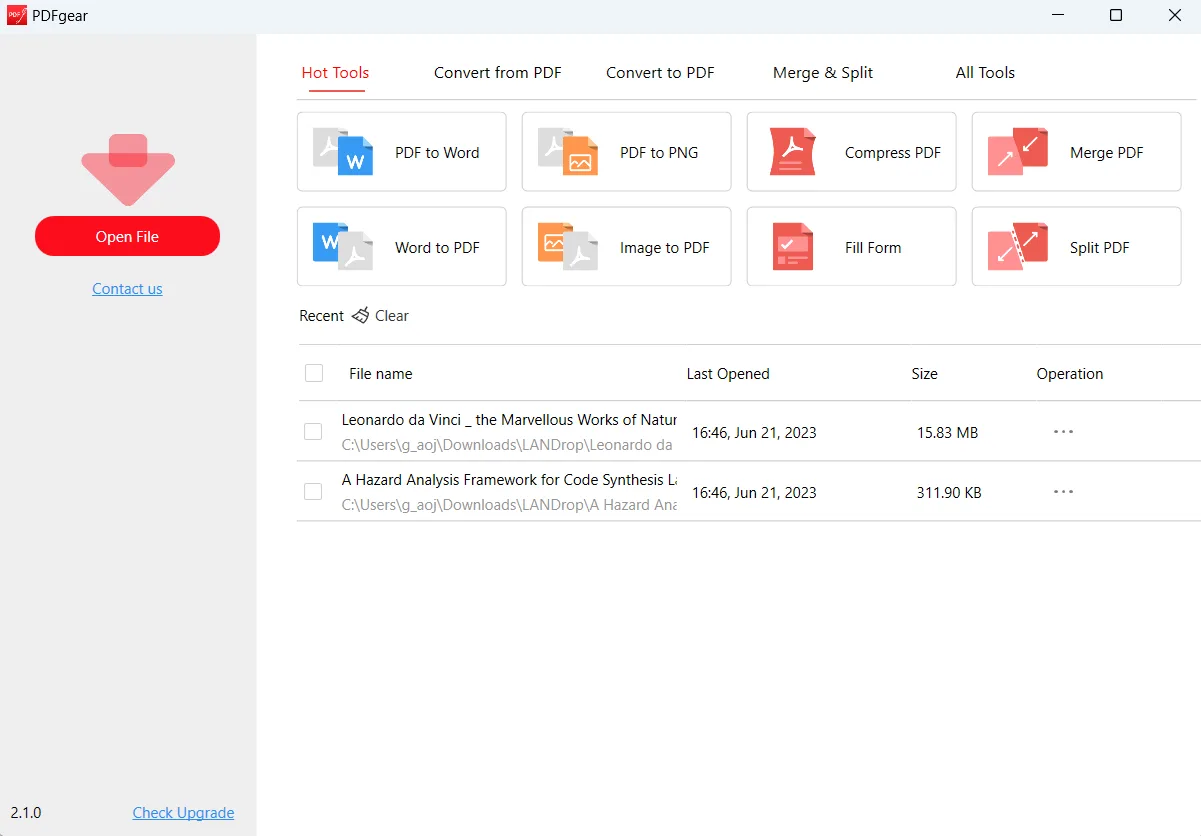
PDFgear überzeugt mit einem breiten Werkzeugpaket, für dessen grundlegende Bearbeitung kein kostenpflichtiges Abo nötig ist. Das Programm ändert Text, fügt Anmerkungen hinzu, verwaltet Seiten, konvertiert Dateien, füllt Formulare aus und unterstützt Signaturen auf unterstützten Desktop- und Mobilgeräten.
Die Oberfläche ist einfacher als bei Acrobat oder Foxit. Studierende, Freiberufler und Nutzer im Homeoffice können daher schnell loslegen. Für lange PDFs gibt es zudem KI-Funktionen zum Zusammenfassen und Erklären.
Wer nur gelegentlich Text korrigieren, Seiten neu ordnen, ein Formular unterschreiben oder eine Datei konvertieren möchte, vermeidet mit PDFgear viele Hürden kostenpflichtiger Programme.
Wichtige Funktionen: Textbearbeitung, Bilder einfügen, Anmerkungen, Seiten extrahieren, Formulare, Signaturen, Konvertierung, OCR und KI-gestützte Dokumentanalyse.
Vorteile: viele Alltagsfunktionen kostenlos, einfache Oberfläche, kein Pflicht-Abo für die Grundnutzung, nützliche KI-Lesewerkzeuge.
Nachteile: weniger Verwaltungsfunktionen für Unternehmen, nicht für anspruchsvolle Druckvorstufe ausgelegt, weniger Business-Integrationen.
5. UPDF
Am besten für Studierende und Privatanwender mit Wunsch nach moderner Bedienung
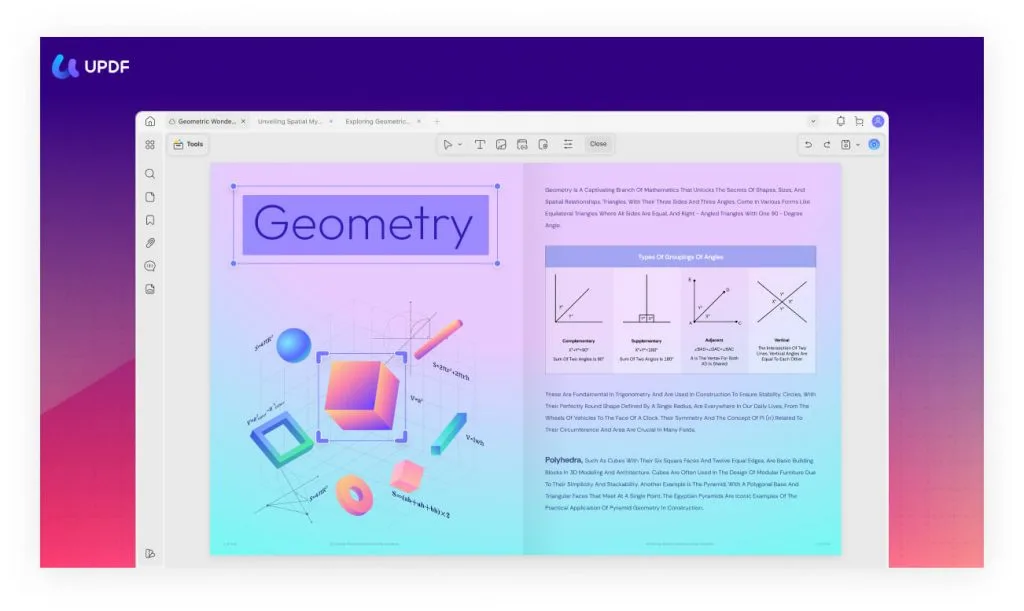
UPDF verfolgt einen modernen Ansatz bei der PDF-Bearbeitung. Die Oberfläche ist übersichtlich, und Windows, macOS, iOS sowie Android werden unterstützt. Dadurch lässt sich der Workflow auf mehreren Geräten fortsetzen.
Neben Bearbeitung und Anmerkungen bietet UPDF KI-Funktionen zum Zusammenfassen, Übersetzen, Erklären und Abfragen von Dokumenten. Das ist besonders praktisch für wissenschaftliche Arbeiten, Verträge, Handbücher und lange Berichte.
Auch bei den Lizenzen gibt es Auswahl, darunter Jahres- und lebenslange Optionen. Damit ist UPDF interessant für Nutzer, die mehr als ein Gratis-Programm benötigen, aber kein langfristiges Acrobat-Abo abschließen möchten.
Wichtige Funktionen: Text- und Bildbearbeitung, OCR, Anmerkungen, KI-Zusammenfassungen, Übersetzung, Dokumentabfragen, Dateikonvertierung und Unterstützung mehrerer Plattformen.
Vorteile: moderne Oberfläche, gute Plattformunterstützung, nützliche KI-Lesefunktionen, flexible Lizenzen.
Nachteile: manche KI-Funktionen benötigen einen Zusatzplan, keine umfassenden Prepress-Werkzeuge, weniger Unternehmenssteuerung als Acrobat oder Foxit.
Welcher PDF-Editor passt zu Ihnen?
- Anspruchsvolle professionelle Workflows: Adobe Acrobat Pro
- Unternehmensweite Bereitstellung: Foxit PDF Editor
- Teams mit viel Microsoft Office: Nitro PDF Pro
- Kostenlose Alltagsbearbeitung: PDFgear
- Moderne Oberfläche und KI-Lesefunktionen: UPDF
- Komplexe Schwärzung und Rechtsdokumente: Acrobat Pro oder Foxit
- Gelegentliche Aufgaben im Homeoffice: PDFgear oder UPDF
So wählen Sie den passenden PDF-Editor
Brauchen Sie echte Bearbeitung oder nur Anmerkungen?
Wenn Sie nur markieren, kommentieren oder zeichnen möchten, reicht ein Anmerkungsprogramm. Für Änderungen am Originaltext, an Bildern oder am Layout benötigen Sie einen vollständigen PDF-Editor.
Prüfen Sie die OCR-Qualität
Bei gescannten Verträgen, Belegen oder Formularen ist OCR unverzichtbar. Achten Sie darauf, ob Spalten, Tabellen und Seitenstruktur erhalten bleiben und nicht nur reiner Text ausgegeben wird.
Berücksichtigen Sie Datenschutzanforderungen
Cloud-Editoren sind bequem, müssen Dateien zur Verarbeitung aber hochladen. Für vertrauliche Dokumente ist ein Offline-Editor oft besser; prüfen Sie außerdem Aufbewahrung und Sicherheitsrichtlinien des Anbieters.
Schauen Sie über den Monatspreis hinaus
Prüfen Sie, ob OCR, E-Signaturen, KI-Werkzeuge, mobile Apps, Cloud-Speicher und Dokumentvergleich im Tarif enthalten sind. Ein günstiger Tarif kann teuer werden, wenn wichtige Funktionen einzeln verkauft werden.
Testen Sie Ihre eigenen Dokumente
Probieren Sie einen Scan, eine komplexe Tabelle, ein Formular und ein PDF mit Bildern aus. Was bei einfachen Seiten funktioniert, kann bei Ihren wichtigsten Dokumenten trotzdem das Layout beschädigen.
Häufig gestellte Fragen
Welcher PDF-Editor ist 2026 der beste?
Für anspruchsvolle professionelle Aufgaben bleibt Adobe Acrobat Pro die vollständigste Lösung. Je nach Workflow können Foxit, Nitro, PDFgear oder UPDF jedoch das bessere Preis-Leistungs-Verhältnis bieten.
Kann ich ein PDF kostenlos bearbeiten?
Ja. PDFgear bietet viele gängige Bearbeitungsfunktionen kostenlos. Auch Online-Editoren haben Gratisangebote, beschränken aber oft Dateigröße, tägliche Aufgaben oder erweiterte Werkzeuge.
Können PDF-Editoren vorhandenen Text ändern?
Vollständige PDF-Editoren können vorhandenen Text ändern. Das Ergebnis hängt jedoch davon ab, wie die PDF erstellt wurde. Textbasierte PDFs sind meist einfacher zu bearbeiten als Scans oder Dokumente mit ungewöhnlichen Schriften.
Was bedeutet OCR in einem PDF-Editor?
OCR wandelt Text in gescannten Bildern in auswählbare und bearbeitbare Inhalte um. Das ist nützlich für gescannte Formulare, Belege und gedruckte Dokumente.
Sind Online-PDF-Editoren sicher?
Für normale Dokumente können sie sicher sein, bei sensiblen Dateien ist jedoch Vorsicht geboten. Prüfen Sie Datenschutz, Aufbewahrung, Verschlüsselung und die Regeln zur Nutzung für das Training von Modellen, bevor Sie vertrauliche Unterlagen hochladen.
Ist UPDF besser als Adobe Acrobat?
UPDF ist einfacher und meist günstiger, während Acrobat tiefere Funktionen für professionelle, rechtliche, verlegerische und unternehmensweite Aufgaben bietet. Die richtige Wahl hängt davon ab, ob Bedienkomfort oder Spezialfunktionen wichtiger sind.
Fazit
Der beste PDF-Editor hängt von Ihrer Arbeit ab. Adobe Acrobat Pro ist die stärkste Rundum-Lösung für anspruchsvolle Workflows. Foxit ist eine überzeugende Business-Alternative, Nitro passt zu Microsoft-zentrierten Büros, PDFgear ist die beste kostenlose Option für Alltagsaufgaben und UPDF bietet eine moderne Bedienung mit KI-Unterstützung.
Testen Sie die engere Auswahl mit Ihren eigenen Dokumenten, bevor Sie sich festlegen. Der richtige PDF-Editor sollte Routineaufgaben beschleunigen, ohne Layout, Datenschutz oder Bedienbarkeit zu beeinträchtigen.
Neueste Bewertungen
Microsoft Copilot: Bewertung, Office, Preise, Einstieg und NSFW-Grenzen

Gemini 4 Hydrogen: Bewertung, Code, 1M Kontext, API-Kosten und NSFW-Grenzen
MAI Image 2.7 und Flash: Bildbearbeitung, Canvas, Preise und NSFW-Grenzen
Hy4 Flash: Bewertung, lokaler Betrieb, 1M Kontext, Speicher und NSFW-Grenzen
Spiele mit KI dekompilieren und auf PC portieren: Werkzeuge, Prompts und Projekte
RustingStrata im Testüberblick: Tempo, RAM, Einrichtung und NSFW