Die 5 besten Fotocollage-Tools 2026
Adobe Express, Canva, Fotor, PhotoGrid und BeFunky im Vergleich: Fotocollagen online erstellen, viele Bilder anordnen und das passende Tool wählen.


Mehrere Fotos zu einer Collage zusammenzufügen klingt zunächst einfach. In der Praxis zeigen sich die Unterschiede jedoch schnell: Werden Gesichter ungünstig abgeschnitten? Bleibt das Layout stabil, wenn Bilder getauscht werden? Lassen sich Abstände sauber einstellen und ist die exportierte Datei scharf genug für Social Media oder den Druck?
Je nachdem, ob Sie Familienfotos, Reiseerinnerungen, einen Instagram-Beitrag, einen Produktvergleich oder ein Moodboard gestalten, brauchen Sie andere Funktionen. Wir stellen deshalb fünf der besten Fotocollage-Tools 2026 vor. Alle lassen sich online nutzen und bieten eine kostenlose Einstiegsmöglichkeit.
Inhaltsverzeichnis
Worauf kommt es bei einem Collage-Maker an?
Schöne Vorlagen allein reichen nicht aus. Entscheidend sind auch die Bedienung während der Gestaltung und die Qualität der fertigen Datei. Bei unserem Vergleich standen folgende Punkte im Mittelpunkt:
- Layouts: Gibt es klassische Raster, freie Anordnungen und passende Formate für soziale Netzwerke?
- Bildzuschnitt: Lassen sich Gesichter und wichtige Motive innerhalb eines Rahmens neu positionieren?
- Abstände: Können Zwischenräume, Außenränder, Rahmen und abgerundete Ecken präzise angepasst werden?
- Bildbearbeitung: Sind Helligkeit, Farben, Filter oder Hintergrundentfernung direkt integriert?
- Flexibilität: Bleibt das Design erhalten, wenn Fotos ausgetauscht oder Formate geändert werden?
- Export: Stehen PNG, JPG oder PDF in einer für Bildschirm und Druck ausreichenden Auflösung bereit?
- Kostenlose Version: Gibt es Wasserzeichen oder Einschränkungen bei Vorlagen, Stockmedien und KI-Funktionen?
Die besten Fotocollage-Tools im Vergleich
| Tool | Am besten geeignet für | Größte Stärke | Zu beachten |
|---|---|---|---|
| Adobe Express | Vielseitige Collagen mit professionellem Look | Einfache Bedienung und flexible Gestaltung | Weniger auf sehr große Fotoraster spezialisiert |
| Canva | Vorlagen und freie Designs | Riesige Auswahl an Vorlagen und Elementen | Einige starke Funktionen erfordern Pro |
| Fotor | Viele Fotos und präzise Raster | Stapel-Upload, feine Abstände und Fotobearbeitung | Manche KI-Funktionen sind kostenpflichtig |
| PhotoGrid | Smartphone und Social Media | Viele mobile Layouts, Sticker und Video-Collagen | Die Oberfläche kann etwas voll wirken |
| BeFunky | Schnelle automatische Anordnung | Collage Wizard mit möglichst wenig Zuschnitt | Erweiterte Funktionen teilweise nur in Plus |
1. Adobe Express – der beste Allrounder
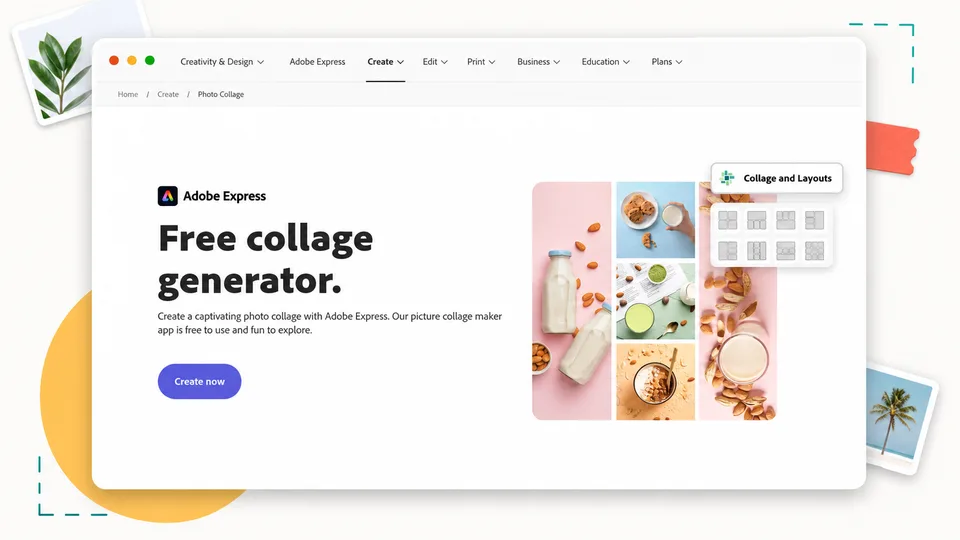
Adobe Express verbindet eine übersichtliche Bedienung mit genügend Gestaltungsfreiheit für individuelle Collagen. Nach dem Hochladen werden die Bilder in ein Layout eingesetzt und können per Drag-and-drop getauscht, verschoben oder zugeschnitten werden. Anschließend lassen sich Abstände, Text, Formen und Filter ergänzen, ohne zwischen mehreren Programmen wechseln zu müssen.
Die Funktion zum Erstellen von Fotocollagen bietet Vorlagen für Social Media, Veranstaltungen, Schulprojekte, Portfolios und Werbematerialien. Besonders praktisch ist, dass sich ein Entwurf leicht für andere Formate anpassen lässt – etwa von einem quadratischen Beitrag zu einer Story oder einem Flyer.
Wichtige Funktionen
- Automatische Raster und frei anpassbare Layouts
- Bildtausch und Zuschnitt per Drag-and-drop
- Einstellbare Rahmen, Zwischenräume und Außenränder
- Texte, Symbole, Filter und Grafikelemente
- Hintergrundentfernung und generative Bearbeitung in unterstützten Tarifen
- Markenvorlagen und Größenanpassung
Vorteile
- Auch für Einsteiger schnell verständlich
- Vom Fotoraster bis zum fertigen Design in einer Oberfläche
- Für private, soziale und geschäftliche Projekte geeignet
Nachteile
- Nicht die erste Wahl für Raster mit sehr vielen Bildern
- Einige Vorlagen und erweiterte Werkzeuge sind kostenpflichtig
- Für eine einfache Zwei-Foto-Collage fast schon zu umfangreich
Geeignet für: Alle, die einen ausgewogenen Mix aus einfacher Bedienung, gutem Ergebnis und flexibler Nachbearbeitung suchen.
2. Canva – beste Auswahl an Vorlagen
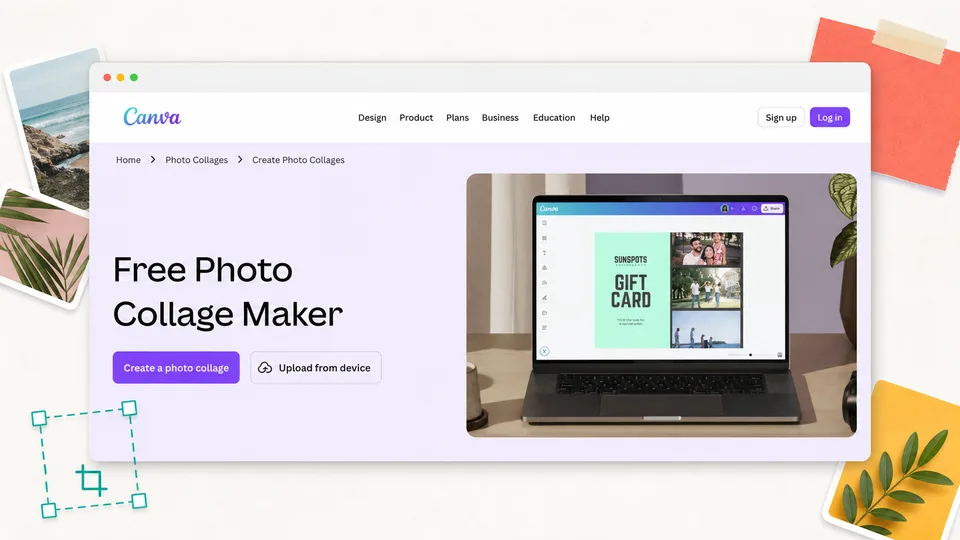
Canva eignet sich besonders für Nutzer, die mit einer Vorlage beginnen und das Design anschließend frei verändern möchten. Die Auswahl reicht von schlichten Fotogittern über Scrapbook-Layouts und Moodboards bis zu Produktpräsentationen, Karten und Social-Media-Posts.
Rahmen, Überlagerungen, Hintergründe und Texte lassen sich unabhängig voneinander bearbeiten. Dadurch ist Canva nicht nur ein Collage-Maker, sondern auch praktisch, wenn aus derselben Gestaltung später ein Poster, Banner oder eine Präsentationsfolie entstehen soll. Für Teams kommen Kommentare und gemeinsame Bearbeitung hinzu.
Wichtige Funktionen
- Große Bibliothek mit Collage-Vorlagen
- Raster, Rahmen, freie Anordnung und Ebenen
- Stockfotos, Illustrationen, Symbole, Sticker und Schriften
- Zuschnitt, Farbkorrektur, Unschärfe, Schatten und Filter
- Brand Kit und Zusammenarbeit in Echtzeit
- Export als PNG, JPG oder PDF
Vorteile
- Viele kostenlose Vorlagen und Gestaltungselemente
- Für soziale Netzwerke, Drucksachen und geschäftliche Designs geeignet
- Leichter Einstieg, aber dennoch viel Raum für Anpassungen
Nachteile
- Hintergrundentfernung und weitere Komfortfunktionen benötigen häufig Canva Pro
- Unveränderte Trendvorlagen können schnell austauschbar wirken
- Für die automatische Anordnung sehr vieler Fotos weniger spezialisiert als Fotor
Geeignet für: Nutzer, die eine große Vorlagenauswahl wünschen und ihre Fotocollage individuell gestalten möchten.
3. Fotor – ideal für große Fotoraster
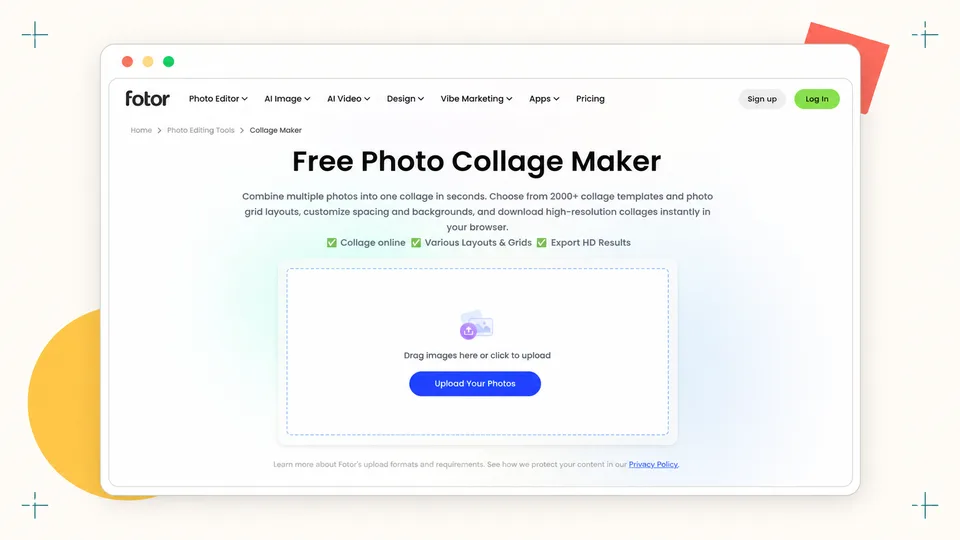
Fotor bietet besonders viele Funktionen rund um klassische Fotocollagen. Neben regelmäßigen Rastern stehen freie Anordnungen, Form-Collagen und Moodboards bereit. Durch Stapel-Upload und automatische Platzierung lassen sich auch zehn oder mehr Bilder zügig zu einem Gesamtbild zusammenfügen.
Zwischenräume, Außenrand, Ecken, Hintergrund und Seitenverhältnis können detailliert eingestellt werden. Das ist nützlich für Reiseübersichten, Vorher-nachher-Vergleiche, Produktreihen oder Fototafeln. Korrekturen und KI-basierte Bildbearbeitung sind ebenfalls direkt im Dienst verfügbar.
Wichtige Funktionen
- Viele Raster, Vorlagen und freie Layouts
- Stapel-Upload und automatische Bildverteilung
- Präzise Einstellungen für Abstände, Ränder, Ecken und Hintergrund
- Einfacher Bildtausch innerhalb der Zellen
- Form-Collagen und Moodboards
- Fotokorrektur, Hintergrundbearbeitung und KI-Werkzeuge
Vorteile
- Auch bei vielen Fotos gut zu bedienen
- Abstände und Rahmen lassen sich sehr genau festlegen
- Collage-Erstellung und Bildoptimierung in einem Dienst
Nachteile
- Einige KI-Funktionen und Premiuminhalte sind kosten- oder kreditpflichtig
- Die vielen Optionen können anfangs überfordern
- Die Qualität der Vorlagen variiert je nach Kategorie
Geeignet für: Alle, die viele Bilder sauber in einem Raster anordnen oder die Abstände sehr genau kontrollieren möchten.
4. PhotoGrid – stark für Smartphone und Social Media
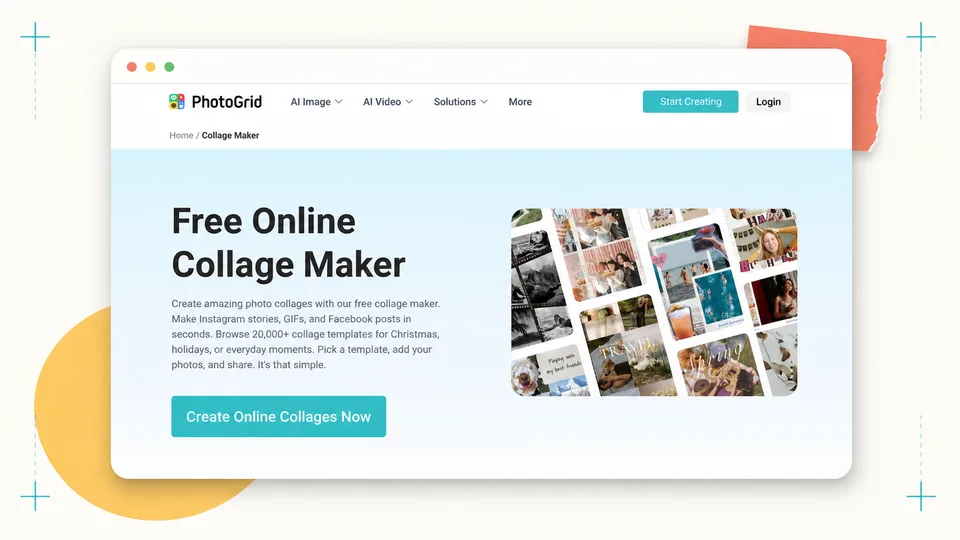
PhotoGrid richtet sich an Nutzer, die vor allem auf dem Smartphone arbeiten und ihr Ergebnis direkt in sozialen Netzwerken teilen möchten. Für Instagram-Posts, Storys, Reisen, Geburtstage und Produktvorstellungen gibt es zahlreiche Layouts und Dekorationen. Neben Fotos können auch kurze Videos in Collagen eingebaut werden.
Rahmen, Hintergründe, Texte, Sticker und Filter werden in einem durchgängigen Arbeitsablauf ergänzt. Dazu kommen Werkzeuge für Retusche, Hintergrundentfernung, Objektentfernung und Bildvergrößerung. So lässt sich ein Social-Media-Motiv fertigstellen, ohne mehrere Apps zu kombinieren.
Wichtige Funktionen
- Raster und Vorlagen für soziale Netzwerke
- Collagen aus Fotos und Videos
- Abstände, Rahmen, Hintergründe, Text und Sticker
- Retusche, Hintergrund- und Objektentfernung
- Bearbeitung im Browser und in der mobilen App
Vorteile
- Komfortabel für die Arbeit auf dem Smartphone
- Viele passende Formate und Elemente für Instagram und andere Plattformen
- Foto-, Video- und KI-Werkzeuge unter einem Dach
Nachteile
- Für ein schlichtes Raster wirkt die Oberfläche mitunter überladen
- Ein Teil der Vorlagen und Werkzeuge ist kostenpflichtig
- Funktionsumfang von Web- und App-Version kann unterschiedlich sein
Geeignet für: Nutzer, die schnell auf dem Smartphone eine auffällige Collage für soziale Netzwerke erstellen möchten.
5. BeFunky – schnelle Collagen mit wenig Zuschnitt
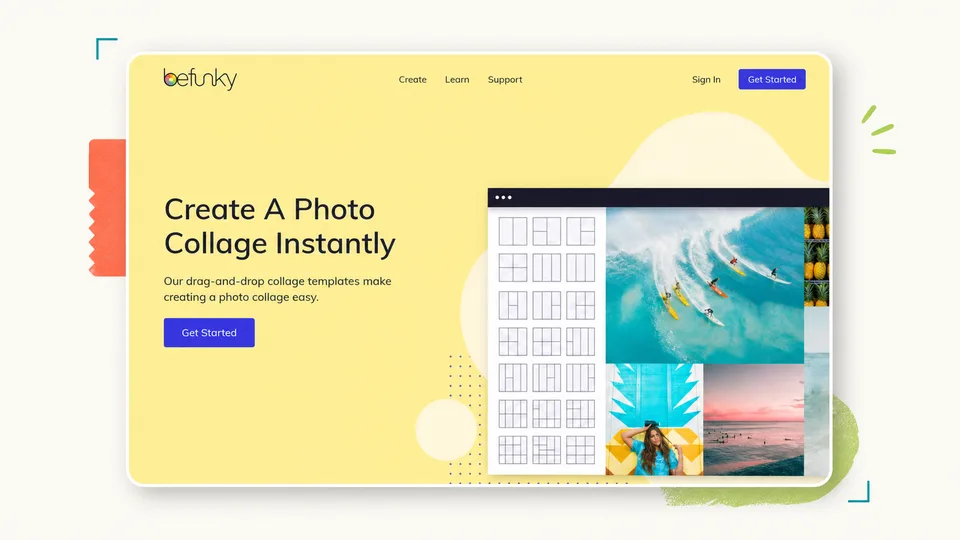
Das Besondere an BeFunky ist der Collage Wizard. Statt zuerst eine starre Vorlage auszuwählen, lädt man die gewünschten Bilder hoch und lässt sie automatisch ausgewogen anordnen. Dabei versucht das Programm, möglichst viel vom jeweiligen Foto sichtbar zu lassen. Das hilft, wenn Gesichter oder Landschaften nicht unnötig abgeschnitten werden sollen.
Nach der automatischen Erstellung können Bilder getauscht sowie Zellgröße, Seitenverhältnis, Hintergrund und Rahmen angepasst werden. Für Familienfeiern, Reisen, Hochzeiten oder Schulveranstaltungen entsteht so in kurzer Zeit eine übersichtliche Collage.
Wichtige Funktionen
- Collage Wizard für automatische Layouts
- Bildanordnung mit möglichst geringem Zuschnitt
- Klassische, quadratische, Hoch- und Querformat-Raster
- Anpassbare Zellen, Abstände, Hintergründe und Seitenverhältnisse
- Fotobearbeitung, Text, Sticker und Muster
- Speichern als JPG, PNG oder PDF
Vorteile
- Schnelle Anordnung direkt nach dem Hochladen
- Wichtige Bildbereiche bleiben häufig besser erhalten
- Automatische Ergebnisse können anschließend manuell verfeinert werden
Nachteile
- Einige fortgeschrittene Funktionen und Inhalte gibt es nur mit BeFunky Plus
- Weniger Vorlagen als Canva
- Nicht für Teamarbeit oder zentrale Markenverwaltung ausgelegt
Geeignet für: Nutzer, die viele Fotos automatisch anordnen möchten und dabei möglichst wenig vom Originalbild verlieren wollen.
Welches Tool passt zu welchem Zweck?
- Bester Allrounder: Adobe Express
- Größte Vorlagenauswahl und freie Gestaltung: Canva
- Viele Fotos und genaue Raster: Fotor
- Smartphone und Instagram: PhotoGrid
- Schnelle automatische Anordnung: BeFunky
Wenn Sie noch unentschlossen sind, bieten Adobe Express und Canva den einfachsten Einstieg. Fotor ist die bessere Wahl für umfangreiche Fotoraster, PhotoGrid spielt seine Stärken auf dem Smartphone aus und BeFunky spart Zeit, wenn Fotos mit möglichst wenig Zuschnitt automatisch angeordnet werden sollen.
Tipps für eine gelungene Fotocollage
- Endformat zuerst festlegen: Ein quadratischer Post, eine vertikale Story und ein gedrucktes Poster benötigen unterschiedliche Seitenverhältnisse.
- Ein gemeinsames Thema wählen: Bilder aus derselben Reise, Veranstaltung oder Farbwelt wirken ruhiger und zusammenhängender.
- Ein Hauptmotiv hervorheben: Eine größere Leitaufnahme gibt dem Blick Halt; nicht jedes Bild muss gleich groß sein.
- Abstände einheitlich halten: Gleichmäßige Zwischenräume und Außenränder lassen das Design sofort ordentlicher wirken.
- Jeden Zuschnitt prüfen: Kontrollieren Sie vor dem Export, ob Gesichter, Produkte oder Schrift in einzelnen Zellen abgeschnitten sind.
- Bearbeitbare Datei behalten: So können Bilder später ausgetauscht werden, ohne die Collage neu aufzubauen.
Häufig gestellte Fragen zu Fotocollagen
Welcher Collage-Maker ist insgesamt am besten?
Adobe Express ist für die meisten Nutzer eine ausgewogene Wahl, weil es leicht zu bedienen ist und trotzdem viel Gestaltungsfreiheit bietet. Canva punktet mit Vorlagen, Fotor mit großen Rastern und BeFunky mit automatischer Anordnung.
Kann ich eine Fotocollage kostenlos erstellen?
Ja. Alle fünf vorgestellten Dienste bieten kostenlos nutzbare Funktionen. Je nach Anbieter können jedoch Vorlagen, Stockmedien, KI-Werkzeuge oder hohe Exportauflösungen eingeschränkt sein.
Funktioniert das ohne Installation?
Ja. Die Collage-Funktionen der vorgestellten Tools lassen sich im Browser verwenden. Für PhotoGrid und einige andere Dienste stehen zusätzlich mobile Apps zur Verfügung.
Welches Tool eignet sich für sehr viele Fotos?
Fotor ist dank Stapel-Upload, großen Rastern und präzisen Abstandseinstellungen besonders praktisch. Wenn die Bilder möglichst wenig beschnitten werden sollen, ist auch BeFunky einen Blick wert.
Welcher Collage-Maker ist gut für Instagram?
PhotoGrid bietet viele Vorlagen für Posts und Storys und ist für die mobile Bearbeitung optimiert. Canva und Adobe Express sind ebenfalls gute Optionen, wenn Sie verschiedene Social-Media-Formate benötigen.
Kann ich eine Collage drucken?
Ja. Legen Sie das Endformat möglichst vor Beginn fest und verwenden Sie hochauflösende Ausgangsbilder. Prüfen Sie vor dem Druck die Exportauflösung, den Beschnitt, die Dateiformate und gegebenenfalls die Lizenz der verwendeten Elemente.
Wie viele Fotos sollte eine Collage enthalten?
Für einen Social-Media-Beitrag oder eine Karte sind zwei bis sechs Bilder meist gut lesbar. Auf größeren Postern oder Jahresübersichten können auch zehn oder mehr Fotos sinnvoll sein, sofern jedes Motiv noch ausreichend groß dargestellt wird.
Was ist der Unterschied zwischen einem Fotoraster und einer Collage?
Ein Fotoraster ordnet Bilder gleichmäßig in Zeilen und Spalten an. Eine Collage kann zusätzlich unterschiedlich große Rahmen, überlappende Fotos, Text und dekorative Elemente enthalten.
Warum wirkt die fertige Collage unscharf?
Häufig sind die Ausgangsbilder zu klein, das Exportformat wurde zu niedrig gewählt oder einzelne Fotos wurden stark vergrößert. Arbeiten Sie möglichst in der später benötigten Größe und exportieren Sie in hoher Qualität.
Darf ich eine Fotocollage kommerziell verwenden?
Das hängt vom jeweiligen Tool, Tarif sowie von den verwendeten Vorlagen, Stockbildern, Schriften und KI-Inhalten ab. Prüfen Sie für Werbung oder Verkaufsprodukte die aktuellen Lizenzbedingungen aller eingesetzten Elemente.
Fazit
Der passende Collage-Maker hängt vor allem von der Anzahl Ihrer Fotos und vom geplanten Einsatz ab. Adobe Express überzeugt als Allrounder, Canva mit seiner Vorlagenauswahl, Fotor bei großen Rastern, PhotoGrid auf dem Smartphone und BeFunky mit schneller automatischer Anordnung. Am besten testen Sie Ihren Favoriten zunächst mit einigen eigenen Fotos und prüfen dabei Zuschnitt, Abstände und Exportqualität.
Verwandte Bewertungen
YuE2-3B: Lokale KI-Musik, Suno und ComfyUI

Nucleus Image Review: 17B Sparse MoE, lokales Setup, NSFW-Unterstützung und Apache-2.0-Open-Weights
SillyTavern-Anleitung 2026: KI-Taverne, Charakterkarten und Lorebooks erstellen
MAI Image 2.7 und Flash: Bildbearbeitung, Canvas, Preise und NSFW-Grenzen
Canva Craft im Test: 2K, breite Formate, Text und Bearbeitungsgrenzen
Die 5 besten Visitenkarten-Programme 2026
