Die 5 besten KI-GIF-Generatoren 2026
Wir vergleichen die besten KI-GIF-Generatoren 2026 für GIFs aus Text und Bildern, animierte Fotos, Reaktions-Loops und Social-Media-Inhalte.
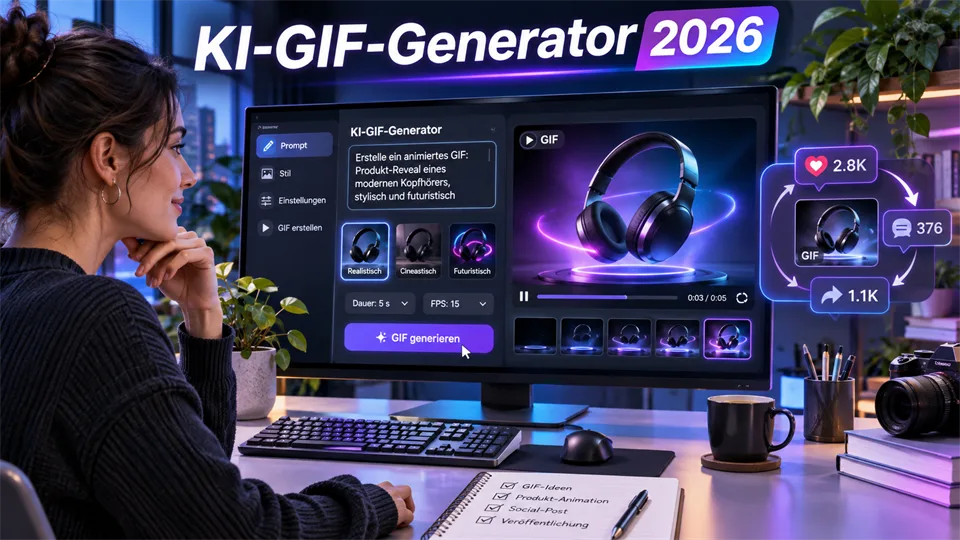

GIFs gehören nach wie vor zu den schnellsten Möglichkeiten, einem Blogbeitrag, einer Produktseite, einem Social-Media-Post oder einem Chat Bewegung zu verleihen. Ein KI-GIF-Generator kann Animationen aus einem Textprompt, einem Bild oder einem kurzen Video erstellen.
Für diesen Vergleich haben wir fünf praktische Optionen nach Prompt-Steuerung, Bild-zu-GIF-Workflow, Bewegungsqualität, Bearbeitung, Exportformaten und Bedienkomfort bewertet.
Die besten KI-GIF-Generatoren im Überblick
| Tool | Am besten geeignet für | Eingabe | Stärke |
|---|---|---|---|
| Moxion | Flexible GIF-Erstellung | Text oder Bild | Detaillierte GIF-Steuerung |
| GifGen | Reaktions-GIFs und Loops | Text oder Bild | Generative Bewegungen |
| CapCut | Social- und Werbeinhalte | Text, Bild oder Video | KI-Erstellung plus Bearbeitung |
| Rewind.ai | Schnelle Text-zu-GIF-Experimente | Text | Einfacher Prompt-Workflow |
| Fotor | Einsteigerfreundliche Animation | Text oder Bild | Schnelle Bildanimation |
1. Moxion — Bester KI-GIF-Generator insgesamt
Moxion ist eine starke Allround-Lösung für alle, die ein GIF generieren und das Ergebnis anschließend gezielt anpassen möchten. Sie beginnen mit einem Textprompt oder einem Referenzbild, beschreiben die gewünschte Bewegung und prüfen die Animation vor dem Export. Dadurch eignet sich das Tool sowohl für schnelle Tests als auch für sorgfältig gestaltete Visuals.
Besonders gut funktioniert Moxion bei Produktenthüllungen, animierten Illustrationen, dezenten Kamerabewegungen, Reaktions-Loops und kurzen Werbegrafiken. Aus demselben Ausgangsmaterial lassen sich mehrere Bewegungsrichtungen testen, ohne die Idee jedes Mal komplett neu aufzubauen.
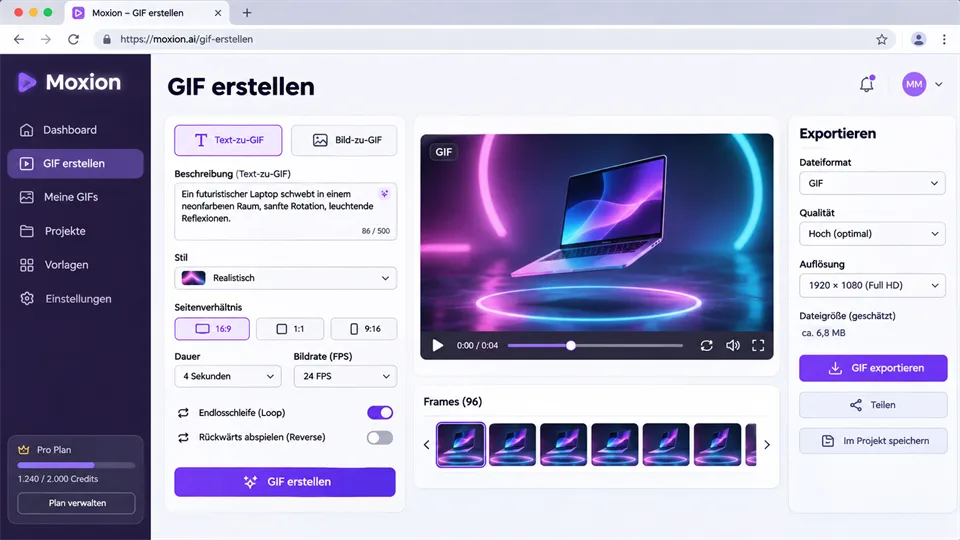
Wichtige Funktionen
- GIF-Erstellung aus Text und Bildern
- Steuerung von Bildrate, Breite, Qualität, Geschwindigkeit und Wiedergabe
- Loop, Rückwärtswiedergabe und einmalige Wiedergabe
- Export als GIF, WebP und APNG
- Mehrere Bewegungsvarianten aus einem Prompt oder Referenzbild
Vorteile: Durchgängiger, GIF-orientierter Workflow, gute Exportkontrolle und viel Flexibilität für einfache und gebrandete Animationen.
Nachteile: Die erweiterten Einstellungen brauchen etwas Einarbeitung. Komplexe Szenen müssen oft mehrmals generiert werden.
2. GifGen — Am besten für schnelle GIFs per Prompt
GifGen verwandelt eine kurze Idee mit wenig Einrichtung in ein eigenes animiertes GIF. Sie können eine Aktion wie Winken, Blinzeln, Tanzen oder Reagieren beschreiben oder ein Bild als Ausgangspunkt verwenden. Das Ergebnis ist ein kompakter Loop, der sich schnell teilen lässt.
Das Tool eignet sich für Chat-Reaktionen, Memes, animierte Sticker, Profilbilder und kurze Social-Posts. Am zuverlässigsten arbeitet GifGen, wenn der Prompt ein klares Motiv und eine sichtbare Aktion vorgibt. Einfachere Szenen bleiben meist über mehrere Frames hinweg stabiler.
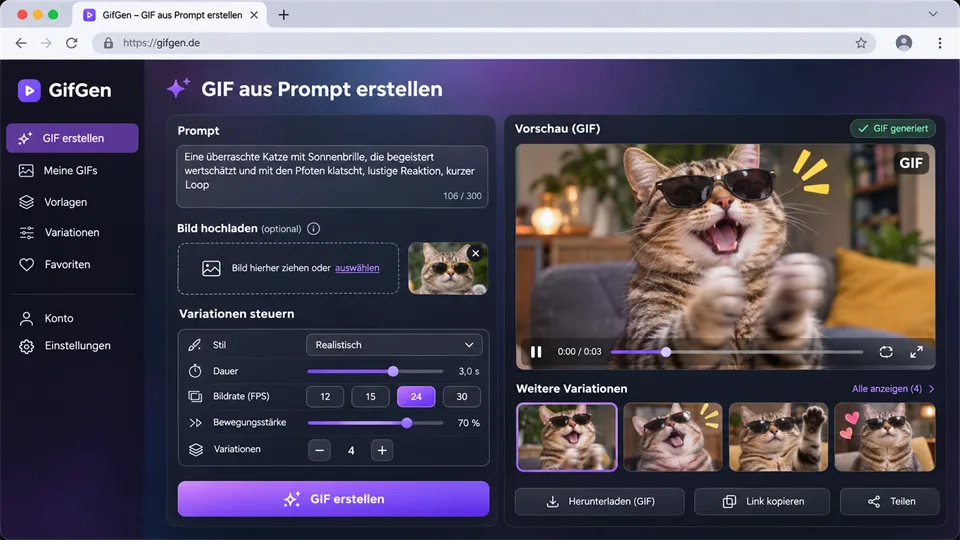
Wichtige Funktionen
- GIF-Erstellung aus natürlich formulierten Beschreibungen
- Bildgeführte Animation für vorhandene Grafiken
- Kurze Bewegungsmuster für Reaktionen und Social Content
- Schnelle Varianten, wenn der erste Versuch nicht passt
- Einfacher Workflow zum Teilen und Einbetten
Vorteile: Sehr schneller Weg von der Idee zum GIF, ausdrucksstarke kurze Loops und eine niedrige Einstiegshürde.
Nachteile: Feine Details können sich zwischen Frames verändern. Komplexe Hintergründe benötigen oft mehrere Durchläufe.
3. CapCut — Am besten für GIFs in einem kompletten Videoeditor
CapCut ist ideal, wenn ein GIF nur ein Teil eines größeren Social- oder Marketing-Workflows ist. Sie können ein Bild animieren oder einen kurzen Clip generieren und danach im selben Editor Timing, Untertitel, Sticker, Effekte, Übergänge und Seitenverhältnisse bearbeiten.
Damit eignet sich CapCut für Bloggrafiken, vertikale Social-Posts, Produktankündigungen und kurze Erklärvideos. Projekte lassen sich für verschiedene Plattformen anpassen und mit einem Marken-Overlay versehen, ohne zwischen mehreren Apps wechseln zu müssen. Die Kehrseite: Die umfangreiche Oberfläche wirkt komplexer als ein reiner GIF-Generator.
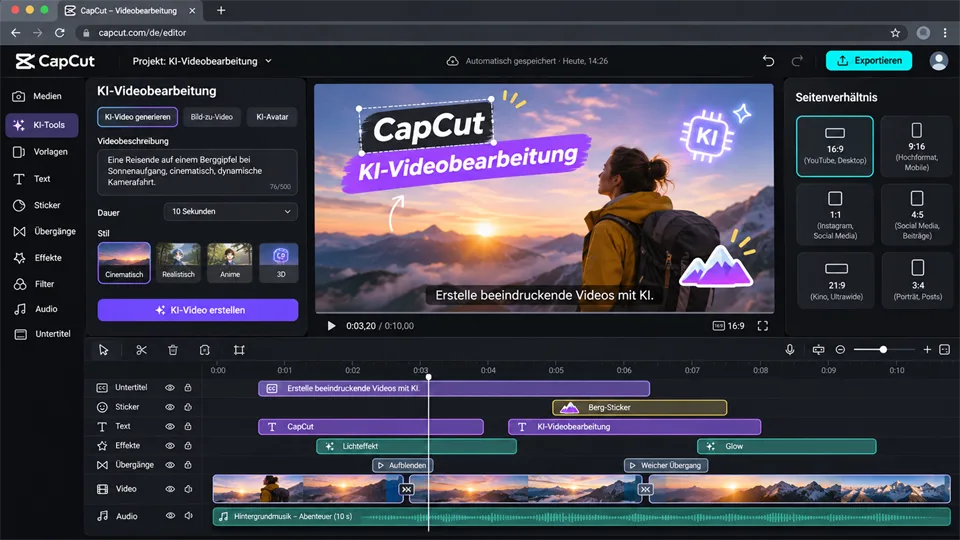
Wichtige Funktionen
- Text-zu-Video- und Bild-zu-Video-Erstellung
- Timeline-Bearbeitung für Timing und Loops
- Untertitel, Sticker, Filter, Übergänge und Ebenen
- Seitenverhältnisse für Social, Mobil und Breitbild
- KI-Erstellung und manuelles Finishing in einem Arbeitsbereich
Vorteile: Leistungsfähiger Editor, viele Werkzeuge für den Feinschliff und flexible Eingabeformate.
Nachteile: Die Oberfläche kann überladen wirken. KI-Bewegungen müssen vor dem Export gelegentlich manuell korrigiert werden.
4. Rewind.ai — Am besten für einen einfachen Text-zu-GIF-Workflow
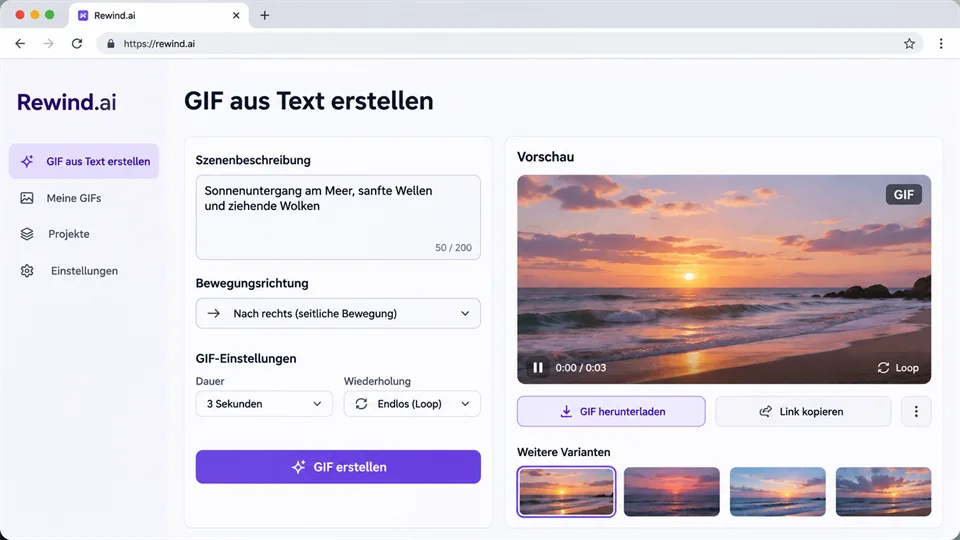
Rewind.ai setzt auf einen direkten Prompt-Workflow: Sie beschreiben Szene und Aktion, wählen eine grobe Richtung und erstellen einen kurzen Loop, ohne eine komplette Timeline zu verwalten. Das Tool richtet sich an Nutzer, die schnell ein Ergebnis sehen möchten und keine umfangreichen Produktionskontrollen benötigen.
Die Einfachheit passt zu leichten Bloggrafiken, einfachen Reaktionen und visuellen Platzhaltern. Der geringe Lernaufwand ist ein Pluspunkt, allerdings lassen sich exaktes Timing, einzelne Frames und die Konsistenz von Figuren weniger präzise steuern.
Wichtige Funktionen
- Generierung aus einer kurzen Szenenbeschreibung
- Visuelle Presets zum schnellen Testen verschiedener Looks
- Einfache Bewegungsanweisungen für Loops und Ambient Motion
- Schnelle Erstellung kurzer Social- und Editorial-Animationen
- Minimaler Workflow ohne vollständige Timeline
Vorteile: Schnell, übersichtlich und gut geeignet für Nutzer, die keinen kompletten Editor brauchen.
Nachteile: Die Kontrolle auf Frame-Ebene ist begrenzt. Figuren und Objekte können sich zwischen Generationen verändern.
5. Fotor — Am besten zum Animieren von Fotos und Illustrationen
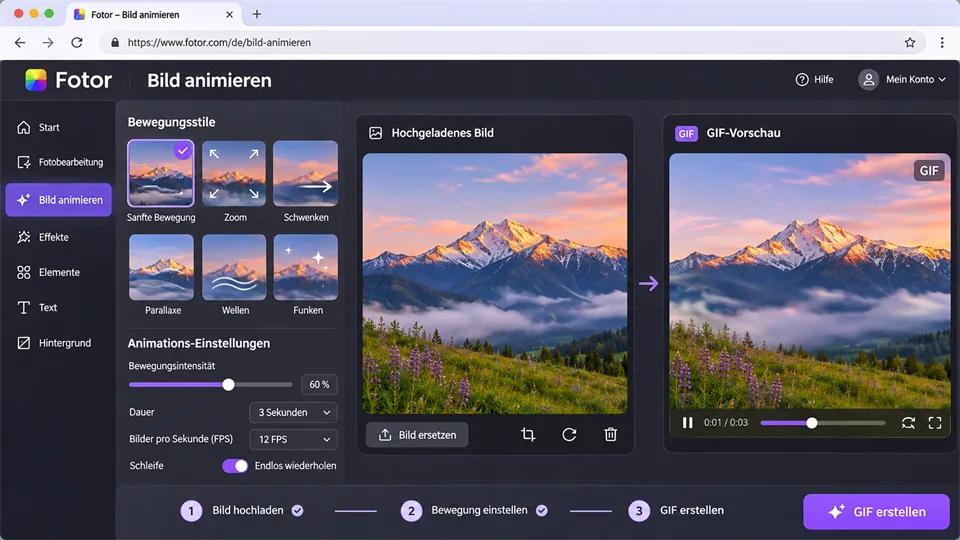
Fotor ist eine praktische Wahl, wenn Sie ein vorhandenes Foto oder eine Illustration ohne komplexe Animationssoftware bewegen möchten. Bild hochladen, Bewegungsrichtung oder Stil auswählen und ein kurzes GIF erzeugen – der Ablauf ist schnell verständlich und für viele einfache Projekte ausreichend.
Besonders gut passt Fotor zu Porträts, Produktbildern, Illustrationen und einfachen Werbemotiven. Dezente Zooms, schwebende Partikel, bewegtes Haar oder eine sanfte Produktrotation funktionieren meist besser als komplexe Aktionen mit mehreren Personen. Deshalb ist die Qualität des Ausgangsbilds entscheidend.
Wichtige Funktionen
- Animation von Fotos und Illustrationen
- Textbasierte Bewegungsanweisungen
- Stil-Presets für Porträts, Produkte und Social-Grafiken
- Schnelle Ausgabe für Marketing- und Content-Loops
- Einsteigerfreundliche Bedienung
Vorteile: Zugängliche Oberfläche, schnelle Ergebnisse und eine bequeme Möglichkeit, vorhandene Assets zu animieren.
Nachteile: Komplexe Bewegungen sind nur eingeschränkt möglich. Schwache oder niedrig aufgelöste Ausgangsbilder führen zu weniger überzeugenden Ergebnissen.
Welches KI-GIF-Tool passt zu Ihnen?
- Für maximale Flexibilität: Moxion.
- Für Reaktionen und Memes: GifGen.
- Für Social und Werbung: CapCut.
- Für schnelle Textprompts: Rewind.ai.
- Für einfache Bildanimation: Fotor.
So erstellen Sie bessere KI-GIFs
- Beschreiben Sie eine klare, einzelne Bewegung.
- Verwenden Sie ein scharfes Ausgangsbild mit klar erkennbarem Motiv.
- Geben Sie Loop und Kamerabewegung ausdrücklich an.
- Prüfen Sie Flackern, deformierte Details und veränderlichen Text.
- Optimieren Sie Größe und Bildrate vor der Veröffentlichung.
FAQ
Was ist ein KI-GIF-Generator?
Ein Tool, das aus einem Textprompt, Bild oder Video eine wiederholbare Animation erstellt. Manche Dienste erzeugen neue Frames, andere unterstützen Bearbeitung und Konvertierung.
Kann ich ein GIF nur aus Text erstellen?
Ja. GifGen und Rewind.ai sind besonders auf die Erstellung per Textbeschreibung ausgelegt.
Kann ich mein eigenes Foto animieren?
Ja. Bild-zu-GIF-Tools können Porträts, Produktbilder und Illustrationen mit Bewegung versehen.
Was ist der Unterschied zwischen KI-GIF-Erstellung und Videokonvertierung?
Bei der Konvertierung wird vorhandenes Videomaterial in GIF-Frames umgewandelt. Ein KI-Generator erzeugt neue Bewegung aus einem Prompt oder einem Einzelbild.
Warum flackert mein KI-GIF?
Flackern entsteht oft, wenn sich kleine Details zwischen den Frames verändern. Einfachere Prompts und ruhigere Ausgangsbilder können helfen.
Darf ich KI-GIFs kommerziell nutzen?
Prüfen Sie vor Werbung oder bezahlten Projekten die aktuellen Bedingungen, den Tarif, die Modelllizenz und die Rechte am Ausgangsmaterial.
Fazit
Moxion ist die flexibelste Gesamtlösung, GifGen eignet sich für originelle Reaktionen, CapCut für Social- und Marketing-Workflows, Rewind.ai für schnelle Prompt-Experimente und Fotor für die einfache Animation vorhandener Bilder. Wählen Sie das Tool nach dem gewünschten Kontrollgrad und dem geplanten Inhalt.
Neueste Bewertungen
Microsoft Copilot: Bewertung, Office, Preise, Einstieg und NSFW-Grenzen

Gemini 4 Hydrogen: Bewertung, Code, 1M Kontext, API-Kosten und NSFW-Grenzen
MAI Image 2.7 und Flash: Bildbearbeitung, Canvas, Preise und NSFW-Grenzen
Hy4 Flash: Bewertung, lokaler Betrieb, 1M Kontext, Speicher und NSFW-Grenzen
Spiele mit KI dekompilieren und auf PC portieren: Werkzeuge, Prompts und Projekte
RustingStrata im Testüberblick: Tempo, RAM, Einrichtung und NSFW