

Entscheidend ist zunächst, ob du eine neue Szene generieren, ein vorhandenes Hintergrundbild verwenden oder nur die Hintergrundfarbe ändern möchtest. Bei Produkten zählen Form und Etikett, bei Porträts natürliche Haare, Hauttöne und glaubwürdiges Licht.
AirMore bietet einen Einstieg mit Foto und Beschreibung. Adobe Express und Canva passen eher, wenn anschließend auch Text und Layout entstehen sollen. Die neun Optionen decken Generierung, Austausch und Gestaltung ab; Konten, Kontingente und Exporte unterscheiden sich.
Die passende Art des Hintergrundwechsels
Freistellen und Austauschen bedeutet, das Motiv zu isolieren und eine Farbe oder ein eigenes Bild dahinterzulegen. Generative Funktionen erfinden eine Umgebung aus Text. Ein Designeditor ergänzt Layout, Typografie und Grafikelemente. Diese Aufgaben hängen zusammen, sind aber nicht austauschbar.
Für einen Shop sind Proportionen, Etiketten, Abstände und Exportmaße wichtig. Bei Porträts prüfst du Haare, Brille und Hautfarbe. Für Anzeigen können bearbeitbarer Text und passende Seitenverhältnisse nützlicher sein als eine besonders auffällige Kulisse.
Neun Tools im Überblick
| Tool | Geeignet für | Arbeitsweise |
|---|---|---|
| 1. AirMore | Einzelne Produktfotos und Porträts | Hintergrund generieren, ein oder zwei Ergebnisse vergleichen |
| 2. Adobe Express | Hintergrundwechsel und fertiges Layout | Designeditor |
| 3. PicWish | Produktumgebungen per Text oder Referenz | Hintergrundgenerierung |
| 4. Photoroom | Einheitliche Serien von Produktbildern | Produktfoto-Editor |
| 5. Fotor | Neue Hintergründe und weitere Fotokorrekturen | Fotoeditor und Szenengenerator |
| 6. Erase.bg | Schnelles Freistellen mit neuer Farbe oder Kulisse | Entfernen und Austauschen |
| 7. Canva | Aus dem Foto einen Beitrag oder eine Anzeige machen | Design und Hintergrundbearbeitung |
| 8. Picsart | Ausdrucksstarke Porträts und Social-Media-Bilder | Kreativer Fotoeditor |
| 9. FlexClip | Fotos für einen anschließenden Videoablauf | Hintergrundaustausch per Text |
Die neun Hintergrund-Tools
1. AirMore — Eine neue Szene aus Foto und Beschreibung
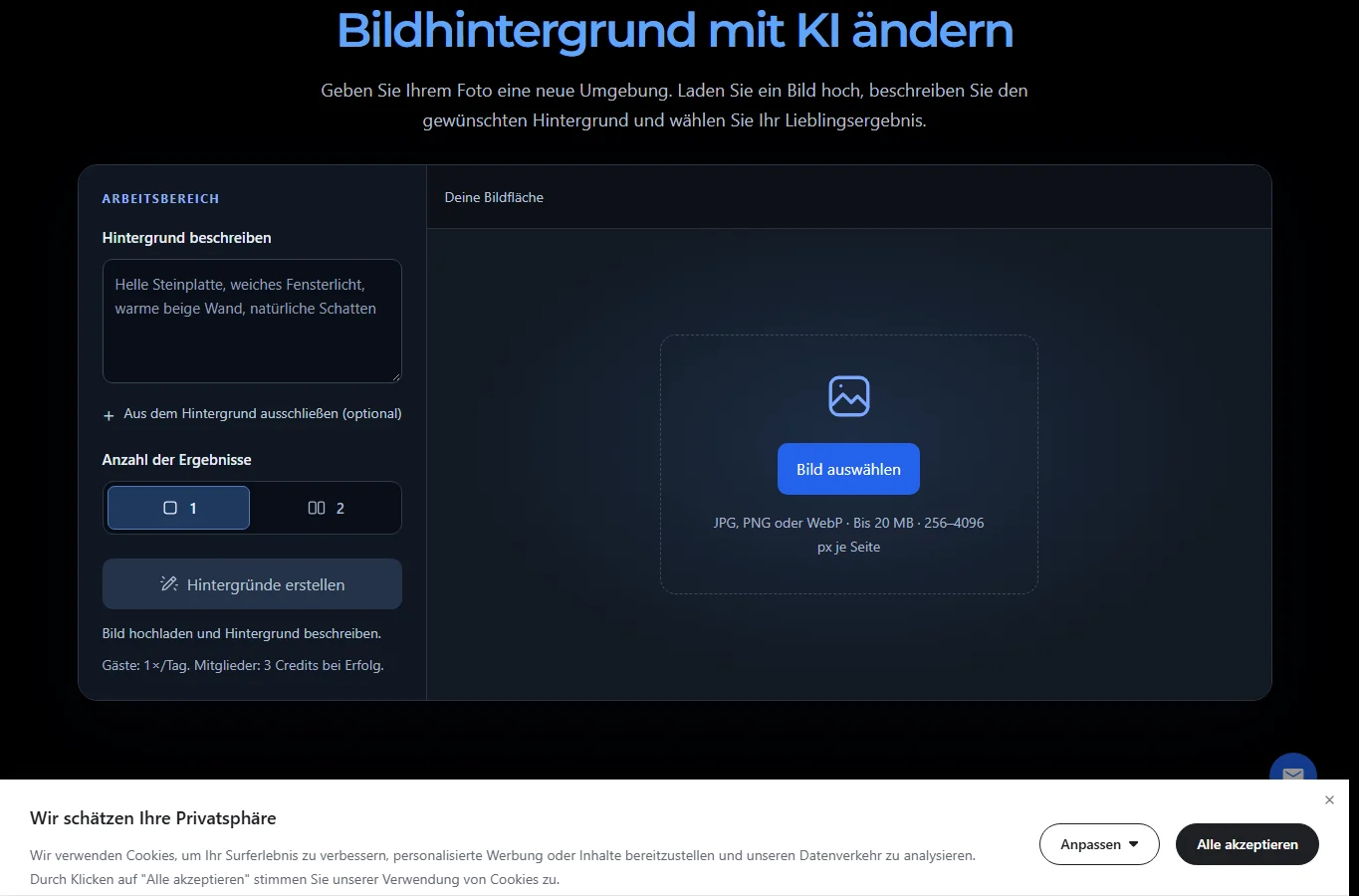
AirMore stellt das Motiv automatisch frei und generiert die beschriebene Umgebung. Das passt zu wenigen Varianten eines Fotos, nicht zum gleichzeitigen Hochladen eines kompletten Katalogs. Du kannst ein Ergebnis oder zwei Alternativen aus demselben Original anfordern.
Verwende ein klar erkennbares Motiv. Feine Haare, Glas, transparente Verpackungen und komplizierte Ränder bleiben schwierig. Vergleiche Gesichter, Logos und Etiketten mit dem Original: Eingabegrenzen garantieren weder eine feste Ausgabeauflösung noch den unveränderten Erhalt jedes Pixels.
AirMore: vom Upload zum Download
- Lade eine JPG-, PNG- oder WebP-Datei mit höchstens 20 MB hoch. Jede Seite muss zwischen 256 und 4096 Pixeln liegen.
- Beschreibe Ort, Oberfläche, Licht und Farben. Beispiel: „heller Steintisch, warme beige Wand, weiches Fensterlicht von links“. Bei Porträts sollte die Lichtrichtung zum Original passen. Das sind Eingabebeispiele, keine von uns getesteten Qualitätsversprechen.
- Trage unerwünschte Elemente bei Bedarf ins Ausschlussfeld ein, wähle ein oder zwei Ergebnisse und starte. Zwei Ergebnisse sind Varianten einer Eingabe, kein Stapel aus zwei Fotos.
- Wechsle zwischen Original und Ergebnissen, prüfe Konturen und Details und lade innerhalb einer Stunde herunter. Bei einer Unterbrechung hilft die Funktion zum Prüfen des aktuellen Auftrags.
Die am 5. November 2026 geprüfte öffentliche Oberfläche nennt eine tägliche Nutzung für Gäste und 3 Credits für Mitglieder bei erfolgreichem Abschluss. Erfolg bedeutet ein herunterladbares fertiges Hintergrundbild; das zwischenzeitliche Freistellen zählt nicht als weiterer Erfolg. Fehlgeschlagene Aufträge verbrauchen das AirMore-Kontingent nicht. Credits sind kein fester Europreis, sondern hängen von den jeweiligen Kaufbedingungen ab.
2. Adobe Express — Hintergrundwechsel und fertiges Layout
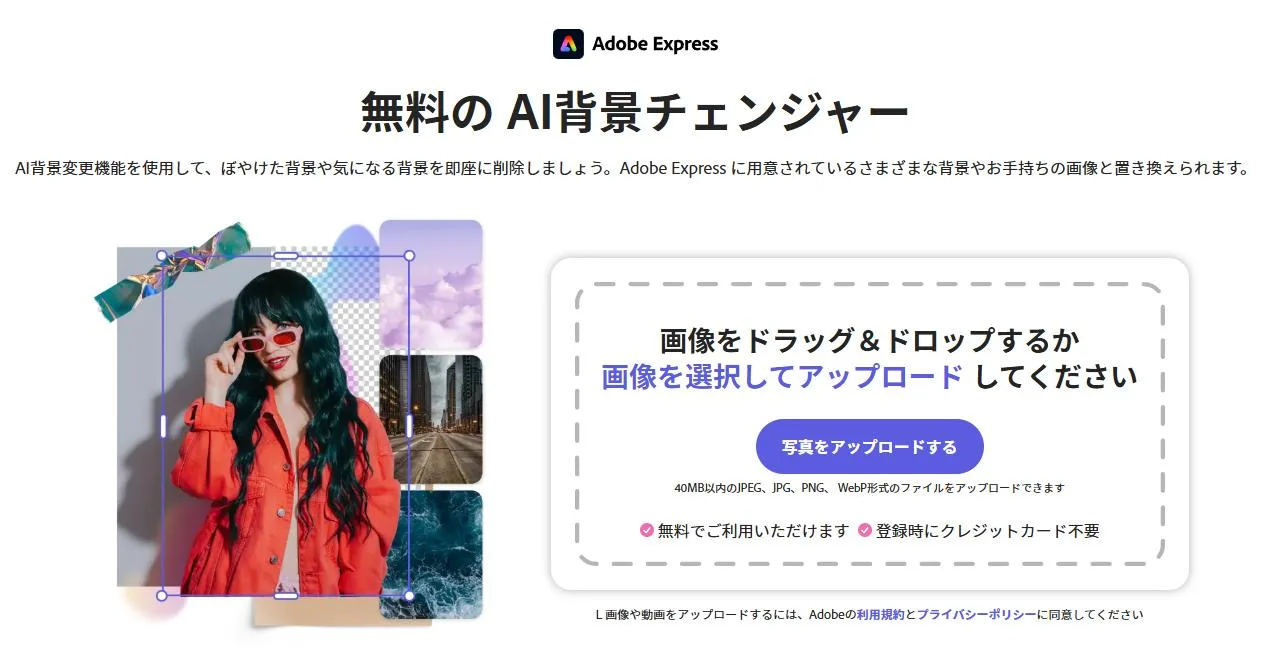
Offizielle Tool-Seite: Adobe Express
Adobe Express eignet sich, wenn der Hintergrund nur ein Arbeitsschritt für einen Beitrag, Banner oder eine Präsentationsgrafik ist. Importiere das Foto, entferne oder ersetze den Hintergrund und ergänze anschließend Text, Formen und Komposition im selben Arbeitsbereich.
Die Basisfunktion, generative KI und Premium-Elemente haben nicht zwangsläufig denselben Zugang. Exportiere vor einer ganzen Kampagne ein Muster und prüfe Auflösung, Schriften und kostenpflichtige Bestandteile. Für eine einfache neue Hintergrundfarbe kann der vollständige Editor aufwendiger sein als nötig.
3. PicWish — Produktumgebungen per Text oder Referenz
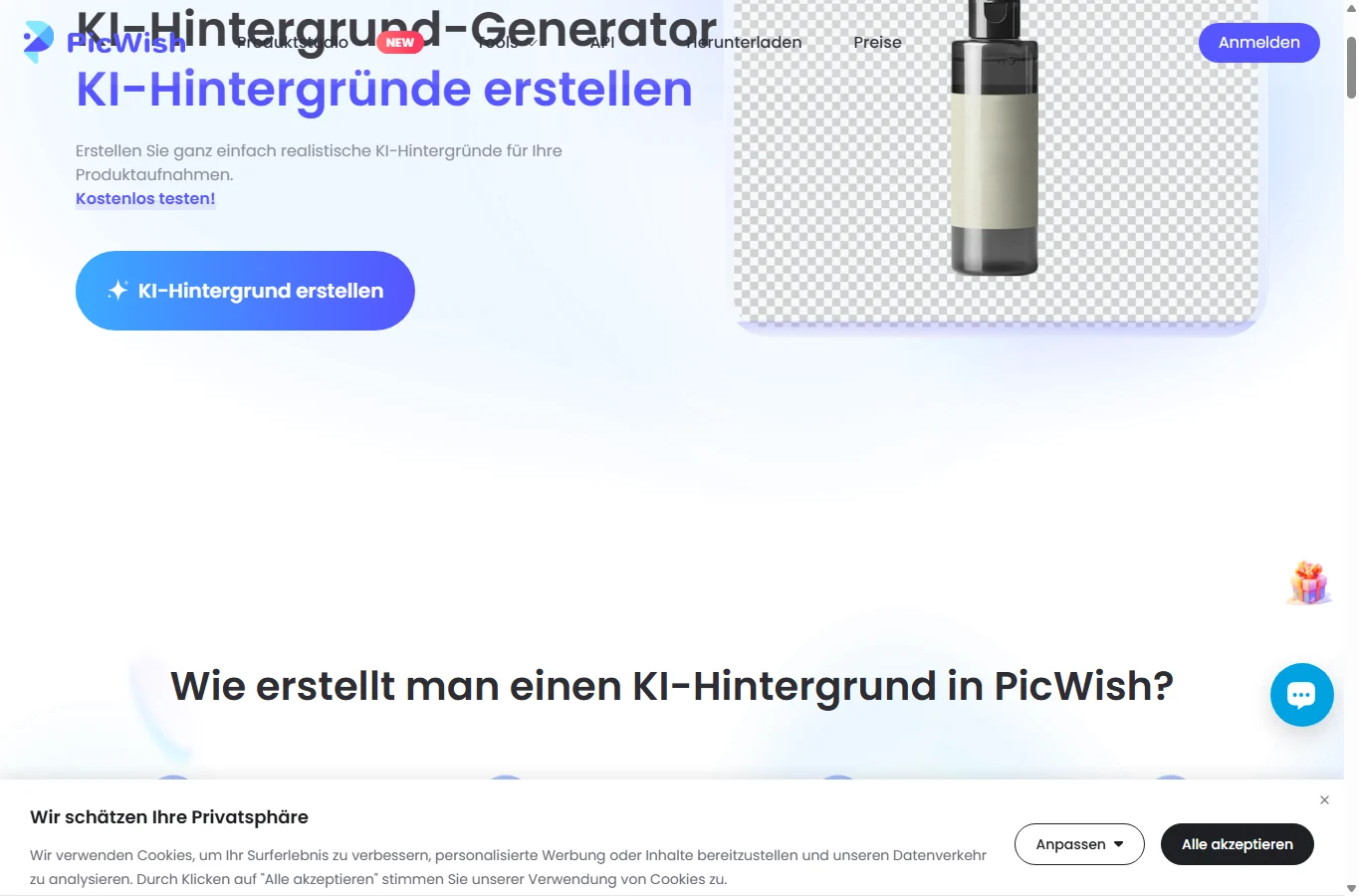
Offizielle Tool-Seite: PicWish
PicWish lässt dich ein Foto importieren und eine Kulisse beschreiben oder eine Referenz aus seiner Bibliothek wählen. Das ist eine Option für Produkte, die ohne neues Fotoshooting in einer Studio- oder Alltagsszene erscheinen sollen.
Konzentriere die Beschreibung auf Fläche, Wand und Licht, statt das Objekt neu gestalten zu lassen. Prüfe Etiketten, Proportionen und Kontaktschatten. Der Generator und andere Servicefunktionen bilden nicht automatisch ein einziges unbegrenztes Gratisangebot; unterscheide Generierung und Downloadrechte deines Kontos.
4. Photoroom — Einheitliche Serien von Produktbildern
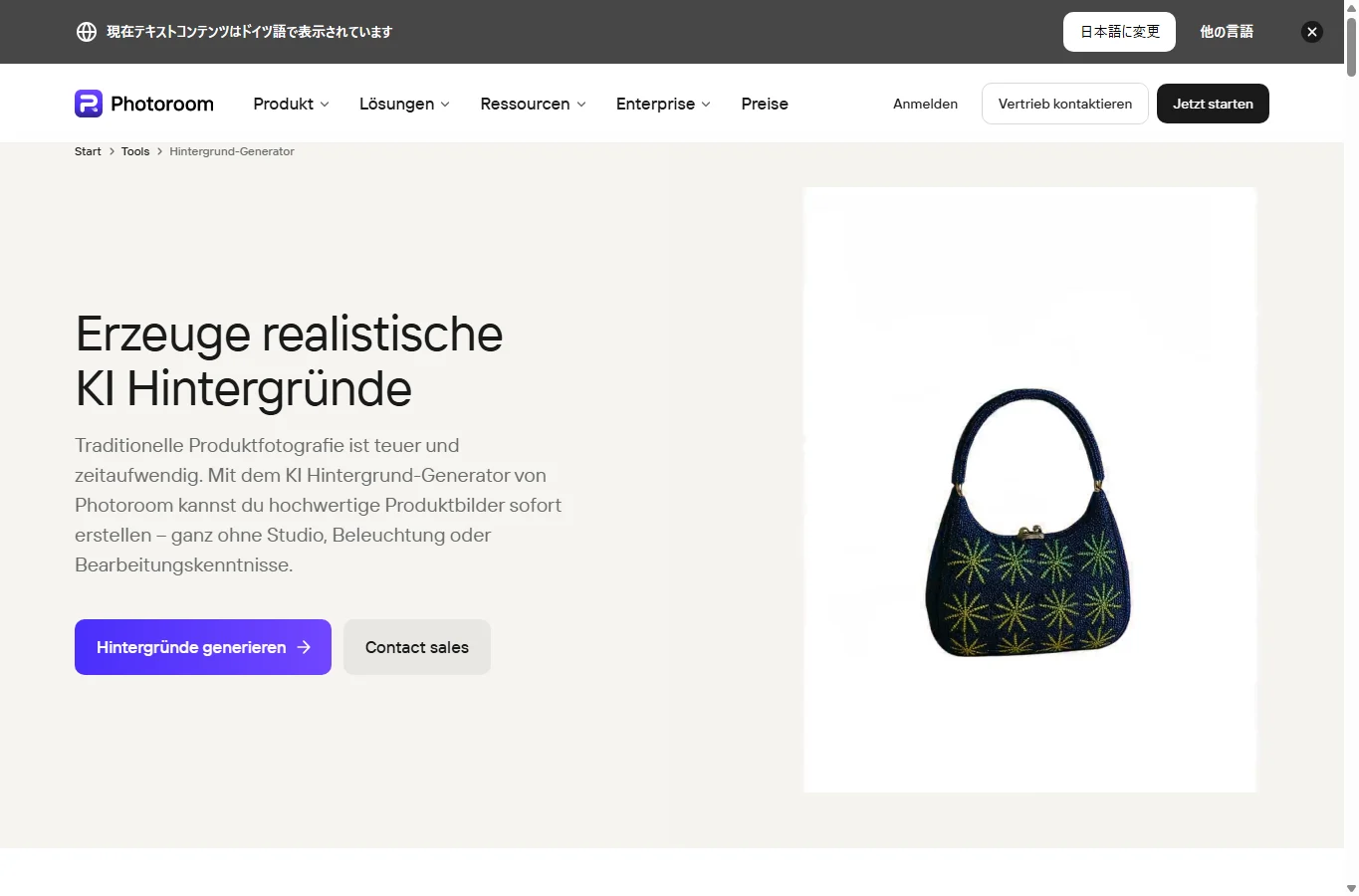
Offizielle Tool-Seite: Photoroom
Photoroom verbindet Freistellen, Hintergrundbearbeitung und generierte Szenen. Es ist interessant, wenn mehrere Artikel einheitlich präsentiert werden sollen. Verwende eine gemeinsame Bildsprache und Komposition, statt für jedes Produkt eine völlig andere Umgebung anzufordern.
Die aktuelle Web-Hilfe nennt KI-Credits als Voraussetzung für KI-Hintergründe. Einfaches Freistellen, Generierung und Stapelverarbeitung sind unterschiedliche Funktionen. Teste zuerst schwierige Objekte wie Schmuck und durchsichtige Verpackungen, bevor du den ganzen Katalog umstellst.
5. Fotor — Neue Hintergründe und weitere Fotokorrekturen
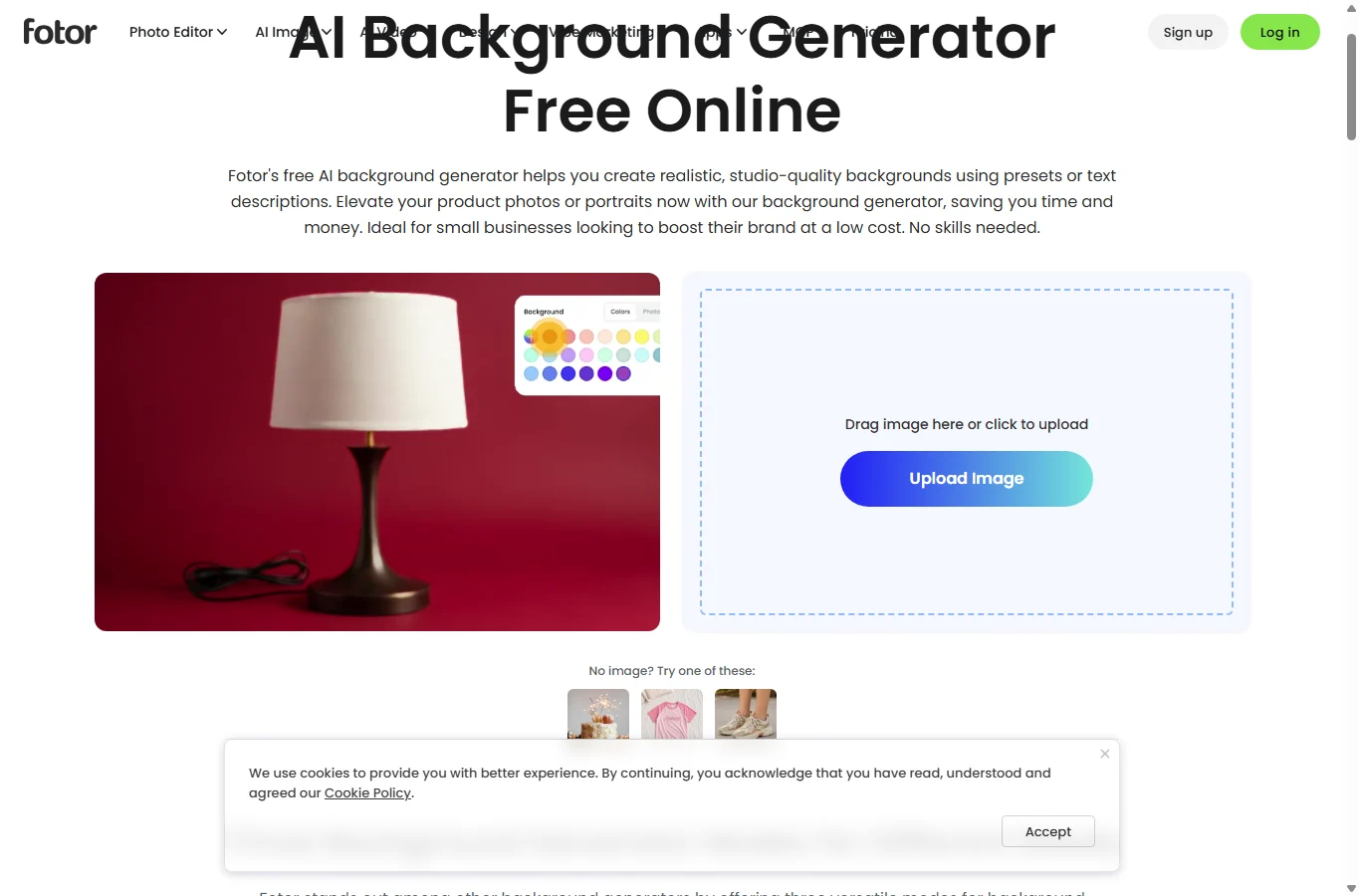
Offizielle Tool-Seite: Fotor
Fotor passt, wenn auch Helligkeit, Farbe oder Bildausschnitt korrigiert werden müssen. Generiere die Umgebung und nähere anschließend Farbtemperatur und Kontrast von Motiv und Hintergrund mit zurückhaltenden Korrekturen an.
Klassischer Austausch und KI-Generierung können unterschiedliche Abläufe und Kontingente nutzen. Eine kostenlose Vorschau belegt weder unbegrenzte Exporte noch volle Auflösung. Vermeide bei Porträts, das Aussehen der Person zu verändern, wenn eigentlich nur die Umgebung verbessert werden soll.
6. Erase.bg — Schnelles Freistellen mit neuer Farbe oder Kulisse
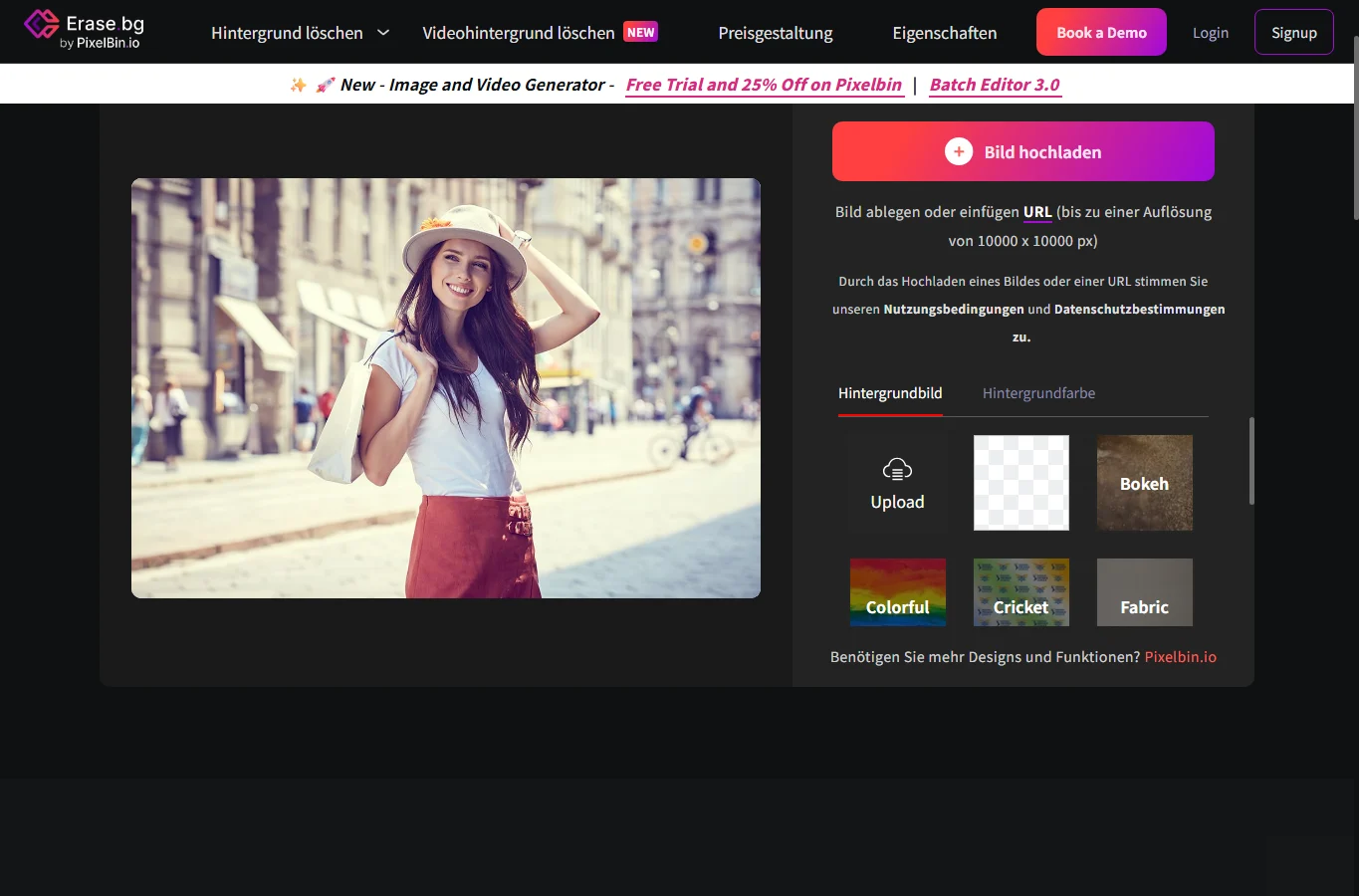
Offizielle Tool-Seite: Erase.bg
Erase.bg bietet einen direkten Weg, einen störenden Hintergrund zu entfernen und eine Farbe oder ein anderes Thema einzusetzen. Lade hoch, prüfe das freigestellte Motiv, nutze die Bearbeitungsoptionen und lade herunter. Reicht ein weißer Shop-Hintergrund, muss kein neuer Raum entstehen.
Kontrolliere zuerst die Freistellung: verlorene Haare und falsche transparente Kanten bleiben auch vor einer anderen Farbe problematisch. Unterscheide die Austauschseite von separaten KI-Generatoren des Anbieters. Für Downloads in Originalgröße müssen die Exportrechte des Kontos passen.
7. Canva — Aus dem Foto einen Beitrag oder eine Anzeige machen
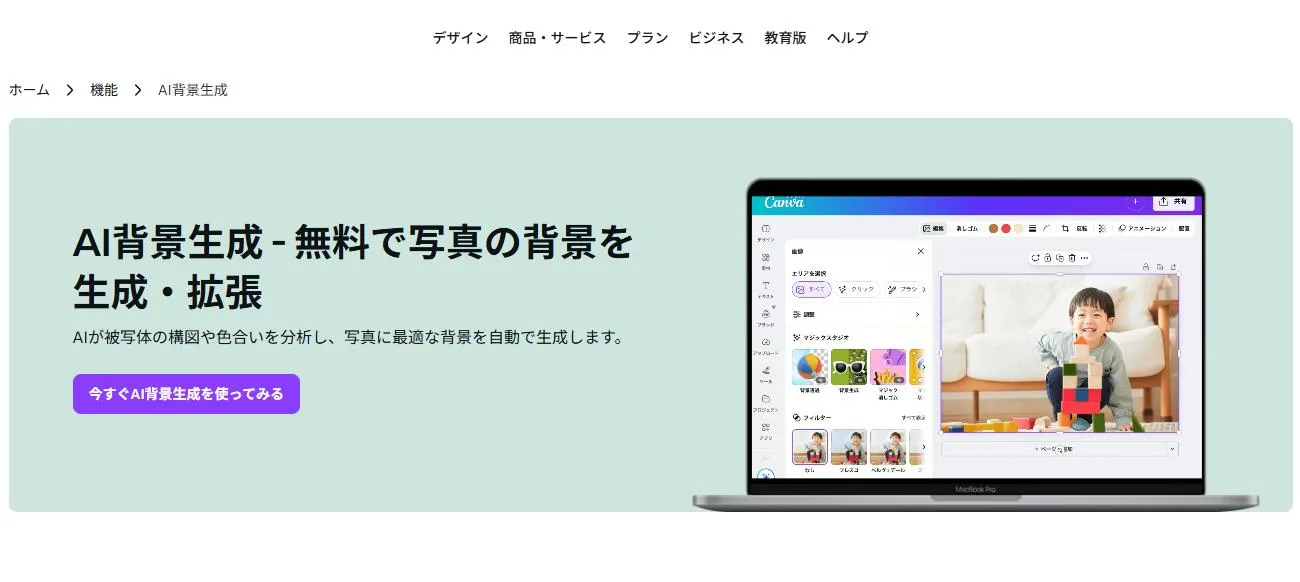
Offizielle Tool-Seite: Canva
Canva ist sinnvoll, wenn das Foto Teil einer größeren Gestaltung ist. Nach dem Freistellen oder Generieren verteilst du Texte, Formen und Markenfarben im Layout. So entfällt ein Teil des ständigen Exports zwischen mehreren Anwendungen.
Hintergrundentfernung, Generierung, Premium-Vorlagen und Markenfunktionen sind nicht automatisch gemeinsam kostenlos. Prüfe die tatsächlich verwendeten Kontofunktionen, bevor du eine Teamvorlage verteilst. Halte Werbetext bearbeitbar, statt den gesamten Text vom Bildgenerator zeichnen zu lassen.
8. Picsart — Ausdrucksstarke Porträts und Social-Media-Bilder
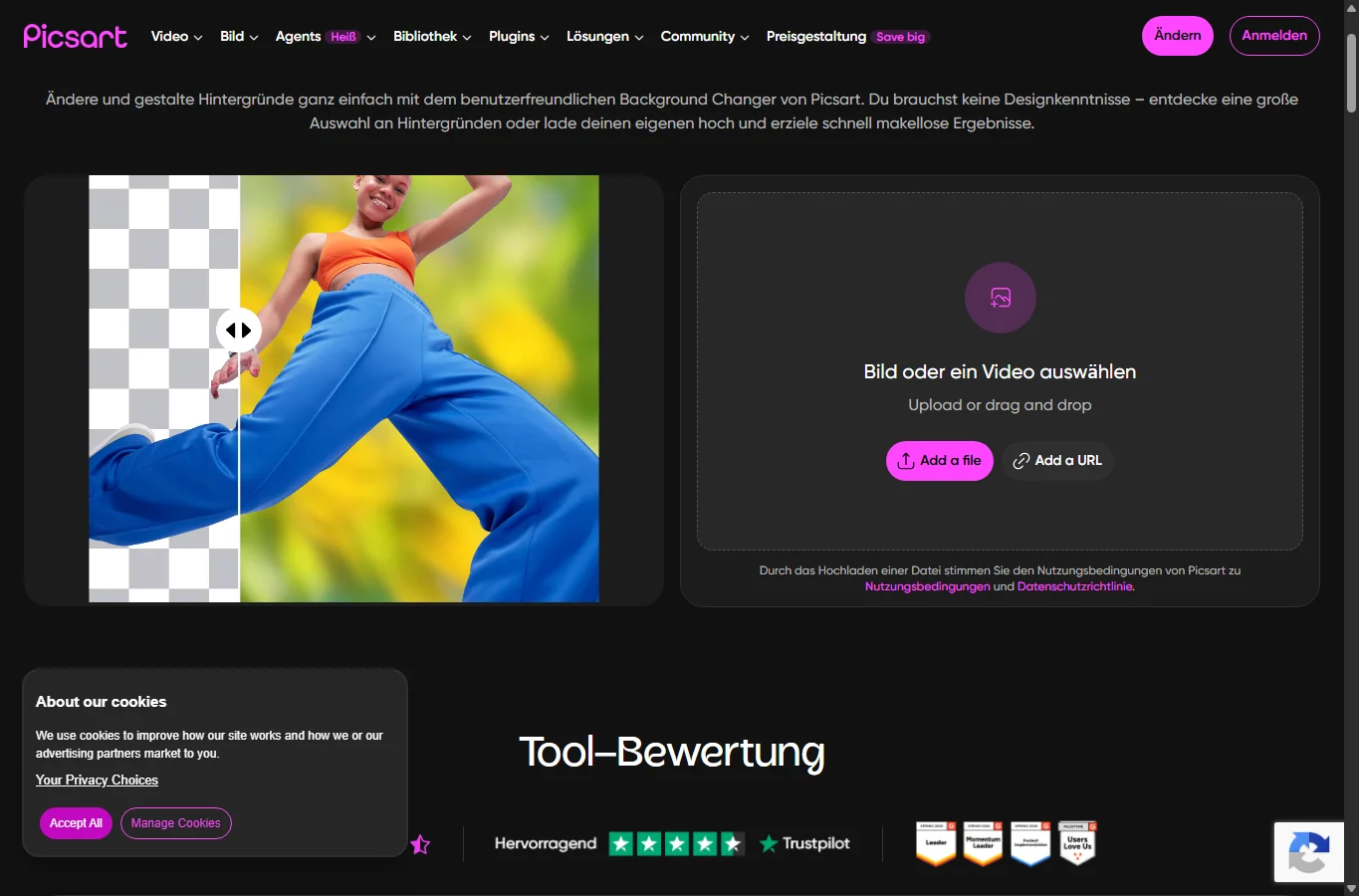
Offizielle Tool-Seite: Picsart
Picsart verbindet Hintergrundwechsel mit Filtern, Effekten und weiteren kreativen Änderungen. Das passt zu Profilbildern oder Beiträgen, bei denen eine bewusst stilisierte Umgebung erwünscht ist. Gleiche danach Sättigung und Helligkeit an, damit das Motiv nicht aufgeklebt wirkt.
Ein auffälliger Effekt ist nicht unbedingt für ein möglichst originalgetreues Produktangebot geeignet. Bewahre das Original auf und prüfe Haut, Kleidung, Kanten und Farben nach größeren Änderungen. Unterscheide Standardfunktionen, Premium-Inhalte und KI; teste den Export vor der Abgabe.
9. FlexClip — Fotos für einen anschließenden Videoablauf
Offizielle Tool-Seite: FlexClip
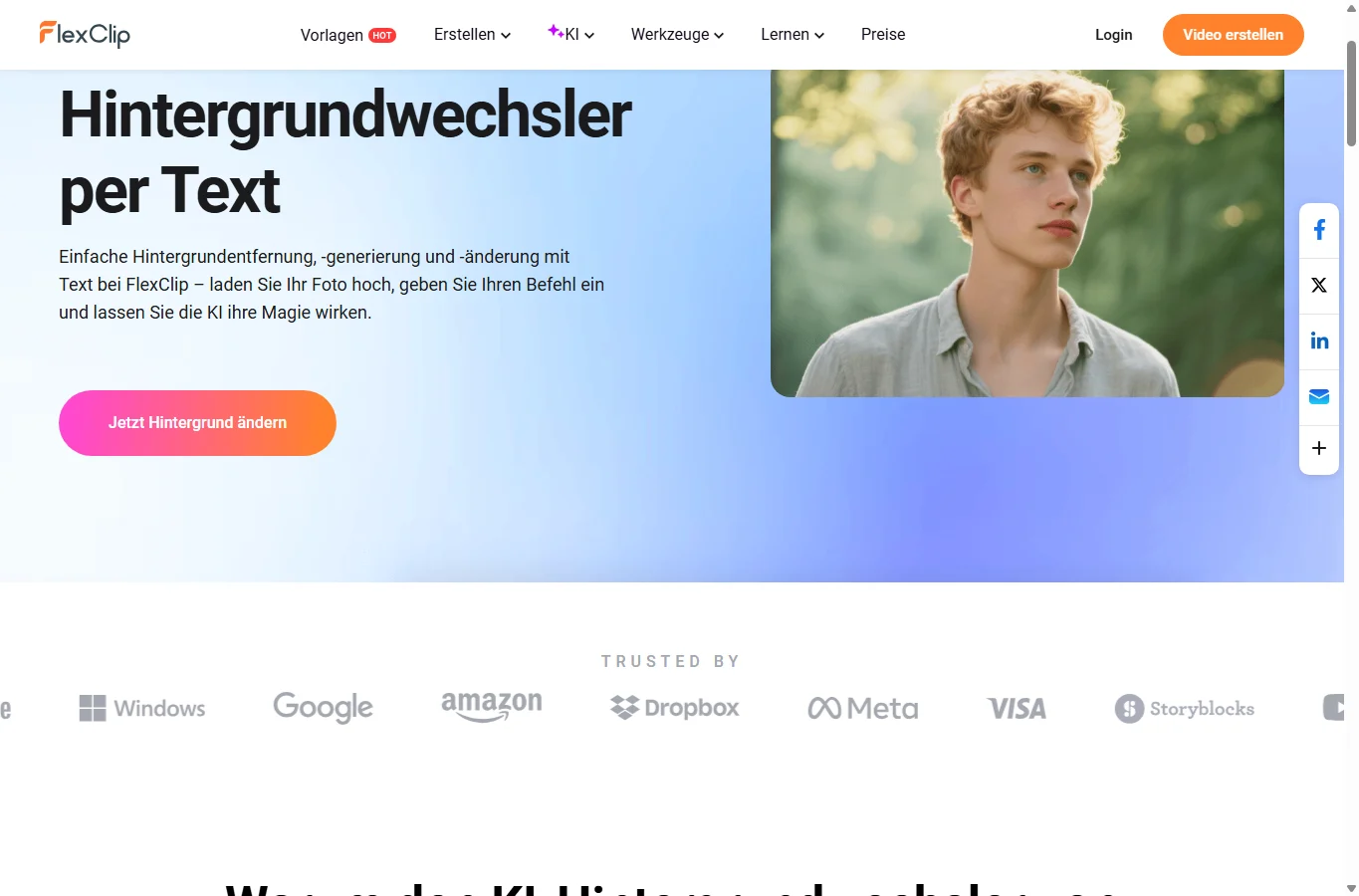
FlexClips aktuelles Tool erstellt nicht nur leere Hintergrundmotive: Es nimmt ein Foto und eine Textanweisung zum Austausch der Umgebung an. Wähle den Effekt Change Background, beschreibe die Szene, generiere und lade herunter. Das passt zu Vorschaubildern, Porträts und Videomaterial.
Der Hintergrundwechsel eines Fotos und der spätere Videoexport sind getrennte Aufgaben mit möglicherweise anderen Kontolimits. Plane bei Vorschaubildern Platz für den Titel ein und prüfe das Motiv klein. Werbeaussagen zu einer Sekunde Verarbeitung oder perfekten Details sind keine Messwerte dieses Vergleichs.
Ein Ablauf für natürliche Ergebnisse
- Beginne mit dem besten verfügbaren Original. Ein gut beleuchtetes, von der Umgebung unterscheidbares Motiv ist eindeutiger als ein komprimierter Screenshot oder ein überfülltes Gruppenfoto.
- Gib wenige klare Vorgaben: Oberfläche, Umgebung, Lichtrichtung und Hauptfarbe. Für einen Shop helfen eine glaubwürdige Standfläche und ein Kontaktschatten oft mehr als eine komplizierte Fantasieszene.
- Vergleiche bei 100 Prozent mit dem Original. Ändern sich Gesicht, Etikett oder Form, vereinfache die Anfrage oder kombiniere eine Freistellung mit einem kontrollierbaren Hintergrundbild. Speichere separat und prüfe vor der Veröffentlichung die Pixelmaße.
Vor der Verwendung prüfen
- Prüfe Haare, Brillen, transparente Verpackungen, dünne Griffe und den Kontaktbereich zum Boden.
- Stimme Licht, Perspektive, Farbtemperatur und Schattenweichheit ab. Auch eine saubere Freistellung kann künstlich wirken.
- Gehe nicht davon aus, dass alle neun Angebote kostenlos und unbegrenzt sind. Konten, Kontingente, Wasserzeichen, kostenpflichtige Inhalte und Exportgrößen unterscheiden sich.
- Prüfe bei kommerzieller Nutzung Rechte am Foto, am hinzugefügten Hintergrund und an Vorlagen sowie die geltenden Bedingungen. KI-Generierung belegt keine exklusiven Rechte.
- Cloud-Bearbeitung bedeutet einen Foto-Upload. Lade keine vertraulichen Kundenbilder oder sensiblen persönlichen Aufnahmen ohne nötige Einwilligung und geeignete Datenverarbeitung hoch.
Mit welchem Tool anfangen?
Teste AirMore für Foto und Beschreibung, PicWish oder Photoroom für einen Produktfotoablauf und Adobe Express oder Canva für die fertige Gestaltung. Erase.bg passt zu einfachen Freistellungen und Farben; Fotor, Picsart oder FlexClip lohnen sich, wenn ihre weiteren Funktionen zum Endprodukt gehören.
Probiere ein repräsentatives Foto aus, bevor du einen Stapel verlagerst oder ein Abo abschließt. Ein nutzbarer, motivgetreuer Export zählt mehr als eine beeindruckende Beispielgalerie.
Lokalisierung der japanischen Ausgabe, öffentliche Produktseiten geprüft am 5. November 2026. Dokumentierte Funktionen sind keine unabhängige Rangliste für Geschwindigkeit oder Bildqualität. Es gab keinen Vergleich kostenpflichtiger Generierungen. KI unterstützte Recherche, Text und Titelillustration; das Titelbild ist kein Tool-Ergebnis.
Verwandte
NovelAI-Zahlung fehlgeschlagen? Karte, 3DS, PayPal und nächste Schritte

7 beste kostenlose KI-Headshot-Generator-Apps: Professionelle Headshots online erstellen
Die 7 besten kostenlosen YouTube-Downloader für Videos und Musik

Die besten Werkzeuge zum Entfernen von PDF-Wasserzeichen im Jahr 2025
5 Online-Markdown-Editoren für Vorschau, Speichern und Zusammenarbeit
Die 5 besten Online-PDF-Teiler: Seiten extrahieren, Stapelverarbeitung und Datenschutz