
Para guardar um vídeo do YouTube no telemóvel, o ideal é escolher a opção mais adequada ao seu objetivo: a reprodução offline oficial para uma viagem, uma cópia de um conteúdo próprio ou um ficheiro de vídeo autorizado para abrir noutra aplicação. É importante notar que cada método gera um tipo de ficheiro ou acesso diferente no dispositivo.
Se o objetivo for assistir a conteúdos sem ligação à Internet diretamente na aplicação do YouTube, a funcionalidade de transferência oficial é a melhor solução, desde que o seu plano, região e vídeo a suportem. Se necessita de um ficheiro independente, comece por verificar o vídeo de origem ou as opções de transferência da própria plataforma. Um descarregador baseado no navegador, como o AirMore AI, constitui outra alternativa quando disponível e autorizado.
Três formas de guardar um vídeo
| Método | Resultado | Melhor utilização |
|---|---|---|
| Transferência offline do YouTube | Reprodução na aplicação do YouTube | Assistir em viagem |
| Vídeo enviado ou exportação original | Um ficheiro de vídeo independente | Cópia de segurança do canal |
| Transferência autorizada via navegador | Ficheiro na pasta de transferências | Guardar ligações permitidas em ficheiro |
Recomenda-se escolher o método mais indicado antes de subscrever qualquer serviço ou instalar aplicações adicionais. Tenha em conta que uma transferência offline no YouTube Premium não equivale a uma exportação MP4 para utilizar num programa de edição.
Usar o AirMore AI no navegador
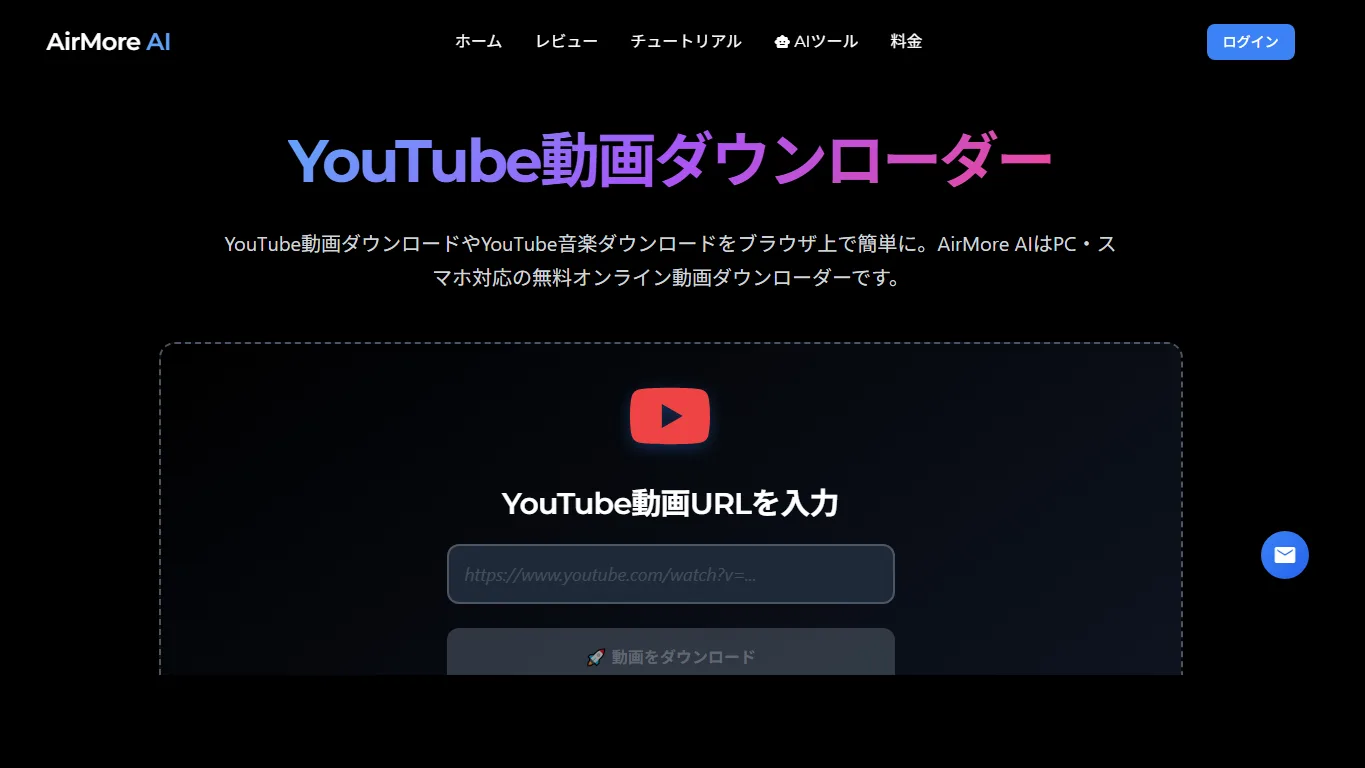
O descarregador online do AirMore AI permite introduzir uma ligação do YouTube através do navegador do telemóvel e escolher entre as opções de formato disponíveis. Trata-se de uma solução prática para transferências pontuais autorizadas, sem a necessidade de instalar aplicações adicionais no telemóvel.
- Copie a ligação de partilha do vídeo no YouTube.
- Abra o AirMore AI no Safari ou Chrome e cole a ligação no campo indicado.
- Verifique o formato e a qualidade gerados. Para obter imagem e som, selecione a opção de vídeo em vez de apenas áudio.
- Guarde o ficheiro e, em seguida, abra-o no gestor de ficheiros do telemóvel para o reproduzir.
A disponibilidade do serviço varia consoante a região e determinados vídeos podem não ser processados. Caso surja uma mensagem de indisponibilidade, utilize uma das opções oficiais ao seu dispor. Além disso, a visibilidade de um vídeo não garante que o mesmo possa ser descarregado, nem que a opção de “qualidade máxima” inclua obrigatoriamente a faixa de áudio.
Usar a funcionalidade offline oficial do YouTube
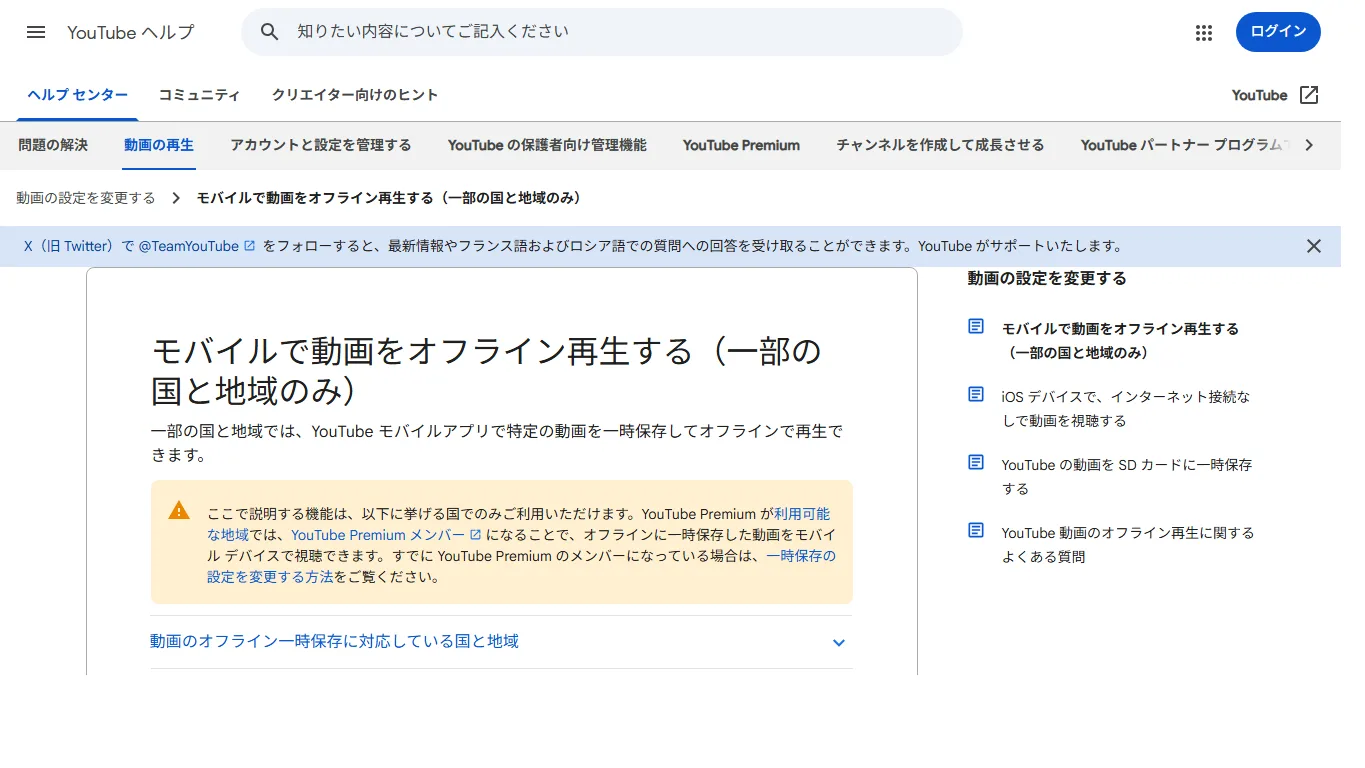
Abra o vídeo na aplicação do YouTube e selecione a opção Transferir, caso esteja disponível para a sua conta. Aceda depois à secção de transferências da própria aplicação para reproduzir o conteúdo offline. Este processo mantém a visualização restrita ao ecossistema do YouTube, evitando a transferência de ficheiros entre aplicações. Para conhecer os requisitos específicos da sua região, consulte o suporte oficial do YouTube sobre reprodução offline.
A disponibilidade dos conteúdos, os requisitos de subscrição e a verificação periódica de ligação dependem do país e da conta em utilização. Certifique-se de que a transferência foi concluída com sucesso antes de desligar a rede Wi-Fi e confirme que a sessão permanece iniciada. Note que esta funcionalidade destina-se apenas à reprodução dentro do YouTube, não permitindo exportar o vídeo para a aplicação Fotos.
Recuperar um vídeo que enviou
Se pretende descarregar vídeos do seu próprio canal, siga as instruções oficiais de transferência de vídeos do YouTube. No telemóvel, as opções do menu variam consoante utilize a aplicação principal, o YouTube Studio ou a versão web. Por isso, consulte a documentação específica para o seu dispositivo, uma vez que nem todas as funcionalidades do Studio no computador estão disponíveis na aplicação móvel.
Manter o ficheiro original guardado na galeria, na pasta Ficheiros ou na aplicação de edição é sempre a melhor alternativa de arquivo, visto que a versão descarregada da plataforma pode apresentar uma qualidade inferior à original. Guarde uma cópia de segurança num suporte sob o seu controlo e confirme que o ficheiro está íntegro antes de eliminar os originais.
Encontrar um vídeo transferido no iPhone
- Abra a aplicação Ficheiros e verifique a pasta Transferências no iCloud Drive ou No meu iPhone, consoante a configuração do Safari.
- Ordene a lista por data ou pesquise pelo nome do ficheiro se a pasta tiver muitos itens. Confirme se o processo foi concluído.
- Abra o vídeo e aceda ao menu Partilhar. Se a opção Guardar vídeo estiver disponível, selecione-a para mover o ficheiro para a aplicação Fotos.
- Se o vídeo não aparecer nas Fotos, mantenha-o na aplicação Ficheiros e verifique o formato, o espaço de armazenamento disponível e a compatibilidade de reprodução.
Guardar uma página web ou adicionar um atalho ao Ecrã principal não faz o descarregamento do ficheiro de vídeo. A presença de um ficheiro HTML na pasta Transferências indica que guardou a página web e não o conteúdo multimédia. Evite clicar repetidamente em botões publicitários para tentar resolver a situação.
Encontrar um vídeo transferido no Android
No Google Chrome, abra o menu principal e aceda a Transferências. O gestor de ficheiros ou a aplicação Ficheiros do dispositivo também dá acesso direto à pasta Download. Note que a Galeria ou a aplicação Google Fotos pode não apresentar de imediato todas as pastas ou formatos de vídeo.
- Aguarde pela notificação de transferência concluída antes de mover o ficheiro.
- Verifique o armazenamento interno caso o cartão SD ou a localização externa não esteja acessível.
- Abra o ficheiro num leitor compatível antes de o partilhar.
- Utilize uma ligação Wi-Fi para ficheiros de grande dimensão e confirme se dispõe de espaço suficiente.
Se o ficheiro está no dispositivo mas não surge na galeria, trata-se geralmente de uma questão de localização ou incompatibilidade, e não de uma falha na transferência. Evite alterar manualmente a extensão de um ficheiro não suportado para “.mp4”, pois mudar o nome não converte o formato do vídeo.
Perguntas frequentes
É possível fazer este processo sem computador?
Sim. Tanto as funcionalidades oficiais suportadas como as transferências via navegador funcionam diretamente no telemóvel. A opção ideal depende de precisar de visualizar o vídeo na aplicação ou de obter um ficheiro de multimédia independente.
Porque não aparece o botão de transferência?
O vídeo ou a funcionalidade pode não estar disponível para a sua conta, plano ou região. Consulte a ajuda oficial do YouTube correspondente ao seu país e utilize o ficheiro original do qual seja proprietário caso necessite de uma cópia para edição.
Porque se ouve apenas o áudio sem imagem?
É possível que tenha selecionado um formato exclusivamente de áudio ou que o leitor de multimédia não suporte o codec de vídeo. Verifique a extensão do ficheiro e as opções de transferência selecionadas antes de concluir que o vídeo está corrompido.
As transferências do YouTube Premium podem ser guardadas nas Fotos?
A funcionalidade de reprodução offline oficial não exporta um ficheiro MP4 convencional para a galeria do telemóvel. Convém ter esta diferença em conta se o seu objetivo principal for editar ou transferir o vídeo.
Devo introduzir os dados de acesso da conta Google num descarregador?
Nunca insira a sua palavra-passe da Google nem partilhe cookies de sessão em sites de transferência de terceiros. Utilize sempre as interfaces oficiais da sua conta para gerir os seus envios e cópias de segurança.
É possível partilhar o ficheiro com outra pessoa?
A permissão para visualizar ou guardar um conteúdo não confere o direito de o redistribuir. Na maioria dos casos, partilhar a hiperligação original do YouTube é a forma mais simples e adequada de indicar o vídeo de um criador.
Confirmar o ficheiro antes de sair de casa
Se vai viajar, efetue a transferência dentro da aplicação do YouTube enquanto estiver ligado à Internet e teste a reprodução. Para projetos de arquivo ou edição, assegure-se de que dispõe de um ficheiro independente autorizado e verifique o seu correto funcionamento na aplicação onde o pretende utilizar.
O último passo consiste na gestão do ficheiro: confirme se o vídeo se encontra na aplicação do YouTube, na pasta Ficheiros, em Transferências ou na Galeria de Fotos. O nosso guia de descarregadores do YouTube analisa e compara em detalhe as principais opções para navegadores e computadores.
Relacionados
6 formas de baixar vídeos do Bilibili em 2026

8 sites para assistir filmes e séries grátis em 2026: opções no Brasil e em Portugal

Como baixar vídeos do X (Twitter) sem o botão de download
4 sites para assistir anime grátis em 2026: anúncios, legendas e limites
Como guardar vídeos do TikTok no iPhone, Android e PC