
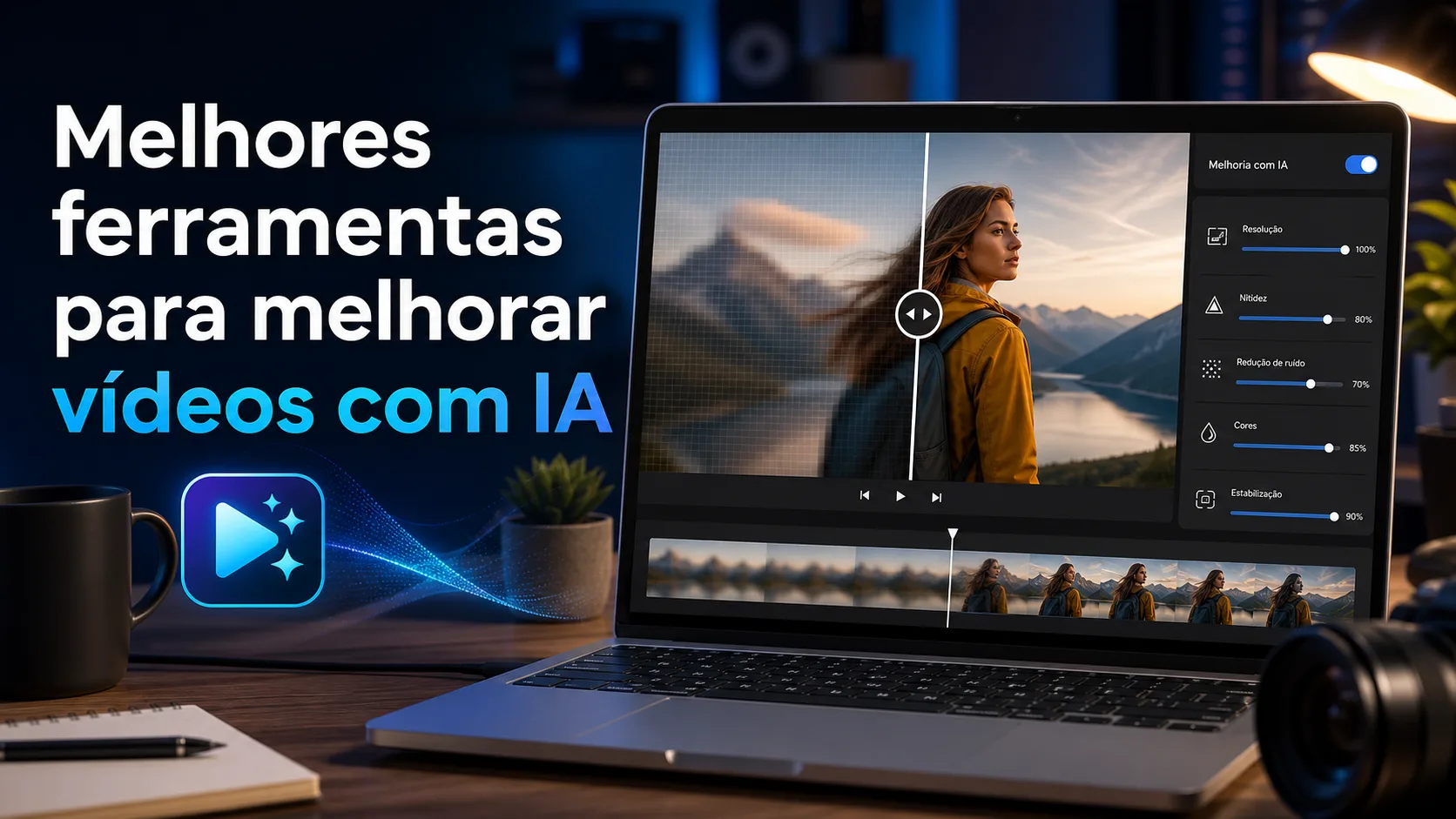
Ferramentas de IA para melhorar vídeos ajudam a aumentar resolução, reduzir ruído, suavizar tremores, recuperar detalhes e deixar vídeos antigos ou comprimidos mais apresentáveis. Elas são úteis para vídeos de celular, conteúdo para redes sociais, materiais de marketing, vídeos de produto e arquivos antigos que precisam de uma segunda vida.
Mesmo assim, nenhuma ferramenta reconstrói perfeitamente informações que não existem no arquivo original. O melhor caminho é testar um trecho curto, comparar antes e depois, observar rostos, textos e bordas, e só então processar o vídeo completo.
Índice
Resposta rápida
Para vídeos curtos e redes sociais, CapCut e Vmake são opções rápidas. Para correção mais séria e material antigo, AVCLabs e Topaz Video são mais fortes. Para testar no navegador e usar outras ferramentas de imagem no mesmo site, Cutout.pro é prático.
Tabela comparativa
| Ferramenta | Melhor uso | Ponto forte |
|---|---|---|
| CapCut AI Video Upscaler | Vídeos curtos e redes sociais | Fluxo simples e página em português |
| AVCLabs Video Enhancer AI | Restauração e upscale mais detalhado | Modelos de melhoria dedicados |
| Topaz Video | Projetos exigentes no desktop | Qualidade e controle avançados |
| Vmake AI Video Enhancer | Teste online rápido | Processo leve no navegador |
| Cutout.pro AI Video Enhancer | Vídeos curtos e uso casual | Página em português e várias ferramentas IA |
Melhores ferramentas para melhorar vídeos com IA
1. CapCut AI Video Upscaler
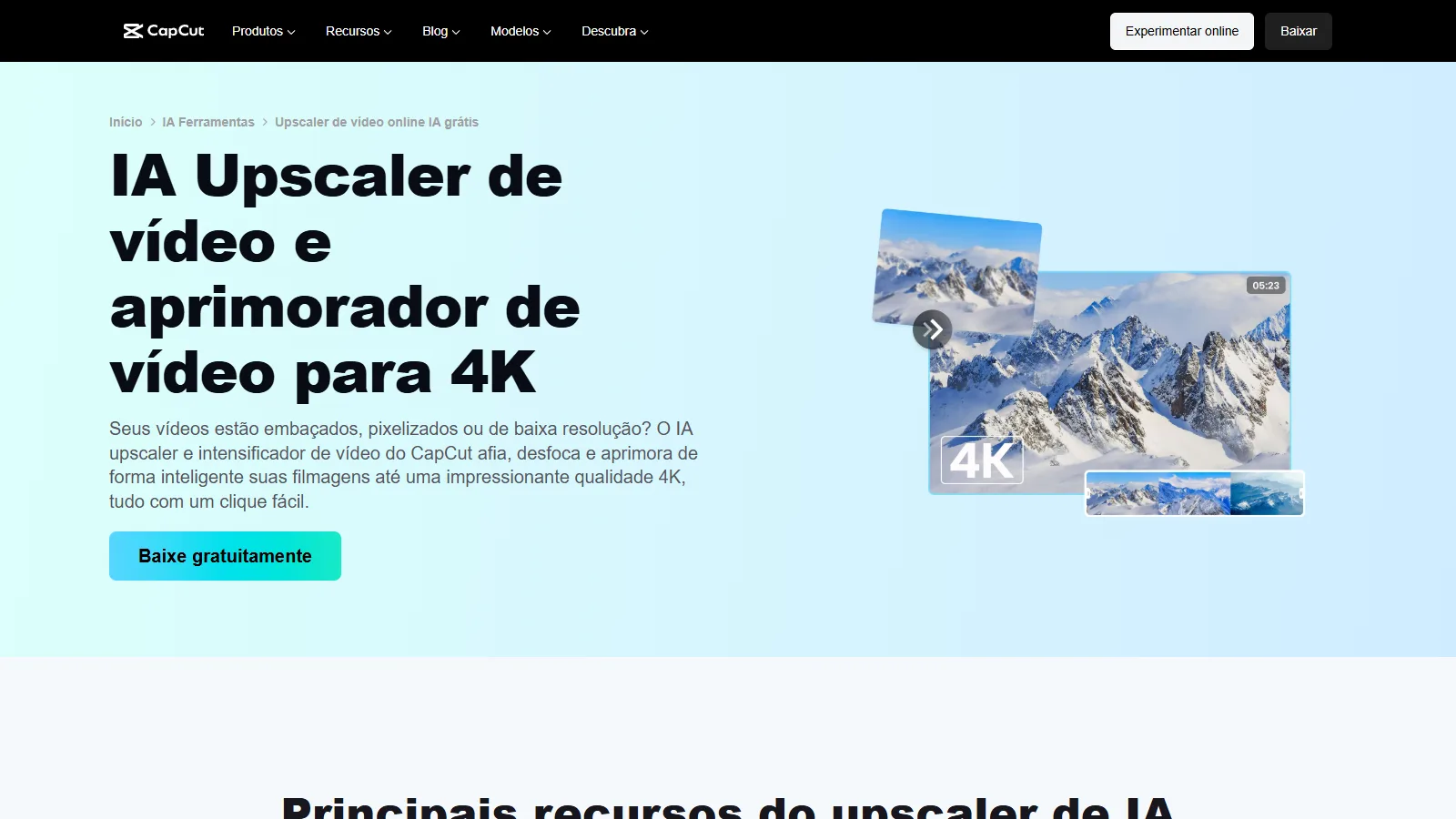
CapCut AI Video Upscaler CapCut AI Video Upscaler é uma das opções mais fáceis para quem quer melhorar vídeos sem aprender um software complexo. A página em português permite enviar um vídeo, aplicar upscale com IA e preparar o material para redes sociais ou edição posterior.
Ele combina bem com vídeos curtos, Reels, TikTok, Shorts e materiais simples de marketing. Para arquivos longos ou projetos profissionais, vale conferir limites de upload, marca d’água, tempo de processamento e qualidade máxima de exportação.
2. AVCLabs Video Enhancer AI
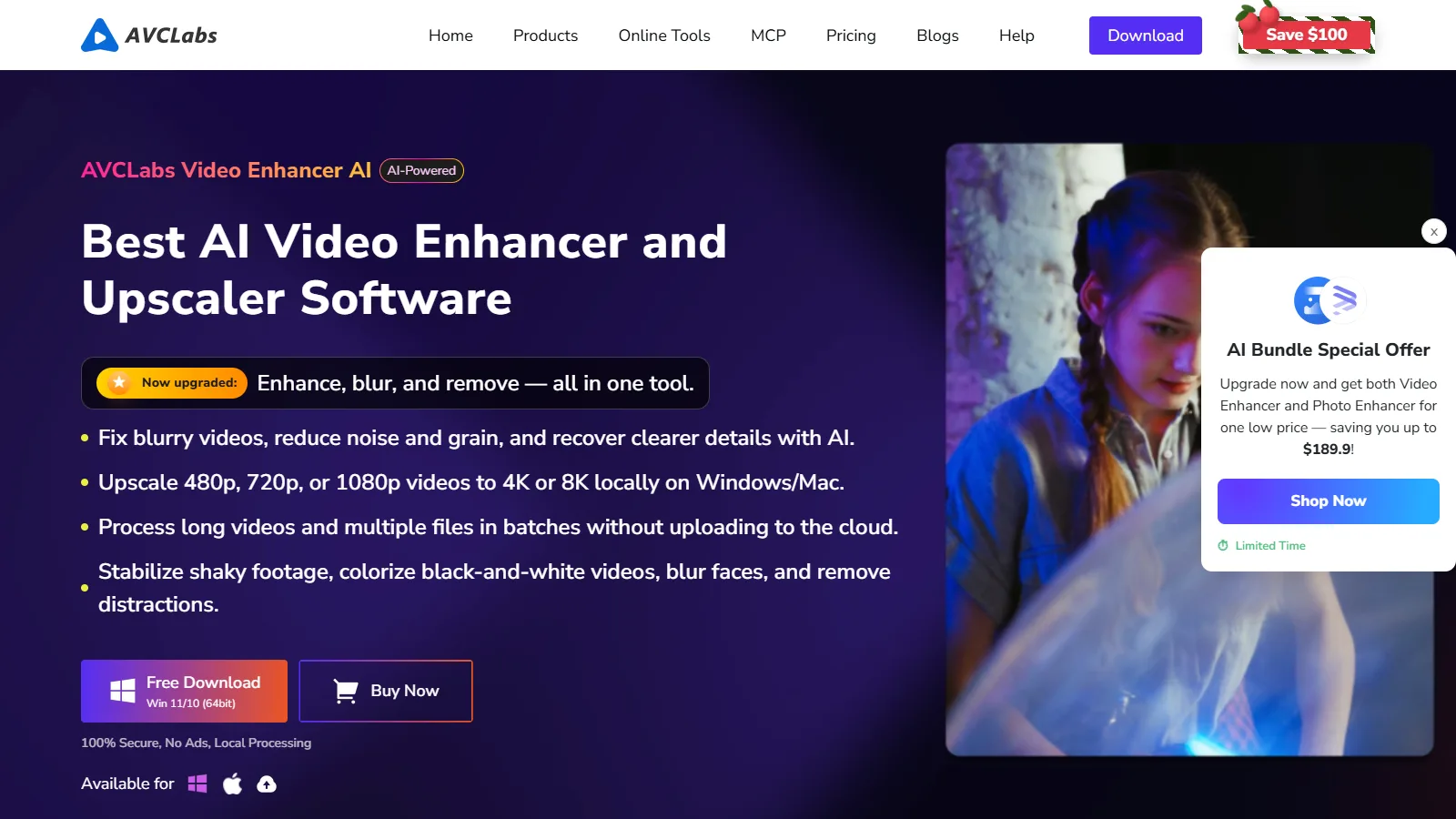
AVCLabs Video Enhancer AI AVCLabs Video Enhancer AI é voltado para quem precisa recuperar detalhes, reduzir ruído, melhorar nitidez e aumentar a resolução com mais controle. Ele faz sentido quando o vídeo original está velho, comprimido ou com baixa definição.
É uma alternativa mais robusta para quem não quer depender apenas de filtros rápidos. O ponto de atenção é que recursos avançados costumam exigir instalação, tempo de processamento e plano pago para uso frequente.
3. Topaz Video
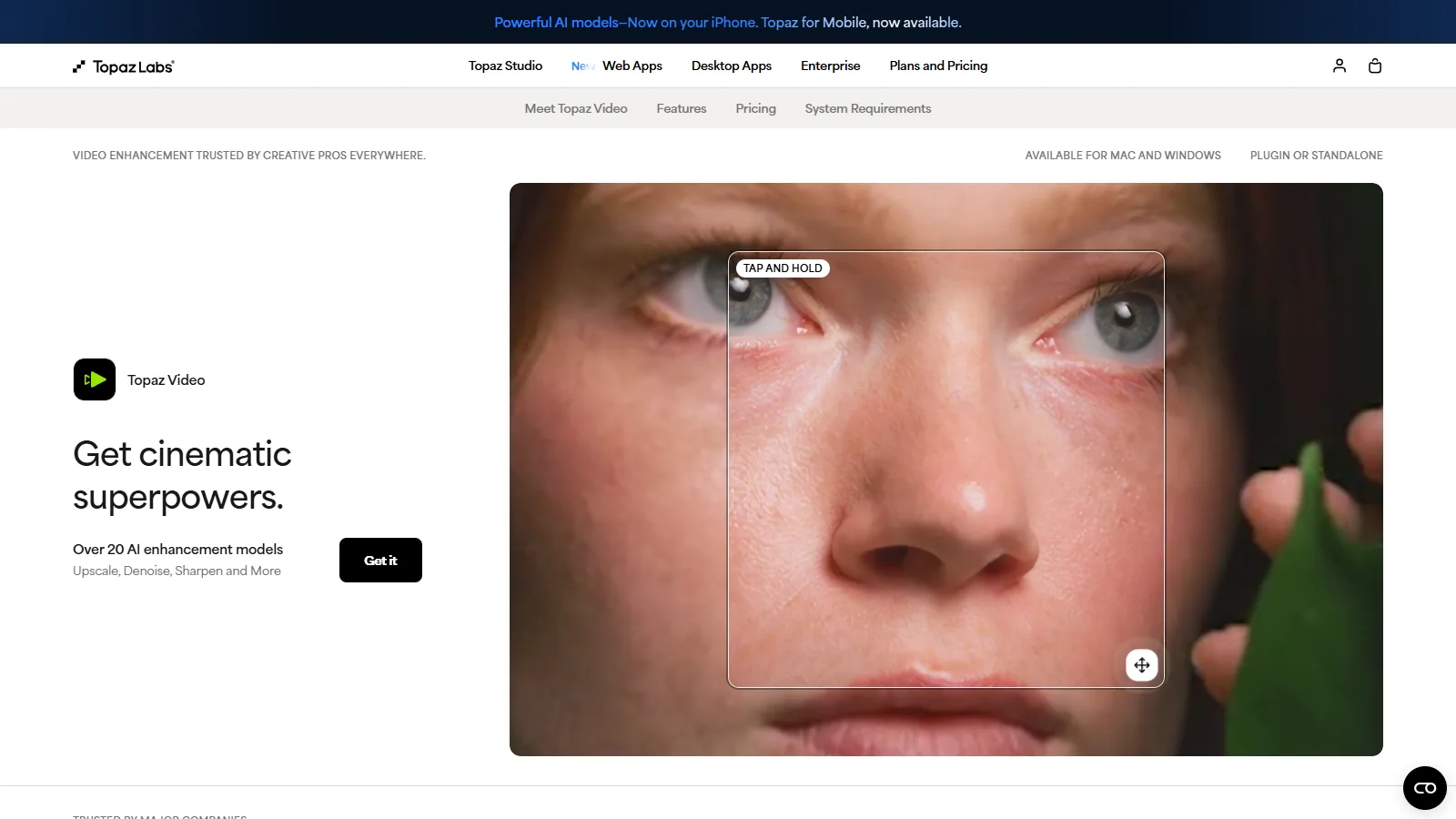
Topaz Video Topaz Video é uma das opções mais conhecidas para melhoria de vídeo em desktop. Ele é indicado para quem quer trabalhar com modelos de upscale, redução de ruído, interpolação e recuperação de detalhes com mais precisão.
A ferramenta é mais pesada do que serviços online simples, mas oferece melhor controle para vídeos antigos, material profissional e arquivos importantes. Antes de comprar, confira requisitos do computador, tempo de renderização e compatibilidade com o seu fluxo de edição.
4. Vmake AI Video Enhancer
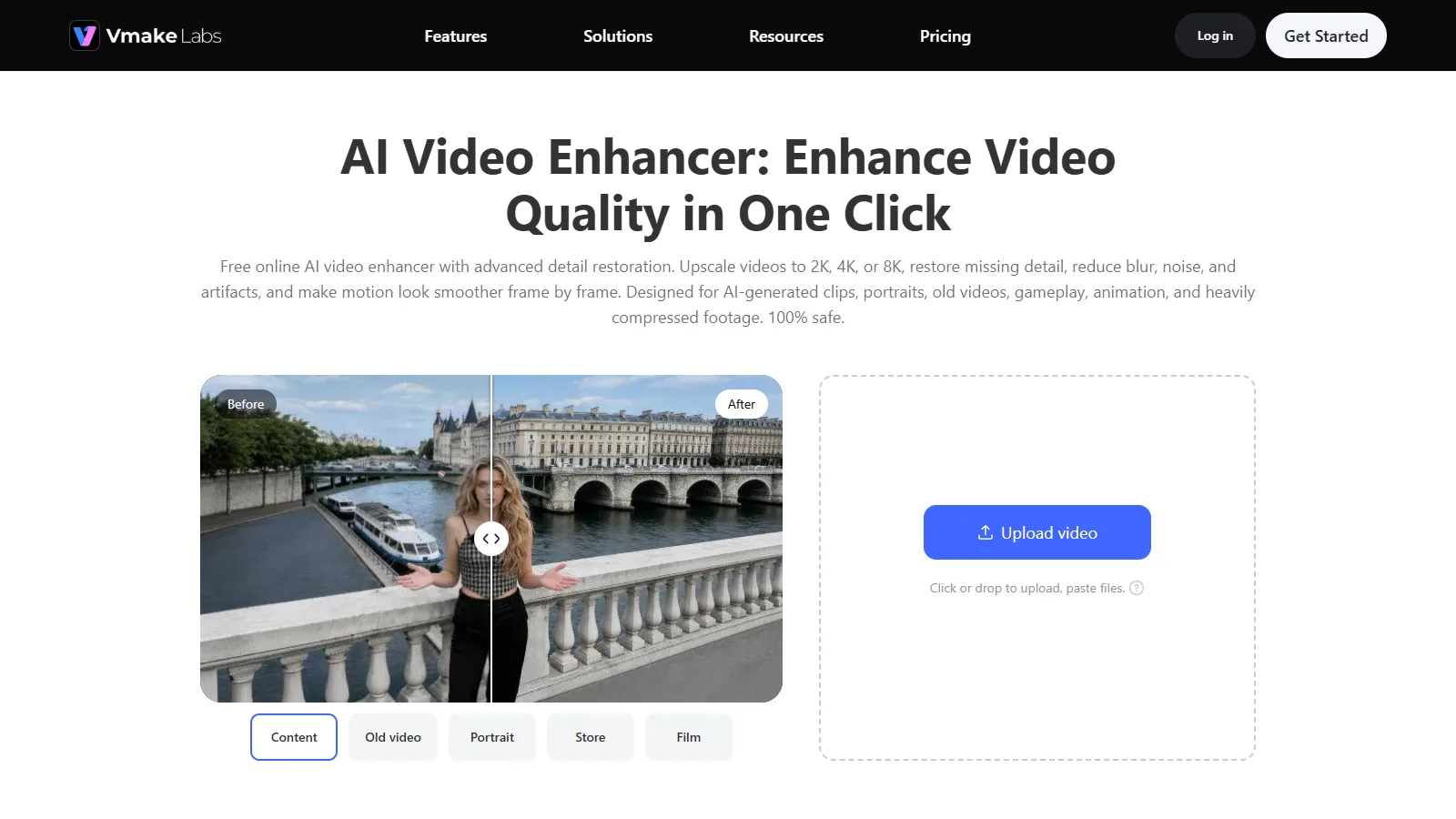
Vmake AI Video Enhancer Vmake AI Video Enhancer funciona direto no navegador e é útil quando você precisa melhorar rapidamente um vídeo curto. A proposta é simples: enviar o arquivo, aplicar melhoria automática e comparar o resultado.
É uma boa escolha para conteúdo de produto, anúncios curtos e vídeos que precisam apenas de mais nitidez. Em cenas com movimento rápido, rostos pequenos ou texto, revise o resultado com atenção para evitar aparência artificial.
5. Cutout.pro AI Video Enhancer
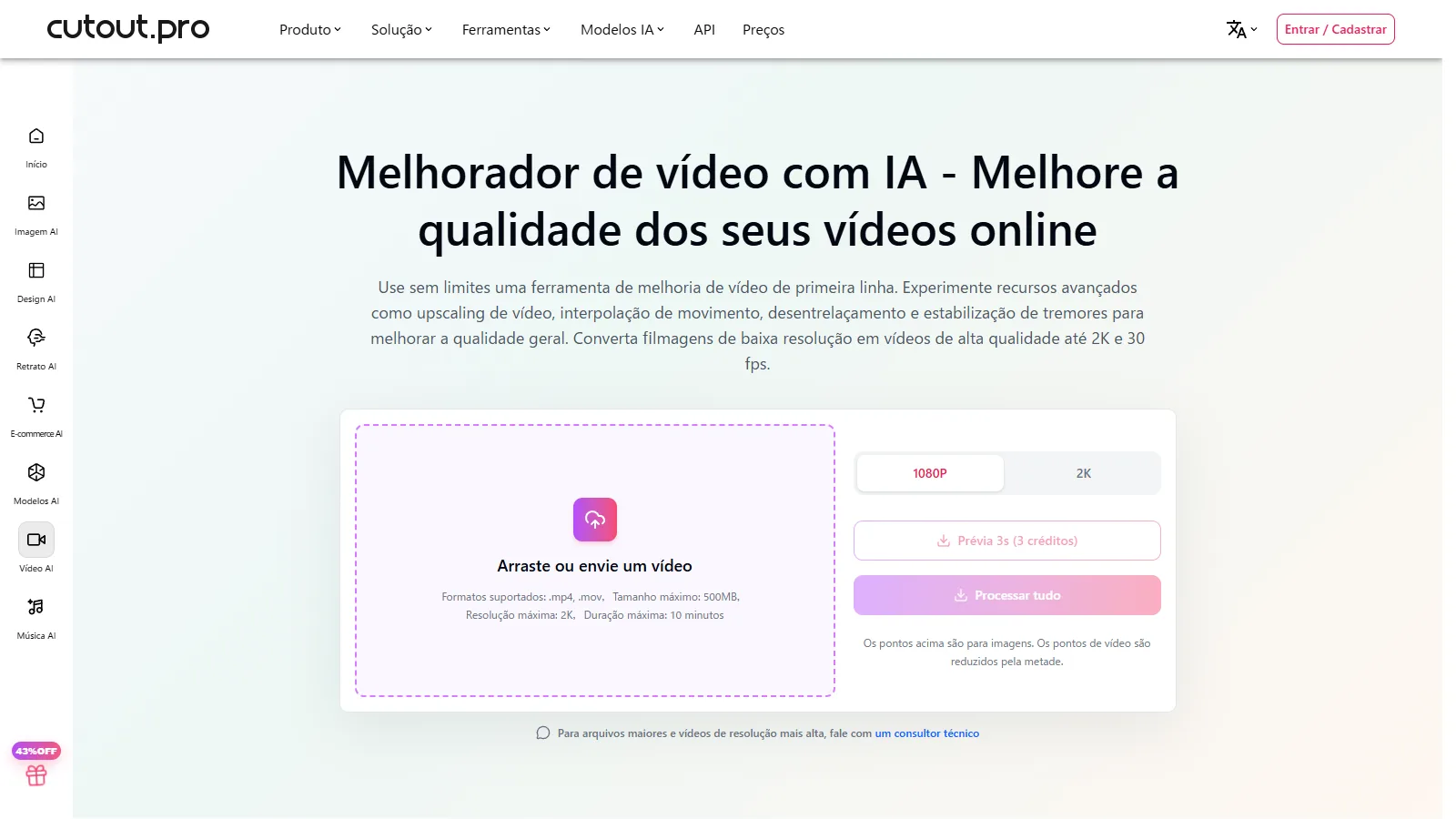
Cutout.pro AI Video Enhancer Cutout.pro AI Video Enhancer oferece uma página em português e um fluxo online simples para melhorar qualidade, nitidez e resolução de vídeos. O site também reúne várias ferramentas de imagem, design e vídeo com IA.
Ele é prático para testes ocasionais e para quem quer resolver várias tarefas criativas no mesmo ambiente. Para uso contínuo, confira créditos, limites de tamanho e políticas de armazenamento antes de enviar arquivos sensíveis.
Como escolher
Escolha pelo tipo de material. Vídeos curtos e públicos combinam com ferramentas online; arquivos longos, antigos ou importantes justificam uma solução desktop. Se o vídeo tem rosto, texto pequeno ou produto, priorize naturalidade em vez de exagerar na nitidez.
Cuidados antes de exportar
A IA pode criar detalhes falsos, acentuar bordas e mudar textura de pele ou objetos. Antes de publicar, compare com o original e veja o resultado em tela cheia. Para vídeos confidenciais, prefira ferramentas com política clara de privacidade ou processamento local.
Perguntas frequentes
Dá para melhorar vídeo grátis com IA?
Sim, várias ferramentas permitem teste gratuito ou prévia. O limite costuma aparecer em duração, resolução, marca d’água ou número de exportações.
AI upscale transforma qualquer vídeo em 4K real?
Não exatamente. O vídeo pode ficar maior e mais nítido, mas a IA estima detalhes. Se o original estiver muito ruim, o resultado pode parecer artificial.
Qual ferramenta é melhor para TikTok e Reels?
CapCut é a opção mais natural para redes sociais. Vmake e Cutout.pro também são boas opções quando você quer testar online rapidamente.
Topaz Video vale a pena para uso casual?
Para uso casual pode ser exagerado. Ele faz mais sentido para quem edita com frequência ou precisa de qualidade mais controlada.
Posso enviar vídeos privados para ferramentas online?
Evite enviar vídeos sensíveis sem ler a política de privacidade. Para arquivos confidenciais, soluções locais são mais seguras.
O que devo conferir no resultado?
Observe rostos, letras, logotipos, bordas finas, movimento rápido e áreas escuras. Esses pontos costumam revelar artefatos.
Resumo
Ferramentas para melhorar vídeos com IA são úteis para recuperar material antigo, preparar vídeos curtos e deixar arquivos de baixa resolução mais agradáveis. CapCut, Vmake e Cutout.pro são bons pontos de partida para uso rápido; AVCLabs e Topaz Video são opções mais fortes para quem precisa de controle e qualidade.
A escolha não deve se basear apenas na promessa de 4K ou 8K. O que importa é o equilíbrio entre naturalidade, tempo de processamento, preço, privacidade e facilidade de exportação.
Se estiver em dúvida, teste primeiro um trecho de 10 a 20 segundos. Isso evita gastar créditos ou tempo em um vídeo inteiro que talvez não combine com o modelo da ferramenta.
Relacionados
Best AI SOP Generators to Create Standard Operating Procedures Faster

Top 8 Ferramentas de IA para Transcrever Áudio em Texto em 2025
Deepseek vs ChatGPT: A Comparação Definitiva de LLMs (2025)
Remova Adesivos das Suas Fotos em Segundos — O Melhor Removedor com IA
Como Remover a Voz de uma Música? Método Manual vs. Removedor de Voz por IA

10 Ferramentas de Wireframe que Designers Recomendam para 2026