
Reunir capa, relatório e anexos é diferente de reduzir o tamanho de um arquivo. A junção organiza páginas existentes; a compressão equilibra tamanho e legibilidade. Defina a operação e se o documento pode ser enviado a um serviço externo antes de escolher.
As melhores ferramentas permitem reduzir tamanho, manter boa legibilidade, reordenar páginas e unir documentos sem instalar software pesado. Para arquivos com dados pessoais, porém, é importante escolher com atenção onde o documento será processado.
Resposta rápida
Para reunir documentos completos, AirMore é a opção em destaque. Para reduzir tamanho ou integrar compressão e edição, compare as outras cinco ferramentas. A página de junção AirMore não é um compressor e exige login e créditos.
Tabela comparativa
| Ferramenta | Melhor uso | Ponto forte |
|---|---|---|
| AirMore (ferramenta deste site) | Unir PDFs completos na ordem escolhida | 2–20 arquivos; login; 2 créditos por sucesso |
| iLovePDF | Comprimir e juntar PDF rapidamente | Interface muito direta |
| Smallpdf | Uso cotidiano e documentos de trabalho | Experiência simples e polida |
| PDF24 Tools | Várias tarefas PDF gratuitas | Muitos recursos sem complicação |
| PDF Candy | Converter, assinar, editar e comprimir | Kit amplo de ferramentas |
| PDFgear | Online e desktop | Bom para arquivos maiores e edição |
6 ferramentas para comprimir e juntar PDF
1. AirMore: juntar capa, relatório e anexos em um PDF
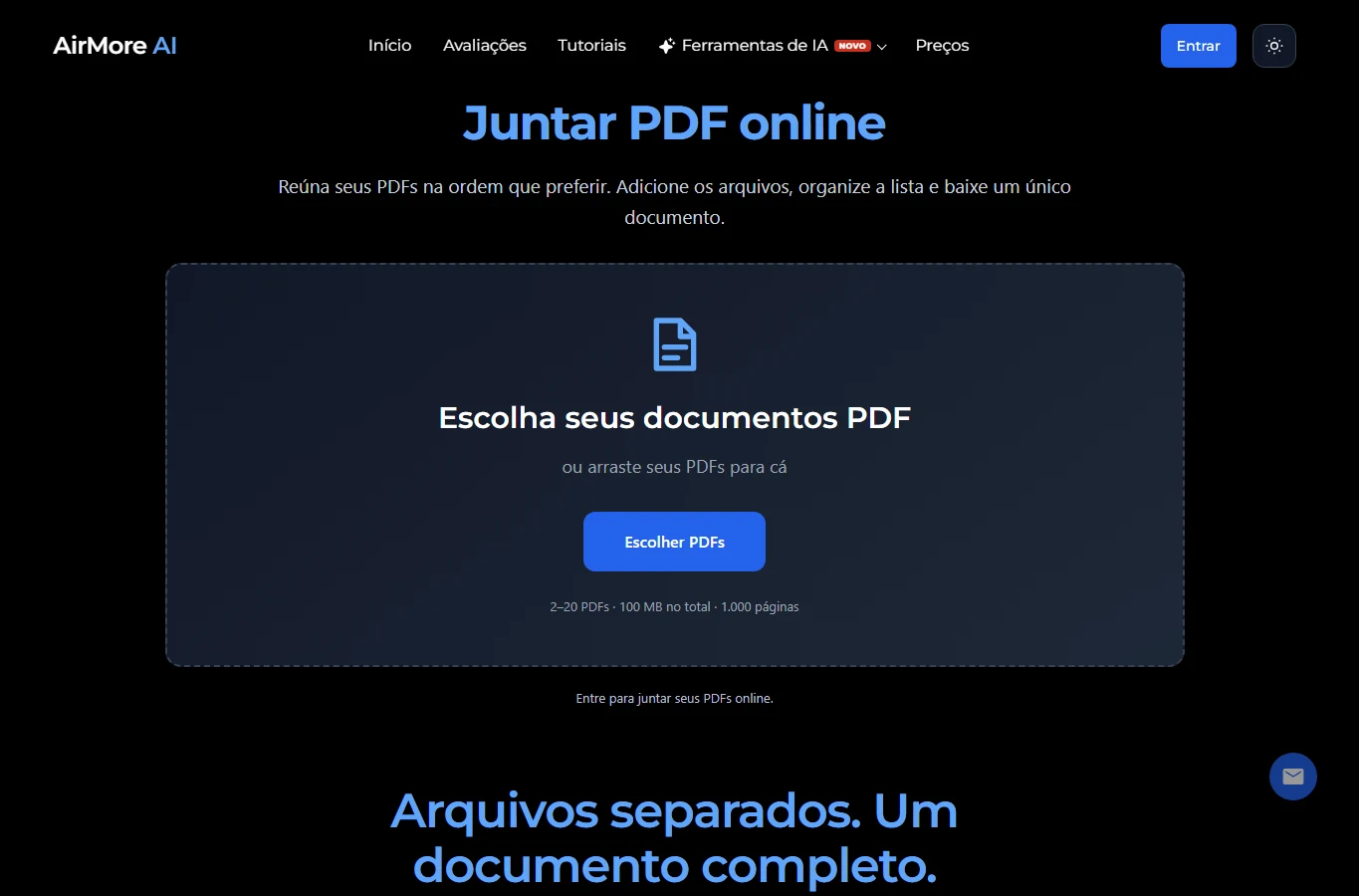
AirMore atende à montagem por documentos completos, incluindo todas as páginas de cada arquivo. Junta páginas existentes sem convertê-las intencionalmente em imagens. Não reduz tamanho, adiciona OCR, melhora digitalizações ou reorganiza páginas individuais dentro de um PDF.
Aceita de 2 a 20 arquivos, até 100 MB de entrada e 1.000 páginas no total. O resultado deve conter dados e ficar dentro de 200 MB. São limites independentes: estar abaixo de 100 MB não permite 21 arquivos. O fluxo envia documentos para processamento remoto, não funciona exclusivamente no navegador local.
É necessário entrar na conta. Cada junção concluída custa 2 créditos, independentemente da quantidade de arquivos; falhas e resultados vazios não são cobrados. Não é uma opção ilimitada, gratuita e sem cadastro; créditos também não equivalem a um valor fixo em reais ou euros. Envie apenas documentos que tenha autorização para processar.
Como juntar com AirMore
- Adicione PDFs e confira nomes, tamanhos e páginas. Um nome como 01-capa.pdf ajuda, mas a ordem exibida na lista determina o resultado.
- Mova arquivos completos pelas setas. As páginas internas não mudam de ordem. Extraia previamente apenas as páginas necessárias, se for o caso.
- Entre na conta, confirme e inicie. Mantenha a página aberta; se a conexão cair, tente novamente na mesma página antes de enviar outra solicitação.
- Confira prévia ou download: ordem, rotação, links e tamanho. Salve antes de atualizar ou sair. Atualizar reinicia o fluxo visível, mas uma tarefa já enviada ainda pode terminar.
Capa de 1 página, relatório de 12 e anexo de 3 formam um conjunto de 16 páginas nessa sequência. É exemplo de ordem, não uma medição de velocidade ou qualidade. Reduzir o tamanho exige uma operação separada de compressão.
Remova proteção por senha e achate formulários antes de adicionar: a página não solicita senhas dos documentos. Marcadores, formulários interativos e assinaturas digitais não têm preservação ou validade garantida. Mantenha os originais e avalie o envio de documentos assinados ou confidenciais antes de usar.
2. iLovePDF
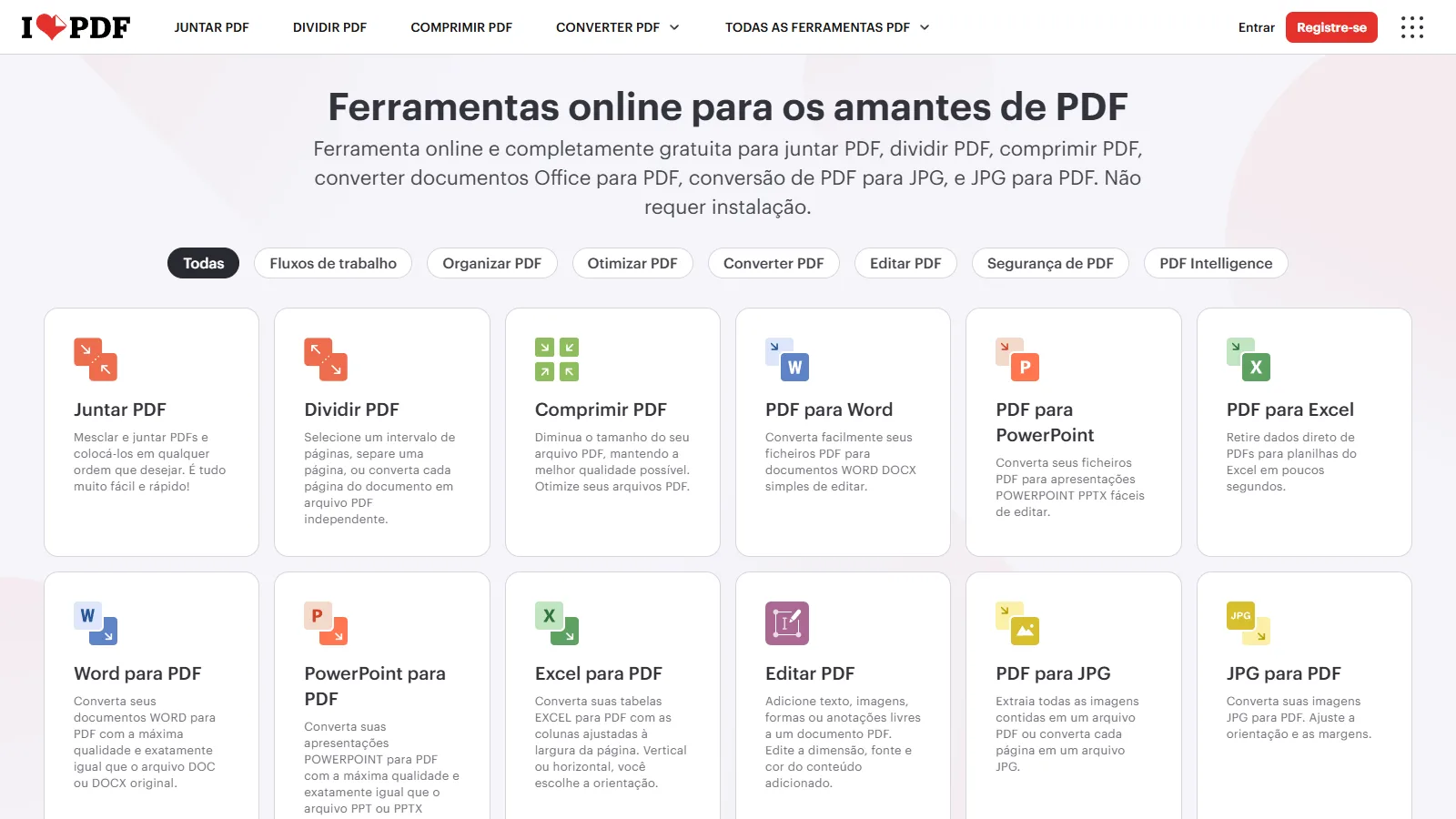
iLovePDF iLovePDF reúne juntar PDF, dividir, comprimir, converter e organizar páginas em uma interface muito fácil. Para quem quer apenas reduzir o tamanho de um arquivo ou unir vários PDFs, é uma das escolhas mais rápidas.
É útil para e-mails, formulários e documentos de rotina. Em arquivos grandes ou uso frequente, confira limites gratuitos, tamanho máximo e opções de conta.
3. Smallpdf
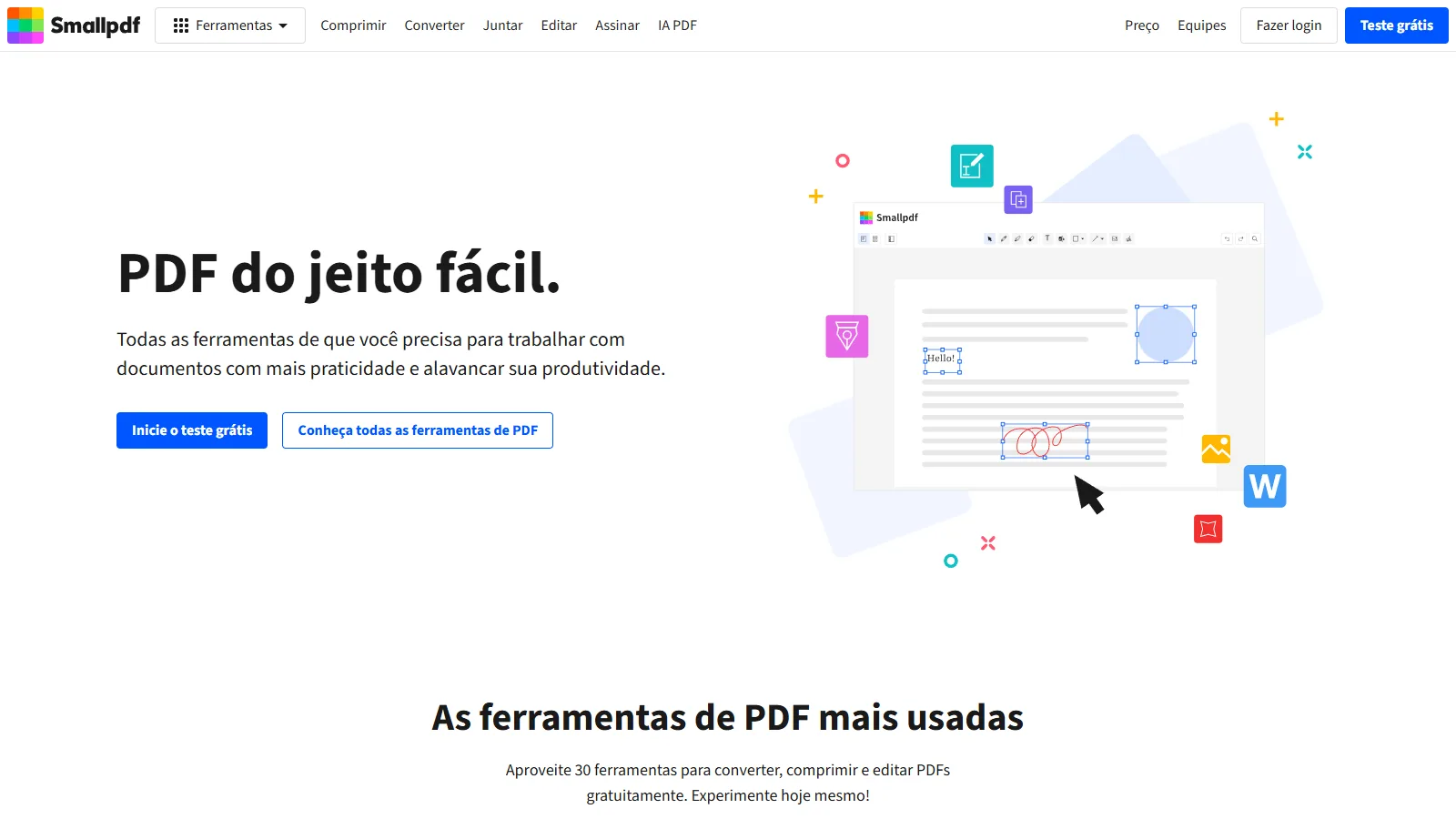
Smallpdf Smallpdf é conhecido por uma experiência limpa e direta. A página em português facilita encontrar ações como comprimir, converter, juntar, assinar e editar PDF sem se perder em menus técnicos.
Funciona bem para documentos de trabalho e tarefas ocasionais. Se você lida com muitos arquivos por dia, revise limites de uso e planos, pois algumas funções podem exigir assinatura.
4. PDF24 Tools
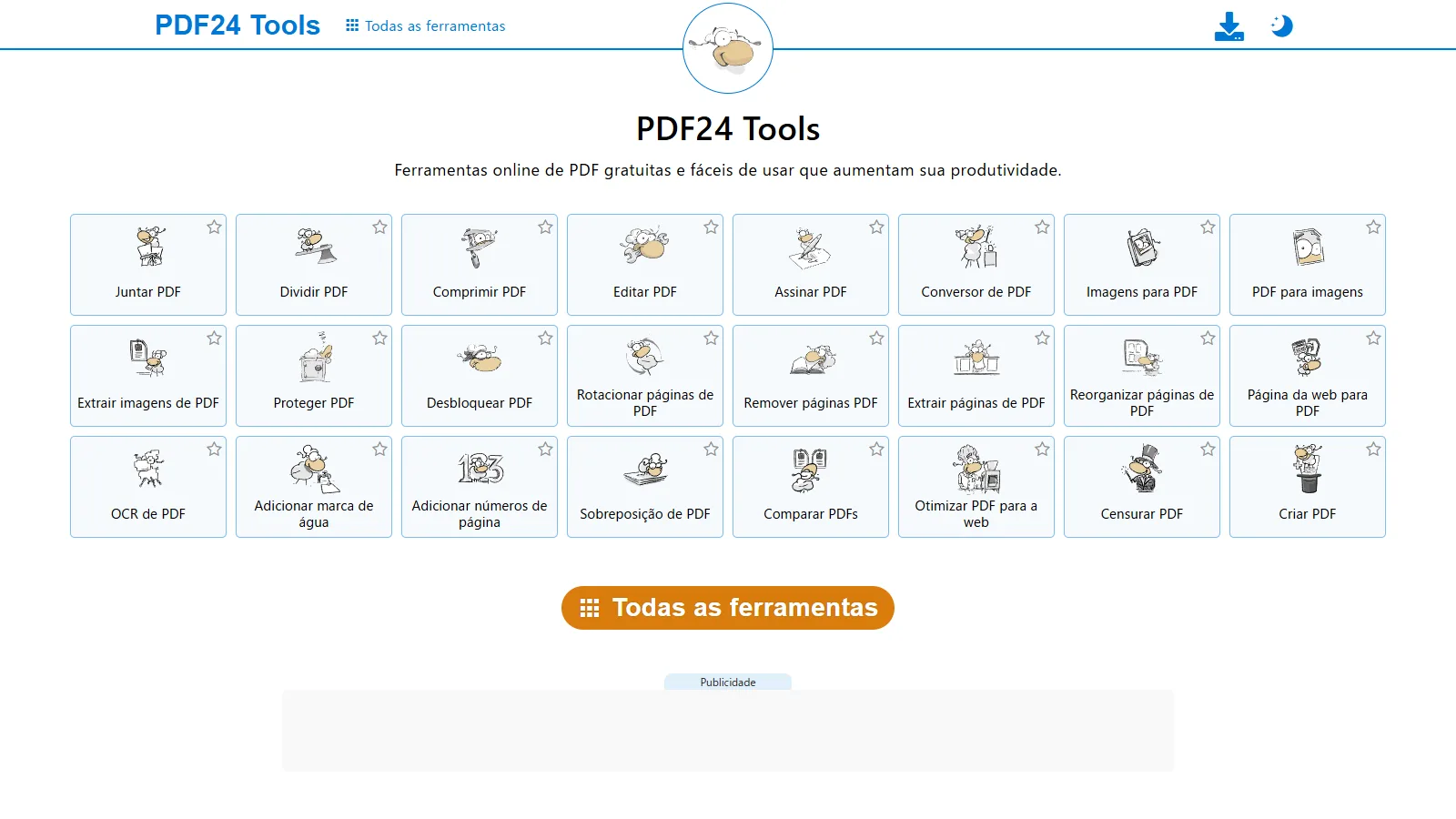
PDF24 Tools PDF24 Tools oferece muitas ferramentas gratuitas para PDF, incluindo juntar, comprimir, dividir, converter, OCR, proteger e remover páginas. É uma opção forte para quem quer resolver várias tarefas sem trocar de site.
A variedade é grande, então vale procurar exatamente a função desejada antes de enviar o arquivo. Para quem prefere não enviar documentos online, o ecossistema PDF24 também é conhecido por opções de desktop.
5. PDF Candy

PDF Candy PDF Candy funciona como um kit completo de ferramentas PDF. Além de comprimir e juntar, permite converter, editar, assinar e trabalhar com diferentes formatos.
É prático quando você precisa fazer uma sequência de tarefas, como juntar PDFs, reduzir tamanho e converter para imagem ou Word. Para uso intenso, verifique restrições de arquivos e planos pagos.
6. PDFgear

PDFgear PDFgear combina ferramentas online com software de edição de PDF. Ele é interessante para quem comprime e junta PDFs com frequência, mas também precisa editar, comentar ou conversar com documentos usando recursos de IA.
Para arquivos grandes, documentos internos ou trabalho recorrente, ter uma opção desktop pode ser mais confortável. Ainda assim, revise onde o processamento ocorre e teste a qualidade após a compressão.
Como usar sem erro
Para documentos simples, use uma ferramenta online e confira o arquivo final. Para PDFs com imagens importantes, escolha compressão moderada. Para documentos confidenciais, prefira soluções com processamento local ou política clara de exclusão.
Cuidados com segurança e qualidade
Depois de comprimir, abra o PDF e veja se textos, tabelas, imagens e assinaturas continuam legíveis. Depois de juntar, confira a ordem das páginas, arquivos duplicados e nomes dos documentos.
Perguntas frequentes
Comprimir PDF reduz a qualidade?
Pode reduzir, principalmente em PDFs com muitas imagens. Use compressão moderada quando o documento for para impressão ou apresentação.
É melhor juntar primeiro e comprimir depois?
Na maioria dos casos, sim. Assim você confere o tamanho final do arquivo. Mas, se cada PDF for muito grande, pode ser melhor comprimir antes.
Posso juntar PDFs pelo celular?
Sim. iLovePDF, Smallpdf e PDF24 funcionam bem no navegador do celular, embora organizar muitas páginas seja mais fácil no computador.
Ferramentas online são seguras?
Para documentos comuns, são práticas. Para contratos, documentos pessoais ou dados sensíveis, leia a política de privacidade ou use uma opção local.
PDF comprimido pode ficar ilegível?
Se a compressão for muito forte, imagens e textos escaneados podem perder qualidade. Sempre abra o arquivo final antes de enviar.
Qual ferramenta escolher para uso frequente?
PDF24 e PDFgear são boas opções para uso recorrente. iLovePDF e Smallpdf são excelentes para tarefas rápidas.
Resumo
Para reunir documentos completos, AirMore é a opção em destaque. Para reduzir tamanho ou integrar compressão e edição, compare as outras cinco ferramentas. A página de junção AirMore não é um compressor e exige login e créditos.
Para comprimir e juntar PDF, a melhor ferramenta depende do equilíbrio entre rapidez, qualidade e segurança. iLovePDF e Smallpdf são ótimos para tarefas simples; PDF24 e PDF Candy oferecem mais variedade; PDFgear é interessante para quem quer trabalhar também no desktop.
O erro mais comum é reduzir demais o arquivo e não revisar o resultado. Em documentos escaneados, contratos ou apresentações, a legibilidade vale mais do que alguns megabytes a menos.
Crie o hábito de verificar o PDF final antes de enviar: tamanho, ordem das páginas, qualidade das imagens e informações sensíveis. Isso evita retrabalho e problemas na entrega.
Atualizado em 5 de novembro de 2026: adicionados fluxo, limites e cobrança do AirMore, ampliando para seis ferramentas. A seção usa informações e interface oficiais; não foram executadas junções pagas ou testes comparativos de desempenho. IA auxiliou a atualização e a capa editorial.
Relacionados
5 melhores conversores de documentos: PDF, Word, Excel e imagens

4 melhores ferramentas para baixar vídeos online: plataformas, qualidade, áudio e celular
10 Ferramentas de Wireframe que Designers Recomendam para 2026

As melhores alternativas ao OpenClaw
Prova Virtual em 2025: Como as Ferramentas de IA Estão Transformando as Compras Online
Gerador de Publicações com IA para Redes Sociais: As Melhores Ferramentas para Criar Posts Mais Depressa