
Este guia foca-se exclusivamente no Codex na aplicação de Computador do ChatGPT. Não abrange a CLI do Codex, a extensão de IDE ou a API. A informação baseia-se na documentação oficial da OpenAI; os nomes dos botões e as funcionalidades disponíveis podem variar ligeiramente consoante a conta, o sistema operativo, a implementação e a política da organização.
▾ Índice (clique para recolher ou expandir)
- 1. O que é o Codex no ChatGPT?
- Parte 1: Instalar e começar a utilizar
- Parte 2: Compreender a interface do Codex
- Parte 3: Permissões e segurança
- Parte 4: Dar instruções claras ao Codex
- Parte 5: Exemplos práticos
- Parte 6: Verificar o resultado
- Parte 7: Resolução de problemas
- Parte 8: Um plano de aprendizagem de cinco dias
- As 10 regras mais importantes
1. O que é o Codex no ChatGPT?
O Codex no ChatGPT é um agente de trabalho inteligente que consegue utilizar ficheiros e ferramentas para concluir tarefas. Uma conversação normal destina-se principalmente a responder a perguntas; o Codex foi concebido para entregar trabalho concluído. Com a devida permissão, consegue:
- Ler, analisar, organizar e criar ficheiros locais
- Criar documentos, folhas de cálculo, apresentações e PDFs
- Analisar dados de CSV, Excel e outros formatos estruturados
- Ler, modificar, rever e testar código
- Criar sites, imagens e visualizações de dados
- Pesquisar na Web e verificar informações
- Utilizar um browser ou aplicações de computador suportadas
- Ligar-se a serviços externos através de plugins e aplicações
- Continuar tarefas de maior duração enquanto se ausenta
- Rever os seus resultados em resposta ao seu feedback
Em vez de perguntar apenas “Como faço um relatório de análise de vendas?”, pode fornecer os dados ao Codex e solicitar os entregáveis finalizados:
Analise esta folha de cálculo de vendas e crie um relatório em Excel com gráficos.
Crie também um resumo de gestão de uma página em inglês.

Não substitua o ficheiro original.
O Codex consegue inspecionar os dados, efetuar a análise, criar os ficheiros, verificá-los e indicar onde foram guardados os ficheiros concluídos.
Parte 1: Instalar e começar a utilizar
2. Instalar a aplicação de computador do ChatGPT
O Codex no ChatGPT é utilizado principalmente através da aplicação de computador do ChatGPT:
- Abra a página oficial da aplicação de computador do ChatGPT.
- Transfira a versão para Windows ou macOS.
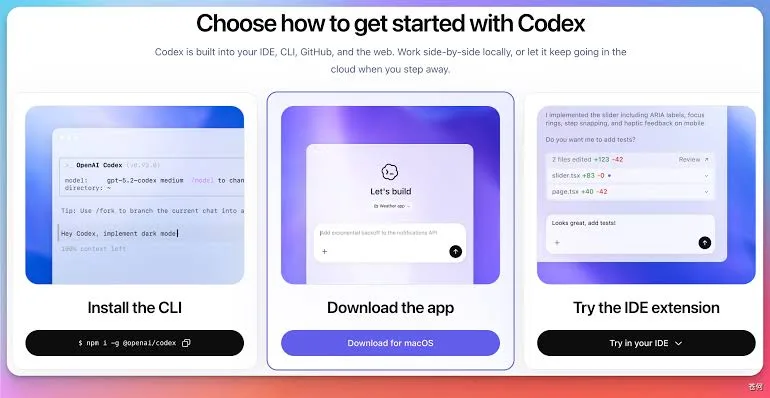
- Instale e inicie a aplicação.
- Inicie sessão com a sua conta do ChatGPT.
- Abra o Codex e crie uma nova tarefa.
- Selecione ou abra uma pasta de espaço de trabalho.
Se planeia trabalhar apenas com documentos, imagens, folhas de cálculo ou ficheiros gerais, normalmente não precisa de instalar ferramentas de programador primeiro. Para criar e executar software, o projeto também poderá necessitar de Git, Node.js, Python, Java, dependências de projeto ou ferramentas de teste.
Verifique de que ferramentas e dependências este projeto necessita.

Para já, indique apenas:
1. Que ferramentas já estão instaladas
2. Que ferramentas estão em falta
3. Que ferramentas são necessárias para executar o projeto
4. A ordem de instalação recomendada

Não instale nada nem modifique quaisquer ficheiros por enquanto.
3. Criar a sua primeira pasta de espaço de trabalho
O Codex trabalha com os ficheiros que se encontram no espaço de trabalho que selecionar. Crie uma pasta dedicada para cada projeto distinto, por exemplo:
Documents/
└── Codex Projects/
 └── sales-report/
 ├── sales.csv
 ├── product-list.xlsx
 └── notes.txt
Os principiantes devem evitar abrir todo o seu diretório pessoal, o Ambiente de Trabalho (Desktop), a pasta Transferências ou um diretório que contenha grandes quantidades de dados privados. Um espaço de trabalho claramente limitado reduz a probabilidade de o Codex ler ou modificar ficheiros não relacionados.
Parte 2: Compreender a interface do Codex
4. Barra lateral: projetos e tarefas
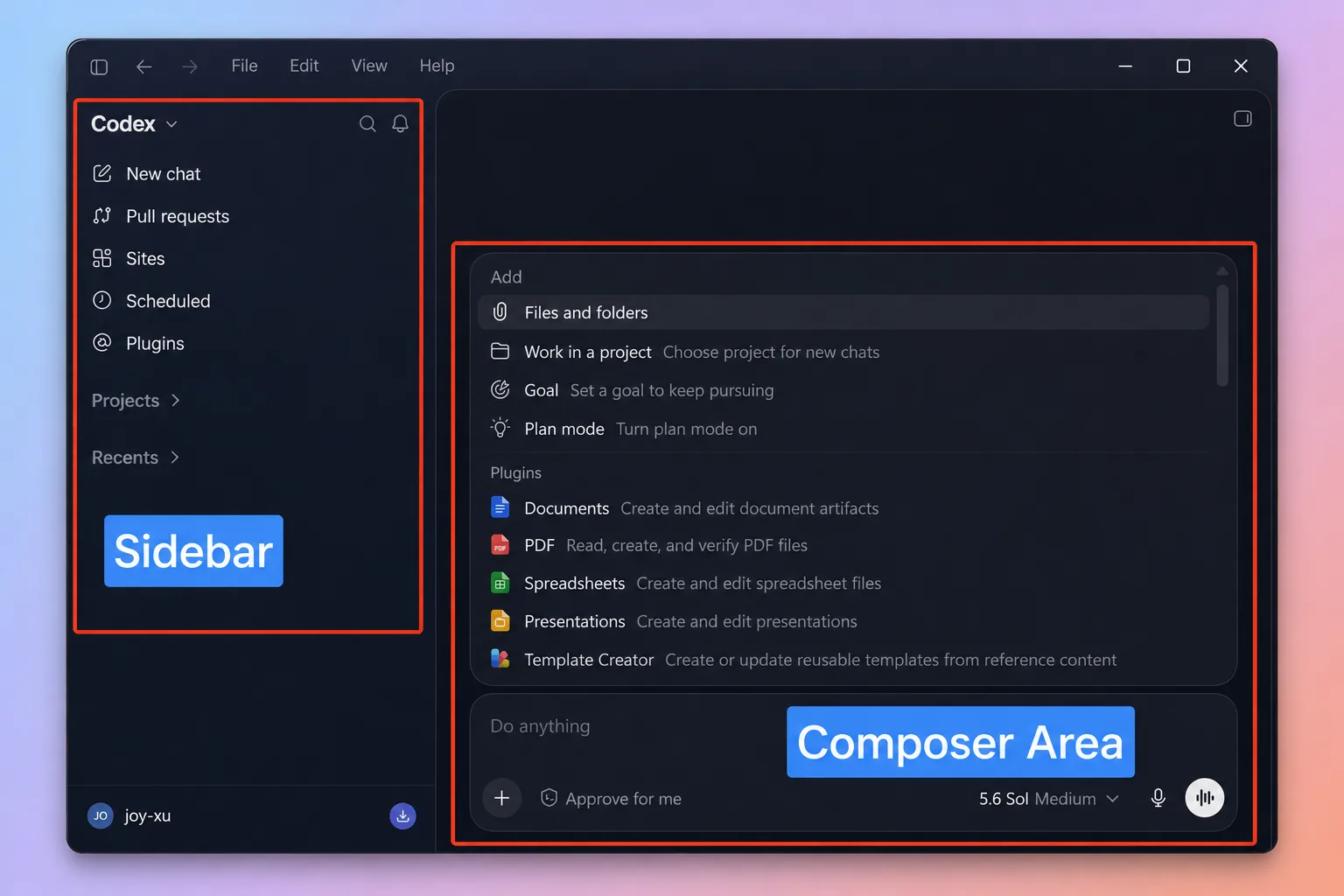
A barra lateral é o local onde gere os projetos e as tarefas. Um projeto é útil para trabalhos relacionados e de longo prazo, podendo conter várias tarefas, uma pasta local, ficheiros carregados, instruções de projeto e contexto partilhado. Cada tarefa deve corresponder normalmente a um resultado claro, como criar um relatório de vendas, corrigir um menu móvel ou analisar riscos contratuais.
Se duas frentes de trabalho tiverem objetivos muito diferentes, crie tarefas separadas. Utilize um projeto quando o trabalho se prolongar no tempo, produzir vários entregáveis relacionados ou reutilizar o mesmo material de origem. Consulte o guia de projetos da OpenAI para obter mais pormenores.
5. Compositor: o seu centro de controlo de tarefas
Utilize o compositor para introduzir instruções, anexar ficheiros, carregar imagens, adicionar informações de contexto, alterar o âmbito da tarefa e solicitar revisões. Um bom pedido não tem de ser longo, mas deve definir o entregável, o âmbito, os limites e os critérios de verificação.
Analise a folha de cálculo de feedback de clientes em anexo.

Por favor:
1. Classifique o feedback por tipo de problema
2. Conte o número de comentários em cada categoria
3. Identifique os cinco problemas mais comuns
4. Crie um livro de trabalho de análise em Excel
5. Crie um resumo de gestão de uma página em inglês

Não modifique o ficheiro original.
Todas as conclusões devem poder ser rastreadas até aos dados da folha de cálculo.
6. Área principal: trabalho em curso
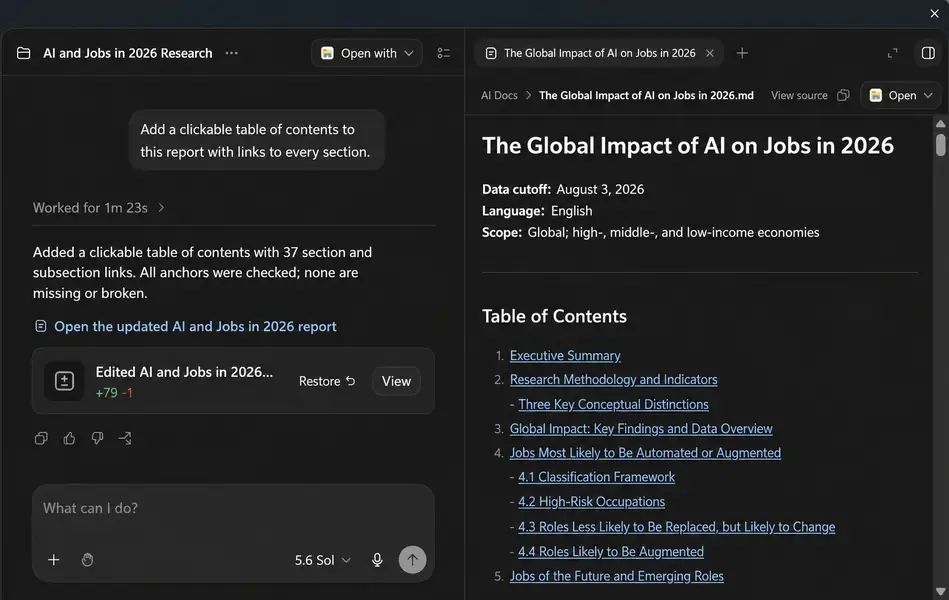
A área principal apresenta o seu pedido, a interpretação do Codex sobre a tarefa, o progresso atual, os ficheiros e ferramentas utilizados, os pedidos de permissão, os resultados dos testes e o resumo final. Se o Codex ainda estiver a trabalhar, normalmente não precisa de enviar o mesmo pedido novamente. Pode adicionar informações que não alterem a direção geral, tais como: “Requisito adicional: escreva o relatório final em inglês.”
7. Área de ficheiros e pré-visualização
A aplicação de computador do ChatGPT consegue pré-visualizar documentos Word, Excel, PowerPoint, PDF, Markdown, imagens, páginas Web e código. Após analisar um primeiro rascunho, pode indicar uma página ou área específica e solicitar uma alteração direcionada.
Mantenha tudo o resto inalterado. Apenas no diapositivo 3:
- Encurte o título
- Aumente o gráfico
- Remova a nota no canto inferior direito
Para mais informações, consulte o guia de criação, pré-visualização e anotação de ficheiros da OpenAI.
8. Alterações de código e área de revisão
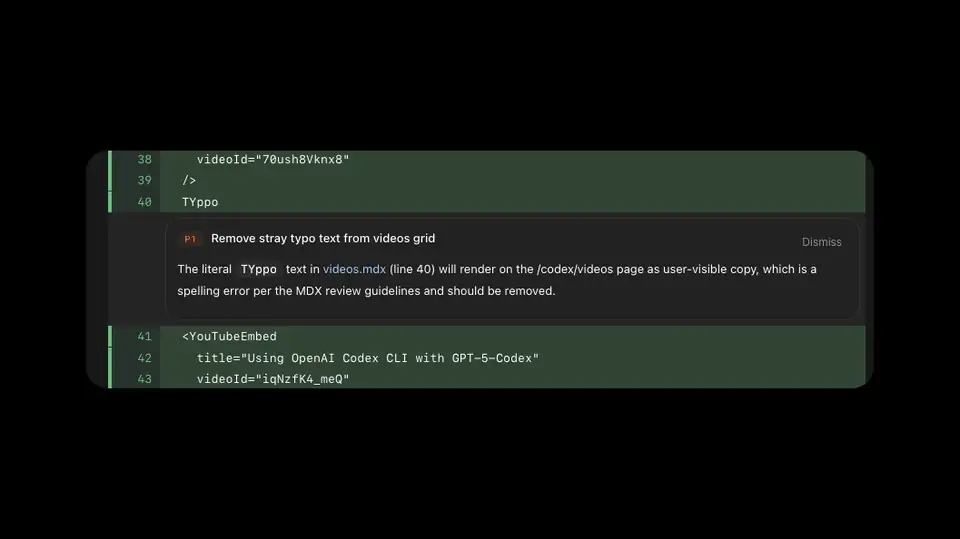
Quando o Codex altera código ou ficheiros de texto, a interface pode mostrar um diff (diferenças) entre as versões original e revista. Verifique quais os ficheiros que foram alterados, se foi modificado algo fora do âmbito solicitado, se foram adicionadas novas dependências e se os testes reportados passaram efetivamente.
Se o repositório já continha alterações de Git não consolidadas, a área de revisão também poderá incluir alterações anteriores. Quando disponível, mude para a tarefa mais recente ou para a vista “Last turn” (Última interação). Consulte o guia de revisão de código da OpenAI.
Parte 3: Permissões e segurança
9. Porque é que o Codex solicita permissão?
O Codex pode precisar de ler ou editar ficheiros, executar comandos locais, estabelecer ligação à rede, aceder a uma localização fora do espaço de trabalho ou controlar um browser ou outra aplicação. O sistema de permissões determina quais as ações que podem ocorrer automaticamente e quais as que exigem a sua aprovação.
10. Escolher um modo de permissão
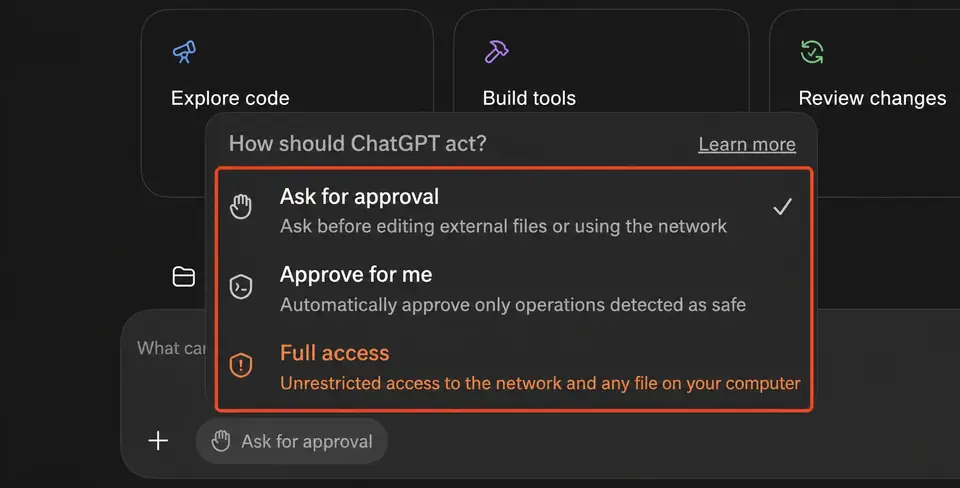
- Pedir aprovação: a melhor predefinição para principiantes. O Codex pode realizar trabalho normal no espaço de trabalho e pede autorização antes de ir além desse âmbito.
- Aprovar por mim: o sistema revê automaticamente alguns pedidos de permissão adicionais. É mais rápido, mas os julgamentos automatizados ainda podem falhar.
- Acesso total: permite um acesso mais abrangente a ficheiros e à rede. Apresenta o maior risco e não é uma boa predefinição para o dia a dia de principiantes.
Para a maioria das tarefas, comece com a opção Pedir aprovação. Consulte o guia de modos de permissão da OpenAI para obter mais pormenores.
11. Como deve decidir se deve aprovar?
Antes de aprovar, confirme se a ação está diretamente relacionada com a tarefa, se a pasta está correta, se o site é de confiança, se os ficheiros importantes não serão substituídos ou eliminados e se existe uma cópia de segurança quando necessária. Tenha especial cuidado com a eliminação de ficheiros, a substituição de dados de origem, a publicação de conteúdos, o envio de código (push), o envio de mensagens, a alteração de uma base de dados online ou o manuseamento de palavras-passe e chaves de acesso.
Antes de aprovar, explique:
1. Porque é necessária esta permissão
2. A quais ficheiros ou sites irá aceder
3. Se algum dado será alterado
4. Se existe uma alternativa que não exija esta permissão
Parte 4: Dar instruções claras ao Codex
12. Cinco elementos de uma boa tarefa
- Objetivo: o resultado final pretendido.
- Dados de entrada (Inputs): os ficheiros ou informações que o Codex deve utilizar.
- Âmbito: o que o Codex tem permissão para alterar.
- Restrições: o que o Codex não deve fazer.
- Critérios de aceitação: como provar que a tarefa está concluída.
Conclua [OBJETIVO DA TAREFA].

Utilize estes dados de entrada:
- [FICHEIROS, PASTAS OU ANEXOS]

Requisitos:
- [REQUISITOS DE CONTEÚDO]
- [REQUISITOS DE FORMATO]

Restrições:
- Não [AÇÃO PROIBIDA]
- Modifique apenas [ÂMBITO PERMITIDO]

Quando terminar:
- Verifique [CRITÉRIOS DE ACEITAÇÃO]
- Liste tudo o que alterou
- Diga-me onde os ficheiros de saída foram guardados
13. Três modos de tarefa úteis
Apenas analisar; não modificar
Inspecione o projeto atual e identifique problemas.
Apenas analise e reporte. Não modifique ficheiros, instale dependências
nem execute comandos que alterem dados.
Analisar primeiro, depois modificar
Analise primeiro a causa do erro. Explique a correção proposta,
aguarde a minha confirmação, modifique os ficheiros e execute os testes.
Concluir e verificar
Corrija o menu de navegação móvel, que não abre.
Modifique apenas os ficheiros relacionados, preserve o comportamento em computador,
não adicione nenhum novo framework e execute os testes relevantes quando terminar.
Parte 5: Exemplos práticos
14. Exemplo 1: Organizar e resumir informação
Leia as notas de reuniões e os documentos de requisitos nesta pasta e crie um resumo do projeto.
Inclua o objetivo do projeto, os requisitos confirmados, as questões em aberto, os responsáveis, os prazos,
os riscos e as próximas ações. Marque a informação incerta como "A confirmar".
Cite o ficheiro de origem para cada conclusão importante e produza um documento Word em inglês.
15. Exemplo 2: Analisar dados de Excel ou CSV
Analise o ficheiro sales.csv:
1. Verifique valores em falta, duplicados e valores atípicos (outliers)
2. Resuma as vendas por mês
3. Identifique os cinco produtos mais vendidos
4. Compare as taxas de crescimento por região
5. Crie um relatório em Excel com gráficos
6. Escreva um resumo de gestão em inglês

Não substitua o CSV original nem invente dados em falta.
16. Exemplo 3: Criar uma apresentação
Crie uma apresentação de revisão de projeto com oito diapositivos para a gestão.
Utilize um inglês conciso, profissional e baseado em dados.
Não invente dados. Marque a informação em falta como "A adicionar".
Quando terminar, verifique se há excesso de texto, imagens distorcidas e tamanhos de letra inconsistentes.
17. Exemplo 4: Criar um site simples
Crie um site de portefólio pessoal no espaço de trabalho atual.
Inclua uma introdução, competências, três projetos e informações de contacto.
Garanta compatibilidade com dispositivos móveis e computadores, não utilize frameworks pesadas e não o publique.
Inicie uma pré-visualização local e verifique o esquema (layout), as ligações (links), a adaptação a ecrãs e os erros na consola.
18. Exemplo 5: Compreender uma base de código desconhecida
Não modifique nenhum ficheiro por enquanto.
Explique o propósito do projeto, como iniciá-lo, as principais pastas, os pontos de entrada,
o fluxo de dados, os testes existentes e os cinco ficheiros que devo ler primeiro.
Termine com um plano de leitura guiada de 30 minutos.
19. Exemplo 6: Corrigir um erro de software
Diagnostique e corrija este erro:
TypeError: Cannot read properties of undefined

Encontre a causa raiz e faça apenas a alteração mínima necessária.
Não altere o comportamento funcional existente e adicione um teste de regressão.
Reporte os ficheiros alterados, os resultados dos testes e os riscos remanescentes.
20. Exemplo 7: Investigar e redigir um relatório
Pesquise cinco ferramentas de gestão de projetos adequadas para pequenas equipas em 2026.
Dê prioridade a sites e documentação oficiais. Compare preços, funcionalidades principais,
automatização, permissões e curva de aprendizagem. Separe os factos da análise
e inclua links para as fontes de informações que possam sofrer alterações.
Parte 6: Verificar o resultado
21. Pedir provas de conclusão ao Codex
Não se limite a aceitar a resposta “Concluído”. Peça ao Codex para indicar que ficheiros criou ou alterou, onde estão localizados, que dados de origem utilizou, que comandos executou, o que verificou e que limitações ou riscos ainda persistem.
Efetue uma verificação final do trabalho que acabou de concluir.
Não adicione mais funcionalidades. Verifique apenas:
1. Se cada requisito original foi satisfeito
2. Se foi alterado algo fora do âmbito solicitado
3. Se existem erros óbvios
4. Se cada ficheiro de saída abre corretamente
5. Se os dados e as citações têm suporte válido
6. Se ficou alguma coisa por concluir
22. Como rever tarefas de programação
Peça ao Codex para fazer uma revisão sem modificar nada. Concentre-se na funcionalidade, casos limite (edge cases), segurança, tratamento de erros, compatibilidade, cobertura de testes e alterações não relacionadas. Antes de realizar trabalhos de programação importantes, crie um ponto de restauro ou commit no Git.
23. Como rever tarefas de documentos e dados
Certifique-se de que os números correspondem aos dados de origem, de que as conclusões são fundamentadas, de que as citações funcionam, de que as unidades dos gráficos estão corretas, de que os ficheiros abrem sem problemas, de que o texto não transborda nas páginas e de que os ficheiros originais não foram substituídos.
Parte 7: Resolução de problemas
24. O Codex não consegue ler um ficheiro
Confirme se abriu a pasta correta, se o ficheiro está dentro do espaço de trabalho, se foi concedida a permissão necessária, se outro programa não está a bloquear o ficheiro e se o administrador da sua organização não desativou as funcionalidades de ficheiros locais.
Indique-me a que diretório do espaço de trabalho e ficheiros relacionados consegue aceder atualmente.
Não tente aceder a nenhuma outra localização.
25. O Codex não consegue estabelecer ligação à rede
O modo de permissão pode estar a bloquear o acesso à rede, a aprovação poderá ainda estar pendente, uma política da organização pode restringir a ligação, o destino pode estar indisponível ou a rede pode estar em baixo. Não ative o Acesso total apenas por mera conveniência.
26. O Codex para e fica em espera
O Codex poderá estar à espera de permissão, de iniciar sessão na conta, de um ficheiro necessário, de uma escolha importante, de uma ferramenta externa ou da conclusão de um teste. Leia a mensagem de progresso mais recente antes de decidir o que fazer a seguir.
27. O resultado não é o esperado
Não diga apenas “Isto está mal”. Identifique o ficheiro, a página ou a área com o problema; descreva o resultado que esperava obter; e indique que partes devem permanecer inalteradas.
Parte 8: Um plano de aprendizagem de cinco dias para principiantes
- Dia 1: Peça ao Codex para explicar ficheiros ou dados sem efetuar alterações.
- Dia 2: Crie um relatório em Markdown, uma folha de cálculo ou uma página Web autónoma.
- Dia 3: Solicite uma revisão direcionada e analise-a na pré-visualização ou na vista de diferenças (diff).
- Dia 4: Peça ao Codex para executar testes, analisar dados ou verificar informações oficiais.
- Dia 5: Conclua o ciclo completo: definir o objetivo → fornecer os inputs → limitar o âmbito → executar → verificar → rever → aceitar.
As 10 regras mais importantes
- Utilize uma pasta de espaço de trabalho separada para cada projeto.
- Atribua a cada tarefa um único entregável claro.
- Especifique exatamente que ficheiros o Codex tem permissão para modificar.
- Quando precisar apenas de análise, declare explicitamente: “Não modifique nada.”
- Os principiantes devem utilizar a opção Pedir aprovação por predefinição.
- Não aprove levianos acessos para fora do espaço de trabalho.
- Não permita que o Codex substitua os dados de origem originais.
- Faça cópias de segurança de ficheiros importantes e mantenha um ponto de restauro no Git para projetos de código.
- Peça ao Codex para verificar o resultado e não apenas para o criar.
- Reveja pessoalmente qualquer publicação, eliminação, envio ou alteração de dados online antes de esta ocorrer.
A forma mais eficaz de utilizar o Codex no ChatGPT é tratá-lo como um colaborador capaz de trabalhar com ficheiros e ferramentas reais. Você define o objetivo, o âmbito, as restrições e os critérios de aceitação; o Codex analisa, executa, verifica e itera.
Relacionados
AI Comic Generator: Best Tools to Create Comics Faster

How to Enhance Christmas Photos Online
Best AI Avatar Generators to Create Profile Pictures, Videos, and Digital Humans
5 Soluções Online para Remover a Marca d'Água do Sora
10 Ferramentas de Wireframe que Designers Recomendam para 2026
Top 8 Ferramentas de IA para Transcrever Áudio em Texto em 2025