LoRA no MOSS-Image: Fizgig, AI Toolkit, KohakuMossTrainer e sd-scripts
KohakuMossTrainer, AI Toolkit, sd-scripts e Fizgig: instalação, configurações, relatos de treinamento, limites de VRAM e validação no ComfyUI.


Para o primeiro LoRA de MOSS-Image, comece pelo Base e congele o Qwen3.5-9B. Da menor para a maior carga de configuração, a ordem é Fizgig, AI Toolkit, KohakuMossTrainer e sd-scripts. Fizgig oferece telas guiadas e predefinições; AI Toolkit usa uma interface de trabalhos com campos configuráveis; KohakuMossTrainer gera configurações Python, mas exige comandos para cache e treino; sd-scripts pede gerenciamento direto de dependências, TOML e comandos. A ordem representa a complexidade do fluxo, não a qualidade das imagens.
Os quatro têm exemplos públicos de treinamento MOSS-Image. Exportar um arquivo não garante boa semelhança. Avalie também no ComfyUI, com poses, fundos e prompts novos. Um loop abaixo de 8 GB não garante que cache de texto e prévias caibam.
Conteúdo
- Escolher pelo fluxo e pelas evidências
- Preparar imagens, legendas e modelos
- Fizgig: interface e comparação de épocas
- AI Toolkit: trabalhos e YAML
- KohakuMossTrainer: configurar, treinar e exportar
- sd-scripts: controle com TOML
- VRAM e RAM ao longo do processo
- Carregar e avaliar no ComfyUI
- Corrigir problemas antes de aumentar passos
- Qual caminho usar primeiro
Escolher pelo fluxo e pelas evidências
| Ferramenta | Melhor uso | Limite importante |
|---|---|---|
| Fizgig | Aplicativo guiado e escolha visual de épocas | MOSS experimental; condições das prévias importam |
| AI Toolkit | UI de dados/trabalhos, YAML e LoRA/LoKr | LoKr não é LoRA comum; separar nuvem e instalação local |
| KohakuMossTrainer | CLI dedicado, perfis GPU, LyCORIS e exportação ComfyUI | Planejar RAM, caches e orçamento de tokens |
| sd-scripts | TOML legível e console reproduzível | Pico de cache de texto impede promessa geral de 8 GB |
Verificado em 3 de novembro de 2026. Análise documental de código/guias oficiais, logs e fichas públicas. A AirMore não treinou adaptadores nem mediu GPUs. Adapte caminhos e parâmetros piloto; validação de sintaxe não prova qualidade. IA auxiliou pesquisa, redação e localização. A capa é uma ilustração editorial.
Preparar imagens, legendas e modelos
Comece com dados variados em um piloto. Para identidade, varie ângulos, distâncias e expressões; para estilo, use assuntos diferentes para não confundi-lo com um rosto. Reserve imagens/prompts de avaliação e utilize material autorizado.
Combine 001.png com 001.txt em UTF-8. Descreva conteúdo visível, composição e detalhes variáveis; transcreva exatamente o texto da imagem. OpenMOSS recomenda prosa detalhada. Seu JSON long/medium/short orienta a criação de legendas, não deve ser colado sem adaptação em todo treinador. Exemplo ilustrativo, sem resultado treinado:
mossbird, a small teal ceramic bird in a three-quarter view on a wooden table. Its beak points left. Soft daylight enters from the right, with a plain cream wall behind it.O inglês é um ponto inicial comum, não uma ordem de traduzir textos portugueses, japoneses ou chineses visíveis. Revise alucinações do captioner e mantenha o gatilho consistente. Repetir sempre cabelo, roupa e fundo pode criar associações indesejadas.
Comfy-Org distribui MOSS-Image em diffusion_models, text_encoders e vae. Os exemplos CLI usam moss_image_base_int8_convrot.safetensors, qwen3.5_9b_int8_convrot.safetensors e VAE FLUX.2. Kohaku usa flux2-vae_small.safetensors; o exemplo sd-scripts usa flux2-vae.safetensors. Separe ambientes Python do ComfyUI.
Arquivos MOSS-Image da Comfy-Org
Fizgig: interface e comparação de épocas
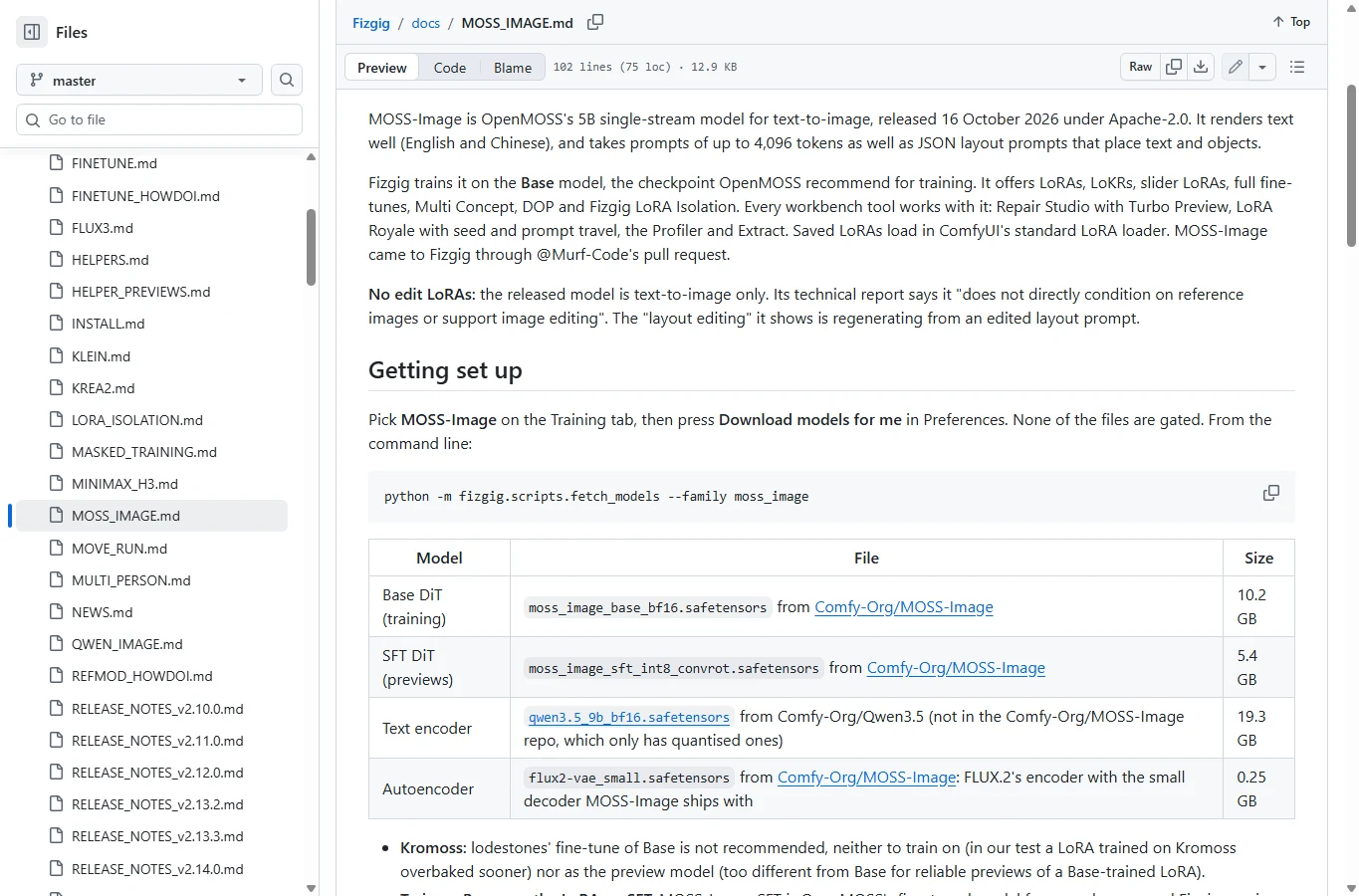
Fizgig 9.x reúne treinamento e seleção visual de épocas. MOSS segue experimental: treina Base, normalmente mostra prévias SFT e tem presets Fast, Standard e Style diferentes. Comparar com Base sem igualar ajustes pode parecer falha de aprendizado.
Os relatos são mistos: o desenvolvedor obteve ganhos com Clean-end share nos próprios dados, outros tiveram resultados ruins e um usuário descreveu sucesso com três imagens. Não são percentual universal de semelhança nem mínimo de dados.
Treinamento publicado: u/shootthesound · r/StableDiffusion
1. Instalar e baixar modelos
Clone a revisão. Windows: install_fizgig.bat e Launch Fizgig.bat ou Launch Fizgig in browser.bat. Linux: python install_fizgig.py e ./launch_fizgig.sh. Escolha MOSS-Image em Training e Preferences → Download models for me. Planeje disco e preferencialmente32 GB RAM.
git clone https://github.com/shootthesound/Fizgig.git
cd Fizgig
git checkout 11ce867242b3cba3f8d72cf4dab6810de8eee14a
2. Preparar pelas abas
Start escolhe pasta; Image Prep recorta/redimensiona; Captions edita descrições; Samples fixa prompts. Inclua pose/cena ausente dos dados para detectar memorização. Revise legendas automáticas.
3. Escolher preset
Fast: rank 16, LR 1e-4,70 épocas,0,25 MP. Standard: rank 32, LR 1e-4,70 épocas,1 MP. Style: rank 16, LR 5e-5,50 épocas,1 MP. Não significa precisar de todas as épocas. Slider e fine-tuning completo não são LoRA comum.
4. Registrar agenda e prévia
Mantenha inicialmente o preset atual de Clean-end share. Posts antigos usaram60 e30; o guia atual usa Slide. Não misture versões e deixe Turbo desligado enquanto cria uma referência de qualidade.
5. Treinar, comparar e exportar
Start Training inicia. Em Runs & outputs ou LoRA Royale compare épocas com seeds/prompts fixos. A saída é configurável em Training; padrão output_loras. Valide o .safetensors no ComfyUI. ArcFace/DINOv2 auxiliam seleção, sem serem porcentagens calibradas de identidade.
AI Toolkit: trabalhos e YAML
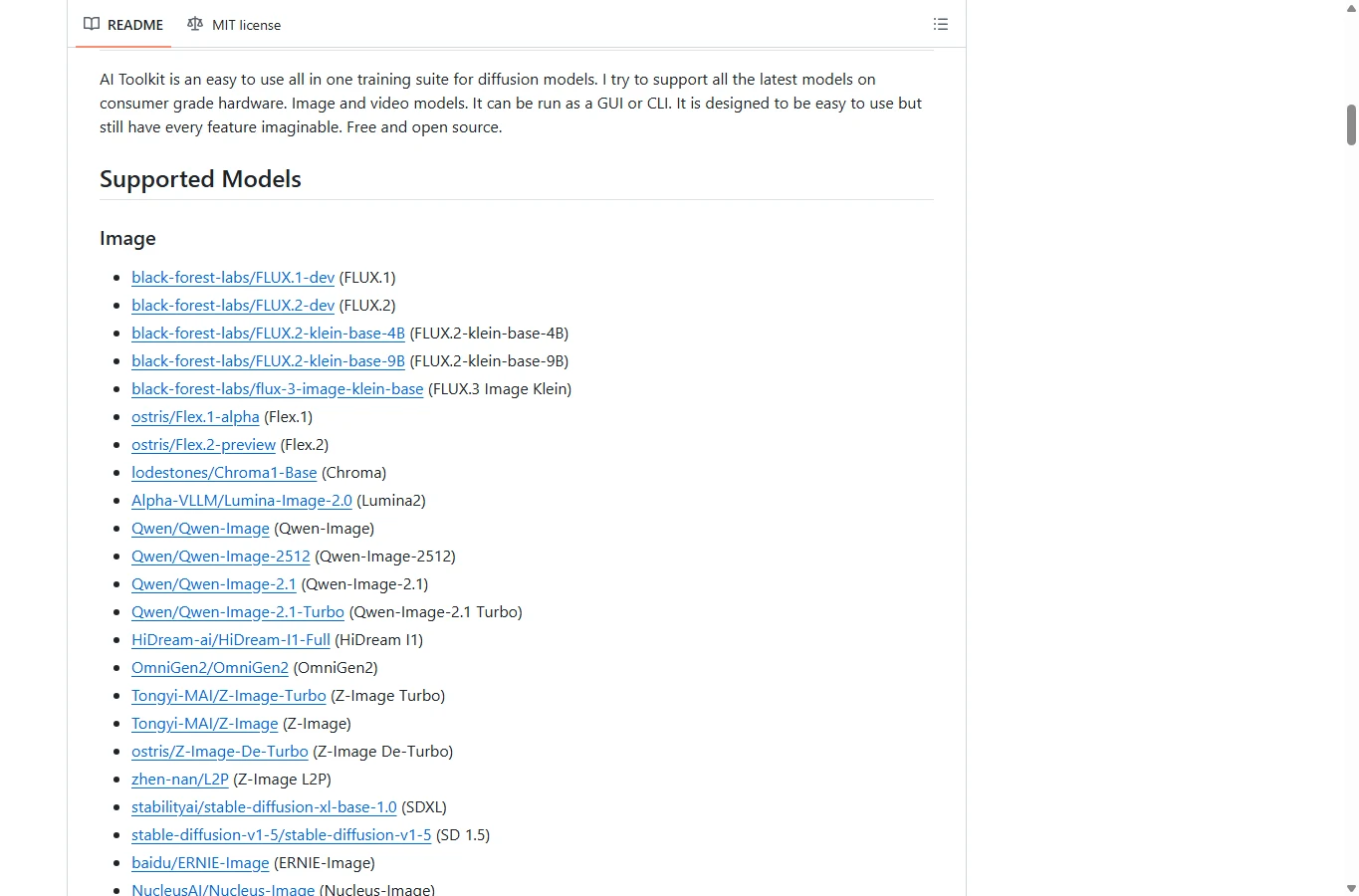
AI Toolkit oferece Base/SFT como arquiteturas distintas, com UI e arquivos de trabalho. Para LoRA comum de texto para imagem, escolha moss_image:base e OpenMOSS-Team/MOSS-Image-Base. Variantes de edição são outra tarefa. Mantenha train_text_encoder: false.
かみもと relatou Windows 11/RTX 4070 12 GB, RAM 48 GB, 30 imagens anime, buckets 1024 e 2.000 passos: rank/alpha 16/16, LR 1e-4, AdamW8bit, ConvRot8 nos dois componentes, offload transformer 50%/encoder 100%, caches e sem prévias. A execução com fotos reais usou A100; esse tempo não é da 4070.
Treinamento publicado: かみもと · u/FitEgg603
1. Abrir a interface
Clone e execute run_windows.bat ou run_linux.sh. O Manager interno ainda é experimental e prepara localhost: 8675; a CLI abaixo também funciona. O launcher pode atualizar o código: registre a revisão final e exporte a configuração.
git clone https://github.com/ostris/ai-toolkit.git
cd ai-toolkit
python3 -m manager install
python3 -m manager doctor
python3 -m manager launch2. Criar dados e trabalho
Selecione pasta legendada, nome novo e MOSS-Image Base. Confira moss_image:base. Comece com LoRA comum, rank/alpha 16/16, convrot8 em modelo/encoder, cálculo bf16 e encoder congelado.
3. Aplicar a receita de memória
Lote1, acumulação 1, buckets1024, LR 1e-4, AdamW8bit, checkpointing e caches de texto/latentes. Offload encoder1.0 e transformer0.5, sem prévias inicialmente. É um ponto inicial publicado, não garantia universal de 12 GB.
4. Salvar e executar YAML
Salve o exemplo completo em config/moss_subject.yaml e troque a pasta. Confira retenção. Faça primeiro uma cópia com outro nome e steps: 1, depois execute o principal no ambiente correto. Também pode preencher os campos da UI e exportar YAML.
Exemplo YAML AI Toolkit
job: extension
config:
  name: moss_subject
  process:
    - type: diffusion_trainer
      training_folder: output
      device: cuda
      trigger_word: mossbird
      network:
        type: lora
        linear: 16
        linear_alpha: 16
      save:
        dtype: bf16
        save_every: 250
        max_step_saves_to_keep: 8
        save_format: diffusers
        push_to_hub: false
      datasets:
        - folder_path: /absolute/path/to/moss-data
          caption_ext: txt
          resolution: [1024]
          cache_latents_to_disk: true
          num_repeats: 1
      train:
        batch_size: 1
        steps: 2000
        gradient_accumulation: 1
        train_unet: true
        train_text_encoder: false
        gradient_checkpointing: true
        noise_scheduler: flowmatch
        optimizer: adamw8bit
        lr: 0.0001
        timestep_type: shift
        dtype: bf16
        cache_text_embeddings: true
        disable_sampling: true
      model:
        name_or_path: OpenMOSS-Team/MOSS-Image-Base
        arch: moss_image:base
        quantize: true
        qtype: convrot8
        quantize_te: true
        qtype_te: convrot8
        low_vram: true
        layer_offloading: true
        layer_offloading_text_encoder_percent: 1.0
        layer_offloading_transformer_percent: 0.5
      sample:
        sampler: flowmatch
        sample_every: 250
        width: 1024
        height: 1024
        samples:
          - prompt: mossbird, a teal ceramic bird on a windowsill
        seed: 42
        guidance_scale: 3
        sample_steps: 30
python run.py config/moss_subject.yaml5. Comparar checkpoints
O exemplo salva a cada250 atualizações e guarda oito arquivos. Veja a pasta nomeada. Outro relato LoKr usou fator diferente, 6.600 passos e guidance adicional; os “90% de semelhança” eram uma estimativa visual, não benchmark objetivo para LoRA comum.
KohakuMossTrainer: configurar, treinar e exportar
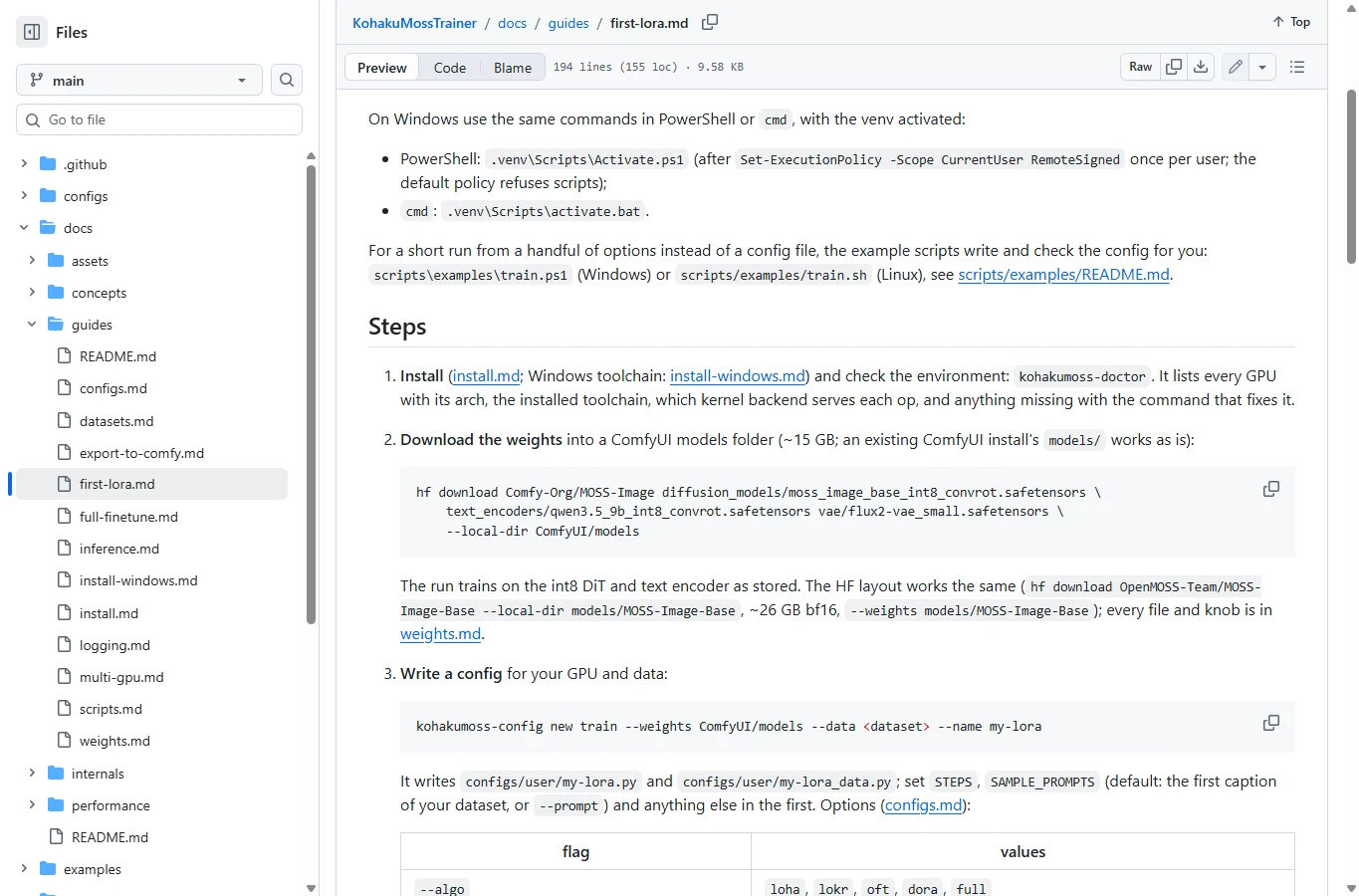
KohakuMossTrainer — Guia oficial
KohakuMossTrainer é um framework independente, não um custom node ComfyUI. Combina perfis de GPU, fontes de dados e algoritmos LyCORIS em configurações Python verificadas. OpenMOSS cita o projeto; há Base/SFT e exportação com chaves ComfyUI. LoRA, LoKr e fine-tuning completo são modos diferentes.
yoru publicou um teste de estilo com 13 imagens e 50 passos, logs e exportações ComfyUI/LyCORIS. Foi preciso elevar a força para perceber o efeito: comprova um caminho de treinamento/exportação, não um estilo concluído em 50 passos. A GUI privada do autor não foi distribuída.
Treinamento publicado: yoru
1. Instalar separadamente
Clone a revisão verificada. Windows precisa das ferramentas C++ indicadas; o instalador detecta GPU/driver. Execute o comando Windows ou bash scripts/install/install.sh no Linux. Ative .venv\Scripts\activate.bat no cmd, ou source .venv/bin/activate no Linux. Não precisa mudar a política global de scripts.
git clone https://github.com/KohakuBlueleaf/KohakuMossTrainer.git
cd KohakuMossTrainer
git checkout b06ac60e54321955c24e818add5d32b2fad23ed6
Windows
powershell -ExecutionPolicy Bypass -File scripts\install\install.ps1Linux
bash scripts/install/install.sh2. Verificar e baixar
Rode kohakumoss-doctor e resolva componentes ausentes. A linha de download mantém pastas; modelos ComfyUI compatíveis podem ser reutilizados. Reserve disco para pesos e caches, além do adaptador.
hf download Comfy-Org/MOSS-Image diffusion_models/moss_image_base_int8_convrot.safetensors text_encoders/qwen3.5_9b_int8_convrot.safetensors vae/flux2-vae_small.safetensors --local-dir ComfyUI/models3. Criar o plano
Substitua o caminho absoluto. –source folder_nl seleciona imagens com descrições naturais. Inspecione antes de cachear texto e latentes. Execute na raiz do repositório com o ambiente ativo.
kohakumoss-doctor
kohakumoss-config new train --weights ComfyUI/models --data /absolute/path/to/moss-data --source folder_nl --name moss_subject
kogine run scripts/data/inspect_data.py --config configs/user/moss_subject_data.py
kogine run scripts/data/cache_text.py --config configs/user/moss_subject_data.py
kogine run scripts/data/cache_latents.py --config configs/user/moss_subject_data.py
4. Definir o piloto
Preserve as camadas use_config e ajuste configs/user/moss_subject.py com os valores mostrados. Não são ótimos universais. Confira amostras/tokens por lote: uma atualização empacotada pode conter várias imagens. Se legendas longas excederem o orçamento, reduza a área antes do cache.
STEPS = 1200
DIM = 16
ALPHA = 16.0
LR = 0.0001
SAVE_EVERY = 200
SAMPLE_EVERY = 0
5. Testar antes de treinar
A verificação de 100 passos usa outro nome. Procure valores não finitos e exportação real; não mede semelhança. Depois execute o trabalho previsto. O primeiro ajuste de kernels pode demorar. RESUME=latest retoma estado; INIT_FROM usa pesos com otimizador e agenda novos.
kogine run scripts/train/moss.py --config configs/user/moss_subject.py --set RUN_NAME=moss_smoke --set STEPS=100 --set SAMPLE_EVERY=0kogine run scripts/train/moss.py --config configs/user/moss_subject.py6. Escolher a exportação
Veja runs/moss/moss_subject/export/ e exports dos checkpoints. Use -comfy.safetensors no ComfyUI; LyCORIS e transformer mesclado não são iguais. Guarde config.json, logs e revisão do modelo.
sd-scripts: controle com TOML
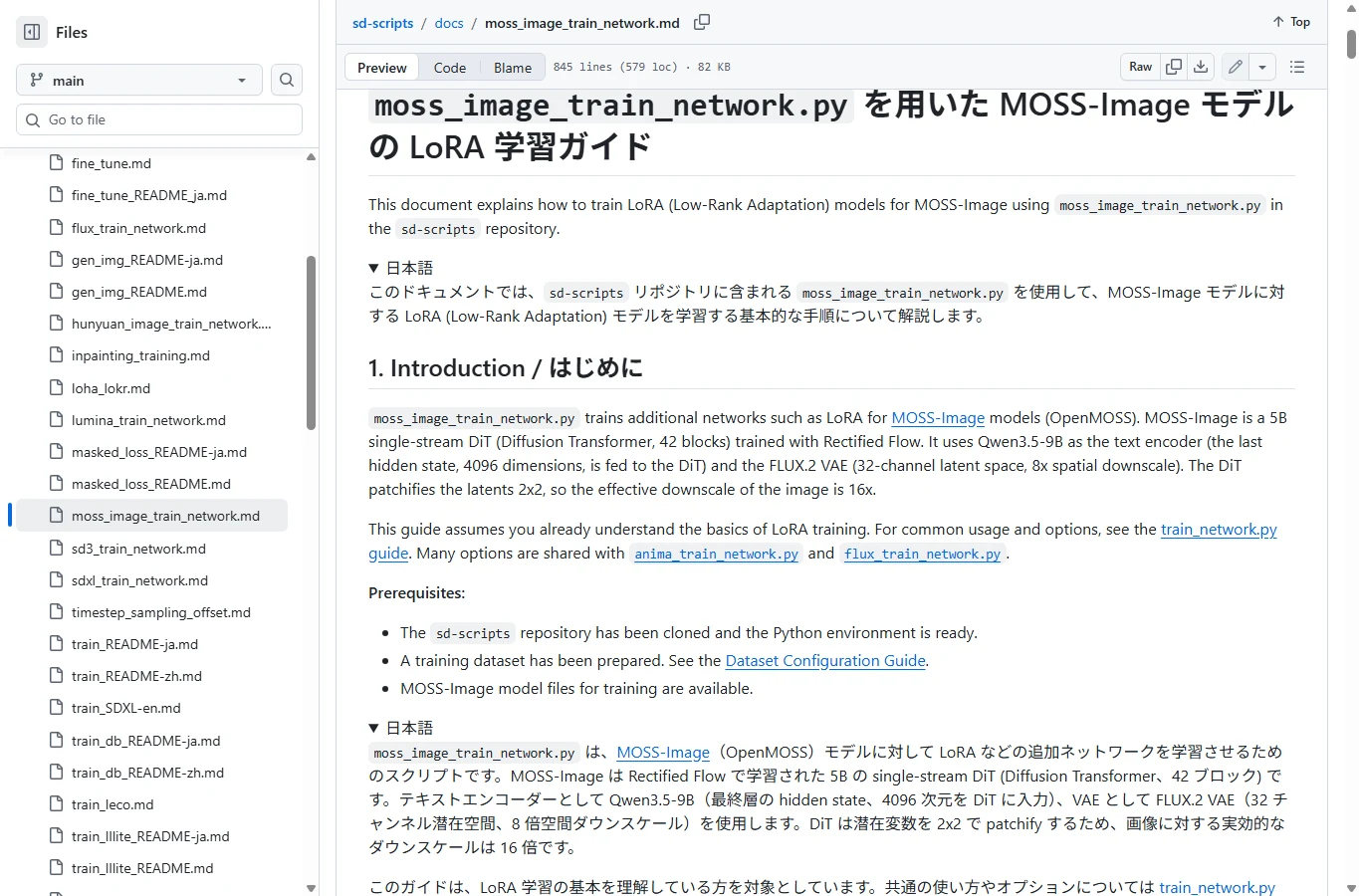
sd-scripts inclui moss_image_train_network.py e documentação bilíngue. A revisão incorpora v0.12.3, truncated_logit_normal e melhorias INT8/compile. Isso não garante os mesmos controles em uma GUI kohya_ss antiga.
エマノン documentou estilo com500 imagens geradas e acessórios indesejados ao restringir FFN. A ficha FFF_MOSS-Alba-style identifica sd-scripts, Base, encoder congelado e dim 16/alpha1. São caminhos reais, não prova de um subconjunto de camadas universalmente melhor.
Treinamento publicado: エマノン · FFF_MOSS-Alba-style
1. Preparar Python e PyTorch
Clone a revisão e crie venv. Ative venv\Scripts\activate.bat no cmd ou source venv/bin/activate no Linux. Instale primeiro PyTorch CUDA adequado; torch2.6/CUDA12.4 do README não é receita RTX50. Instale requisitos, confirme CUDA e configure Accelerate para uma GPU local/bf16.
git clone https://github.com/kohya-ss/sd-scripts.git
cd sd-scripts
git checkout cb70b96858477e716a2096292ab8aab433277f38
python -m venv venv
python -m pip install --upgrade -r requirements.txt
python -c "import torch; print(torch.__version__, torch.cuda.is_available())"
accelerate config2. Criar dataset.toml
Troque image_dir pelo caminho absoluto, também C:/… no Windows. Lote1, resolução1024, legendas sem embaralhar e repetição1; buckets múltiplos de16. Não adicione aumentos aleatórios incompatíveis com caches.
dataset.toml
[general]
caption_extension = ".txt"
shuffle_caption = false
enable_multiline_caption = true

[[datasets]]
resolution = 1024
batch_size = 1
enable_bucket = true
bucket_reso_steps = 64

  [[datasets.subsets]]
  image_dir = "/absolute/path/to/moss-data"
  num_repeats = 1
3. Criar train_moss.toml
Selecione os dois arquivos ConvRot INT8 e VAE FLUX.2. A detecção é automática, sem flags extras. Treina só DiT. Rank16/alpha1 segue a escala do exemplo oficial; mudar alpha para16 altera o experimento.
train_moss.toml
pretrained_model_name_or_path = "/absolute/path/to/moss_image_base_int8_convrot.safetensors"
text_encoder = "/absolute/path/to/qwen3.5_9b_int8_convrot.safetensors"
vae = "/absolute/path/to/flux2-vae.safetensors"
dataset_config = "dataset.toml"
output_dir = "/absolute/path/to/moss-output"
output_name = "moss_subject"
save_model_as = "safetensors"
save_precision = "bf16"
network_module = "networks.lora_generic"
network_dim = 16
network_alpha = 1
network_train_unet_only = true
learning_rate = 0.0001
optimizer_type = "AdamW"
lr_scheduler = "constant"
timestep_sampling = "truncated_logit_normal"
logit_mean = -1.09
logit_std = 0.95
discrete_flow_shift = 1.0
max_train_epochs = 10
save_every_n_epochs = 1
gradient_accumulation_steps = 1
mixed_precision = "bf16"
gradient_checkpointing = true
cache_latents = true
cache_latents_to_disk = true
cache_text_encoder_outputs = true
cache_text_encoder_outputs_to_disk = true
blocks_to_swap = 20
max_data_loader_n_workers = 2
persistent_data_loader_workers = true
seed = 42
4. Executar e conferir
Use o comando Accelerate de uma linha. Com30 imagens, repetição/lote/acumulação 1 e uma GPU, dez épocas dão cerca de300 atualizações: piloto, não promessa de conclusão. Caches e checkpoints ocupam locais distintos.
accelerate launch --num_cpu_threads_per_process 1 moss_image_train_network.py --config_file train_moss.toml5. Ajustar memória por variável
Trocam-se20 blocos;36 economiza VRAM com custo de transferência. H2D-only exige checkpointing. Não combine block swap com unsloth/CPU offload checkpointing. Essa rota não aceita FP8 base nem encoder W4A8 GPTQ. Poucos workers persistentes ajudam no Windows.
VRAM e RAM ao longo do processo
| Rota / condições | Treino / início | Interpretação |
|---|---|---|
| KohakuMoss perfis6–8 GB | Offload;6 GB exige caches offline | RAM~19 GiB nos passos e~32 GiB ao preparar prévias; não garantia integral6 GB |
| AI Toolkit, relato4070 | 12 GB VRAM,48 GB RAM, offload/cache, sem prévias | Uma configuração, não mínimo universal |
| sd-scripts bf16 | 13,2 GB /15,3 GB | Medição do desenvolvedor: 1024², lote 1, dim 16, AdamW, checkpointing |
| sd-scripts INT8+swap 20 | 6,9 GB /7,9 GB | Ferramenta de cache de texto pode usar~8,3 GB; não prometer8 GB completos |
| Fizgig, guia MOSS atual | Autor informa<~10,5 GB com prévias SFT em placas12 GB | Streaming distinto; não medição AirMore |
Não é ranking: experimentos e métricas diferem. Prewarm, cache, treino e preview precisam caber. Arquivo em disco não é VRAM residente. O orçamento Kohaku soma imagem e texto; descrições muito longas podem reduzir tokens de imagem preservados em perfis pequenos.
Código gratuito não torna GPU alugada, armazenamento e captioning API gratuitos. Preserve dados localmente quando necessário; nuvem e serviços externos fazem outras transferências.
Carregar e avaliar no ComfyUI
- Atualize ComfyUI e abra o fluxo MOSS-Image nativo. Gere primeiro sem o novo adaptador, com modelo, Qwen3.5-9B e VAE FLUX.2 corretos. Assim separa falhas de carregamento do treinamento.
- Copie o .safetensors ComfyUI para ComfyUI/models/loras e atualize a lista. Em base bf16, para LoRA DiT-only, coloque LoraLoaderModelOnly no caminho MODEL do loader de difusão ao sampler; preserve o ramo de texto.
- Para SFT INT8, Fizgig recomenda LoraLoaderBypassModelOnly, executando o adaptador ao lado dos pesos quantizados. É experimental e inclui “for debugging” no nome. Se faltar, confira atualização/registro; mesclar pesos quantizados não é a mesma operação.
- Fixe seed, prompt, tamanho, base, VAE, encoder e sampler. Teste forças0,0,5 e1,0, vários checkpoints e prompts reservados: são pontos de avaliação, não ótimos garantidos. Digitar<lora:…> no prompt não substitui a ligação do nó.
- Para igualar Fizgig:SFT, res_multistep/simple,30 passos, CFG 4, shift 5, SkipLayerGuidanceDiTSimple camada 22, início 0/fim 0,5. Base tem outro padrão oficial:Euler, pelo menos50 passos, CFG 3, shift 5. Não troque silenciosamente enquanto compara épocas.
- Desligue adaptadores de aceleração/destilação na primeira comparação. Depois teste separadamente o compatível com Base/SFT. LoRA de identidade e DMD de velocidade têm funções e agendas diferentes.
mossbird, a teal ceramic bird on a rainy windowsill, side view, soft watercolor illustrationCorrigir problemas antes de aumentar passos
OOM antes do passo1
Identifique cache de texto/latente, prewarm, treino ou preview. Diminuir resolução pode não resolver encoder. Desligue prévias ou ajuste orçamento/offload compatível; não misture flags de outro treinador.
Chaves não carregadas ou sem efeito
Confirme arquitetura, formato e ComfyUI recente. Estado de retomada, LyCORIS,-comfy e modelo mesclado são distintos. Revise força e nós antes de retreinar.
Parece bom no treinador, ruim no ComfyUI
Iguale Base/SFT, quantização, VAE, SLG, CFG, agenda e adaptadores exclusivos da prévia. Loss não detecta essa diferença. Avalie poses novas além de retratos familiares.
Loss oscila ou mais passos pioram
Difusão amostra ruídos diferentes; não exige curva lisa. Guarde checkpoints e julgue identidade/estilo, obediência e memorização. Mude um grupo por vez; mais texto, rank ou passos não corrigem tudo.
Qual caminho usar primeiro
Escolha Fizgig para começar com telas, predefinições e comparação visual de épocas. AI Toolkit atende a trabalhos UI/YAML reutilizáveis; KohakuMossTrainer, a configurações e caches específicos de MOSS; sd-scripts, ao controle direto por CLI/TOML. A experiência com cada ambiente pode mudar a facilidade de uso. Faça um teste curto e avalie o adaptador exportado antes de investir em milhares de atualizações.
KohakuMoss License1.0 exige “Kohaku” nos nomes de software/produtos/serviços derivados e exclui modelos, adaptadores e imagens treinados dessa condição. AI Toolkit é MIT, Fizgig Apache-2.0, sd-scripts principalmente Apache-2.0 com componentes sob outros termos. Direitos dos modelos/dados são separados, não uma autorização comercial geral.
Análise do modelo MOSS-Image · Guia geral de treinamento LoRA
Relacionados Avaliações
Análise do HiDream O1: IA de imagem, LoRA, uso local e política NSFW

Nucleus Image: análise de Sparse MoE, utilização local e limites NSFW
Os 6 melhores criadores de currículo com IA em 2026

Os 5 melhores criadores de aplicações com IA em 2026
As 5 melhores ferramentas de edição de imagens com IA em 2026
Análise do ERNIE-Image: IA de imagem open source, LoRA, uso local e NSFW