As 5 melhores ferramentas para melhorar a qualidade de PDFs em 2026
Compare cinco ferramentas para melhorar PDFs, tornar digitalizações desfocadas mais nítidas, limpar fundos, corrigir inclinações e preparar documentos para OCR.

Um PDF pode parecer desfocado mesmo quando o próprio ficheiro abre corretamente. O problema geralmente começa antes de o PDF ser criado: um documento pode ser digitalizado com baixa resolução, fotografado com má iluminação, comprimido de forma demasiado agressiva, copiado várias vezes ou salvo com um fundo cinzento e irregular. Papel antigo, tinta desbotada, sombras da câmara, páginas inclinadas e desfoque de movimento podem tornar o resultado ainda mais difícil de ler.
Um melhorador de PDF melhora a imagem visível da página. Dependendo da ferramenta, pode tornar texto desfocado mais nítido, remover manchas, aumentar o contraste, clarear um fundo amarelo ou cinzento, endireitar páginas inclinadas, corrigir a distorção da câmara ou preparar o documento para um reconhecimento ótico de caracteres mais preciso. Não consegue recriar informação que nunca foi captada, mas pode tornar uma digitalização de fraca qualidade visivelmente mais limpa e fácil de ler.
Para este guia, comparamos cinco ferramentas de melhoria de PDF utilizando digitalizações desfocadas, documentos desbotados e páginas digitalizadas com telemóvel. As ferramentas servem diferentes necessidades: o LightPDF é a opção online mais fácil, o Adobe Acrobat Pro oferece o fluxo de trabalho profissional mais completo, o ABBYY FineReader PDF destaca-se no OCR, o PDFcrest oferece controlos gratuitos incomumente detalhados, e o PDFMox mantém o processamento dentro do navegador.
Índice
- O Que É um Melhorador de PDF?
- Como Testámos os Melhores Melhoradores de PDF
- Comparação rápida das melhores ferramentas para melhorar PDFs
- 1. LightPDF
- 2. Adobe Acrobat Pro
- 3. ABBYY FineReader PDF
- 4. PDFcrest
- 5. PDFMox
- Qual Melhorador de PDF Deverá Escolher?
- Como Melhorar a Qualidade de um PDF
- FAQ
O Que É um Melhorador de PDF?
Um melhorador de PDF é um software que melhora a qualidade visual de páginas de PDF baseadas em imagens. Analisa a página digitalizada e aplica correções como nitidez, ajuste de contraste, remoção de ruído, branqueamento do fundo, endireitamento, correção de orientação ou otimização de resolução.
A melhoria de PDF é frequentemente confundida com OCR e edição de PDF, mas os três processos resolvem problemas diferentes:
- Aprimoramento de PDF melhora a aparência da página. Pode tornar texto fraco mais escuro, reduzir o granulado, limpar um fundo descolorido e endireitar um scan torto.
- OCR reconhece os caracteres mostrados numa imagem de página e adiciona texto pesquisável ou selecionável. O OCR pode tornar um scan pesquisável sem melhorar os pixels visíveis.
- Edição de PDF altera o conteúdo do documento, como corrigir uma frase, substituir uma imagem, eliminar uma página ou adicionar anotações. Não repara automaticamente um scan desfocado.
O melhor fluxo de trabalho para um documento digitalizado difícil é normalmente: melhorar primeiro a imagem da página, executar o OCR em segundo lugar e editar o texto reconhecido apenas depois de o verificar quanto a erros.
Como Testámos os Melhores Melhoradores de PDF
Construímos um conjunto de testes repetível em torno de três problemas comuns de PDF em vez de usar um documento digital limpo que não necessitasse de melhoria:
- PDF digitalizado desfocado: uma página com muito texto, com bordas das letras suavizadas, artefatos de compressão e letras pequenas.
- Documento antigo desbotado: uma página de estilo arquivístico com tinta fraca, descoloração do papel, pó e contraste irregular.
- PDF digitalizado com telemóvel: uma página fotografada num ligeiro ângulo com sombras, iluminação desigual e distorção de perspectiva moderada.
Cada ferramenta foi avaliada usando os mesmos critérios:
- Clareza do texto: se as letras minúsculas se tornaram mais fáceis de distinguir sem parecerem artificialmente grossas.
- Remoção de ruído: se o pó, o grão e os pontilhados de compressão foram reduzidos.
- Limpeza do fundo: se o papel cinzento, amarelo ou com sombras se tornou mais uniforme.
- Endireitar: se as linhas de texto inclinadas foram corretamente endireitadas.
- OCR: se havia texto pesquisável disponível e quão bem o fluxo de trabalho lidava com digitalizações difíceis.
- Preservação do layout: se margens, imagens, tamanho da página e colocação do conteúdo se mantinham estáveis.
- Velocidade: o tempo e trabalho manual necessários para processar um documento curto.
- Facilidade de uso: se um utilizador novo conseguia encontrar as definições corretas e exportar o resultado.
- Preço: se a ferramenta oferecia uma opção gratuita utilizável, um período de teste ou um plano a preço razoável.
As notas de resultado abaixo são qualitativas em vez de medições de resolução laboratoriais. O resultado pode variar com o DPI da fonte, idioma, tamanho da fonte, textura do papel e quantidade de desfoque. Quando era necessária uma licença de desktop, também verificámos os controlos de processamento disponíveis e exemplos de output oficiais para que funcionalidades indisponíveis não fossem apresentadas como funções gratuitas online.
Comparação rápida das melhores ferramentas para melhorar PDFs
| Aprimorador de PDF | Melhor Para | Melhor Aprimoramento | OCR | Plataforma | Preço | Limitação Principal |
|---|---|---|---|---|---|---|
| LightPDF | Melhor aprimoramento online em geral | Afiamento automático e limpeza de digitalização | Disponível como uma ferramenta separada | Web | Uso gratuito limitado; planos pagos disponíveis | Menos controlos de restauração manual |
| Adobe Acrobat Pro | Fluxos de trabalho profissionais de PDF digitalizado | Filtros, alinhamento, limpeza e OCR integrado | Sim | Windows, macOS, web, móvel | A partir de 19,99$/mês com compromisso anual | Assinatura necessária para funcionalidades completas |
| ABBYY FineReader PDF | OCR e documentos antigos | Pré-processamento de imagens e suavização de caracteres | Sim, avançado | Windows e macOS | Standard a partir de 99$/ano ou 16$/mês | O fluxo de trabalho de ambiente de trabalho é menos conveniente para um ficheiro rápido |
| PDFcrest | Restauração de digitalizações online gratuita | Limpeza de fundo, redução de ruído e alinhamento | Fluxo de trabalho OCR separado | Web, processamento local no navegador | Gratuito | Definições agressivas podem remover marcas ténues |
| PDFMox | Aperfeiçoamento privado baseado no navegador | Prova ao vivo, branqueamento, nitidez e ligeiro desenviesamento | Não; use OCR depois | Web, processamento local no navegador | Pré-visualização gratuita; conta paga necessária para descarregar | Exporta um PDF visual achatado |
Preços e limites de uso gratuito podem variar por região e podem mudar. Verifique a página de pagamento atual antes de comprar.
1. LightPDF — Melhor Amplificador de PDF no Geral
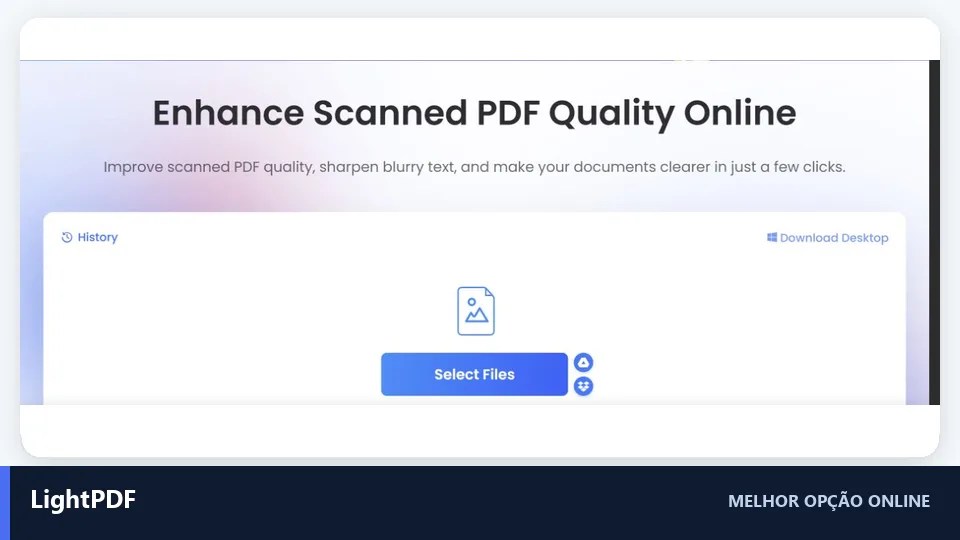
O LightPDF é o melhor ponto de partida para a maioria das pessoas porque transforma o aperfeiçoamento de PDFs num fluxo de trabalho online simples. Você carrega um PDF digitalizado ou uma imagem de documento, deixa o serviço otimizar automaticamente e descarrega o resultado mais claro. Não é necessário compreender curvas de contraste, valores de limiar ou filtros de imagem.
Resultado do Teste
Na nossa avaliação qualitativa, o LightPDF ofereceu o fluxo de trabalho automático mais equilibrado entre os três tipos de ficheiros de teste. A sua melhoria é projetada para definir bordas de letra suaves, melhorar o contraste de páginas desbotadas e tornar documentos fotografados mais fáceis de ler sem exigir configurações manuais de filtro. Uma ferramenta dedicada com controlos mais fortes de endireitamento e perspectiva continua a ser melhor para fotos severamente inclinadas.
Antes e Depois
- Antes: texto suave, fundo cinzento, sombra de câmara ligeira e contraste fraco.
- Depois: espaço em branco mais limpo, texto mais definido, redução da névoa visual e uma página mais fácil de ler e imprimir.
A melhoria manteve-se conservadora, o que ajudou a preservar o conteúdo e o layout originais. Não inventou letras em falta nem transformou a página num documento editável. Se for necessário texto pesquisável, o resultado melhorado deve ser processado através da ferramenta OCR separada da LightPDF.
Principais Características
- Melhora PDFs digitalizados e imagens de documentos online
- Ajuste automático de nitidez e melhoria da claridade
- Funciona com digitalizações desfocadas, páginas fotografadas, recibos, formulários e materiais de estudo
- Optimiza imagens de documentos para leitura, impressão, partilha ou OCR posterior
- Fluxo de trabalho simples de carregamento, processamento e download
- Ferramentas relacionadas de OCR, conversão, edição e compressão
Prós
- Muito fácil para utilizadores de primeira viagem
- Não requer instalação no computador
- Bom equilíbrio automático entre afiação e limpeza do fundo
- Adequado tanto para PDFs como para imagens individuais de documentos
- Fluxo de trabalho rápido para aprimoramento ocasional
Contras
- Controle manual limitado em comparação com software de restauração especializado
- OCR é um passo separado em vez de fazer parte da ação de melhoria
- O uso gratuito e os limites de arquivo podem aplicar-se
- Não é possível recuperar texto que seja completamente ilegível na fonte
Preço
O LightPDF oferece acesso gratuito limitado, enquanto limites de utilização mais altos e ferramentas adicionais requerem um plano pago. O preço exato pode variar consoante o plano, a promoção e a região, pelo que deve consultar a página de preços atual antes de subscrever.
2. Adobe Acrobat Pro — Melhor para Limpeza Profissional de Digitalizações
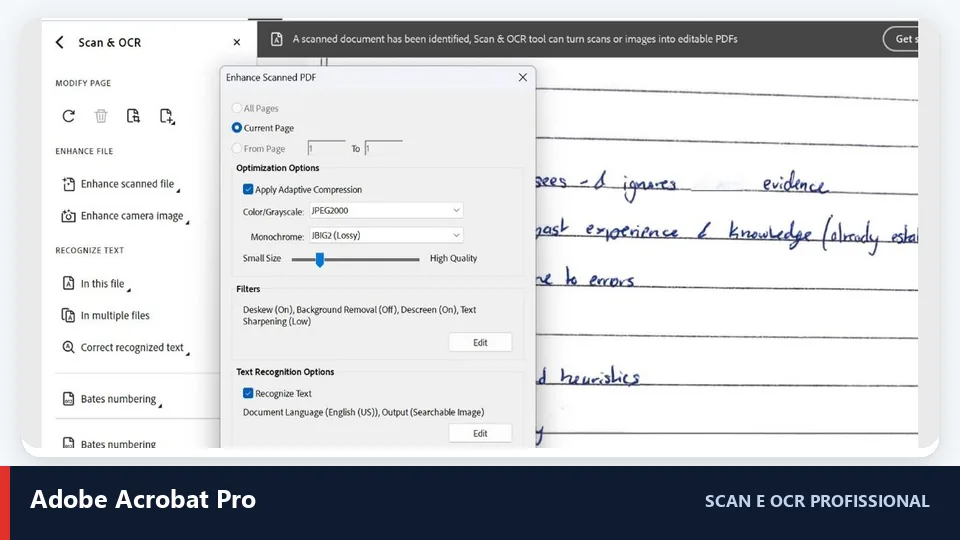
O Adobe Acrobat Pro oferece um fluxo de trabalho mais completo para documentos digitalizados do que um melhorador online de um só clique. As ferramentas Digitalizar e OCR permitem melhorar o ficheiro, aplicar filtros, ajustar a compressão e a qualidade, corrigir o alinhamento, reconhecer texto e preparar o resultado para pesquisa ou edição.
Resultado do Teste
O Acrobat ofereceu o fluxo de trabalho mais controlado para o cenário de PDF digitalizado com o telemóvel. A correção da inclinação e os filtros de digitalização são particularmente úteis quando uma página precisa de correção geométrica, bem como de melhor contraste. Ativar o reconhecimento de texto no mesmo fluxo de trabalho também torna o resultado pesquisável. As configurações adicionais demoram mais a configurar do que o LightPDF, mas facilitam evitar a nitidez excessiva de fotografias, selos ou assinaturas.
Antes e Depois
- Antes: página inclinada, fundo irregular, sombra escura na margem e texto apenas em imagem.
- Depois: linhas de texto mais direitas, margens mais limpas, legibilidade mais forte e uma camada de texto pesquisável quando o OCR foi ativado.
A saída de imagem pesquisável é útil quando a fidelidade visual é importante, porque o Acrobat pode manter a imagem da página enquanto coloca o texto reconhecido por trás dela. Como com qualquer ferramenta OCR, nomes, números pequenos e caracteres danificados ainda precisam de revisão.
Principais Características
- Aprimorar fluxos de trabalho de PDF digitalizado e de imagem de câmara
- Correção de desalinhamento, limpeza de fundo, remoção de manchas e correção de sombras nas bordas
- Qualidade de imagem e compressão ajustáveis
- OCR integrado para PDFs pesquisáveis e editáveis
- Controlo de intervalos de páginas para processamento seletivo
- Ferramentas adicionais de edição, conversão, redação, organização e assinatura
Prós
- Forte combinação de limpeza visual e OCR
- Mais controlo do que um realce online de um clique
- Boas opções de preservação de layout
- Adequado para fluxos de trabalho empresariais recorrentes e de arquivo
- Disponível em ecossistemas de desktop, web e mobile
Contras
- As funcionalidades completas de aprimoramento requerem um plano pago do Acrobat
- Mais definições e menus do que os utilizadores casuais podem necessitar
- Processar uma grande digitalização com OCR pode demorar mais
- A limpeza agressiva pode enfraquecer escrita leve ou carimbos
Preço
O Adobe Acrobat Pro custa 19,99 USD por mês num plano anual com faturação mensal nos Estados Unidos, ou 29,99 USD por mês num plano mensal cancelável a qualquer momento. Normalmente, está disponível um teste gratuito de sete dias. Os preços e impostos regionais diferem.
3. ABBYY FineReader PDF — Melhor para OCR e Documentos Antigos
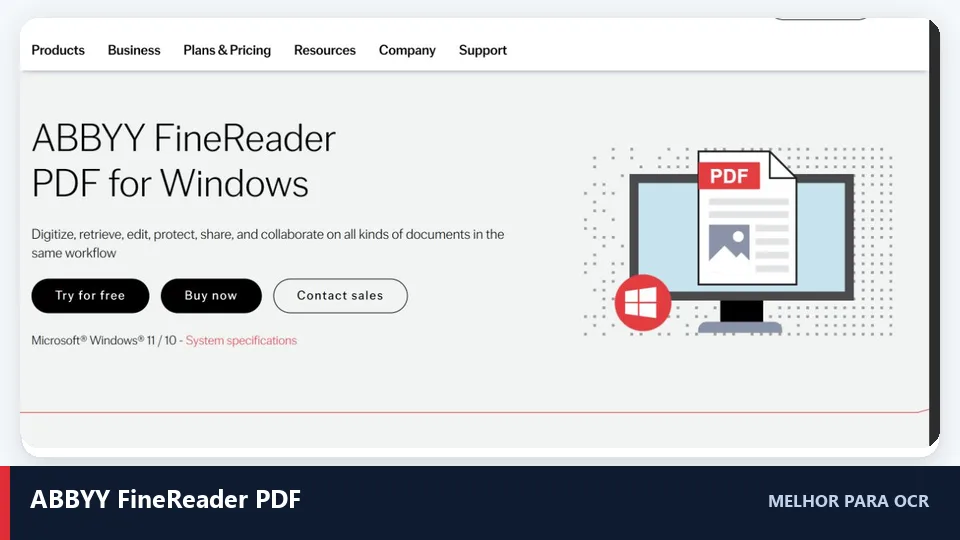
O ABBYY FineReader PDF foi concebido para documentos em que a precisão do reconhecimento é tão importante como o aspeto visual. Pode corrigir a orientação, a inclinação, linhas de texto distorcidas, distorção trapezoidal e resolução; o ABBYY PreciseScan também suaviza caracteres pixelizados ao ampliar a página.
Resultado do Teste
O FineReader foi a escolha mais forte para o cenário de documentos antigos desbotados, especialmente quando o objetivo era criar um arquivo pesquisável ou editável. O seu pré-processamento automático foi concebido para reduzir o ruído e corrigir o alinhamento antes do OCR, enquanto o suavização de caracteres melhora letras pixelizadas em níveis de zoom mais altos. O resultado reconhecido ainda requer mais revisão do que uma digitalização moderna limpa porque manchas e formas de letras quebradas podem ser confundidas com caracteres.
Antes e Depois
- Antes: papel amarelo, tinta desbotada, caracteres pequenos e quebrados, pó e sem texto pesquisável.
- Depois: contraste de página mais uniforme, formas de caracteres mais suaves, orientação e inclinação corrigidas, além de texto pesquisável pronto para revisão.
O FineReader é especialmente útil quando o PDF melhorado terá de ser posteriormente convertido para Word ou Excel. É menos atraente para um utilizador que apenas quer limpar um PDF curto no navegador.
Principais Características
- Pré-processamento automático de imagem de documento
- Correção de orientação, inclinação, linhas de texto e perspectiva
- Ajuste de resolução para páginas digitalizadas
- Suavização de caracteres ABBYY PreciseScan
- OCR avançado multilíngue
- Conversão para formatos editáveis do Word, Excel e outros
- Ferramentas para editar e comparar documentos digitalizados
Prós
- Excelente fluxo de trabalho de melhoria focado em OCR
- Bastante adequado para arquivos, livros, relatórios e documentos antigos de escritório
- Bom manuseio da orientação da página e linhas de texto distorcidas
- Opções de exportação úteis para documentos editáveis
- Ferramentas de revisão manual suportam a verificação de precisão
Contras
- Requer software de ambiente de trabalho
- Mais caro do que um simples aprimorador online
- As edições do Windows e macOS não têm conjuntos de funcionalidades idênticos
- O pré-processamento e o OCR podem demorar em ficheiros grandes
Preço
O ABBYY FineReader PDF Standard para Windows começa em 99 $ por ano ou 16 $ por mês. A edição Corporate começa em 165 $ por ano, enquanto a edição para macOS começa em 69 $ por ano. Promoções e preços regionais podem alterar estes valores.
4. PDFcrest — Melhor Aperfeiçoador de PDF Online Gratuito
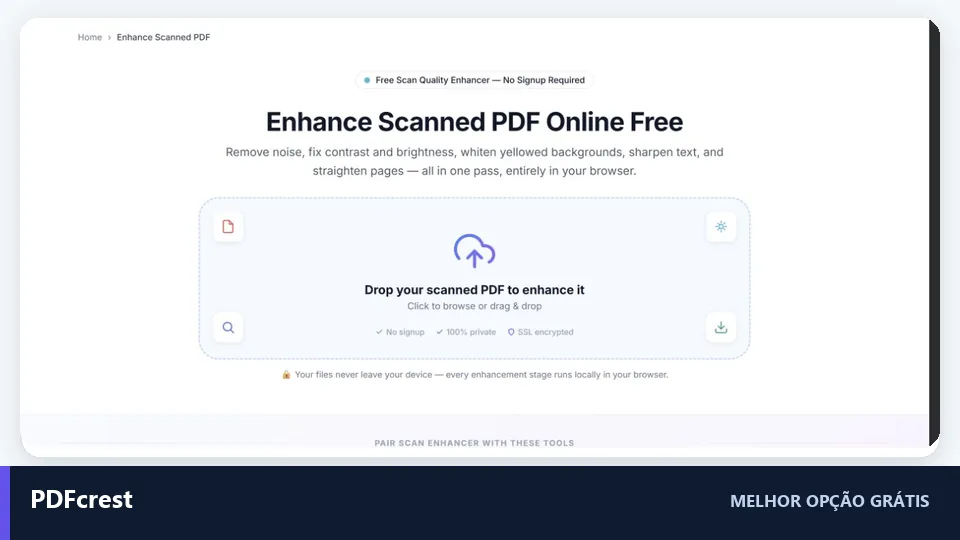
O PDFcrest oferece um dos fluxos de melhoria baseados no navegador mais configuráveis e gratuitos. Ele processa os ficheiros localmente e inclui predefinições para limpeza automática, preparação de OCR, alto contraste, restauração de documentos antigos, saída a preto e branco e ajustes personalizados.
Resultado do Teste
O PDFcrest forneceu o fluxo de trabalho gratuito mais eficaz para os cenários de teste desbotados e ruidosos. A sua predefinição de Documento Antigo combina branqueamento do papel com ajuste de contraste local, enquanto a etapa integrada de correção de inclinação visa digitalizações tiradas com telemóveis tortos. A pré-visualização antes e depois é especialmente útil para reduzir a intensidade se marcas de lápis leves ou um carimbo pálido começarem a desaparecer.
Antes e Depois
- Antes: papel amarelo-cinzento, manchas dispersas, iluminação irregular e ligeira inclinação.
- Depois: fundo mais branco, texto impresso mais escuro, menos manchas e linhas mais rectas.
A ferramenta é baseada em regras em vez de IA generativa, o que é uma vantagem na preservação do conteúdo exacto do documento. Não pode recriar letras destruídas por desfocagem, e definições extremas de preto-e-branco podem remover anotações fracas. O OCR é tratado através de uma ferramenta relacionada em vez de ser a saída principal de melhoria.
Principais Características
- Sete predefinições de melhoria
- Nivelamento e branqueamento do fundo
- Controlo de brilho, contraste, gama e nível de preto
- Redução de ruído, nitidez e melhoria de texto
- Endireitamento automático
- Pré-visualização ao vivo antes e depois com zoom
- Processamento local no navegador sem envio para servidor
- Sem registo ou marca de água
Prós
- Completamente gratuito de usar
- Mais controlo manual do que a maioria dos melhoradores online
- Predefinições úteis para documentos antigos e preparação de OCR
- Os ficheiros permanecem no navegador
- Pré-visualização clara antes e depois
Contras
- Deslizadores manuais podem ser confusos para iniciantes
- A limpeza intensa pode remover caligrafia fraca, carimbos ou linhas finas
- Documentos muito grandes dependem da memória disponível do navegador
- OCR requer um passo adicional
Preço
O melhorador de PDFs digitalizados do PDFcrest é gratuito, não requer conta e não adiciona marca de água.
5. PDFMox — Melhor para Melhoria Local Privada
O PDFMox é um melhorador de digitalizações focado na privacidade que renderiza e processa páginas PDF dentro do navegador. Oferece modos de restauração automáticos, a preto e branco, tons de cinza e cores, juntamente com uma prova arrastável para comparar os pixels originais e melhorados.
Resultado do Teste
O PDFMox era a melhor opção para inspecionar alterações antes de as aplicar. O afinamento moderado tem como alvo as bordas suaves das letras sem exigir um filtro agressivo, enquanto os seus modos de limpeza tratam fundos desbotados e a sua correção de inclinação conservadora corrige pequenas inclinações. É menos adequado para um scan de telemóvel fortemente distorcido, porque o seu intervalo de correção de inclinação é destinado a problemas ligeiros de alinhamento em vez de grandes reparações de perspetiva.
Antes e Depois
- Antes: baixo contraste, tom de papel quente, texto ligeiramente suave e ligeira inclinação da página.
- Depois: tom de papel mais limpo, contraste mais forte, bordas de texto mais nítidas e alinhamento melhorado.
PDFMox reconstrói o documento como um PDF visual achatado. Links existentes, formulários, texto selecionável, camadas e assinaturas digitais não são preservados. Isto torna-o apropriado para restauração visual, mas não para preservar funcionalidades interativas de PDF.
Principais Características
- Renderização e processamento local no navegador
- Modos automáticos, preto-e-branco, escala de cinzentos e cor
- Branqueamento de fundo e limpeza de contraste
- Nitidez ajustável
- Endireitamento conservador para ligeiro inclinação da página
- Prova de arrastar antes e depois
- Preserva as dimensões originais da página no PDF reconstruído
Prós
- O documento original não precisa de ser carregado para um servidor de processamento
- Boa comparação visual antes da exportação
- Modos de restauro simples para diferentes tipos de digitalização
- Definições conservadoras ajudam a proteger detalhes finos
- Útil para documentos que apenas precisam de limpeza visual
Contras
- Conta paga necessária para descarregar o ficheiro melhorado
- Sem OCR integrado
- A saída é achatada
- Formulários, links, camadas de texto e assinaturas não são preservados
- Correção limitada para perspetiva severa da câmara
Preço
Pode abrir um ficheiro e inspecionar a pré-visualização da melhoria gratuitamente. É necessária uma conta e um plano pago para descarregar o documento final. Verifique o ecrã de compra para o preço atual.
Qual Melhorador de PDF Deverá Escolher?
A escolha certa depende do que está errado com o documento e do que precisa de fazer após a melhoria:
Para um PDF desfocado → LightPDF
O seu fluxo de trabalho automático é a forma mais fácil de aguçar uma digitalização de baixa qualidade típica sem configurar múltiplos filtros.Um melhorador de PDF melhora a imagem visível da página. Dependendo da ferramenta, pode tornar texto desfocado mais nítido, remover manchas, aumentar o contraste, clarear um fundo amarelo ou cinzento, endireitar páginas inclinadas, corrigir a distorção da câmara ou preparar o documento para um reconhecimento ótico de caracteres mais preciso. Não consegue recriar informação que nunca foi captada, mas pode tornar uma digitalização de fraca qualidade visivelmente mais limpa e fácil de ler.
Para documentos antigos → ABBYY FineReader PDF
O seu pré-processamento de imagens, suavização de caracteres, correção de orientação e ferramentas de OCR são bem adequados para arquivos desbotados.Para OCR → ABBYY FineReader PDF
O FineReader é a opção mais forte quando o texto pesquisável e a conversão precisa são mais importantes do que a conveniência de um clique.Para aprimoramento online gratuito → PDFcrest
Oferece pré-definições gratuitas, controlos manuais, endireitamento, uma pré-visualização de antes e depois, e processamento local no navegador.
Escolha PDFMox em vez disso quando o processamento local e a verificação visual forem mais importantes do que OCR ou preservar elementos interativos do PDF.
Como Melhorar a Qualidade de um PDF
O método mais simples é usar um melhorador de PDF online automático, como o LightPDF:
- Abra o melhorador de PDF digitalizado. Use um navegador moderno e feche os separadores desnecessários se o PDF for grande.
- Carregue o PDF desfocado ou digitalizado. Comece com uma cópia em vez da única versão de um documento importante.
- Execute a melhoria. Deixe a ferramenta melhorar o texto, aumentar o contraste e limpar a imagem da página.
- Inspecione várias páginas. Aproxime-se do texto pequeno, assinaturas, carimbos, diagramas e números. Verifique se os detalhes ténues não desapareceram.
- Descarregue o PDF melhorado. Mantenha o ficheiro original caso precise de experimentar definições diferentes.
- Execute OCR se necessário. Utilize OCR após a melhoria quando precisar de pesquisar, selecionar, copiar ou editar o texto.
Para melhores resultados, evite aplicar nitidez máxima automaticamente. O excesso de nitidez pode criar halos ao redor das letras, enquanto uma remoção intensa de ruído pode apagar a pontuação ou escrita fina. Um resultado moderado e legível é geralmente melhor do que uma página que parece processada artificialmente.
FAQ
Como posso melhorar um PDF desfocado?
Carregue o ficheiro para um melhorador de PDF que suporte nitidez, ajuste de contraste e limpeza de fundo. Comece com uma predefinição automática ou moderada, compare o resultado a 100% e 200% de zoom, e depois aplique OCR se precisar de texto pesquisável. Se os caracteres originais estiverem completamente desfocados, nenhum melhorador conseguirá reconstruí-los de forma fiável.
Pode a IA melhorar a qualidade de um PDF?
Sim. Os algoritmos de IA e de processamento de imagem podem identificar regiões de texto, reduzir ruído, equilibrar iluminação desigual, aguçar contornos, corrigir a orientação da página e preparar os scans para OCR. No entanto, a IA não pode garantir a recuperação de detalhes que nunca foram capturados, e a reconstrução generativa deve ser evitada quando a formulação exata de um documento legal ou histórico deve permanecer inalterada.
Como posso tornar o texto de um PDF mais nítido?
Aumente o contraste local, limpe o fundo, reduza as manchas e aplique um ligeiro afiar. Se a página estiver inclinada, alinhe-a antes de afiar ou de fazer OCR. Para PDFs digitais com texto selecionável, tente primeiro alterar o zoom ou as definições de visualização, porque o conteúdo de origem pode já estar nítido.
Posso melhorar um PDF digitalizado online?
Sim. O LightPDF fornece um fluxo de trabalho online automático simples, enquanto o PDFcrest oferece controlos gratuitos mais detalhados e processa o ficheiro localmente no navegador. Evite carregar documentos confidenciais para um serviço desconhecido; utilize o processamento local no navegador ou software de confiança no computador quando a privacidade for crítica.
Pode um melhorador de PDF aumentar a resolução?
Algumas ferramentas podem reamostrar ou aumentar as páginas digitalizadas, o que aumenta as dimensões em pixels e pode suavizar ou acentuar as bordas das letras. A ampliação não restaura detalhes genuínos que estão ausentes na digitalização original. É mais útil quando combinada com a correção de inclinação, ajuste de contraste e preparação para OCR.
Qual é a diferença entre melhoria de PDF e OCR?
A melhoria de PDFs altera a imagem visível da página para melhorar a legibilidade. O OCR analisa essa imagem e cria texto legível por máquina. Um PDF pode parecer mais limpo sem se tornar pesquisável, e pode tornar-se pesquisável através do OCR sem parecer melhor. Para digitalizações de baixa qualidade, a melhoria deve normalmente ser feita antes do OCR.
Posso melhorar um PDF sem perder qualidade?
Pode minimizar a perda de qualidade mantendo o ficheiro original, usando definições moderadas, evitando recompressões desnecessárias e exportando a uma resolução apropriada. Verifique sempre os detalhes, linhas finas, escrita à mão, carimbos e imagens após o processamento. Ferramentas que achatam ou reconstruem páginas podem remover formulários, ligações, camadas, texto selecionável ou assinaturas digitais, mesmo quando a página parece mais nítida.
Um aprimorador de PDF irá preservar o layout original?
A maioria dos melhoradores preserva as dimensões da página e a colocação visível do conteúdo, mas a sua saída interna pode diferir. Alguns mantêm a imagem original e adicionam OCR, enquanto outros rasterizam e reconstruem cada página. Se o documento contiver formulários, links, camadas, anotações ou assinaturas, confirme que o modo de saída selecionado os preserva antes de processar o ficheiro completo.
É melhor melhorar um PDF antes ou depois do OCR?
Melhore primeiro. Endireitar a página, limpar o fundo e melhorar o contraste do texto dá ao motor de OCR uma entrada mais clara. Após o OCR, verifique nomes, datas, quantias, números de página e texto pequeno em relação ao scan visível.
Conclusão
LightPDF é a melhor opção global de aprimoramento de PDF para utilizadores que querem um método rápido online com configuração mínima. Adobe Acrobat Pro é a escolha mais completa para limpeza profissional de digitalizações e edição de documentos, enquanto ABBYY FineReader PDF é a melhor opção para trabalhos com OCR intensivo e documentos antigos.
Se o orçamento for a principal preocupação, PDFcrest oferece um conjunto impressionante de controlos de restauração gratuitos. Se a privacidade e o processamento local forem prioridade, PDFMox oferece um fluxo de trabalho útil de revisão visual, desde que uma saída achatada e um download pago sejam aceitáveis.
Relacionados Avaliações
Review do OpenClaw 2.0: agente local, ClawHub, instalação e limites NSFW

Review do GLM-5.3-Flash: Ox-Alpha, API, benchmarks e limites NSFW

Review do Gemini Omni 1.1 Flash: IA de vídeo do Google, 4K, API e limites NSFW
Comparativo de modelos locais de IA para imagens anime: Anima, NoobAI XL, Illustrious XL e Pony XL
Review do Anima|base v1.0, Turbo e Aesthetic para imagens anime

Review do Qwen Image: 3.0 vs 2.0, LoRA/GGUF e suporte NSFW