Os 5 melhores editores de PDF em 2026: editar, assinar e gerir documentos
Comparamos os 5 melhores editores de PDF de 2026 para editar texto, usar OCR, preencher formulários, assinar, ocultar informação e converter documentos.
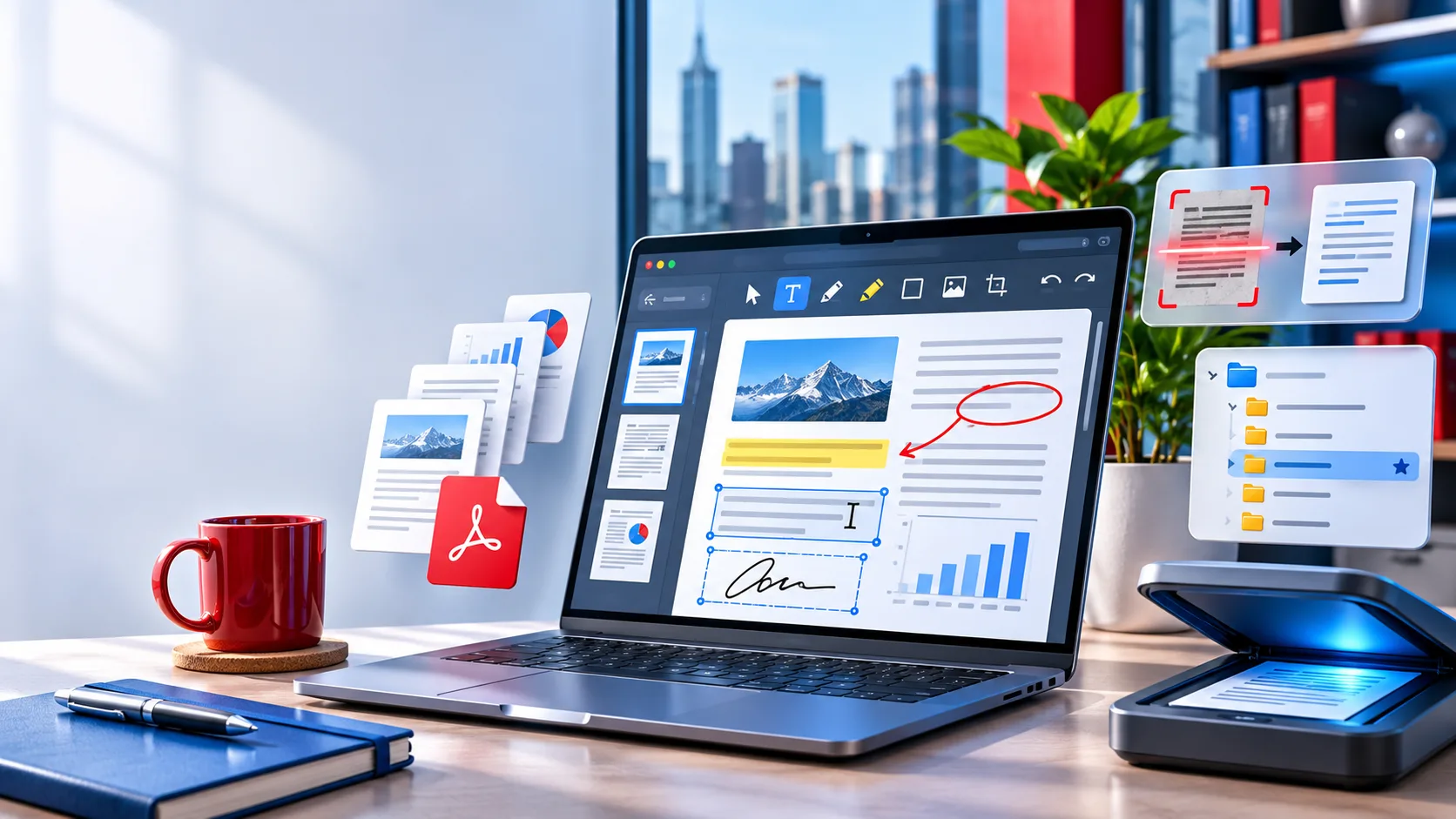

Os PDFs preservam o layout de um documento, mas editá-los pode ser surpreendentemente difícil. Um erro de digitação, uma assinatura em falta, um formulário digitalizado ou uma página desatualizada podem transformar uma correção rápida numa longa tarefa manual.
Os melhores editores de PDF de 2026 fazem muito mais do que adicionar comentários. Permitem editar texto, substituir imagens, reconhecer páginas digitalizadas, converter ficheiros, preencher formulários, assinar documentos, ocultar informações sensíveis e organizar documentos grandes. Neste guia comparamos cinco opções fortes e explicamos para que tipo de utilizador cada uma é mais indicada.
Os melhores editores PDF em resumo
| Editor PDF | Ideal para | Maior vantagem | Principal limitação |
|---|---|---|---|
| Adobe Acrobat Pro | Trabalho profissional avançado | Conjunto de funcionalidades mais completo | Subscrição cara |
| Foxit PDF Editor | Empresas e equipas de TI | Muitas funções com bom desempenho | Interface carregada |
| Nitro PDF Pro | Equipas que usam Office | Integração com Microsoft Office e assinaturas eletrónicas | Diferenças entre plataformas |
| PDFgear | Edição diária gratuita | Muitas ferramentas completas sem custos | Menos controlos empresariais |
| UPDF | Estudantes e utilizadores individuais | Interface moderna e leitura assistida por IA | Algumas funções de IA são adicionais |
Como fizemos a comparação
Comparamos as ferramentas nas tarefas mais comuns: editar texto existente, alterar fontes e espaçamento, inserir imagens, aplicar OCR a digitalizações, adicionar anotações, preencher formulários, assinar e ocultar dados, converter ficheiros e organizar páginas. Também considerámos o suporte a dispositivos, a flexibilidade dos preços e a privacidade.
Um bom editor deve preservar o layout original e simplificar as tarefas de rotina. Deve também indicar claramente quais as funções que funcionam offline e quais exigem processamento na nuvem.
1. Adobe Acrobat Pro
Ideal para fluxos de trabalho PDF avançados
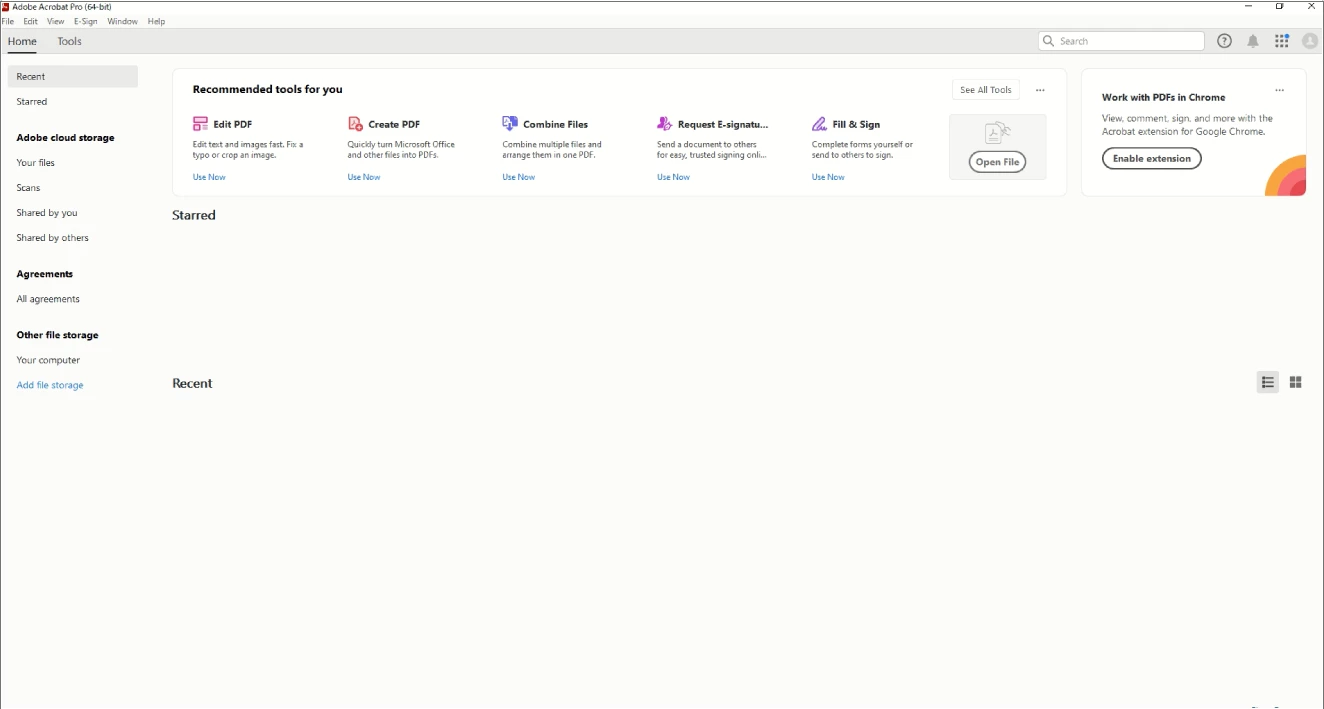
O Adobe Acrobat Pro continua a ser uma referência na edição profissional de PDFs. Suporta edição detalhada de texto e imagens, OCR, formulários, ocultação de dados, comparação de documentos, assinaturas eletrónicas e normas PDF usadas em publicação e no setor jurídico.
O Acrobat é especialmente forte quando o documento tem layouts complexos, fontes incorporadas, gráficos vetoriais ou campos de formulário interativos. As ferramentas de ocultação removem permanentemente informações confidenciais, em vez de apenas as cobrirem visualmente.
O software também se integra com o Adobe Document Cloud e outros produtos Adobe. É uma opção prática para empresas que já usam o Creative Cloud, o Acrobat Sign ou sistemas de gestão documental.
Funcionalidades principais: edição de texto e imagens, OCR, comparação de documentos, formulários interativos, ocultação permanente, assinaturas certificadas, organização de páginas e normas PDF profissionais.
Vantagens: conjunto profissional mais completo, excelente preservação do layout, ferramentas jurídicas e de formulários muito fortes.
Desvantagens: subscrição cara, pode ser excessivo para quem usa ocasionalmente e algumas funções avançadas exigem aprendizagem.
2. Foxit PDF Editor
Ideal como alternativa ao Acrobat para empresas
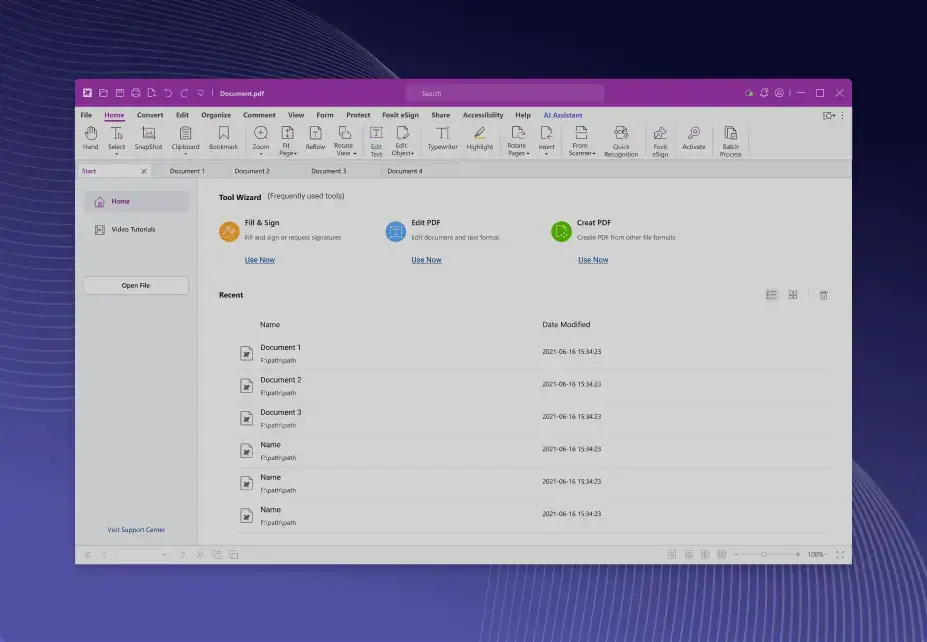
O Foxit PDF Editor oferece muitas ferramentas associadas ao Acrobat e, em geral, utiliza menos recursos do sistema. A interface em faixa é familiar para quem usa o Office, e as equipas podem trabalhar no computador, na nuvem ou em dispositivos móveis.
O Foxit trata da edição de texto, OCR, formulários, comentários, comparação de documentos e ocultação de dados. Inclui ainda modelos e fluxos de assinatura eletrónica para organizações que processam documentos em volume.
A implementação empresarial é um dos seus pontos fortes. As equipas de TI podem centralizar a instalação, aplicar políticas e gerir licenças por volume, facilitando a implementação em toda a organização.
Funcionalidades principais: edição de texto e imagens, OCR, criação de formulários, colaboração, ocultação, proteção por palavra-passe, assinaturas eletrónicas e implementação empresarial.
Vantagens: cobertura ampla, desempenho rápido, boa administração empresarial e licenciamento flexível em algumas edições.
Desvantagens: a interface pode confundir iniciantes, algumas funções na nuvem exigem planos separados e os avisos de atualização podem distrair.
3. Nitro PDF Pro
Ideal para equipas que usam Microsoft Office
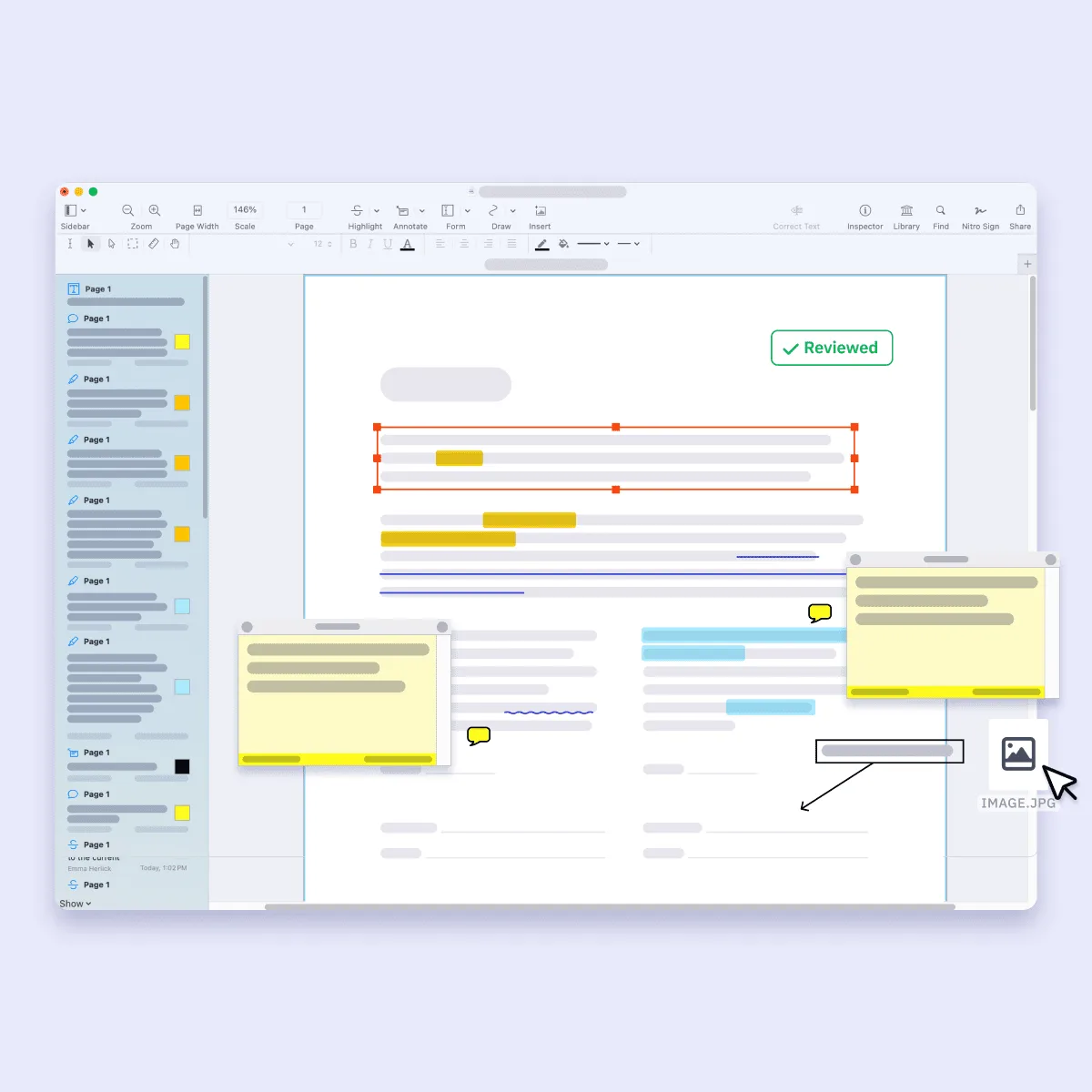
O Nitro PDF Pro foi concebido para equipas que passam grande parte do dia a trabalhar com Word, Excel, PowerPoint e Outlook. A interface semelhante à do Office reduz a curva de aprendizagem numa implementação empresarial.
O software permite criar, editar e converter PDFs, adicionar anotações, preencher formulários e assinar eletronicamente. As ferramentas de conversão do Office são particularmente úteis quando é necessário passar informação entre PDFs e ficheiros editáveis de Word ou Excel.
O Nitro também aposta na colaboração: os membros da equipa podem rever documentos, adicionar comentários, pedir assinaturas e acompanhar alterações sem depender de várias aplicações separadas.
Funcionalidades principais: edição de texto e imagens, conversão Office, comentários de revisão, criação de formulários, assinaturas, gestão de páginas e colaboração em equipa.
Vantagens: interface familiar, boas conversões de Word e Excel, ferramentas de assinatura úteis e opções de subscrição ou licença perpétua, dependendo da oferta.
Desvantagens: as funções variam entre plataformas, os preços empresariais podem não servir equipas muito pequenas e existem menos ferramentas especializadas de publicação do que no Acrobat.
4. PDFgear
Ideal como editor PDF gratuito
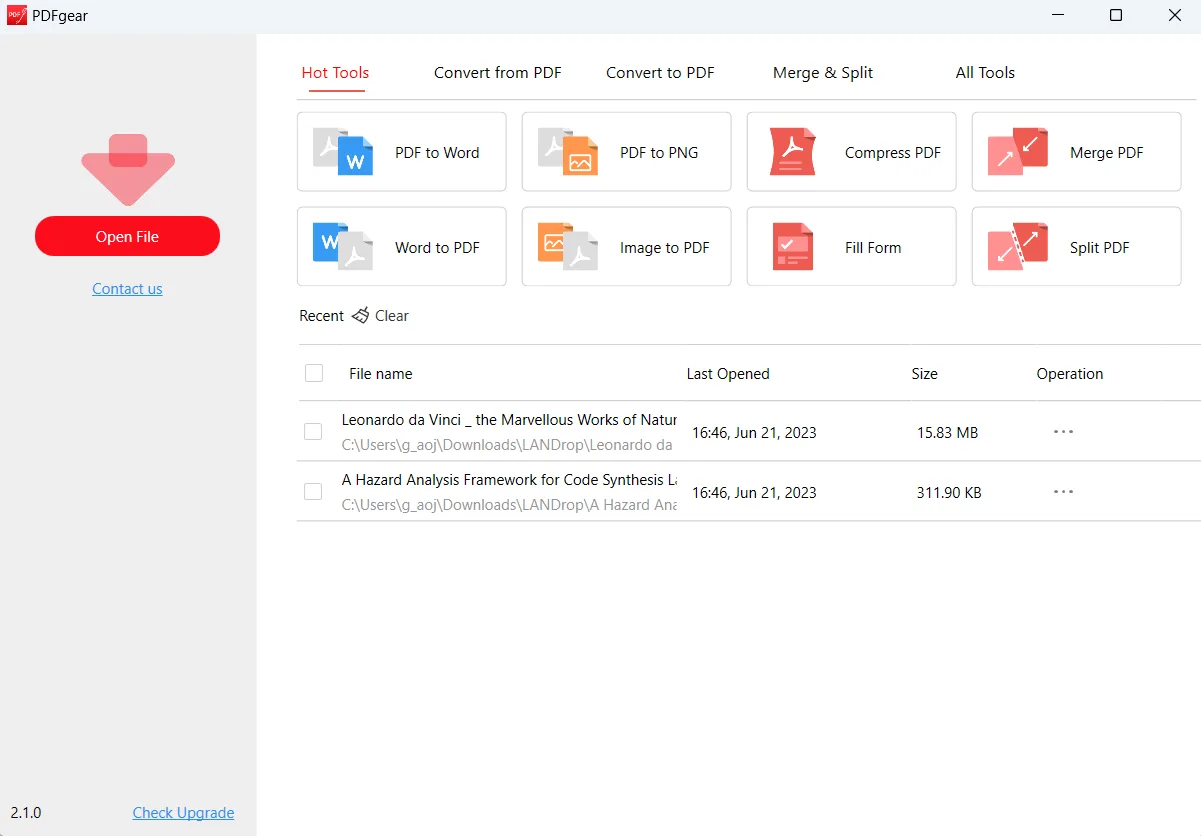
O PDFgear destaca-se por oferecer um conjunto amplo de ferramentas sem exigir subscrição paga para a edição básica. Suporta alterações de texto, anotações, gestão de páginas, conversão de ficheiros, preenchimento de formulários e assinaturas nas plataformas compatíveis.
A interface é mais simples do que a do Acrobat ou do Foxit, facilitando o início para estudantes, freelancers e utilizadores em casa. O PDFgear inclui também funções de IA para resumir ou explicar PDFs longos.
Para corrigir texto, reorganizar páginas, assinar um formulário ou converter um ficheiro ocasionalmente, o PDFgear elimina grande parte da complexidade associada aos programas pagos.
Funcionalidades principais: edição de texto, inserção de imagens, anotações, extração de páginas, formulários, assinaturas, conversão, OCR e leitura de documentos assistida por IA.
Vantagens: muitas tarefas diárias são gratuitas, interface simples, não exige subscrição para o uso básico e oferece ferramentas úteis de leitura com IA.
Desvantagens: menos funções de administração empresarial, não foi pensado para pré-impressão avançada e tem menos integrações empresariais.
5. UPDF
Ideal para estudantes e utilizadores individuais que procuram uma interface moderna
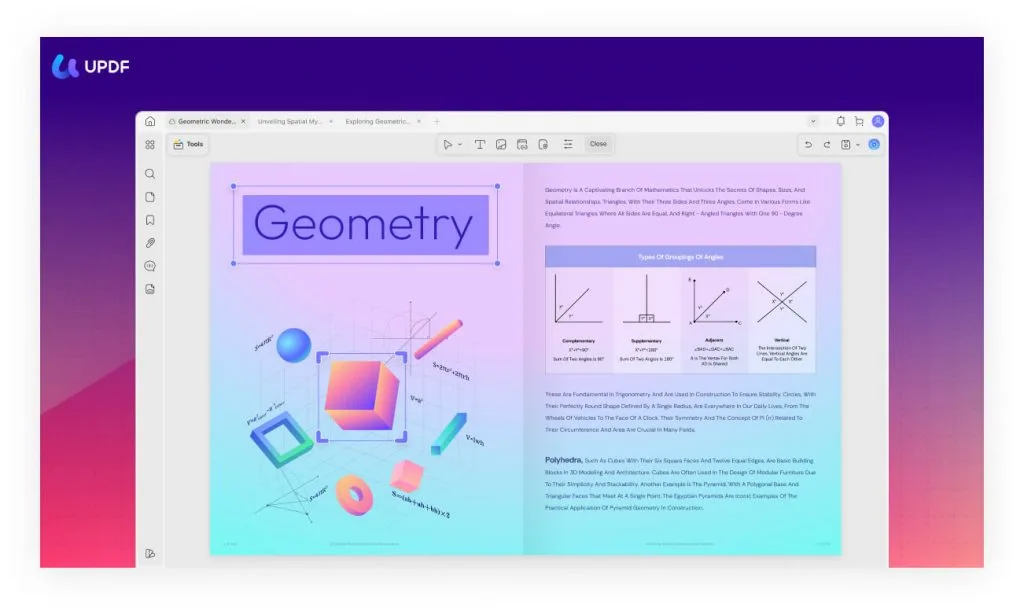
O UPDF adota uma abordagem moderna à edição de PDFs. A interface é limpa e fácil de navegar, e o software funciona em Windows, macOS, iOS e Android para manter um fluxo consistente entre dispositivos.
Além da edição e das anotações, o UPDF inclui ferramentas de IA para resumir, traduzir, explicar e consultar documentos. São úteis para artigos académicos, contratos, manuais e relatórios longos.
O UPDF também oferece licenças flexíveis, incluindo opções anuais e vitalícias. É uma alternativa interessante para quem quer mais funcionalidades do que um editor gratuito sem assumir logo uma subscrição prolongada do Acrobat.
Funcionalidades principais: edição de texto e imagens, OCR, anotações, resumos com IA, tradução, consultas a documentos, conversão e suporte multiplataforma.
Vantagens: interface moderna, bom suporte multiplataforma, ferramentas úteis de leitura com IA e licenças flexíveis.
Desvantagens: algumas funções de IA exigem um plano adicional, não dispõe de ferramentas avançadas de pré-impressão e oferece menos controlos empresariais do que o Acrobat ou o Foxit.
Qual editor de PDF deve escolher?
- Fluxos profissionais avançados: Adobe Acrobat Pro
- Implementação empresarial: Foxit PDF Editor
- Equipas que usam muito o Microsoft Office: Nitro PDF Pro
- Edição diária gratuita: PDFgear
- Interface moderna e leitura com IA: UPDF
- Ocultação complexa e documentos jurídicos: Acrobat Pro ou Foxit
- Tarefas ocasionais em casa: PDFgear ou UPDF
Como escolher um editor de PDF
Precisa de editar ou apenas fazer anotações?
Se só precisa de realçar, comentar ou desenhar, uma ferramenta de anotações pode ser suficiente. Para alterar o texto original, substituir imagens ou ajustar a formatação, escolha um editor PDF completo.
Verifique a qualidade do OCR
Se trabalha com contratos, recibos ou formulários digitalizados, o OCR é essencial. Procure ferramentas que preservem colunas, tabelas e a estrutura da página, em vez de devolverem apenas texto simples.
Considere os requisitos de privacidade
Os editores na nuvem são convenientes, mas exigem o carregamento dos ficheiros para processamento. Para documentos confidenciais, considere um editor offline ou reveja as políticas de retenção e segurança do fornecedor.
Não olhe apenas para o preço mensal
Confirme se o plano inclui OCR, assinaturas eletrónicas, ferramentas de IA, aplicações móveis, armazenamento na nuvem e comparação de documentos. Um plano barato pode ficar caro quando as funções essenciais são vendidas à parte.
Teste os seus documentos reais
Experimente uma página digitalizada, uma tabela complexa, um formulário e um PDF com imagens. Uma ferramenta que funciona bem em páginas simples pode ter problemas com os documentos que mais utiliza.
Perguntas frequentes
Qual é o melhor editor de PDF em 2026?
O Adobe Acrobat Pro continua a ser a opção mais completa para trabalho profissional avançado. Dependendo do fluxo de trabalho, Foxit, Nitro, PDFgear e UPDF podem oferecer uma melhor relação qualidade-preço.
Posso editar um PDF gratuitamente?
Sim. O PDFgear disponibiliza muitas ferramentas comuns de edição sem custos. Alguns editores online também têm planos gratuitos, normalmente com limites de tamanho, número de tarefas ou funcionalidades avançadas.
Os editores PDF conseguem alterar texto existente?
Os editores completos conseguem fazê-lo, mas o resultado depende da forma como o PDF foi criado. PDFs baseados em texto são normalmente mais fáceis de editar do que digitalizações ou documentos com fontes pouco comuns.
O que é OCR num editor PDF?
O OCR converte o texto de imagens digitalizadas em conteúdo selecionável e editável. É útil para formulários digitalizados, recibos e documentos impressos.
Os editores PDF online são seguros?
Podem ser seguros para documentos comuns, mas os ficheiros sensíveis exigem mais cuidado. Reveja as políticas de privacidade, retenção, encriptação e utilização para treino de modelos antes de carregar informações confidenciais.
O UPDF é melhor do que o Adobe Acrobat?
O UPDF é mais simples e normalmente mais acessível, enquanto o Acrobat oferece funções mais profundas para trabalho profissional, jurídico, editorial e empresarial. A melhor escolha depende de valorizar mais a facilidade de utilização ou as funcionalidades especializadas.
Veredicto final
O melhor editor PDF depende do trabalho que faz. O Adobe Acrobat Pro é a escolha mais completa para fluxos avançados. O Foxit é uma alternativa empresarial competente, o Nitro adapta-se a escritórios centrados na Microsoft, o PDFgear é a melhor opção gratuita para tarefas diárias e o UPDF oferece uma experiência moderna com assistência de IA.
Antes de subscrever um plano, teste os candidatos com os seus próprios documentos. O editor certo deve acelerar o trabalho de rotina sem prejudicar o layout, a privacidade ou a facilidade de utilização.
Últimos Avaliações
Microsoft Copilot: análise, Office, preços, como usar e limites NSFW

Gemini 4 Hydrogen: análise, programação, contexto 1M, API e limites NSFW
MAI Image 2.7 e Flash: análise, Canvas, preços e limites NSFW
Hy4 Flash: análise, instalação local, contexto 1M, memória e limites NSFW
Descompilação de jogos com IA e ports para PC: ferramentas, prompts e projetos
RustingStrata: análise de velocidade, RAM, instalação e suporte NSFW