Os 5 melhores softwares de recuperação de dados em 2026
Compare os 5 melhores softwares de recuperação de dados de 2026 para arquivos excluídos, discos formatados, unidades externas e recuperação avançada.
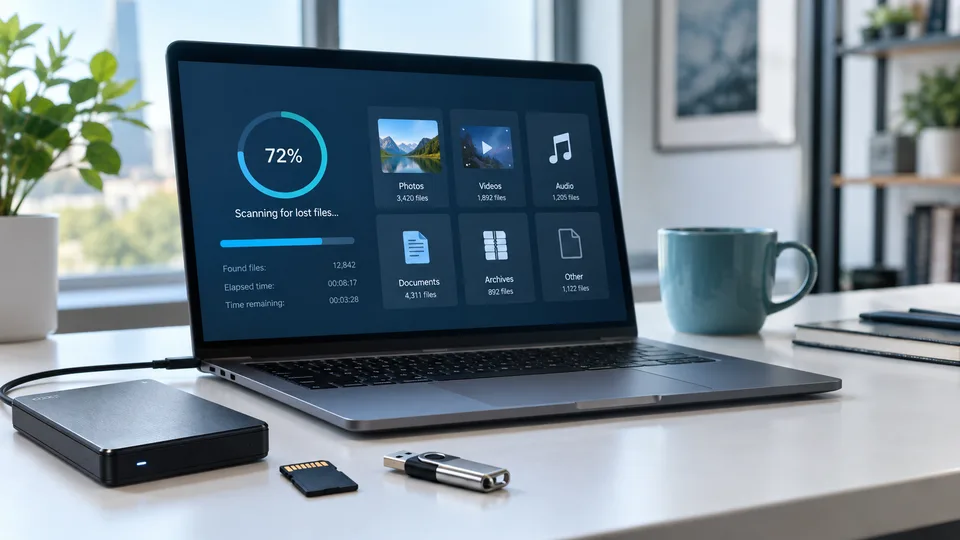

Excluir acidentalmente uma pasta importante pode parecer desastroso, mas a exclusão nem sempre apaga imediatamente os dados subjacentes. Em muitos casos, o sistema operacional simplesmente marca esse espaço como disponível. O software de recuperação de dados adequado pode ser capaz de localizar os registros de arquivo restantes ou reconstruir arquivos a partir de padrões de dados reconhecíveis — desde que os dados perdidos ainda não tenham sido sobrescrevidos.
O software de recuperação pode ajudar após uma exclusão acidental, o esvaziamento da lixeira, uma formatação rápida, a perda de uma partição, a corrupção do sistema de arquivos ou quando um drive externo fica ilegível. Ele não repara hardware com danos físicos, e nenhum programa pode garantir a recuperação de dados sobrescritos. SSDs também representam um desafio, pois o TRIM pode limpar os blocos excluídos antes que a varredura os encontre.
Este guia compara cinco das melhores ferramentas de software de recuperação de dados em 2026. As recomendações abrangem recuperação doméstica simples, discos formatados grandes, criação avançada de imagens de disco e recuperação RAID, além de uma opção gratuita realmente útil para Windows.
Índice
- O que fazer antes de executar um software de recuperação de dados
- Como avaliamos os melhores softwares de recuperação de dados
- Melhores softwares de recuperação de dados: visão geral
- 1. Disk Drill — Melhor Geral
- 2. EaseUS Data Recovery Wizard — Melhor para iniciantes
- 3. Stellar Data Recovery — Melhor para sistemas danificados ou que não iniciam
- 4. R-Studio — Melhor para Usuários Avançados e Recuperação RAID
- 5. Recuva — Melhor Software Gratuito de Recuperação de Dados para Windows
- Qual software de recuperação de dados você deve escolher?
- Como Recuperar Arquivos Excluídos com Segurança
- Perguntas Frequentes
O que fazer antes de executar um software de recuperação de dados
Suas ações imediatamente após a perda de dados podem importar mais do que a marca de software que você escolher. Cada novo download, atualização, arquivo temporário ou instalação de aplicação pode sobrescrever espaço que ainda contém dados recuperáveis.
- Pare de usar o drive afetado. Não salve arquivos novos, instale programas, baixe atualizações nem continue o trabalho normal nele.
- Não instale o programa de recuperação no drive de origem. Instale em outro disco interno, em um pen drive ou em outro computador.
- Recupere arquivos para um destino separado. Nunca restaure os arquivos recuperados no mesmo drive que está sendo escaneado.
- Não formate um drive ilegível só porque o Windows ou macOS sugerem. A formatação altera as informações do sistema de arquivos e pode dificultar a recuperação.
- Crie uma imagem de disco quando o drive estiver instável. Varreduras repetidas podem colocar estresse adicional em um disco rígido com defeito.
- Pare se o drive emitir cliques, desconectar repetidamente ou tiver cheiro de queimado ou não for detectado corretamente. Esses sintomas sugerem falha física e exigem um laboratório profissional de recuperação de dados de dados.
Se os arquivos perdidos foram armazenados no mesmo drive do sistema de onde o computador está rodando, desligue o computador quando for possível. Conecte o disco a outra máquina ou use um ambiente de recuperação inicializável. Isso reduz gravações em segundo plano do sistema operacional.
Como avaliamos os melhores softwares de recuperação de dados
Não existe um único aplicativo de recuperação que seja melhor para cada dispositivo e tipo de falha. Comparamos as ferramentas usando cenários lógicos comuns de perda de dados e as funcionalidades que afetam materialmente um fluxo de trabalho seguro de recuperação.
Os principais critérios de avaliação foram:
- Cobertura de recuperação: arquivos deletados, lixeiras esvaziadas, volumes formatados, partições perdidas, drives RAW e sistemas de arquivos corrompidos
- Suporte ao armazenamento: discos rígidos internos, SSDs, discos externos, pen drives USB e cartões de memória
- Suporte ao sistema de arquivos: NTFS, FAT, exFAT, APFS, HFS+, sistemas de arquivos da família ext e outros formatos específicos da plataforma
- Qualidade da varredura: Varreduras rápidas, varreduras profundas por assinatura, buscas de partição, filtros e prévias de arquivos
- Ferramentas de segurança: imagem de disco, fluxos de trabalho somente leitura, monitoramento SMART, salvamento de sessão de varredura e recuperação para outro destino
- Facilidade de uso: Configuração, seleção de drives, organização dos resultados, prévias e etapas de recuperação
- Capacidade avançada: Reconstrução RAID, discos virtuais, volumes danificados, recuperação inicializável e inspeção hexadecimal
- Utilidade da versão gratuita: se a edição gratuita pode recuperar arquivos em vez de apenas escaneá-los e pré-visualizá-los
- Valor: Duração da licença, cobertura da plataforma, limites de dispositivos e a diferença entre licenças de consumidor e de técnico
Os resultados da recuperação sempre dependem do dispositivo original e do que aconteceu depois que os arquivos foram perdidos. Uma pré-visualização bem-sucedida é um sinal útil, mas não garante que todo arquivo recuperado será aberto corretamente.
Melhores softwares de recuperação de dados: visão geral
| Software | Melhor para | Plataformas | Recuperação gratuita útil | Imagem de disco | Preço típico pago de inscrição |
|---|---|---|---|---|---|
| Disk Drill | Melhor equilíbrio geral entre usabilidade e recursos | Windows, macOS | Windows: até 100 MB; Mac: prévia e recuperação limitada de arquivos protegidos | Sim | $89/ano ou $149 ao longo da vida |
| EaseUS Data Recovery Wizard | Recuperação guiada para iniciantes | Windows, macOS | Até 2 GB onde a oferta gratuita está disponível | Disponível em edições suportadas | Planos para Windows geralmente começam em $69,95 |
| Stellar Data Recovery | Partições perdidas, imagens de disco e sistemas não inicializáveis | Windows, macOS | Até 1 GB, com um limite adicional às vezes oferecida | Edição profissional e superiores | O padrão geralmente começa em torno de $59,99/ano |
| R-Studio | Recuperação avançada, RAID e fluxos de trabalho técnicos | Windows, macOS, Linux | A Demo pode salvar arquivos de até 1 MB cada | Sim | $79,99 pela licença padrão R-Studio |
| Recuva | Recuperação gratuita de arquivos Windows recentemente excluídos | Windows | Sim | O suporte a drive virtual é reservado para profissionais | Grátis; a versão Professional geralmente custa $24,95 |
Preços e promoções podem variar conforme a região e a data. Verifique o prazo da licença, regras de renovação, sistema operacional suportado e limite de recuperação antes de comprar.
1. Disk Drill — Melhor opção geral
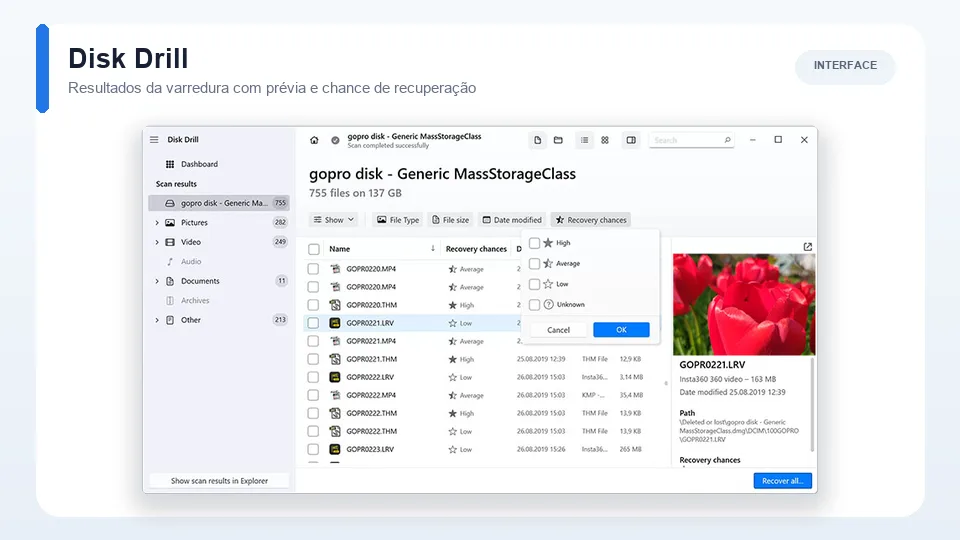
O Disk Drill oferece o melhor equilíbrio geral para quem deseja uma interface moderna sem abrir mão de recursos técnicos úteis. O aplicativo apresenta discos físicos, partições, armazenamento externo, cartões de memória e imagens de disco em uma lista clara de dispositivos. Você seleciona uma fonte, inicia uma busca, filtra os resultados, visualiza arquivos e recupera itens selecionados em um drive diferente.
Seu fluxo de trabalho de varredura combina registros existentes do sistema de arquivos, buscas por partições perdidas e varredura profunda baseada em assinaturas. Isso o torna útil para arquivos recentemente excluídos, assim como para volumes formatados ou danificados. O Disk Drill também suporta backups byte-to-byte, que permitem escanear uma imagem em vez de ler repetidamente um drive de origem instável.
Principais Recursos
- Métodos de recuperação rápida e profunda apresentados em um único fluxo de varredura
- Suporte para unidades internas, discos externos, dispositivos USB, cartões de memória e imagens de disco
- Prévias e filtros de arquivos por tipo, tamanho, data e status de recuperação
- Backups de disco byte-to-byte para trabalhos mais seguros com mídia duvidosa
- Detecção de partições perdidas e ampla cobertura do sistema de arquivos
- Mais de 400 assinaturas de arquivo para recuperação bruta
- Uma licença atual cobre Windows e macOS, com até três ativações
Experiência de uso e recuperação
O Disk Drill é particularmente bom em transformar uma varredura complicada em uma lista de resultados gerenciável. Categorias para imagens, vídeos, áudios, documentos, arquivos e outros arquivos ajudam quando nomes de arquivos ou pastas foram perdidos. Visualizar um documento ou foto antes da recuperação ajuda a identificar arquivos intactos e evita que você pague por uma licença sem antes confirmar se a varredura encontrou dados úteis.
A principal desvantagem é o limite de recuperação gratuita. No Windows, o Disk Drill Basic pode recuperar até 100 MB, o que é suficiente para alguns documentos, mas não para uma grande coleção de fotos ou vídeos. No macOS, a edição gratuita é principalmente útil para escanear, pré-visualizar e recuperar arquivos anteriormente protegidos por seus recursos de proteção de dados.
Prós
- Interface amigável, adequada para usuários não técnicos
- Forte combinação de recuperação de arquivos, busca de partição e imagem de disco
- Boas prévias e filtros de resultados
- Funciona tanto no Windows quanto no macOS sob uma única licença atual
- Opções de licença anual e vitalícia
Contras
- Um limite de recuperação gratuita muito baixo no Windows
- A edição gratuita para Mac não oferece recuperação geral irrestrita
- Mais caro do que utilitários básicos exclusivos para Windows
Preço: O Disk Drill PRO é comumente oferecido por $89 por ano ou $149 para uma licença vitalícia. O Disk Drill Basic é gratuito para escanear e pré-visualizar arquivos recuperáveis.
Melhor para: Usuários domésticos, fotógrafos e pequenas empresas que desejam uma ferramenta de recuperação acessível, com imagens e forte organização de escaneamento.
2. EaseUS Data Recovery Wizard — Melhor para iniciantes
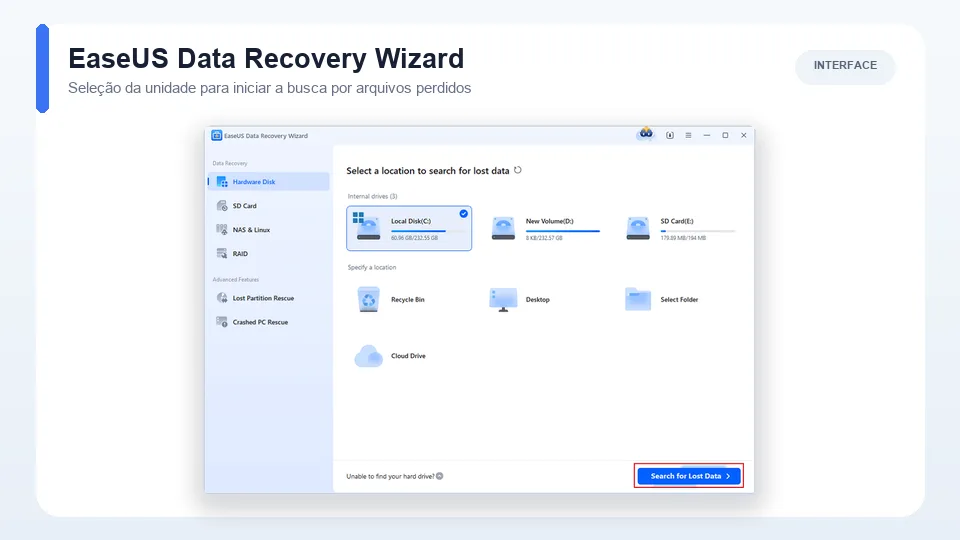
O EaseUS Data Recovery Wizard foi projetado em torno de um processo simples de seleção-varredura-recuperação. É uma escolha prática quando alguém nunca usou software de recuperação e quer que o programa faça uma varredura rápida e profunda sem precisar de decisões sobre setores, deslocamentos ou parâmetros do sistema de arquivos.
O software pode buscar em discos internos e externos, armazenamento USB, cartões de memória, partições perdidas e volumes formatados. Os resultados da varredura podem ser filtrados por tipo de arquivo, data, tamanho e nome do arquivo, enquanto prévias ajudam a distinguir arquivos utilizáveis de resultados danificados.
Principais Recursos
- Fluxo de trabalho de recuperação guiada com configuração mínima
- Recuperação de arquivos excluídos, drives formatados, volumes RAW e partições perdidas
- Suporte para discos rígidos, SSDs, drives USB, cartões de memória e outros armazenamentos removíveis
- Controles para pausar e retomar para varreduras mais longas
- Filtros de arquivos, busca e prévias
- Edições separadas para Windows e macOS
- Edições superiores para recuperação inicializável e uso técnico
Experiência de uso e recuperação
O EaseUS faz um bom trabalho ao reduzir o número de opções mostradas antes de um escaneamento. Essa simplicidade é valiosa quando a perda é urgente e o usuário só sabe qual disco continha os arquivos. O navegador de resultados também é mais fácil de entender do que as árvores de disco e objetos técnicos usados por ferramentas profissionais de recuperação.
A contrapartida é a complexidade dos preços e das licenças. Opções mensais, anuais e vitalícias podem variar entre Windows e Mac, enquanto licenças de técnico são substancialmente mais caras. A edição gratuita costuma ser anunciada com um limite de recuperação de até 2 GB, mas o limite exato e quaisquer passos necessários para desbloqueá-la devem ser verificados na versão atual.
Prós
- Uma das interfaces mais simples para usuários de primeira viagem
- Boas ferramentas de filtragem e pré-visualização de arquivos
- Cobre cenários comuns de exclusão, formatação e perda de partição
- É possível pausar uma varredura e economizar tempo quando os arquivos necessários aparecem cedo
- Existem múltiplas durações de licença disponíveis
Contras
- Planos pagos podem ser caros para uma recuperação única
- As licenças para Windows e Mac são vendidas separadamente
- As condições de recuperação gratuita podem variar conforme a versão e a promoção
- Menos transparente e configurável que o R-Studio para trabalhos complexos em disco
Preço: Os planos Windows geralmente começam em $69,95, com opções de manutenção mais longa ou atualização ao longo da vida custando mais. Licenças para Mac geralmente são mais caras.
Melhor para: iniciantes que querem orientação clara e não precisam configurar um fluxo de trabalho técnico de recuperação.
3. Stellar Data Recovery — Melhor para sistemas danificados ou que não iniciam
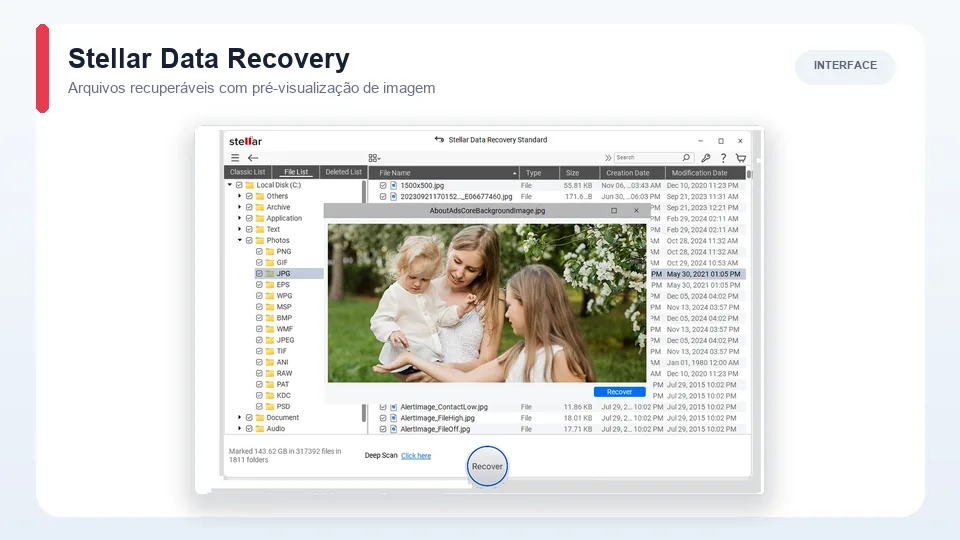
O Stellar Data Recovery oferece uma interface direta no nível inicial, depois adiciona recursos de recuperação mais sérios conforme você avança pelas edições. O Standard lida com arquivos excluídos e formatados, enquanto o Professional adiciona recuperação de partições perdidas, imagem de disco, monitoramento SMART e ferramentas para trabalhar com um computador Windows que não inicializa.
Essa estrutura de edição torna o Stellar particularmente útil quando o problema de recuperação vai além de uma pasta excluída acidentalmente. Uma imagem de disco permite preservar a fonte para escanear depois, enquanto a recuperação inicializável pode ajudar quando o Windows não pode iniciar. O Premium adiciona reparo de fotos e vídeos, mas o reparo de arquivos é separado da recuperação do arquivo faltante.
Principais Recursos
- Recuperação de arquivos deletados, volumes formatados, drives criptografados e armazenamento removível
- Seleção do tipo de arquivo antes da varredura
- Deep Scan para recuperação baseada em assinaturas
- Recuperação de partição perdida em edições profissionais e superiores
- Imagem de disco e monitoramento de drive SMART no Professional
- Suporte a recuperação inicializável para sistemas Windows que não iniciam
- Reparo opcional de fotos e vídeos no Premium
Experiência de uso e recuperação
Stellar começa perguntando que tipo de dados você quer recuperar e onde eles foram armazenados. Limitar a varredura a documentos, fotos, vídeos, e-mails ou outra categoria pode simplificar os resultados. Se uma varredura normal não encontrar o conteúdo ausente, a varredura profunda realiza uma busca mais exaustiva.
Antes de comprar, preste atenção na comparação de edições. Recursos como recuperação de partições perdidas, imagem de disco, ambiente inicializável, reparo de mídia, RAID e recuperação de NAS são divididos em níveis cada vez mais caros. A edição gratuita atualmente oferece uma cota inicial de recuperação, com um valor adicional às vezes desbloqueado por meio de uma ação promocional.
Prós
- Fluxo simples de recuperação para arquivos comuns
- A edição profissional adiciona ferramentas valiosas de imagem e recuperação inicializável
- O monitoramento SMART pode alertar sobre HDs deteriorados
- Cota gratuita útil para testes de qualidade da recuperação
- Edições especializadas de alta qualidade estão disponíveis para reparo de mídia, RAID e NAS
Contras
- A estrutura da edição pode ser confusa
- Recursos importantes de segurança e partições exigem profissionais ou superiores
- Preços promocionais e cotas gratuitas podem mudar
- A licença anual pode ser cara se você precisar de apenas uma recuperação
Preço: O Stellar Data Recovery Standard para Windows geralmente começa a custar cerca de $59,99 por ano durante as ofertas atuais. Professional e Premium custam mais, dependendo dos recursos necessários de imagem, recuperação inicializável ou reparo.
Melhor para: Usuários de Windows que precisam de uma ferramenta guiada com um caminho de atualização para recuperação de partição perdida, imagem de disco e sistema sem inicialização.
4. R-Studio — Melhor para Usuários Avançados e Recuperação RAID
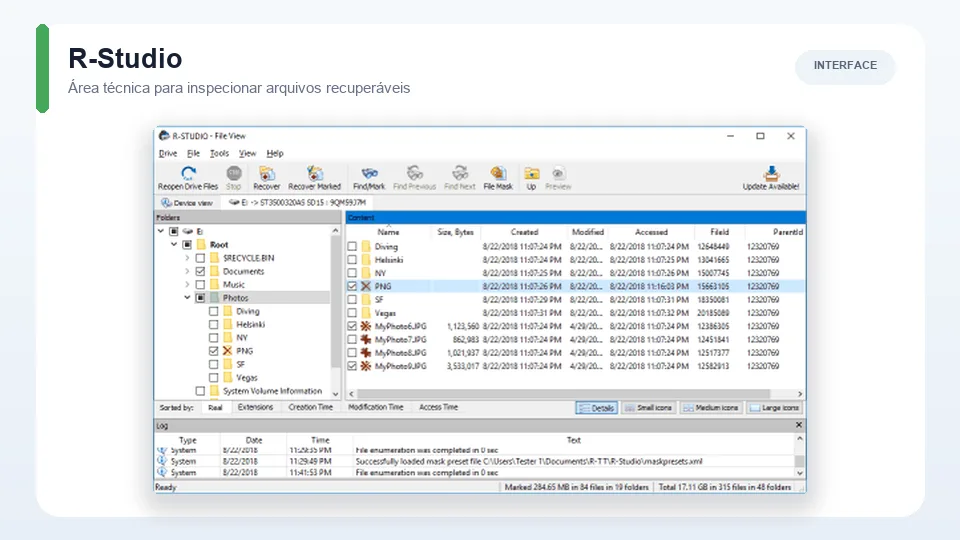
O R-Studio é a opção mais forte dessa lista para usuários experientes, equipes de TI e técnicos de recuperação. Ela expõe discos físicos, partições, regiões, imagens de disco, sistemas de arquivos e resultados de varredura em uma interface detalhada. Esse controle adicional é valioso para layouts de partições incomuns, volumes fortemente corrompidos, discos virtuais e arrays RAID, mas cria uma curva de aprendizado mais íngreme.
O programa suporta Windows, macOS e Linux e pode funcionar com uma ampla variedade de sistemas de arquivos locais e multiplataforma. Ele pode criar imagens, escaneá-las sem tocar novamente no dispositivo original, reconstruir layouts virtuais de RAID, inspecionar setores e pré-visualizar arquivos antes da recuperação.
Principais Recursos
- Versões para Windows, macOS e Linux
- Varredura detalhada de discos e partições com parâmetros configuráveis
- Criação de imagens de disco e suporte para formatos comuns de disco virtual
- Construção virtual de RAID e parâmetros personalizados de RAID
- Visualizador hexadecimal e editor para inspeção de baixo nível
- Recuperação de volumes locais, removíveis, de rede e lógicos severamente danificados
- Licenças separadas de Corporativo e Técnico para trabalho remoto ou comercial de recuperação
Experiência de uso e recuperação
O R-Studio recompensa usuários que entendem de discos e sistemas de arquivos. Você pode escolher regiões de varredura, habilitar sistemas de arquivos específicos, adicionar tipos de arquivos conhecidos, inspecionar partições reconhecidas e construir objetos virtuais. Esses controles podem ajudar quando um assistente simplificado esconde informações que importam.
Para um trabalho básico de recuperação de arquivos excluídos, porém, a interface pode parecer desnecessariamente densa. Um iniciante ainda pode usá-lo, mas deve ler o manual de recuperação e evitar mudar a estrutura dos discos. A demo permite escaneamento completo e pré-visualizações, enquanto os arquivos recuperados são limitados a 1 MB cada. Isso torna a demo boa para avaliar resultados, não para restaurar uma biblioteca moderna de fotos ou vídeos.
Prós
- Excelente controle sobre trabalhos complexos de recuperação
- Suporte forte para RAID, partição, imagem de disco e disco virtual
- Disponível para Windows, macOS e Linux
- Prévias úteis e ferramentas de inspeção de baixo nível
- Preço competitivo para seu conjunto profissional de recursos
Contras
- Curva de aprendizado mais íngreme do que ferramentas voltadas para o consumidor
- A demo salva arquivos apenas de até 1 MB cada
- Algumas capacidades remotas e comerciais exigem licenças caras
- Opções técnicas podem sobrecarregar usuários que só precisam restaurar alguns arquivos
Preço: A licença padrão R-Studio atualmente está listada em $79,99. Edições corporativa, técnica e especializada custam mais.
Melhor para: usuários avançados, administradores de TI, ambientes multiplataforma, recuperação RAID e casos onde imagens de disco e controle de baixo nível são importantes.
5. Recuva — Melhor Software Gratuito de Recuperação de Dados para Windows
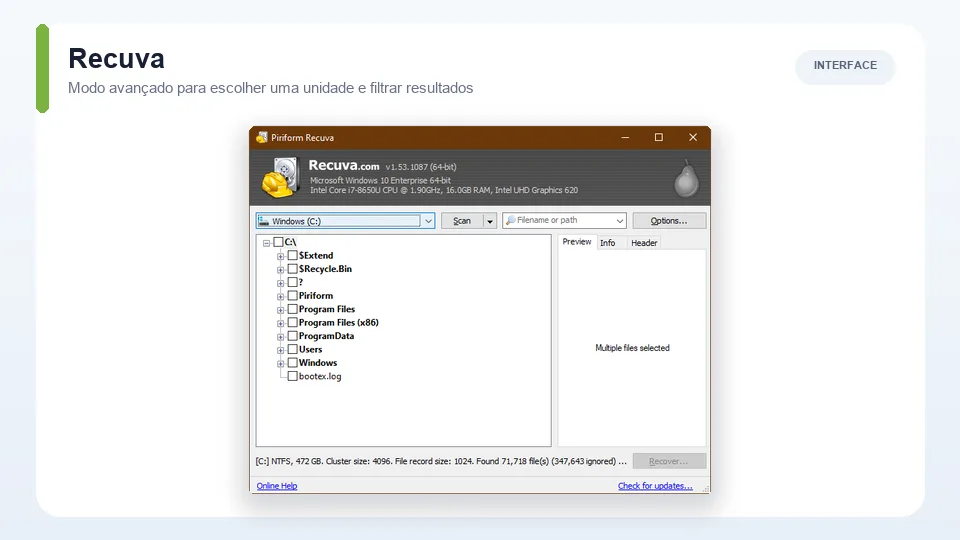
O Recuva continua sendo uma escolha útil para recuperação simples do Windows quando o orçamento importa mais do que recursos avançados. Ele pode buscar documentos deletados, fotos, músicas, vídeos, e-mails e outros arquivos em drives internos, discos externos, pendrives USB e cartões de memória. O assistente pergunta que tipo de arquivo foi perdido e onde buscar, tornando uma recuperação básica rápida para começar.
Uma varredura normal é adequada para exclusão recente, enquanto a Varredura Profunda procura por traços adicionais em mídias danificadas ou recém-formatadas. O Recuva também pode sobrescrever arquivos com segurança quando você quiser o resultado oposto, então verifique qual ação foi selecionada antes de prosseguir.
Principais Recursos
- Recuperação gratuita para cenários comuns de arquivos excluídos
- Assistente simples e modo avançado
- Varredura rápida e varredura profunda
- Suporte para discos internos, discos externos, dispositivos USB e cartões de memória
- Recuperação de discos danificados e drives recém-formatados
- Exclusão segura de arquivos
- Suporte a HD virtual, atualizações automáticas e suporte premium no Professional
Experiência de uso e recuperação
O Recuva é melhor usado logo após um arquivo ser excluído de um drive Windows saudável. Os indicadores de recuperação no semáforo fornecem uma estimativa rápida de se um resultado está intacto, parcialmente sobrescrito ou improvável de funcionar. O modo avançado adiciona filtros e uma lista de resultados mais detalhada sem dificultar a operação do programa.
É menos adequado para sistemas de arquivos modernos de Mac, armazenamento Linux, partições complexas perdidas, arrays RAID ou discos seriamente corrompidos. O produto também é exclusivo para Windows, e sua interface e variedade técnica são mais limitadas do que as suítes multiplataforma mais recentes.
Prós
- A edição gratuita pode realizar uma recuperação prática de arquivos
- Pequeno, simples e rápido de aprender
- Útil para arquivos recentemente excluídos em armazenamento saudável do Windows
- O Deep Scan está disponível quando a busca normal é insuficiente
- A edição profissional é barata
Contras
- Apenas Windows
- Suporte limitado para partições complexas, sistemas de arquivos modernos não Windows e RAID
- A organização dos resultados e as prévias são menos polidas do que as principais ferramentas pagas
- Não é a escolha certa para drives que falham fisicamente
Preço: Recuva Free está disponível gratuitamente. O Recuva Professional geralmente é listado por $24,95 e adiciona suporte a drives virtuais, atualizações automáticas e suporte premium.
Melhor para: Usuários de Windows que precisam recuperar arquivos recentemente excluídos sem pagar por uma suíte completa de recuperação.
Qual software de recuperação de dados você deve escolher?
| Situação | Software recomendado | Por quê |
|---|---|---|
| Você quer o melhor software de recuperação completo | Disk Drill | Ele combina uma interface clara com varredura intensa, pré-visualizações, buscas de partições e imagens de disco. |
| Você nunca recuperou arquivos antes | EaseUS Data Recovery Wizard | O fluxo de trabalho guiado mantém a configuração e a filtragem de resultados simples. |
| O Windows não vai inicializar ou você precisa de uma imagem de disco | Stellar Data Recovery Professional | O profissional inclui recuperação inicializável, imagem de disco, recuperação de partições e monitoramento SMART. |
| Você precisa de RAID, Linux ou controle avançado | R-Studio | Ele oferece suporte multiplataforma, ferramentas RAID virtuais, imagens de disco e configuração de baixo nível. |
| Você quer um software gratuito para recuperar arquivos excluídos no Windows | Recuva | A edição gratuita pode recuperar arquivos deletados comuns sem um limite de dados reduzido. |
| Você precisa recuperar uma grande coleção de fotos ou vídeos | Disk Drill ou EaseUS | Ambos organizam os resultados por tipo e fornecem prévias; Confirme que os arquivos estão intactos antes de comprar. |
| O disco clica ou desconecta repetidamente | Nenhum | Desligue e entre em contato com um laboratório profissional de recuperação para evitar danos físicos piores. |
Para a maioria das pessoas, comece pelo Disk Drill se você valoriza criação de imagens de disco e uma interface bem organizada, ou pelo EaseUS se quiser o assistente mais simples possível. Tente Recuva primeiro para uma exclusão recente em um HD do Windows saudável. Escolha o Stellar Professional para um sistema Windows não bootável e use o R-Studio quando a configuração de armazenamento for complexa o suficiente para justificar controle técnico.
Como Recuperar Arquivos Excluídos com Segurança
- Pare toda atividade no drive de origem. Se for um dispositivo externo, desconecte-o com segurança. Se for o drive do sistema, desligue o computador quando for possível.
- Prepare outra unidade. Você precisa de um local separado com espaço livre suficiente para os arquivos recuperados e qualquer imagem de disco.
- Instale o software de recuperação em outro lugar. Use outro disco interno, uma instalação portátil quando suportado, ou um computador diferente.
- Crie uma imagem byte por byte se o disco estiver instável. Escaneie a imagem em vez de ler repetidamente o hardware original.
- Comece pela varredura menos intensiva. Uma rápida varredura do sistema de arquivos pode recuperar arquivos recentemente excluídos enquanto preserva nomes e pastas.
- Use uma varredura profunda se necessário. A varredura de assinaturas pode encontrar arquivos após formatação ou danos graves ao sistema de arquivos, mas nomes de arquivos e estruturas de pastas podem ser perdidos.
- Filtre e visualize os resultados. Abra a pré-visualização de vários arquivos importantes. Um nome de arquivo correto por si só não significa que os dados estão intactos.
- Recupere os arquivos para o destino separado. Nunca salve os resultados de volta no drive de origem.
- Verifique os arquivos recuperados. Abra documentos, reproduza vídeos, inspecione fotos em resolução total e compare tamanhos de arquivos antes de considerar o trabalho concluído.
- Faça backup dos dados recuperados. Mantenha pelo menos uma cópia adicional em outro dispositivo ou serviço de nuvem confiável.
Limites Importantes do Software de Recuperação de Dados
- Dados sobrescritos não podem ser reconstruídos. Se novas informações ocupam os mesmos blocos físicos, o software não tem mais nada para recuperar.
- O SSD TRIM pode fazer com que arquivos deletados desapareçam rapidamente. O sistema operacional e o controlador SSD podem eliminar automaticamente blocos não utilizados.
- A criptografia exige as credenciais corretas. Softwares de recuperação normalmente não conseguem burlar criptografia forte sem a senha ou a chave de recuperação.
- Danos físicos precisam de equipamentos especializados. O software não pode reparar cabeças, motores, controladores, componentes queimados ou pratos riscados.
- A recuperação bruta perde o contexto. Varreduras de assinatura podem restaurar o conteúdo dos arquivos, mas não nomes originais, datas ou caminhos de pasta.
- O suporte para pré-visualização varia conforme o formato. Um arquivo que não pode ser visualizado não é automaticamente irrecuperável, mas a incerteza é maior.
Perguntas Frequentes
Qual é o melhor software de recuperação de dados em 2026?
O Disk Drill é a melhor escolha geral para a maioria dos usuários domésticos porque equilibra capacidade de recuperação, imagens de disco, prévias e facilidade de uso. EaseUS é especialmente acessível para iniciantes, Stellar é útil para sistemas Windows que não inicializam, R-Studio é melhor para recuperação avançada e RAID, e Recuva é a opção gratuita mais forte para recuperações simples de arquivos excluídos no Windows.
Um software de recuperação de dados pode recuperar arquivos permanentemente excluídos?
Às vezes. Um arquivo permanentemente excluído pode permanecer recuperável até que seu espaço em disco seja reutilizado. Pare de usar o drive imediatamente e escaneie de outro disco ou computador. A recuperação torna-se impossível assim que os dados relevantes são sobrescritos ou limpos pelo SSD TRIM.
Software gratuito de recuperação de dados é realmente gratuito?
Algumas ferramentas são realmente úteis de graça, enquanto outras apenas escaneiam e visualizam resultados. O Recuva Free pode recuperar arquivos comuns do Windows. Disk Drill, EaseUS e Stellar impõem limites específicos de plataforma ou de tamanho de dados, e o R-Studio Demo salva arquivos apenas de até 1 MB cada.
Posso recuperar dados de um disco rígido formatado?
Um disco rígido formatado rapidamente ainda pode conter dados recuperáveis se o disco não tiver sido reutilizado. Execute uma busca por partições ou uma varredura profunda e salve os resultados em outro lugar. A recuperação após uma sobrescrição total, apagamento seguro ou reutilização extensiva é muito menos provável.
Um software de recuperação de dados pode recuperar arquivos de um SSD?
Ele pode recuperar alguns arquivos de SSD, mas o TRIM reduz significativamente as chances. Quando o TRIM está ativo, os blocos excluídos podem ser removidos logo após a exclusão. Desconecte o SSD ou desligue o computador rapidamente, depois avalie a partir de outro sistema.
Posso recuperar dados de um HD externo ou de um drive USB?
Sim, desde que o dispositivo seja detectado e o problema seja lógico, não físico. Conecte-o diretamente, evite formatá-lo, escaneie com uma ferramenta adequada e restaure os arquivos recuperados em outro disco.
Devo usar uma varredura rápida ou uma varredura profunda?
Comece com uma varredura rápida após a exclusão recente, pois isso pode preservar nomes de arquivos e pastas originais. Use uma varredura profunda quando a varredura rápida falhar, o volume estiver formatado ou o sistema de arquivos estiver muito danificado. Varreduras profundas demoram mais e podem devolver arquivos sem seus nomes originais.
É seguro instalar um software de recuperação de dados no disco afetado?
Não. A instalação grava novos dados e pode sobrescrever os arquivos que você está tentando recuperar. Instale o software em outro drive ou computador, e também escolha um destino separado para arquivos restaurados.
Um software de recuperação de dados pode corrigir arquivos corrompidos?
Recuperação e reparo são processos diferentes. O software de recuperação recupera os dados disponíveis do arquivo, mas o arquivo recuperado ainda pode estar incompleto ou corrompido. Algumas edições superiores incluem ferramentas separadas de reparo de fotos ou vídeos, mas o reparo não consegue recriar dados ausentes perfeitamente.
Posso recuperar arquivos de um celular com software de recuperação para desktop?
Normalmente não da mesma forma que um disco removível. iPhones e dispositivos Android modernos usam criptografia, acesso restrito ao armazenamento e gerenciamento de flash. Use um método de recuperação específico para o celular, um backup existente em nuvem ou computador, ou um especialista qualificado.
Quanto tempo leva a recuperação de dados?
Uma varredura rápida pode terminar em minutos, enquanto uma varredura profunda de um disco de vários terabytes pode levar horas. Velocidade do drive, tipo de conexão, setores defeituosos, método de varredura, danos ao sistema de arquivos e número de arquivos afetam a duração. Criar uma imagem de um disco instável pode adicionar tempo considerável, mas geralmente é mais seguro.
Quando devo parar de usar softwares e entrar em contato com um profissional?
Pare se o drive emitir cliques ou ruídos de atrito, superaquecer, cheirar queimado, desaparecer repetidamente, girar de forma inconsistente ou tiver sofrido impacto, incêndio ou danos causados por água. Também considere a ajuda profissional quando os dados perdidos forem únicos, críticos para o negócio, legalmente importantes ou mais valiosos do que o custo da recuperação laboratorial.
Veredito Final
O melhor software de recuperação de dados é aquele que corresponde ao dispositivo de armazenamento, ao tipo de falha e à experiência técnica do usuário. O Disk Drill é a recomendação mais completa e mais forte, o EaseUS oferece o fluxo de trabalho guiado mais fácil, o Stellar adiciona ferramentas úteis para casos difíceis do Windows, o R-Studio oferece o controle mais profundo para recuperação avançada, e o Recuva continua sendo uma excelente escolha gratuita para arquivos Windows recentemente excluídos.
Qualquer que seja a ferramenta escolhida, o procedimento mais seguro permanece o mesmo: pare de gravar no drive afetado, crie uma imagem da mídia instável, visualize os resultados da varredura e recupere arquivos para um destino separado. Se o drive apresentar sinais de falha física, o software não é a solução — desligue-o e procure ajuda profissional.
Últimos Avaliações
Análise do HiDream O1: IA de imagem, LoRA, uso local e política NSFW

5 Melhores Robot Corta-Relva em 2026

Os 5 melhores criadores de cartões de aniversário de 2026
YuE2-3B: música local com IA, Suno e ComfyUI
Os 5 melhores criadores de cartões de visita de 2026
Design.com vs. Canva: qual é o melhor criador de logótipos para construir uma marca completa?