

Telegramでは再生できるのに、iPhoneの「写真」やAndroidのギャラリーには見当たらない。その場合、動画はTelegramのキャッシュにあるだけかもしれません。アプリの外で使うには、写真・ファイル・ダウンロード先のフォルダへ明示的に保存します。
スマホでは動画の保存・共有メニュー、PCではSave Asやフォルダ表示を使うと、保存先を確認しやすくなります。閲覧でき、保存が認められている動画なら、通常は外部のリンク変換サイトを使う必要はありません。
Telegramのダウンロード先を確認する
| 端末・操作 | 確認する場所 | 次の操作 |
|---|---|---|
| iPhone:アプリ内でダウンロード | Telegramのアプリ内ストレージ | 写真へ保存、または共有から「ファイルに保存」。 |
| iPhone:ファイルに保存 | 選択したiCloud DriveまたはこのiPhone内のフォルダ | 「ファイル」で実際に選んだ場所を開く。 |
| Android:ギャラリーに保存 | 写真アプリ・端末内のアルバム | 保存した動画やTelegramのアルバムを確認。 |
| Android:ダウンロードに保存 | ファイル管理アプリのDownloads | 更新日時順やファイル名で探す。 |
| Telegram Desktop | 設定されたダウンロードフォルダ | フォルダ表示、またはDownload pathを確認。 |
| Telegram Web | ブラウザのダウンロード先 | ブラウザのダウンロード履歴から場所を開く。 |
再生用のダウンロード、端末への保存、「保存済みメッセージ」への転送は別の操作です。再生用データはアプリが管理し、端末へ書き出したコピーは別アプリでも扱えます。保存済みメッセージはチャットであり、端末内のフォルダではありません。
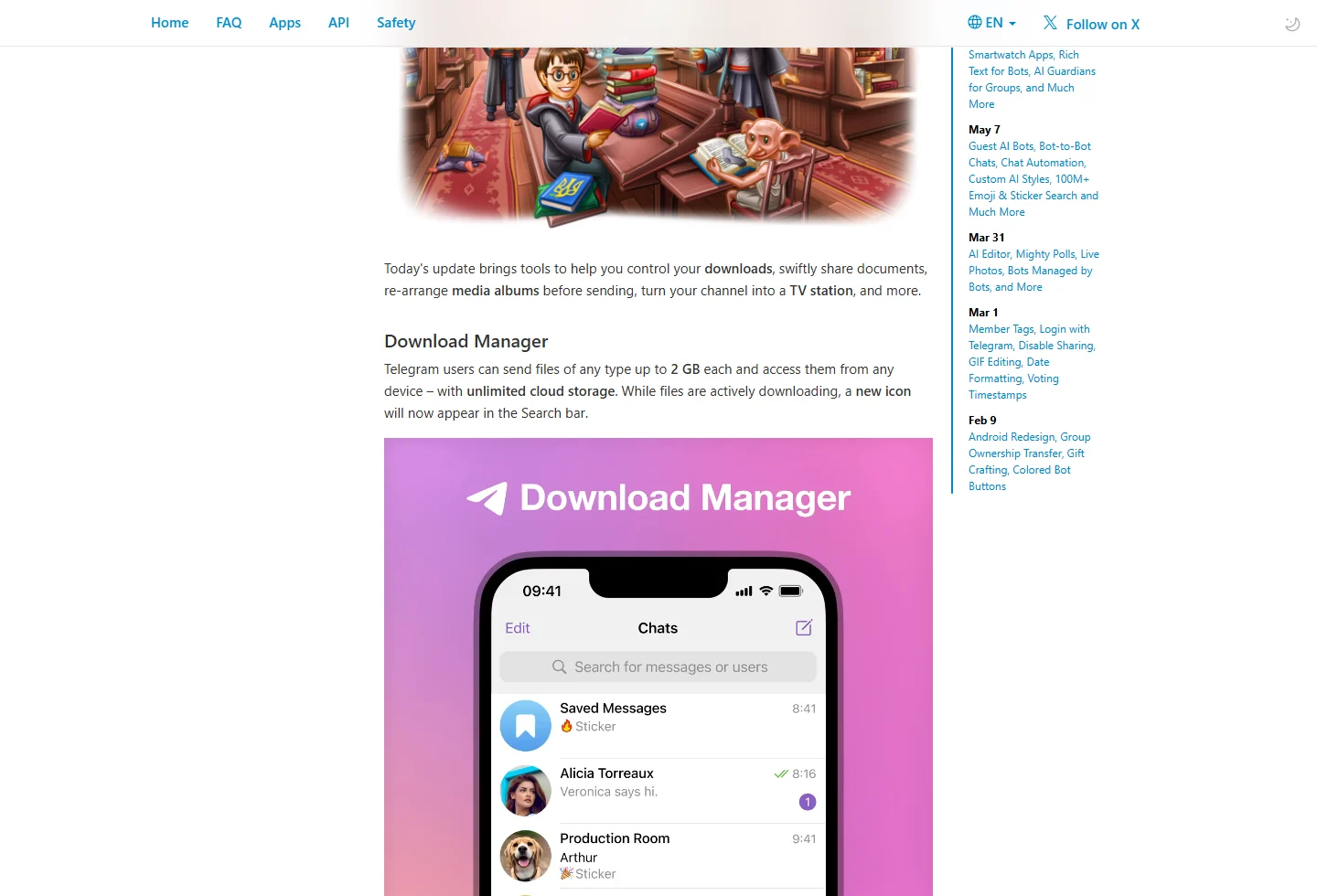
対応クライアントでは、検索欄のダウンロード表示や検索内のDownloadsから転送状況を確認できます。一時停止・再開や元のチャットへの移動に便利ですが、OSの「ダウンロード」フォルダとは別です。表記や配置はバージョンと言語設定により異なります。
iPhoneで動画を写真・ファイルに保存する
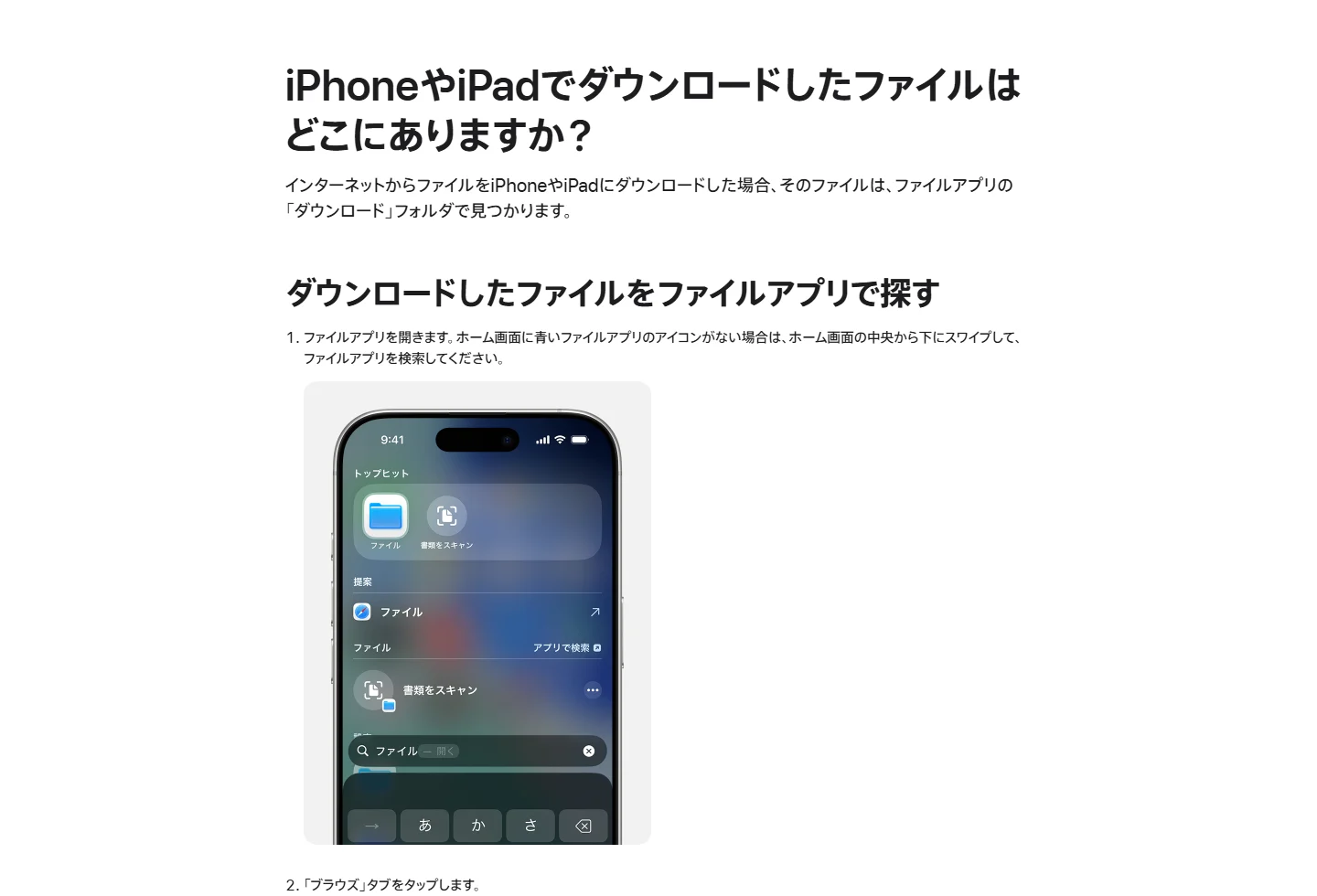
写真アプリで扱いたい動画は、動画の保存メニューから写真ライブラリへ追加します。書類として届いたファイルや、写真が対応しない形式、案件ごとのフォルダに置きたい動画は、共有シートの「ファイルに保存」が便利です。
「写真」と「ファイル」は保存場所が異なります。iCloud Driveへ保存しても写真に自動追加されるわけではなく、写真に保存した動画が「ファイル」のDownloadsに入るわけでもありません。iPhoneでAndroidと同じTelegramフォルダを探す必要はありません。
- チャット内の動画を開き、ダウンロード矢印や進行表示があれば完了を待ちます。再生できても、まだストリーミング中の場合があります。
- 動画のメニューまたは共有ボタンを開き、写真に入れる場合は利用できる「ビデオを保存」などの保存項目を選びます。
- 写真への追加を求められたら必要な権限を許可し、「写真」で最近保存した項目などを確認します。撮影日順では古い位置に並ぶこともあります。
- フォルダを選ぶ場合は共有から「ファイルに保存」を選択。「このiPhone内」やiCloud Drive内の保存先を指定して確定します。
- 「ファイル」でその場所を開き、Telegram以外から動画を再生します。iCloud Driveのファイルをオフラインで使うなら、端末へのダウンロードも済ませます。
Androidで動画を端末に保存する
Androidでは、チャットのダウンロード矢印とSave to Gallery、Save to Downloadsは同じ操作ではありません。Telegramで再生できるデータが、通常のファイル管理アプリでは開けない領域に保存されることもあります。
Android/data/org.telegram.messengerや、以前のTelegram/Telegram Videoという場所が全機種共通とは限りません。内部フォルダを探し回るより、明示的にギャラリーかDownloadsへ書き出すほうが確実です。書類として届いた動画は、ファイル保存が適している場合があります。
- チャットの動画・添付ファイルを開き、最後までダウンロードします。
- 三点メニューや長押しで操作を表示し、写真アプリに入れたい場合はSave to Galleryに相当する項目を選びます。
- 通常のファイルとして残すならSave to Downloadsを選びます。表示されない場合は、共有先のファイル管理アプリで保存場所を指定できるか確認します。
- Filesや端末のファイル管理アプリでDownloadsを開き、日時や名前で探します。ギャラリー保存の場合は、クラウド写真だけでなく端末内のアルバムを確認します。
- Telegramを離れてコピーを開きます。見当たらなければAndroid設定でTelegramの関連する写真・動画権限を確認し、小さな通常動画で保存し直します。
PC・Macの保存先を確認・変更する
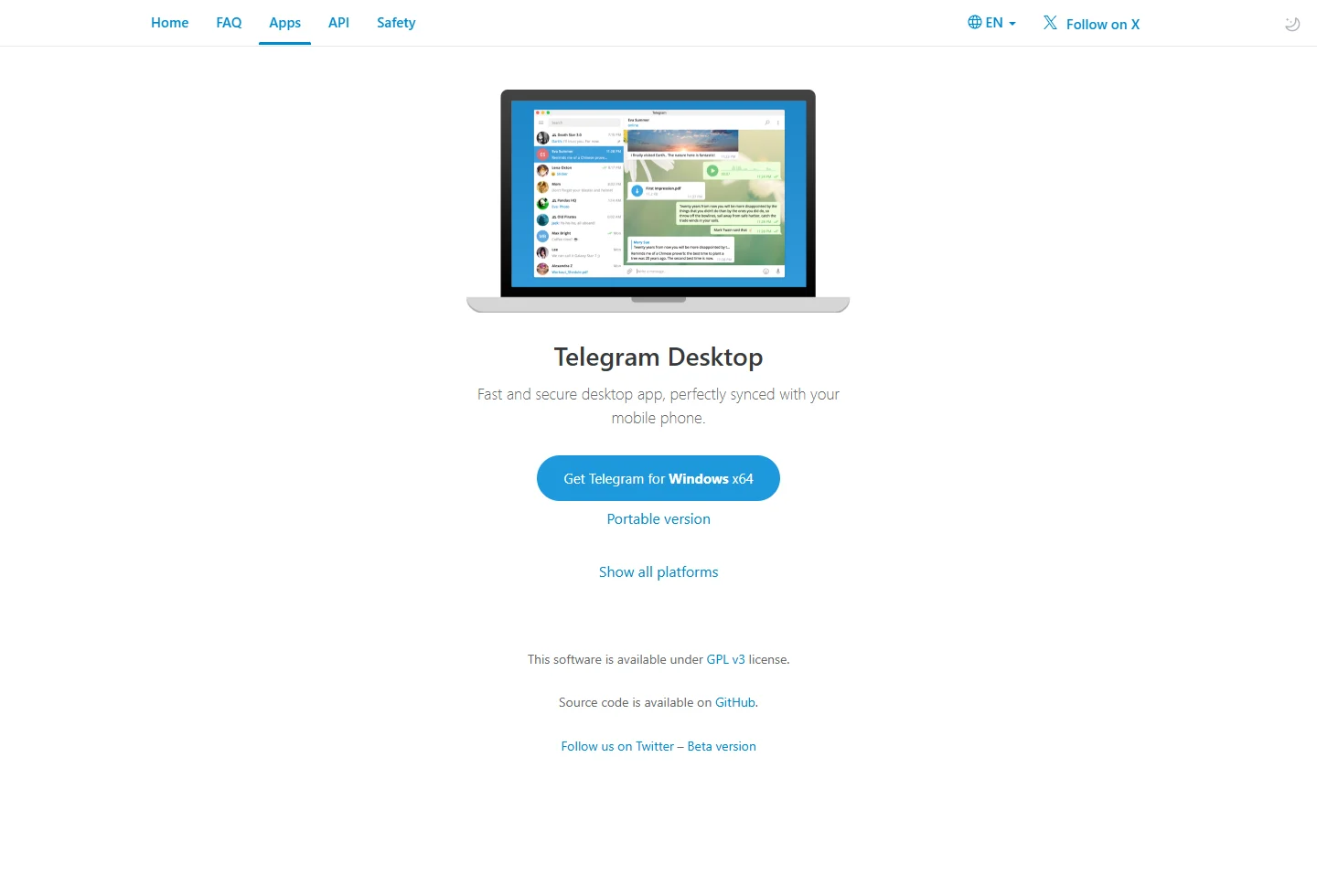
Windows・macOS・Linux版Telegram Desktopでは、Download pathの設定を確認するのが確実です。一般的にはOSのDownloads内にあるTelegram Desktopフォルダですが、任意の場所や一時フォルダが選ばれていることもあります。Windowsの一般的な例は%USERPROFILE%\Downloads\Telegram Desktopです。
Telegram Desktopと、別途提供されるネイティブ版Telegram for macOSは異なるアプリです。以下の設定経路はTelegram Desktop向けです。ネイティブMac版では、表示される保存・Finder操作とそのアプリの保存先設定を確認してください。
- Telegram Desktopで対象を開き、ダウンロード完了を待ちます。
- 動画やファイルを右クリックし、Save As…に相当する項目からフォルダと名前を指定します。
- 保存済みならShow in FolderまたはShow in Finderが表示される場合、その操作で実際の場所を開きます。
- 今後の保存先はSettings → Advanced → Download pathで変更します。バージョンに応じて固定フォルダや毎回保存先を尋ねる設定を選べます。
- 小さなファイルを保存して新しい場所を確認します。設定変更だけで過去のダウンロードがすべて移動するわけではありません。
Telegram Webから保存する
Telegram Webで保存したファイルは、ブラウザ側のダウンロード設定に従います。Webサイト用の一時ストレージと、保存した動画ファイルは区別してください。毎回保存先を尋ねる設定なら、選んだ場所に保存されます。
iPhone・iPadでSafariからダウンロードした場合は、Safariのダウンロード一覧や「ファイル」で探せます。AppleのDownloads案内はブラウザ保存向けであり、Telegramアプリの書き出しは実際に選んだ保存先を確認します。
- Telegram Webで閲覧できる動画を開き、ダウンロード操作が利用できれば選びます。
- ブラウザの保存確認を完了し、ダウンロード履歴を開きます。Windowsの多くのブラウザではCtrl+Jが使えます。
- 履歴のフォルダ表示か「ファイル」から保存先を開きます。通常のDownloadsにない場合はブラウザの設定を確認します。
動画が見つからない・保存できないとき
再生できるのに写真・ギャラリーにない
完全にダウンロードしてから保存操作を行い、適切なライブラリ、端末内アルバム、並び順を確認します。自動ダウンロードとギャラリーへの自動保存は別設定です。
保存や転送の項目が表示されない
動画・書類などの種類によって操作が異なります。グループやチャンネルで保存制限が設定されている場合もあります。保護が原因なら、管理者や送信者に共有可能なコピーを依頼してください。
ダウンロードが止まる
空き容量、通信、自動ダウンロードの容量・ネットワーク条件を確認し、安定した回線でアプリを前面にして試します。PCでは保存先が存在し、書き込み可能かも確認します。外付けドライブの取り外しで経路が無効になることがあります。
ファイルはあるが開けない
完了した添付ファイルとサイズを比べ、対応プレーヤーで確認します。形式やコーデックが写真アプリや編集ソフトに対応しない場合があります。.mkvを.mp4に改名しても変換にはなりません。
キャッシュ削除とバックアップの違い
外部に保存したコピーを確認してから、TelegramのSettings → Data and Storage → Storage Usage → Clear cacheに相当する操作でアプリ内容量を整理します。チャット削除、Androidのアプリデータ消去、アンインストールとは別操作です。キャッシュと保存コピーの両方が容量を使う場合があります。
クラウドチャットのメディアは、メッセージと閲覧権限が残っていれば通常は再取得できます。ただし、削除済み・期限切れメディアやシークレットチャットまで復元できる保証ではありません。重要な保存可能ファイルは、整理したフォルダとバックアップで管理しましょう。
よくある質問
動画の保存にはPremiumが必要ですか?
通常の動画保存は、一般にPremium専用機能ではありません。有料契約でも保護された投稿の保存制限が解除されるわけではないため、メニュー・権限・ダウンロード完了を先に確認します。
同じ動画が二重にあるのはなぜですか?
Telegramのキャッシュと、書き出した動画が別々に存在する場合があります。保存を何度も行って別名コピーが増えることもあるので、外部のコピーを確認してからキャッシュを整理します。
保存済みメッセージはオフラインのバックアップですか?
アカウントから利用するチャットであり、端末内の独立したバックアップではありません。アプリ外やオフラインで使うには、明示的に書き出して再生確認をしてください。
複数の動画やチャット全体を保存できますか?
Telegram Desktopには対応チャットのExport chat historyやアカウントデータの書き出し機能があります。画面でメディア種類、容量上限、期間、保存先を選び、完了後の出力を確認します。各クライアントで同じ操作が使えるわけではありません。
PCの保存先を変えると以前の動画も移動しますか?
今後の保存先の設定なので、以前のファイルが自動移動すると考えないでください。元のフォルダやフォルダ表示から探し、残したいコピーはOSのファイル操作で移動します。
スマホで保存するとPCにもファイルができますか?
クラウドチャットが同期されても、端末内のファイルと保存先設定は別です。PCで使うならPC側でもダウンロード・保存してください。シークレットチャットは端末固有です。
保存したコピーを確かめてから整理する
見つからない動画が一つなら、元メッセージを開いてダウンロードを完了し、目的の保存先へ明示的に書き出すところから始めます。Telegramを閉じてもそのコピーを開けるか確認すれば、隠しフォルダを探す必要はほとんどありません。
写真・ファイル・PCのフォルダで確認できたら、重要な動画はわかりやすい名前とバックアップを用意しましょう。ダウンロード一覧は転送管理、キャッシュは作業用データとして使い分けると整理しやすくなります。

