
動画の音声をそのまま保存することと、歌声を消して伴奏を作ることは別です。原音は声・音楽・効果音をまとめたミックス、ボーカル分離はそこから声と伴奏を推定して分ける処理です。欲しい出力を決めてから、形式、利用枠、無料で保存できる範囲を比べましょう。
出力とダウンロード条件で比較
| ツール | 向いている用途 | 無料枠・利用条件 |
|---|---|---|
| AirMore(本サイト提供) | 音声・動画から原音、歌声、伴奏を出力 | ログイン・100 MB以内・成功時2クレジット |
| PhonicMind | 楽器分離と試聴後の書き出し | 無料プレビューと本出力は別 |
| LALAL.AI | 目的のボーカル・楽器パートを選ぶ | Starterは試聴中心、全出力保存は有料 |
| VocalRemover.org | 歌声と伴奏のシンプルな2分離 | 無料入口あり。利用枠と混雑に注意 |
| Moises | 速度・キーを変えながら練習する | 無料は月5回、1ファイル5分まで |
| Fadr | 基本ステムとリミックスの素材作り | BasicはMP3、WAVや細分化はPlus |
| Voice.ai | ほかの音声加工と組み合わせる | 無料の音声処理は1回5分、共通枠あり |
ボーカル分離・音声抽出ツール7選
1. AirMore:音声・動画から原音、ボーカル、伴奏を書き出す
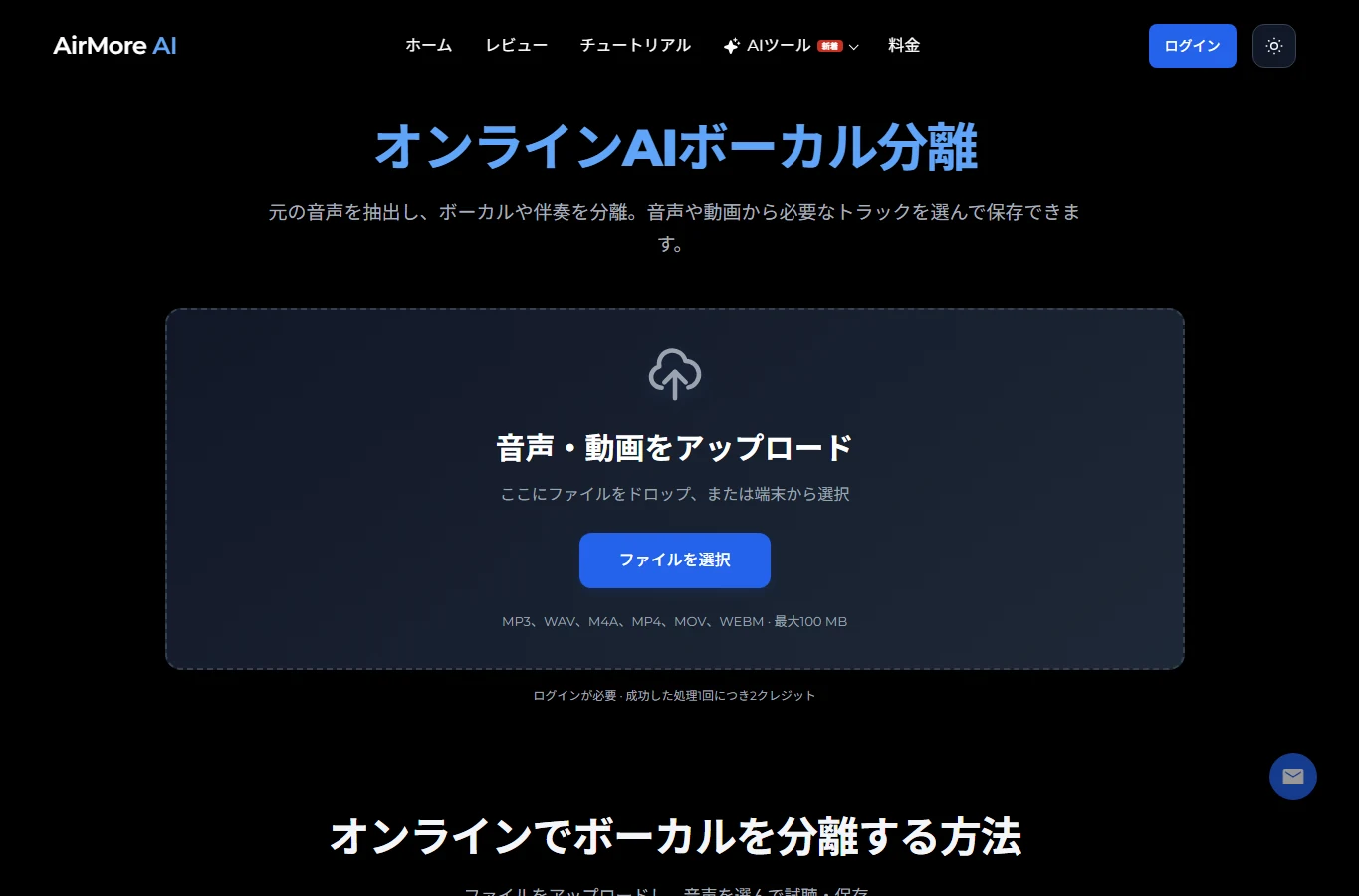
AirMoreは、動画の音声抽出とボーカル分離を同じブラウザ画面で行えます。「元の音声」は動画内の音をまとめて保存したいとき、「ボーカル」は歌声や話し声を聴きたいとき、「伴奏」は練習用の音楽を作りたいときに選びます。処理前に複数を選択でき、それぞれを試聴してMP3で保存します。動画の映像は出力しません。
入力はMP3・WAV・M4Aの音声、MP4・MOV・WEBMの動画で、上限は100 MBです。この容量上限を、処理できる時間の保証と取り違えないでください。ログインが必要で、1・2・3種類のどれを選んでも成功タスク1回につき合計2クレジットです。失敗や選択した出力の未完了は課金されず、完了済みタスクの再生・再ダウンロードにも追加料金はかかりません。
原音を選んだ場合もMP3への再エンコードが起こり得るため、無劣化コピーではありません。スタジオの元トラックを復元する機能でもなく、複数人の声はまとめて残る場合があります。話者ごとの分離や文字起こしとは別です。残響、コーラス、楽器との重なりで声の残りやにじみが生じ、声と近い周波数の楽器が削れることもあります。
AirMoreで音声を書き出す手順
- 対応ファイルを1つ追加し、元音声を確認します。全体の音を残すなら原音、カラオケ練習なら伴奏を選びます。原音だけを選んでも歌声は消えません。
- 必要な出力を最初にまとめて指定し、ログインして処理を開始します。処理中はページを開いたままにします。3種類を選んでも、成功1タスクの料金は6ではなく2クレジットです。
- 各出力の冒頭、音が重なるサビ、終わりを試聴します。子音の欠け、シンバルのにじみ、声の残りを確認し、MP3を保存してからページを離れます。
練習動画なら、原音と伴奏を同時に選ぶと全体のミックスと練習用トラックを比較できます。歌い方も聴きたい場合だけボーカルを追加します。これは使い方の例で、音質や処理速度の実測結果ではありません。
ファイルはクラウドの処理サービスへ送られます。自分の録音や処理許可のある素材を使い、機密性の高い録音は避けてください。更新すると前のファイルや結果は復元されないため、ページを離れる前に保存します。一時的な通信切断時は画面を開いたまま、同じタスクの再確認機能を使います。
2. PhonicMind — 楽器分離と試聴後の書き出し

PhonicMind V.2.0は、ボーカルや楽器を分け、プレーヤーで試聴しながらミックスを確認するサービスです。動画の音を丸ごと保存するより、楽器パートやバランスを確認してから出力プランを選びたい用途に向いています。
現行のプラン表は無料プレビュー、MP3、FLAC形式での出力を区別しています。試聴できることを、曲全体の分離音源を無料保存できることと混同しないでください。声の残りや楽器の欠けを聴いてから必要な出力を選びます。本記事で最高精度を実測したわけではありません。
3. LALAL.AI — 目的のボーカル・楽器パートを選ぶ

LALAL.AIは歌声・伴奏の分離に加え、楽器、主旋律とコーラス、音声クリーニングなどの処理を用意しています。すべて同じ処理ではないため、欲しい音を決めてから選びます。ボーカル除去1回ですべての楽器や雑音まで処理されるとは考えないでください。
無料Starterはプレビュー用で、全出力のダウンロードには有料プランが必要です。試聴結果に加え、分数枠とファイル上限を見て選びましょう。WAVで保存できても、AIが推定した音がスタジオの元トラックと一致するという意味ではありません。
4. VocalRemover.org — 歌声と伴奏のシンプルな2分離

VocalRemover.orgは曲を追加し、歌声と伴奏の2トラックを作る簡潔な構成です。必要に応じて音量を調整して保存でき、楽器ごとの細かな分離よりカラオケ練習用の参考音源を作りたいときに向いています。
無料サービスの案内に加えて会員向けの選択肢もあるため、大量処理を無料・無制限と見込まないでください。開始前に現在のアップロード・利用枠表示を確認します。ブラウザで使えることは端末内処理の意味ではなく、残響やコーラスも伴奏に残る場合があります。
5. Moises — 速度・キーを変えながら練習する

Moisesは音源分離に、再生速度やキーの変更などの練習機能を組み合わせています。元の音声を書き出すだけより、同じパートを繰り返し聴いて覚える用途に合います。分離プリセットを選び、難しい部分を練習しやすい再生条件に調整します。
無料プランは月5アップロード、1ファイル5分までで、歌声/伴奏の2分離、または歌声/ドラム/ベース/その他の4分離を選べます。個別楽器の指定は有料プランです。小容量でも曲が長ければ時間上限に達するため、回数だけで選ばないことが大切です。
6. Fadr — 基本ステムとリミックスの素材作り
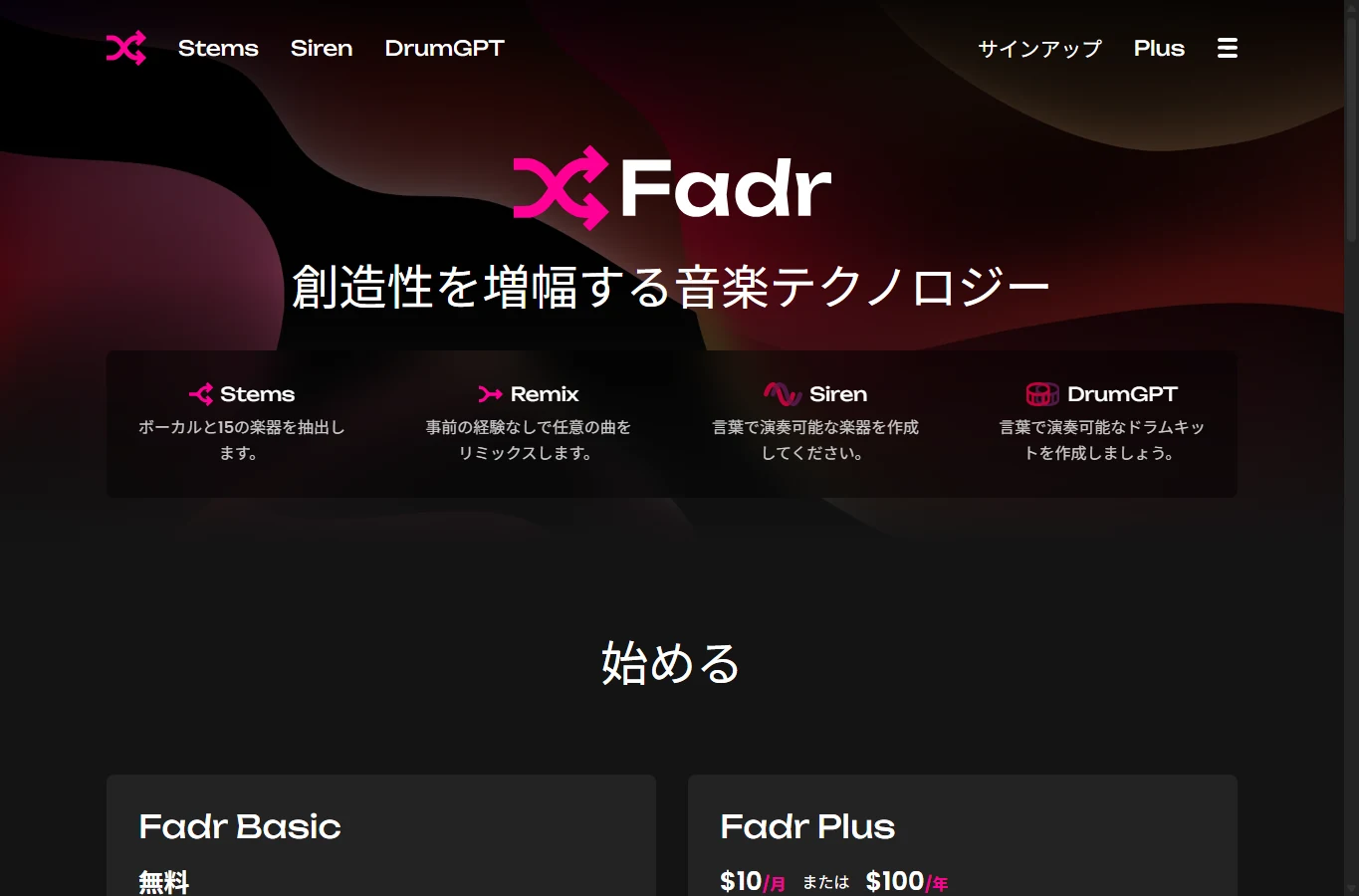
Fadr Basicは歌声、メロディ、ドラム、ベースの分離とMP3保存、リミックス機能を含みます。歌声と伴奏だけでは足りない一方、主旋律・コーラスやドラムの細分化までは不要な場合の候補です。まず基本ステムで使いたいパートが残るかを聴きます。
Fadr PlusはWAV保存と細かな分離を掲げ、月$10または年$100です。税や決済条件は別です。BasicのMP3で曲との相性を確認してから検討すると判断しやすくなります。WAVという形式だけで、元録音と同じ音に復元されたとは判断できません。
7. Voice.ai — ほかの音声加工と組み合わせる

Voice.aiはボーカル除去のほか、エコー除去、ステム分離、形式変換などを別ツールとして提供しています。ボーカル除去の説明ではMP3・WAV・FLACなどを追加し、変換後に分離結果を保存します。1回で必要な加工が全部終わる機能とは区別しましょう。
現行のFree料金表は音声ツール1回5分まで、ほかの対象用途と共有する枠で音声ツール3回分を示しています。無料で無制限ではありません。繰り返す前に残枠を確認し、インストール不要だから録音の安全性が保証されるとも考えないでください。
保存・公開する前の試聴チェック
同じ自分の録音の一部分を使い、音量を揃えて比べましょう。息継ぎ、サ行の音、残響、声の後ろの楽器を確認します。保存に成功したことと、きれいに分離できたことは別です。音を分離しても元の音楽を公開する権利が自動で得られるわけではありません。
2026年11月5日更新:AirMoreを追加し、対象ツールと無料ダウンロード条件を見直しました。裏付けのない最速・最高精度という順位表現も修正しています。公式資料と画面に基づく比較で、有料処理や条件を揃えた試聴テストは実施していません。執筆・翻訳・編集用表紙にAIを使用しています。

