
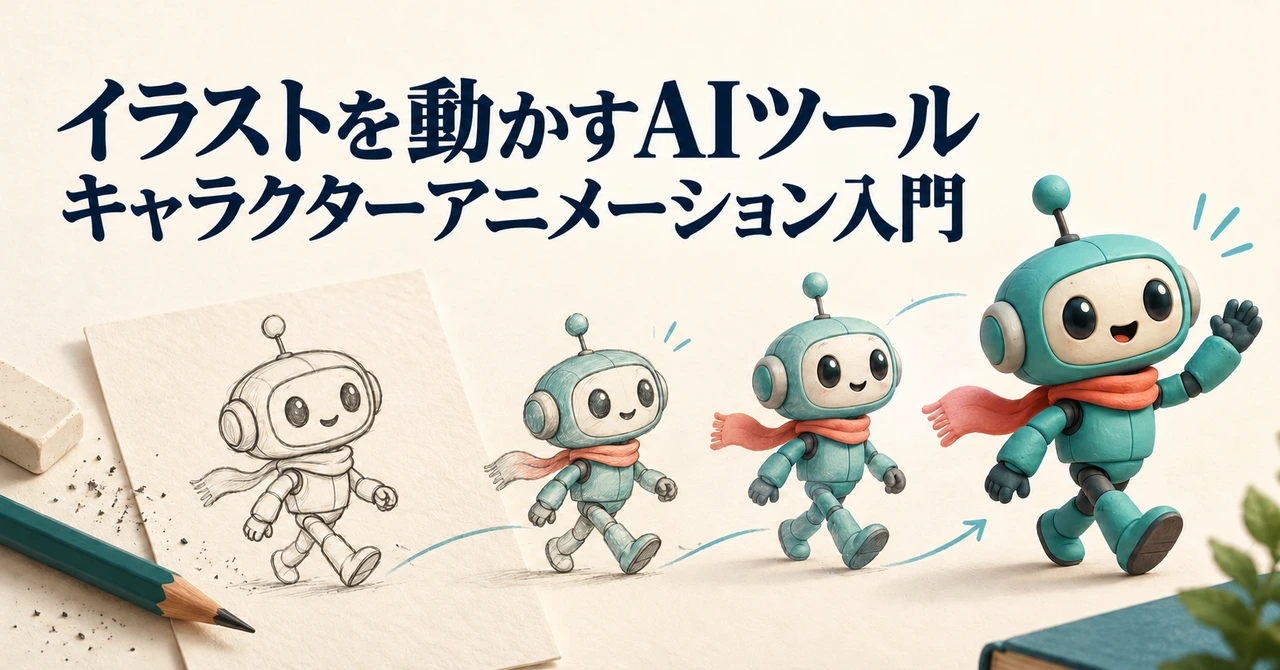
描いたキャラクターを踊らせたいのか、声に合わせて話させたいのか。それとも、毎回同じ姿で出演する案内役を作りたいのか。シンプルな手描きの絵ならMeta Animated Drawings、用意されたキャラクターで短い説明動画を作るならAdobe Express、自分の演技をイラストに反映するならRunway Act-Twoが出発点になります。
ここでは6つのアニメーションツールと、必要に応じて使える画像準備ツールを比較します。完成動画をすぐ共有することと、後から動きを修正できるキャラクターを持つことは別です。絵柄、演技、編集の自由度のうち、何を優先するかで選びましょう。
2026年10月15日更新。料金は記載の契約条件に基づきます。税金、キャンペーン、アカウントの利用枠は確認してください。米ドル建てのサービスはUSDで記載しています。
作りたいものから選ぶ比較表
音声に口の動きを合わせる機能、演技動画から動きを移す機能、パペットを操作する機能では、得られる結果が違います。「AIだから全部自動」と考えず、最終的に必要な素材から選ぶと無駄な契約を減らせます。
| ツール | 向いている用途 | 用意する素材 | 主な注意点 |
|---|---|---|---|
| Meta Animated Drawings | 手描きの人物を動かす | 1体の絵 | 研究用・商用不可 |
| AirMore画像アップスケーラー | 小さい素材の拡大 | 画像ファイル | アニメーション生成は不可 |
| Adobe Express | 声で話すキャラクター | 音声+既存キャラクター | 任意の自作イラストは対象外 |
| Runway Act-Two | 表情・演技の反映 | キャラクター+演技動画 | 有料・最大30秒 |
| Viggle | ダンスや全身の動き | キャラクター+参考動画 | 通常の出力は動画 |
| Krikey AI | 3Dアバターの説明動画 | キャラクター・台本・動き | 生成クレジットと書き出し形式 |
| Adobe Character Animator | 繰り返し使う2Dの案内役 | パペット+カメラ・マイク | 自作キャラは準備が必要 |
Meta Animated Drawings — 手描きのキャラクターを気軽に動かす
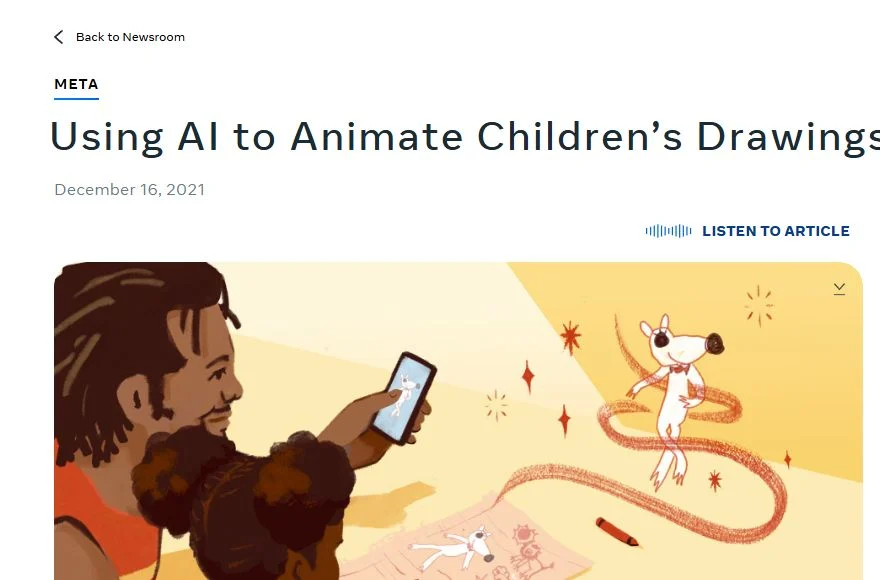
紙に描いた人型のキャラクターを動かすなら、まず試したい研究デモです。背景から絵を切り抜き、関節を推定して、用意された動きを適用します。漫画の1ページや顔だけの絵より、手足が見える1体のキャラクターに向いています。
元の線を活かして動かす点が魅力ですが、台詞や複数シーンを編集する制作ソフトではありません。腕の曲がり方が不自然なら、別の動きを次々に試す前に、切り抜きと関節位置を直すほうが効果的です。
基本的な使い方
- 白い無地の紙に描いた1体を、影が入らないように撮影。腕や脚が胴体と重ならない絵を使います。
- 画像を読み込み、キャラクターの範囲と背景分離の結果を修正します。
- 肩・肘・手首・腰・膝・足首の位置を確認し、動きを選んで保存します。
料金と制限: 無料の研究デモで、商用利用はできません。米国イリノイ州・テキサス州からの利用にも制限があります。公開コードはアーカイブ済みで、継続保守される商用サービスとは異なります。
AirMore画像アップスケーラー — 小さい元画像を準備する補助ツール
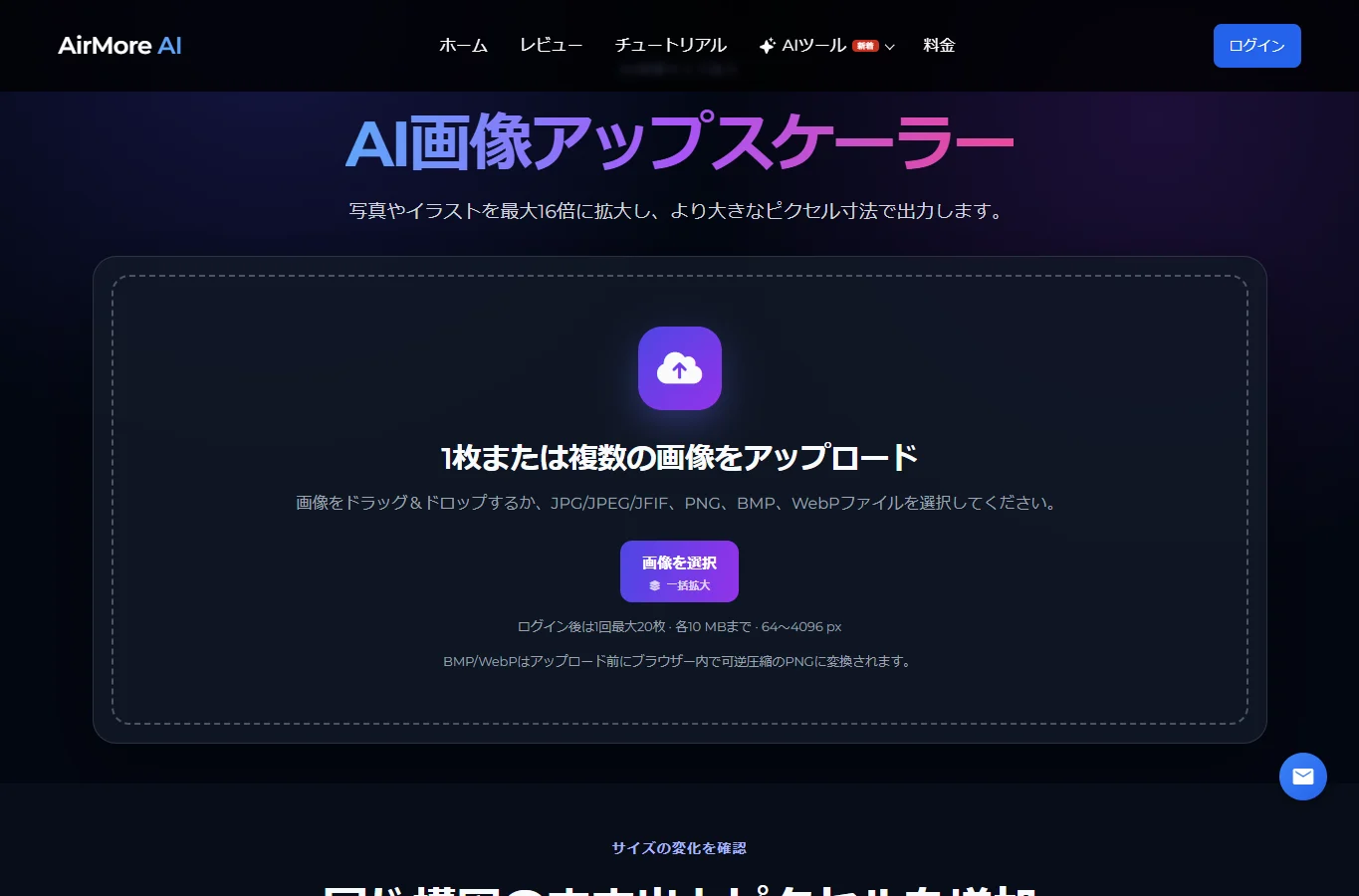
手元のキャラクター画像が小さすぎる場合は、アニメーション化の前に拡大できます。AirMoreは縦横比を保った拡大に対応し、2Kモードや大きな倍率を選べます。動き・口パク・リグを作るツールではありません。十分な大きさのきれいな原画があるなら、この工程は不要です。
線画は控えめな設定から始め、目や指先、輪郭を原画と見比べてください。画素数が増えても、失われた情報が正確に戻るとは限りません。強く補正した写真より、撮り直しや再スキャンのほうが絵柄を守れることもあります。
基本的な使い方
- PNGやJPGなどの元画像を読み込みます。
- 必要な大きさに拡大し、細部の変化を確認してから追加補正を判断します。
- 結果と原画を両方保存し、拡大画像をアニメーションツールに渡します。
料金と制限: クレジット制。ページ記載では2Kが1クレジット、最大サイズモードが2クレジットで、画質補正は追加消費です。フル解像度の保存にはログインが必要です。
Adobe Express — キャラクターアニメーション — 短い音声付き説明動画をすばやく作る
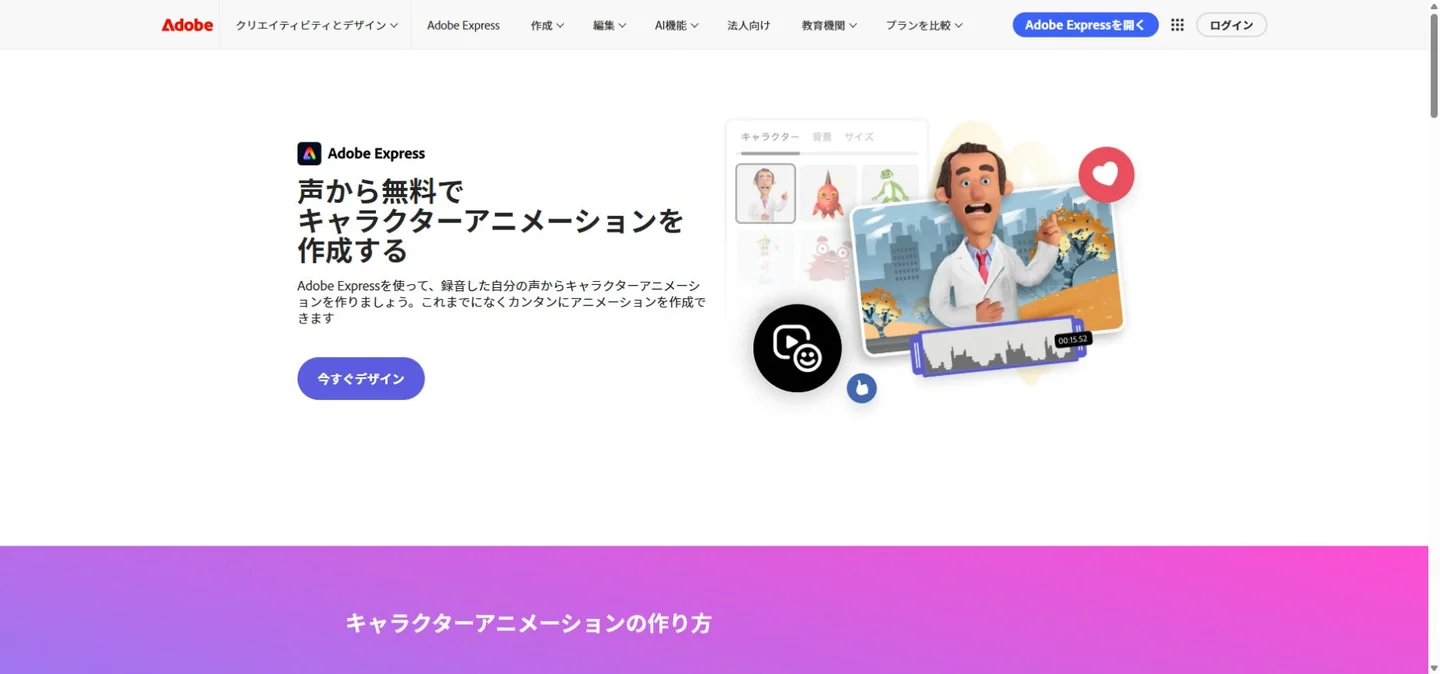
用意されたキャラクターに録音音声を組み合わせ、話すアニメーションを作れます。授業の導入、イベントのお知らせ、SNSの短い解説など、独自の造形よりも伝える内容を重視する場面に向きます。公式の音声ワークフローは最大2分に対応します。
注意したいのは、自作キャラクターの扱いです。このクイックアクションは既存のキャラクターから選ぶ仕組みで、任意のイラストを完全なパペットとして読み込む機能ではありません。独自の案内役を繰り返し使うならCharacter Animator、1枚の絵に演技を移すならAct-Twoが候補です。
基本的な使い方
- キャラクターのアニメーション化を開き、キャラクターと画面比率を選びます。
- 台詞を録音するか、雑音の少ない音声を読み込みます。BGMは後から加えると確認しやすくなります。
- 口の動きと間を確認し、背景や長さを調整して保存します。
料金と制限: 基本機能は無料。Adobeアカウントや、追加する有料素材・編集機能の利用条件は別途確認してください。
Runway Act-Two — 演技をイラストの表情や動きに移す
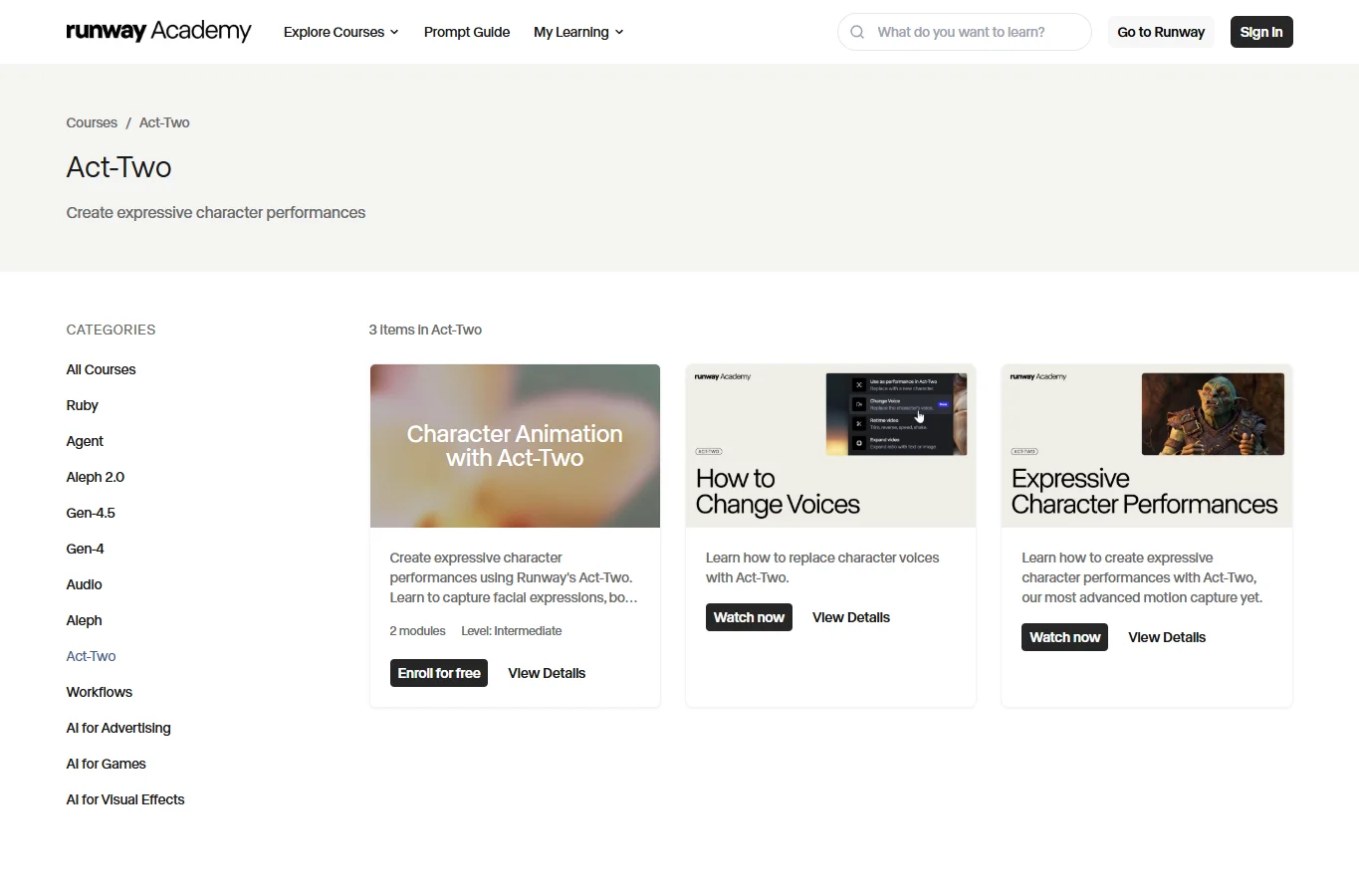
キャラクターの画像または動画と、演技を収めた動画を使います。表情、台詞、タイミングを実際に演じて指定できるため、感情のある短い会話やイラストの案内役に向いています。細かな形容詞を並べるより、意図が伝わる演技素材が重要です。
画像入力ではジェスチャー制御で手や体の動きを反映できます。キャラクター動画の入力では元の背景・カメラの動きが保たれる一方、ジェスチャー制御は使えません。顔や背景に意図しない変化が出る可能性があるため、短いカット単位で仕上げるのが現実的です。
基本的な使い方
- RunwayのAppsから「Performance Capture with Act-Two」を開きます。
- キャラクター素材と、顔が隠れない1人の演技動画を読み込みます。ジェスチャーを使う場合は手も画面に入れます。
- 短いテストを生成し、表情と手を確認して使えるテイクを保存します。
料金と制限: Standard以上。月払いは月額US$15、年払いの月額換算はUS$12。1秒5クレジット、最低3秒分、最大30秒です。10秒の生成1回は50クレジットで、やり直しも予算に含めましょう。
Viggle — ダンスや全身動作の参考動画を活かす
動かしたい振り付けや身振りの見本があるときに便利です。Mixは参考動画内の人物をキャラクターに置き換え、モーション制御では静止画に動きを反映します。全身がはっきり見える人型の画像を用意すると始めやすくなります。
画角が近く、体が隠れない参考動画を選びましょう。大きな回転、交差する手足、速い動作では輪郭や衣装が崩れやすくなります。通常のリミックス結果は動画であり、編集可能な3D骨格ではありません。別の3D製品と料金・形式を混同しないことも大切です。
基本的な使い方
- Mixまたは目的に合うモーション制御を選びます。
- キャラクター画像と、テンプレートまたは自分の参考動画を指定します。
- 足元・手・衣装を最後まで確認し、必要な部分を動画として保存します。
料金と制限: 無料の生成機会には制限があります。Animation Toolsの規約では月額US$9.99で80クレジット、1クレジットで15秒・透かしなしと案内されています。Liveや3D製品は別の利用枠です。
Krikey AI — 3Dアバターの説明動画を組み立てる
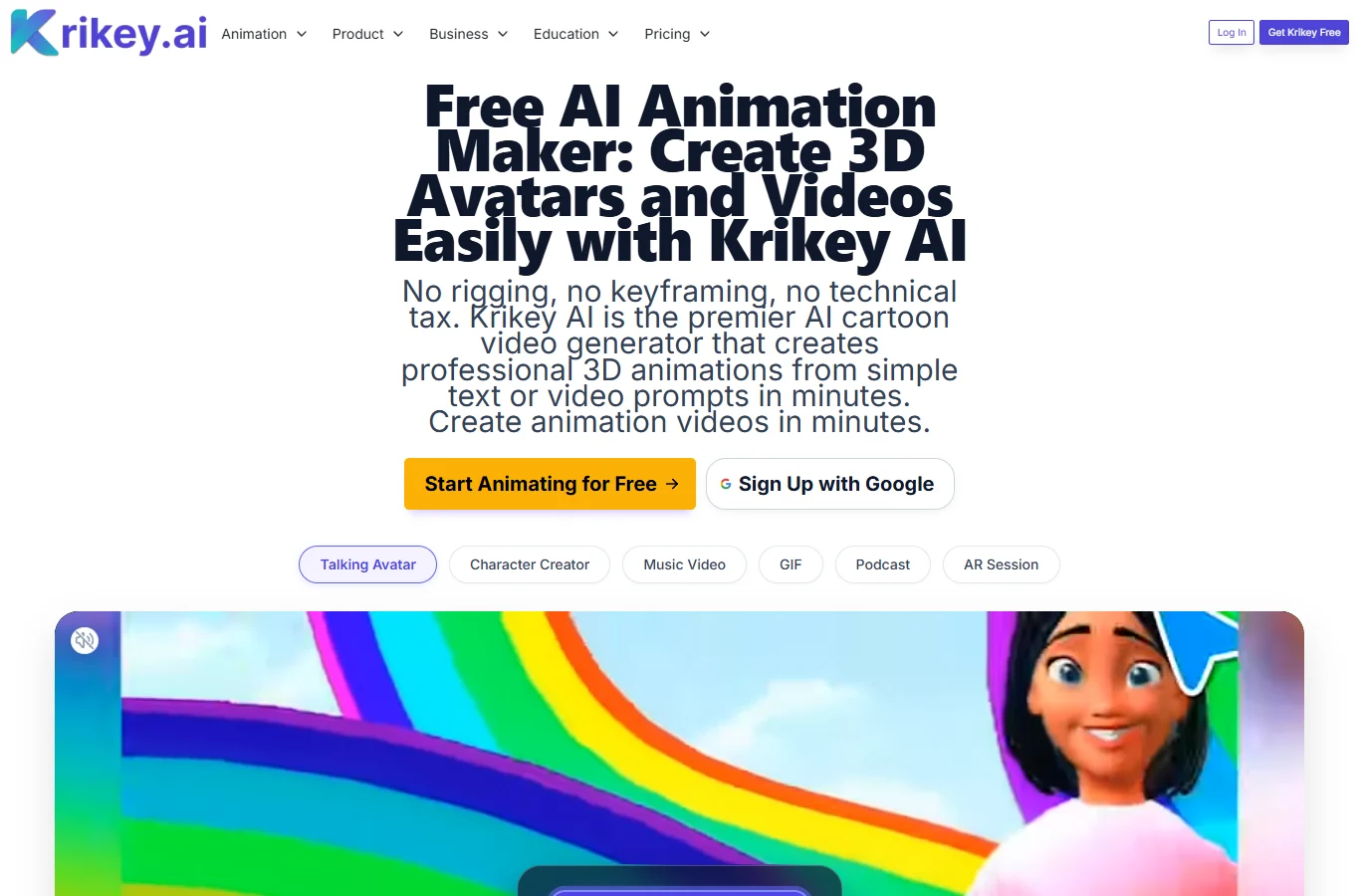
ブラウザーの編集画面で、3Dキャラクター、動き、音声、背景を組み合わせます。授業用の説明や研修、商品紹介など、同じアバターを使いながら内容を変えたい用途に向いています。1回きりの動く画像より、シーンを組み立てる感覚に近いツールです。
画像から作るキャラクターは3Dとしての解釈を含むため、手描きの細部がそのまま残るとは限りません。また、MP4やGIFの完成動画と、別ソフトで扱うFBXは用途が異なります。ゲーム制作に使うなら、実際の書き出しデータとリグの互換性を先に確認してください。
基本的な使い方
- 既存アバターを選ぶか、参考画像からキャラクターを作ります。
- 短い台本や音声、動き、シンプルな背景を追加します。
- 口パクとタイミングを確認し、用途に合う形式で書き出します。
料金と制限: 無料枠は初回20クレジット。料金ページではProは月額US$15・月165クレジットで、MP4/GIF/PNG/FBXの書き出しに対応。書き出し無制限とAI生成無制限は別です。
Adobe Character Animator — 繰り返し登場する自作2Dキャラクター向け
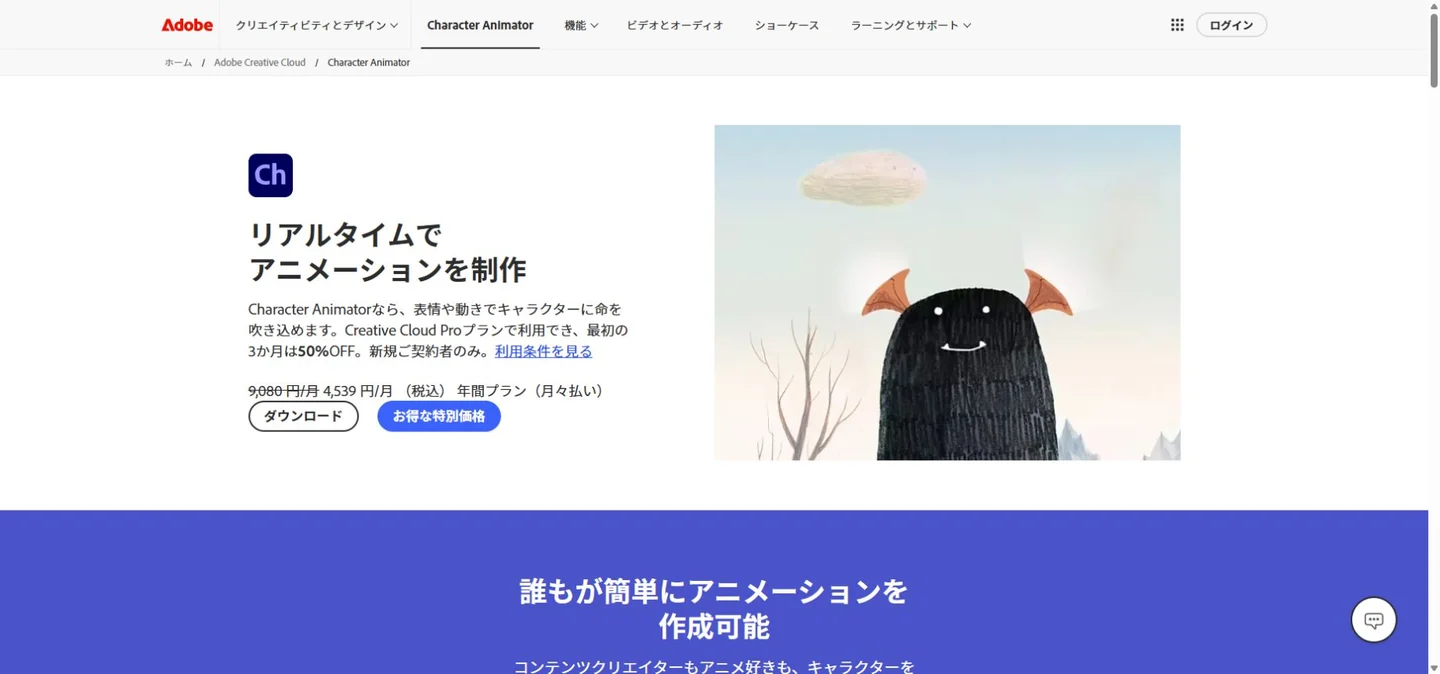
カメラやマイクの入力、顔・体の追跡、自動リップシンクでパペットを演じるソフトです。文章から動画を作る生成AIではなく、AI支援を含むキャラクター制作環境と考えると分かりやすいでしょう。同じ案内役で連載する場合に、再利用できる操作や素材が役立ちます。
PhotoshopやIllustratorの自作データは、レイヤー構造とリグの準備が必要です。口の形、目、手足などを分け、平面の1枚絵がそのまま完成パペットになるとは考えないでください。準備に時間はかかりますが、動きやタイミングを修正しやすくなります。
基本的な使い方
- 無料のスターターモードと既存パペットで、カメラ・マイクを試します。
- 自作キャラクターはPro機能で用意したアートを読み込み、リグと表情追跡を調整します。
- 短いテイクを録り、動作やタイミングを直して書き出し、または対応する配信環境で使います。
料金と制限: スターターモードは無料。自作パペットの本格制作はCreative Cloud Proの機能を使います。日本の通常表示は税込9,080円/月(年間プラン・月々払い)。初回割引と通常料金を分けて判断してください。単体ソフトの月額ではなく複数アプリの契約です。
最初の1本を作る実践手順
最初は1つの動作、1つのカットに絞ります。「手を振って一言あいさつする」程度なら、失敗箇所を見つけやすくなります。手描きなら影と手足の分離、話すキャラクターなら録音の聞き取りやすさを優先しましょう。
操作方法を選んでから指示を考えます。Metaは既定の動き、Expressは音声、Act-Twoは演技動画が中心です。文章入力を使える機能では「小さく一度手を振り、元の姿勢に戻る。衣装と画角は維持」といった簡潔な方向づけから始められます。すべてのツールで共通して使うプロンプトではありません。
サムネイルだけで合格にしないでください。顔の同一性、口パク、指、接地、背景の変化を最後まで見ます。切り抜きや関節、元の演技が原因なら、再生成より先にそこを直します。長い物語は短いカットをつないで作ると管理しやすくなります。
やり直しと納品形式も予算に含めます。Act-Twoで10秒を6回試せば、採用が1本でも300クレジットです。商用案件ではサービスの条件に加え、絵・声・音楽の権利も確認しましょう。透かしがないことと商用利用できることは同じではありません。
よくある質問
完全無料で使えるものはありますか?
Metaは非商用の研究デモ、Expressは基本の音声アニメーション、Character Animatorはスターターモードを無料で使えます。Krikeyの初回クレジットやViggleの無料枠は、継続的に無制限で制作できる契約ではありません。
自分の絵柄を保ったまま動かせますか?
単純な人物画はMeta、継続して使うキャラクターは丁寧に準備したCharacter Animatorのパペットが候補です。生成型の演技転写では線や質感が変わることがあるため、元の絵と動画全体を比較してください。
Adobe Expressに自作キャラクターを読み込めますか?
紹介したクイックアクションは用意されたキャラクターを使います。独自の2Dパペットを準備するならCharacter AnimatorのProワークフロー、1枚の絵に演技を反映するならAct-Twoというように使い分けます。
手足が曲がったり、顔が変わったりするのはなぜですか?
手足の重なり、背景との区別の弱さ、関節位置、顔が隠れる演技素材などが原因になります。まず構図と動きを単純化してください。高倍率の拡大や長いプロンプトだけでは解決しません。
広告や収益化動画に使えますか?
製品・プランごとの条件を確認します。Metaの研究デモは商用不可です。他のサービスでも、元のキャラクターや出演者の肖像、音声、音楽の権利は別問題です。有料契約が第三者の素材を自由に使う許可になるわけではありません。
後から編集できる形式が必要なら何を選びますか?
2Dのパペットを継続利用するならCharacter Animator、3D素材を扱うならFBXを案内するKrikey Proが候補です。MP4にはキャラクターのレイヤーやリグは含まれません。大きな制作を始める前に実際の出力を試しましょう。
迷ったときの選び方
気軽に手描きを動かすならMeta、短い台詞付きの案内ならExpress。表情の演技が大切ならAct-Two、ダンスなどの動作見本があるならViggleと、最初の目的を絞ると選びやすくなります。
連載や継続運用には、Character Animatorの2DパペットやKrikeyの3Dアバターの準備が活きます。AirMoreの拡大は元画像が小さいときだけ補助的に使いましょう。ツールを増やすより、良い素材、短いカット、目的に合う書き出し形式を揃えることが近道です。


