【2026年】動画を高画質化するAIツール5選|画質向上ソフト比較
Topaz Video、HitPaw VikPea、AVCLabs、UniFab、TensorPixを比較。動画の高画質化、ノイズ除去、4Kアップスケーリング、古い映像の復元に適したツールを紹介します。


動画高画質化ツールを使うと、ぼやけた映像、ノイズの多い動画、強く圧縮されたクリップ、解像度の低い古い映像を見やすくできます。元の映像に存在しない情報を完全に再現できるわけではありませんが、AIによるアップスケーリングやノイズ除去で、家庭用ビデオ、スマホ動画、Webカメラ映像、暗所撮影、AI生成動画などを自然に整えられます。
大切なのは、映像の問題に合ったツールを選ぶことです。低解像度、ノイズ、手ぶれ、モーションブラー、圧縮ノイズ、色あせ、低フレームレート、顔のぼやけは、それぞれ必要な処理が異なります。この記事では、2026年におすすめのAI動画高画質化ツール5製品を、実際の用途に沿って比較します。
目次
- 動画高画質化ツールの選定基準
- 5製品の比較表
- 1. Topaz Video
- 2. HitPaw VikPea
- 3. AVCLabs Video Enhancer AI
- 4. UniFab
- 5. TensorPix
- 目的別の選び方
- 不自然にならない高画質化のコツ
- よくある質問
動画高画質化ツールの選定基準
単に解像度を上げるだけでなく、映像の質感を残しながらノイズ、ぼやけ、動き、顔、色を改善できるかを重視しました。
- 基本的な画質向上:アップスケーリング、ノイズ除去、シャープ化、復元、手ぶれ補正が実用的か。
- AIモデル:顔、古い映像、アニメ、暗所、圧縮ノイズ、フレーム補間、HDRなどに対応するか。
- 調整機能:プレビュー、比較、強度調整、出力設定が分かりやすいか。
- 対象ユーザー:編集者、初心者、動画クリエイター、アーカイブ用途、オンライン利用のどれに適するか。
- 処理場所:PC内で処理するか、クラウド処理か、両方に対応するか。
- 出力:HD、4K、8K、高フレームレートなどに対応するか。
- 制限:透かし、クレジット、PC性能、アップロード容量、処理時間に注意が必要か。
料金、AIモデル名、出力制限は変更されることがあります。購入前に、最新版のプランと動作環境を確認してください。
動画高画質化ツール5製品を比較
| ツール | おすすめ用途 | 主な強み | 注意点 |
|---|---|---|---|
| Topaz Video | プロ向けデスクトップ編集 | ローカル処理、多数のAIモデル、復元・補間・手ぶれ補正 | 快適な処理には高性能PCが必要 |
| HitPaw VikPea | 簡単なワンクリック高画質化 | 4K・8K化、ぼやけ補正、ノイズ除去、色補正 | プロ向けの細かな調整は少なめ |
| AVCLabs Video Enhancer AI | 古い映像と顔の復元 | 顔補正、カラー化、動き補正、SDRからHDR | 低性能PCでは処理に時間がかかる |
| UniFab | 高解像度化と一括処理 | 4K・8K・16K、ノイズ除去、顔補正、オンライン版 | 高度な処理はPC性能や処理モードに左右される |
| TensorPix | ブラウザでのオンライン高画質化 | クラウド処理、4K化、FPS向上、手ぶれ補正 | 長い動画はアップロード時間とクレジットに注意 |
1. Topaz Video:プロ向けなら第一候補
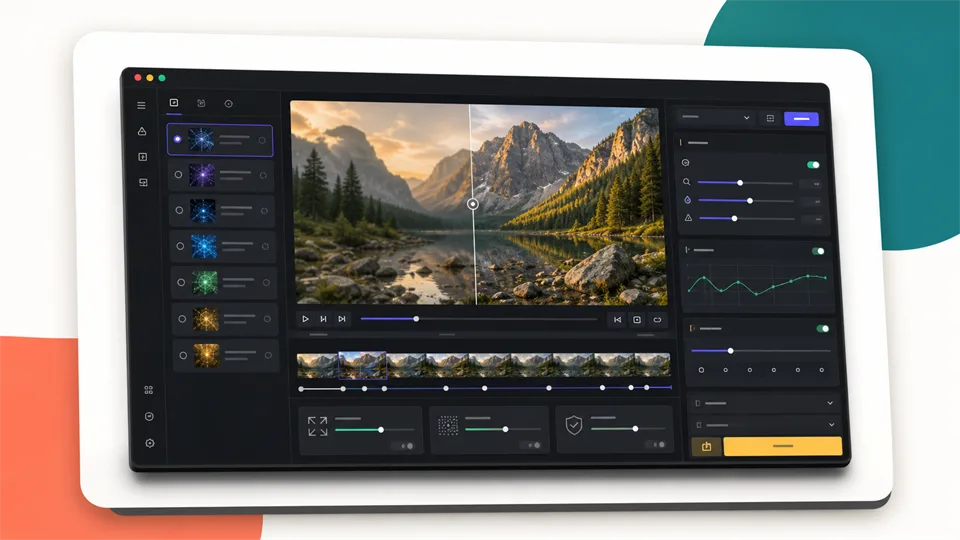
Topaz Videoは、画質を細かく調整したい編集者や映像制作者に向くデスクトップソフトです。AIアップスケーリング、ノイズ除去、シャープ化、手ぶれ補正、スローモーション、フレーム補間などをまとめて行えます。
最大の特長は、素材の問題に合わせてAIモデルと設定を選べることです。古い映像、暗所撮影、柔らかいカメラ映像、ドキュメンタリー素材などを丁寧に復元したい場合に役立ちます。ローカルレンダリングなら、顧客映像や非公開データをクラウドへアップロードせずに処理できます。
主な機能
- AIアップスケーリング
- ノイズ除去とシャープ化
- フォーカス復元とモーションブラー補正
- 手ぶれ補正とフレーム補間
- スローモーション、SDRからHDRへの変換
- ローカル処理とクラウド処理
メリット
- プロ用途に適した高い調整力
- 復元やフレーム修復に強い
- ローカル処理で機密映像も扱いやすい
デメリット
- ローカル処理には高性能PCが必要
- 手軽なオンラインツールより価格と操作難度が高い
- AIモデル選びには慣れが必要
おすすめ:品質と調整力を優先する編集者、制作会社、映像復元担当者。
2. HitPaw VikPea:簡単に4K・8K化したい人向け
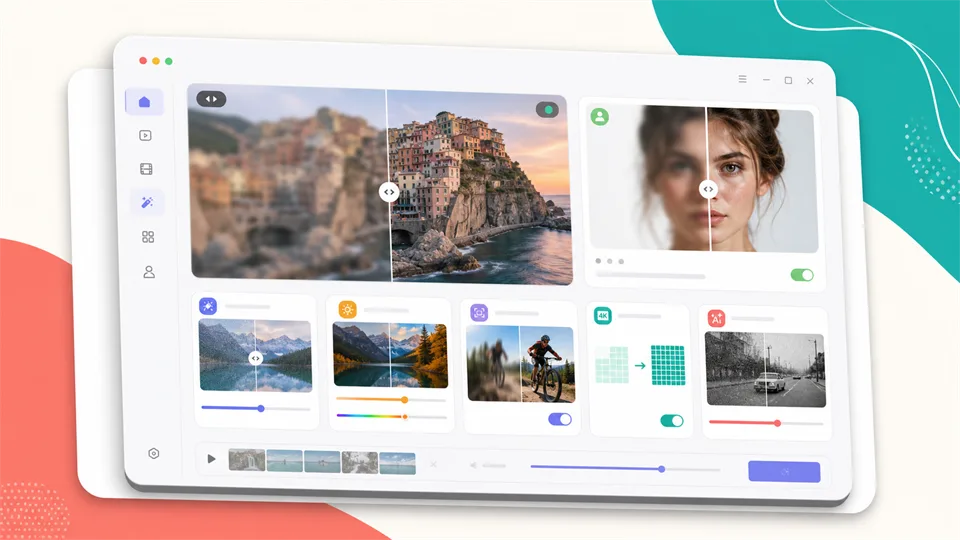
HitPaw VikPeaは、専門的な復元手順を覚えずに動画をきれいにしたい人に向いています。4K・8Kへのアップスケーリング、ぼやけ補正、ノイズ除去、色補正、手ぶれ補正、フレーム補間などに対応します。
ぼやけ、低解像度、人物、古い映像、暗所、AI生成動画といった問題別にモデルを選びやすいのが魅力です。SNS動画、家族の映像、商品動画、YouTube素材、生成AI動画の仕上げなど、日常的な用途に使いやすい設計です。
主な機能
- 4K・8Kアップスケーリング
- ぼやけ補正とノイズ除去
- 人物・古い動画向けモデル
- 色補正とカラー化
- 手ぶれ補正と最大60FPSのフレーム補間
- デスクトップ、オンライン、モバイルでの利用
メリット
- 初心者にも分かりやすい
- 日常的な画質問題に対応するモデルが豊富
- 古い映像やAI生成動画の調整にも便利
デメリット
- Topazほど細かな設定はできない
- プランやアプリ版によって機能が異なる
- 強く処理すると不自然になる場合がある
おすすめ:難しい設定をせず、短時間で動画を高画質化したいクリエイターや一般ユーザー。
3. AVCLabs Video Enhancer AI:古い映像と顔の復元に強い
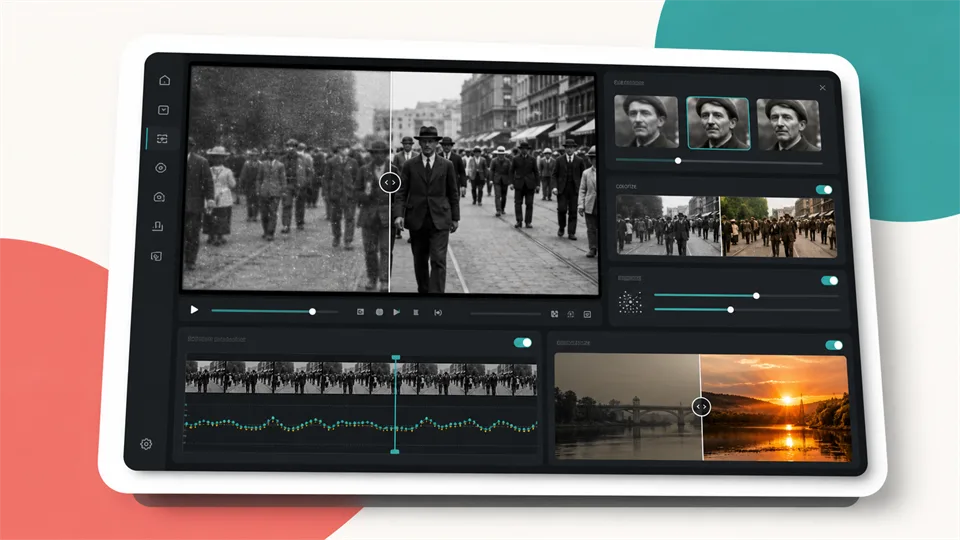
AVCLabs Video Enhancer AIは、古い録画、ぼやけた顔、低解像度、色あせ、ノイズの多い映像を改善したい場合に向きます。一般的な画質向上に加え、顔の補正、白黒映像のカラー化、動きの補間、SDRからHDRへの変換ができます。
顔が重要な家族動画や昔のビデオでは、一般的なシャープ化より顔専用モデルが役立つことがあります。ただし、顔補正やカラー化を強くしすぎると人工的に見えるため、短い区間で確認してから全体を処理するのがおすすめです。
主な機能
- HD・4K・8Kへのアップスケーリング
- ノイズ除去と顔補正
- 白黒映像のカラー化
- 動き補正と高フレームレート化
- SDRからHDRへの変換
- スローモーション作成
メリット
- 古い動画や人物中心の映像に強い
- 用途別のAIモデルが分かりやすい
- カラー化やHDR変換にも対応
デメリット
- 低性能PCでは処理が遅くなりやすい
- 顔補正とカラー化には確認が必要
- オンライン中心のユーザーには手軽さで劣る
おすすめ:ホームビデオ、昔のカメラ映像、顔が重要なクリップを復元したい人。
4. UniFab:高解像度化と複数動画の処理に便利
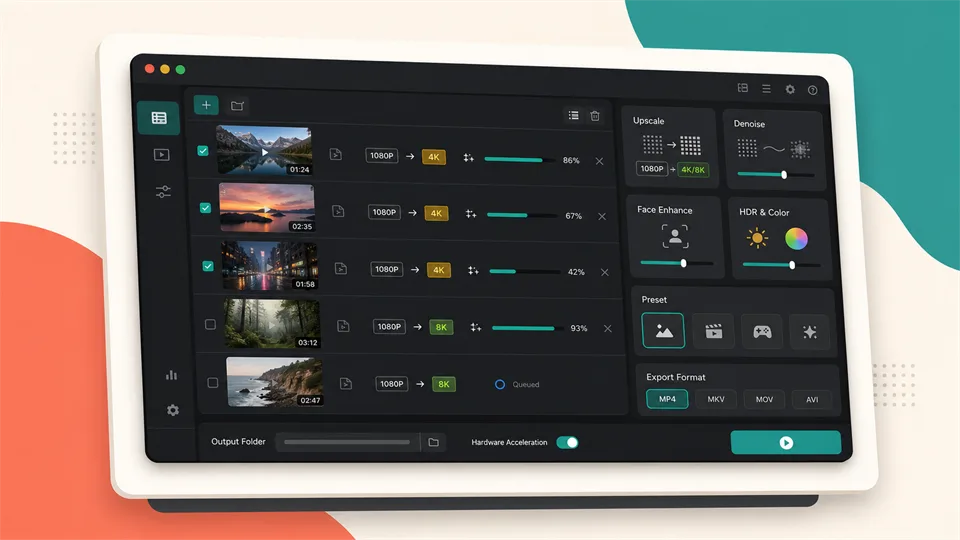
UniFabは、アップスケーリング、ノイズ除去、カラー化、顔補正、HDR変換、フレームレート向上、形式変換などをまとめて行える動画ツールです。デスクトップ版では1080p、4K、8K、さらに16Kまでの出力を掲げています。
オンライン版では2倍の高画質化、デスクトップ版ではより高度なモデルやGPU処理を利用できます。複数のYouTube素材、圧縮動画、家族動画などをまとめて処理したい場合に便利です。ただし、数字の大きさだけを追うより、自然な1080pや4K出力を目指すほうが実用的です。
主な機能
- AI動画アップスケーリング
- デスクトップ版の4K・8K・16K出力
- オンラインでの2倍高画質化
- ノイズ除去、顔補正、カラー化
- SDRからHDR、フレームレート向上
- 形式変換と圧縮
メリット
- 高解像度出力と一括処理に向く
- オンライン版とデスクトップ版を選べる
- 動画処理機能を幅広く備える
デメリット
- 高度な結果はPC性能や処理モードに左右される
- 16Kは多くの用途で必要以上に大きい
- 過剰処理を避けるためプレビューが必要
おすすめ:複数の動画をまとめて高解像度化したいクリエイター。
5. TensorPix:ブラウザで使えるオンライン動画高画質化
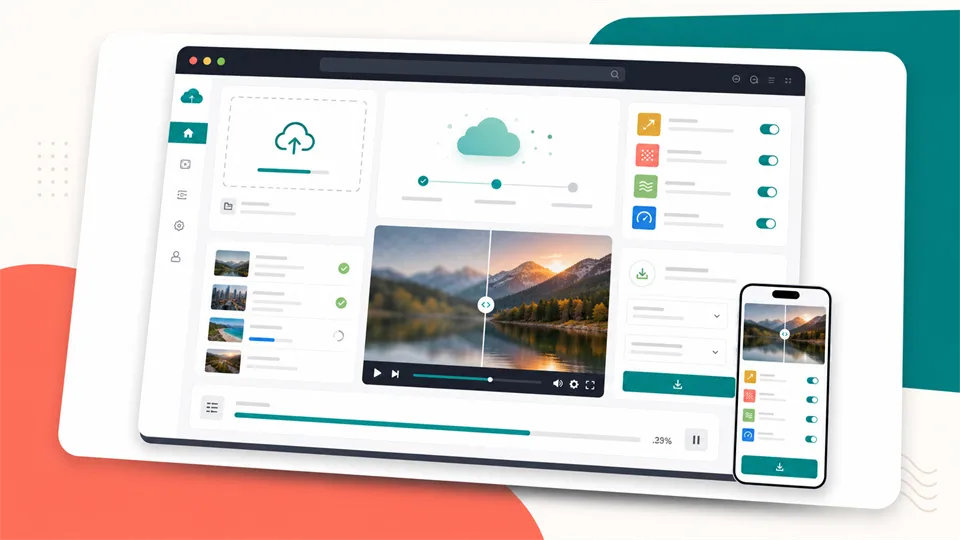
TensorPixは、ソフトをインストールせずブラウザで使えるオンライン型の動画高画質化サービスです。クラウド上でアップスケーリング、ノイズ除去、ぼやけや圧縮ノイズの軽減、FPS向上、スローモーション、手ぶれ補正を行います。
PCの性能が不足している場合や、スマホ、Chromebook、仕事用ノートPCから短い動画を処理したい場合に便利です。一方で、大きな動画はアップロードに時間がかかり、長時間の処理ではクレジット消費も増えます。機密映像をクラウドに送れない用途には向きません。
主な機能
- ブラウザ上でのAI動画高画質化
- HD・2K・4Kアップスケーリング
- ノイズと圧縮ノイズの軽減
- FPS向上とスローモーション
- 手ぶれ補正
- モバイル対応とAPI
メリット
- インストール不要
- 高性能PCがなくても使える
- スマホや軽量端末から利用しやすい
デメリット
- 大容量ファイルはアップロードに時間がかかる
- 機密性の高い映像には不向き
- 長い動画ではクレジット制限に注意
おすすめ:手軽なオンライン処理を求める個人、クリエイター、小規模事業者。
目的別:どの動画高画質化ツールを選ぶ?
- プロ向けの調整とローカル処理:Topaz Video
- 簡単な4K・8K化と日常用途:HitPaw VikPea
- 古い映像や顔の復元:AVCLabs Video Enhancer AI
- 高解像度出力と一括処理:UniFab
- インストール不要のオンライン処理:TensorPix
不自然にならない動画高画質化のコツ
- 最も大きな問題から直す。ノイズ除去をしてからシャープ化し、手ぶれを直してから細部を確認します。
- 最初に5~10秒だけプレビューし、動画全体を処理する前に効果を確認します。
- 最大設定を初期値にしない。強い処理が常に最良とは限りません。
- 現実的な解像度を選ぶ。不自然な8Kより、自然な1080pや4Kのほうが見やすい場合があります。
- 顔、手、文字、髪を確認する。AIの破綻が現れやすい部分です。
- 通常の視聴サイズで処理前後を比べます。
- アニメ、人物、暗所、古いフィルム、AI生成動画に合ったモデルを使います。
- 最終書き出しで圧縮しすぎないよう、高品質なマスターを残します。
よくある質問
動画高画質化ツールとは?
解像度の向上、ノイズ除去、シャープ化、ぼやけ補正、手ぶれ補正、色調整、フレームレート向上などで映像を見やすくするソフトやオンラインサービスです。
2026年におすすめの動画高画質化ソフトは?
プロ用途ならTopaz Video、手軽さならHitPaw VikPea、古い映像と顔ならAVCLabs、一括処理ならUniFab、オンライン利用ならTensorPixが候補です。
AIで動画の画質を上げられますか?
AIはアップスケーリング、ノイズ除去、圧縮ノイズ軽減、動きの補間、顔の復元に役立ちます。ただし、撮影時に記録されなかった情報を完全に再現することはできません。
480p動画を本物の4K画質にできますか?
480p映像を4Kサイズへ拡大し、見やすくすることはできますが、高性能カメラで撮影したネイティブ4Kと同じにはなりません。
古いホームビデオに向くツールは?
AVCLabs、Topaz Video、HitPaw VikPea、UniFabが候補です。復元、ノイズ除去、顔補正、カラー化、インターレース解除、手ぶれ補正を確認してください。
オンラインで動画を高画質化するなら?
TensorPixはブラウザでアップスケーリング、ノイズ除去、FPS向上、手ぶれ補正ができます。UniFabにも2倍アップスケーリング対応のオンライン版があります。
デスクトップ版とオンライン版はどちらがよいですか?
プライバシー、長時間動画、細かな設定を重視するならデスクトップ版が向きます。手軽さやクラウド処理を重視し、高性能GPUがない場合はオンライン版が便利です。
ぼやけた動画は直せますか?
軽いピンぼけ、圧縮によるぼやけ、低解像度は改善できる場合があります。激しいモーションブラーや大きなピンぼけは完全には直せません。
暗所動画のノイズを除去できますか?
各製品にノイズ除去機能があります。ただし、強く処理しすぎると質感も消えるため、細部を残せる設定を選びましょう。
有料の動画高画質化ツールは必要ですか?
古い映像を定期的に復元する、顧客動画を処理する、SNS素材やAI生成動画を継続的に整えるなら有料版の価値があります。短い動画を一度だけ処理するなら、体験版や無料クレジットで足りる場合もあります。
まとめ
最適な動画高画質化ツールは、素材と作業環境で変わります。Topaz Videoはプロ向け、HitPaw VikPeaは手軽さ、AVCLabsは古い映像と顔、UniFabは高解像度と一括処理、TensorPixはオンライン利用に強みがあります。まず短い区間で試し、問題に合うAIモデルを選び、自然さを保った設定で書き出すことが成功の近道です。
関連 レビュー
Pony V7レビュー|AuraFlow化、LoRA生態系、V6比較、NSFW対応まで解説

Canva Craftレビュー|2K・横長画像・日本語文字・料金と編集の実力
Z-Imageレビュー|Turbo・Baseの性能、VRAM、LoRAと使い方を解説
2026年おすすめのメールマーケティングツール5選
AI画像チャット|写真や画像について質問できる無料ツール5選

HunyuanVideo 1.5レビュー|画質・必要VRAM・ComfyUI・料金・NSFW制限