
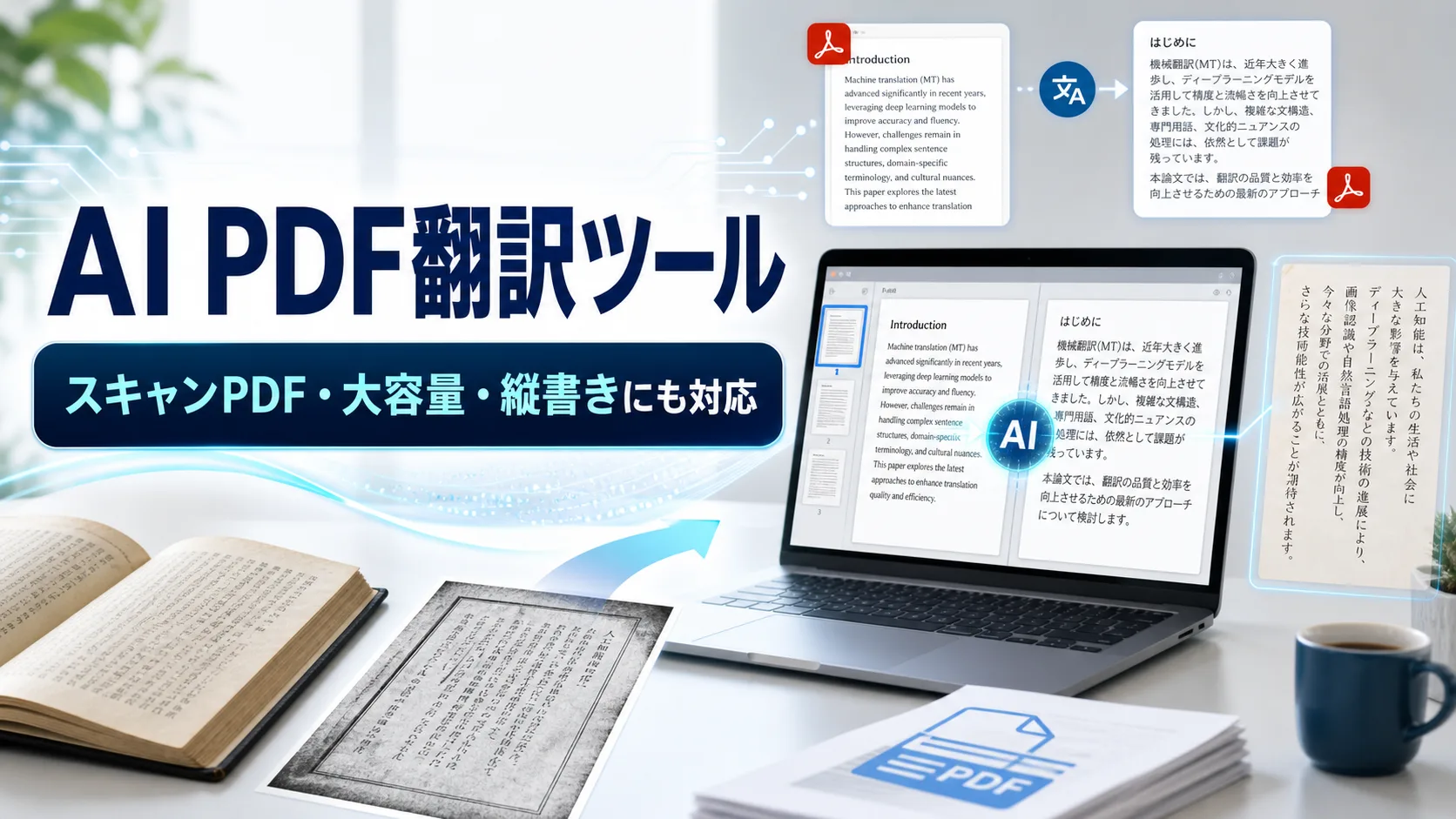
PDFを翻訳したいだけなら、いまはブラウザ上でファイルをアップロードするだけのAI PDF翻訳ツールがかなり増えています。ただし、きれいなテキストPDF、スキャンされた画像PDF、100ページを超える本や論文、縦書きの日本語資料では、向いているツールが大きく変わります。
結論から言うと、通常のビジネス文書やレポートはDeepLやGoogle翻訳、画像だけのスキャンPDFはOCR翻訳に強いLinnk、ページ数が多いPDFは上限を確認しやすいPDFTranslator.org、レイアウトを整えてから訳したいPDFはPDFgearなどで前処理するのが現実的です。縦書きPDFは一発変換にこだわらず、OCR結果を確認してから翻訳するほうが失敗しにくくなります。
この記事では、翻訳精度だけでなく、OCR、ページ数、ファイルサイズ、レイアウト保持、縦書き文書への向き不向きまで含めて、PDF翻訳に使いやすいツールを比較します。
AI PDF翻訳ツールでできること
AI PDF翻訳ツールは、PDF内のテキストを抽出して別の言語に翻訳し、必要に応じて元のレイアウトに近い形で出力するサービスです。単純な文章PDFであれば、ファイルをアップロードして言語を選ぶだけで翻訳できます。WordやPowerPointに近いレイアウトのPDFなら、表や見出しをある程度保ったまま訳せるツールもあります。
一方で、すべてのPDFが同じように翻訳できるわけではありません。スキャンPDFはページ全体が画像になっているため、まずOCRで文字を読み取る必要があります。100ページ以上の本やマニュアルは、ファイルサイズ、ページ数、処理時間、無料枠の制限に引っかかりやすくなります。日本語の縦書きPDFは、行順や段組みを誤認識しやすいため、翻訳前のOCR確認が特に重要です。
PDF翻訳ツールを選ぶポイント
- テキストPDFか画像PDFか:コピーできる文字が入っているPDFなら通常のファイル翻訳で十分です。コピーできないスキャンPDFはOCR対応ツールを選びます。
- ページ数と容量:100ページ以上の資料は、ページ数上限、MB上限、無料枠、分割アップロードの可否を先に確認します。
- レイアウト保持:契約書、請求書、表が多い資料は、翻訳精度だけでなく表や段落の崩れにくさも見ます。
- 縦書きへの耐性:小説、古い資料、雑誌PDFなどは、翻訳より先にOCRの読み取り順をチェックします。
- 機密性:社外秘、契約書、個人情報を含むPDFは、無料オンラインツールにそのままアップロードしないほうが安全です。
おすすめツール比較表
| ツール | 向いているPDF | OCR/スキャンPDF | 大容量・長文書 | 特徴 |
|---|---|---|---|---|
| DeepL | ビジネス文書、論文、レポート | 弱め | プラン制限の確認が必要 | 自然な翻訳文を作りやすい |
| Google翻訳 | 無料で素早く確認したいPDF | 限定的 | 大きいファイルは分割推奨 | 手軽で対応形式が分かりやすい |
| Linnk OCR翻訳 | スキャンPDF、画像文書、写真 | 強い | 長文書は上限確認が必要 | OCRとAI翻訳をまとめて使いやすい |
| PDFTranslator.org | ページ数が多いPDF | PDF内容による | ページ数上限が見えやすい | 大量ページの翻訳候補として使いやすい |
| DocTranslator | レイアウトを残したい文書 | PDF内容による | ファイル制限に注意 | 文書形式を意識した翻訳に向く |
| PDFgear | 翻訳前のPDF整理、分割、OCR補助 | 前処理に便利 | 分割作業に使いやすい | 翻訳前後のPDF編集に役立つ |
AI PDF翻訳ツールおすすめ6選
1. DeepL
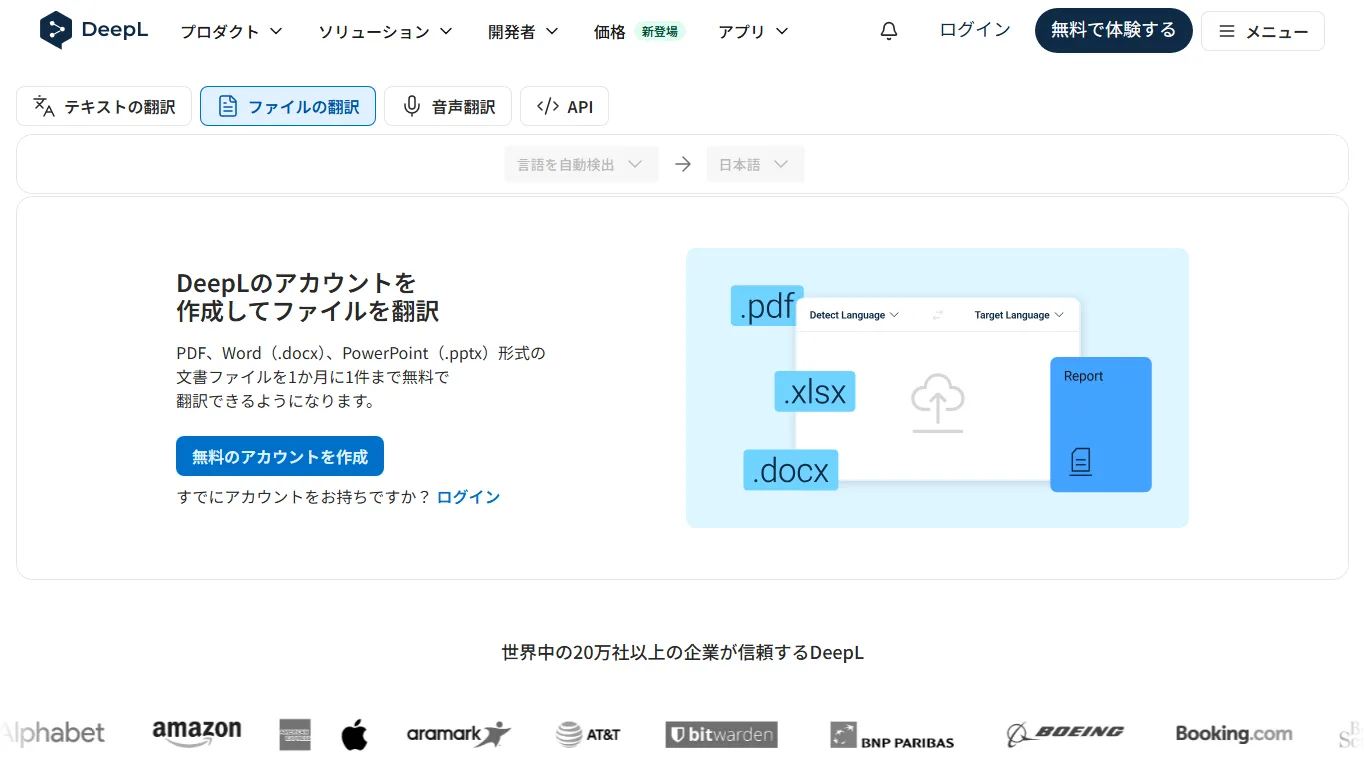
DeepLは、翻訳文の自然さを重視したい人に向いている定番ツールです。英語の論文、海外のホワイトペーパー、契約前の資料、社内レポートなどを日本語で読みたいときに使いやすく、直訳っぽさを抑えた文章になりやすいのが魅力です。
ただし、スキャンPDFのように文字情報が入っていないファイルでは、事前にOCR処理が必要になる場合があります。ページ数が多い資料や画像が多いPDFは、容量制限やレイアウト崩れも起きやすいので、重要な文書では章ごとに分けて翻訳し、原文と照らし合わせて確認する使い方が安全です。
2. Google翻訳
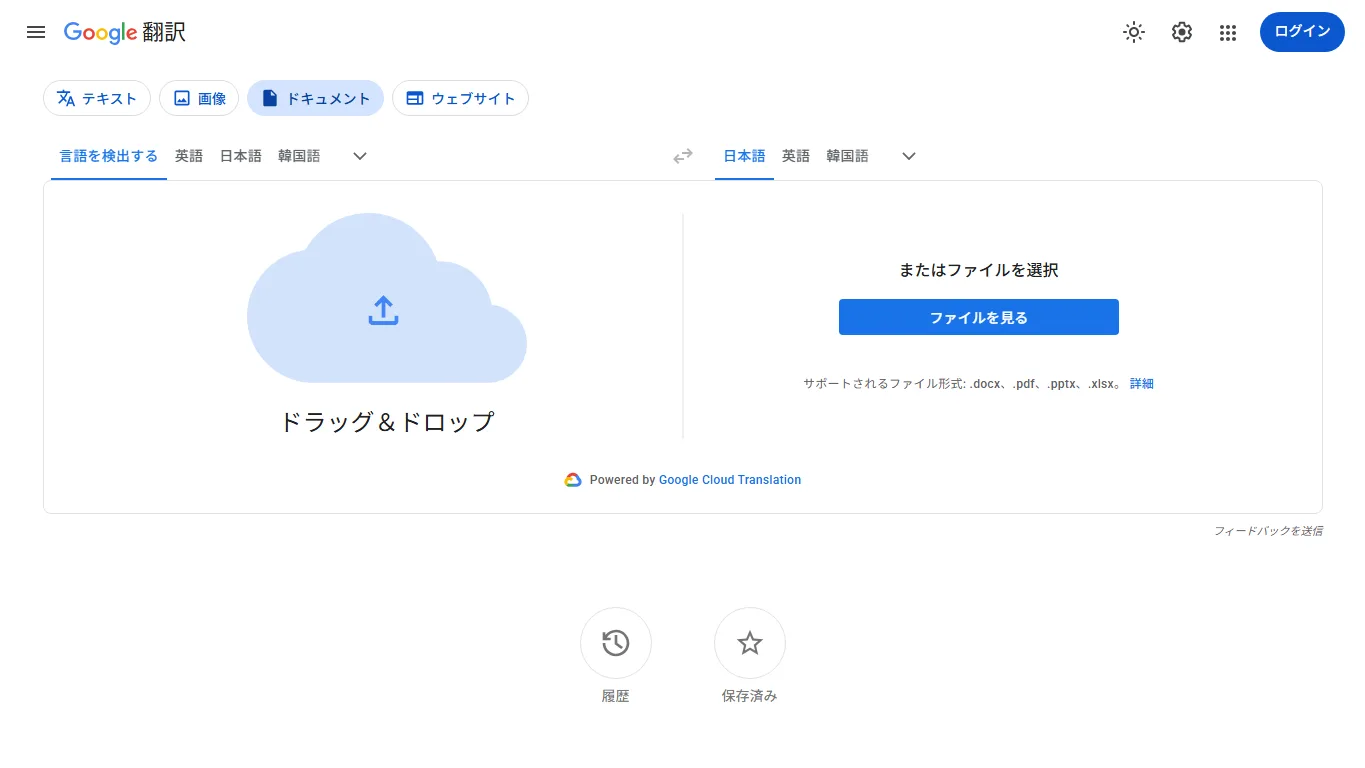
Google翻訳のドキュメント翻訳は、PDFをすぐ日本語でざっくり読みたいときに便利です。アカウントや有料プランを細かく考えずに試しやすく、外国語の資料の概要把握、旅行書類、簡単な説明書、短めのPDF確認に向いています。
精密な表現や専門用語のニュアンスは、DeepLや専門ツールのほうが読みやすいことがあります。また、大きなPDFや複雑なレイアウトでは崩れやすいため、100ページ以上の資料をまとめて処理するより、必要な章だけに分けて翻訳するほうが現実的です。
3. Linnk OCR翻訳
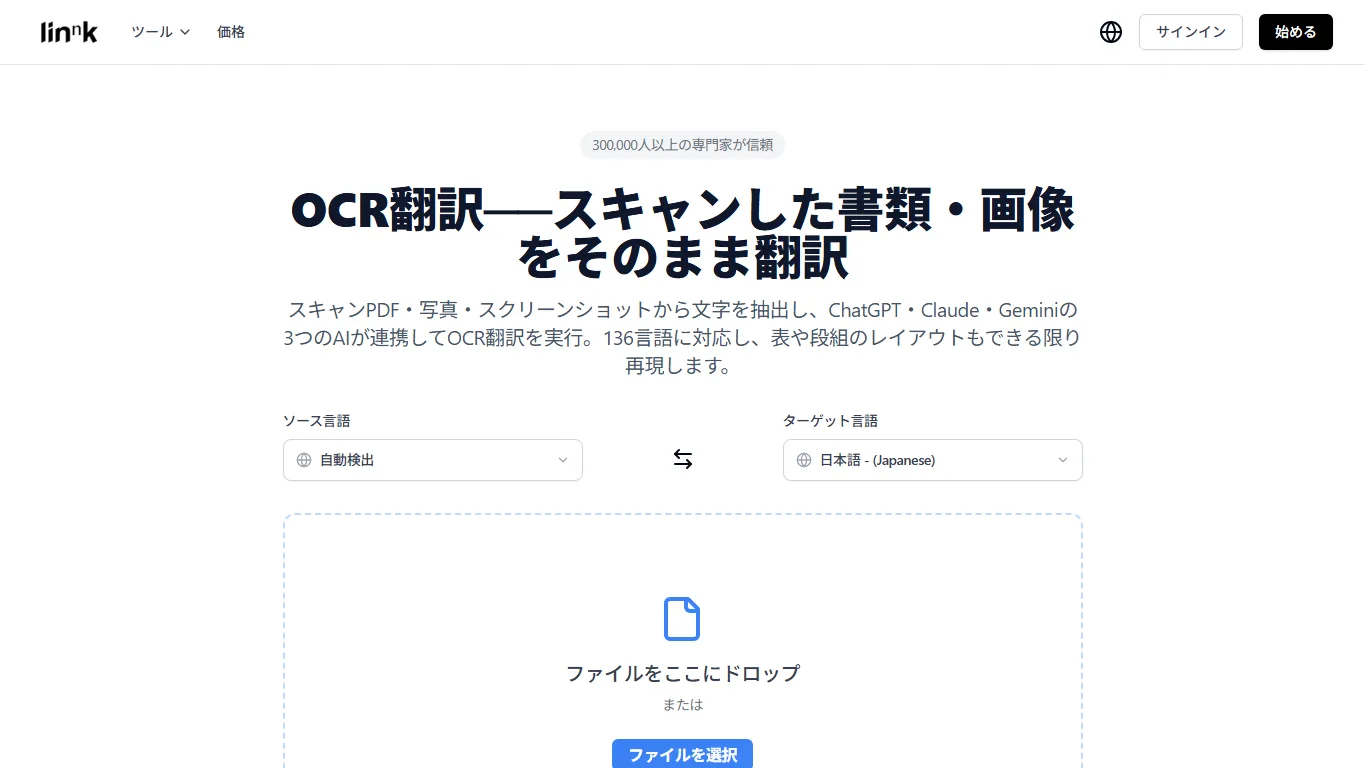
Linnk OCR翻訳は、スキャンPDF、写真、スクリーンショットなど、文字が画像として埋め込まれている資料を翻訳したいときに候補になります。OCRで文字を取り出してからAI翻訳する流れなので、コピーできないPDFを扱う場面で使いやすいタイプです。
とくに、古い資料、紙の本をスキャンしたPDF、手元の説明書を撮影した画像などは、通常のPDF翻訳ツールではうまく読めないことがあります。縦書きPDFもOCRの読み取り順が結果を左右するため、翻訳後の文章だけで判断せず、見出し、段落、ページ順が正しく読まれているかを確認しましょう。
4. PDFTranslator.org
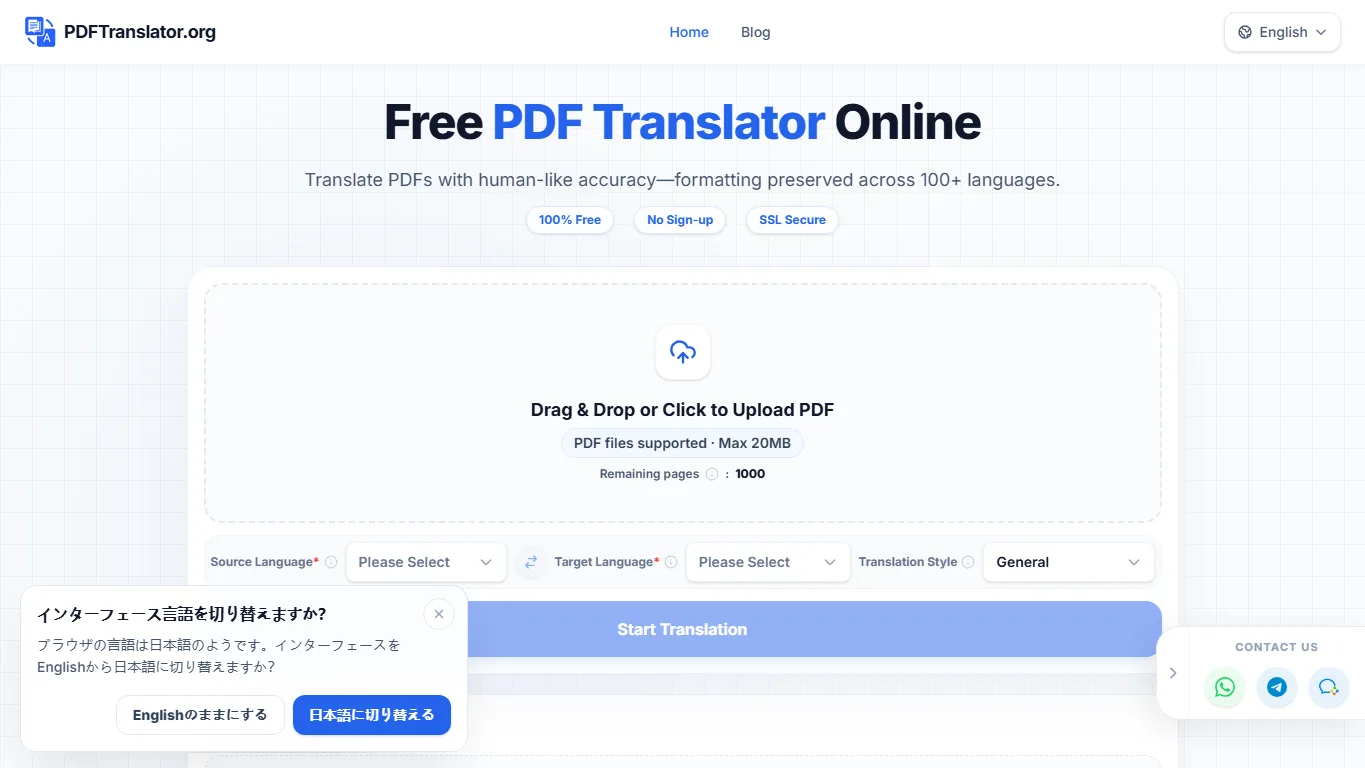
PDFTranslator.orgは、PDFをアップロードして翻訳することに特化したオンラインツールです。画面上でページ数やファイルサイズの条件を確認しやすいため、長い資料を扱う前に「このPDFをそのまま処理できるか」を判断しやすいのが利点です。
100ページ以上のPDFでは、翻訳精度より先に上限確認が重要になります。PDFTranslator.orgのようなサービスを使う場合でも、章ごとに分割したほうが失敗時のやり直しが楽です。翻訳後は、脚注、表、図のキャプションが本文と混ざっていないかを必ず確認しましょう。
5. DocTranslator
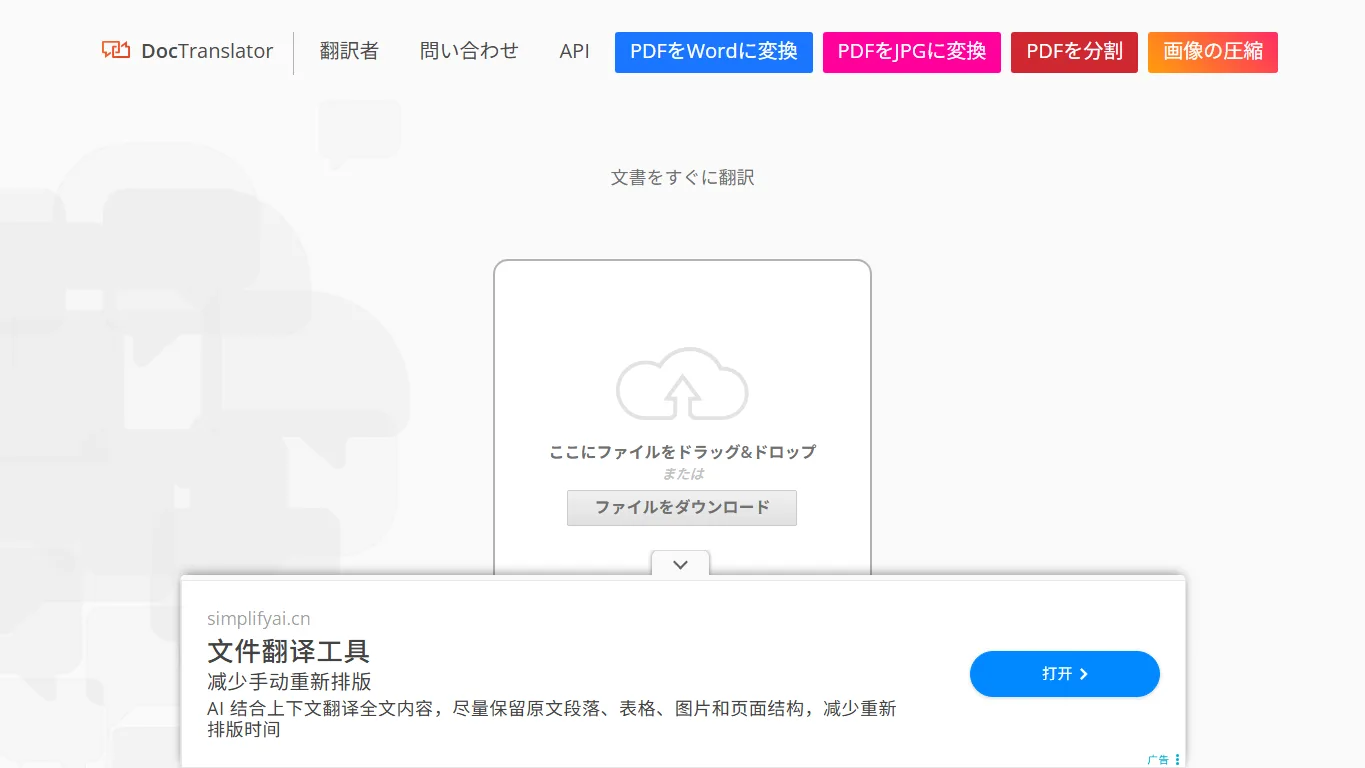
DocTranslatorは、文書ファイルをアップロードして翻訳するシンプルなオンラインサービスです。PDFだけでなく、WordやPowerPointなどの文書形式を扱う場面でも使いやすく、レイアウトをなるべく残したまま内容を読みたいときの候補になります。
無料系のオンライン翻訳サービス全般に言えることですが、広告表示、混雑時の処理速度、ファイル制限、翻訳後レイアウトの崩れには注意が必要です。履歴書、契約書、未公開資料などを扱う場合は、アップロード前に機密情報を削除するか、社内ルールに合ったサービスを選んでください。
6. PDFgear
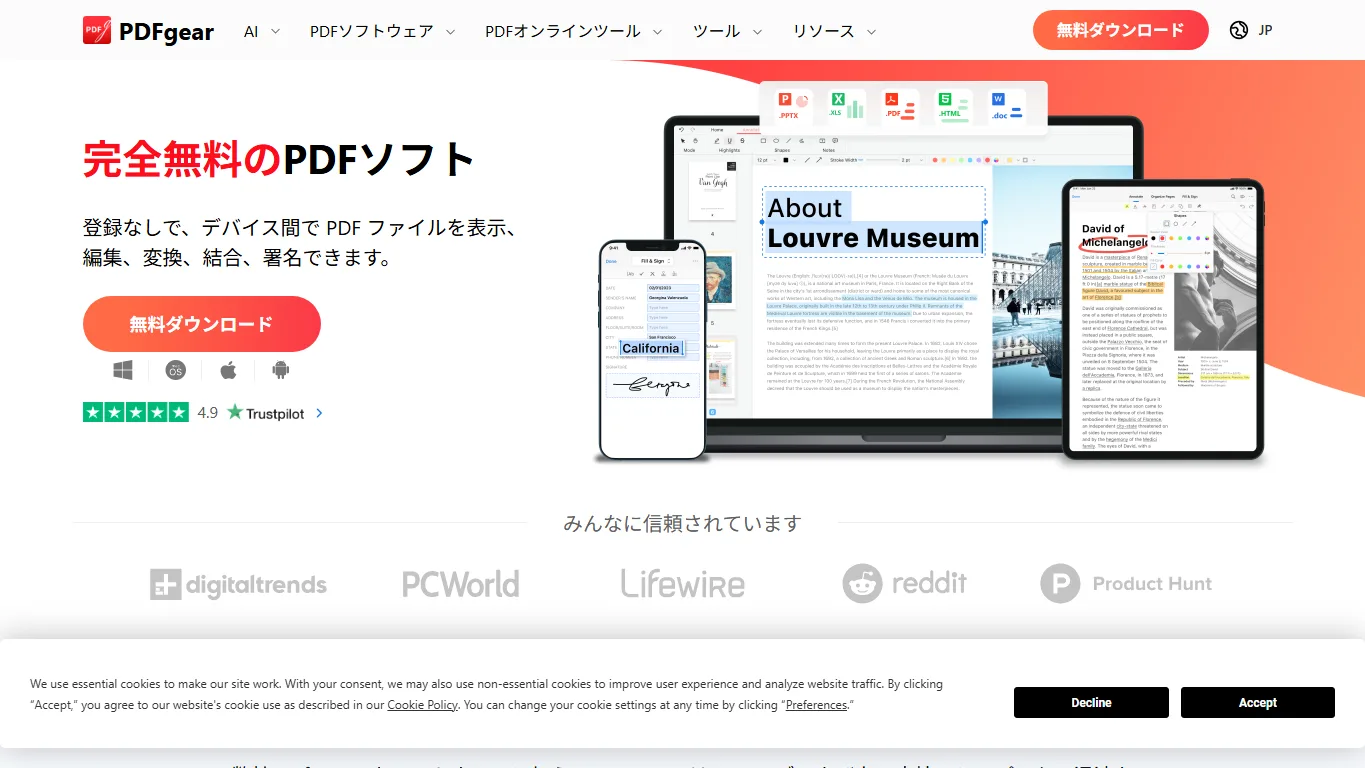
PDFgearは、PDF翻訳そのものだけを目的にしたサービスというより、翻訳前後のPDF整理に役立つPDFツールです。大きなPDFを分割したり、不要ページを削除したり、PDFをWordなどに変換してから翻訳しやすくしたい場合に使いやすい選択肢です。
100ページ以上の書籍PDFやスキャン資料では、最初から翻訳ツールに丸ごと投げるより、PDFgearのような編集ツールで章ごとに分ける、画像ページを確認する、必要部分だけを抽出する、といった前処理が効きます。翻訳後のPDFを読みやすく整理する用途でも役立ちます。
PDFの種類別おすすめワークフロー
テキストPDFの場合
コピー&ペーストできる文字が入っているPDFなら、まずDeepLかGoogle翻訳で試すのが早いです。レポートや論文のように文章の自然さを重視するならDeepL、無料で大まかに内容を把握したいならGoogle翻訳が使いやすいでしょう。
純画像のスキャンPDFの場合
ページ全体が画像になっているPDFは、先にOCRで文字を抽出する必要があります。Linnk OCR翻訳のようなOCR対応ツールを使うか、OCRでテキスト化してからDeepLなどに渡す流れが安定します。読み取り結果に誤字があると翻訳も崩れるため、固有名詞、数字、表の見出しだけでも確認しましょう。
100ページ以上の本・マニュアルの場合
100ページ以上のPDFは、一括翻訳より分割翻訳が安全です。ページ数や容量の上限を確認し、章ごと、10〜30ページごと、必要な範囲だけに分けて処理すると、失敗時のやり直しが短くなります。目次、脚注、索引、巻末資料は翻訳結果に混ざりやすいので、本文とは別に扱うのがおすすめです。
日本語の縦書きPDFの場合
縦書きの小説、古い資料、雑誌、研究資料は、横書きのビジネス文書より難易度が高いです。OCRが右から左への段組みやルビ、脚注を正しく読めないことがあるため、翻訳前にテキスト抽出結果を確認してください。うまくいかない場合は、ページ画像を高解像度で切り出し、段ごとにOCRするほうが読みやすい結果になることがあります。
よくある質問
PDFを丸ごと翻訳してもレイアウトは崩れませんか?
完全には保証できません。見出しや段落が中心のPDFは比較的保ちやすいですが、表、複数段組み、脚注、画像キャプションが多いPDFは崩れやすくなります。重要資料は翻訳後にページごと確認し、必要ならWordなどに変換してから整えるとよいでしょう。
スキャンPDFを翻訳できないときはどうすればいいですか?
まず、そのPDFの文字を選択できるか確認してください。選択できない場合は画像PDFなので、OCR対応ツールで文字を抽出します。OCR結果に誤字が多いときは、解像度を上げる、傾きを補正する、ページを分割する、余白や影を減らすと改善しやすくなります。
100ページ以上のPDFは一括で翻訳できますか?
ツールによっては可能ですが、無料枠、ページ数、ファイルサイズ、処理時間の制限に注意が必要です。長い本やマニュアルは一括処理より章ごとの分割がおすすめです。翻訳精度の確認もしやすくなり、失敗時に最初からやり直すリスクを減らせます。
縦書きの日本語PDFはAI翻訳できますか?
できますが、横書きPDFより失敗しやすいです。問題は翻訳AIよりOCR側にあることが多く、行の順番、段組み、ルビ、脚注を誤って読むと翻訳結果も不自然になります。縦書き資料では、翻訳前にOCRテキストの順番を確認するのが最も重要です。
機密文書をオンライン翻訳ツールにアップロードしても大丈夫ですか?
契約書、個人情報、社外秘資料、未公開の研究資料は慎重に扱うべきです。無料オンラインツールにそのままアップロードする前に、利用規約、データ保存ポリシー、社内ルールを確認してください。必要なら、個人情報を黒塗りする、ローカル環境でOCRする、有料の法人向けサービスを使うなどの対策を取りましょう。
翻訳後のPDFを読みやすくするコツはありますか?
翻訳前に不要ページを削除し、章ごとに分割し、画像PDFはOCR精度を上げておくと読みやすくなります。翻訳後は、表、ページ番号、図の説明、改行位置を確認しましょう。長文PDFでは、全文を完璧に整えるより、必要な章だけを丁寧に処理するほうが効率的です。
まとめ
AI PDF翻訳ツールは、通常のテキストPDFならかなり手軽に使えるようになっています。自然な日本語を重視するならDeepL、無料で素早く確認するならGoogle翻訳、ページ数の多いPDFを試したいならPDFTranslator.orgやDocTranslatorが候補になります。
ただし、スキャンPDF、大容量の本、縦書き文書は別物として考えたほうが安全です。画像PDFはOCR、100ページ以上の資料は分割、縦書きPDFは読み取り順の確認が重要です。翻訳ツールだけで解決しようとせず、PDFgearのようなPDF編集ツールで前処理を組み合わせると失敗を減らせます。
まずは短いPDFで翻訳結果とレイアウトを確認し、問題がなければ本番の資料に進むのがおすすめです。重要な資料ほど、AI翻訳の結果をそのまま使うのではなく、原文、OCR結果、翻訳後の文章を見比べながら仕上げてください。

