
Dieser Leitfaden konzentriert sich ausschließlich auf Codex in der ChatGPT-Desktop-App. Er behandelt weder die Codex-CLI noch IDE-Erweiterungen oder die API. Die Informationen basieren auf der offiziellen OpenAI-Dokumentation; Schaltflächenbezeichnungen und verfügbare Funktionen können je nach Konto, Betriebssystem, Rollout und Unternehmensrichtlinie leicht abweichen.
▾ Inhaltsverzeichnis (zum Ein- oder Ausblenden klicken)
- 1. Was ist Codex in ChatGPT?
- Teil 1: Installation und erste Schritte
- Teil 2: Die Codex-Oberfläche verstehen
- Teil 3: Berechtigungen und Sicherheit
- Teil 4: Präzise Anweisungen für Codex
- Teil 5: Praktische Beispiele
- Teil 6: Ergebnisse überprüfen
- Teil 7: Fehlerbehebung
- Teil 8: Ein Fünf-Tage-Lernpfad
- Die 10 wichtigsten Regeln
1. Was ist Codex in ChatGPT?
Codex in ChatGPT ist ein intelligenter Arbeitsagent, der Dateien und Tools nutzen kann, um Aufgaben zu erledigen. Ein normaler Chat dient vor allem der Beantwortung von Fragen; Codex hingegen ist darauf ausgelegt, fertige Arbeitsergebnisse zu liefern. Mit den entsprechenden Berechtigungen kann er:
- Lokale Dateien lesen, analysieren, organisieren und erstellen
- Dokumente, Tabellenkalkulationen, Präsentationen und PDFs erstellen
- CSV-, Excel- und andere strukturierte Daten analysieren
- Code lesen, modifizieren, überprüfen und testen
- Websites, Bilder und Datenvisualisierungen erstellen
- Das Web durchsuchen und Informationen verifizieren
- Einen Browser oder unterstützte Desktop-Anwendungen steuern
- Sich über Plugins und Apps mit externen Diensten verbinden
- Länger laufende Aufgaben eigenständig fortsetzen, während Sie sich anderen Dingen widmen
- Seine Ergebnisse als Reaktion auf Ihr Feedback überarbeiten
Anstatt nur zu fragen: „Wie erstelle ich einen Vertriebsanalysebericht?“, können Sie Codex die Daten übergeben und das fertige Ergebnis anfordern:
Analysieren Sie diese Vertriebstabelle und erstellen Sie einen Excel-Bericht mit Diagrammen.
Erstellen Sie zudem eine einseitige Management-Zusammenfassung auf Englisch.

Überschreiben Sie nicht die Originaldatei.
Codex kann die Daten einsehen, die Analyse durchführen, die Dateien erstellen, diese verifizieren und melden, wo die fertigen Dateien gespeichert wurden.
Teil 1: Installation und erste Schritte
2. ChatGPT-Desktop-App installieren
Codex in ChatGPT wird primär über die ChatGPT-Desktop-App verwendet:
- Öffnen Sie die offizielle Seite der ChatGPT-Desktop-App.
- Laden Sie die Version für Windows oder macOS herunter.
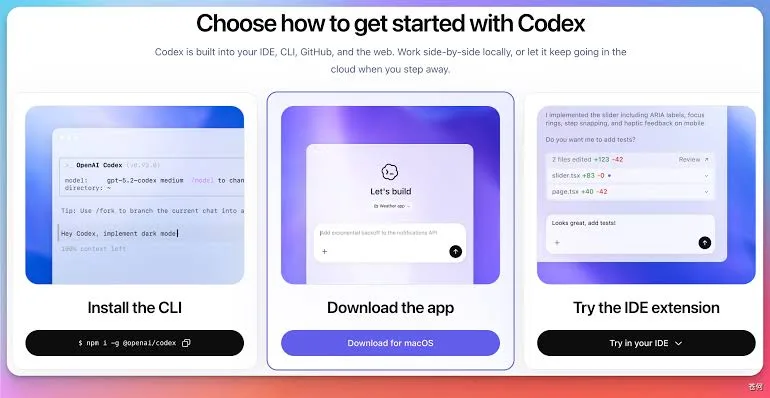
- Installieren Sie die App und starten Sie sie.
- Melden Sie sich mit Ihrem ChatGPT-Konto an.
- Öffnen Sie Codex und erstellen Sie eine neue Aufgabe.
- Wählen Sie einen Arbeitsbereich (Ordner) aus oder öffnen Sie ihn.
Wenn Sie lediglich mit Dokumenten, Bildern, Tabellen oder allgemeinen Dateien arbeiten möchten, müssen Sie in der Regel keine Entwicklertools vorab installieren. Um Software zu erstellen und auszuführen, benötigt das Projekt möglicherweise zusätzlich Git, Node.js, Python, Java, Projektabhängigkeiten oder Testwerkzeuge.
Überprüfen Sie, welche Tools und Abhängigkeiten dieses Projekt benötigt.

Berichten Sie vorerst nur:
1. Welche Tools bereits installiert sind
2. Welche Tools fehlen
3. Welche Tools für die Ausführung des Projekts erforderlich sind
4. Die empfohlene Installationsreihenfolge

Installieren Sie noch nichts und verändern Sie keine Dateien.
3. Ersten Arbeitsbereich (Workspace) erstellen
Codex arbeitet mit Dateien innerhalb des von Ihnen ausgewählten Arbeitsbereichs. Erstellen Sie für jedes separate Projekt einen dedizierten Ordner, zum Beispiel:
Documents/
└── Codex Projects/
 └── sales-report/
 ├── sales.csv
 ├── product-list.xlsx
 └── notes.txt
Anfänger sollten vermeiden, ihr gesamtes Heimverzeichnis, den Desktop, den Download-Ordner oder ein Verzeichnis mit großen Mengen sensibler Daten zu öffnen. Ein klar abgegrenzter Arbeitsbereich verringert das Risiko, dass Codex unbeabsichtigt auf andere Dateien zugreift oder diese verändert.
Teil 2: Die Codex-Oberfläche verstehen
4. Seitenleiste: Projekte und Aufgaben
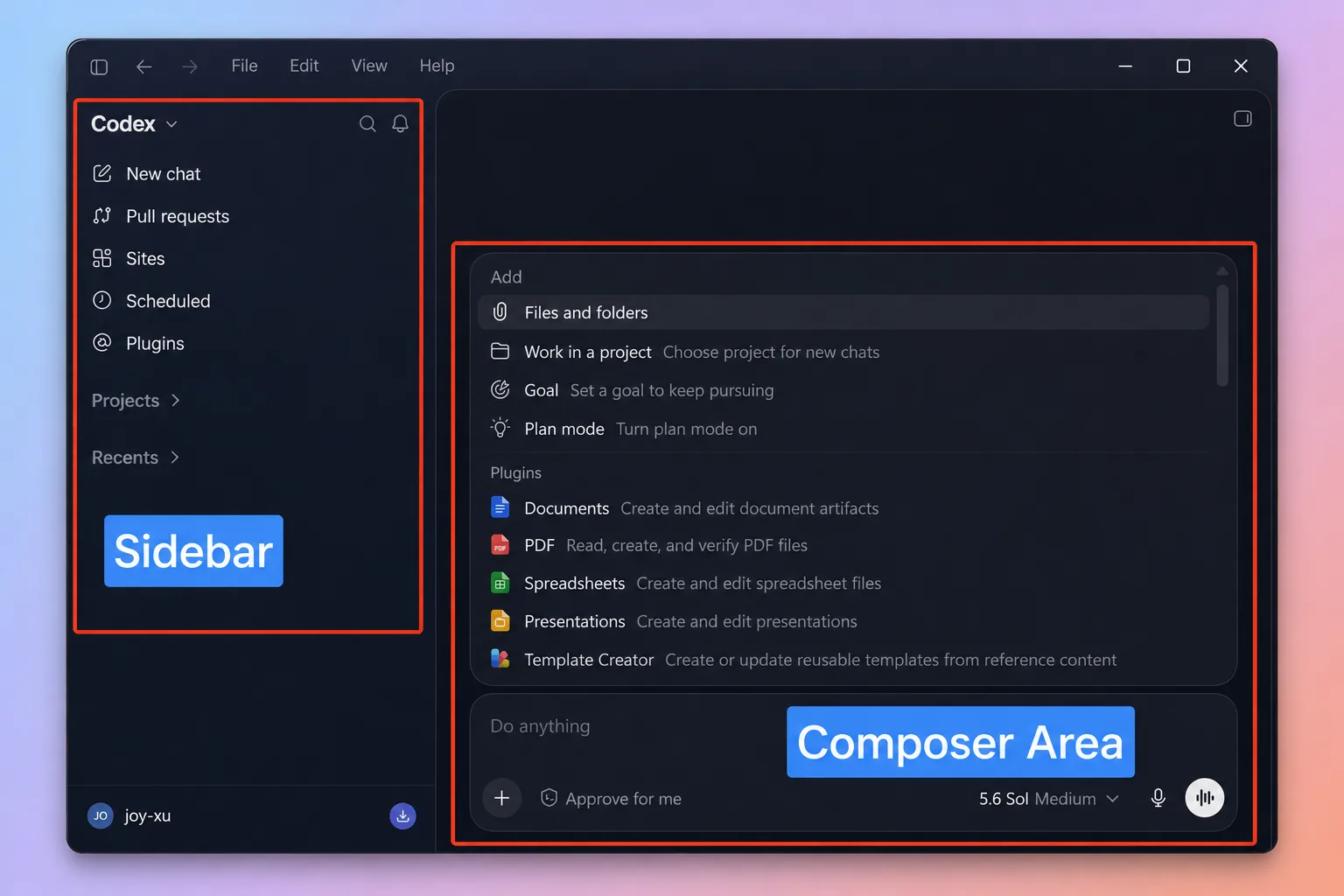
Über die Seitenleiste verwalten Sie Projekte und Aufgaben. Ein Projekt ist nützlich für zusammenhängende, längerfristige Arbeiten und kann mehrere Aufgaben, einen lokalen Ordner, hochgeladene Dateien, Projektanweisungen sowie geteilten Kontext enthalten. Jede Aufgabe sollte idealerweise einem klaren Ziel entsprechen – etwa dem Erstellen eines Vertriebsberichts, dem Beheben eines Mobilmenüs oder der Überprüfung von Vertragsrisiken.
Wenn zwei Arbeitsaufträge völlig unterschiedliche Ziele verfolgen, legen Sie am besten separate Aufgaben an. Nutzen Sie ein Projekt, wenn die Arbeit über längere Zeit fortgeführt wird, mehrere zusammenhängende Ergebnisse produziert oder dieselben Ausgangsmaterialien wiederverwendet werden. Weitere Details finden Sie im OpenAI-Projekte-Leitfaden.
5. Composer: Die Steuerungszentrale für Aufgaben
Verwenden Sie den Composer, um Anweisungen einzugeben, Dateien anzuhängen, Bilder hochzuladen, Hintergrundinformationen hinzuzufügen, den Aufgabenbereich anzupassen oder Überarbeitungen anzufordern. Eine gute Anfrage muss nicht lang sein, sollte jedoch das gewünschte Ergebnis, den Rahmen, Einschränkungen sowie Prüfkriterien klar definieren.
Analysieren Sie die angehängte Tabelle mit Kundenfeedback.

Bitte:
1. Klassifizieren Sie das Feedback nach Art des Problems
2. Zählen Sie die Anzahl der Kommentare in jeder Kategorie
3. Identifizieren Sie die fünf häufigsten Probleme
4. Erstellen Sie eine Excel-Analysetabelle
5. Erstellen Sie eine einseitige Management-Zusammenfassung auf Englisch

Ändern Sie nicht die Originaldatei.
Jede Schlussfolgerung muss auf den Daten der Tabellenkalkulation basieren.
6. Hauptbereich: Laufende Arbeiten
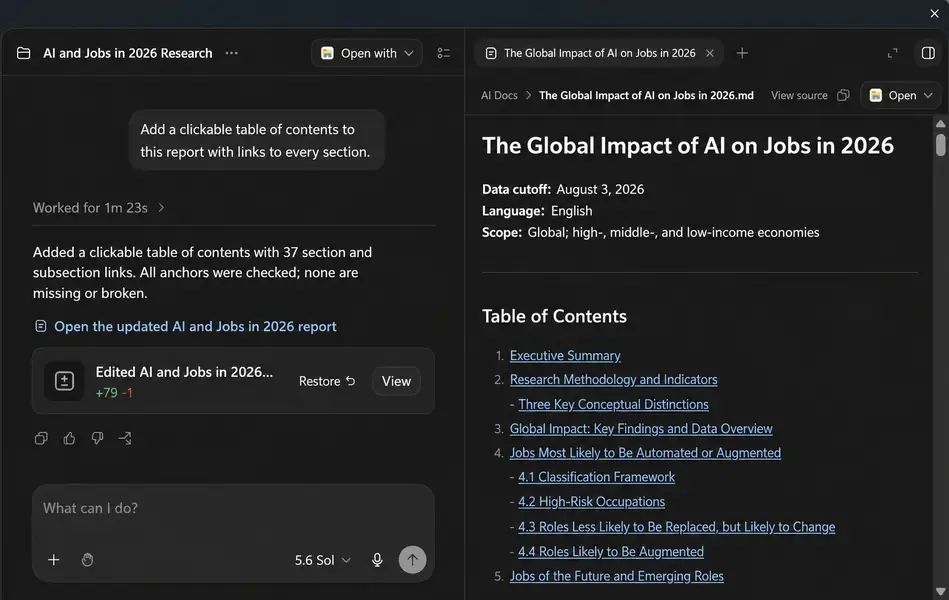
Der Hauptbereich zeigt Ihre Anfrage, das Verständnis von Codex bezüglich der Aufgabe, den aktuellen Fortschritt, verwendete Dateien und Tools, Berechtigungsanfragen, Testergebnisse sowie die abschließende Zusammenfassung. Solange Codex noch arbeitet, müssen Sie dieselbe Anfrage in der Regel nicht erneut absenden. Sie können jedoch Ergänzungen vornehmen, die die generelle Richtung nicht verändern, wie etwa: „Zusatzanforderung: Verfassen Sie den finalen Bericht auf Englisch.“
7. Dateien- und Vorschau-Bereich
Die ChatGPT-Desktop-App kann Vorschauen für Word-, Excel-, PowerPoint-, PDF-, Markdown-Dateien, Bilder, Webseiten und Code anzeigen. Nach Prüfung eines ersten Entwurfs können Sie auf eine bestimmte Seite oder einen Bereich verweisen und gezielte Änderungen anfordern.
Belassen Sie alles andere unverändert. Nur auf Folie 3:
- Titel verkürzen
- Diagramm vergrößern
- Notiz in der unteren rechten Ecke entfernen
Weitere Informationen finden Sie in OpenAIs Leitfaden zur Dateierstellung, -vorschau und -kommentierung.
8. Codeänderungen und Überprüfungsbereich
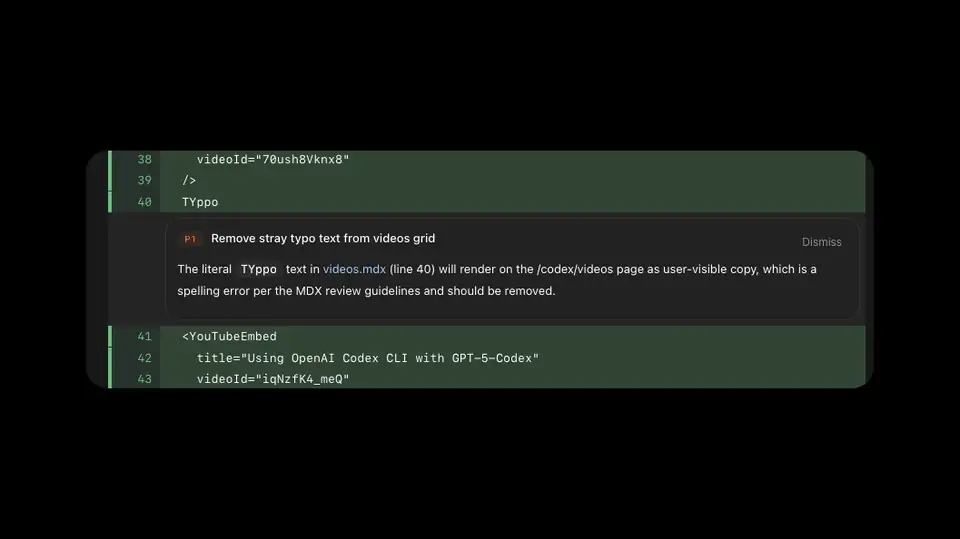
Wenn Codex Code oder Textdateien ändert, zeigt die Benutzeroberfläche möglicherweise eine Diff-Ansicht (Vergleich zwischen Original und überarbeiteter Version). Überprüfen Sie, welche Dateien geändert wurden, ob Modifikationen außerhalb des angeforderten Bereichs vorgenommen wurden, ob neue Abhängigkeiten hinzugefügt wurden und ob die gemeldeten Tests tatsächlich erfolgreich waren.
Falls das Repository bereits uncommittete Git-Änderungen enthielt, zeigt der Überprüfungsbereich diese möglicherweise ebenfalls an. Schalten Sie in diesem Fall – sofern verfügbar – auf die neueste Aufgabe oder die Ansicht „Letzter Durchgang“ um. Beachten Sie dazu auch den OpenAI-Leitfaden zur Code-Überprüfung.
Teil 3: Berechtigungen und Sicherheit
9. Warum fordert Codex Berechtigungen an?
Möglicherweise muss Codex Dateien lesen oder bearbeiten, lokale Befehle ausführen, eine Netzwerkverbindung herstellen, auf einen Speicherort außerhalb des Arbeitsbereichs zugreifen oder einen Browser bzw. eine andere Anwendung steuern. Das Berechtigungssystem legt fest, welche Aktionen automatisch ablaufen dürfen und wofür Ihre Zustimmung erforderlich ist.
10. Einen Berechtigungsmodus wählen
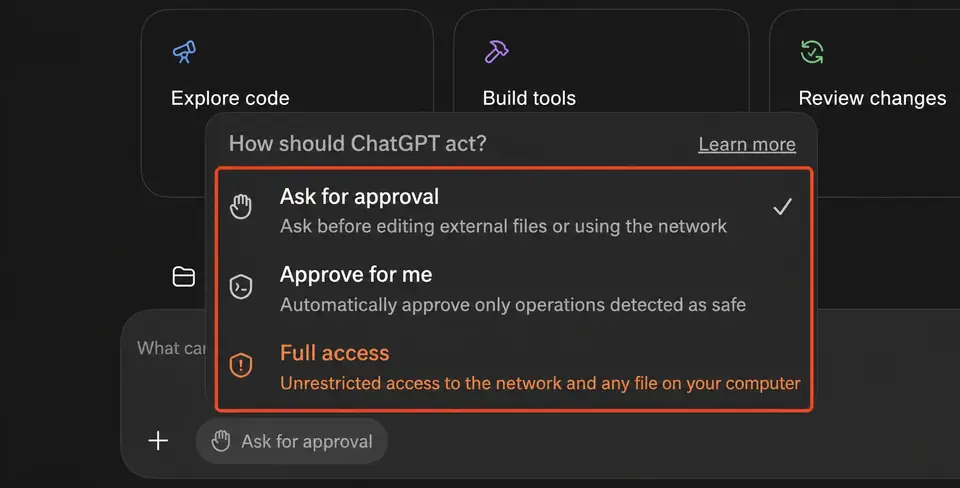
- Um Genehmigung bitten: Die beste Standardeinstellung für Anfänger. Codex kann routinemäßige Arbeiten im Arbeitsbereich ausführen und fragt nach, bevor er diesen Rahmen verlässt.
- Für mich genehmigen: Das System überprüft einige zusätzliche Berechtigungsanfragen automatisch. Das verläuft schneller, jedoch können automatisierte Einschätzungen fehlerhaft sein.
- Vollzugriff: Ermöglicht einen breiteren Zugriff auf Dateien und das Netzwerk. Dies birgt das größte Risiko und eignet sich nicht als täglicher Standard für Einsteiger.
Beginnen Sie für die meisten Arbeiten mit „Um Genehmigung bitten“. Weitere Details finden Sie in OpenAIs Leitfaden zu Berechtigungsmodi.
11. Wie entscheide ich über eine Freigabe?
Bevor Sie eine Aktion genehmigen, stellen Sie sicher, dass sie in direktem Zusammenhang mit der Aufgabe steht, der Ordner korrekt ist, die Website vertrauenswürdig ist, keine wichtigen Dateien überschrieben oder gelöscht werden und bei Bedarf ein Backup vorliegt. Seien Sie besonders vorsichtig beim Löschen von Dateien, dem Überschreiben von Quelldaten, dem Veröffentlichen von Inhalten, dem Hochladen von Code, dem Senden von Nachrichten, Änderungen an Online-Datendatenbanken sowie dem Umgang mit Passwörtern und Schlüsseln.
Bevor ich zustimme, erklären Sie:
1. Warum diese Berechtigung erforderlich ist
2. Auf welche Dateien oder Websites zugegriffen wird
3. Ob Daten verändert werden
4. Ob es eine Alternative gibt, die diese Berechtigung nicht erfordert
Teil 4: Präzise Anweisungen für Codex
12. Fünf Elemente einer guten Aufgabe
- Ziel: Das gewünschte Endergebnis.
- Eingaben (Inputs): Dateien oder Informationen, die Codex verwenden soll.
- Umfang (Scope): Was Codex verändern darf.
- Einschränkungen (Constraints): Was Codex keinesfalls tun darf.
- Abnahmekriterien: Woran sich erkennen lässt, dass die Aufgabe vollständig erfüllt ist.
Erledigen Sie [AUFGABENZIEL].

Verwenden Sie folgende Eingaben:
- [DATEIEN, ORDNER ODER ANHÄNGE]

Anforderungen:
- [INHALTLICHE ANFORDERUNGEN]
- [FORMAT-ANFORDERUNGEN]

Einschränkungen:
- Tun Sie nicht [UNZULÄSSIGE AKTION]
- Ändern Sie ausschließlich [ERLAUBTER BEREICH]

Nach Abschluss:
- Überprüfen Sie [ABNAHMEKRITERIEN]
- Listen Sie alle geänderten Elemente auf
- Teilen Sie mir mit, wo die Ausgabedateien gespeichert wurden
13. Drei nützliche Aufgabenmodi
Nur analysieren; nichts modifizieren
Inspizieren Sie das aktuelle Projekt und identifizieren Sie Probleme.
Führen Sie ausschließlich eine Analyse und Berichterstattung durch. Ändern Sie keine Dateien, installieren Sie keine Abhängigkeiten
und führen Sie keine Befehle aus, die Daten verändern.
Erst analysieren, dann anpassen
Analysieren Sie zuerst die Ursache des Fehlers. Erläutern Sie den vorgeschlagenen Lösungsansatz,
warten Sie auf meine Bestätigung, passen Sie dann die Dateien an und führen Sie Tests aus.
Vollständig ausführen und verifizieren
Beheben Sie das mobile Navigationsmenü, das sich nicht öffnen lässt.
Ändern Sie nur zugehörige Dateien, behalten Sie das Desktop-Verhalten bei, fügen Sie kein neues Framework hinzu
und führen Sie im Anschluss die relevanten Tests aus.
Teil 5: Praktische Beispiele
14. Beispiel 1: Informationen organisieren und zusammenfassen
Lesen Sie die Meeting-Notizen und Anforderungsdokumente in diesem Ordner und erstellen Sie eine Projektzusammenfassung.
Berücksichtigen Sie das Projektziel, bestätigte Anforderungen, offene Fragen, Verantwortliche, Fristen,
Risiken und nächste Schritte. Kennzeichnen Sie ungesicherte Informationen als „Zu bestätigen“.
Geben Sie für jede wichtige Schlussfolgerung die Quelldatei an und erstellen Sie ein englisches Word-Dokument.
15. Beispiel 2: Excel- oder CSV-Daten analysieren
Analysieren Sie die Datei sales.csv:
1. Prüfen Sie auf fehlende Werte, Duplikate und Ausreißer
2. Fassen Sie die Umsätze nach Monaten zusammen
3. Ermitteln Sie die fünf meistverkauften Produkte
4. Vergleichen Sie die Wachstumsraten nach Regionen
5. Erstellen Sie einen Excel-Bericht mit Diagrammen
6. Verfassen Sie eine englische Management-Zusammenfassung

Überschreiben Sie nicht die Original-CSV und erfinden Sie keine fehlenden Daten.
16. Beispiel 3: Eine Präsentation erstellen
Erstellen Sie eine Projektüberprüfung für das Management mit acht Folien.
Verwenden Sie prägnantes, professionelles und datengestütztes Englisch.
Erfinden Sie keine Daten. Kennzeichnen Sie fehlende Informationen als „Zu ergänzen“.
Prüfen Sie das Ergebnis nach Abschluss auf Textüberläufe, verzerrte Bilder und uneinheitliche Schriftgrößen.
17. Beispiel 4: Eine einfache Website erstellen
Erstellen Sie eine persönliche Portfolio-Website im aktuellen Arbeitsbereich.
Integrieren Sie eine Einleitung, Fähigkeiten, drei Projekte und Kontaktinformationen.
Sorgen Sie für Unterstützung von Mobilgeräten und Desktops, verwenden Sie kein großes Framework und veröffentlichen Sie die Seite nicht.
Starten Sie eine lokale Vorschau und prüfen Sie Layout, Links, Responsivität sowie Konsolenfehler.
18. Beispiel 5: Eine unbekannte Codebasis verstehen
Modifizieren Sie noch keine Dateien.
Erläutern Sie den Zweck des Projekts, den Startvorgang, die wichtigsten Ordner, Einstiegspunkte,
den Datenfluss, vorhandene Tests und die fünf Dateien, die ich als Erstes lesen sollte.
Schließen Sie mit einem 30-minütigen geführten Lesepfad ab.
19. Beispiel 6: Einen Softwarefehler beheben
Diagnostizieren und beheben Sie diesen Fehler:
TypeError: Cannot read properties of undefined

Finden Sie die Hauptursache und nehmen Sie ausschließlich die minimal notwendigen Änderungen vor.
Verändern Sie funktionierendes Verhalten nicht und fügen Sie einen Regressionstest hinzu.
Berichten Sie über geänderte Dateien, Testergebnisse und verbleibende Risiken.
20. Beispiel 7: Recherchieren und einen Bericht verfassen
Recherchieren Sie fünf Projektmanagement-Tools, die sich 2026 für kleine Teams eignen.
Priorisieren Sie offizielle Websites und Dokumentationen. Vergleichen Sie Preise, Kernfunktionen,
Automatisierung, Berechtigungen und Lernkurve. Trennen Sie Fakten von Analysen
und verlinken Sie die Quellen für Informationen, die sich ändern können.
Teil 6: Ergebnisse überprüfen
21. Codex um Nachweise für die Fertigstellung bitten
Geben Sie sich nicht mit einem schlichten „Erledigt“ zufrieden. Fordern Sie Codex auf anzugeben, welche Dateien erstellt oder geändert wurden, wo sie sich befinden, welche Quelldaten verwendet wurden, welche Befehle ausgeführt wurden, was geprüft wurde und welche Einschränkungen oder Risiken fortbestehen.
Führen Sie eine abschließende Prüfung der soeben fertiggestellten Arbeit durch.
Fügen Sie keine weiteren Funktionen hinzu. Prüfen Sie nur:
1. Ob jede ursprüngliche Anforderung erfüllt ist
2. Ob etwas außerhalb des angeforderten Umfangs verändert wurde
3. Ob offensichtliche Fehler vorliegen
4. Ob jede Ausgabedatei korrekt geöffnet werden kann
5. Ob Daten und Zitate belegt sind
6. Ob noch etwas unvollständig ist
22. Wie Sie Code-Aufgaben überprüfen
Fordern Sie Codex auf, eine Überprüfung durchzuführen, ohne dabei Änderungen vorzunehmen. Konzentrieren Sie sich auf Funktionalität, Randfälle (Edge Cases), Sicherheit, Fehlerbehandlung, Kompatibilität, Testabdeckung und unzusammenhängende Änderungen. Erstellen Sie vor wichtigen Programmierarbeiten einen Git-Wiederherstellungspunkt oder Commit.
23. Wie Sie Dokumenten- und Datenaufgaben überprüfen
Kontrollieren Sie, ob Zahlen mit den Quelldaten übereinstimmen, Schlussfolgerungen fundiert sind, Zitate korrekt funktionieren, Diagrammeinheiten stimmen, Dateien fehlerfrei öffnen, Seiten keine Umbrüche sprengen und Originaldateien nicht überschrieben wurden.
Teil 7: Fehlerbehebung
24. Codex kann eine Datei nicht lesen
Vergewissern Sie sich, dass Sie den richtigen Ordner geöffnet haben, sich die Datei im Arbeitsbereich befindet, die erforderliche Berechtigung erteilt wurde, kein anderes Programm die Datei sperrt und der Administrator Ihres Unternehmens Funktionen für lokale Dateien nicht deaktiviert hat.
Teilen Sie mir mit, auf welches Arbeitsbereichsverzeichnis und welche zugehörigen Dateien Sie derzeit zugreifen können.
Versuchen Sie nicht, auf andere Speicherorte zuzugreifen.
25. Codex kann keine Verbindung zum Netzwerk herstellen
Möglicherweise blockiert der Berechtigungsmodus den Netzzugriff, eine Genehmigung steht noch aus, eine Unternehmensrichtlinie schränkt die Verbindung ein, das Ziel ist nicht erreichbar oder das Netzwerk ist ausgefallen. Aktivieren Sie den Vollzugriff keinesfalls nur aus Bequemlichkeit.
26. Codex stoppt und wartet
Möglicherweise wartet Codex auf eine Berechtigung, die Anmeldung im Konto, eine benötigte Datei, eine wichtige Entscheidung, ein externes Tool oder den Abschluss eines Tests. Lesen Sie die neueste Fortschrittsmeldung, bevor Sie entscheiden, wie Sie fortfahren.
27. Das Ergebnis entspricht nicht Ihren Erwartungen
Sagen Sie nicht einfach nur: „Das ist schlecht.“ Benennen Sie die konkrete Datei, Seite oder den Bereich mit dem Fehler, beschreiben Sie das von Ihnen erwartete Resultat und geben Sie an, welche Teile unverändert bleiben müssen.
Teil 8: Ein Fünf-Tage-Lernpfad für Einsteiger
- Tag 1: Lassen Sie Codex Dateien oder Daten erklären, ohne dabei Änderungen vorzunehmen.
- Tag 2: Erstellen Sie einen Markdown-Bericht, eine Tabellenkalkulation oder eine eigenständige Webpage.
- Tag 3: Fordern Sie eine gezielte Überarbeitung an und überprüfen Sie diese in der Vorschau- oder Diff-Ansicht.
- Tag 4: Lassen Sie Codex Tests ausführen, Daten analysieren oder offizielle Informationen verifizieren.
- Tag 5: Durchlaufen Sie den kompletten Zyklus: Ziel definieren → Eingaben bereitstellen → Rahmen festlegen → ausführen → prüfen → überarbeiten → akzeptieren.
Die 10 wichtigsten Regeln
- Verwenden Sie für jedes Projekt einen separaten Arbeitsbereichsordner.
- Weisen Sie jeder Aufgabe ein klares, einzelnes Ergebnis zu.
- Legen Sie exakt fest, welche Dateien Codex modifizieren darf.
- Wenn Sie nur eine Analyse wünschen, sagen Sie ausdrücklich: „Modifizieren Sie nichts.“
- Anfänger sollten standardmäßig die Einstellung „Um Genehmigung bitten“ nutzen.
- Erteilen Sie Zugriffe außerhalb des Arbeitsbereichs nicht leichtfertig.
- Lassen Sie Codex originale Quelldaten niemals überschreiben.
- Erstellen Sie Backups wichtiger Dateien und behalten Sie bei Code-Projekten einen Git-Wiederherstellungspunkt.
- Bitten Sie Codex, das Ergebnis zu überprüfen, anstatt es nur zu erstellen.
- Prüfen Sie Veröffentlichungen, Löschvorgänge, Nachrichtenversand oder Änderungen an Online-Daten vor der Ausführung immer persönlich.
Der effektivste Weg, Codex in ChatGPT zu nutzen, besteht darin, ihn wie einen Mitarbeiter zu behandeln, der mit echten Dateien und Werkzeugen arbeiten kann. Sie definieren das Ziel, den Rahmen, die Einschränkungen und die Abnahmekriterien; Codex analysiert, führt aus, verifiziert und iteriert.
Verwandte
Beste Bild-zu-Text-Tools im Jahr 2025: Genau, Schnell & Kostenlos

AI-Produktbeschreibungsgenerator: Die besten Tools für schnelleren E-Commerce-Content
Die 10 besten KI-Notiz-Apps und Meeting-Protokollanten für 2025

Best AI Lesson Plan Generators for Teachers
5 KI-Übersetzer für Romane 2026: EPUBs und kostenlose Leseseiten
How to Use Hairstyle AI to Visualize Your Look Before Making Changes