5 Melhores Aprimoradores de Qualidade de Vídeo em 2026
Compare os melhores aprimoradores de qualidade de vídeo para upscale, redução de ruído, desfoque, restauração, rostos e melhoria online.
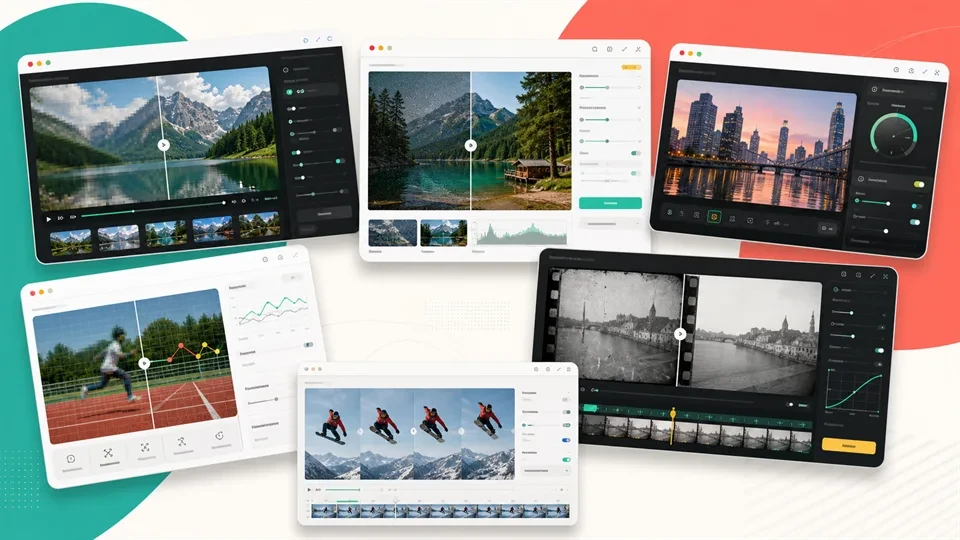

Um bom aprimorador de qualidade de vídeo pode recuperar imagens que parecem desfocadas, ruidosas, muito comprimidas ou pequenas demais para as telas atuais. Nenhum software transforma todo clipe ruim em uma gravação de cinema, mas as melhores ferramentas conseguem deixar vídeos antigos, gravações de celular, conteúdos baixados de redes sociais, webinars, cenas com pouca luz e vídeos gerados por IA mais limpos e agradáveis de assistir.
A escolha depende do problema que você precisa resolver. Alguns programas são aplicativos profissionais para desktop, voltados a edição e restauração. Outros oferecem um fluxo simples de poucos cliques. Há ainda opções que processam tudo na nuvem, sem exigir uma GPU potente. Cada ferramenta também pode se sair melhor com rostos, animações, interpolação de quadros, estabilização ou recuperação de material de arquivo.
Antes de tentar aumentar a qualidade do vídeo, identifique o defeito principal. Baixa resolução, ruído intenso, desfoque de movimento, artefatos de compressão, câmera trêmula, cores desbotadas, baixa taxa de quadros e rostos sem definição são problemas diferentes. Este guia compara cinco ferramentas fortes em 2026 de acordo com usos reais, e não apenas com promessas de marketing.
Índice
- Como escolhemos os melhores aprimoradores de vídeo
- Comparativo rápido
- Topaz Video
- HitPaw VikPea
- AVCLabs Video Enhancer AI
- UniFab
- TensorPix
- Qual aprimorador de vídeo escolher?
- Como melhorar o vídeo sem deixá-lo artificial
- Perguntas frequentes
Como escolhemos os melhores aprimoradores de qualidade de vídeo
Uma ferramenta útil precisa melhorar a imagem sem deixar a pele com aparência de cera, criar contornos exagerados ou introduzir detalhes claramente artificiais. Aumentar a resolução é apenas uma parte do trabalho: o software também deve lidar bem com ruído, desfoque, consistência entre quadros, rostos, cor, movimento e qualidade de exportação.
Para esta seleção, observamos sete fatores:
- Qualidade principal: capacidade real de aumentar resolução, reduzir ruído, recuperar nitidez, restaurar ou estabilizar.
- Variedade de modelos: opções específicas para rostos, vídeos antigos, anime, pouca luz, compressão, interpolação ou HDR.
- Controle: pré-visualização, comparação e ajustes de intensidade e saída.
- Adequação ao fluxo: utilidade para editores, iniciantes, criadores, restauradores ou usuários online.
- Local de processamento: execução local, na nuvem ou em ambos.
- Formatos de saída: exportação em HD, 4K, 8K, alta taxa de quadros ou formatos profissionais.
- Limites práticos: marcas-d’água, créditos, requisitos de hardware, tamanho de upload e tempo de processamento.
Planos, nomes de modelos e limites de exportação mudam com frequência. Use esta lista para reduzir as opções e confirme preços e requisitos atuais no site oficial antes de comprar.
Aprimoradores de vídeo: comparativo rápido
| Ferramenta | Melhor para | Principais pontos fortes | Limitação principal |
|---|---|---|---|
| Topaz Video | Aprimoramento profissional no desktop | Renderização local, vários modelos de IA, upscale, redução de ruído, estabilização e interpolação | Exige um computador potente para processamento local eficiente |
| HitPaw VikPea | Aprimoramento simples com poucos cliques | Upscale para 4K/8K, reparo de desfoque, cor, estabilização e melhoria de rostos | Oferece menos controle fino que ferramentas profissionais |
| AVCLabs Video Enhancer AI | Vídeos antigos e recuperação de rostos | Restauração, aprimoramento facial, colorização, compensação de movimento e HDR | Pode processar lentamente em hardware mais fraco |
| UniFab | Alta resolução e processamento em lote | Opções de 4K, 8K e 16K no desktop, redução de ruído, cor e rostos | Resultados avançados dependem do aplicativo e do hardware ou modo em nuvem |
| TensorPix | Aprimoramento online | Processamento em nuvem, upscale, redução de ruído, aumento de FPS e estabilização | Uploads e créditos pesam em arquivos longos ou grandes |
1. Topaz Video
Melhor aprimorador de qualidade de vídeo para fluxos profissionais no desktop.
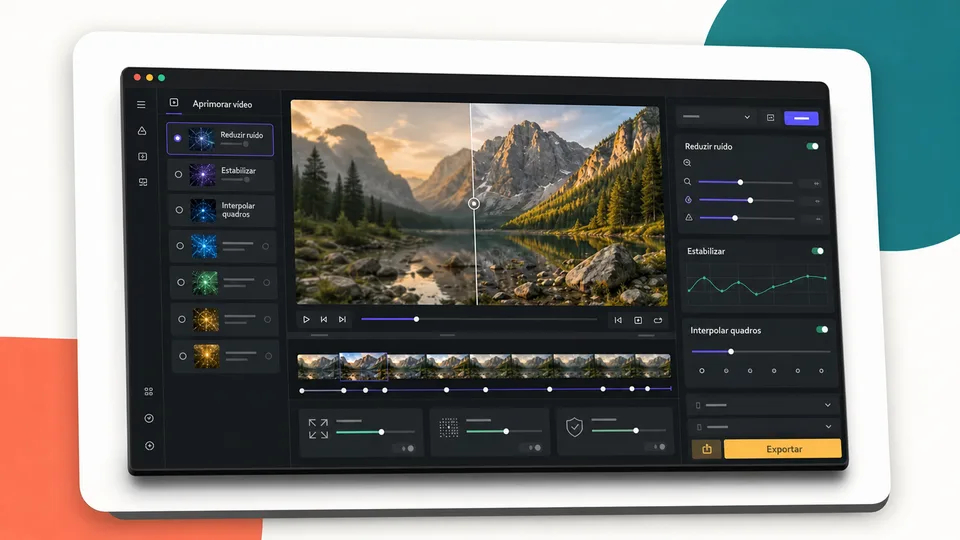
O Topaz Video é a opção mais completa desta lista para quem deseja trabalhar localmente e controlar o resultado com mais precisão. O aplicativo reúne recursos de IA para aumentar resolução, reduzir ruído, recuperar nitidez, estabilizar, criar câmera lenta e interpolar quadros.
Seu principal diferencial é a variedade de modelos especializados. Em vez de aplicar o mesmo tratamento a todo material, o usuário escolhe uma abordagem adequada à fonte: remoção de ruído para cenas granuladas, recuperação de foco para imagens suaves, estabilização para câmera trêmula ou interpolação para movimento mais fluido. Essa flexibilidade é valiosa quando a qualidade final importa mais do que a velocidade.
Topaz funciona bem com arquivos de arquivo, cenas com pouca luz, documentários, gravações digitais antigas e projetos de clientes. Como a renderização pode ser local, vídeos sensíveis não precisam ser enviados a um serviço em nuvem. Também há opções de processamento que se integram a fluxos mais exigentes.
A contrapartida é o custo computacional. Vídeos longos e modelos complexos podem exigir bastante tempo e uma GPU capaz. Iniciantes também precisam testar qual modelo combina com o defeito do material em vez de simplesmente selecionar o ajuste mais forte.
Principais funções
- Aumento de resolução com IA.
- Redução de ruído e recuperação de nitidez.
- Restauração de foco e redução de desfoque de movimento.
- Estabilização, interpolação de quadros e câmera lenta.
- Conversão de SDR para HDR.
- Renderização local e opções de processamento em nuvem.
Prós
- Excelente qualidade e controle para uso profissional.
- Processamento local favorece privacidade.
- Ampla variedade de modelos para problemas diferentes.
- Forte em restauração, upscale e reparo de movimento.
Contras
- Precisa de hardware potente para bom desempenho.
- Mais caro e complexo que ferramentas online simples.
- A escolha de modelos e parâmetros exige prática.
Veredito: é a melhor escolha para editores, agências, restauradores e criadores exigentes que priorizam qualidade e controle em vez de conveniência com um clique.
2. HitPaw VikPea
Melhor aprimorador de vídeo para upscale fácil em 4K e 8K.
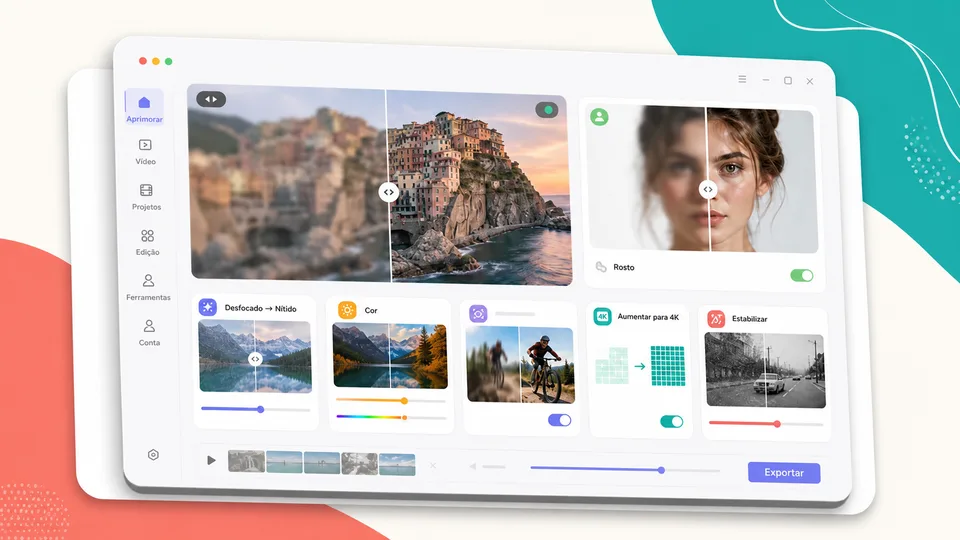
O HitPaw VikPea equilibra recursos variados e uma curva de aprendizado curta. Ele pode aumentar vídeos para 4K ou 8K, reduzir ruído, corrigir desfoque, melhorar rostos, estabilizar cenas, aumentar a taxa de quadros e reparar gravações antigas.
A interface é organizada em modelos voltados a situações comuns. Em vez de exigir muitos parâmetros técnicos, o programa orienta o usuário a escolher um modo para vídeo geral, retrato, animação, pouca luz, cor, restauração ou interpolação. Isso facilita o trabalho de quem sabe o que está errado, mas não deseja aprender um processo profissional de restauração.
Também é uma opção prática para melhorar vídeos gerados por IA antes da publicação. Pequenas inconsistências, baixa definição e compressão podem ficar mais discretas após um tratamento cuidadoso. O mesmo vale para vídeos familiares, clipes de redes sociais, produtos e conteúdos do YouTube.
Usuários avançados talvez sintam falta de controles mais granulares. Além disso, modos automáticos podem exagerar a suavização ou a nitidez em algumas fontes. Vale sempre testar um trecho curto e comparar rostos, cabelos, mãos e áreas em movimento.
Principais funções
- Upscale para 4K e 8K.
- Reparo de desfoque e redução de ruído.
- Modelos para retratos e vídeos antigos.
- Melhoria de cor e colorização.
- Estabilização e interpolação até 60 FPS.
- Aprimoramento de vídeos gerados por IA.
Prós
- Mais fácil de usar que soluções profissionais.
- Boa variedade de modelos para problemas cotidianos.
- Útil para clipes antigos, ruidosos ou de baixa resolução.
- Adequado a criadores e restauração de vídeos familiares.
Contras
- Menos controle fino que o Topaz.
- Recursos e exportações variam conforme plano e versão.
- Fluxos automáticos podem processar demais algumas cenas.
Veredito: escolha o VikPea se você deseja limpar e aumentar vídeos com rapidez, sem enfrentar a curva de aprendizado de uma ferramenta profissional.
3. AVCLabs Video Enhancer AI
Melhor aprimorador de qualidade de vídeo para filmagens antigas e rostos.
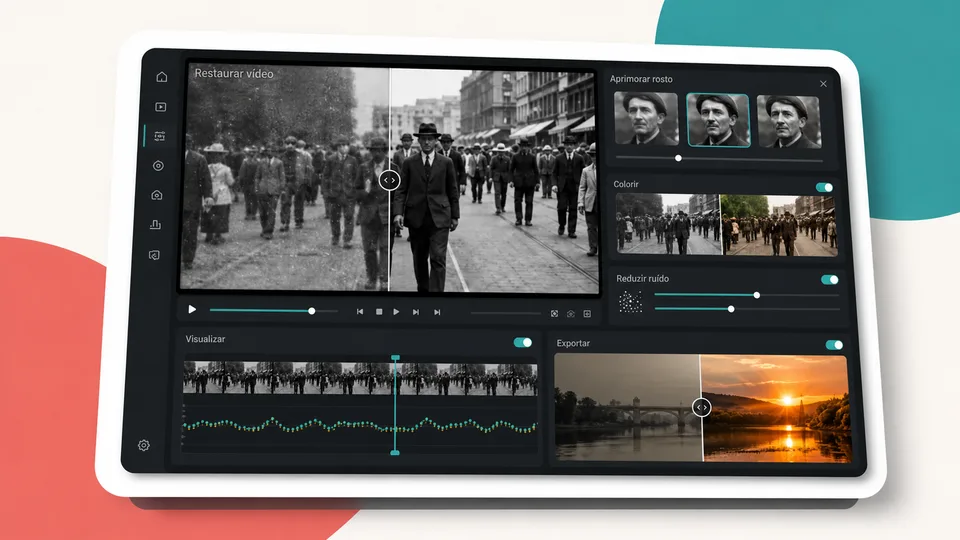
O AVCLabs Video Enhancer AI é uma boa alternativa quando o material inclui gravações antigas, rostos pouco definidos, baixa resolução, cores desbotadas ou ruído. Seus modelos cobrem aumento de resolução, redução de ruído, colorização, restauração, compensação de movimento e conversão para taxas de quadros maiores.
As categorias correspondem diretamente a necessidades de restauração. O modelo geral melhora a qualidade e amplia a imagem; o aprimoramento facial tenta recuperar características de pessoas; a colorização atende filmagens em preto e branco ou desbotadas; e a compensação de movimento cria transições mais suaves. A conversão SDR para HDR pode dar mais impacto a materiais preparados para telas modernas.
Essa combinação é útil para arquivos familiares, fitas de filmadoras antigas, primeiros vídeos de celular e downloads de baixa qualidade. Quando o principal assunto é uma pessoa, um modelo voltado a rostos costuma ser mais adequado do que aplicar apenas nitidez geral.
O processamento pode demorar em computadores antigos, e recursos como reconstrução facial e colorização exigem revisão cuidadosa. A IA pode inventar textura, tom de pele ou cor que não existiam no original; por isso, o objetivo deve ser melhorar a legibilidade sem tratar o resultado como registro histórico exato.
Principais funções
- Aprimoramento e upscale para HD, 4K e 8K.
- Redução de ruído.
- Recuperação de rostos.
- Colorização de filmagens antigas.
- Compensação de movimento e câmera lenta.
- Conversão de SDR para HDR.
Prós
- Boa opção para vídeos antigos e cenas com rostos.
- Modelos organizados por tipo de restauração.
- Inclui colorização e fluxos de HDR.
- Vai além de uma simples aplicação de nitidez.
Contras
- Pode ser lento em hardware modesto.
- Rostos e cores gerados precisam de conferência.
- É menos voltado a fluxos modernos de publicação rápida.
Veredito: é uma escolha sólida para recuperar memórias familiares, destacar rostos e tornar gravações antigas mais assistíveis sem entrar em um fluxo profissional complexo.
4. UniFab
Melhor aprimorador de vídeo para alta resolução e processamento em lote.
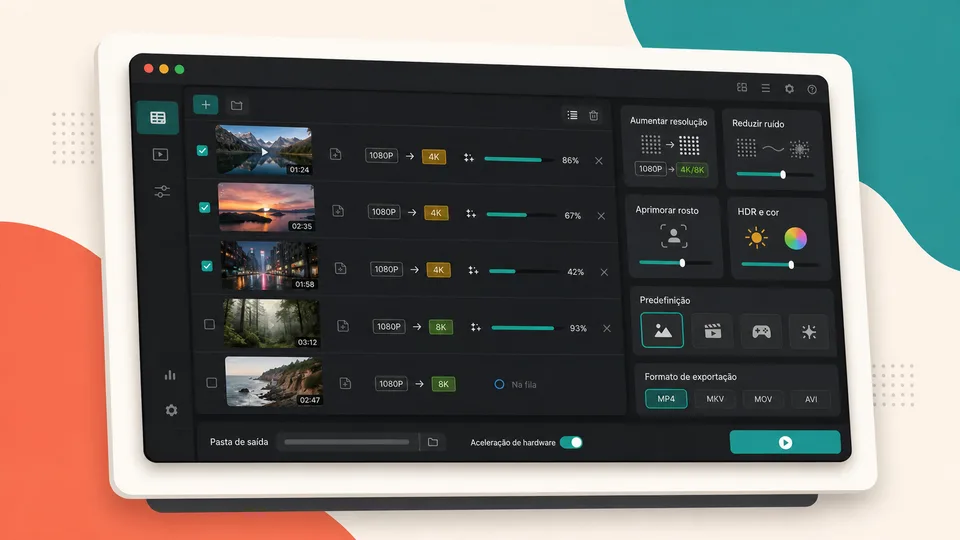
O UniFab reúne aumento de resolução, redução de ruído, colorização, recuperação de rostos, HDR, taxas de quadros maiores, conversão e compressão. O aplicativo para desktop destaca saídas em 1080p, 4K, 8K e até 16K, enquanto a versão online oferece um caminho mais simples para melhorias de duas vezes.
Ter opções locais e online é conveniente. O serviço no navegador atende trabalhos rápidos sem uma GPU poderosa, enquanto o aplicativo libera modelos adicionais, aceleração por hardware e processamento de vários arquivos. Isso pode ser útil para criadores que acumulam clipes, restauram coleções ou preparam uma sequência de vídeos para publicação.
O destaque para resoluções muito altas deve ser interpretado com cuidado. Gerar um arquivo 16K não cria detalhes reais ilimitados, e o tamanho resultante pode complicar armazenamento e edição. Para a maioria das pessoas, um 1080p limpo ou um 4K natural é mais útil que perseguir o maior número disponível.
Antes de iniciar um lote inteiro, teste um clipe representativo. Confirme se a redução de ruído preserva texturas, se a melhoria facial não muda a identidade e se a interpolação não cria contornos duplicados em movimentos rápidos.
Principais funções
- Upscale de vídeo com IA.
- Saídas de 1080p, 4K, 8K e 16K no desktop.
- Aprimoramento online de duas vezes.
- Redução de ruído, melhoria facial e colorização.
- Conversão de SDR para HDR.
- Aumento de taxa de quadros, conversão e compressão.
Prós
- Boa combinação de ferramentas online e desktop.
- Adequado a lotes e acervos de criadores.
- Cobre resolução, ruído, cor, rostos e HDR.
- O modo online reduz a dependência do hardware local.
Contras
- Resultados avançados dependem do aplicativo e do hardware ou modo em nuvem.
- 16K é desnecessário para a maioria dos projetos.
- É importante pré-visualizar para evitar exageros.
Veredito: UniFab faz sentido para quem precisa processar vários vídeos, deseja resoluções elevadas e valoriza a possibilidade de alternar entre desktop e navegador.
5. TensorPix
Melhor aprimorador de qualidade de vídeo online.
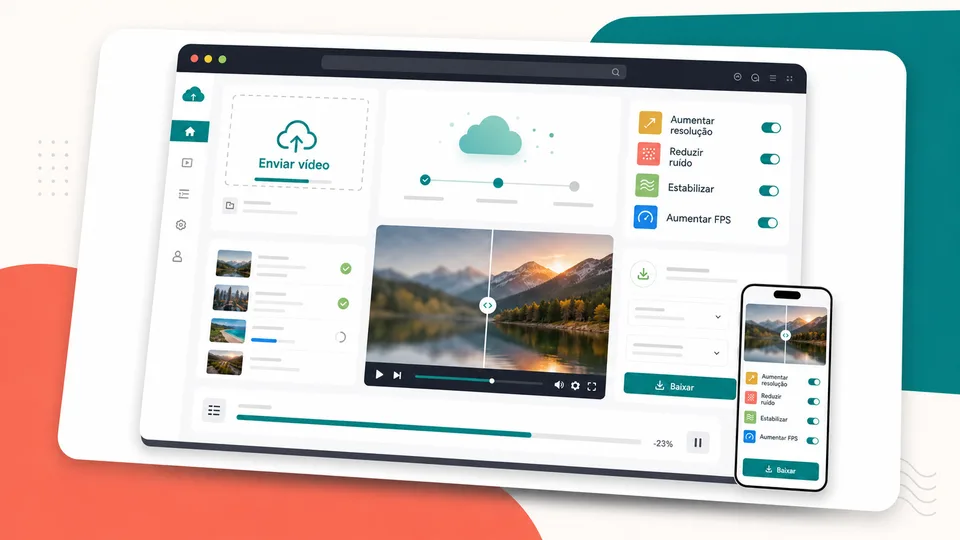
O TensorPix é a opção mais conveniente desta lista para quem quer trabalhar no navegador. O serviço oferece aprimoramento e upscale na nuvem, restauração de vídeos antigos, aumento de FPS, estabilização e redução de ruído, sem instalação de um aplicativo pesado.
O fluxo é direto: envie o clipe, selecione os filtros de IA, aguarde o processamento e baixe o resultado. Como o trabalho acontece nos servidores do serviço, a ferramenta pode ser usada em computadores modestos, Chromebooks e até dispositivos móveis. Essa simplicidade combina com pequenos projetos, conteúdos sociais e correções ocasionais.
O processamento online também traz limitações. Arquivos grandes levam tempo para subir, vídeos longos consomem mais créditos e uma conexão instável pode atrasar o trabalho. Para imagens privadas, confidenciais ou de clientes, revise as políticas do serviço e considere uma solução local.
TensorPix funciona melhor quando o usuário resolve um problema bem definido e testa um trecho antes de consumir créditos no arquivo completo. Upscale, redução de ruído e aumento de FPS aplicados ao mesmo tempo podem gerar artefatos se a fonte estiver muito comprimida.
Principais funções
- Aprimoramento de vídeo online.
- Upscale para fluxos em HD, 2K e 4K.
- Redução de ruído, desfoque e artefatos de compressão.
- Aumento de FPS e câmera lenta.
- Estabilização.
- Uso em navegador, inclusive em dispositivos móveis.
- Opções de API.
Prós
- Não exige instalação no desktop.
- Útil para computadores sem GPU potente.
- Fluxo simples no navegador.
- Cobre os problemas mais comuns de resolução, ruído, desfoque e FPS.
Contras
- Uploads grandes podem demorar.
- Processamento em nuvem não é ideal para material confidencial.
- Créditos e limites de arquivo afetam uso intenso.
Veredito: é a melhor opção online para correções rápidas, usuários ocasionais e equipes que preferem processamento na nuvem a uma estação de trabalho potente.
Qual aprimorador de qualidade de vídeo escolher?
Escolha o Topaz Video se deseja um fluxo profissional no desktop, renderização local, vários modelos e controle detalhado. Opte pelo HitPaw VikPea se prefere uma interface acessível para upscale, desfoque, ruído, cor, estabilização e melhoria de vídeos gerados por IA.
O AVCLabs Video Enhancer AI é mais indicado para vídeos antigos, rostos e colorização. O UniFab atende quem precisa de alta resolução, processamento em lote e opções online e locais. Já o TensorPix é a escolha mais simples para aprimorar vídeos no navegador sem instalar software.
- Para restauração profissional: Topaz Video.
- Para facilidade de uso: HitPaw VikPea.
- Para rostos e vídeos familiares antigos: AVCLabs.
- Para lotes e alta resolução: UniFab.
- Para aprimoramento online: TensorPix.
Como aumentar a qualidade de vídeo sem deixar a imagem artificial
O caminho mais rápido para um resultado ruim é aplicar todos os ajustes na intensidade máxima. Nitidez excessiva cria halos; redução de ruído exagerada apaga texturas; melhoria facial forte pode mudar a aparência das pessoas. Siga estas práticas:
- Comece pelo maior problema. Reduza ruído antes de aumentar nitidez e estabilize antes de julgar detalhes.
- Teste um trecho curto. Processe cinco a dez segundos antes do vídeo completo.
- Evite intensidade máxima por padrão. O modelo mais agressivo nem sempre oferece o resultado mais natural.
- Escolha uma resolução útil. Um 1080p limpo pode parecer melhor do que um 8K exagerado.
- Observe rostos, mãos, texto e cabelo. Essas áreas revelam artefatos rapidamente.
- Compare no tamanho normal de visualização. Ampliar demais pode levar a correções desnecessárias.
- Use um modelo adequado à fonte. Anime, pouca luz, vídeos antigos e cenas geradas por IA pedem tratamentos diferentes.
- Exporte um arquivo mestre de boa qualidade. Compressão agressiva pode apagar o ganho obtido.
Perguntas frequentes
O que é um aprimorador de qualidade de vídeo?
É um software que melhora a aparência do vídeo ao aumentar a resolução, reduzir ruído, recuperar nitidez, corrigir desfoque, estabilizar movimento, melhorar cores ou elevar a taxa de quadros.
Qual é o melhor aprimorador de vídeo em 2026?
Topaz Video é a opção profissional mais completa. HitPaw VikPea é mais acessível para uso cotidiano; AVCLabs é forte em vídeos antigos e rostos; UniFab atende lotes e resoluções elevadas; e TensorPix é a melhor opção online desta seleção.
A IA realmente consegue aumentar a qualidade do vídeo?
Sim, quando há detalhes recuperáveis ou padrões que o modelo reconhece. A IA pode aumentar resolução, reduzir ruído e compressão, suavizar movimento e melhorar rostos, mas não reconstrói com perfeição informações que nunca foram capturadas.
É possível transformar um vídeo 480p em 4K?
É possível criar um arquivo 4K e deixar o material mais limpo, porém ele não terá a mesma informação de uma gravação nativa em 4K. O resultado tende a ser uma versão mais nítida e assistível do original.
Qual ferramenta é melhor para vídeos caseiros antigos?
AVCLabs, Topaz Video, HitPaw VikPea e UniFab são boas alternativas. Procure recursos de restauração, redução de ruído, melhoria facial, colorização, desentrelaçamento e estabilização.
Qual ferramenta usar para aumentar a qualidade do vídeo online?
TensorPix é a principal opção online desta lista por oferecer upscale, redução de ruído e desfoque, aumento de FPS e estabilização no navegador. UniFab também possui um aprimorador online para aumento de duas vezes.
Um aplicativo para desktop é melhor que uma ferramenta online?
O desktop costuma ser melhor para privacidade, vídeos longos e controle avançado. A ferramenta online vence em conveniência e processamento na nuvem, especialmente quando o computador não possui uma GPU forte.
Aprimoradores conseguem corrigir vídeos desfocados?
Eles podem reduzir desfoque leve e melhorar a nitidez percebida. Desfoque por compressão e baixa resolução são mais fáceis de tratar do que movimento intenso ou uma filmagem totalmente fora de foco.
É possível remover ruído de vídeos gravados com pouca luz?
Sim. Todas as ferramentas desta lista possuem alguma forma de redução de ruído. O melhor resultado vem do equilíbrio entre limpar o grão e preservar textura e detalhes.
Vale a pena pagar por um aprimorador de vídeo?
Vale quando você restaura vídeos com frequência, entrega projetos a clientes, melhora conteúdos sociais ou prepara cenas para telas maiores. Para um único clipe curto, um teste gratuito ou poucos créditos online podem ser suficientes.
Considerações finais
O melhor aprimorador de qualidade de vídeo depende do material e do fluxo de trabalho. Teste um trecho antes de processar o arquivo inteiro, escolha o modelo que corrige o defeito real e mantenha a intensidade moderada. Um bom aprimoramento deve deixar o vídeo naturalmente melhor, não apenas mais agressivo.
Últimos Avaliações
Melhores óculos inteligentes de 2026: 6 modelos para IA, AR e esporte

Como montar uma estação de IA com GPU na nuvem: imagens, vídeos, LLM e NSFW (2026)

Manus 2.0: análise do Studio, preços, API e novidades
Meta Muse 2026: avaliação do agente de IA, preços e Muse Spark
Onde ficam os downloads do Spotify? Dá para exportar em MP3?
MiniMax H3 Image Studio: análise, edição no ComfyUI e referências para vídeo