Os 6 melhores compressores de vídeo em 2026
Compare seis compressores de vídeo para reduzir ficheiros MP4, cumprir limites de envio e manter uma qualidade adequada online ou no computador.


Um vídeo demasiado pesado demora a carregar, pode ultrapassar o limite de um anexo e ocupa rapidamente o armazenamento. Um bom compressor de vídeo reduz o tamanho do ficheiro sem degradar em excesso rostos, texto, movimento e áudio.
A escolha depende do objetivo. Para comprimir um MP4 rapidamente, uma ferramenta online é normalmente suficiente. Para ficheiros privados, vários vídeos ou controlo detalhado do codec e da taxa de bits, uma aplicação de computador é mais indicada. Este guia compara seis opções úteis para criadores, estudantes, equipas e utilizadores ocasionais.
Índice
- Como escolhi as melhores ferramentas de compressão de vídeo
- Ferramentas de compressão de vídeo em análise
- 1. VEED
- 2. FreeConvert
- 3. Clideo
- 4. Kapwing
- 5. CapCut
- 6. HandBrake
- Qual o compressor de vídeo que deve escolher?
- Como reduzir o tamanho do vídeo sem prejudicar a qualidade
- Perguntas frequentes
Como escolhi as melhores ferramentas de compressão de vídeo
Um compressor de vídeo útil deve fazer mais do que apenas tornar um ficheiro mais pequeno. Deve ajudá-lo a encontrar o equilíbrio certo entre tamanho, qualidade, compatibilidade e velocidade. Por exemplo, comprimir um vídeo gravado no telemóvel para o WhatsApp é diferente de preparar uma prova para um cliente, um vídeo de fundo para um site, um upload para o YouTube ou uma gravação longa de formação.
Para esta lista, analisei sete fatores práticos:
1. Controlo de compressão: consegue ajustar a qualidade, resolução, taxa de bits, taxa de fotogramas, codec ou tamanho de ficheiro pretendido?
2. Facilidade de utilização: um utilizador sem conhecimentos técnicos consegue reduzir o tamanho de um vídeo rapidamente?
3. Acesso online: a ferramenta funciona no navegador e quão fluido é o processo de carregamento e exportação?
4. Suporte de formatos: suporta formatos comuns como MP4, MOV, AVI, MKV, WebM e GIF?
5. Qualidade de saída: o resultado mantém-se legível e com boa qualidade, especialmente no que respeita a rostos, texto, gravações de ecrã e movimento?
6. Limites: existem limites de carregamento gratuito, marcas de água, obrigatoriedade de criar conta, limites de exportação ou problemas de retenção de ficheiros?
7. Adequação ao fluxo de trabalho: é mais adequada para redes sociais, anexos de email, vídeos empresariais, codificação em lote ou ficheiros locais privados?
As ferramentas abaixo não estão ordenadas apenas pelo rácio de compressão. Um ficheiro minúsculo nem sempre é um bom ficheiro. O objetivo é encontrar o compressor adequado à forma como partilha vídeos no dia a dia.
Ferramentas de compressão de vídeo em análise
| Ferramenta | Ideal para | Online ou ambiente de trabalho | Principais pontos fortes | Principal limitação |
|---|---|---|---|---|
| VEED | Criadores que pretendem compressão e edição em simultâneo | Online | Compressão simples, controlos de qualidade/resolução, editor integrado e partilha | Aplicam-se limites no plano gratuito para trabalhos maiores ou sem marca de água |
| FreeConvert | Objetivos de tamanho de ficheiro exatos e definições avançadas | Online | H.264/H.265, CRF, objetivo em percentagem, taxa de bits máxima, opções de redimensionamento | Interface mais técnica do que as ferramentas de um só clique |
| Clideo | Compressão simples e sem curva de aprendizagem | Online | Interface muito fácil, suporte de formatos populares, pré-visualização antes de transferir | As exportações gratuitas incluem marca de água e limite de 500 MB por ficheiro |
| Kapwing | Fluxos de trabalho de vídeo para equipas e redes sociais | Online | Compressão dentro de um editor de navegador completo, biblioteca multimédia, URLs de partilha | O plano gratuito tem limites de carregamento/exportação e marca de água |
| CapCut | Criadores de vídeos curtos e conteúdos para redes sociais | Online e aplicação | Compressão, edição, corte, recorte, alterações de resolução e taxa de fotogramas | Requer um fluxo de edição estilo espaço de trabalho, e não apenas um utilitário simples |
| HandBrake | Compressão em lote local e privacidade | Ambiente de trabalho | Gratuito, open source, MP4/MKV/WebM, codecs modernos, predefinições, filas de espera | Menos intuitivo para principiantes do que as ferramentas online |
1. VEED
O melhor compressor de vídeo para criadores que também precisam de ferramentas de edição
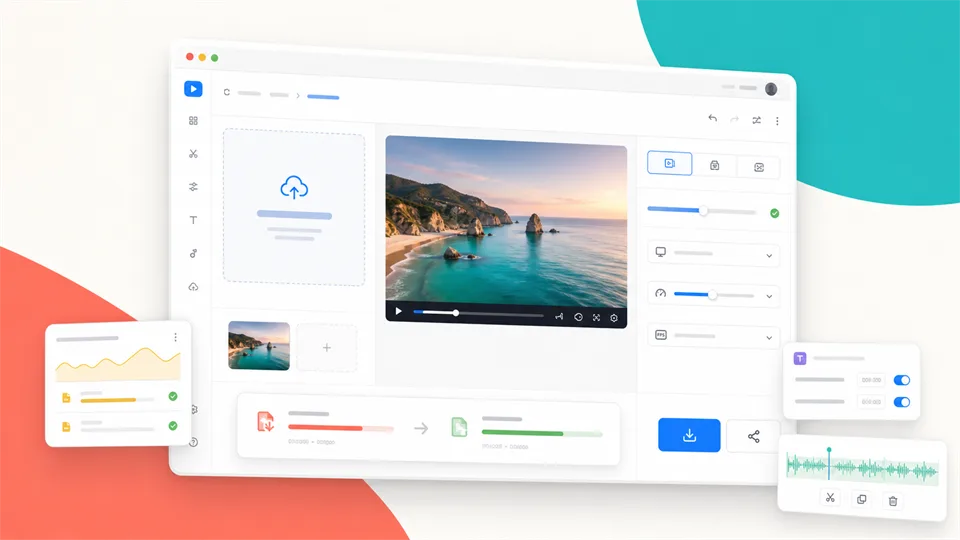
O VEED é uma das melhores opções se procura um compressor de vídeo online que se integre num fluxo de trabalho de edição mais amplo. Em vez de se limitar a encolher um ficheiro e a enviá-lo, o VEED permite comprimir, exportar, continuar a editar, adicionar legendas, cortar clips, redimensionar formatos e partilhar vídeos através de links de alojamento.
O compressor foi concebido para resolver problemas comuns de partilha: limites de anexos de email, carregamentos lentos, publicações em redes sociais, dados móveis e reprodução mais fluida. O VEED afirma que o seu compressor suporta os principais formatos, tais como MP4, MOV, AVI, MKV, WebM, WMV e GIF. Também oferece estimativas do tamanho do ficheiro à medida que ajusta a qualidade, para que não tenha de adivinhar às cegas.
O VEED é particularmente útil quando precisa de reduzir o tamanho de um vídeo, mas pretende manter o controlo criativo. Pode reduzir a resolução, ajustar a qualidade, utilizar definições avançadas como a taxa de bits e a taxa de fotogramas, ou avançar para o editor após a compressão. Isto torna-o numa excelente escolha para clips destinados às redes sociais, atualizações para clientes, vídeos de vendas, tutoriais e conteúdos de marketing rápidos.
O ponto negativo é que o VEED não é a ferramenta mais barata caso necessite de uma utilização intensiva, carregamentos maiores, exportações sem marca de água ou funcionalidades avançadas para equipas. O centro de ajuda indica um limite de compressão gratuito até 1 GB, enquanto os planos pagos desbloqueiam uma maior utilização e vantagens de edição mais alargadas. Para trabalhos pontuais, é generoso o suficiente. Para trabalhos de produção, convém consultar os limites atuais do plano.
Principais funções
- Compressão de vídeo online
- Controlos de qualidade e resolução
- Definições avançadas para taxa de bits e taxa de fotogramas
- Compressão de MP4
- Suporte para os principais formatos de vídeo
- Editor integrado
- Legendas, corte, redimensionamento e links de alojamento
- Estimativas do tamanho do ficheiro em tempo real
Vantagens
- Fácil de utilizar para principiantes
- Ideal para fluxos de trabalho de redes sociais e marketing
- Permite comprimir e continuar a editar no mesmo sítio
- Estimativas úteis do tamanho do ficheiro
- Suporta muitos formatos comuns
Desvantagens
- Pode ser necessário um plano pago para utilização intensiva
- O tempo de carregamento no navegador é relevante para ficheiros grandes
- Mais complexo do que o necessário para uma tarefa simples de compressão offline
Veredito
O VEED é o melhor compressor de vídeo versátil para criadores que procuram mais do que uma simples ferramenta para encolher ficheiros. É suficientemente simples para tarefas rápidas, mas flexível para quem também precisa de legendas, redimensionamento, cortes e partilha.
2. FreeConvert
O melhor compressor de vídeo online para tamanhos de ficheiro específicos
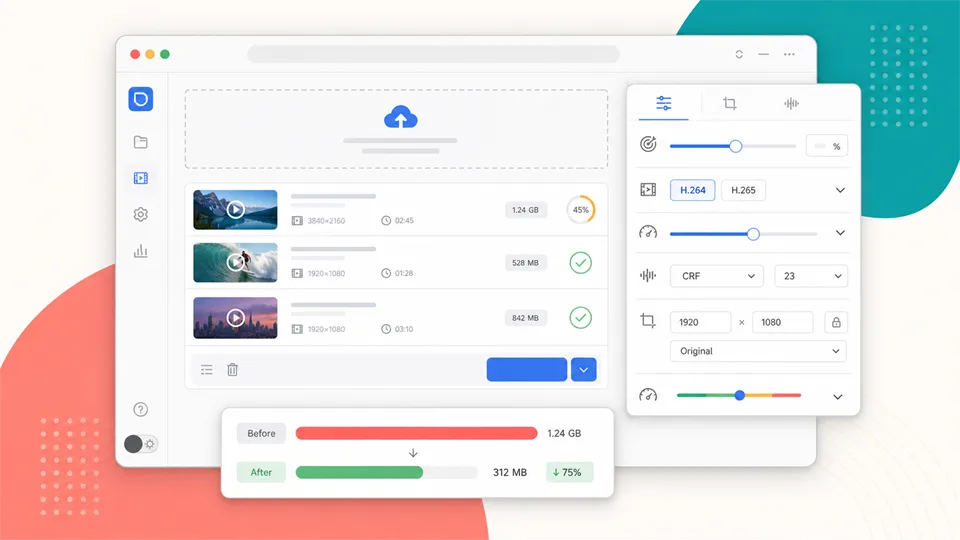
O FreeConvert é a melhor escolha quando precisa de um maior nível de controlo sobre o resultado final. Permite comprimir MP4, AVI, MKV, MOV, WebM e muitos outros formatos de vídeo, disponibilizando opções que vão muito além de um simples cursor de qualidade.
A maior vantagem reside na seleção do método de compressão. Pode escolher um tamanho de ficheiro pretendido em percentagem em relação ao original, utilizar um método baseado na qualidade, definir uma taxa de bits máxima ou redimensionar as dimensões do vídeo. Isto revela-se útil quando precisa de cumprir um requisito específico de carregamento, como manter um vídeo abaixo do limite de uma plataforma, de um formulário ou de um anexo de email.
O FreeConvert também suporta compressão H.264 e H.265. A respetiva página indica que o H.265 consegue reduzir mais o tamanho do vídeo do que o H.264, especialmente em imagens de maior resolução. Isto faz toda a diferença se estiver a trabalhar com vídeos a 1080p ou 4K e os seus espectadores utilizarem dispositivos modernos capazes de reproduzir H.265 sem problemas.
Esta ferramenta é mais técnica do que o Clideo ou o VEED. Se o seu único objetivo for a máxima rapidez de execução, as definições avançadas poderão parecer demasiado complexas. No entanto, se domina termos como CRF, taxa de bits, codec e resolução, o FreeConvert oferece-lhe um elevado nível de controlo prático diretamente no navegador.
Principais funções
- Compressão de vídeo online
- Opções de codecs H.264 e H.265
- Tamanho de ficheiro pretendido por percentagem
- Compressão baseada na qualidade
- Definição de taxa de bits máxima
- Redimensionamento de vídeo
- Opções de gestão de legendas
- Carregamento a partir do dispositivo, URL, Dropbox, Google Drive e OneDrive
Vantagens
- Excelente para objetivos de tamanho exatos
- Definições avançadas sólidas
- Suporta muitos formatos de entrada
- Opção H.265 útil para uma melhor compressão
- Ideal para utilizadores técnicos que procuram a conveniência do navegador
Desvantagens
- A interface pode parecer densa para principiantes
- O carregamento e o processamento dependem do tamanho do ficheiro e da ligação
- O H.265 pode não ser ideal para dispositivos mais antigos
Veredito
O FreeConvert é a melhor opção quando precisa de controlar o tamanho de saída e não apenas tornar um vídeo mais pequeno. É um redutor de tamanho de ficheiro de vídeo prático para utilizadores que pretendem acesso via navegador combinado com definições técnicas.
3. Clideo
O melhor compressor de vídeo para tarefas simples e pontuais
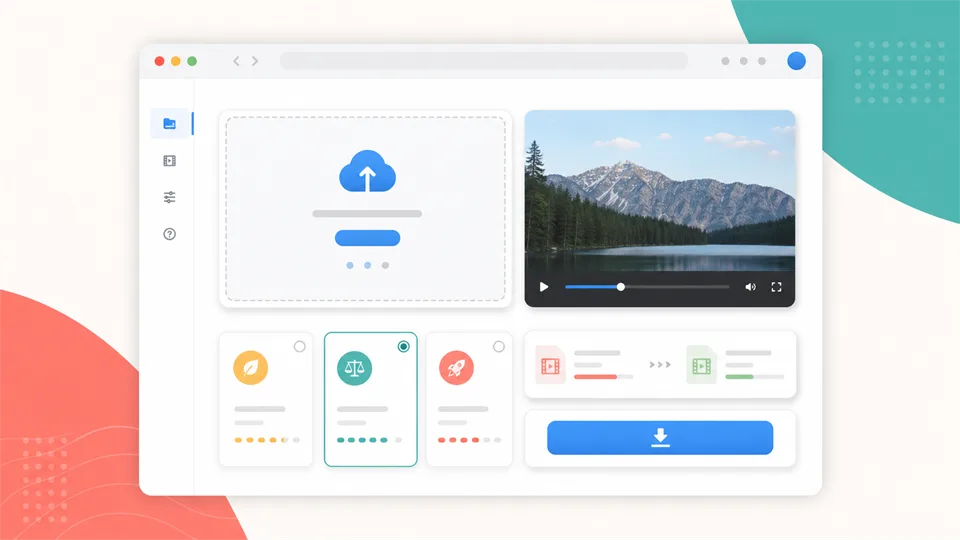
O Clideo foi concebido para quem não quer perder tempo a aprender definições de compressão. Carrega um ficheiro, escolhe uma predefinição de compressão, pré-visualiza o resultado e transfere-o. Se o seu objetivo principal for simplesmente tornar um ficheiro mais pequeno para enviar por email, redes sociais, carregar para um site ou partilhar por mensagem, o Clideo é uma das ferramentas mais fáceis de compreender.
O Clideo funciona inteiramente online, pelo que não necessita de instalar nada. O seu compressor suporta formatos populares, incluindo MP4, MOV, AVI, WMV, entre outros. O fluxo de trabalho também é intuitivo em diferentes dispositivos, o que se revela útil se estiver a tentar reduzir o tamanho de um vídeo a partir de um iPhone, telemóvel Android, Mac ou portátil Windows.
O senão são os limites. O centro de ajuda do Clideo refere que os utilizadores gratuitos e registados podem carregar ficheiros até 500 MB, e as exportações gratuitas incluem uma pequena marca de água. Os utilizadores pré-pago obtêm limites mais elevados, processamento mais rápido e exportações sem marca de água. Isto torna o Clideo ideal para utilizações ocasionais, rascunhos ou para quem está disposto a pagar por uma utilização frequente.
O Clideo deixa de ser tão atraente se precisar de um controlo exato da taxa de bits, seleção de codecs, processamento em lote ou exportações sem marca de água num plano gratuito. Funciona melhor como um compressor de vídeo online rápido do que como uma ferramenta de codificação técnica.
Principais funções
- Compressor de vídeo online
- Predefinições de compressão
- Pré-visualização antes de transferir
- Suporte para formatos comuns como MP4, MOV, AVI e WMV
- Fluxo de trabalho baseado no navegador
- Importação a partir do dispositivo ou de armazenamento na nuvem
- Opção de aplicação para iPhone
Vantagens
- Muito fácil de utilizar
- Bom para principiantes e utilizadores ocasionais
- Sem necessidade de instalar software
- Suporta formatos de vídeo comuns
- A pré-visualização ajuda a detetar problemas óbvios de qualidade
Desvantagens
- As exportações gratuitas incluem marca de água
- O limite de carregamento gratuito é inferior ao de alguns concorrentes
- Menor nível de controlo do que o FreeConvert ou o HandBrake
Veredito
O Clideo é a melhor escolha quando procura um compressor de vídeo online simples e não quer pensar em codecs ou taxas de bits. Não é a opção mais potente, mas é uma das mais rápidas de dominar.
4. Kapwing
O melhor compressor de vídeo para colaboração em conteúdos de vídeo sociais

O Kapwing é uma excelente escolha se a compressão for apenas uma parte do seu fluxo de trabalho de criação de conteúdos. Trata-se de um editor baseado no navegador com ferramentas para cortar, redimensionar, adicionar legendas, edições assistidas por IA, armazenamento multimédia e partilha de links. Se trabalha em equipa ou cria conteúdos para redes sociais com frequência, isto pode revelar-se muito mais útil do que um compressor isolado.
O compressor do Kapwing foi desenhado a pensar na facilidade de partilha. Pode carregar um vídeo, ajustar as definições de exportação para o tamanho desejado e exportar o resultado comprimido. O editor mais amplo suporta formatos de vídeo comuns como MP4, MOV, AVI e WebM, posicionando-se como uma ferramenta para criadores que necessitam de uma edição rápida no navegador entre computadores e dispositivos móveis.
Este compressor de vídeo é especialmente útil para gestores de redes sociais, pequenas equipas de marketing, educadores e criadores que frequentemente precisam de cortar um clip, adicionar legendas, redimensionar para uma plataforma específica e, em seguida, reduzir o tamanho do vídeo antes de o partilhar. A biblioteca multimédia e a partilha baseada em URLs também podem eliminar a necessidade de enviar anexos.
O plano gratuito é útil para testes, mas apresenta limitações reais. O centro de ajuda do Kapwing indica que os utilizadores gratuitos têm restrições relativas ao tamanho de carregamento, duração da exportação, qualidade, armazenamento de projetos e inserção de marca de água. Se precisar de exportações limpas para clientes, vídeos mais longos ou ficheiros maiores, provavelmente precisará de um plano pago.
Principais funções
- Compressão de vídeo online
- Editor de vídeo baseado no navegador
- Controlos de definições de exportação
- Corte e redimensionamento
- Ferramentas de legendas e caixas de texto
- Biblioteca multimédia
- URLs de vídeo partilháveis
- Espaço de trabalho ideal para equipas
Vantagens
- Ideal para equipas sociais e criadores regulares
- A compressão integra-se num fluxo de edição mais abrangente
- Opções úteis de partilha e armazenamento
- Funciona diretamente no navegador
- Suporta formatos de vídeo populares
Desvantagens
- O plano gratuito inclui marca de água e limites
- Não é o ideal para ficheiros locais privados
- Mais complexo do que um compressor básico
Veredito
O Kapwing é o melhor compressor de vídeo para criadores que também precisam de colaboração e edição. Se apenas necessita de um único ficheiro minúsculo, utilize uma ferramenta mais simples. Se precisa de um espaço de trabalho de conteúdos online, o Kapwing faz muito mais sentido.
5. CapCut
O melhor compressor de vídeo para criadores de conteúdos curtos
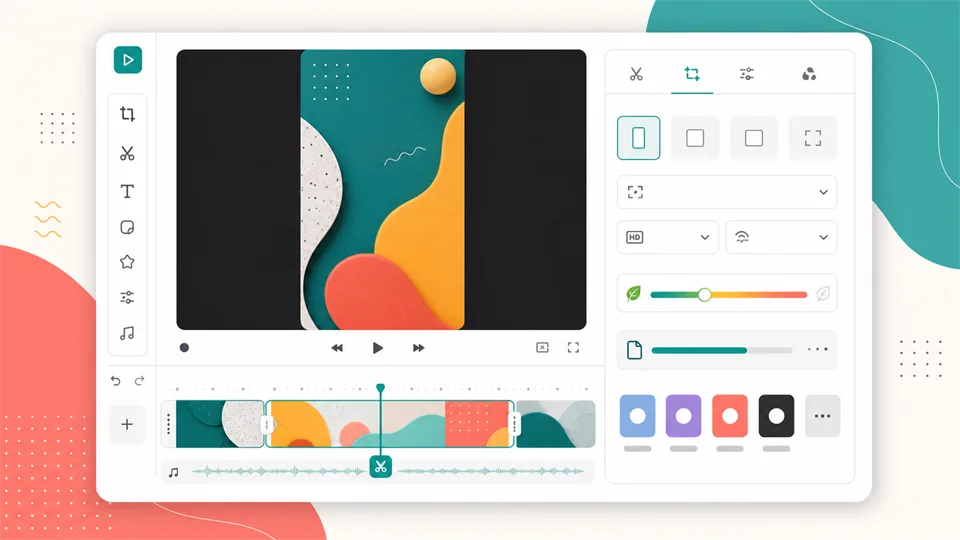
O CapCut é uma excelente escolha para vídeos do TikTok, Reels, Shorts e conteúdos no estilo de criadores. O seu compressor online está associado ao ambiente de edição do CapCut, permitindo-lhe cortar, recortar, redimensionar, ajustar a resolução, alterar a taxa de fotogramas, definir a qualidade e exportar um ficheiro mais fácil de partilhar.
O CapCut é útil quando a melhor forma de comprimir um clip vai além da simples compressão. Um vídeo de 90 segundos torna-se mais pequeno se cortar os tempos mortos. Uma gravação de telemóvel em 4K fica significativamente mais compacta se for exportada a 1080p. Um clip a 60 fps pode frequentemente ser exportado a 30 fps para as redes sociais sem prejudicar a experiência de visualização. O CapCut reúne todas estas decisões práticas num único local.
A ferramenta suporta formatos populares como MP4, MOV, AVI, MKV, 3GP, MPEG, WMV e FLV. Também disponibiliza fluxos de trabalho otimizados para redes sociais, opções de partilha direta e funcionalidades de edição que muitos criadores já conhecem do ecossistema mais amplo do CapCut.
O CapCut não é a opção mais direta caso pretenda apenas arrastar um ficheiro e transferir uma versão mais pequena o mais rapidamente possível. O espaço de trabalho de edição pode ser excessivo para as suas necessidades. Contudo, para os criadores que já cortam, recortam, legendam e redimensionam vídeos antes de os publicar, o CapCut revela-se uma escolha de compressor de vídeo muito natural.
Principais funções
- Compressão de vídeo online
- Ajuste de resolução e qualidade
- Alteração da taxa de fotogramas
- Corte e recorte
- Redimensionamento para redes sociais
- Conversão de formatos
- Opções de partilha direta
- Espaço de trabalho de edição de vídeo mais abrangente
Vantagens
- Excelente opção para vídeos curtos
- A compressão e a edição acontecem em simultâneo
- Ajuda a reduzir o tamanho do ficheiro através de cortes e redimensionamento
- Suporta muitos formatos comuns
- Familiar para muitos criadores de redes sociais
Desvantagens
- Não é tão direto como um compressor de finalidade única
- O fluxo de conta/espaço de trabalho pode atrasar tarefas rápidas
- Os controlos técnicos exatos não são tão profundos como no HandBrake ou FreeConvert
Veredito
O CapCut é ideal para criadores que pretendem reduzir o tamanho do vídeo enquanto preparam um clip para as redes sociais. O seu ponto forte é quando a compressão faz parte do processo de edição e exportação.
6. HandBrake
O melhor compressor de vídeo gratuito para processamento local em lote
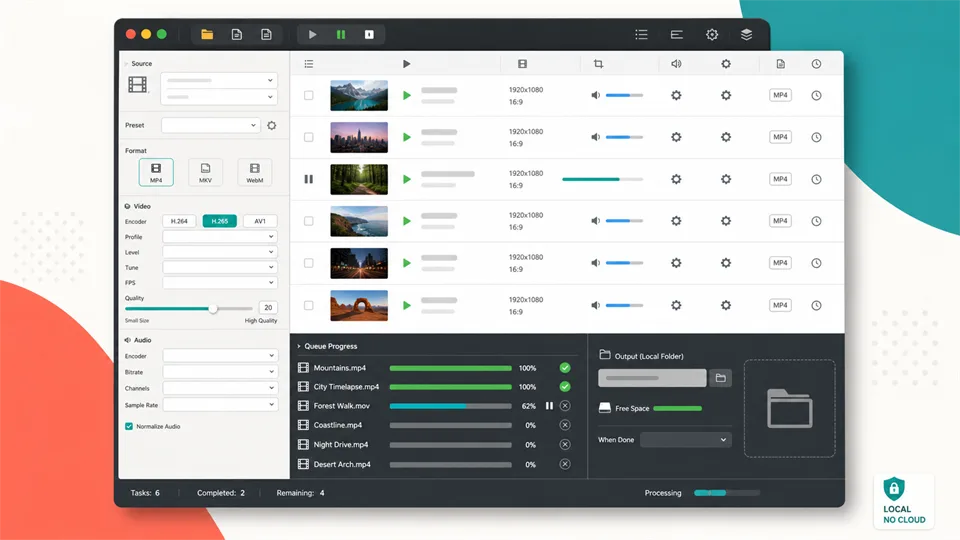
O HandBrake é a melhor escolha se procura um compressor de vídeo local, gratuito e de código aberto (open source), em vez de um serviço online. Funciona em Windows, macOS e Linux, sendo descrito na sua documentação como uma ferramenta para converter vídeos de formatos de origem comuns em formatos modernos como MP4, MKV e WebM.
O HandBrake é mais técnico do que as ferramentas online desta lista, mas é precisamente isso que o torna tão potente. Pode selecionar predefinições, controlar a qualidade, alterar a resolução, recortar, redimensionar, utilizar filtros, gerir faixas de áudio, adicionar legendas, colocar vários ficheiros em fila de espera e codificar com codecs modernos como H.264, H.265, AV1, VP8 e VP9. A página de funcionalidades também lista opções de codificação acelerada por hardware.
Esta é a ferramenta ideal quando a privacidade, a repetibilidade ou o trabalho em lote são fundamentais. Não precisa de carregar ficheiros para um servidor e pode criar definições reutilizáveis para uma pasta inteira de vídeos. É útil para gravações de ecrã, vídeos de cursos, imagens de telemóvel arquivadas, exportações de webinars e qualquer situação em que precise de comprimir muitos ficheiros de forma consistente.
O senão é a curva de aprendizagem. O HandBrake utiliza conceitos de compressão como valores RF, predefinições, codificadores, contentores e taxa de bits. Os principiantes podem começar com as predefinições integradas, mas obter o melhor equilíbrio entre tamanho e qualidade exige alguma experimentação.
Principais funções
- Compressão de vídeo local
- Gratuito e de código aberto
- Suporte para Windows, macOS e Linux
- Saída em MP4, MKV e WebM
- Codificadores H.264, H.265, AV1, VP8 e VP9
- Predefinições para dispositivos e uso geral
- Fila de processamento em lote
- Ferramentas de recorte, redimensionamento, remoção de ruído, desentrelaçamento e legendas
- Aceleração por hardware opcional
Vantagens
- Sem necessidade de carregamentos
- Excelente para privacidade e ficheiros grandes
- Processamento em lote excecional
- Controlos profundos de codecs e qualidade
- Totalmente gratuito
Desvantagens
- Mais técnico do que as ferramentas online
- Não é um editor de vídeo completo
- Definições incorretas podem gerar ficheiros sobredimensionados ou com fraca qualidade
Veredito
O HandBrake é o melhor compressor de vídeo para utilizadores que pretendem controlo local, privacidade e definições de compressão repetíveis. É menos conveniente do que as ferramentas de navegador, mas muito mais potente para uma gestão de ficheiros avançada.
Qual é o melhor compressor de vídeo para si?
- VEED: para comprimir, editar e partilhar no mesmo fluxo online.
- FreeConvert: para atingir um tamanho específico e controlar bitrate ou codec.
- Clideo: para tarefas pontuais sem curva de aprendizagem.
- Kapwing: para equipas que criam conteúdos para redes sociais.
- CapCut: para vídeos curtos que precisam de corte, redimensionamento e compressão.
- HandBrake: para privacidade, processamento em lote e compressão local gratuita.
Se tiver dúvidas, comprima os mesmos 30 segundos com duas ferramentas. Compare tamanho, rostos, texto pequeno, movimentos rápidos, gradientes e som.
Como reduzir o tamanho de um vídeo sem perder demasiada qualidade
- Corte primeiro. Remover pausas e partes desnecessárias reduz o ficheiro sem afetar a imagem.
- Use a resolução necessária. Para muitos usos online, 1080p é suficiente.
- Escolha o codec certo. H.264 oferece maior compatibilidade; H.265 e AV1 são mais eficientes em dispositivos recentes.
- Reduza os FPS apenas quando fizer sentido. Desporto e movimento rápido exigem mais cuidado.
- Teste um pequeno excerto. Verifique rostos, legendas, zonas escuras e movimento.
- Guarde um ficheiro mestre. Comprima cópias em vez de voltar a comprimir o único original.
Perguntas frequentes
O que é um compressor de vídeo?
Um compressor de vídeo é uma ferramenta que reduz o tamanho do ficheiro de um vídeo através da alteração de parâmetros como a taxa de bits, codec, resolução, taxa de fotogramas ou qualidade de áudio. Alguns compressores utilizam predefinições simples, enquanto outros oferecem um controlo detalhado sobre as definições de codificação.
Qual é o melhor compressor de vídeo online?
O VEED é a melhor escolha global para compressão online combinada com edição, enquanto o FreeConvert se destaca caso precise de controlos exatos do tamanho pretendido. O Clideo é o mais fácil para tarefas pontuais, e o Kapwing adequa-se melhor a equipas que trabalham em redes sociais.
Como posso reduzir o tamanho do vídeo sem perder qualidade?
Não é possível reduzir drasticamente o tamanho de um vídeo sem qualquer alteração na qualidade, mas pode evitar danos visuais evidentes. Comece com uma compressão moderada, mantenha uma resolução adequada ao caso de utilização, evite taxas de bits excessivamente baixas e teste uma amostra curta antes de processar o vídeo completo.
O MP4 é o melhor formato para vídeos comprimidos?
O MP4 com H.264 é habitualmente o formato mais seguro porque funciona em quase todo o lado. O H.265 consegue criar ficheiros mais pequenos com qualidade semelhante, mas os dispositivos mais antigos e alguns navegadores podem enfrentar problemas de compatibilidade.
Devo utilizar um compressor de vídeo online ou software para computador?
Utilize um compressor de vídeo online para clips rápidos e sem dados confidenciais. Utilize software de ambiente de trabalho, como o HandBrake, para ficheiros grandes, vídeos privados, compressão em lote ou definições repetíveis.
Porque é que o meu vídeo comprimido continua a ser grande?
O ficheiro pode continuar a ser grande porque a resolução, a taxa de bits, a taxa de fotogramas, a duração ou as definições de áudio permanecem elevadas. Os vídeos longos e as gravações em 4K necessitam de mais dados. Tente cortar o clip, baixar a resolução, reduzir a taxa de bits ou utilizar um codec mais eficiente.
Posso comprimir vídeos para enviar por email?
Sim, mas os limites de tamanho de anexos de email costumam ser reduzidos. Se o vídeo continuar demasiado grande após a compressão, considere cortá-lo, exportá-lo a 720p, remover o áudio, se possível, ou partilhar um link de alojamento na nuvem/vídeo em vez de anexar o ficheiro.
Recomendação final
VEED é a opção online mais equilibrada, FreeConvert oferece maior controlo, Clideo é a mais simples, Kapwing favorece equipas, CapCut adapta-se aos conteúdos sociais e HandBrake continua a ser a melhor escolha gratuita para compressão local.
Comece pelo destino do vídeo e pelo limite de tamanho. Só depois escolha resolução, codec e ferramenta para evitar perdas desnecessárias.
Últimos Avaliações
Melhores óculos inteligentes de 2026: 6 modelos para IA, AR e esporte

Como montar uma estação de IA com GPU na nuvem: imagens, vídeos, LLM e NSFW (2026)

Manus 2.0: análise do Studio, preços, API e novidades
Meta Muse 2026: avaliação do agente de IA, preços e Muse Spark
Onde ficam os downloads do Spotify? Dá para exportar em MP3?
MiniMax H3 Image Studio: análise, edição no ComfyUI e referências para vídeo