Os 5 Melhores Editores de PDF Gratuitos em 2026
Compare os melhores editores de PDF gratuitos para editar texto, adicionar assinaturas, anotar PDFs, organizar páginas, converter ficheiros e trabalhar offline.


Encontrar o melhor editor de PDF gratuito é mais difícil do que parece. Muitas ferramentas de PDF anunciam um editor gratuito, mas a versão gratuita pode apenas permitir ver ficheiros, adicionar comentários ou fazer uma única edição antes de pedir pagamento. Outras permitem editar livremente, mas adicionam marcas d’água, restringem o tamanho do ficheiro, limitam as tarefas diárias ou exigem o envio de cada documento para a nuvem.
Um bom editor de PDF gratuito deve ser transparente quanto aos seus limites. Para tarefas simples, poderá apenas precisar de adicionar texto, assinar um formulário, destacar um parágrafo, rodar uma página ou juntar alguns PDFs. Para trabalhos mais avançados, poderá ser necessário editar texto existente, substituir imagens, converter um PDF para Word, executar OCR, preencher formulários ou reorganizar documentos longos. Nenhuma ferramenta gratuita é perfeita para todas as situações, mas algumas são genuinamente úteis se escolher a opção certa.
Este guia compara cinco das melhores opções de editores de PDF gratuitos para diferentes necessidades: edição em computador, edição baseada no browser, ferramentas avançadas para Windows, fluxos de trabalho de código aberto e tarefas rápidas de PDF online.
Índice
- Como escolhi os melhores editores de PDF gratuitos
- Editores de PDF gratuitos em resumo
- 1. PDFgear
- 2. PDF24 Tools
- 3. Sejda
- 4. PDF-XChange Editor
- 5. LibreOffice Draw
- Qual o editor de PDF gratuito que deve escolher?
- Dicas para escolher um editor de PDF gratuito
- Perguntas frequentes (FAQ)
Como escolhi os melhores editores de PDF gratuitos
Para esta lista, concentrei-me em ferramentas que são úteis sem obrigar imediatamente os utilizadores a aderirem a um plano pago. Também distingui a verdadeira edição de ferramentas de marcação de PDF mais simples. Adicionar uma nota autocolante não é o mesmo que editar o texto existente num PDF. Desenhar uma assinatura não é o mesmo que criar um fluxo de trabalho completo de assinatura eletrónica. Uma boa comparação precisa de deixar essas diferenças bem claras.
Avaliei cada editor de PDF gratuito com base nos seguintes critérios:
1. Valor real gratuito: Consegue concluir tarefas úteis em PDF sem pagar?
2. Profundidade de edição: A ferramenta suporta a edição de texto existente, adição de novo texto, imagens, formas, hiperligações, anotações, formulários ou organização de páginas?
3. Política de marcas d’água: A versão gratuita adiciona marcas d’água aos PDFs editados?
4. Suporte de plataformas: É baseada na web, exclusiva para computador, compatível com dispositivos móveis ou multiplataforma?
5. Privacidade: Consegue trabalhar sem ligação à internet ou é necessário carregar os ficheiros para a nuvem?
6. Facilidade de utilização: Um utilizador comum consegue concluir tarefas comuns em PDF sem ler um manual?
7. Limitações: Existem restrições no tamanho dos ficheiros, tarefas diárias, funcionalidades avançadas, OCR ou uso comercial?
O melhor editor de PDF gratuito para si depende do tipo de edição que realiza. Se precisa de um editor offline gratuito, o PDFgear ou o LibreOffice Draw podem ser melhores do que uma ferramenta web. Se apenas precisa de adicionar texto e assinaturas rapidamente, o PDF24 ou o Sejda podem ser mais ágeis. Se é um utilizador de Windows que procura funcionalidades avançadas de PDF e não se importa de aprender a utilizar uma interface mais densa, o PDF-XChange Editor merece a sua atenção.
Editores de PDF gratuitos em resumo
| Editor de PDF gratuito | Ideal para | Principais pontos fortes | Principal limitação |
|---|---|---|---|
| PDFgear | O melhor editor de PDF gratuito em geral para a maioria dos utilizadores | Ferramentas gratuitas para computador e online, edição, assinatura, conversão, OCR e recursos de IA | Não tão avançado como as suites empresariais pagas de PDF |
| PDF24 Tools | O melhor editor de PDF online gratuito para edições rápidas no browser | Editor online gratuito, sem registo, ferramentas de página, assinatura, compressão e conversão | A edição de texto existente é limitada; muitas vezes mais adequado para sobreposições e tarefas de páginas |
| Sejda | O melhor editor de PDF baseado no browser para edições de texto pontuais | Interface limpa, edição de texto, adição de imagens, assinatura, anotações e opção para computador | O plano gratuito tem limites de utilização por ficheiro, página e hora |
| PDF-XChange Editor | O melhor editor de PDF gratuito para utilizadores avançados de Windows | Anotações avançadas, OCR, formulários, ferramentas de medição e muitas funcionalidades avançadas | Algumas funcionalidades premium adicionam marcas d’água na versão gratuita |
| LibreOffice Draw | O melhor editor de PDF de código aberto para alterações de esquema offline | Gratuito e de código aberto, funciona offline e importa PDFs como objetos de página editáveis | Os PDFs complexos podem não preservar o esquema na perfeição |
1. PDFgear
O melhor editor de PDF gratuito para a maioria dos utilizadores
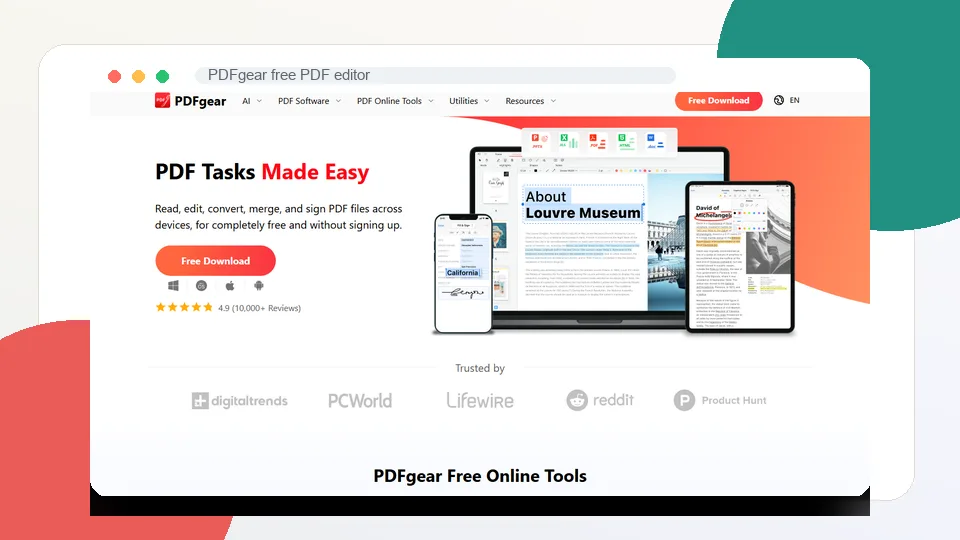
O PDFgear é a recomendação global mais sólida se procura um editor de PDF gratuito que se assemelhe a um programa completo para computador. Suporta a leitura, edição, conversão, junção, assinatura, anotação, organização de páginas, OCR e tarefas em PDF assistidas por IA. O site oficial descreve o PDFgear como uma ferramenta gratuita para editar, converter, juntar e assinar ficheiros PDF em vários dispositivos, sem necessidade de registo.
A maior vantagem é que o PDFgear funciona tanto como software descarregável como através de ferramentas online. Se estiver a editar documentos de trabalho confidenciais, contratos, trabalhos escolares ou PDFs financeiros, a aplicação para computador é mais cómoda do que carregar tudo para um editor web. Se apenas precisa de uma conversão rápida ou de gerir páginas, as ferramentas de browser são bastante práticas.
O PDFgear também é invulgarmente generoso para uma ferramenta gratuita. Pode adicionar e editar texto, inserir imagens, trabalhar com anotações, assinar PDFs, converter ficheiros e utilizar ferramentas de OCR. As suas funcionalidades de IA podem ajudar a resumir ou a interagir com um documento através de chat, tornando-o útil para estudantes e profissionais que precisam de mais do que simples marcações.
Não substitui na perfeição o Acrobat. A retração avançada de dados, controlos de pré-impressão, colaboração empresarial, fluxos de trabalho de conformidade e a automação detalhada de documentos continuam a ser melhor geridos por ferramentas profissionais pagas. No entanto, para a edição do dia a dia, o PDFgear abrange muito mais do que a maioria dos editores de PDF gratuitos.
Principais funções
- Editar texto, imagens, formas, hiperligações e campos de formulário em PDF
- Anotar com destaques, sublinhados, notas, carimbos e formas
- Assinar PDFs
- Converter PDF para Word, Excel, PowerPoint, imagens e outros formatos
- Juntar, dividir, comprimir e organizar PDFs
- Aplicar OCR a PDFs digitalizados
- Funcionalidades de resumo e chat de IA para PDF
- Opções para computador, web, iOS, iPadOS e Android
Vantagens
- Conjunto robusto de funcionalidades gratuitas
- A aplicação para computador é ideal para trabalhar com PDFs offline
- Ferramentas úteis de edição, assinatura, conversão e OCR
- Sem necessidade de depender apenas de carregamentos no browser
- As funcionalidades de IA acrescentam valor em documentos longos
- Bastante intuitivo para utilizadores sem conhecimentos técnicos avançados
Desvantagens
- Não é tão potente como o software empresarial pago de PDF
- Alguns fluxos de trabalho de edição avançada podem parecer menos precisos do que no Acrobat
- A integração com a nuvem e as ferramentas de equipa são mais limitadas do que nas soluções focadas no mercado empresarial
Veredito
O PDFgear é o melhor editor de PDF gratuito para a maioria dos utilizadores, pois combina amplas funcionalidades de edição, software offline, ferramentas online, conversão, assinatura, OCR e assistência documental por IA, sem dar a sensação de ser uma versão de demonstração limitada.
2. PDF24 Tools
O melhor editor de PDF online gratuito para edições rápidas no browser
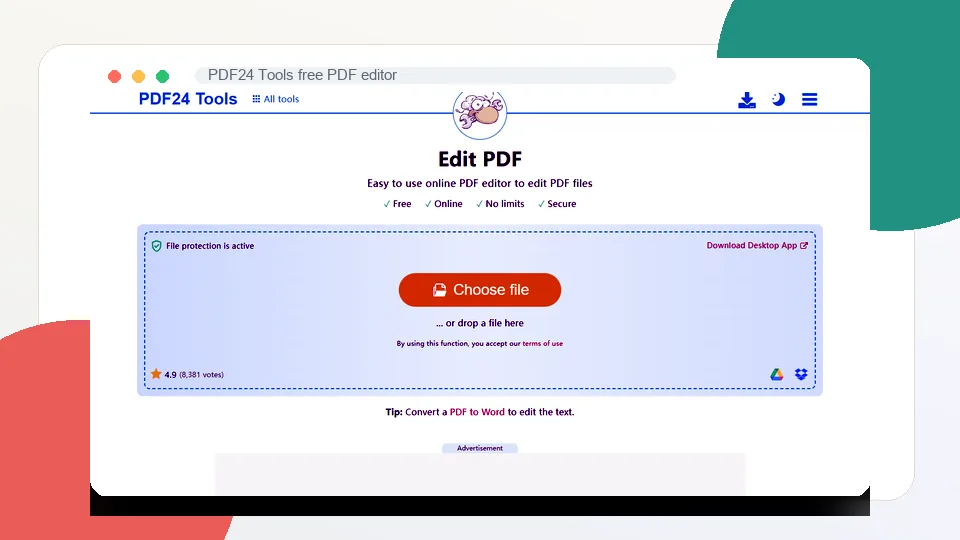
O PDF24 Tools é a melhor escolha se procura um editor de PDF online gratuito que seja simples, prático e que não esconda todas as funcionalidades úteis atrás de uma barreira de pagamento. O seu editor de PDF online permite carregar um ficheiro, adicionar texto, imagens, formas, desenhos e outros elementos, e depois guardar o PDF editado. A página oficial do PDF24 destaca que a ferramenta é gratuita, não requer registo, não tem nenhuma versão premium obrigatória e pode ser utilizada diretamente no browser.
O PDF24 é especialmente útil para tarefas rápidas em PDF. Precisa de adicionar uma nota a um ficheiro? Assinar um PDF? Inserir uma caixa sobre uma secção? Juntar documentos? Comprimir um PDF antes de o enviar? Reorganizar páginas? Converter ficheiros? O conjunto de ferramentas mais abrangente do PDF24 torna estas tarefas muito simples.
A contrapartida é que o PDF24 não é a melhor ferramenta para editar texto existente num PDF da mesma forma que faria num documento Word. O seu próprio texto de ajuda indica que a edição de texto existente em PDFs é difícil porque o formato PDF não foi concebido para a edição fácil do conteúdo das páginas. Em muitos casos, o PDF24 sugere converter primeiro o PDF para Word, fazer as alterações necessárias nesse programa e voltar a convertê-lo.
Isto significa que o PDF24 é excelente para sobreposições, anotações, edições em formato de formulário, assinaturas e operações de página, mas é menos adequado se precisar de reescrever parágrafos dentro de um PDF existente. Para esse efeito, o PDFgear, o Sejda, o PDF-XChange Editor ou o LibreOffice Draw poderão ser melhores opções.
Principais funções
- Edição de PDF online
- Adicionar texto, imagens, formas e desenhos
- Assinar PDFs
- Juntar, dividir, comprimir, rodar, proteger, desbloquear e converter PDFs
- Reorganizar, remover e extrair páginas
- Ferramentas de OCR e relacionadas com digitalização
- Opção de software de computador PDF24 Creator para Windows
- Fluxo de trabalho baseado no browser sem necessidade de instalação
Vantagens
- Gratuito e de fácil acesso
- Não requer registo para a utilização básica
- Amplo conjunto de utilidades PDF para além da edição
- Ideal para tarefas rápidas no browser
- Útil para assinaturas, operações de páginas, compressão e conversão
- Mensagens claras sobre a proteção e eliminação de ficheiros
Desvantagens
- A edição de texto existente é limitada
- A interface é mais funcional do que polida
- O carregamento online pode não ser o ideal para documentos confidenciais
- A exibição de anúncios faz parte do modelo gratuito
Veredito
O PDF24 Tools é uma das melhores opções de editores de PDF gratuitos para trabalho baseado no browser. Destaca-se na adição de elementos, assinatura, organização de páginas e execução de utilitários comuns de PDF sem necessidade de criar uma conta.
3. Sejda
O melhor editor de PDF gratuito para edições de texto pontuais no browser
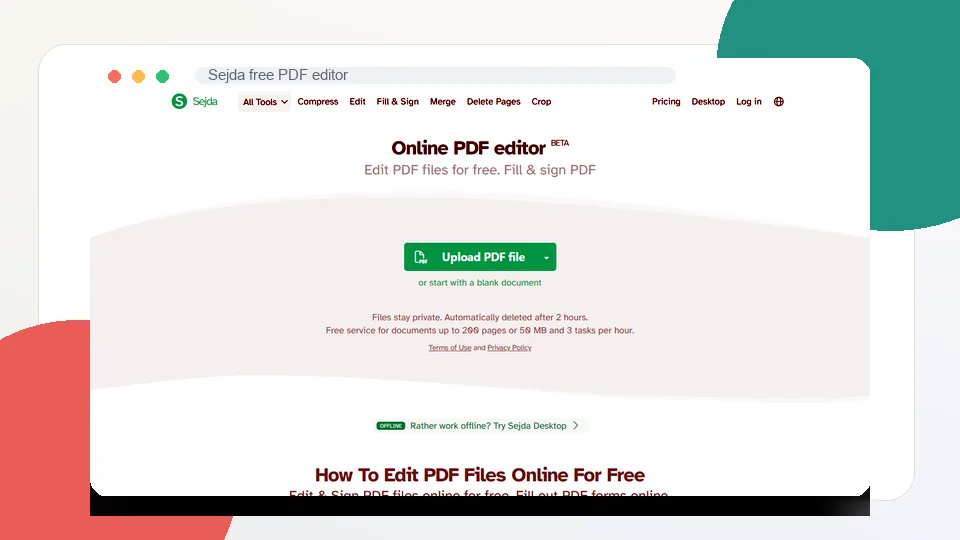
O Sejda é um editor de PDF online limpo e competente, que funciona muito bem quando precisa de fazer algumas edições reais sem instalar software. O seu editor de PDF suporta a adição de texto, hiperligações, imagens, formas, assinaturas, anotações e a edição de texto existente em muitos ficheiros PDF. A interface é direta e a ferramenta parece menos sobrecarregada do que muitos sites multifuncionais de PDF.
Isto torna o Sejda útil para formulários, cartas, currículos, faturas, contratos e documentos curtos em que precisa de corrigir uma gafe ortográfica, adicionar informação em falta, assinar uma página ou retificar um pequeno erro. Também disponibiliza ferramentas associadas para preencher e assinar, juntar, eliminar páginas, recortar, comprimir, proteger, converter, reparar e alinhar PDFs digitalizados.
A maior limitação do Sejda é o seu limite de utilização gratuita. A versão online gratuita é ótima para trabalhos pontuais, mas não se destina a edições diárias intensas ou ao processamento em lote de grandes volumes. Dependendo da tarefa, poderá atingir limites relacionados com o número de páginas, tamanho dos ficheiros, quantidade de tarefas ou utilização horária. Para ficheiros confidenciais, o Sejda também oferece uma versão para computador, que pode ser preferível aos carregamentos no browser.
Para utilizadores casuais, estes limites podem não ser relevantes. Se apenas edita alguns PDFs por mês, o Sejda pode ser uma das ferramentas mais fáceis desta lista. Se edita PDFs todo o dia, o PDFgear, o PDF24, o PDF-XChange Editor ou um plano pago farão mais sentido.
Principais funções
- Editar texto existente em PDFs compatíveis
- Adicionar novo texto, hiperligações, imagens, formas e anotações
- Preencher e assinar PDFs
- Eliminar, recortar, juntar, dividir e rodar páginas
- Comprimir e converter PDFs
- Proteger e desbloquear PDFs
- Reparar PDFs
- Versões para web e computador
Vantagens
- Interface limpa e intuitiva para principiantes
- Ideal para edições rápidas de texto real
- Ferramentas úteis de assinatura e anotações
- Amplo conjunto de utilidades PDF
- A opção para computador é útil para ficheiros privados
- Menos avassalador do que muitos sites de ferramentas de PDF
Desvantagens
- A versão gratuita tem limites de utilização
- Não é o ideal para documentos longos ou edições frequentes
- Esquemas complexos ainda podem ser difíceis de editar com precisão
- Algumas tarefas são mais bem executadas por software de computador
Veredito
O Sejda é o melhor editor de PDF gratuito para edições de texto pontuais baseadas no browser. Não é a opção mais ilimitada, mas é polida, prática e fácil de compreender.
4. PDF-XChange Editor
O melhor editor de PDF gratuito para utilizadores avançados de Windows
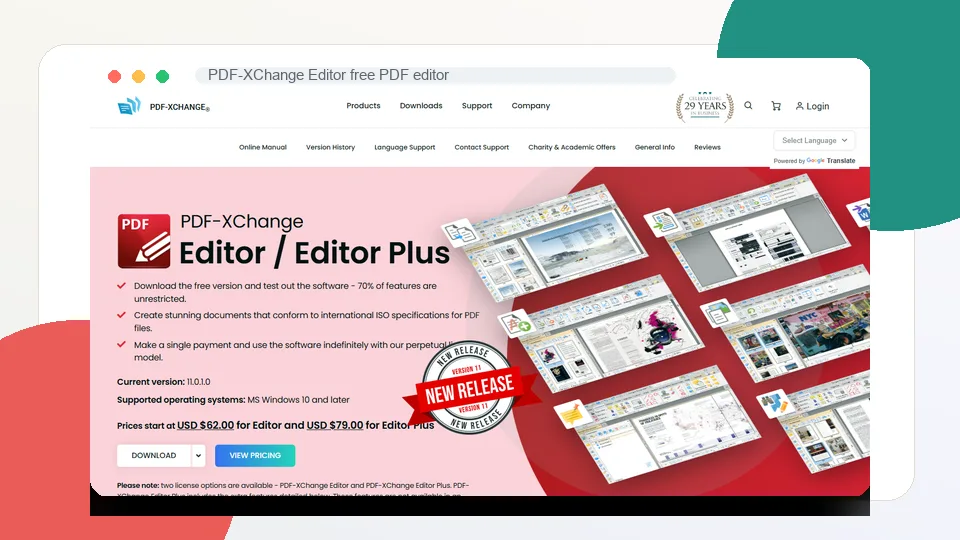
O PDF-XChange Editor é um poderoso editor de PDF para Windows destinado a utilizadores que pretendem mais controlo do que o oferecido por uma ferramenta web básica. É frequentemente descrito como um editor de PDF gratuito, mas o detalhe importante é que utiliza um modelo freemium. Muitas funcionalidades são gratuitas, enquanto algumas funções licenciadas podem adicionar marcas d’água se forem utilizadas sem uma licença paga.
Dito isto, o conjunto de funcionalidades gratuitas continua a ser muito forte. O PDF-XChange Editor é particularmente útil para visualizar, anotar, marcar, preencher formulários, utilizar ferramentas relacionadas com OCR, medir, comentar e trabalhar com páginas de PDF. A interface é mais densa do que a do PDFgear ou do Sejda, mas também oferece aos utilizadores experientes muito mais ferramentas.
Esta é uma excelente escolha para quem trabalha maioritariamente em Windows e precisa de um utilitário de PDF a sério. Engenheiros, professores, investigadores, revisores e profissionais de escritório apreciarão a profundidade das anotações, os carimbos, as ferramentas de medição, as funcionalidades de comentários e as opções de personalização. Se o seu fluxo de trabalho envolve a revisão de documentos em vez da sua reformulação, o PDF-XChange Editor pode ser excecional.
A principal precaução a ter em conta são as marcas d’água. Antes de guardar o documento final, preste atenção a quais as ferramentas assinaladas como funcionalidades licenciadas ou pagas. Se utilizar acidentalmente uma funcionalidade exclusiva da versão premium na versão gratuita, o resultado final poderá incluir uma marca d’água de demonstração. Para os utilizadores que pretendem uma experiência simples em que “tudo é gratuito”, o PDFgear ou o PDF24 serão escolhas mais seguras.
Principais funções
- Visualização e edição de PDF
- Ricas anotações e comentários
- Preenchimento de formulários
- Ferramentas relacionadas com OCR
- Carimbos, formas, notas, medições e marcações
- Organização de páginas
- Comparação de documentos e utilitários avançados de PDF
- Fluxo de trabalho de desktop para Windows
Vantagens
- Altamente competente para uma ferramenta gratuita/freemium de Windows
- Excelentes funcionalidades de anotação e revisão
- Ideal para utilizadores avançados
- Útil para fluxos de trabalho técnicos e ricos em documentos
- Desempenho rápido no computador
- Mais preciso do que muitos editores de browser
Desvantagens
- Focado no sistema operativo Windows
- A interface pode parecer complexa e preenchida
- Algumas funcionalidades exigem uma licença paga
- A utilização de funcionalidades premium pode adicionar marcas d’água
- Menos intuitivo para principiantes do que o PDFgear ou o Sejda
Veredito
O PDF-XChange Editor é o melhor editor de PDF gratuito para utilizadores de Windows que procuram profundidade e não se importam com uma interface mais preenchida. É extremamente potente, mas os utilizadores devem estar atentos às funcionalidades licenciadas que podem colocar marcas d’água no trabalho final.
5. LibreOffice Draw
O melhor editor de PDF de código aberto para alterações de esquema offline
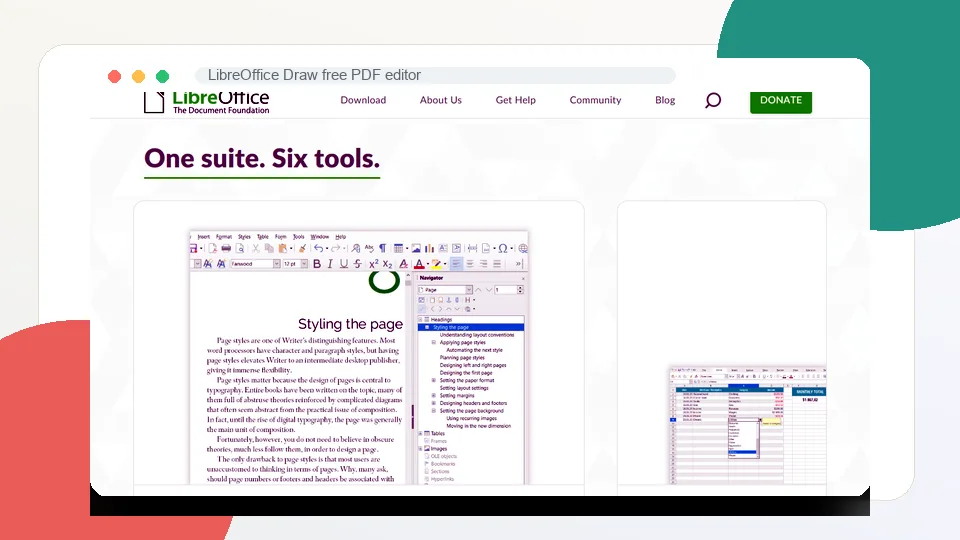
O LibreOffice Draw não é comercializado como um editor de PDF online moderno, mas pode ser extremamente útil para determinadas tarefas de edição de PDF. O LibreOffice é uma suite de escritório gratuita e de código aberto, e o Draw consegue abrir muitos PDFs como esquemas de página editáveis. Uma vez importados, as caixas de texto, imagens, formas e objetos de página podem frequentemente ser ajustados antes de exportar o ficheiro novamente para PDF.
Isto faz do LibreOffice Draw uma boa opção quando precisa de uma ferramenta offline de código aberto e não quer carregar documentos para um site web. Pode ser útil para corrigir problemas simples de esquema, alterar texto visível em PDFs básicos, mover objetos, substituir imagens, editar formulários exportados de documentos de escritório ou fazer ajustes rápidos de design.
O senão é a preservação do esquema. Os PDFs são documentos de formato final, e não ficheiros normais de processamento de texto. Quando o LibreOffice Draw importa um PDF, tenta reconstruir a página como objetos editáveis. Em PDFs simples, isto pode funcionar surpreendentemente bem. Em documentos complexos com tipos de letra pouco comuns, gráficos em camadas, imagens digitalizadas, tabelas ou espaçamentos precisos, o esquema pode sofrer alterações.
Por conseguinte, o LibreOffice Draw é ideal para utilizadores que compreendem esta limitação. Não é o editor de PDF mais intuitivo e não é a melhor ferramenta para documentos digitalizados, a menos que o combine com OCR noutro local. No entanto, se procura uma opção gratuita, de código aberto e offline, merece um lugar nesta lista.
Principais funções
- Abrir PDFs como páginas de desenho editáveis
- Editar caixas de texto, imagens, formas e objetos de esquema
- Adicionar desenhos, anotações e elementos visuais
- Exportar novamente para PDF
- Trabalhar de forma totalmente offline
- Software gratuito e de código aberto
- Disponível para Windows, macOS e Linux
- Útil em conjunto com o LibreOffice Writer, Calc e Impress
Vantagens
- Totalmente gratuito e de código aberto
- A edição offline é ideal para ficheiros privados
- Permite editar objetos de página em muitos PDFs simples
- Compatível com Windows, macOS e Linux
- Não requer carregamento para a web
- Bom para alterações de esquema e visuais
Desvantagens
- Não foi concebido exclusivamente para edição de PDF
- PDFs complexos podem ser importados com imperfeições
- PDFs digitalizados exigem a execução prévia de OCR em separado
- Menos intuitivo para utilizadores casuais
- Não é o ideal para edição em lote ou fluxos de trabalho avançados de PDF
Veredito
O LibreOffice Draw é o melhor editor de PDF gratuito para utilizadores de soluções de código aberto que necessitam de edições de esquema offline. Não é a opção mais fluida, mas revela-se muito potente quando a estrutura do PDF é importada de forma limpa.
Qual o editor de PDF gratuito que deve escolher?
Escolha o PDFgear se procura o melhor editor de PDF gratuito em geral, especialmente para edição em computador, assinatura, conversão, OCR e trabalho em PDF assistido por IA.
Escolha o PDF24 Tools se pretende um editor de PDF online gratuito para tarefas rápidas no browser, tais como adicionar texto, assinar, comprimir, juntar e organizar páginas.
Escolha o Sejda se necessita de edições de texto online pontuais e prefere uma interface limpa e simples.
Escolha o PDF-XChange Editor se for um utilizador avançado de Windows que precisa de excelentes ferramentas de anotação, revisão, OCR e documentos, e consegue gerir as limitações do modelo freemium.
Escolha o LibreOffice Draw se quer uma ferramenta gratuita, de código aberto e offline para editar esquemas de PDF e objetos de página visíveis.
Para a maioria das pessoas, o PDFgear é a primeira recomendação mais óbvia. Para edições rápidas no browser sem criar conta, o PDF24 é excelente. Para correções pontuais de texto online, o Sejda é mais polido. Para utilizadores de Windows que procuram ferramentas mais profundas, o PDF-XChange Editor é muito potente. Para edição offline de código aberto, o LibreOffice Draw é a escolha prática.
Dicas para escolher um editor de PDF gratuito
Verifique se a ferramenta edita o texto existente ou se apenas adiciona novo texto por cima. Muitos editores gratuitos permitem colocar novas caixas de texto, mas não conseguem reescrever verdadeiramente o conteúdo do PDF.
Fique atento às marcas d’água. Alguns editores de PDF freemium permitem utilizar ferramentas premium, mas inserem marcas d’água no resultado final, a menos que pague.
Considere a privacidade antes de carregar ficheiros. Se o documento contiver informações jurídicas, financeiras, médicas, de recursos humanos ou de clientes, utilize sempre que possível um editor offline.
Guarde sempre o PDF original. A edição pode alterar tipos de letra, espaçamentos, qualidade de imagem, estrutura de páginas ou o comportamento de formulários.
Execute o OCR antes de editar PDFs digitalizados. Se um PDF for apenas uma imagem digitalizada, um editor normal poderá não conseguir selecionar ou editar o texto.
Não aplique uma compressão excessiva em ficheiros importantes. Uma compressão pesada pode tornar o texto mais difícil de ler e reduzir a qualidade das imagens.
Teste o PDF final noutro visualizador. Um ficheiro que parece correto num editor pode ser apresentado de forma ligeiramente diferente noutra aplicação.
Utilize software pago quando a precisão for fundamental. Os editores gratuitos são adequados para trabalhos leves, mas contratos, redações de dados, documentos de conformidade e ficheiros empresariais complexos podem exigir ferramentas profissionais.
Perguntas frequentes (FAQ)
Qual é o melhor editor de PDF gratuito em geral?
O PDFgear é o melhor editor de PDF gratuito em geral para a maioria dos utilizadores, pois oferece ferramentas para computador e online para edição, assinatura, conversão, organização, OCR e trabalho documental assistido por IA, sem dar a sensação de ser um período experimental curto.
Posso editar texto em PDF de forma gratuita?
Sim, mas os resultados variam. O PDFgear, o Sejda, o PDF-XChange Editor e o LibreOffice Draw conseguem editar texto em muitos PDFs. No entanto, esquemas complexos e documentos digitalizados podem exigir a execução prévia de OCR ou conversão.
Qual é o melhor editor de PDF online gratuito?
O PDF24 Tools é o melhor editor de PDF online gratuito para tarefas rápidas no browser, pois é gratuito, de fácil acesso e inclui muitas ferramentas. O Sejda é melhor se precisar especificamente de edições pontuais de texto existente numa interface mais limpa.
Qual o editor de PDF gratuito que não adiciona marcas d’água?
O PDFgear e o PDF24 são ótimos pontos de partida se quiser evitar marcas d’água em tarefas comuns. O PDF-XChange Editor pode adicionar marcas d’água se utilizar funcionalidades licenciadas na versão gratuita, pelo que deve verificar com atenção antes de guardar.
Existe algum editor de PDF gratuito para Windows?
Sim. O PDFgear, o PDF24 Creator, o PDF-XChange Editor e o LibreOffice Draw funcionam todos em Windows. O PDFgear é o melhor para a maioria dos utilizadores, enquanto o PDF-XChange Editor se adequa melhor a utilizadores avançados que pretendem ferramentas sofisticadas.
Existe algum editor de PDF gratuito para Mac?
Sim. O PDFgear e o LibreOffice Draw são boas opções gratuitas para Mac. Os utilizadores de Mac também podem utilizar a aplicação Pré-visualização (Preview) integrada para anotações, assinaturas, reorganização de páginas e trabalho simples em formulários, embora não seja um editor de PDF completo.
Os editores de PDF online gratuitos são seguros?
Os editores de PDF online de confiança podem ser seguros para documentos comuns, mas carregar ficheiros confidenciais envolve sempre alguns riscos. Para documentos privados, escolha uma ferramenta offline como o PDFgear, o PDF-XChange Editor ou o LibreOffice Draw.
Um editor de PDF gratuito consegue processar PDFs digitalizados?
Apenas se incluir OCR ou funcionar com uma ferramenta de OCR. O PDFgear e o PDF-XChange Editor incluem capacidades relacionadas com OCR, enquanto o PDF24 e o Sejda também disponibilizam ferramentas de OCR em separado. O LibreOffice Draw não é o ideal para PDFs digitalizados, a menos que o OCR seja efetuado previamente.
Porque é que editar um PDF é mais difícil do que editar um documento Word?
Os PDFs foram concebidos para preservar o formato final e não para funcionarem como documentos normais editáveis. O texto pode estar armazenado em fragmentos separados, os tipos de letra podem estar incorporados e os elementos da página podem não obedecer a uma ordem de leitura simples. É por isso que algumas edições de PDF são fáceis, enquanto outras exigem conversão ou software profissional.
Devo utilizar um editor de PDF gratuito para contratos?
Para anotações simples ou assinaturas, um editor de PDF gratuito pode ser suficiente. Para contratos importantes, ocultação de dados confidenciais, registos de auditoria, assinaturas eletrónicas com validade jurídica ou documentos sensíveis em termos de conformidade, utilize uma plataforma profissional de confiança especializada em PDFs ou assinaturas eletrónicas.
Relacionados Avaliações
Os 5 melhores criadores de aplicações com IA em 2026

Os 5 melhores criadores de cartões de aniversário de 2026
Os 5 Melhores Gestores de Palavras-Passe em 2026
Como criar convites de casamento online: dicas, ferramentas e passo a passo
Análise do Step 5 Preview: preço, API, pesos abertos e limites NSFW

As 5 melhores ferramentas de SEO em 2026