
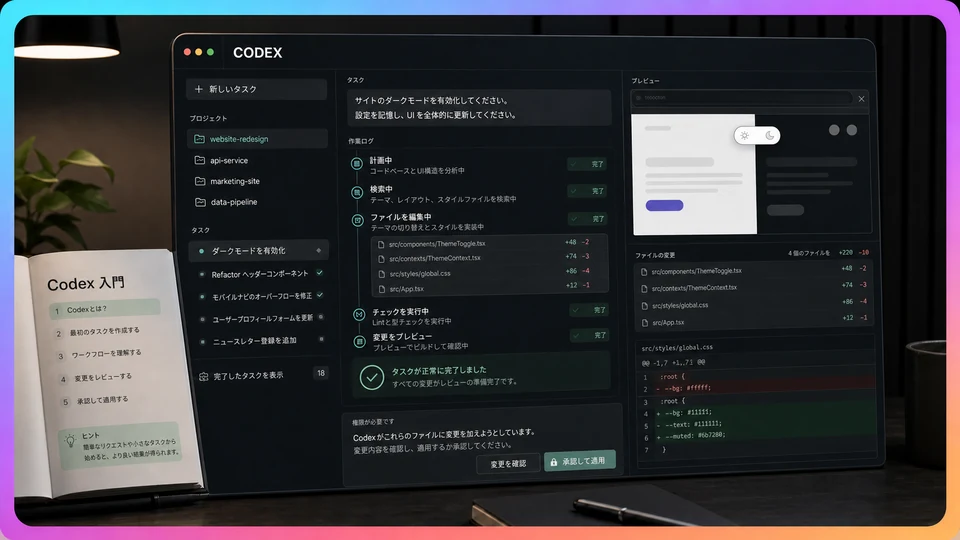
このガイドでは、ChatGPTデスクトップアプリ内のCodexに絞って解説します。Codex CLI、IDE拡張機能、APIは対象外です。内容はOpenAIの公式ドキュメントに基づいていますが、ボタン名や利用できる機能は、アカウント、OS、段階的な提供状況、組織のポリシーによって多少異なる場合があります。
▾ 目次(クリックで折りたたみ/展開)
1. ChatGPTのCodexとは?
ChatGPTのCodexは、ファイルやツールを使ってタスクを完了できるインテリジェントな作業エージェントです。通常のチャットは主に質問への回答を目的としますが、Codexは完成した成果物を届けることを目的としています。適切な権限があれば、次のような作業が可能です。
- ローカルファイルの読み取り、分析、整理、作成
- 文書、スプレッドシート、プレゼンテーション、PDFの作成
- CSV、Excelなどの構造化データの分析
- コードの読み取り、修正、レビュー、テスト
- Webサイト、画像、データ可視化の作成
- Web検索と情報の検証
- ブラウザや対応するデスクトップアプリの操作
- プラグインやアプリを介した外部サービスへの接続
- ユーザーが席を離れている間も長時間の作業を継続
- フィードバックに応じた成果物の修正
「売上分析レポートはどう作ればよいですか?」と質問するだけでなく、データを渡して完成した成果物を依頼できます。
この売上スプレッドシートを分析し、グラフ付きのExcelレポートを作成してください。
あわせて、日本語の1ページ経営サマリーも作成してください。

元のファイルは上書きしないでください。
Codexはデータを確認し、分析を行い、ファイルを作成して検証したうえで、完成ファイルの保存場所を報告できます。
パート1:インストールと基本設定
2. ChatGPTデスクトップアプリをインストールする
ChatGPTのCodexは、主にChatGPTデスクトップアプリから使用します。
- まず、 ChatGPTデスクトップアプリの公式ページを開きます。
- Windows版またはmacOS版をダウンロードします。
- アプリをインストールして起動します。
- ChatGPTアカウントでサインインします。
- Codexを開き、新しいタスクを作成します。
- ワークスペースフォルダを選択または開きます。
文書、画像、スプレッドシートなど一般的なファイルだけを扱う場合、通常は最初に開発者向けツールをインストールする必要はありません。ソフトウェアを構築・実行する場合は、Git、Node.js、Python、Java、プロジェクトの依存関係、テストツールなどが必要になることがあります。
このプロジェクトに必要なツールと依存関係を確認してください。

現時点では、次の内容だけを報告してください。
1. すでにインストールされているツール
2. 不足しているツール
3. プロジェクトの実行に必要なツール
4. 推奨するインストール順序

まだ何もインストールせず、ファイルも変更しないでください。
3. 最初のワークスペースフォルダを作成する
Codexは、選択したワークスペース内のファイルを扱います。プロジェクトごとに専用フォルダを作成しましょう。例:
Documents/
└── Codex Projects/
 └── sales-report/
 ├── sales.csv
 ├── product-list.xlsx
 └── notes.txt
初心者は、ホームディレクトリ全体、デスクトップ、ダウンロードフォルダ、大量の個人データを含むフォルダを開かないようにしましょう。ワークスペースを明確に限定すると、Codexが無関係なファイルを読み取ったり変更したりする可能性を減らせます。
パート2:Codexの画面構成を理解する
4. サイドバー:プロジェクトとタスク
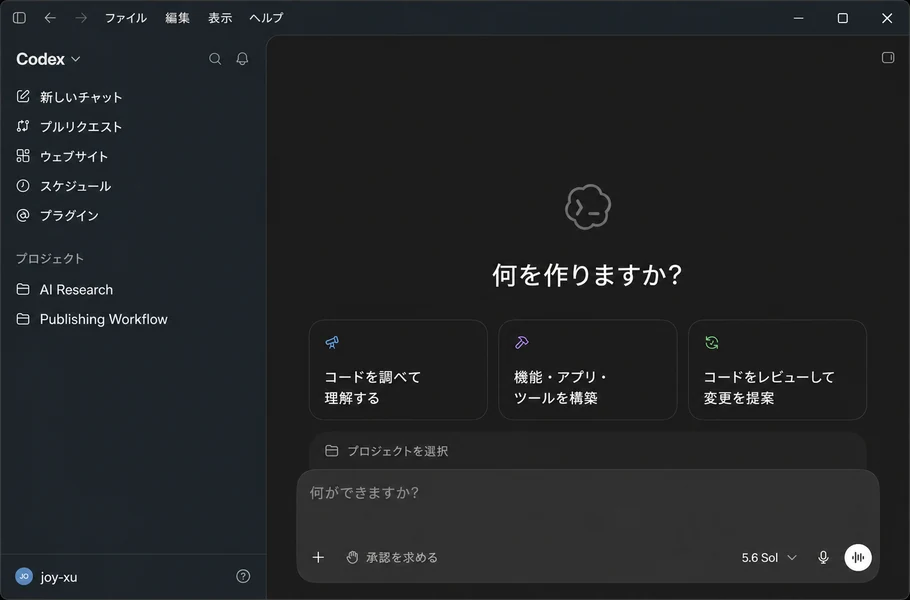
サイドバーでは、プロジェクトとタスクを管理します。プロジェクトは関連する長期的な作業に適しており、複数のタスク、ローカルフォルダ、アップロードしたファイル、プロジェクト指示、共有コンテキストを含められます。各タスクは、売上レポートの作成、モバイルメニューの修正、契約リスクの確認など、原則として1つの明確な成果に対応させます。
目的が大きく異なる作業は、別々のタスクに分けましょう。作業が長期間続く場合、関連する成果物を複数作る場合、同じ資料を再利用する場合はプロジェクトが便利です。詳しくは、 OpenAIのプロジェクトガイド をご覧ください。
5. メイン領域:作業の進行状況
メイン領域には、依頼内容、Codexのタスク理解、現在の進捗、使用したファイルやツール、権限リクエスト、テスト結果、最終サマリーが表示されます。Codexが作業中なら、通常は同じ依頼をもう一度送る必要はありません。「追加要件:最終レポートは日本語で作成してください」のように、全体の方向性を変えない補足情報を追加できます。
6. コンポーザー:タスクの操作センター
コンポーザーでは、指示の入力、ファイルや画像の添付、背景情報の追加、タスク範囲の変更、修正依頼を行います。良い依頼は長文である必要はありませんが、成果物、範囲、制約、検証基準を明確にする必要があります。
添付した顧客フィードバックのスプレッドシートを分析してください。

次の作業を行ってください。
1. フィードバックを問題の種類別に分類する
2. 各カテゴリのコメント件数を集計する
3. 最も多い5つの問題を特定する
4. Excel分析ブックを作成する
5. 日本語の1ページ経営サマリーを作成する

元のファイルは変更しないでください。
すべての結論をスプレッドシートのデータまで追跡できるようにしてください。
7. ファイルとプレビュー領域
ChatGPTデスクトップアプリでは、Word、Excel、PowerPoint、PDF、Markdown、画像、Webページ、コードをプレビューできます。初稿を確認した後、特定のページや領域を指定して、必要な部分だけを修正できます。
それ以外は変更しないでください。スライド3だけを次のように修正してください。
- タイトルを短くする
- グラフを大きくする
- 右下の注記を削除する
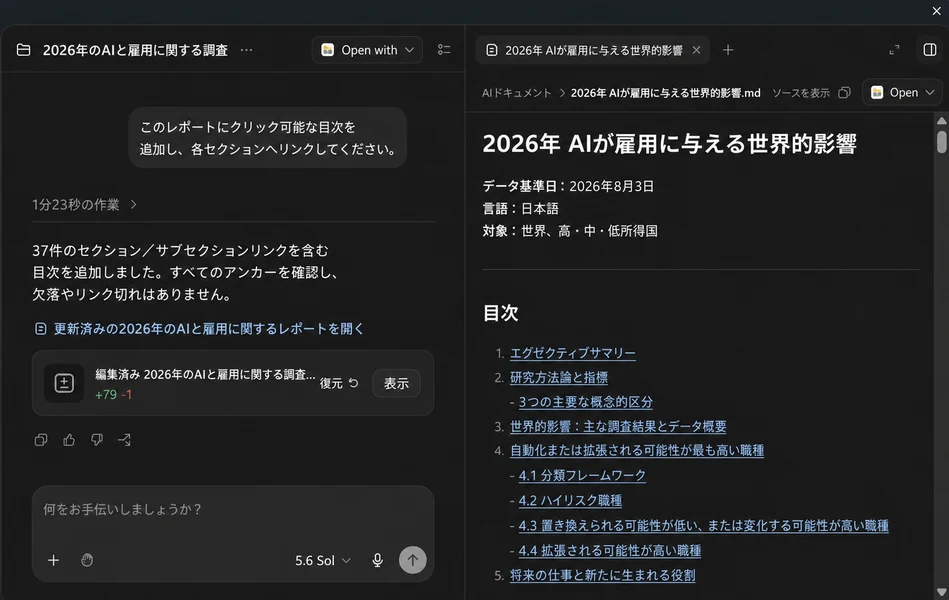
詳しくは、OpenAIの ファイル作成・プレビュー・注釈ガイドをご覧ください。
8. コード変更とレビュー領域
Codexがコードやテキストファイルを変更すると、元の版と修正版の差分が表示されることがあります。変更されたファイル、依頼範囲外の変更、新しい依存関係の追加、報告されたテストが実際に成功したかを確認しましょう。
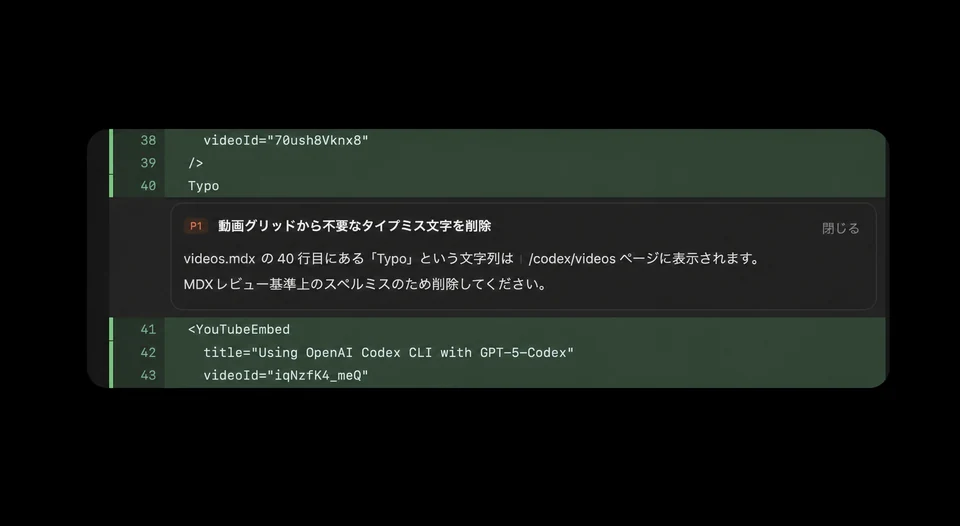
リポジトリにコミット前のGit変更がすでに存在していた場合、レビュー領域に以前の変更も含まれることがあります。利用できる場合は、最新タスクまたは「Last turn」表示に切り替えてください。詳しくは、 OpenAIのコードレビューガイドをご覧ください。
パート3:権限と安全性
9. Codexが権限を求める理由
Codexは、ファイルの読み取りや編集、ローカルコマンドの実行、ネットワークへの接続、ワークスペース外の場所へのアクセス、ブラウザや他のアプリの操作に権限を必要とする場合があります。権限システムは、自動的に実行できる操作と、ユーザーの承認が必要な操作を決定します。
10. 権限モードを選ぶ
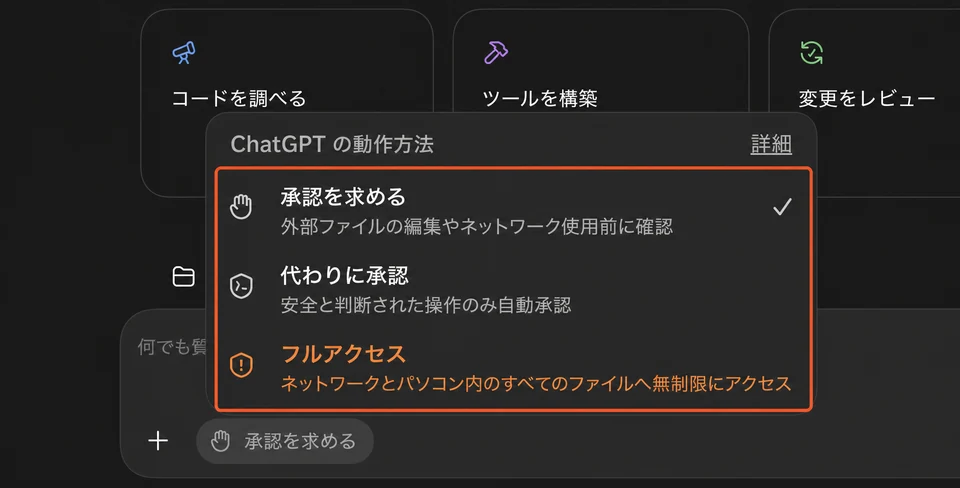
- 承認を求める: 初心者に最も適した初期設定です。Codexはワークスペース内の通常作業を実行し、その範囲を超える前に確認します。
- 代わりに承認: 追加の権限リクエストの一部をシステムが自動確認します。処理は速くなりますが、自動判断が誤る可能性は残ります。
- フルアクセス: ファイルとネットワークへのより広いアクセスを許可します。リスクが最も高く、初心者の日常的な初期設定には適しません。
多くの作業では「承認を求める」から始めましょう。詳しくは、OpenAIの 権限モードガイド をご覧ください。
11. 承認すべきか判断する方法
承認する前に、その操作がタスクに直接関係しているか、対象フォルダが正しいか、Webサイトが信頼できるか、重要なファイルが上書き・削除されないか、必要に応じてバックアップがあるかを確認します。ファイル削除、元データの上書き、コンテンツ公開、コードのプッシュ、メッセージ送信、オンラインデータベースの変更、パスワードやキーの取り扱いには特に注意してください。
承認する前に、次の点を説明してください。
1. この権限が必要な理由
2. アクセスするファイルまたはWebサイト
3. データが変更されるかどうか
4. この権限を使わない代替方法があるか
パート4:Codexに明確な指示を出す
12. 良いタスクを作る5つの要素
- 目標: 最終的に得たい結果。
- 入力: Codexが使用するファイルや情報。
- 範囲: Codexが変更してよい対象。
- 制約: Codexがしてはいけないこと。
- 受け入れ基準: タスク完了を証明する方法。
[タスクの目標]を完了してください。

次の入力を使用してください。
- [ファイル、フォルダ、添付資料]

要件:
- [内容に関する要件]
- [形式に関する要件]

制約:
- [禁止する操作]は行わない
- [許可された範囲]だけを変更する

完了時:
- [受け入れ基準]を確認する
- 変更した内容をすべて列挙する
- 出力ファイルの保存場所を伝える
13. 便利な3つのタスクモード
分析のみ。変更しない
現在のプロジェクトを調べ、問題を特定してください。
分析と報告だけを行ってください。ファイルの変更や依存関係のインストール、
データを変更するコマンドの実行はしないでください。
最初に分析し、その後で変更する
まずエラーの原因を分析し、修正案を説明してください。
私の確認を待ってからファイルを変更し、テストを実行してください。
完了して検証する
開かないモバイルナビゲーションメニューを修正してください。
関連ファイルだけを変更し、デスクトップ版の動作を維持し、新しいフレームワークは追加せず、
完了後に関連テストを実行してください。
パート5:実践例
14. 例1:情報を整理して要約する
このフォルダ内の会議メモと要件文書を読み、プロジェクトの要約を作成してください。
プロジェクトの目標、確定済み要件、未解決事項、担当者、期限、
リスク、次のアクションを含めてください。不確かな情報には「要確認」と記載してください。
重要な結論ごとに出典ファイルを示し、日本語のWord文書として出力してください。
15. 例2:ExcelまたはCSVデータを分析する
sales.csvを分析してください。
1. 欠損値、重複、外れ値を確認する
2. 月別売上を集計する
3. 売上上位5商品を特定する
4. 地域別の成長率を比較する
5. グラフ付きExcelレポートを作成する
6. 日本語の経営サマリーを作成する

元のCSVを上書きせず、不足データを推測して作らないでください。
16. 例3:プレゼンテーションを作成する
経営層向けに8枚構成のプロジェクト振り返り資料を作成してください。
簡潔で専門的、データに基づく日本語を使用してください。
データを捏造しないでください。不足情報には「要追加」と記載してください。
完了後、テキストのはみ出し、画像の変形、文字サイズの不統一を確認してください。
17. 例4:シンプルなWebサイトを作成する
現在のワークスペースに個人ポートフォリオサイトを作成してください。
自己紹介、スキル、3つのプロジェクト、連絡先を含めてください。
モバイルとデスクトップに対応し、大規模フレームワークは使わず、公開もしないでください。
ローカルプレビューを起動し、レイアウト、リンク、レスポンシブ表示、コンソールエラーを確認してください。
18. 例5:初めて見るコードベースを理解する
まだファイルを変更しないでください。
プロジェクトの目的、起動方法、主なフォルダ、エントリーポイント、
データフロー、既存テスト、最初に読むべき5つのファイルを説明してください。
最後に、30分で進めるガイド付き読解プランを作成してください。
19. 例6:ソフトウェアのバグを修正する
次のエラーを診断して修正してください。
TypeError: Cannot read properties of undefined

根本原因を特定し、必要最小限の変更だけを行ってください。
正常な動作は変えず、回帰テストを追加してください。
変更ファイル、テスト結果、残るリスクを報告してください。
20. 例7:調査してレポートを作成する
2026年時点で小規模チームに適したプロジェクト管理ツールを5つ調査してください。
公式サイトと公式ドキュメントを優先し、価格、主要機能、
自動化、権限、学習コストを比較してください。事実と分析を分け、
変更される可能性のある情報には出典リンクを付けてください。
パート6:結果を検証する
21. 完了を示す証拠をCodexに求める
「完了しました」だけで受け入れないでください。作成・変更したファイル、その保存場所、使用した元データ、実行したコマンド、確認した内容、残っている制限やリスクをCodexに説明させましょう。
先ほど完了した作業を最終確認してください。
機能は追加せず、次の項目だけを確認してください。
1. 元の要件をすべて満たしているか
2. 依頼範囲外の内容が変更されていないか
3. 明らかなエラーがないか
4. すべての出力ファイルが正常に開くか
5. データと引用に根拠があるか
6. 未完了の項目が残っていないか
22. コーディングタスクをレビューする方法
何も変更せずにレビューするようCodexへ依頼します。機能、境界条件、セキュリティ、エラー処理、互換性、テスト範囲、無関係な変更に注目してください。重要なコーディング作業の前には、Gitの復元ポイントまたはコミットを作成しましょう。
23. 文書・データタスクをレビューする方法
数値が元データと一致しているか、結論に根拠があるか、引用リンクが有効か、グラフの単位が正しいか、ファイルが正常に開くか、ページから内容がはみ出していないか、元ファイルが上書きされていないかを確認します。
パート7:トラブルシューティング
24. Codexがファイルを読み取れない
正しいフォルダを開いているか、ファイルがワークスペース内にあるか、必要な権限を許可したか、別のプログラムがファイルをロックしていないか、組織の管理者がローカルファイル機能を無効にしていないかを確認します。
現在アクセスできるワークスペースディレクトリと関連ファイルを教えてください。
それ以外の場所へはアクセスしないでください。
25. Codexがネットワークに接続できない
権限モードでネットワークアクセスが遮断されている、承認待ち、組織ポリシーによる制限、接続先の障害、ネットワーク障害などが考えられます。単に便利だからという理由でフルアクセスを有効にしないでください。
26. Codexが停止して待機する
Codexは、権限、アカウントへのサインイン、必要ファイル、重要な選択、外部ツール、テスト完了などを待っている場合があります。次の操作を決める前に、最新の進捗メッセージを確認してください。
27. 期待した結果にならない
「よくない」とだけ伝えないでください。問題のあるファイル、ページ、領域を特定し、期待する結果と、変更してはいけない部分を明示しましょう。
パート8:初心者向け5日間学習プラン
- 1日目: ファイルを変更せず、内容やデータを説明するようCodexに依頼する。
- 2日目: Markdownレポート、スプレッドシート、または単独のWebページを作成する。
- 3日目: 一部分だけの修正を依頼し、プレビューまたは差分表示で確認する。
- 4日目: テストの実行、データ分析、公式情報の確認をCodexに依頼する。
- 5日目: 目標を定義 → 入力を渡す → 範囲を限定 → 実行 → 確認 → 修正 → 受け入れ、という一連の流れを完了する。
最も重要な10のルール
- プロジェクトごとに別のワークスペースフォルダを使用する。
- 各タスクには1つの明確な成果物を設定する。
- Codexが変更してよいファイルを正確に指定する。
- 分析だけが必要な場合は、「何も変更しないでください」と明記する。
- 初心者は「承認を求める」を初期設定として使用する。
- ワークスペース外へのアクセスを安易に承認しない。
- Codexに元データを上書きさせない。
- 重要ファイルをバックアップし、コードプロジェクトではGitの復元ポイントを残す。
- 作成するだけでなく、結果を検証するようCodexに依頼する。
- 公開、削除、送信、オンラインデータ変更は、実行前に必ず自分で確認する。
ChatGPTのCodexを効果的に使うには、実際のファイルやツールを扱える共同作業者として考えることが大切です。ユーザーが目標、範囲、制約、受け入れ基準を定義し、Codexが分析、実行、検証、改善を担当します。

