
Chromeは本来、動作が軽快でカスタマイズ性に優れていますが、適切な拡張機能を追加することで、作業効率を高める強力なワークスペースへと生まれ変わります。優れた拡張機能とは、ブラウザの動作を重くすることなく、日常の小さな課題をスムーズに解決してくれるものです。本記事では、リマインダー、文章作成、パスワード管理、プライバシー保護、タスク管理、翻訳、リサーチの保存、タブの整理、目の負担軽減、手軽な画面収録など、実用性に特化したおすすめのChrome拡張機能を厳選してご紹介します。
目次
- おすすめのChrome拡張機能の選び方
- 一覧比較表
- 1. Online Alarm Kur Alarm Clock
- 2. Grammarly
- 3. Bitwarden
- 4. uBlock Origin Lite
- 5. Todoist
- 6. Google Translate
- 7. Notion Web Clipper
- 8. OneTab
- 9. Dark Reader
- 10. Loom
- どの拡張機能から導入すべき?
- よくある質問(FAQ)
おすすめのChrome拡張機能の選び方
判断基準はシンプルです。「ツールバーに常駐させるだけの価値があるか」という点に尽きます。Chromeの拡張機能は簡単に導入できる反面、数を増やしすぎるとツールバーがごちゃついたり、機能が重複したり、過剰な権限要求を招いたりします。本当に役立つ拡張機能とは、明確な役割を持ち、学習コストが低く、使い始めてすぐに自然なワークフローに溶け込むものです。
今回は、日々のブラウジングでよくあるニーズに合わせて選定しました。メールやドキュメントの作成をサポートするもの、アカウント保護や気晴らしの防止に役立つもの、あるいはアラーム設定、ページの翻訳、参考記事の保存、乱雑になったタブの整理といった、細かながら頻繁に発生する作業をスムーズにするツールを取り上げています。
一覧比較表
| 拡張機能 | 主な用途 | 便利な理由 | 無料プラン |
|---|---|---|---|
| Online Alarm Kur Alarm Clock | ブラウザでのアラーム・タイマー | 別アプリを開かずに素早くリマインダーを設定できる | あり |
| Grammarly | 文章作成のサポート | Web上の英文の文法、トーン、スペルを修正する | あり |
| Bitwarden | パスワード管理 | 安全なパスワードの保存、自動入力、同期を行う | あり |
| uBlock Origin Lite | 軽量な広告・トラッカーブロック | ChromeのMV3に対応したコンテンツブロック機能 | あり |
| Todoist | タスク管理 | Webページやアイデアを素早くタスク化する | あり |
| Google Translate | 翻訳 | 選択したテキストやページ全体を即座に翻訳する | あり |
| Notion Web Clipper | リサーチの保存 | 閲覧中のページをNotionへ直接保存する | あり |
| OneTab | タブの整理 | 開いているタブをシンプルなリストにまとめる | あり |
| Dark Reader | 目の負担軽減 | 非対応のWebサイトにもダークモードを適用する | あり |
| Loom | 画面収録 | 操作手順やフィードバックを簡単に録画して共有する | あり |
1. Online Alarm Kur Alarm Clock
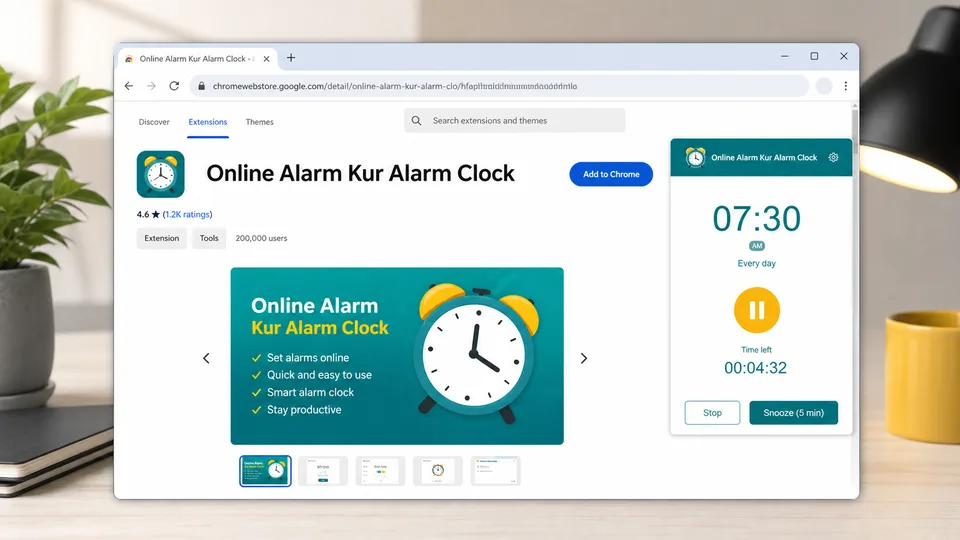
Online Alarm Kur Alarm Clockは、ブラウザ上で手軽にリマインダーを設定したい方に最適な、シンプルかつ非常に便利なChrome拡張機能です。わざわざスマートフォンを手に取ったり、別のタイマーアプリを開いたり、細かなタスクのたびにカレンダー通知を設定したりする必要なく、Chromeから直接アラームを設定できます。
特に集中して作業を進めたい場面で重宝します。会議への参加時間、オーブンに入れた料理の確認、勉強の区切り、短い休憩、クライアントへの連絡、あるいは予定以上に時間がかかっている作業を切り上げるタイミングなどを知らせるのに便利です。過剰な機能を盛り込んだ総合的な生産性スイートではなく、1つの役割を確実にこなす点に強みがあります。
主な機能
- ブラウザ内から直接アラームを設定可能
- ちょっとしたリマインダー、休憩、学習時間、時間制限のある作業に最適
- 作業しているワークスペースのすぐ近くで時間を管理
- Chrome、スマホのアラーム、デスクトップ用タイマーの切り替えの手間を削減
メリット
- 操作が非常にわかりやすい
- 仕事、勉強、調理、ミーティング、個人のリマインダーなど幅広い用途に対応
- 本格的なタスク管理ツールと比べて動作が軽量
- 学習コストがほとんどなく、実用的な拡張機能を求めている場合の最初の選択肢に最適
デメリット
- 高度なタスク管理ではなく、あくまでアラーム機能がメイン
- すでにカレンダーアプリをメインで活用している人には不要な場合がある
- ブラウザ拡張機能の特性上、Chromeを開いてアクティブな状態にしておく必要がある
こんな方におすすめ:日々のリマインダーや学習の区切り、集中作業の管理のために、手軽に使えるアラーム拡張機能を求めている方。
2. Grammarly
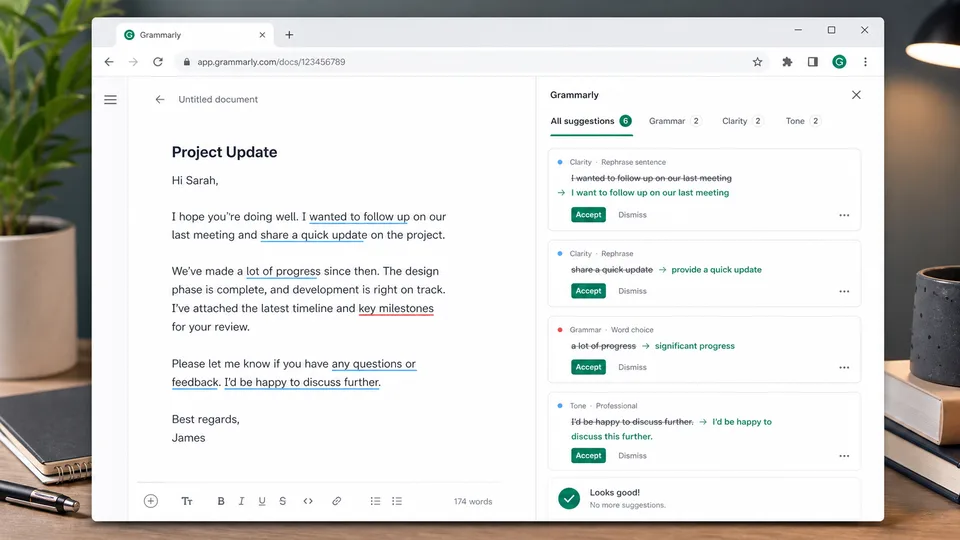
Grammarlyは、英文ライティングに欠かせない定番のChrome拡張機能です。メール、ドキュメント、入力フォーム、SNS投稿、各種Webエディタで文字を入力している最中に、スペル、文法、句読点、表現の明瞭さ、トーンなどをリアルタイムでチェックしてくれます。
単なる誤字脱字の修正にとどまらず、冗長な表現、硬すぎる言い回し、わかりにくい文を指摘してくれる点が大きなメリットです。クライアントへのメール、英文レジュメ、ブログの下書き、サポートの返信、課題の提出、あるいはプロフェッショナルな印象を与えたいメッセージを作成する際に非常に役立ちます。
主な機能
- 文法、スペル、句読点の修正提案
- 文章のトーンや明瞭さの改善
- 多様なテキスト入力欄やWebアプリに対応
メリット
- メールやドキュメント作成の心強い相棒になる
- 英語を母国語としないライターにとって非常に有益
- 無料版でも一般的な修正を十分にカバー
デメリット
- プレミアム向けの提案は、シンプルな文章作成には過剰に感じられることがある
- 提案をそのまま受け入れると、文章が画一的なトーンになってしまう場合がある
- すべての提案を盲信するのではなく、自分で確認しながら適用する必要がある
こんな方におすすめ:学生、マーケター、サポート担当者、求職者、ブロガーなど、Chrome上で日常的に文章を書く方。
3. Bitwarden
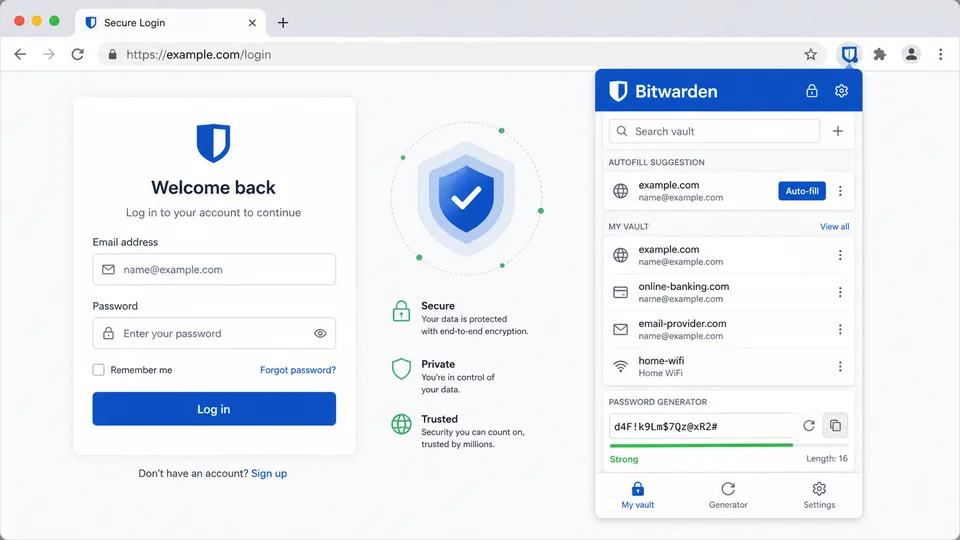
Bitwardenは、信頼性の高いChrome拡張機能を備えたパスワードマネージャーです。暗号化された安全な保管庫にパスワードを保存し、より強力なパスワードの生成を助け、保存済みのサイトにアクセスした際にはログイン情報を自動で入力してくれます。
使い回しや脆弱なパスワードは深刻なセキュリティリスクにつながるため、早い段階で導入しておきたいGoogle Chrome拡張機能の一つです。パスワードマネージャーがあれば、すべてのパスワードを暗記しなくても、サイトごとに異なる強固なパスワードを簡単に運用できます。また、無料プランの機能が他のパスワードツールに比べて充実している点でも人気を集めています。
主な機能
- パスワードの保存と自動入力
- 強力なパスワードの生成
- デバイス間でのログイン情報の同期
- セキュアなメモや機密情報の保管
メリット
- 無料プランが充実している
- 複数のブラウザやデバイスで利用可能
- パスワードの使い回しを防げる
デメリット
- マスターパスワードの管理概念を理解する必要がある
- 特殊なログインページでは、自動入力を手動で調整しなければならない場合がある
- セキュリティの安全性はマスターパスワードの管理状況に依存する
こんな方におすすめ:いまだにパスワードを使い回していたり、ログイン情報をメモや表計算ソフト、記憶に頼って管理している方。
4. uBlock Origin Lite
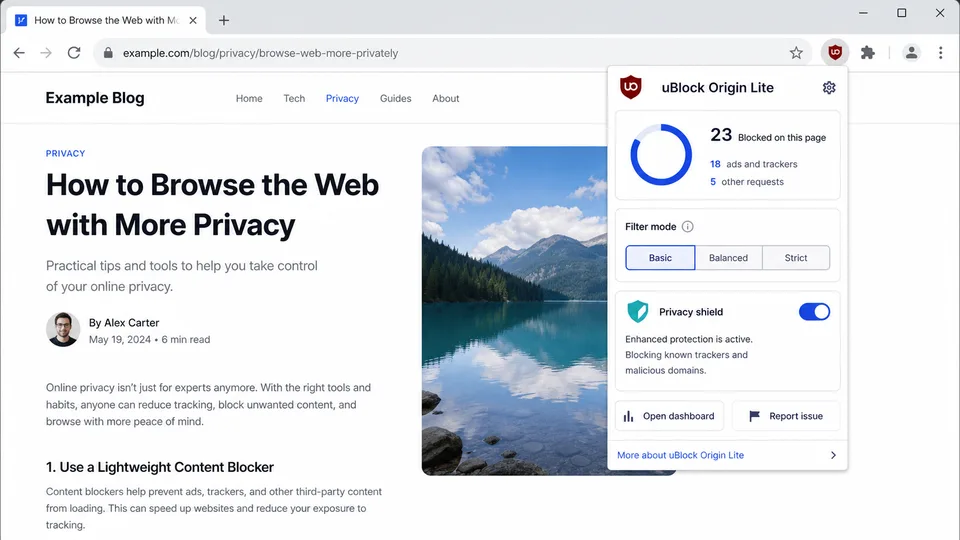
uBlock Origin Liteは、コンテンツブロックに特化した軽量なChrome拡張機能です。Chromeの新しい拡張機能の規約に準拠して設計されており、多くのWebサイトで広告、トラッカー、不要な要素を効果的に排除してくれます。
重たいプライバシー保護スイートを導入することなく、すっきりとしたブラウジング環境を構築したい場合に実用的な選択肢です。目障りな広告やトラッキングスクリプトが減ることで、ページの視認性が向上し、リサーチ作業時のストレス軽減にもつながります。
主な機能
- 多数の広告やトラッキングリクエストをブロック
- フィルターリストを活用して不要なコンテンツを削減
- ChromeのManifest V3拡張機能モデルに対応
メリット
- 視覚的なノイズを軽減できる
- リサーチや読書、日常的なネットサーフィンに最適
- 無料で簡単に導入できる
デメリット
- サイトによってはブロッカーの無効化を求められることがある
- 上級者にとっては、従来のブロックツールにあった高度なカスタム設定が物足りなく感じられる場合がある
- すべての広告やトラッカーを完璧に防げるわけではない
こんな方におすすめ:すっきりと静かな環境でChromeのブラウジングを楽しみたい方。
5. Todoist
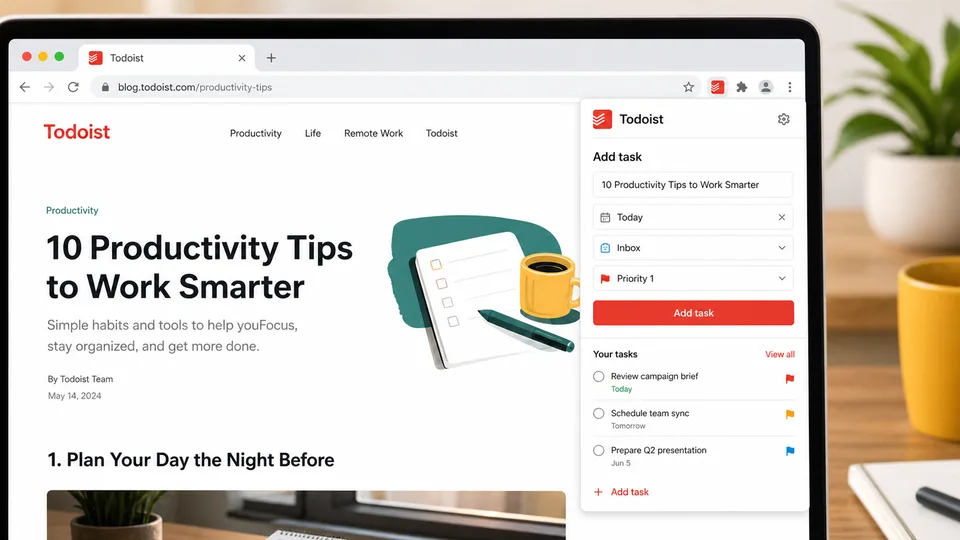
Todoistは、Webブラウジング中に見つけたページやアイデア、TODOを素早く保存できるChrome拡張機能を備えたタスク管理ツールです。リマインダー代わりに何タブも開きっぱなしにする代わりに、閲覧中のページを期限付きのタスクとして簡単に登録できます。
ネットで作業をしていると、「あとで読む」「返信する」「商品を比較する」「リンクを送る」「フォームを提出する」といった細かいタスクが次々と発生します。Todoistを使えば、そうした細々とした用件を確実に管理できるようになります。
主な機能
- 拡張機能のボタンから素早くタスクを作成
- 期日、優先度、プロジェクトの設定
- ブラウジング関連のタスクでタブバーが圧迫されるのを防ぐ
メリット
- 素早いタスク登録ワークフロー
- プライベートと仕事のタスク管理に幅広く対応
- シンプルなタスクリストを求めている場合でも使いやすい
デメリット
- 効果を発揮するにはタスク管理の習慣づけが必要
- 高度なフィルターやチーム向けの機能は有料プランが必要になる場合がある
- すでに別のタスク管理アプリを使っている人には不要な場合がある
こんな方におすすめ:タブをリマインダー代わりにしがちで、後続の作業をよりスマートに管理したい方。
6. Google Translate
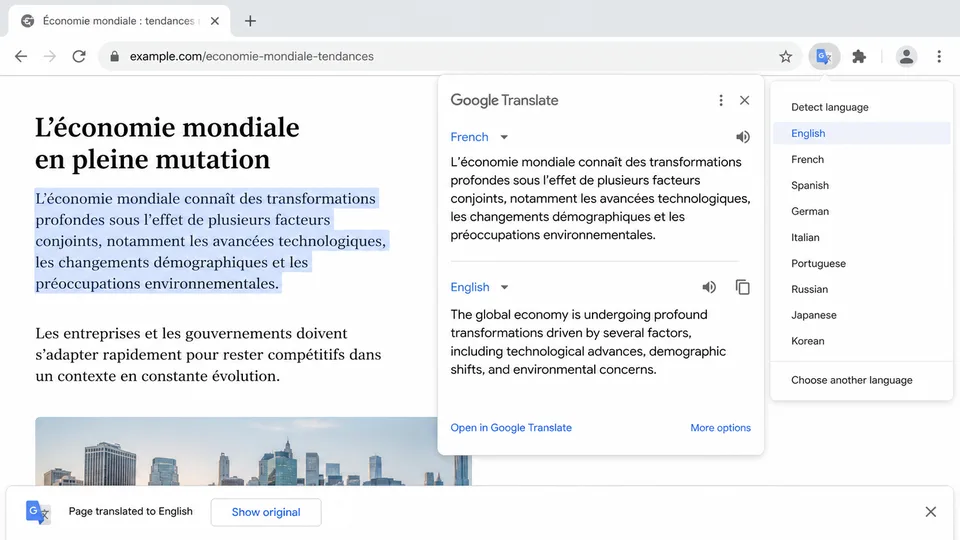
Google Translateは、「外国語のテキストを理解する」という普遍的な課題を解決してくれる、最もおすすめしやすいChrome拡張機能の一つです。Webブラウジング中に、選択したテキストやフレーズ、あるいはページ全体を瞬時に翻訳できます。
リサーチ、旅行の計画、海外サイトでのショッピング、語学学習、外国のニュース購読、製品マニュアルの確認などにおいて非常に重宝します。Chromeには標準で翻訳機能が備わっている場合もありますが、単語やフレーズ、特定の段落だけをすばやく確認したい場合には拡張機能のほうがスピーディに操作できます。
主な機能
- 選択したテキストの翻訳
- Webページ全体の翻訳
- Chromeから素早い言語検索にアクセス
- 多言語でのブラウジングやリサーチをサポート
メリット
- 動作が速く、使い慣れている
- 日常のネットサーフィンから仕事まで幅広く活躍
- 外国語のページを読む際に極めて便利
- 完全無料
デメリット
- 機械翻訳のため、ニュアンスの読み違えが発生することがある
- 法的文書や医療、高度に専門的な内容の翻訳には、人間のチェックなしでの使用は向かない
- サイトのレイアウトによっては翻訳が崩れる場合がある
こんな方におすすめ:読書家、リサーチャー、旅行者、海外通販の利用者、多言語を扱うチームのメンバー。
7. Notion Web Clipper
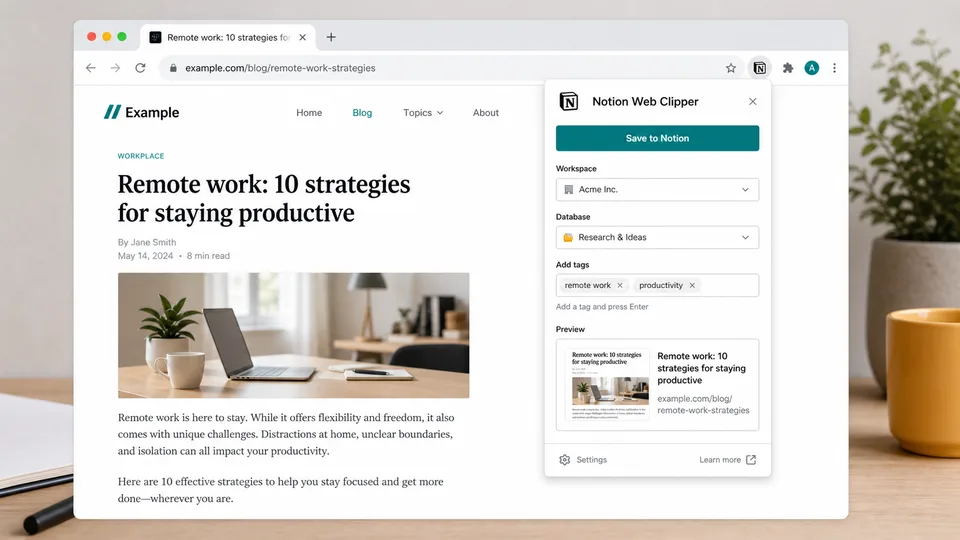
Notion Web Clipperは、WebページをNotionへ手軽に保存できる便利な拡張機能です。普段からNotionをノート、リサーチ、プロジェクト管理、コンテンツカレンダーなどに活用しているなら、手動でリンクをコピーする手間なく必要なページを効率的に収集できます。
リサーチシステムの一環として導入すると真価を発揮します。参考記事、競合サイトのページ、事例、ドキュメント、レシピ、デザインの参考資料、リーディングリストなどを、適切なNotionデータベースに直接保存可能です。後からタグ付け、要約、並べ替えを行い、自身のノートと結びつけることができます。
主な機能
- WebページをNotionに保存
- ワークスペースや保存先のページ・データベースを指定可能
- リサーチ用のリンクを手際よく収集
- リーディングリストや参考資料のストックを構築
メリット
- Notionユーザーにとって非常に実用的
- シンプルな保存ワークフロー
- リサーチ作業が多い仕事に最適
- 役立つリンクが散らかったブックマークに埋もれるのを防ぐ
デメリット
- Notionを日常的に使っている場合のみ価値がある
- クリップしたページは後から整理整頓が必要
- 単体の「あとで読む」アプリとしての機能はない
こんな方におすすめ:Web上のリサーチ、参考資料、コンテンツのアイデア、プロジェクトの素材などをNotionに集約している方。
8. OneTab
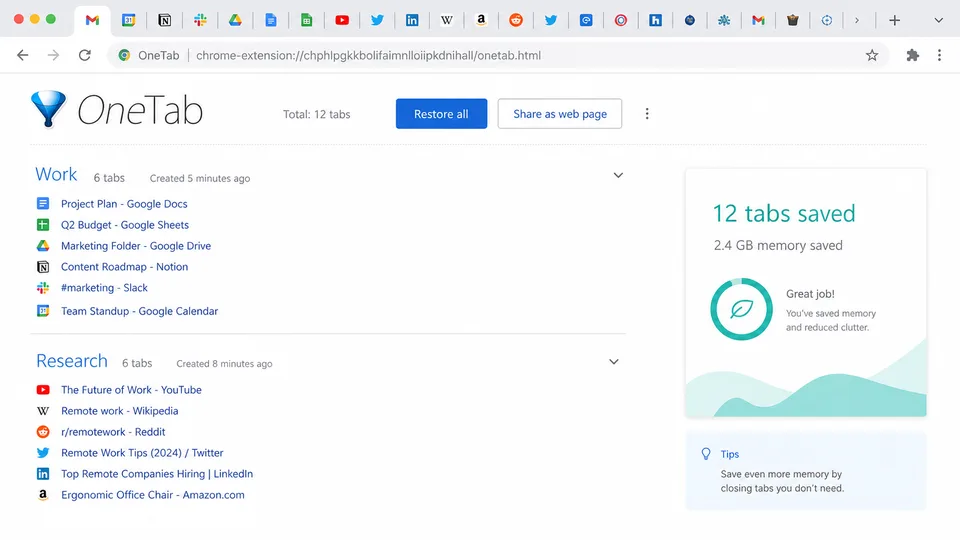
OneTabは、定番のタブ管理拡張機能です。ブラウザが開いたタブであふれ返ったときに、ワンクリックですべてのタブをシンプルなリストに変換してくれます。リストから個別にタブを復元したり、まとめて一括復元したりすることが可能です。
タブの開きすぎはChromeにおける典型的な問題の一つです。タブが多すぎると目的のページが見つけにくくなり、思考の整理も妨げられ、メモリのパフォーマンスにも悪影響を及ぼします。OneTabを使えば、開いているページを失うことなく、ブラウザの環境をすっきりとリセットできます。
主な機能
- 開いているタブをリスト化して整理
- タブを個別またはグループごとに復元
- 保存したタブのセッションを管理
- リサーチ中のタブの散らかりを解消
メリット
- 操作が非常にシンプル
- リサーチや商品の比較検討時に大活躍
- Chromeの動作や見た目のカオス感を軽減できる
- 一時的なページをすべてブックマークするよりも効率的
デメリット
- 整理を怠ると、保存したタブのリストが煩雑になりがちである
- 本格的なブックマークマネージャーではない
- 古いセッションは定期的に確認して削除するメンテナンスが必要
こんな方におすすめ:リサーチャー、学生、ショッパー、ライター、そして普段から多くのタブを開きすぎてしまう方。
9. Dark Reader
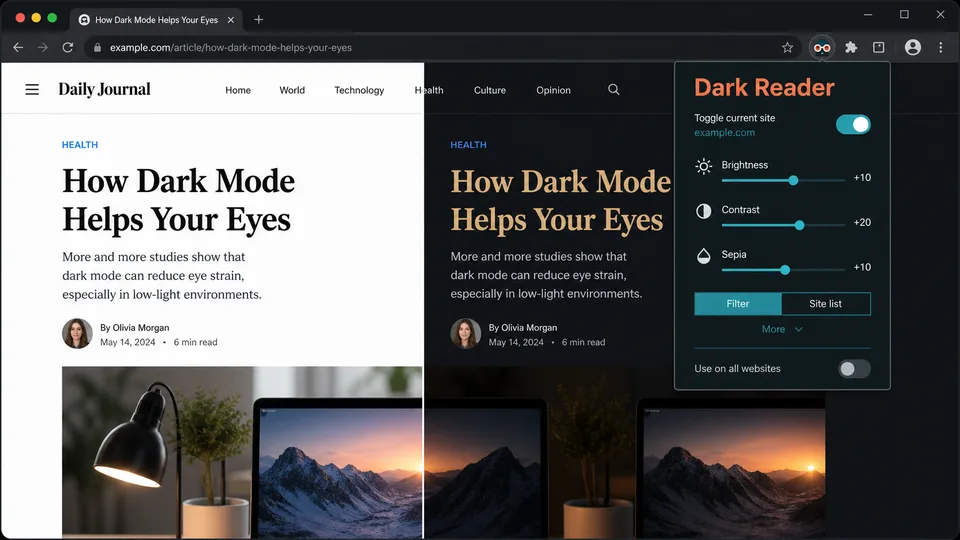
Dark Readerは、標準でダークテーマに対応していないWebサイトを含め、あらゆるサイトにダークモードを適用できる拡張機能です。輝度、コントラスト、セピア調、グレースケールなどの表示設定を細かく調整できます。
夜間の読書や暗い部屋での作業が多く、明るい画面で目が疲れてしまう人に最適なChrome拡張機能です。単なる見た目の好みだけでなく、快適なリーディング環境を整えることで、長時間のブラウジングによる目の疲労を和らげます。
主な機能
- Webサイト全体にダークモードを適用
- 明るさ、コントラスト、フィルター設定の調整
- サイトごとにダークモードの有効・無効を切替
- 夜間の読書環境の快適性を向上
メリット
- 多くのWebサイトで動作する
- 標準のブラウザテーマよりも柔軟なカスタマイズが可能
- 長時間の読書セッションで効果を発揮
- 完全無料でオープンソース
デメリット
- Webサイトの構造によっては表示が不自然になることがある
- デザインにこだわったページでは本来の意図とは異なる見た目になる場合がある
- 特定のサイトをホワイトリストに登録する調整が必要になる場合がある
こんな方におすすめ:夜間に読書をする方、開発者、学生、そしてChromeで何時間も文字を読む方。
10. Loom
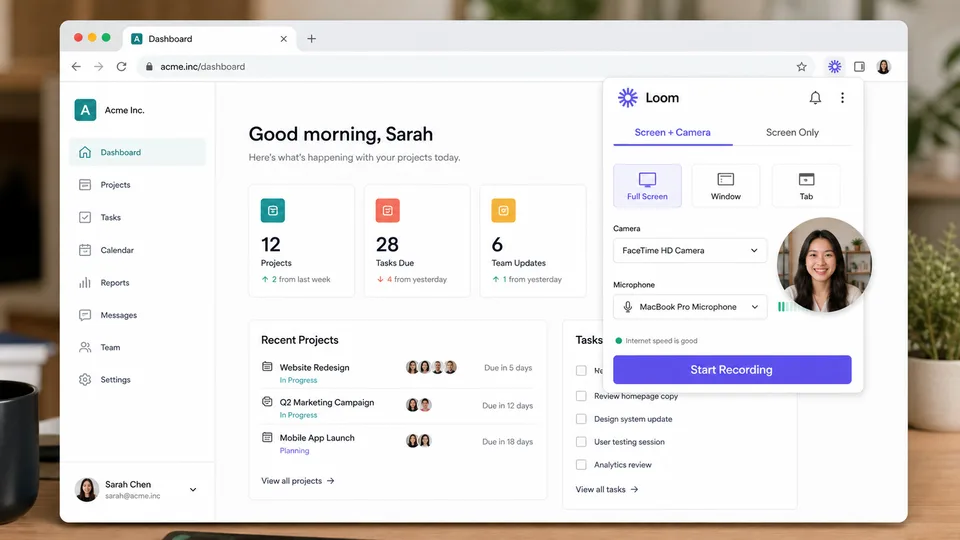
Loomは、手軽な動画メッセージを作成できる画面収録ツールです。Chrome拡張機能を利用して、画面、カメラ、またはその両方を録画し、リンクを共有するだけで簡単に相手に伝えることができます。文章で説明すると長くなってしまう内容を伝える際に非常に重宝します。
リモートワーク、カスタマーサポート、営業活動、教育、デザインのフィードバックなどにおいて、Loomを使うことでメールの往復回数を大幅に削減できます。バグの発生状況、手順、レイアウトの変更点などを長い文章で説明する代わりに、2分未満の動画で見せることが可能です。
主な機能
- 画面、カメラ、あるいは両方の同時録画
- リンクによるスムーズな動画共有
- 操作手順の解説、チュートリアル、フィードバック動画の作成
- 非同期コミュニケーション(非同期型やり取り)に最適
メリット
- 長い文章を打つよりも圧倒的に速く伝わる
- リモートチームやクライアントへのフィードバックに最適
- 操作方法をすぐに覚えられる
- チュートリアルやオンボーディングに役立つ
デメリット
- 無料プランには利用制限がある場合がある
- 本格的な動画編集ソフトの代わりにはならない
- 動画メッセージであっても要点を簡潔にまとめる意識が必要
こんな方におすすめ:リモートワーカー、教育者、サポートチーム、営業チーム、プロダクト開発チーム、クリエイター。
どの拡張機能から導入すべき?
日常の作業で最も素早くメリットを得たいなら、まずはOnline Alarm Kur Alarm Clock、Grammarly、Bitwarden、Google Translateの4つから始めてみてください。これらでリマインダー、文章作成、セキュリティ、Webコンテンツの理解という主要なニーズがカバーできます。
ブラウザの散らかりが気になるなら、OneTabとTodoistを追加しましょう。OneTabが散らかったタブをすっきりと片付け、Todoistがネットサーフィン中に発生した細かいタスクを追跡可能な状態にしてくれます。夜間の読書や長時間の作業が多いなら、Dark ReaderがQOL(生活の質)を大きく向上させてくれます。また、同僚、学生、クライアントへ何かを説明する機会が多い方には、長文メールの代わりにLoomが活躍します。
基本方針として、実際に使うものだけをインストールすることをおすすめします。どれほどおすすめのChrome拡張機能であっても、使われずにツールバーに放置されていれば単なるノイズになってしまいます。まずは2、3個入れて習慣化し、本当に必要性生じたタイミングで追加していくのがベストです。
よくある質問(FAQ)
日常使いに最適なChrome拡張機能は何ですか?
一般的な用途としては、Online Alarm Kur Alarm Clock、Grammarly、Bitwarden、Google Translate、Todoist、OneTab、Dark Readerなどが有力な選択肢です。複雑なワークフローを必要とせず、日常のよくある課題を手堅く解決してくれます。
Chrome拡張機能は安全にインストールできますか?
信頼できる提供元からインストールする限り、知名度の高い拡張機能の多くは安全です。ただし、アクセス権限の確認、提供元のチェック、最近のレビューの確認を行い、使わなくなったものは適宜削除するといったセキュリティ意識を持つことが大切です。
Chrome拡張機能を入れるとブラウザの動作が重くなりますか?
拡張機能の種類によっては影響が出ます。すべてのページで常時動作するもの、コンテンツをブロックするもの、テキストを解析するもの、データを同期するものなどは、リソースを消費する傾向があります。拡張機能のリストはスリムに保ち、たまにしか使わないツールは無効化しておくことをおすすめします。
Chrome拡張機能とChromeアプリの違いは何ですか?
Chrome拡張機能は、ブラウザに機能を追加したりWebページをカスタマイズしたりするものです。一方、Chromeアプリはかつて存在した別タイプのインストール型アプリ体験であり、現在では多くのユーザーがChromeを拡張する際のメイン手段ではありません。
紹介された10個の拡張機能をすべてインストールすべきですか?
必ずしもすべて入れる必要はありません。自分のライフスタイルや作業習慣に合うものを選んでください。例えば、ライターであればGrammarly、Notion Web Clipper、Dark Readerが適していますし、リモートワーカーならLoom、Todoist、Bitwardenが便利でしょう。学生であれば、Online Alarm、Google Translate、OneTab、Dark Readerの組み合わせが最も恩恵を受けられます。

