
Chrome ist bereits schnell und flexibel, aber die richtigen Erweiterungen machen daraus einen fokussierten Arbeitsbereich. Ein gutes Add-on sollte ein echtes Problem lösen, ohne den Browser auszubremsen oder ständige Aufmerksamkeit zu fordern. Genau deshalb konzentriert sich diese Liste der besten Chrome-Erweiterungen auf praktische Werkzeuge: Erinnerungen, Schreibhilfen, Passwörter, Datenschutz, Aufgaben, Übersetzung, Recherche-Speicherung, Tab-Aufräumhelfer, Lesekomfort und schnelle Bildschirmaufnahmen.
Inhaltsverzeichnis
- Wie ich die besten Chrome-Erweiterungen ausgewählt habe
- Auf einen Blick
- 1. Online Alarm Kur Alarm Clock
- 2. Grammarly
- 3. Bitwarden
- 4. uBlock Origin Lite
- 5. Todoist
- 6. Google Translate
- 7. Notion Web Clipper
- 8. OneTab
- 9. Dark Reader
- 10. Loom
- Welche Chrome-Erweiterung sollten Sie zuerst installieren?
- Häufig gestellte Fragen (FAQ)
Wie ich die besten Chrome-Erweiterungen ausgewählt habe
Der wichtigste Test war simpel: Spart die Erweiterung oft genug Zeit, um ihren Platz in der Werkzeugleiste zu rechtfertigen? Chrome-Erweiterungen sind schnell installiert, aber zu viele davon sorgen für Unordnung, Überschneidungen und unnötige Berechtigungen. Ein nützliches Tool benötigt eine klare Aufgabe, eine kurze Einarbeitungszeit und einen Workflow, der sich nach ein oder zwei Tagen ganz natürlich anfühlt.
Ich habe nach Erweiterungen gesucht, die zu typischen Browser-Gewohnheiten passen. Einige helfen Ihnen dabei, bessere Eikes und Dokumente zu verfassen. Andere schützen Konten und reduzieren Ablenkungen. Wieder andere übernehmen kleine, aber häufige Aufgaben wie das Stellen eines Weckers, das Übersetzen einer Seite, das Sichern eines nützlichen Artikels oder das Aufräumen einer unübersichtlichen Tab-Leiste.
Auf einen Blick
| Erweiterung | Ideal für | Warum sie nützlich ist | Kostenlose Version |
|---|---|---|---|
| Online Alarm Kur Alarm Clock | Browserbasierte Wecker und Timer | Schnelle Erinnerungen setzen, ohne eine andere App zu öffnen | Ja |
| Grammarly | Schreibhilfe | Grammatik, Tonfall, Klarheit und Rechtschreibung auf Websites korrigieren | Ja |
| Bitwarden | Passwortverwaltung | Sichere Passwörter speichern, automatisch ausfüllen und synchronisieren | Ja |
| uBlock Origin Lite | Leichtgewichtige Werbe- und Tracker-Blockierung | MV3-kompatible Inhaltsblockierung für Chrome | Ja |
| Todoist | Aufgabenerfassung | Webseiten und Ideen schnell in Aufgaben umwandeln | Ja |
| Google Translate | Übersetzung | Markierten Text oder vollständige Seiten übersetzen | Ja |
| Notion Web Clipper | Recherche-Speicherung | Seiten direkt in Notion sichern | Ja |
| OneTab | Tab-Bereinigung | Geöffnete Tabs in eine einfache Liste umwandeln | Ja |
| Dark Reader | Lesekomfort | Den Dark Mode für Websites aktivieren, die ihn nicht gut unterstützen | Ja |
| Loom | Bildschirmaufnahmen | Schnelle Anleitungen, Feedback und Tutorials aufnehmen | Ja |
1. Online Alarm Kur Alarm Clock
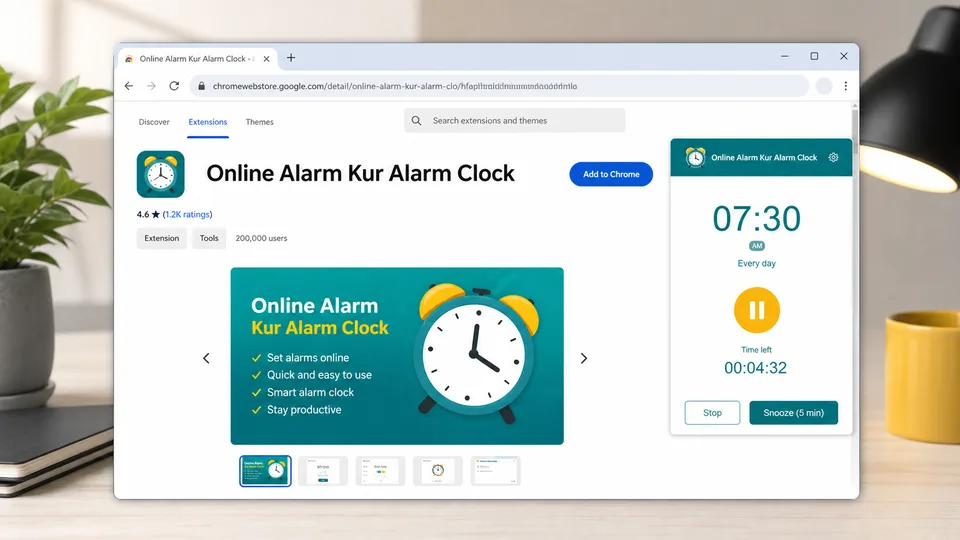
Online Alarm Kur Alarm Clock ist eine schlichte, aber überraschend nützliche Chrome-Erweiterung für alle, die schnelle browserbasierte Erinnerungen benötigen. Statt zum Smartphone zu greifen, eine separate Timer-App zu öffnen oder sich für jede Kleinigkeit auf eine Kalenderbenachrichtigung zu verlassen, stellen Sie einen Alarm direkt in Chrome ein.
Das macht das Tool besonders praktisch für konzentrierte Arbeitsphasen. Sie können es nutzen, um sich an ein Meeting zu erinnern, den Ofen im Blick zu behalten, einen Lernblock zu beenden, eine Pause einzulegen, sich bei einem Kunden zu melden oder die Arbeit an einer Aufgabe zu stoppen, die mehr Zeit als geplant beansprucht. Das Tool versucht gar nicht erst, eine umfassende Productivity-Suite zu sein – und genau das ist der Punkt. Es erledigt eine einzige Aufgabe zuverlässig.
Hauptfunktionen
- Alarme direkt aus dem Browser heraus einstellen.
- Ideal für schnelle Erinnerungen, Pausen, Lerneinheiten und zeitkritische Aufgaben.
- Zeitwarnungen direkt dort behalten, wo Sie ohnehin arbeiten.
- Wechsel zwischen Chrome, Smartphone-Weckern und Desktop-Timer-Apps vermeiden.
Vorteile
- Sehr verständliche Bedienung.
- Nützlich für Arbeit, Studium, Kochen, Meetings und persönliche Erinnerungen.
- Schlank im Vergleich zu größeren Produktivitätssystemen.
- Gute erste Wahl, wenn Sie eine praktische Erweiterung ohne nennenswerte Einarbeitungszeit suchen.
Nachteile
- Hauptsächlich für Alarme gedacht, nicht für fortgeschrittenes Aufgabenmanagement.
- Wer ohnehin komplett in einer Kalender-App arbeitet, benötigt sie eventuell nicht.
- Wie jede browserbasierte Benachrichtigung funktioniert sie am besten, wenn Chrome geöffnet und aktiv ist.
Ideal für: alle, die eine unkomplizierte Wecker-Erweiterung für tägliche Erinnerungen, Lernphasen und fokussierte Arbeitssitzungen suchen.
2. Grammarly
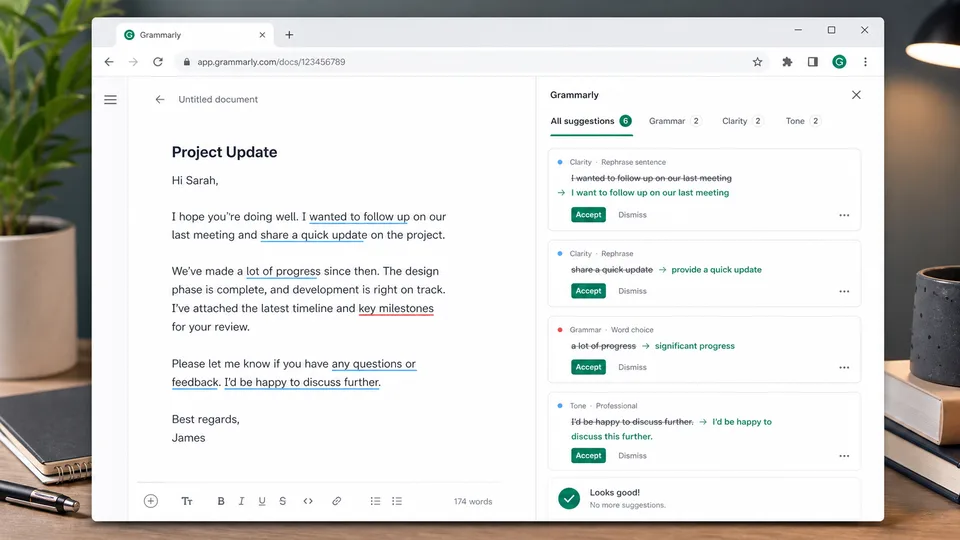
Grammarly ist eine der nützlichsten Chrome-Erweiterungen für das Verfassen von Texten. Während Sie in E-Mails, Dokumenten, Formularen, Social-Media-Beiträgen oder webbasierten Editoren tippen, überprüft das Tool Rechtschreibung, Grammatik, Interpunktion, Klarheit und den Tonfall.
Der größte Vorteil geht über das bloße Finden von Tippfehlern hinaus. Grammarly hilft Ihnen dabei, zu erkennen, wenn ein Satz zu umständlich, zu steif oder unklar formuliert ist. Das erweist sich als äußerst hilfreich bei Kunden-E-Mails, Bewerbungen, Blog-Entwürfen, Support-Antworten, Hausarbeiten oder schnellen Nachrichten, die dennoch professionell klingen sollen.
Hauptfunktionen
- Vorschläge für Grammatik, Rechtschreibung und Interpunktion.
- Verbesserungen hinsichtlich Tonfall und Klarheit.
- Funktioniert in zahlreichen Schreibumgebungen und Web-Apps.
Vorteile
- Starker alltäglicher Schreibassistent für E-Mails und Dokumente.
- Besonders hilfreich für Personen, die nicht auf Englisch schreiben (oder englische Texte verfassen).
- Die kostenlose Version deckt viele gängige Korrekturen ab.
Nachteile
- Premium-Vorschläge wirken bei einfachen Texten bisweilen überflüssig.
- Kann einen Satz gelegentlich in einen etwas generischen Tonfall drängen.
- Schreibende sollten Vorschläge stets prüfen, statt sie blind zu übernehmen.
Ideal für: Studierende, Marketer, Support-Teams, Jobsuchende, Blogger und alle, die täglich in Chrome schreiben.
3. Bitwarden
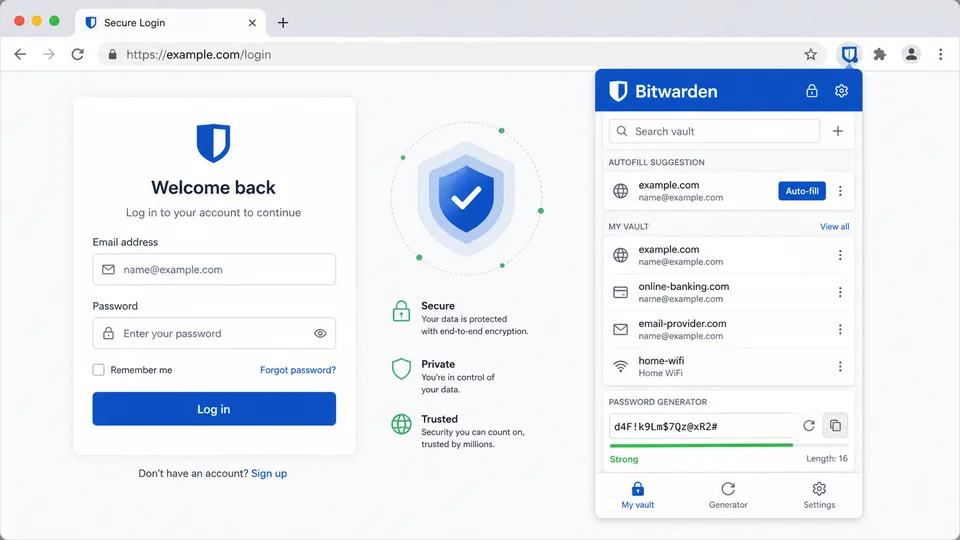
Bitwarden ist ein Passwortmanager mit einer zuverlässigen Chrome-Erweiterung. Das Tool speichert Passwörter in einem verschlüsselten Tresor, generiert stärkere Passwörter und füllt Anmeldedaten automatisch aus, sobald Sie eine gespeicherte Website besuchen.
Dies gehört zu den Google-Chrome-Erweiterungen, die man am besten frühzeitig installiert, da schwache oder mehrfach verwendete Passwörter ein echtes Sicherheitsrisiko darstellen. Ein Passwortmanager macht es wesentlich einfacher, eindeutige Passwörter zu nutzen, ohne sich all diese Kombinationen merken zu müssen. Bitwarden erfreut sich zudem großer Beliebtheit, da der kostenlose Tarif im Vergleich zu vielen anderen Passwort-Tools sehr großzügig ausfällt.
Hauptfunktionen
- Passwörter speichern und automatisch ausfüllen.
- Starke Passwörter generieren.
- Anmeldedaten geräteübergreifend synchronisieren.
- Sichere Notizen und andere sensible Daten speichern.
Vorteile
- Starker kostenloser Tarif.
- Browser- und geräteübergreifend einsetzbar.
- Hilft dabei, die mehrfache Verwendung von Passwörtern zu reduzieren.
Nachteile
- Neue Nutzer müssen das Konzept eines Master-Passworts verinnerlichen.
- Das automatische Ausfüllen erfordert auf ungewöhnlichen Anmeldeseiten gelegentlich manuelle Anpassungen.
- Die Sicherheit hängt davon ab, dass das Master-Passwort sicher aufbewahrt wird.
Ideal für: alle, die nach wie vor Passwörter doppelt verwenden oder Zugangsdaten in Notizen, Tabellen oder im Gedächtnis aufbewahren.
4. uBlock Origin Lite
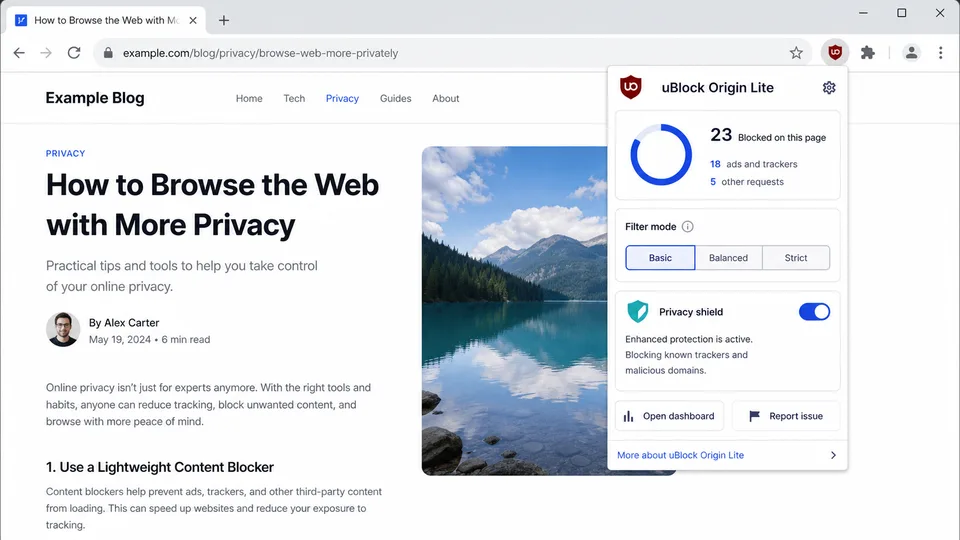
uBlock Origin Lite ist eine schlankere Chrome-Erweiterung zum Blockieren von Inhalten. Sie basiert auf den neueren Erwiterungsregeln von Chrome und hilft dabei, Werbung, Tracker und störende Elemente auf zahlreichen Websites zu reduzieren.
Das Tool ist eine praktische Wahl für Nutzer, die ein aufgeräumteres Surferlebnis wünschen, ohne eine ressourcenhungrige Datenschutz-Suite zu installieren. Webseiten wirken oft deutlich weniger ablenkend, wenn aufdringliche Werbebanner und Tracking-Skripte minimiert werden. Zudem macht dies Recherchephasen angenehmer, da sich Inhalte leichter überfliegen lassen.
Hauptfunktionen
- Blockiert viele Werbeanzeigen und Tracking-Anfragen.
- Nutzt Filterlisten zur Reduzierung unerwünschter Inhalte.
- Unterstützt das Manifest-V3-Erweiterungsmodell von Chrome.
Vorteile
- Trägt zur Reduzierung visueller Unordnung bei.
- Nützlich für Recherchen, das Lesen und das tägliche Surfen.
- Kostenlos und unkompliziert zu installieren.
Nachteile
- Einige Websites fordern Nutzer möglicherweise dazu auf, Blocker zu deaktivieren.
- Fortgeschrittene Anwender vermissen eventuell tiefgreifendere Steuerungsmöglichkeiten älterer Blocker-Workflows.
- Kein Blocker filtert ausnahmslos alles perfekt heraus.
Ideal für: Nutzer, die ein saubereres und ruhigeres Surf-Erlebnis in Chrome schätzen.
5. Todoist
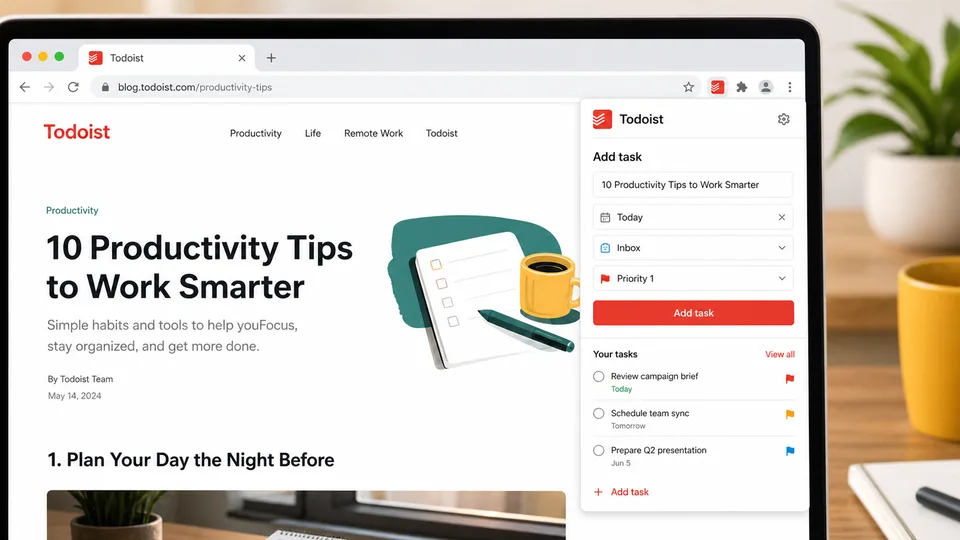
Todoist ist ein Aufgabenmanager, dessen Chrome-Erweiterung das Erfassen von Webseiten, Ideen und To-Dos während des Surfens erleichtert. Statt zehn Tabs als Erinnerung offen zu lassen, verwandeln Sie eine Seite einfach in eine Aufgabe und versehen sie mit einem Fälligkeitsdatum.
Das ist wichtig, weil die Arbeit im Browser den ganzen Tag über winzige Verpflichtungen erzeugt: das später lesen, dieser Person antworten, jene Produkte vergleichen, diesen Link senden, jenes Formular ausfüllen. Todoist bietet diesen losen Enden ein geordnetes Zuhause.
Hauptfunktionen
- Aufgaben direkt über den Erweiterungs-Button erstellen.
- Fälligkeitsdaten, Prioritäten und Projekte hinzufügen.
- Aufgaben mit Bezug zum Surfen aus der Tab-Leiste fernhalten.
Vorteile
- Schneller Erfassungs-Workflow.
- Eignet sich gleichermaßen für private und berufliche Aufgaben.
- Nützlich, selbst wenn Sie nur einfache Aufgabenlisten benötigen.
Nachteile
- Die besten Ergebnisse erfordern die Etablierung einer konsequenten Aufgaben-Gewohnheit.
- Erweiterte Filter und Team-Workflows setzen möglicherweise kostenpflichtige Funktionen voraus.
- Wer bereits eine andere Aufgaben-App verwendet, benötigt dieses Tool eventuell nicht.
Ideal für: Personen, die Tabs als Erinnerung nutzen und eine sauberere Methode zur Nachverfolgung offener Punkte suchen.
6. Google Translate
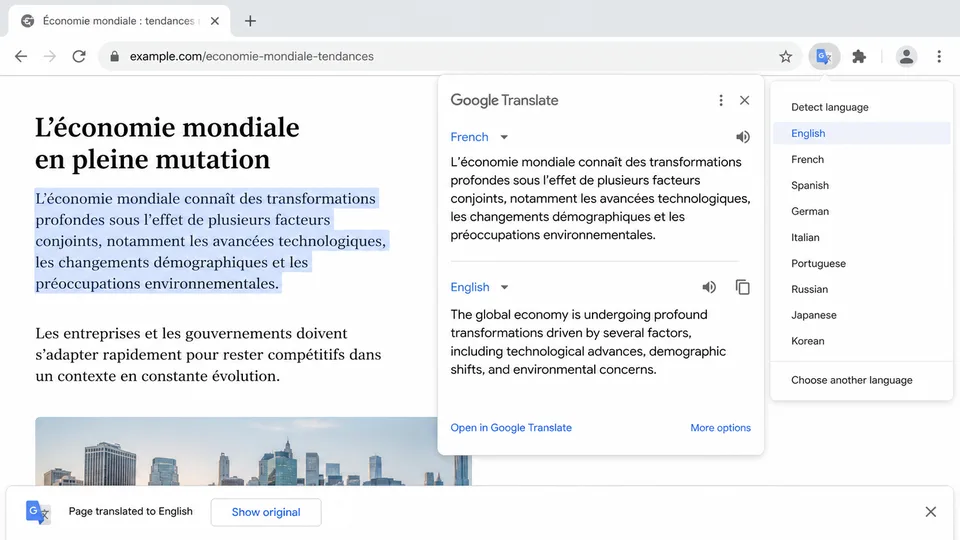
Google Translate gehört zu den am einfachsten zu empfehlenden Chrome-Erweiterungen, da es ein universelles Problem löst: das Verstehen fremdsprachiger Texte. Sie können markierten Text, einzelne Phrasen oder ganze Webseiten direkt beim Surfen übersetzen.
Das Tool erweist sich als besonders nützlich für Recherchen, Reiseplanungen, internationale Einkäufe, das Erlernen von Sprachen, das Lesen ausländischer Nachrichten und das Überprüfen von Produktdokumentationen. In manchen Fällen bietet Chrome zwar bereits eine integrierte Übersetzung, aber die Erweiterung bietet Ihnen eine direktere Kontrolle, wenn Sie nur ein einzelnes Wort, eine Phrase oder einen Absatz benötigen.
Hauptfunktionen
- Markierten Text übersetzen.
- Vollständige Webseiten übersetzen.
- Schnellen Zugriff auf Sprachnachschlagen direkt aus Chrome heraus.
- Mehrsprachiges Surfen und Recherchieren unterstützen.
Vorteile
- Schnell und vertraut in der Handhabung.
- Praktisch für privates Surfen und berufliche Zwecke gleichermaßen.
- Hervorragend geeignet zum Lesen fremdsprachiger Seiten.
- Kostenlos.
Nachteile
- Maschinelle Übersetzungen lassen bisweilen feine Nuancen vermissen.
- Nicht ideal für juristische, medizinische oder hochtechnische Übersetzungen ohne menschliche Prüfung.
- Einige Seitenlayouts werden möglicherweise unvollkommen übersetzt.
Ideal für: Leser, Forschende, Reisende, Online-Shopper und mehrsprachige Teams.
7. Notion Web Clipper
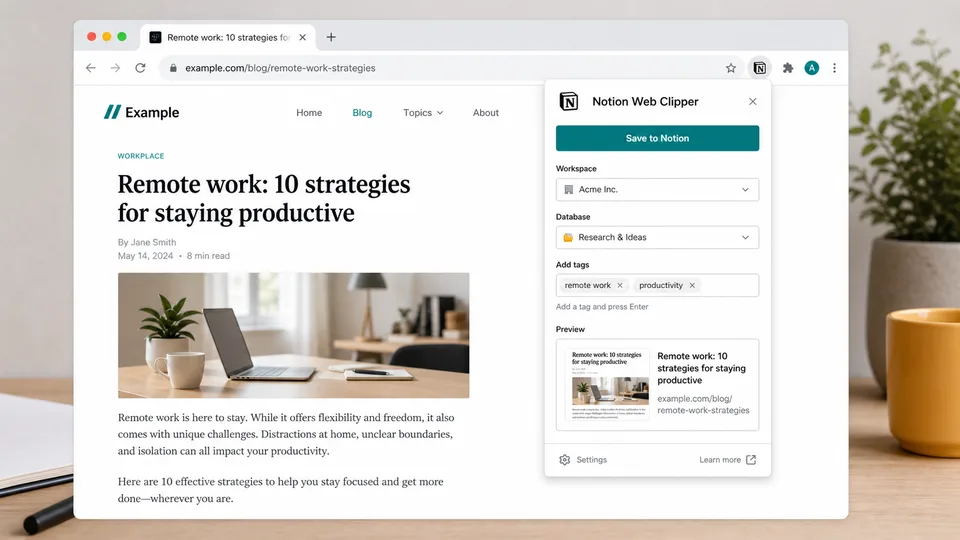
Notion Web Clipper ist eine komfortable Erweiterung zum Sichern von Webseiten in Notion. Wenn Sie Notion für Notizen, Recherchen, Projektplanung oder Redaktionspläne nutzen, hilft Ihnen der Clipper dabei, nützliche Seiten zu sammeln, ohne Links manuell kopieren zu müssen.
Das Tool entfaltet seinen größten Nutzen als Teil eines Recherche-Systems. Sie können Artikel, Mitbewerber, Beispiele, Dokumentationen, Rezepte, Design-Referenzen oder Leselisten direkt in der passenden Notion-Datenbank abspeichern. Später lassen sich diese Seiten mit Tags versehen, zusammenfassen, sortieren und mit Ihren Notizen verknüpfen.
Hauptfunktionen
- Webseiten in Notion speichern.
- Arbeitsbereich sowie Zielseite oder -datenbank auswählen.
- Recherche-Links schnell zusammentragen.
- Leselisten, Materialsammlungen und Projektreferenzen aufbauen.
Vorteile
- Äußerst nützlich für Notion-Anwender.
- Unkomplizierter Clip-Workflow.
- Ideal für recherchenlastige Arbeitsbereiche.
- Verhindert, dass nützliche Links in zufälligen Lesezeichen untergehen.
Nachteile
- Nur von Wert, wenn Sie Notion regelmäßig verwenden.
- Gespeicherte Seiten müssen dennoch organisiert werden.
- Es handelt sich um keine eigenständige „Später-lesen“-App im klassischen Sinne.
Ideal für: Notion-Nutzer, die Recherchen, Referenzen, Inhaltsideen oder Projektmaterialien aus dem Web zusammentragen.
8. OneTab
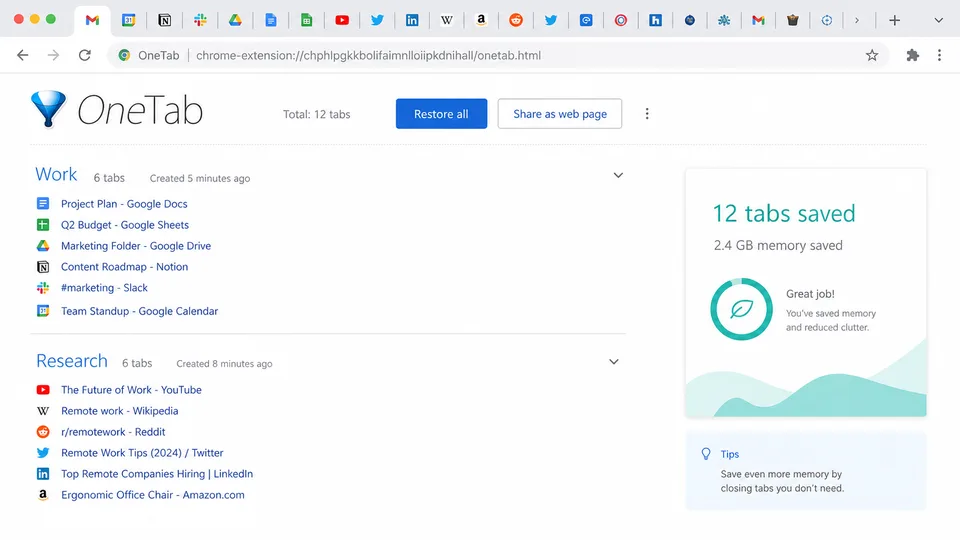
OneTab ist ein Klassiker unter den Tab-Verwaltungserweiterungen. Wenn Ihr Browser in geöffneten Tabs zu versinken droht, verwandelt OneTab diese in eine übersichtliche Liste. Sie können einzelne Tabs zu einem späteren Zeitpunkt wiederherstellen oder alle auf einmal zurückholen.
Das ist hilfreich, da Tab-Überlastung zu den häufigsten Problemen unter Chrome zählt. Zu viele offene Tabs erschweren das Finden wichtiger Inhalte, erhöhen die mentale Belastung und können die Leistung beeinträchtigen. OneTab bietet Ihnen eine schnelle Rücksetztaste, ohne dass Inhalte verloren gehen.
Hauptfunktionen
- Geöffnete Tabs in eine Liste umwandeln.
- Tabs einzeln oder als Gruppe wiederherstellen.
- Gespeicherte Tab-Sitzungen organisieren.
- Tab-Unordnung bei Recherchen reduzieren.
Vorteile
- Sehr einfache Handhabung.
- Hilfreich bei Recherchen und Produktvergleichen.
- Lässt Chrome weniger chaotisch wirken.
- Besser, als jede temporäre Seite als Lesezeichen zu speichern.
Nachteile
- Gespeicherte Tab-Listen können unübersichtlich werden, wenn man sie niemals aufräumt.
- Kein vollwertiger Lesezeichen-Manager.
- Nutzer sollten alte Sitzungen dennoch regelmäßig überprüfen und löschen.
Ideal für: Forschende, Studierende, Online-Shopper, Schreibende und alle, die regelmäßig zu viele Tabs gleichzeitig geöffnet haben.
9. Dark Reader
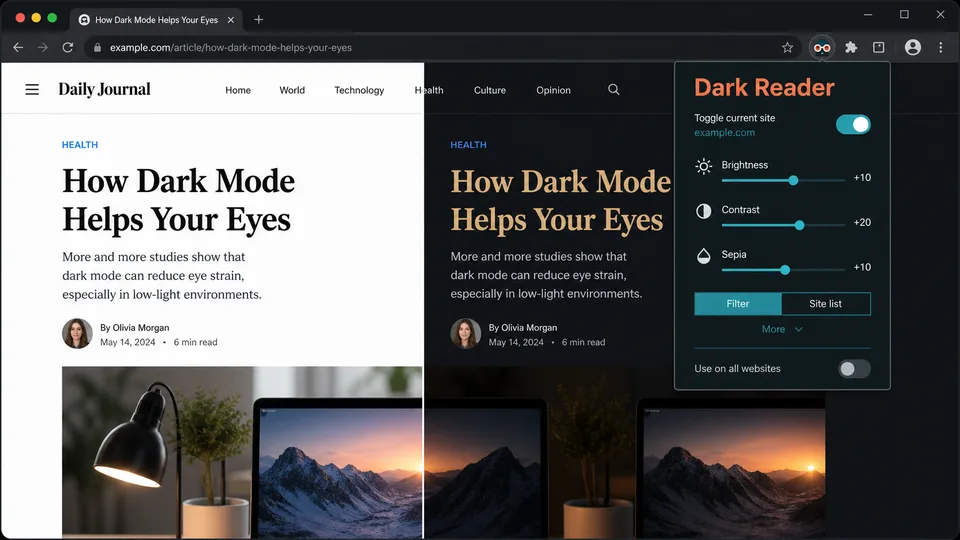
Dark Reader fügt Websites einen Dunkelmodus hinzu – selbst jenen Seiten, die von Haus aus kein gutes dunkles Design anbieten. Die Erweiterung ermöglicht das Anpassen von Helligkeit, Kontrast, Sepiatönen, Graustufen und weiteren Anzeigeeinstellungen.
Dies ist eine der besten Chrome-Erweiterungen für Personen, die nachts lesen, in schwach beleuchteten Räumen arbeiten oder unter angestrengten Augen durch helle Seiten leiden. Dabei geht es nicht nur um die Ästhetik. Eine komfortable Leseumgebung sorgt dafür, dass sich lange Browsersitzungen weniger ermüdend anfühlen.
Hauptfunktionen
- Dunkelmodus auf Websites anwenden.
- Helligkeit, Kontrast und Filter-Einstellungen anpassen.
- Dunkelmodus網站bezogen (oder seitenbezogen) aktivieren oder deaktivieren.
- Den Lesekomfort bei Nacht verbessern.
Vorteile
- Funktioniert auf zahlreichen Websites.
- Stärker anpassbar als ein einfaches Browser-Theme.
- Hilfreich für lange Lese-Sessions.
- Kostenlos und Open Source.
Nachteile
- Einige Websites werden möglicherweise unsauber dargestellt.
- Design-lastige Seiten können anders aussehen als vom Ersteller beabsichtigt.
- Manchmal ist es notwendig, bestimmte Seiten auf eine Whitelist zu setzen.
Ideal für: Nachteulen, Entwickler, Studierende und alle, die stundenlang in Chrome lesen.
10. Loom
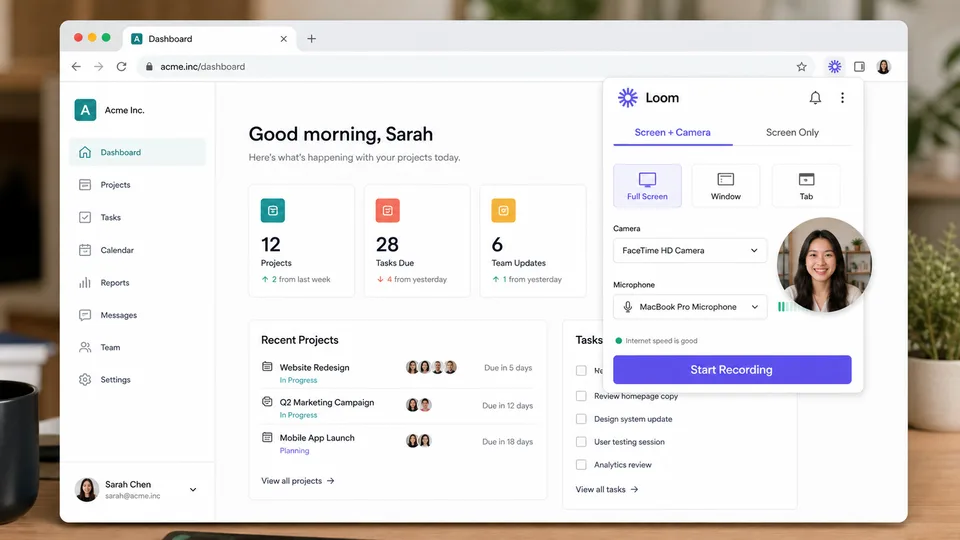
Loom ist ein Bildschirmaufnahme-Tool mit einer Chrome-Erweiterung für schnelle Videobotschaften. Sie können Ihren Bildschirm, die Kamera oder beides aufnehmen und das Ergebnis ganz einfach per Link teilen. Das ist besonders praktisch, um Dinge zu erklären, deren schriftliche Formulierung zu viel Zeit in Anspruch nehmen würde.
Für die Arbeit im Homeoffice, den Kundenservice, Vertrieb, Unterricht und Design-Feedback erspart Loom eine Menge zeitraubenden Austausch. Statt eine lange Nachricht über einen Bug, einen Prozess oder eine Layout-Änderung zu schreiben, zeigen Sie die Sachlage einfach in unter zwei Minuten.
Hauptfunktionen
- Bildschirm, Kamera oder beides gleichzeitig aufnehmen.
- Videos unkompliziert über einen Link teilen.
- Schnelle Anleitungen, Tutorials und Feedback-Clips erstellen.
- Ideal für asynchrone Kommunikation.
Vorteile
- Deutlich schneller als das Verfassen langer Erklärungen.
- Großartig für Remoteteams und Kundenfeedback.
- Einfache Lernkurve.
- Sehr hilfreich für Tutorials und Einarbeitungen (Onboarding).
Nachteile
- Der kostenlose Tarif weist eventuell Einschränkungen auf.
- Kein Ersatz für eine vollwertige Videobearbeitungssoftware.
- Videobotschaften sollten dennoch prägnant gehalten werden.
Ideal für: Remotearbeiter, Lehrkräfte, Support-Teams, Vertriebsteams, Produktteams und Content Creator.
Welche Chrome-Erweiterung sollten Sie zuerst installieren?
Wenn Sie den schnellsten alltäglichen Nutzen erzielen möchten, beginnen Sie mit Online Alarm Kur Alarm Clock, Grammarly, Bitwarden und Google Translate. Diese vier decken die Bereiche Erinnerungen, Schreiben, Sicherheit und das Verstehen von Webinhalten ab.
Fühlt sich Ihr Browser unaufgeräumt an, ergänzen Sie OneTab und Todoist. OneTab bereinigt offene Tabs, während Todoist lose Surf-Aufgaben in nachverfolgbare Punkte umwandelt. Wenn Sie oft bis spät in die Nacht lesen oder lange arbeiten, stellt Dark Reader ein echtes Komfort-Upgrade dar. Erklären Sie häufiger Arbeitskollegen, Studierenden oder Kunden etwas, kann Loom viele lange E-Mails ersetzen.
Der beste Ansatz besteht darin, nur das zu installieren, was Sie tatsächlich nutzen werden. Selbst die besten Chrome-Erweiterungen werden zu Ballast, wenn sie ungenutzt in der Symbolleiste verstauben. Starten Sie mit zwei oder drei Tools, etablieren Sie die Gewohnheit und fügen Sie weitere hinzu, sobald ein echter Bedarf entsteht.
Häufig gestellte Fragen (FAQ)
Was sind die besten Chrome-Erweiterungen für den täglichen Gebrauch?
Für den allgemeinen Gebrauch sind Online Alarm Kur Alarm Clock, Grammarly, Bitwarden, Google Translate, Todoist, OneTab und Dark Reader eine exzellente Wahl. Sie lösen alltägliche Probleme, ohne einen komplizierten Workflow zu erfordern.
Sind Chrome-Erweiterungen sicher in der Installation?
Die meisten bekannten Erweiterungen sind bei Bezug aus vertrauenswürdigen Quellen sicher. Dennoch sollten Sie stets die Berechtigungen prüfen, den Herausgeber überprüfen, aktuelle Bewertungen lesen und Erweiterungen deinstallieren, die Sie nicht mehr benötigen.
Bremsen Chrome-Erweiterungen den Browser aus?
Einige tun das durchaus. Erweiterungen, die auf jeder Seite aktiv sind, Inhalte blockieren, Texte analysieren oder Daten synchronisieren, können Systemressourcen beanspruchen. Halten Sie Ihre Erweiterungsliste überschaubar und deaktivieren Sie Tools, die Sie nur gelegentlich benötigen.
Was ist der Unterschied zwischen Chrome-Erweiterungen und Chrome-Apps?
Chrome-Erweiterungen fügen dem Browser neue Funktionen hinzu oder verändern Webseiten. Chrome-Apps waren eine andere Art von installierbaren App-Anwendungen und stellen heute nicht mehr den Hauptweg dar, wie Nutzer Chrome erweitern.
Sollte ich alle 10 Erweiterungen installieren?
Nicht unbedingt. Installieren Sie jene, die zu Ihren persönlichen Gewohnheiten passen. Eine schreibende Person benötigt vielleicht Grammarly, Notion Web Clipper und Dark Reader. Ein Remotearbeiter bevorzugt möglicherweise Loom, Todoist und Bitwarden. Studierende ziehen den größten Nutzen aus Online Alarm, Google Translate, OneTab und Dark Reader.
Verwandte
Best AI Business Name Generators to Find Brandable Company Names

Die 7 besten KI‑Video‑Generatoren 2026: Top‑Tools im Vergleich
AI Flashcard Generator: Best Tools to Study Faster
AI-Humanizer: KI-generierte Texte menschlicher klingen lassen (2025 Leitfaden)
Best AI Data Analysis Tools for Dashboards and Business Insights
KI-Lebenslauf-Prüfer: Die besten Tools zum Prüfen, Bewerten und Optimieren Ihres Lebenslaufs